
Introdução
Os Chromebooks são celebrados por sua simplicidade e design eficiente, mas não são imunes a falhas técnicas ocasionais. Entre os problemas mais intrigantes que os usuários enfrentam está uma porta USB não funcional. Se a porta USB do seu Chromebook não estiver funcionando, isso pode afetar sua capacidade de usar periféricos essenciais, levando a uma diminuição da produtividade e frustração. Compreender as razões por trás desse mau funcionamento é crucial para encontrar uma solução viável. Neste guia, exploramos as possíveis causas de problemas com portas USB em um Chromebook e fornecemos um roteiro detalhado para solucionar, resolver e prevenir esses problemas.
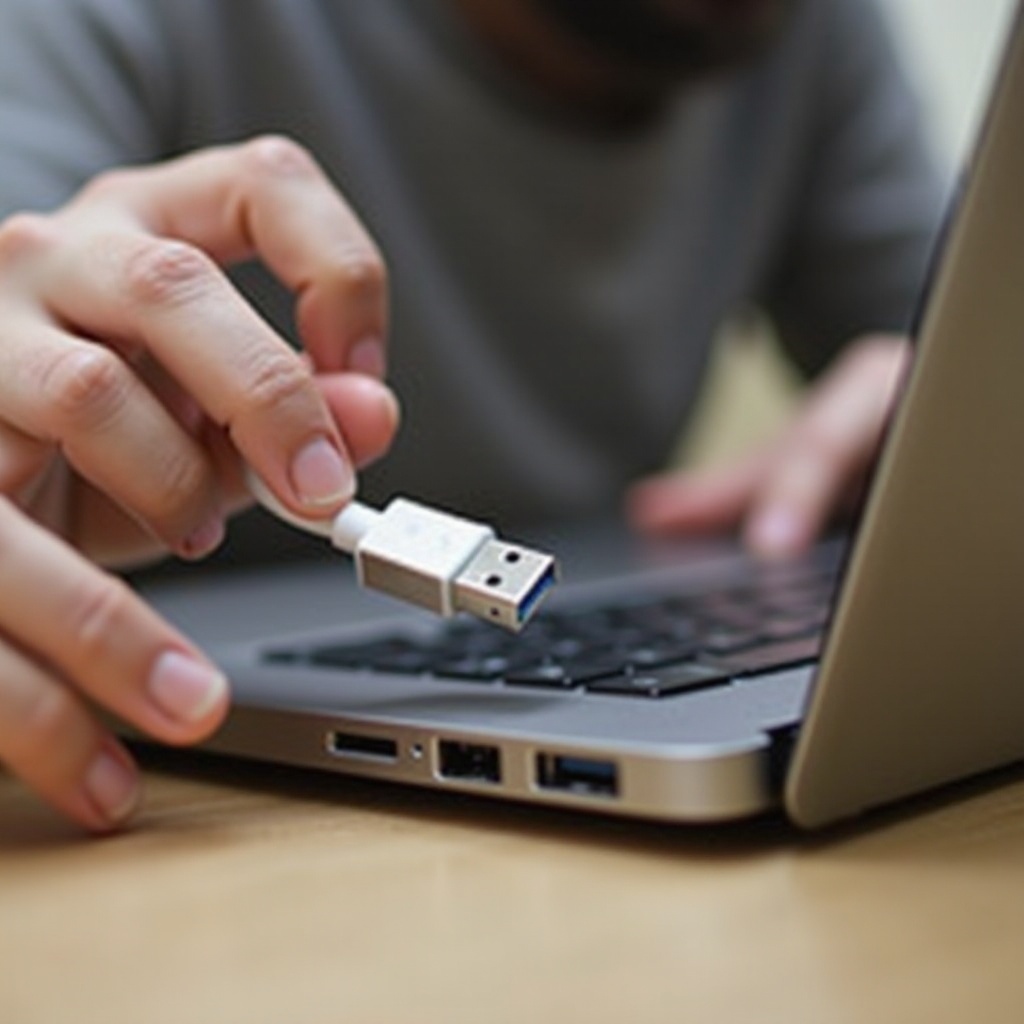
Sintomas Comuns de uma Porta USB com Problema
Reconhecer os indicadores de uma porta USB com defeito é o primeiro passo para enfrentar o problema. Se o seu dispositivo USB — seja um pen drive, teclado ou mouse — não estiver respondendo quando conectado, pode ser um sinal de uma porta com mau funcionamento. Além disso, você pode encontrar notificações de erro, experimentar conectividade intermitente ou perceber uma incapacidade de transferir dados. Identificar esses sinais desde cedo ajuda a distinguir se o defeito está na porta ou no dispositivo USB conectado.
Etapas Iniciais de Solução de Problemas
Antes de se aprofundar em soluções mais complexas, considere estas etapas fundamentais de solução de problemas para potencialmente corrigir o problema:
Reinicie Seu Chromebook
Uma reinicialização pode atualizar o sistema do seu Chromebook, possivelmente limpando pequenas falhas de software que causam problemas de conectividade USB. Desligue e ligue novamente o seu Chromebook para verificar se isso resolve o problema.
Teste com Dispositivos e Cabos Diferentes
Conecte outros dispositivos ou use cabos alternativos para identificar se o problema está isolado a um acessório USB específico ou se a porta em si é problemática. Se outros dispositivos funcionarem corretamente, o dispositivo ou cabo inicial pode estar defeituoso.
Verifique Conexões Soltas
Garanta uma conexão segura verificando se o seu dispositivo USB está firmemente conectado na porta. Dispositivos soltos ou conectados incorretamente podem resultar em conexões não reconhecidas ou intermitentes.
Essas etapas diretas podem muitas vezes resolver problemas básicos de conectividade. No entanto, se o problema com a porta USB persistir, podem ser necessárias soluções de software mais detalhadas.
Soluções Relacionadas ao Software
Problemas persistentes com a funcionalidade USB podem originar-se de questões relacionadas ao software. Aborde isso com as seguintes soluções:
Atualize o Chrome OS
Manter um Chrome OS atualizado garante acesso aos drivers e patches de software mais recentes que podem corrigir problemas relacionados ao USB. Para atualizar, navegue até Configurações > Sobre o Chrome OS > Verificar atualizações e instale quaisquer atualizações disponíveis.
Verifique Atualizações de Drivers
Embora as atualizações de drivers geralmente acompanhem as atualizações do sistema operacional, verificar manualmente atualizações de drivers USB específicas pode ajudar. Certifique-se de que todos os drivers estejam atualizados, pois os desatualizados podem causar problemas de conectividade.
Realize um Reset de Hardware
Redefinir as configurações de hardware pode resolver problemas com a porta USB sem afetar seus dados. Para fazer isso, desligue seu Chromebook e ligue novamente enquanto segura o botão Atualizar. Solte o botão uma vez que seu dispositivo iniciar.
Quando ajustes de software não resultam em melhorias, soluções relacionadas ao hardware podem oferecer uma resolução para desafios persistentes com portas USB.
Soluções Relacionadas ao Hardware
Se correções de software falharem em abordar o problema, inspecionar a porta USB e os dispositivos conectados é importante:
Inspecione para Danos Físicos
Examine fisicamente a porta USB para possíveis defeitos visíveis, como pinos dobrados ou danificados, que possam impedir a conectividade adequada. Assegure manuseio cuidadoso para prevenir tais danos.
Limpe a Porta USB
Sujeira ou detritos dentro da porta USB podem obstruir a conexão. Desligue seu Chromebook e use uma lata de ar comprimido para limpar gentilmente qualquer resíduo. Evite usar objetos pontiagudos para evitar danos.
Tente uma Porta USB Diferente
Troque para outra porta USB, se disponível, no seu Chromebook. Isso pode ajudar a determinar se uma porta específica é a causa do problema.
Quando todas as verificações básicas de hardware provarem-se ineficazes, considere técnicas de solução de problemas mais complexas.

Solução de Problemas Avançada
Se os problemas com o USB persistirem, explore medidas de diagnóstico mais profundas:
Use Ferramentas de Diagnóstico do Chrome OS
O Chrome OS possui ferramentas de diagnóstico para identificar problemas de hardware. Elas podem ser acessadas via Configurações > Sobre o Chrome OS > Diagnóstico para uma verificação abrangente do sistema.
Realize uma Recuperação do Chromebook
Como último recurso, uma recuperação do sistema reinstala o OS do seu Chromebook. Esse processo apaga seus dados, então certifique-se de fazer backup de informações cruciais. Siga as diretrizes do Google para um procedimento de recuperação.
Se soluções de problemas extensas não regenerarem a funcionalidade USB, buscar assistência especializada pode ser necessário.

Quando Procurar Ajuda Profissional
Dificuldades contínuas com a porta USB do seu Chromebook podem requerer avaliação profissional. Precisar de reparo ou substituições de partes não deve ser levado de ânimo leve e é melhor ser tratado por técnicos treinados. Reparos profissionais garantem que os padrões de garantia sejam mantidos e reduzem o risco de danos adicionais.
Dicas de Prevenção para Manter as Portas USB
Para manter a longevidade e a saúde das portas USB do seu Chromebook, considere essas medidas preventivas:
- Use as portas USB com cuidado para evitar danos físicos.
- Limpe regularmente as portas USB para evitar acúmulo de poeira.
- Conecte e desconecte dispositivos gentilmente para evitar estresse indevido nas portas.
Conclusão
Lidar com uma porta USB não funcional em um Chromebook pode ser inconveniente, mas seguindo etapas abrangentes de solução de problemas e adotando medidas preventivas, você pode minimizar interrupções e estender a vida útil do seu dispositivo. Não hesite em procurar ajuda profissional, se necessário, garantindo que seu Chromebook permaneça uma ferramenta confiável tanto para trabalho quanto para lazer.
Perguntas Frequentes
Como posso verificar se a porta USB do meu Chromebook está fisicamente danificada?
Examine a porta USB para sinais visíveis de danos, como pinos dobrados ou detritos visíveis. Usar uma lanterna pode ajudá-lo a ver claramente dentro da porta.
É seguro limpar a porta USB de um Chromebook por minha conta?
Sim, é seguro se feito com cuidado. Use uma lata de ar comprimido para soprar suavemente qualquer poeira ou detrito. Evite usar objetos pontiagudos que possam danificar a porta.
O que devo fazer se nenhuma das etapas de solução de problemas funcionar?
Se a porta USB ainda não funcionar após tentar todas as soluções sugeridas, procure assistência profissional. Um técnico pode fornecer uma inspeção detalhada e serviço de reparo, se necessário.