
Bevezetés
A helyzet, amikor a Samsung hordozható SSD nem csatlakozik a MacBook Pro-hoz, frusztráló és kényelmetlen lehet. Ez a probléma gyakran akkor jelentkezik, amikor fontos feladatokat végzünk, mint például fájlok átvitele, biztonsági mentések készítése vagy egyszerűen a tárolt adatok elérése. A kapcsolat problémájának megértése és annak megoldásának ismerete elengedhetetlen a termelékenység fenntartásához és az adatok hozzáférhetőségének biztosításához. Ebben a cikkben célunk, hogy megvizsgáljuk az ilyen problémák különböző okait, valamint átfogó megoldásokat kínáljunk a kapcsolat problémák hatékony elhárítására és megoldására.
Kapcsolati problémák megértése
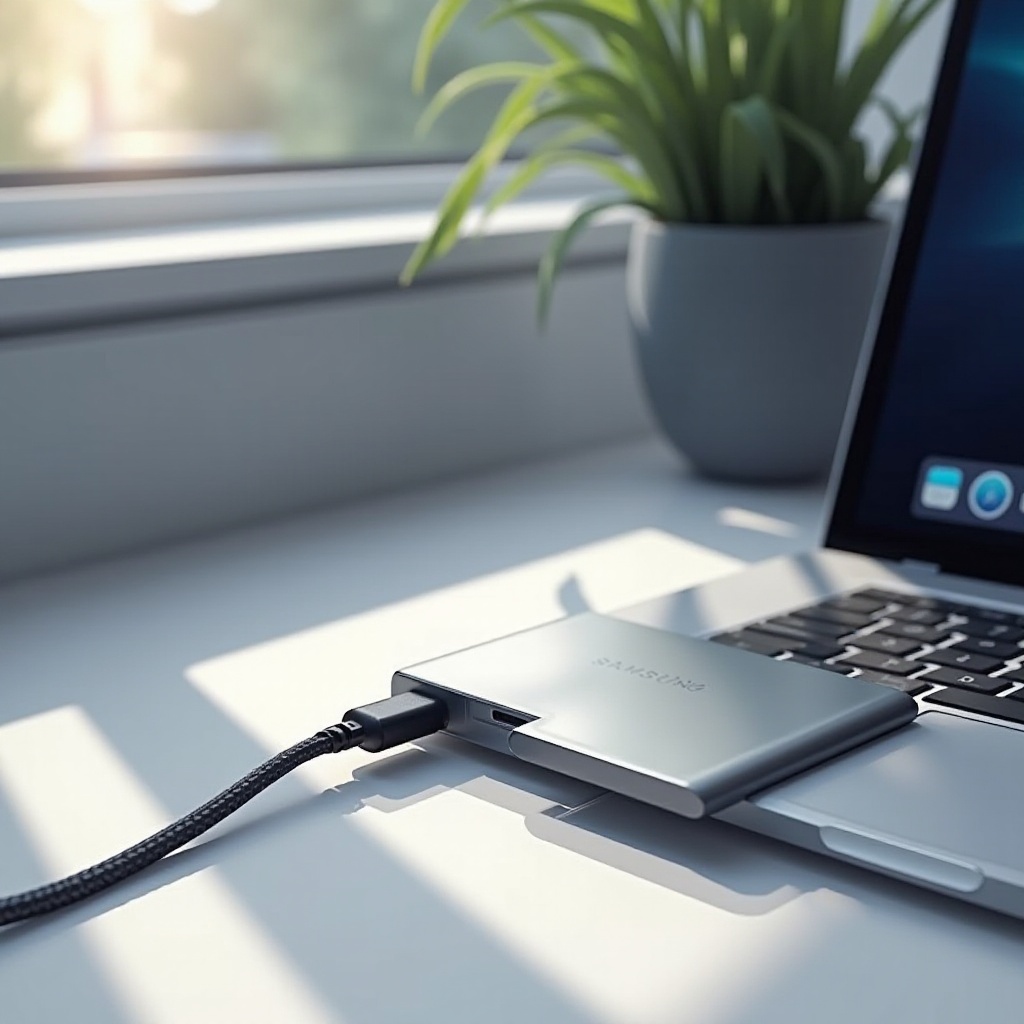
Ha a Samsung hordozható SSD-t nem érzékeli a MacBook Pro, annak több oka is lehet. Ezek a hardveres csatlakozási problémáktól, például az SSD helytelen behelyezésétől kezdve a macOS vagy az SSD firmware szoftveres konfliktusáig terjedhetnek. Fontos a helyzet alapos felmérése az ok beazonosítása előtt. A lehetséges okok világos megértése hatékony problémakezelést és megoldást tesz lehetővé. Néha olyan egyszerű lehet a probléma, mint rossz kábelt vagy portot használni, míg más esetekben összetettebb szoftverfrissítéseket vagy beállítások módosítását igényelheti. Az ilyen problémák korai felismerése segíthet időt megtakarítani és elkerülni a frusztrációt.
Kompatibilitás és kapcsolati alapok
Samsung SSD kompatibilitás a MacBook Pro-val
A Samsung hordozható SSD-k általában kompatibilisak a MacBook Pro modellekkel. Azonban elengedhetetlen megerősíteni, hogy az Ön konkrét SSD modellje támogatja a macOS-t. Győződjön meg arról, hogy az eszköz specifikációi tartalmazzák a MacBook Pro-ra telepített macOS verzióval való kompatibilitást a felesleges bonyodalmak elkerülése érdekében.
Kábel és port szempontok
Az egyik legegyszerűbb ellenőrzés a kábelhasználat ellenőrzése. A Samsung hordozható SSD-k általában USB-C csatlakozást igényelnek a MacBook Pro-k esetében, különösen az újabb modelleknél. Győződjön meg arról, hogy megfelelően helyezi be a kábelt, és hogy a kábel vagy a port nincs fizikailag sérült állapotban.
Probléma diagnosztizálása
Fizikai csatlakozások ellenőrzése
Kezdje azzal, hogy megbizonyosodik arról, hogy az SSD és a MacBook Pro közötti fizikai kapcsolat biztonságos. Ellenőrizze, hogy a kábel szorosan be van-e dugva, és próbáljon ki különböző USB-C portokat a MacBook Pro-n, hogy kizárhatja a porttal kapcsolatos problémákat.
Szoftver és firmware problémák vizsgálata
Miután ellenőrizte a hardveres kapcsolatokat, fontolja meg, hogy a szoftver lehet a probléma forrása. Határozza meg, hogy szükséges-e firmware frissítés a Samsung SSD-re. Az elavult szoftverek vagy firmware gyakran vezethetnek az eszköz csatlakozási kihívásaihoz.
Lépésről lépésre hibaelhárítási útmutató
Kábel és port integritás ellenőrzése
- Ellenőrizze a látható sérüléseket vagy elhasználódást az USB-C kábelen. Ha szükséges, cserélje ki.
- Próbálja meg egy másik USB-C portot a MacBook Pro-n.
- Csatlakoztassa az SSD-t egy másik eszközhöz, hogy ellenőrizze, felismeri-e az SSD-t, kizárva ezzel a hibás SSD lehetőségét.
macOS és Samsung szoftver frissítése
- Győződjön meg róla, hogy a MacBook Pro a macOS legújabb verzióját futtatja.
- Látogassa meg a Samsung weboldalát az SSD-re vonatkozó szükséges szoftverfrissítésekért.
- A frissítések telepítése után indítsa újra a MacBook Pro-t, hogy megnézze, felismeri-e az SSD-t.
SMC és NVRAM visszaállítása a MacBook Pro-n
- Állítsa le a MacBook Pro-t.
- Nyomja meg és tartsa lenyomva a Shift, Control, Option billentyűket és a bekapcsoló gombot 10 másodpercig az SMC visszaállításához.
- Engedje el az összes billentyűt, majd nyomja meg a bekapcsoló gombot a MacBook Pro bekapcsolásához.
- Az NVRAM visszaállításához állítsa le újra a Mac-ot, és nyomja meg a Command, Option, P és R billentyűket az indításkor. Tartsa lenyomva 20 másodpercig, mielőtt elengedi őket.
Haladó megoldások és alternatívák
Harmadik féltől származó segédprogramok
Használjon harmadik féltől származó segédprogramokat, mint a Lemezkezelő vagy lemezkezelő szoftverek. Ezek az eszközök néha diagnosztizálhatják a problémát és javasolhatnak megoldásokat.
Alternatív tárolási lehetőségek
Ha a kapcsolat problémák fennmaradnak, szükség lehet alternatív tárolási lehetőségek felkutatására. Fontolja meg a felhőtárhely vagy más hordozható SSD-k használatát olyan márkáktól, mint a SanDisk, Seagate vagy Western Digital, amelyek ismertek a szilárd Mac kompatibilitásukról.
Következtetés
A Samsung hordozható SSD és egy MacBook Pro közötti csatlakozási problémák kezelése nehéznek tűnhet. Azonban a fizikai kapcsolatok ellenőrzését, a szoftverfrissítéseket és az alapos hibaelhárítást magában foglaló rendszeres megközelítés hatékonyan kezelheti ezeket a problémákat. Az interoperabilitás biztosítása és az összes lehetséges ok kutatása növeli az esélyt a sikeres eszközkommunikáció gyors újraalakítására.
Gyakran Ismételt Kérdések
Miért nem ismeri fel a MacBook Pro a Samsung SSD-omet?
Lehetséges okok közé tartozhat az inkompatibilis kábelek, elavult firmware vagy a macOS rendszerproblémái. A csatlakozások ellenőrzése és a szoftver frissítése általában megoldja a problémát.
Hogyan frissíthetem a Samsung SSD firmware-jét?
Látogasson el a Samsung hivatalos támogatási weboldalára, töltse le a modelljének megfelelő legújabb firmware-t, és kövesse a mellékelt telepítési utasításokat a frissítéshez.
Vannak kompatibilis alternatívák a Samsung SSD-k helyett MacBook Pro-hoz?
Igen, vegye fontolóra olyan márkákat, mint a SanDisk, a Seagate és a Western Digital, amelyek hordozható SSD-ket kínálnak MacBook Pro modellekhez.