
Pendahuluan
Mengalami masalah konektivitas pada MacBook Air M1 saat menggunakan jaringan Wi-Fi 160MHz bisa sangat menjengkelkan. Laptop ultratipis ini, yang terkenal akan kecepatan dan efisiensinya, terkadang kesulitan tetap terhubung ke frekuensi ini. Menangani masalah ini melibatkan memahami mengapa hal ini terjadi dan menerapkan solusi yang efektif. Mulai dari penyesuaian kecil hingga mengeksplorasi teknik-teknik lanjutan, memastikan pengalaman internet yang lancar pada MacBook Air M1 Anda adalah mungkin. Di sini, kami membahas solusi praktis untuk pemutusan ini, memberikan saran langsung bagi pengguna untuk mempertahankan koneksi yang stabil.

Memahami 160MHz Wi-Fi dan Pentingnya
160MHz Wi-Fi mewakili salah satu frekuensi paling cepat dan paling efisien yang tersedia saat ini. Ini memanfaatkan saluran yang lebih lebar untuk transmisi data, memungkinkan lebih banyak data untuk ditransmisikan dalam waktu yang lebih singkat. Peningkatan kecepatan ini menjadikannya ideal untuk pengalaman internet berkecepatan tinggi yang lancar, menguntungkan aktivitas seperti streaming HD dan permainan. Untuk MacBook Air M1, mengakses frekuensi yang lebih tinggi ini berarti memanfaatkan yang terbaik dari kapabilitas perangkat kerasnya yang kuat.
Namun, pengguna mungkin menghadapi masalah konektivitas karena persyaratan teknologi canggih dari 160MHz. Dalam memahami mengapa MacBook Air M1 terkadang terputus dari frekuensi ini, penting untuk mempertimbangkan faktor teknis dan lingkungan. Sifat canggih dari 160MHz membutuhkan perangkat yang terkini dan lingkungan jaringan yang andal. Tantangan mungkin termasuk keterbatasan perangkat lunak dan gangguan dari hambatan fisik. Memahami seluk-beluk ini dapat membantu mencegah masalah pemutusan.
Penyebab Umum Koneksi Terputus pada 160MHz
Menemukan penyebab utama dari koneksi yang terputus membantu dalam merumuskan pendekatan yang tepat untuk menyelesaikannya. Berikut beberapa faktor umum:
- Gangguan: Elektronik lain atau bahkan dinding bisa mengurangi sinyal Wi-Fi.
- Glitch Perangkat Lunak: macOS yang usang atau pengandar jaringan mungkin menghambat konektivitas.
- Kesesakan Jaringan: Memuat jaringan dengan terlalu banyak perangkat dapat menyebabkan ketidakstabilan.
- Ketidakcocokan Perangkat Keras: Tidak semua router dan komponen jaringan mendukung 160MHz secara optimal.
Dengan mengidentifikasi masalah umum ini, pengguna dapat mengambil langkah tepat untuk memastikan konektivitas yang lebih konsisten pada MacBook Air M1 saat menggunakan jaringan 160MHz.
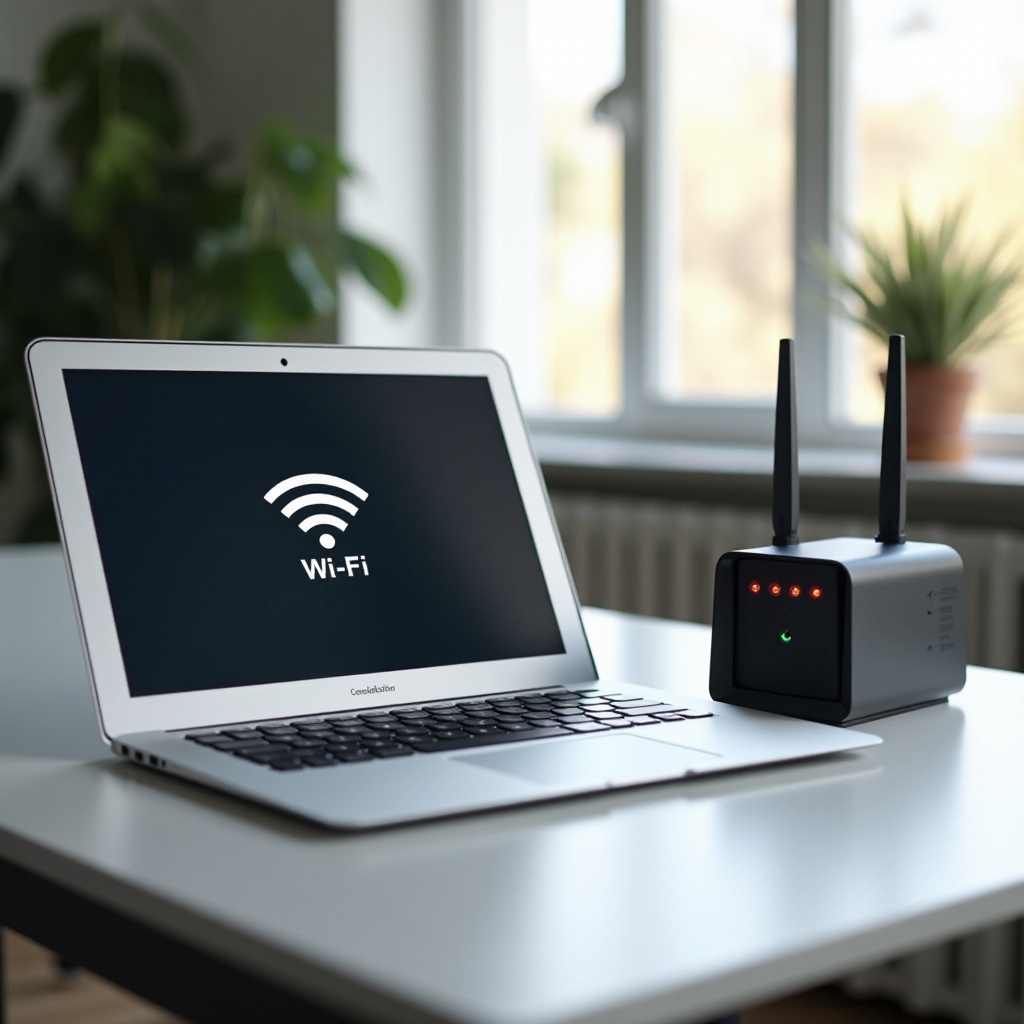
Langkah Pemecahan Masalah untuk MacBook Air M1
Menangani masalah konektivitas dimulai dengan langkah-langkah pemecahan masalah dasar setelah penyebab yang mungkin diidentifikasi.
Restart Perangkat dan Jaringan Anda
- Reboot MacBook Air M1 Anda: Seringkali, restart sederhana dapat menyegarkan sistem Anda dan menyelesaikan gangguan sementara.
- Reset Router Anda: Matikan router selama 10-15 detik, lalu nyalakan kembali untuk menyelesaikan masalah jaringan sementara.
Perbarui macOS dan Pengandar Jaringan
- Periksa Pembaruan macOS: Arahkan ke ‘System Preferences > Software Update’ dan pasang pembaruan yang tertunda.
- Perbarui Pengandar Jaringan: Pastikan driver kartu Wi-Fi MacBook Anda adalah versi terbaru dari daftar resmi Apple.
Ubah Pengaturan Jaringan di MacBook Anda
- Beralih ke pita 5GHz: Jika memungkinkan, hubungkan ke jaringan 5GHz daripada 160MHz untuk menguji stabilitas.
- Lupakan dan Sambungkan Kembali: Pergi ke ‘System Preferences > Network’, pilih jaringan Anda, lalu tekan ‘Forget’. Sambungkan kembali untuk mengatur ulang pengaturan.
Langkah-langkah awal ini bertujuan untuk memperbaiki masalah dasar yang berasal dari perangkat lunak atau gangguan perangkat keras sementara, dan mempromosikan koneksi yang stabil.
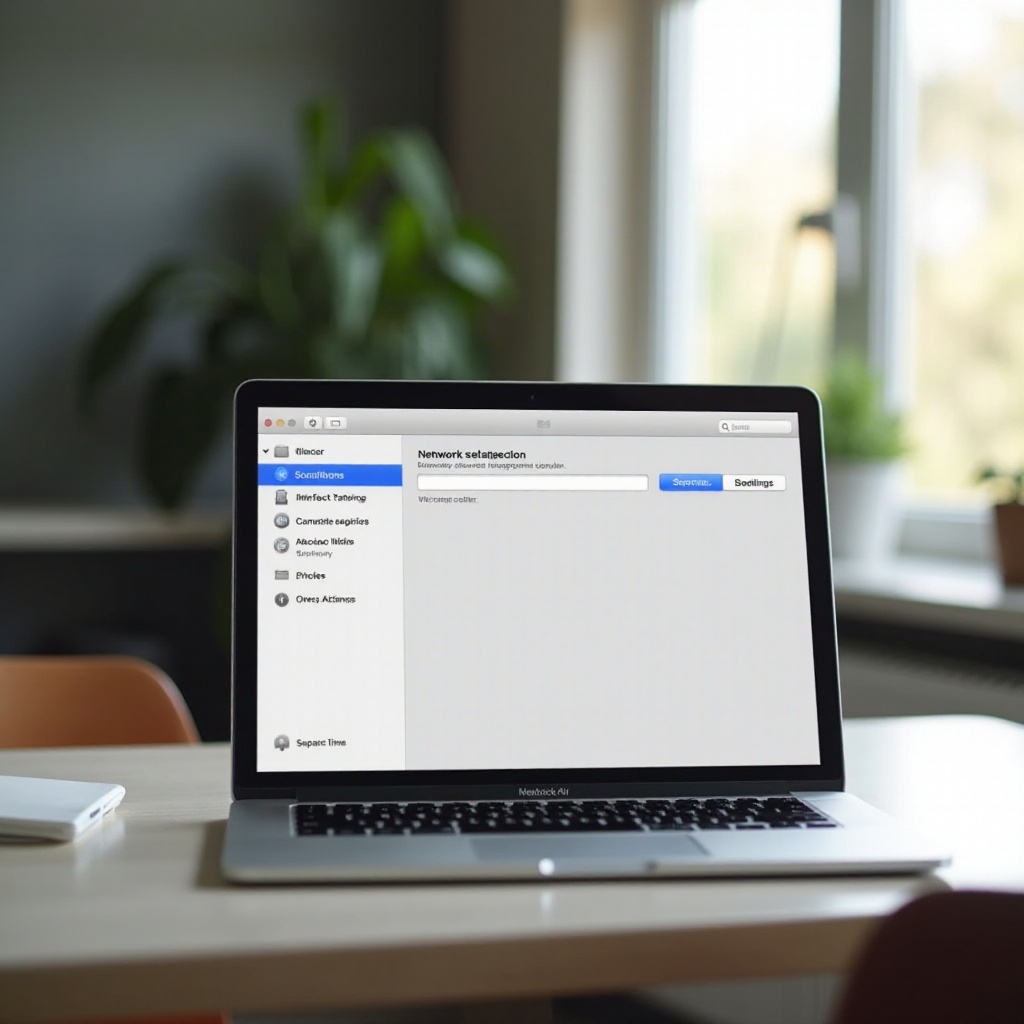
Solusi Lanjutan untuk Meningkatkan Konektivitas
Jika pemecahan masalah reguler gagal, perlu mengeksplorasi metode lanjutan. Solusi canggih ini bertujuan untuk menangani masalah mendasar yang lebih dalam.
Sesuai Pengaturan Router untuk Kinerja yang Optimal
- Perbarui Firmware Router: Pastikan router Anda memiliki firmware terbaru dari pabrikan.
- Aktifkan MU-MIMO: Jika router Anda mendukung teknologi Multi-User, Multiple-Input, Multiple-Output, aktifkan untuk kinerja yang lebih baik.
- Sesuai Lebar Saluran: Atur lebar saluran router Anda ke 160MHz secara eksplisit, jika tidak otomatis diatur.
Solusi Jaringan Alternatif dan Pertimbangan Perangkat Keras
- Penguat Wifi atau Sistem Mesh: Pertimbangkan untuk menambahkan penguat jaringan atau sistem mesh untuk sinyal yang lebih kuat.
- Kabel Ethernet: Untuk lingkungan yang tidak sesuai untuk Wi-Fi, menggunakan adaptor USB-C ke Ethernet dapat menyelesaikan masalah koneksi.
Menjaga Jaringan Anda Tetap Aman
- Tingkatkan Protokol Keamanan: Gunakan WPA3 jika didukung, meningkatkan keamanan dan stabilitas.
- Ganti Kata Sandi Jaringan Secara Reguler: Menjaga akses yang tidak sah dan kepadatan jaringan seminimal mungkin.
Dengan menerapkan langkah-langkah canggih ini, pengguna dapat membangun lingkungan jaringan yang lebih kuat dan lebih andal, membantu MacBook Air M1 mempertahankan koneksi yang stabil pada 160MHz.
Kapan Harus Mencari Bantuan Eksternal
Sementara banyak masalah koneksi dapat diselesaikan secara mandiri, ada kalanya intervensi pakar mungkin diperlukan. Jika terjadi pemutusan koneksi yang berkelanjutan setelah mencoba solusi di atas, ini mungkin menunjukkan cacat perangkat keras atau masalah konfigurasi yang tidak biasa. Berkonsultasi dengan Dukungan Apple atau profesional teknologi terpercaya dapat mengungkap masalah mendasar yang memerlukan alat atau bagian khusus.
Kesimpulan
Menangani pemutusan antara MacBook Air M1 dan jaringan Wi-Fi 160MHz melibatkan pemahaman tentang potensi penyebab, memanfaatkan teknik pemecahan masalah, dan menerapkan perbaikan lanjutan. Langkah-langkah proaktif ini memungkinkan pengguna untuk mengelola dan mengatasi hambatan konektivitas, memastikan perangkat mereka memanfaatkan sepenuhnya kemajuan Wi-Fi.
Pertanyaan yang Sering Diajukan
Bagaimana cara mengubah MacBook Air M1 saya ke frekuensi Wi-Fi yang berbeda?
Buka ‘Preferensi Sistem > Jaringan’, pilih ‘Wi-Fi’, lalu klik ‘Lanjutan’. Cari jaringan yang tersedia dan hubungkan ke frekuensi yang berbeda, seperti 2.4GHz atau 5GHz.
Router mana yang paling cocok untuk kompatibilitas 160MHz dengan MacBook Air M1?
Router seperti seri Netgear Nighthawk, seri ASUS RT-AX, dan seri TP-Link Archer terkenal untuk dukungan 160MHz mereka, memberikan kompatibilitas dan performa.
Apakah ada solusi jangka panjang untuk mencegah putusnya koneksi 160MHz pada MacBook Air M1?
Memperbarui macOS dan firmware router Anda secara teratur, menggunakan router berkualitas, dan memastikan pengaturan jaringan sesuai dengan persyaratan 160MHz akan meminimalkan putusnya koneksi di masa depan.