
Introdução
Encontrar uma situação em que seu SSD portátil Samsung se recusa a conectar a um MacBook Pro pode ser frustrante e inconveniente. Este problema geralmente surge durante tarefas cruciais, como transferência de arquivos, realização de backups ou simplesmente acesso a dados armazenados. Compreender a causa do problema de conexão e saber como resolvê-lo é vital para manter a produtividade e garantir a acessibilidade dos dados. Neste artigo, pretendemos explorar várias razões por trás desses desafios e oferecer soluções abrangentes para solucionar e resolver esses problemas de conexão de forma eficaz.
Compreendendo os Problemas de Conexão
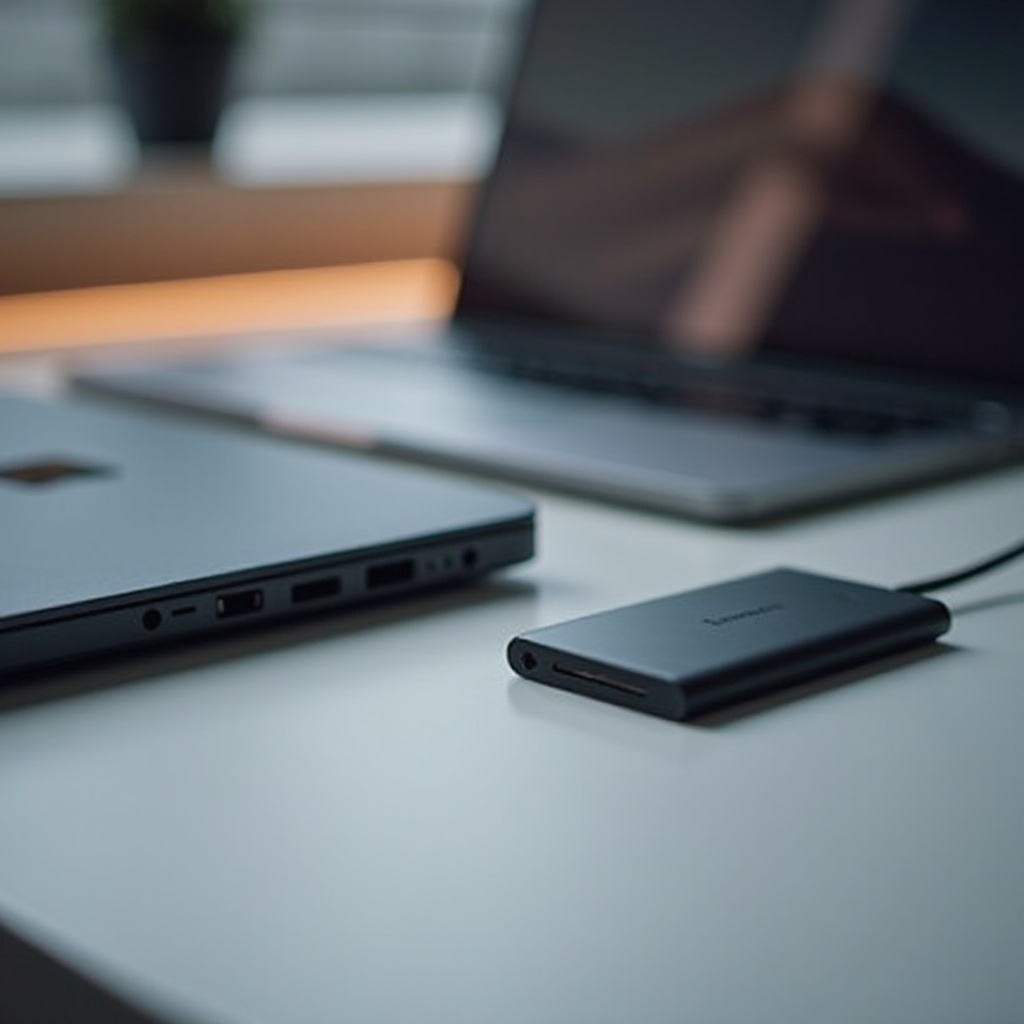
Quando seu SSD portátil Samsung não é detectado por um MacBook Pro, isso pode ser atribuído a vários fatores. Estes variam desde problemas de conectividade de hardware, como inserção inadequada do SSD, a conflitos de software dentro do macOS ou do firmware do SSD. Avaliar a situação minuciosamente para identificar a causa raiz é importante antes de tentar qualquer solução. Uma compreensão clara das causas potenciais permite uma gestão e resolução eficiente do problema. Às vezes, pode ser tão simples quanto usar o cabo ou porta errada, enquanto outros cenários podem exigir atualizações de software mais complexas ou ajustes de configurações. Identificar essas questões cedo pode ajudar a economizar tempo e evitar frustrações.
Compatibilidade e Fundamentos de Conexão
Compatibilidade do SSD Samsung com MacBook Pro
Os SSDs portáteis Samsung geralmente apresentam compatibilidade com modelos MacBook Pro. No entanto, confirmar que seu modelo específico de SSD suporta o macOS é essencial. Certifique-se de que as especificações do seu dispositivo incluam compatibilidade com a versão do macOS instalada no seu MacBook Pro para evitar complicações desnecessárias.
Considerações sobre Cabos e Portas
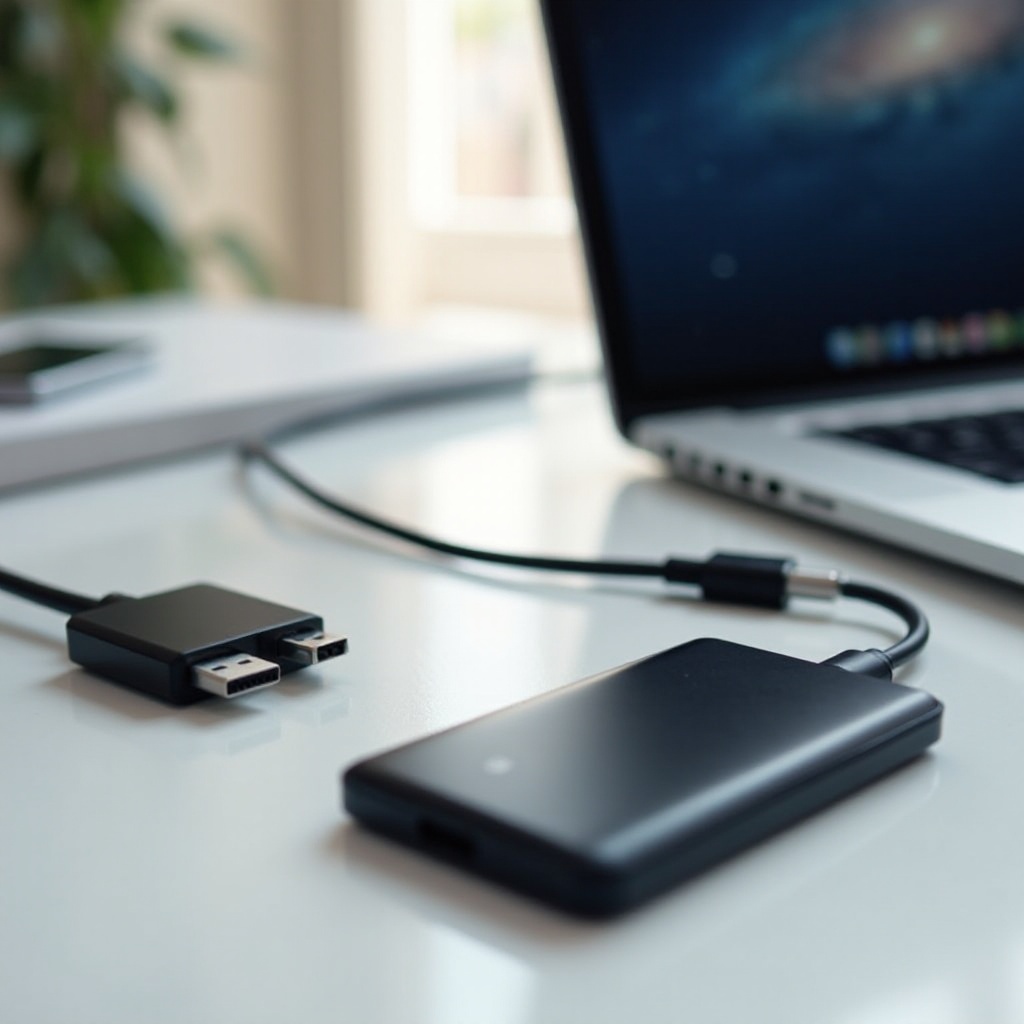
Uma das verificações mais simples envolve a verificação do uso do cabo. Os SSDs portáteis Samsung normalmente exigem uma conexão USB-C para MacBook Pros, especialmente os modelos mais recentes. Certifique-se de estar inserindo o cabo corretamente e que o cabo ou a porta não esteja fisicamente danificado.
Diagnosticando o Problema
Verificando Conexões Físicas
Comece garantindo que a conexão física entre seu SSD e o MacBook Pro esteja segura. Verifique se o cabo está firmemente inserido e explore diferentes portas USB-C no seu MacBook Pro para eliminar qualquer problema relacionado à porta como a causa.
Explorando Problemas de Software e Firmware
Após validar as conexões de hardware, considere que o software pode ser a fonte do problema. Determine se uma atualização de firmware para seu SSD Samsung é necessária. O uso de software ou firmware desatualizado frequentemente leva a desafios de conexão do dispositivo.
Guia de Solução de Problemas Passo a Passo
Verificando a Integridade do Cabo e da Porta
- Verifique danos ou desgaste visíveis no cabo USB-C. Substitua se necessário.
- Teste usando uma porta USB-C diferente no seu MacBook Pro.
- Conecte seu SSD a outro dispositivo para verificar se ele reconhece o SSD, descartando a possibilidade de um SSD defeituoso.
Atualizando o macOS e o Software Samsung
- Certifique-se de que seu MacBook Pro esteja executando a versão mais recente do macOS.
- Visite o site da Samsung para quaisquer atualizações de software necessárias para o seu SSD.
- Após instalar as atualizações, reinicie seu MacBook Pro para ver se ele reconhece o SSD.
Redefinindo o SMC e o NVRAM no MacBook Pro
- Desligue seu MacBook Pro.
- Pressione e segure as teclas Shift, Control, Option e o botão de energia por 10 segundos para redefinir o SMC.
- Solte todas as teclas e pressione o botão de energia para ligar seu MacBook Pro.
- Para redefinir o NVRAM, desligue seu Mac novamente e pressione as teclas Command, Option, P e R imediatamente ao iniciar. Mantenha pressionado por 20 segundos antes de liberar.
Soluções Avançadas e Alternativas
Ferramentas Utilitárias de Terceiros
Utilize utilitários de terceiros como o Utilitário de Disco ou software de gerenciamento de disco. Essas ferramentas podem, às vezes, diagnosticar o problema e propor soluções.
Opções de Armazenamento Alternativas
Se problemas persistentes de conexão permanecerem sem solução, explorar opções de armazenamento alternativas pode ser necessário. Considere usar armazenamento em nuvem ou SSDs portáteis alternativos de marcas como SanDisk, Seagate ou Western Digital, conhecidas por sólida compatibilidade com Mac.
Conclusão
Abordar problemas de conectividade entre um SSD portátil Samsung e um MacBook Pro pode parecer desafiador. No entanto, uma abordagem sistemática envolvendo verificação das conexões físicas, atualizações de software e solução de problemas avançados pode resolver esses problemas de forma eficiente. Garantir a interoperabilidade e explorar todas as causas plausíveis aumenta a chance de reestabelecer rapidamente uma comunicação bem-sucedida entre dispositivos.
Perguntas Frequentes
Por que meu SSD Samsung não é reconhecido pelo meu MacBook Pro?
Razões possíveis incluem cabos incompatíveis, firmware desatualizado ou problemas no sistema macOS. Verificar conexões e atualizar o software geralmente resolve o problema.
Como faço para atualizar o firmware do meu SSD Samsung?
Visite o site de suporte oficial da Samsung, faça o download do firmware mais recente específico para o seu modelo e siga as instruções de instalação fornecidas para atualizar.
Existem alternativas compatíveis aos SSDs Samsung para MacBook Pro?
Sim, considere marcas como SanDisk, Seagate e Western Digital, que fornecem SSDs portáteis compatíveis com MacBook Pros.