
Introduction
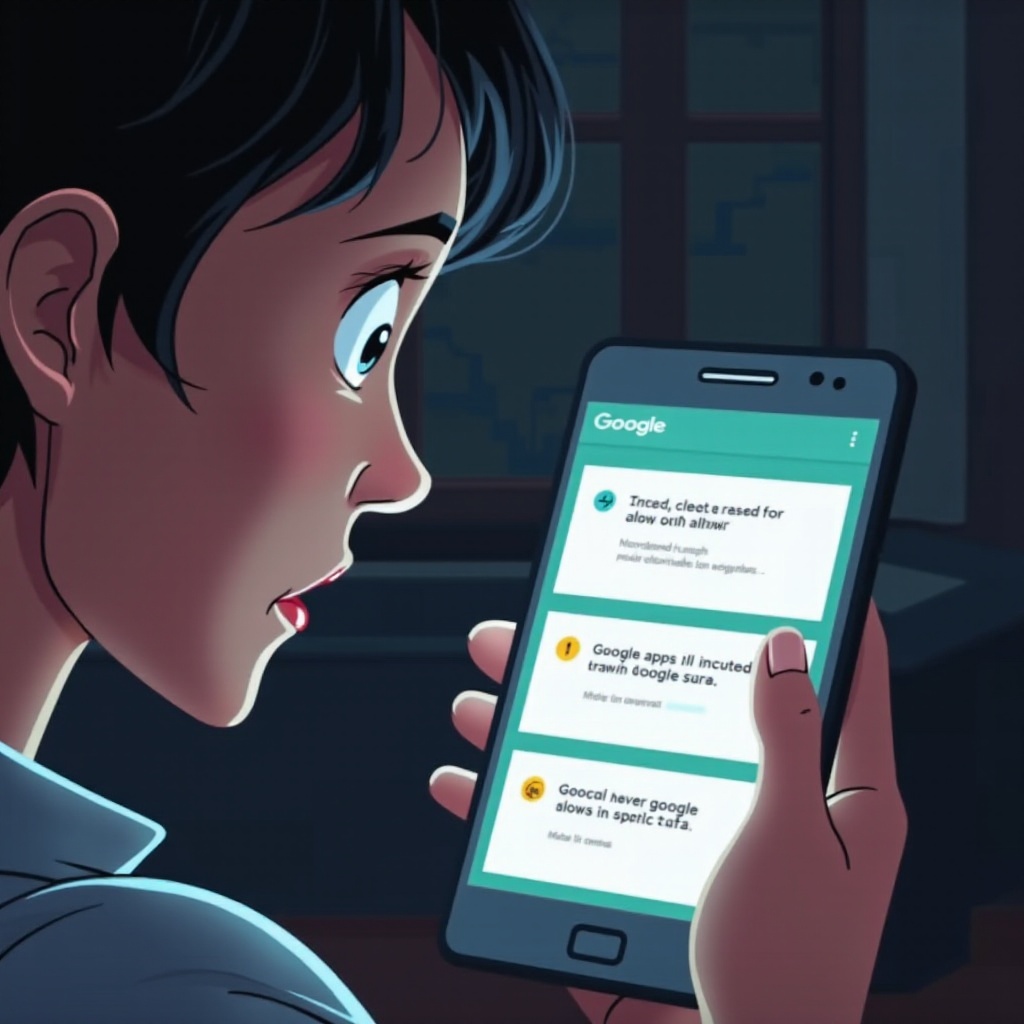
ลองนึกภาพนี้ คุณกำลังใช้โทรศัพท์ Android ของคุณ แต่ทันใดนั้นก็มีข้อความแสดงข้อผิดพลาดขัดจังหวะกิจกรรมของคุณ — ‘Google หยุดทำงาน’ นี่เป็นความหงุดหงิดที่คุ้นเคยสำหรับผู้ใช้ Android หลายคน ทำให้ประสิทธิภาพการทำงานลดลง โดยเฉพาะในช่วงเวลาสำคัญ แต่มันเกิดขึ้นได้อย่างไร? และที่สำคัญกว่านั้น เราจะซ่อมแซมได้อย่างถาวรได้อย่างไร? บล็อกนี้มีเป้าหมายที่จะทำความเข้าใจกับสาเหตุของข้อผิดพลาดที่เกิดขึ้นนี้และเสนอแนวทางการแก้ไขที่มีประสิทธิภาพ ไม่ว่าคุณจะเจอปัญหานี้ครั้งแรกหรือเคยพบกับปัญหานี้บ่อยๆ การทำความเข้าใจสาเหตุรากฐานและวิธีแก้ไขสามารถช่วยให้คุณแก้ไขปัญหาได้อย่างมีประสิทธิภาพ

ทำความเข้าใจข้อผิดพลาด ‘Google หยุดทำงาน’
แล้วข้อความที่น่ากลัว ‘Google หยุดทำงาน’ แสดงว่าอะไร? โดยทั่วไปแล้วมันเป็นสัญญาณว่าการทำงานของแอปหรือบริการของ Google ได้เกิดการพังแบบไม่คาดคิด การขัดจังหวะนี้ส่งผลกระทบต่อการท่องเว็บ การเข้าถึงบริการสำคัญ และประสิทธิภาพการทำงานโดยรวมในอุปกรณ์ของคุณ เนื่องจากบริการของ Google ถูกรวมเข้ามาในระบบปฏิบัติการ Android อย่างแนบแน่น — ให้รองรับทุกสิ่งตั้งแต่การค้นหาจนถึงข้อเสนอแนะที่ปรับเปลี่ยนเอง การทำงานที่ผิดพลาดของพวกมันทำให้ประสบการณ์ของผู้ใช้ขัดจังหวะ การรับรู้ข้อผิดพลาดนี้เป็นขั้นตอนแรกในการแก้ไขปัญหา เนื่องจากมักจะหมายถึงการไม่สามารถทำงานของแอปตามที่คาดหวัง นำไปสู่การหยุดอัตโนมัติโดยระบบเป็นการป้องกัน
สาเหตุทั่วไปของปัญหา
มีหลายปัจจัยที่อาจเป็นสาเหตุของปัญหา ‘Google หยุดทำงาน’ หน่วยความจำ RAM หรือพื้นที่เก็บข้อมูลที่ไม่เพียงพออาจเป็นตัวบั่นทอนสมรรถภาพการทำงานของแอปได้ บางครั้งคุณอาจพบข้อผิดพลาดนี้ถ้าซอฟต์แวร์หรือเวอร์ชั่นของแอปล้าสมัย ข้อพกพร่องความเข้ากันได้ระหว่างแอปและระบบปฏิบัติการอาจนำไปสู่การพังบ่อยๆ นอกจากนี้ ไฟล์แคชหรือข้อมูลที่เสียหายอาจทำให้แอปของ Google ไม่เสถียร เพิ่มพูนข้อผิดพลาด บางครั้งแอปของบุคคลที่สามอาจรบกวนการทำงานของบริการของ Google ส่งผลให้เกิดการขัดจังหวะ โดยการระบุสาเหตุเหล่านี้ คุณสามารถใช้วิธีการที่มีจุดประสงค์เพื่อแก้ไขข้อผิดพลาดได้อย่างมีประสิทธิภาพ
ขั้นตอนการแก้ไขปัญหาขั้นพื้นฐาน
ก่อนที่จะใช้วิธีการขั้นสูง ลองพิจารณาขั้นตอนการแก้ไขปัญหาที่ง่ายๆ ที่มักจะแก้ไขปัญหาได้
-
รีสตาร์ทอุปกรณ์ของคุณ: เป็นวิธีการแบบคลาสสิคแต่มีประสิทธิภาพ ปิดเครื่องของคุณ รอไม่กี่วินาทีแล้วเปิดเครื่องใหม่ การทำเช่นนี้จะรีเฟรชระบบของคุณ ทำให้ข้อผิดพลาดชั่วคราวที่อาจทำให้ปัญหาเกิดขึ้นถูกล้าง
-
ล้างแคชและข้อมูลของแอป Google: เมื่อเวลาผ่านไป แคชหรือข้อมูลอาจเสียหาย ส่งผลต่อความเสถียรของแอป ไปล้างแคชและข้อมูลของแอปนี้ได้ที่ ‘การตั้งค่า’ > ‘แอป’ > ‘Google’ > ‘Storage’ แล้วเลือก ‘ล้างแคช’ และ ‘ล้างข้อมูล’ การทำเช่นนั้นจะรีเซ็ตแอปกลับสู่สถานะเริ่มต้น ลบไฟล์ที่เสียหายที่อาจเป็นไปได้
-
อัพเดตแอปและระบบ: แอปล้าสมัยหรือระบบปฏิบัติการมักทำให้เกิดปัญหาความเข้ากันได้ เปิด Google Play Store ตรวจสอบการอัพเดตสำหรับแอปของ Google และติดตั้งพวกมัน นอกจากนี้ ตรวจสอบให้แน่ใจว่าระบบ Android ของคุณได้รับการอัพเดตล่าสุดโดยตรวจสอบที่ ‘การตั้งค่า’ > ‘ระบบ’ > ‘การอัพเดตระบบ’
ขั้นตอนพื้นฐานเหล่านี้มักจะแก้ไขข้อผิดพลาด หากปัญหายังคงอยู่ การแก้ไขปัญหาขั้นสูงจะเป็นตัวเลือกที่สมเหตุสมผล
วิธีแก้ไขขั้นสูงสำหรับแก้ปัญหา
เมื่อการแก้ไขปัญหาขั้นพื้นฐานล้มเหลว ลองพิจารณามาตรการขั้นสูงเหล่านี้
-
ติดตั้งแอปของ Google ใหม่: การติดตั้งใหม่มักจะสามารถกำจัดข้อผิดพลาดที่เกิดขึ้นเป็นประจำ ลบแอป Google แล้วติดตั้งใหมาจาก Google Play Store เพื่อให้มั่นใจว่าเป็นเวอร์ชันที่สะอาดไม่มีข้อมูลที่เสียหาย
-
ตรวจสอบการอัพเดตระบบ: บางครั้งข้อบกพร่องในระบบปฏิบัติการ Android อาจเป็นสาเหตุได้ ค้นหาการอัพเดตระบบใต้ ‘การตั้งค่า’ > ‘ระบบ’ > ‘การอัพเดตระบบ’ และติดตั้งพวกมัน การอัพเดตเหล่านี้มักจะมีการแก้ไขบัคที่สำคัญที่อาจแก้ไขปัญหา
-
ทำการรีเซ็ตข้อมูลโรงงาน: อาจเรียกว่ามาตรการสุดท้าย การรีเซ็ตข้อมูลโรงงานจะลบข้อมูลทั้งหมด ตรวจสอบให้มั่นใจว่ามีการสำรองข้อมูลที่สำคัญก่อนดำเนินการ เพื่อดำเนินการรีเซ็ต ไปที่ ‘การตั้งค่า’ > ‘ระบบ’ > ‘ตัวเลือกรีเซ็ต’ และเลือก ‘ลบข้อมูลทั้งหมด (รีเซ็ตข้อมูลโรงงาน)’ กระบวนการนี้จะคืนอุปกรณ์ของคุณกลับสู่สถานะเริ่มต้น อาจจะแก้ไขปัญหาซอฟต์แวร์
ด้วยวิธีการแก้ไขขั้นสูงเหล่านี้ คุณก็พร้อมที่จะจัดการกับข้อผิดพลาดได้ทันที
มาตรการป้องกันสำหรับอนาคต
การป้องกันข้อผิดพลาด ‘Google หยุดทำงาน’ ไม่ให้เกิดขึ้นซ้ำเป็นสิ่งสำคัญสำหรับประสบการณ์การใช้ที่ไม่ขัดจังหวะ การนำกลยุทธ์การป้องกันต่อไปนี้มาใช้:
- อัพเดตระบบ Android และแอปที่ติดตั้งอย่างสม่ำเสมอเพื่อลดปัญหาความเข้ากันได้
- จับตาดูพื้นที่เก็บข้อมูล ลบไฟล์หรือแอปที่ไม่จำเป็นเพื่อเพิ่มพื้นที่ว่าง
- ใช้ความระมัดระวังกับแอปของบุคคลที่สามที่อาจขัดแย้งกับบริการของ Google และถอนการติดตั้งแอปที่มีปัญหา
- ล้างข้อมูลแคชอย่างสม่ำเสมอเพื่อป้องกันการเสียหายตามเวลา
พฤติกรรมเหล่านี้ช่วยสนับสนุนประสิทธิภาพของอุปกรณ์และป้องกันปัญหาในอนาคต
Conclusion
การจัดการกับข้อผิดพลาด ‘Google หยุดทำงาน’ บนอุปกรณ์ Android ของคุณอาจดูเหมือนเป็นงานยาก แต่การทำความเข้าใจสาเหตุและรู้วิธีการแก้ไขปัญหาที่มีประสิทธิภาพช่วยให้คุณสามารถจัดการได้ทันท่วงที โดยการใช้วิธีการแก้ไขทั้งที่ง่ายและขั้นสูงและยอมรับมาตรการป้องกัน คุณสามารถเสริมสร้างความเชื่อถือได้ของอุปกรณ์ของคุณ จัดการกับปัญหาที่อาจเกิดขึ้นเพื่อให้ประสบการณ์การใช้งานที่ไร้ขัดจังหวะบนอุปกรณ์ Android ของคุณ
คำถามที่พบบ่อย
ทำไมข้อผิดพลาดนี้ถึงเกิดขึ้นซ้ำ ๆ?
ข้อผิดพลาดนี้อาจเกิดขึ้นเพราะแอปที่ล้าสมัย ทรัพยากรระบบไม่เพียงพอ หรือข้อมูลที่เสียหาย การอัปเดตเป็นประจำและการลบไฟล์ที่ไม่ได้ใช้ออกสามารถช่วยป้องกันการเกิดซ้ำได้
อุปกรณ์ของฉันเสี่ยงต่อการสูญเสียข้อมูลด้วยวิธีแก้ปัญหาเหล่านี้หรือไม่?
การแก้ไขปัญหาพื้นฐานไม่เสี่ยงต่อการสูญเสียข้อมูล การแก้ปัญหาขั้นสูงเช่นการรีเซ็ตโรงงานจะลบข้อมูลออก ควรสำรองข้อมูลสำคัญไว้ล่วงหน้า
ฉันควรทำอย่างไรหากปัญหายังคงอยู่หลังจากลองวิธีแก้ปัญหาเหล่านี้?
หากข้อผิดพลาดยังคงอยู่หลังจากลองวิธีแก้ปัญหาที่แนะนำทั้งหมด ลองติดต่อทีมสนับสนุนของอุปกรณ์เพื่อขอคำแนะนำที่เฉพาะเจาะจงเพิ่มเติม