
Panimula
Ang mga Chromebook ay kinikilala dahil sa kanilang kasimplihan at mahusay na disenyo, ngunit hindi rin sila ligtas sa paminsan-minsang teknikal na problema. Isa sa mga nakakagulo na isyu na nararanasan ng mga gumagamit ay ang hindi gumaganang USB port. Kung hindi gumagana ang USB port ng iyong Chromebook, maaring makaapekto ito sa iyong kakayahang gumamit ng mahahalagang peripheral, na nagdudulot ng pagbaba ng produktibidad at pagkadismaya. Ang pag-unawa sa mga dahilan sa likod ng problemang ito ay mahalaga upang makahanap ng epektibong solusyon. Sa gabay na ito, tatalakayin namin ang posibleng mga sanhi ng mga isyu sa USB port sa Chromebook at magbibigay ng detalyadong gabay upang i-troubleshoot, lutasin, at maiwasan ang mga problemang ito.

Karaniwang Sintomas ng isang Malfunctioning USB Port
Ang pagkilala sa mga indikasyon ng isang may diperensyang USB port ay ang unang hakbang sa pagharap sa problema. Kung ang iyong USB device—maging ito ay isang flash drive, keyboard, o mouse—ay hindi tumutugon kapag ikinonekta, maaring ito ay palatandaan ng isang malfunctioning port. Bukod dito, maaring makakita ka ng mga error notification, makaranas ng paminsan-minsang koneksyon, o mapansin ang kawalan ng kakayahan na maglipat ng data. Ang pagtukoy sa mga palatandaang ito ng maaga ay nakakatulong na matukoy kung ang problema ay nasa port o sa nakakonektang USB device.
Panimulang Mga Hakbang sa Pag-troubleshoot
Bago sumisid sa mas kumplikadong mga solusyon, isaalang-alang ang mga pangunahing hakbang sa pag-troubleshoot upang posibleng ayusin ang problema:
I-restart ang Iyong Chromebook
Maaaring mag-refresh ang isang reboot sa sistema ng iyong Chromebook, posibleng malinis ang mga menor de edad na software glitch na nagdudulot ng mga isyu sa USB connectivity. I-off at i-on muli ang iyong Chromebook upang matukoy kung ito ang makakatulong na solusyon.
Subukan ang Ibang Mga Device at Cable
Ikonekta ang ibang mga device o gumamit ng alternatibong mga cable upang matukoy kung ang isyu ay nakahiwalay sa isang partikular na USB accessory o kung ang port mismo ang problema. Kung gumagana nang maayos ang ibang mga device, maaring may depekto ang orihinal na device o cable.
Suriin ang mga Maluwag na Koneksyon
Tiyakin ang isang matibay na koneksyon sa pamamagitan ng pag-verify na ang iyong USB device ay mahigpit na na-plug sa port. Ang mga maluwag o hindi tamang nakakonektang mga device ay maaaring magresulta sa hindi pagkilala o paminsan-minsang koneksyon.
Madaling naisasagawa ang mga hakbang na ito upang madalas na ayusin ang mga pangunahing problema sa koneksyon. Gayunpaman, kung patuloy ang iyong problema sa USB port, maaring kailanganin ang mas malalim na mga solusyong nauukol sa software.
Mga Solusyong Nauukol sa Software
Ang paulit-ulit na problema sa USB functionality ay maaaring nagmumula sa mga isyung nauukol sa software. I-address ang mga ito sa sumusunod na mga solusyon:
I-update ang Chrome OS
Ang pagpapanatili ng na-update na Chrome OS ay tinitiyak ang pag-access sa pinakabagong mga driver at software patch na maaring makapagayos ng mga problemang nauukol sa USB. Upang mag-update, pumunta sa Settings > About Chrome OS > Check for updates at i-install ang anumang available na update.
Suriin ang mga Update ng Driver
Bagaman ang mga update sa driver ay karaniwang kasama sa mga update ng OS, ang manu-manong pagsuri para sa tukoy na mga update ng USB driver ay maaring makatulong. Tiyakin na ang lahat ng mga driver ay na-update, dahil ang mga lipas na ay maaring magdulot ng mga isyu sa koneksyon.
Magsagawa ng Hardware Reset
Ang pag-reset ng mga configuration ng hardware ay maaaring magresolba ng mga isyu sa USB port nang hindi naaapektuhan ang iyong data. Upang gawin ito, patayin ang iyong Chromebook, pagkatapos ay i-on muli hawak ang Refresh na button. Bitawan ang button kapag nag-boot na ang iyong device.
Kapag hindi matagumpay ang mga pagsasaayos ng software, ang mga solusyong nauukol sa hardware ay maaaring magbigay ng solusyon para sa mga paulit-ulit na hamon sa USB port.

Mga Solusyong Nauukol sa Hardware
Kung hindi nagtagumpay ang mga pag-aayos sa software upang matugunan ang problema, mahalaga ang pagsusuri sa USB port at nakakonektang mga device:
Suriin ang Pisikal na Pagsira
Siyasatin nang pisikal ang USB port para sa mga nakikitang depekto katulad ng baluktot o nasira na mga pin, na maaring pumigil sa tamang koneksyon. Tiyakin ang maingat na paghawak upang maiwasan ang ganitong uri ng pinsala.
Linisin ang USB Port
Maaaring humarang sa koneksyon ang dumi o sobrang mga bagay sa loob ng USB port. Patayin ang iyong Chromebook, pagkatapos ay gumamit ng lata ng compressed air upang dahan-dahang alisin ang anumang mga bagay. Iwasan ang paggamit ng matatalim na bagay, na maaring magdulot ng pinsala.
Subukan ang Ibang USB Port
Lipat sa ibang USB port, kung mayroon, sa iyong Chromebook. Maaaring makatulong ito upang matukoy kung ang partikular na port ang nagdudulot ng isyu.
Kapag ang lahat ng pangunahing pagsusuri ng hardware ay napatunayang hindi epektibo, isaalang-alang ang mas kumplikadong mga teknik sa pag-troubleshoot.
Advanced na Pag-troubleshoot
Kung magpatuloy ang mga problema sa USB, siyasatin ang mas malalim na mga hakbang sa diagnostic:
Gamitin ang Mga Diagnostic Tool ng Chrome OS
Nilagyan ng Chrome OS ng mga diagnostic tool upang matukoy ang mga isyu sa hardware. Maa-access ito sa pamamagitan ng Settings > About Chrome OS > Diagnostics para sa komprehensibong sistema ng pagsusuri.
Mag-conduct ng Chromebook Recovery
Bilang huling opsyon, ang isang system recovery ay muling nag-i-install ng iyong Chromebook OS. Aalisin ng prosesong ito ang iyong data, kaya tiyaking may backup ang mga mahalagang impormasyon. Sundin ang mga alituntunin ng Google para sa isang proseso ng recovery.
Kapag ang malawak na pag-troubleshoot ay nabigong muling makabuo ng functionality ng USB, maaaring kinakailangan ang paghanap ng tulong ng eksperto.
Kailan Maghahanap ng Tulong Mula sa mga Propesyonal
Ang patuloy na hirap sa USB port ng iyong Chromebook ay maaaring mangailangan ng pagsusuri ng propesyonal. Ang pagtawag para sa pagkumpuni o papalitang mga bahagi ay hindi dapat gaanong isaalang-alang at pinakamainam na hawakan ng sinanay na mga tekniko. Ang propesyonal na pagkumpuni ay tinitiyak na ang mga pamantayan ng warranty ay mapapanatili at binabawasan ang panganib ng karagdagang pinsala.
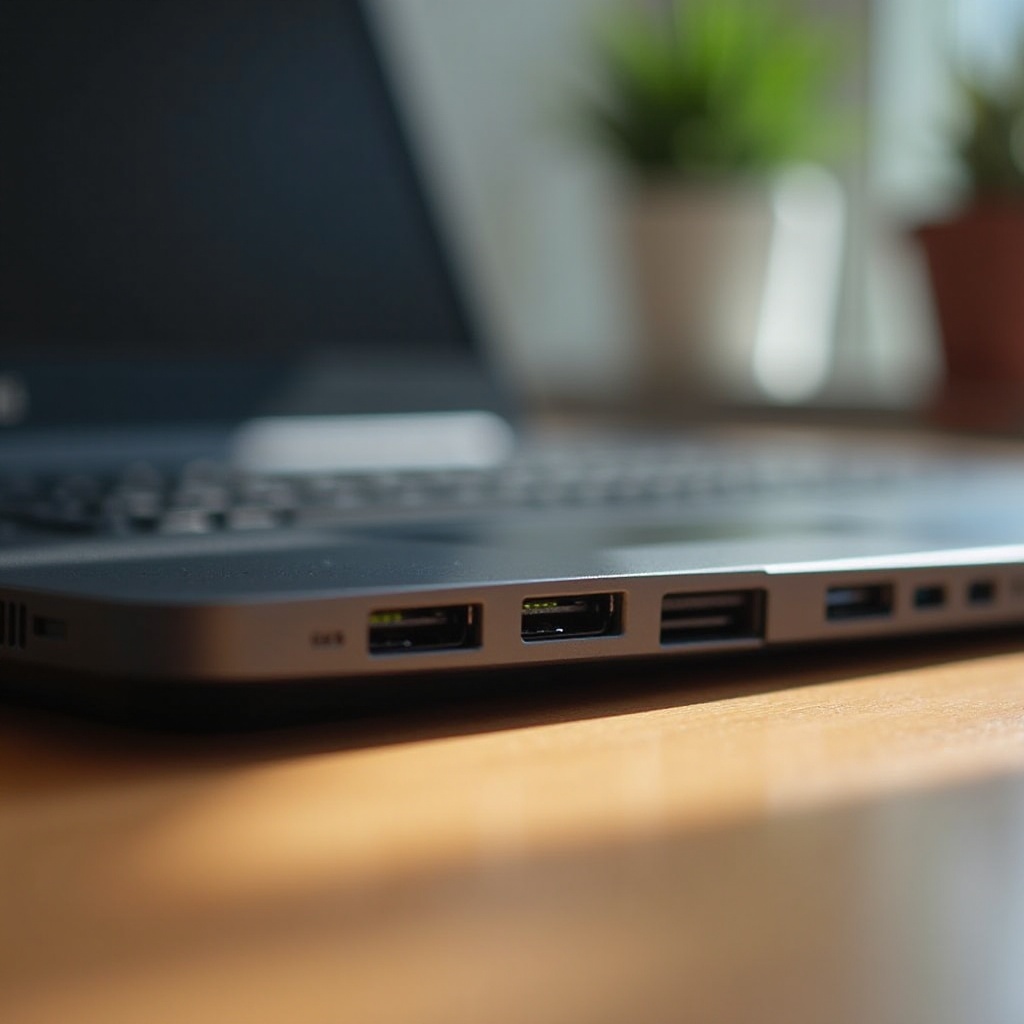
Preventive Tips para sa Pagpapanatili ng mga USB Port
Upang mapanatili ang mahabang buhay at kalusugan ng USB ports ng iyong Chromebook, isaalang-alang ang mga sumusunod na hakbang na pang-iwas:
- Gamitin ang mga USB port nang maingat upang maiwasan ang pisikal na pinsala.
- Regular na linisin ang mga USB port upang maiwasan ang pagbuo ng alikabok.
- Ikonekta at idiskonekta ang mga device nang dahan-dahan upang maiwasan ang labis na stress sa mga port.
Konklusyon
Bagaman ang pagharap sa isang hindi gumaganang USB port sa Chromebook ay maaaring maging kulang-kulang, sa pamamagitan ng pagsunod sa mga komprehensibong hakbang sa pag-troubleshoot at pag-ampon ng mga hakbang na pang-iwas, maari mong mapababa ang mga abala at mapahaba ang buhay ng iyong device. Huwag mag-atubiling humingi ng tulong mula sa mga propesyonal kung kinakailangan, na tinitiyak na mananatiling isang maaasahang kasangkapan ang iyong Chromebook para sa pareho sa trabaho at paglalaro.
Mga Madalas Itanong
Paano ko masasabi kung pisikal na sira ang USB port ng aking Chromebook?
Suriin ang USB port para sa mga nakikitang senyales ng sira tulad ng nakabend na mga pin o nakikitang dumi. Makakatulong ang paggamit ng flashlight upang malinaw mong makita ang loob ng port.
Ligtas bang linisin ang USB port ng Chromebook ko ng mag-isa?
Oo, ligtas ito kung gagawin ng maingat. Gumamit ng lata ng compressed air para dahan-dahang hipan palabas ang anumang alikabok o dumi. Iwasang gumamit ng matutulis na bagay na maaaring makasira sa port.
Ano ang dapat kong gawin kung wala sa mga troubleshooting steps ang gumana?
Kung hindi pa rin gumagana ang USB port matapos subukan ang lahat ng iminungkahing solusyon, humingi ng propesyonal na tulong. Maaaring magbigay ang teknisyan ng detalyadong inspeksyon at serbisyo sa pag-aayos kung kinakailangan.