
Panimula
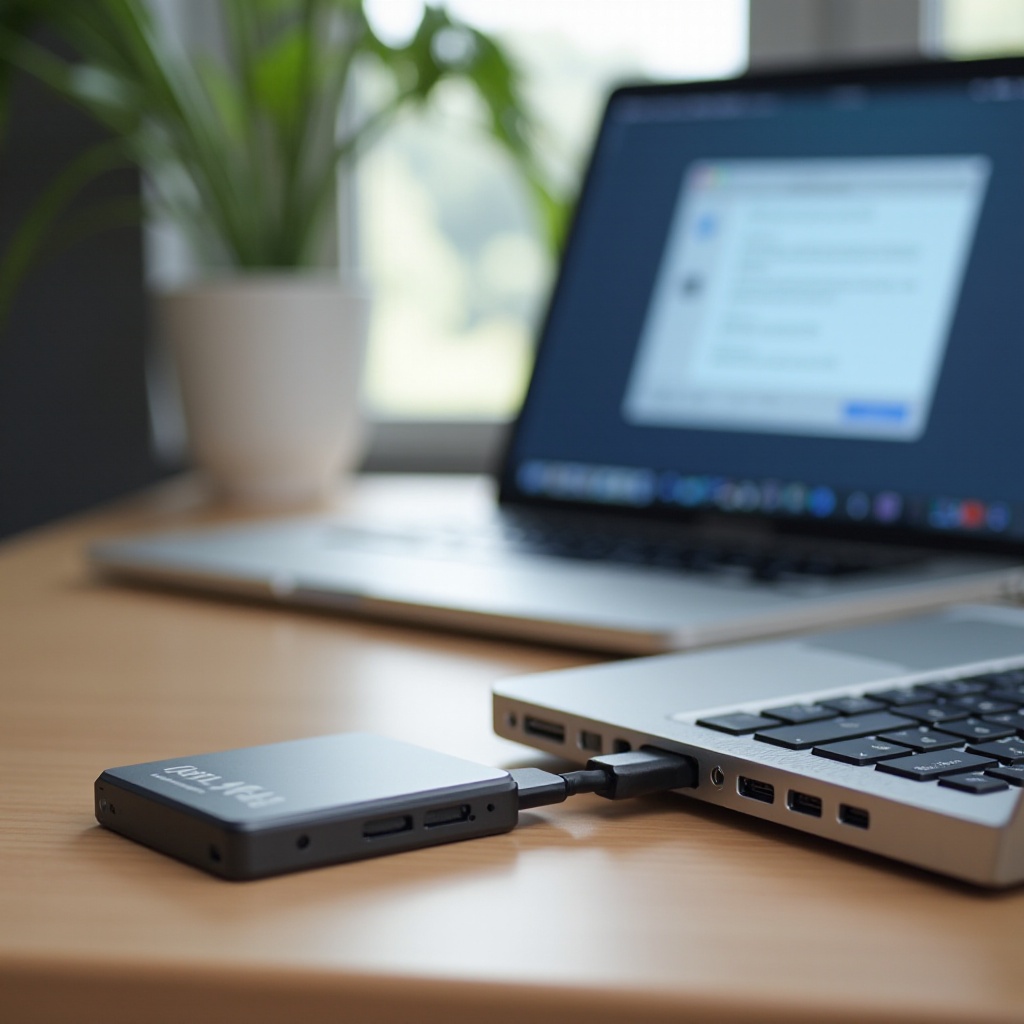
Ang pagkakaroon ng sitwasyon kung saan ang iyong Samsung portable SSD ay hindi kumokonekta sa MacBook Pro ay maaaring parehong nakakabahala at hindi maginhawa. Ang isyung ito ay karaniwang lumalabas sa gitna ng mahahalagang gawain tulad ng paglilipat ng mga file, paggawa ng mga backup, o simpleng pag-access sa mga nakaimbak na data. Ang pag-unawa sa sanhi ng problema sa koneksyon at ang kaalaman kung paano ito ayusin ay mahalaga upang mapanatili ang produktibidad at matiyak ang kakayahang ma-access ang data. Sa artikulong ito, layunin naming galugarin ang iba’t ibang mga dahilan sa likod ng mga ganitong hamon at mag-alok ng komprehensibong mga solusyon upang ma-troubleshoot at maayos ang mga isyu sa koneksyon nang epektibo.
Pag-unawa sa mga Isyu sa Koneksyon
Kung ang iyong Samsung portable SSD ay hindi natutukoy ng isang MacBook Pro, maaaring maiugnay ito sa ilang mga salik. Ang mga ito ay mula sa mga isyu sa koneksiyon ng hardware, tulad ng hindi wastong pagpasok ng SSD, sa mga salungatan sa software sa loob ng macOS o ang firmware ng SSD. Ang maingat na pagsusuri sa sitwasyon upang makilala ang ugat ng problema ay mahalaga bago subukan ang anumang mga solusyon. Ang malinaw na pag-unawa sa mga posibleng sanhi ay nagpapahintulot sa mahusay na pamamahala at solusyon sa problema. Minsan, maaari itong maging kasing simple ng paggamit ng maling cable o port, habang ang iba pang mga sitwasyon ay maaaring mangailangan ng mas kumplikadong mga update sa software o pagsasaayos ng setting. Ang pagkilala sa mga isyung ito nang maaga ay makakatulong upang makatipid ng oras at maiwasan ang pagkabahala.
Compatibility at Mga Pangunahing Kaalaman sa Koneksyon
Samsung SSD Compatibility sa MacBook Pro
Ang mga Samsung portable SSD ay karaniwang ipinagmamalaki ang pagiging tugma sa mga modelo ng MacBook Pro. Gayunpaman, mahalagang tiyakin na ang partikular mong modelo ng SSD ay sumusuporta sa macOS. Tiyaking ang mga detalye ng iyong device ay kasama ang pagiging tugma sa bersyon ng macOS na naka-install sa iyong MacBook Pro upang maiwasan ang hindi kinakailangang mga komplikasyon.
Pagsasaalang-alang sa Cable at Port
Isa sa mga pinakapayak na tsek ay ang pag-verify ng paggamit ng cable. Karaniwang kinakailangan ng Samsung portable SSD ang koneksyon ng USB-C para sa MacBook Pro, lalo na ang mga mas bagong modelo. Siguraduhing maayos ang pagpasok ng cable at walang pisikal na pinsala ang cable o port.
Pag-diagnose sa Problema
Pag-check sa Mga Pisikal na Koneksyon
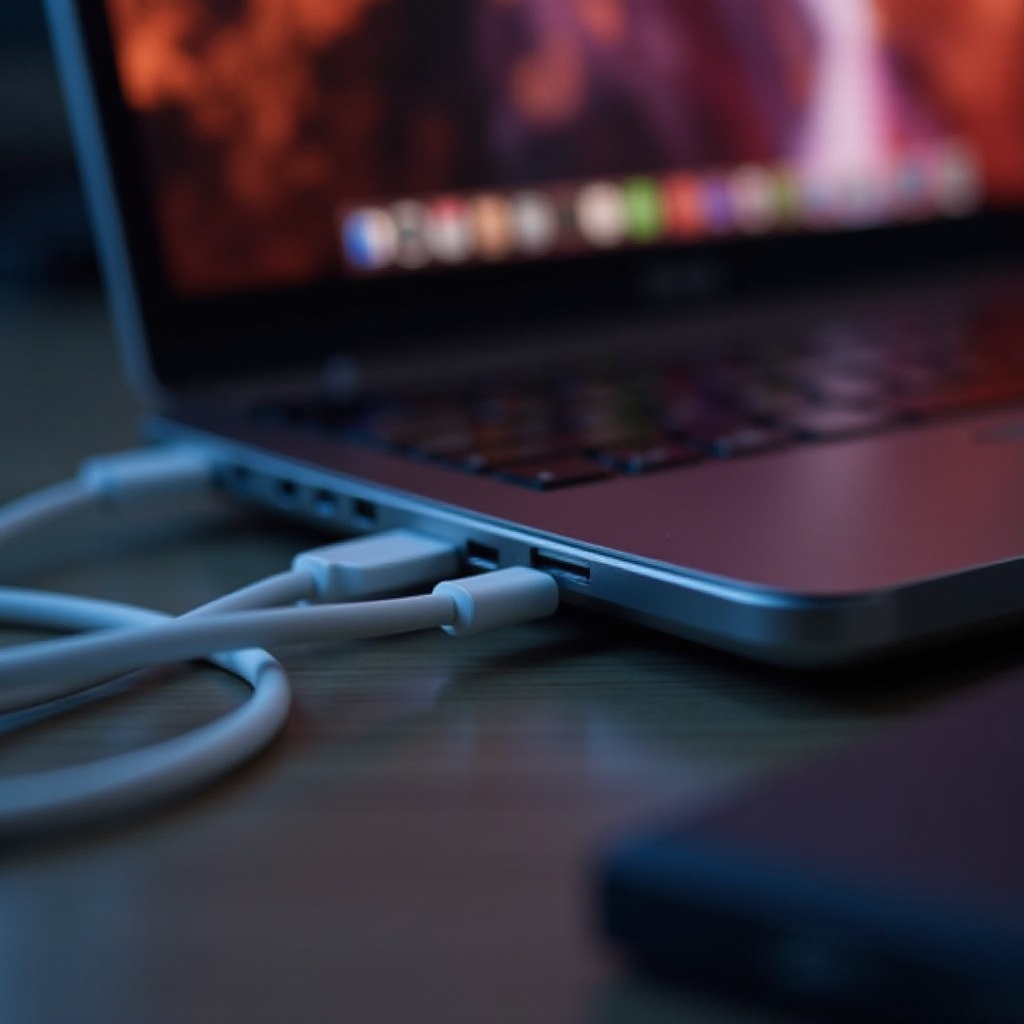
Simulan sa pamamagitan ng pagtitiyak na ang pisikal na koneksyon sa pagitan ng iyong SSD at MacBook Pro ay ligtas. Tiyakin na ang cable ay mahigpit na naipasok at subukan ang iba’t ibang USB-C ports sa iyong MacBook Pro upang alisin ang anumang isyu na kaugnay ng port bilang dahilan.
Pagsusuri sa Mga Isyu sa Software at Firmware
Kapag napatunayan na ang mga koneksyon ng hardware, isaalang-alang na maaari ring ang software ang pinagmumulan ng problema. Tukuyin kung kinakailangan ang isang update sa firmware para sa iyong Samsung SSD. Ang paggamit ng lipas na software o firmware ay madalas na humahantong sa mga hamon sa koneksyon ng device.
Pamantayang Gabay sa Pagsusuri
Pagpapatunay sa Integridad ng Cable at Port
- Suriin ang nakikitang pinsala o suot sa USB-C cable. Palitan kung kinakailangan.
- Subukan ang paggamit ng ibang USB-C port sa iyong MacBook Pro.
- Ikonekta ang iyong SSD sa ibang device upang mapatunayan kung kinikilala nito ang SSD, na nag-aalis ng posibilidad ng isang may sira na SSD.
Pag-update ng macOS at Samsung Software
- Tiyaking ang iyong MacBook Pro ay gumagamit ng pinakabagong bersyon ng macOS.
- Bisitahin ang website ng Samsung para sa anumang kinakailangang update sa software ng iyong SSD.
- Pagkatapos mag-install ng mga update, i-restart ang iyong MacBook Pro upang makita kung kinikilala nito ang SSD.
Pag-reset ng SMC at NVRAM sa MacBook Pro
- I-shut down ang iyong MacBook Pro.
- Pindutin at hawakan ang Shift, Control, Option keys, at ang power button sa loob ng 10 segundo upang i-reset ang SMC.
- I-release ang lahat ng keys, pagkatapos ay pindutin ang power button upang i-on ang iyong MacBook Pro.
- Para sa pag-reset ng NVRAM, i-shut down muli ang iyong Mac at pindutin ang Command, Option, P, at R keys kaagad sa pagsisimula. Hawakan sa loob ng 20 segundo bago i-release ang mga ito.
Mga Advanced na Solusyon at Alternatibo
Mga Third-Party Utility Tools
Gamitin ang mga third-party utilities tulad ng Disk Utility o software para sa pamamahala ng disk. Minsan ang mga tool na ito ay maaaring mag-diagnose ng isyu at magmungkahi ng mga solusyon.
Mga Alternatibong Opsyon sa Imbakan
Kung ang mga paulit-ulit na isyu sa koneksyon ay hindi pa rin nalulutas, maaaring kinakailangan ang paggalugad sa mga alternatibong pagpipilian sa imbakan. Isaalang-alang ang paggamit ng cloud storage o mga alternatibong portable SSD mula sa mga tatak tulad ng SanDisk, Seagate, o Western Digital, na kilala sa solidong compatibility sa Mac.
Konklusyon
Ang pagtugon sa mga isyu sa koneksyon sa pagitan ng isang Samsung portable SSD at isang MacBook Pro ay maaaring mukhang mahirap. Gayunpaman, isang sistematikong diskarte na kinabibilangan ng pag-verify ng pisikal na koneksyon, mga update sa software, at advanced na pagsusuri ang maaaring mahusay na magtugon sa mga isyung ito. Ang pagtiyak ng interoperability at paggalugad sa lahat ng posibleng sanhi ay nagpapataas ng pagkakataon na mabilis na maibalik ang matagumpay na komunikasyon ng device.
Mga Madalas Itanong
Bakit hindi nakikilala ng aking MacBook Pro ang aking Samsung SSD?
Maaaring dahilan ay hindi katugmang mga kable, lipas na firmware, o mga isyu sa sistema ng macOS. Pag-check ng mga koneksyon at pag-update ng software ay karaniwang nagreresolba ng problema.
Paano ko ia-update ang firmware ng aking Samsung SSD?
Bisitahin ang opisyal na website ng suporta ng Samsung, i-download ang pinakabagong firmware na naaayon sa iyong modelo, at sundan ang ibinigay na mga tagubilin para sa pag-install upang mag-update.
Mayroon bang mga katugmang alternatibo sa mga Samsung SSD para sa MacBook Pro?
Oo, isaalang-alang ang mga tatak tulad ng SanDisk, Seagate, at Western Digital na nagbibigay ng mga portable SSD na katugma sa MacBook Pro.