
المقدمة
يمنحك منظم حرارة Google Nest تحكمًا ذكيًا في التدفئة والتبريد، لكن إتاحة الوصول المفتوح يمكن أن تحول فاتورة طاقتك إلى مفاجأة بسرعة. يمكن للأطفال أو الضيوف أو زملاء السكن أو المستأجرين تغيير درجة الحرارة دون إدراك مدى تكلفة ذلك. هنا تصبح ميزة القفل مفيدة للغاية.
يتيح لك قفل منظم حرارة Google Nest تحديد مدى التغيير المسموح به لدرجة الحرارة دون موافقتك. أنت تختار رقمًا سريًا (PIN) ونطاقًا آمنًا لدرجات الحرارة. يمكن للآخرين الاستمرار في ضبط درجة الحرارة قليلاً، ولكن فقط ضمن هذا النطاق، بحيث تظل راحتك وميزانيتك تحت السيطرة.
يشرح هذا الدليل كيفية قفل منظم حرارة Google Nest على الجهاز وفي التطبيق، وكيفية فتحه، وكيفية تغيير الرقم السري، وماذا تفعل عند حدوث مشكلة. سترى أيضًا الإعدادات الموصى بها للعائلات والعقارات المؤجرة والمكاتب الصغيرة، بالإضافة إلى نصائح ذكية للحفاظ على أمان وكفاءة منزلك.
سواء كنت قد قمت للتو بتثبيت جهاز Nest أو كنت تستخدمه منذ فترة، اتبع هذه الخطوات لحماية إعدادات منظم الحرارة والحفاظ على عمل منزلك الذكي بالطريقة التي تريدها.
ما الذي يفعله قفل منظم حرارة Google Nest فعليًا
قبل تشغيل ميزة القفل، من المفيد أن تفهم بالضبط ما الذي يتغير وما الذي يظل كما هو. يعتقد الكثير من الأشخاص أن القفل سيجمّد المنظم تمامًا، لكن هذا غير صحيح. بدلاً من ذلك، يستخدم Nest نطاقًا متحكمًا حتى يتمكن النظام من التعديل قليلاً.
عند قفل منظم حرارة Google Nest، أنت:
- تحدد حدًا أدنى وحدًا أقصى لدرجة الحرارة.
- تنشئ رقمًا سريًا لحماية هذا النطاق.
- تسمح فقط بتعديلات طفيفة ضمن هذا النطاق دون الحاجة للرقم السري.
تستمر جداولك وأوضاعك وميزات توفير الطاقة في العمل في الخلفية. القفل يحمي حدودك، وليس النظام بالكامل.
القفل مقابل تثبيت درجة الحرارة مقابل تغيير الجداول
غالبًا ما يخلط المستخدمون بين القفل وميزات أخرى في منظم الحرارة. إليك كيفية اختلافها:
- القفل:
تقوم بتعيين نطاق لدرجة الحرارة ورقم سري. يمكن للآخرين التعديل فقط ضمن هذا النطاق. تظل الجداول والميزات الذكية تعمل، لكن لا يمكن لأحد إجراء تغييرات كبيرة دون الرمز.
- تثبيت درجة الحرارة (Temperature Hold):
يحافظ المنظم على درجة حرارة محددة ثابتة لفترة زمنية محددة. يمكن لأي شخص تغييرها ما لم يكن الجهاز مقفلاً. يوقف جدولك المعتاد حتى انتهاء فترة التثبيت.
- تغييرات الجدول (Schedule Changes):
تقوم بتعديل الأوقات ودرجات الحرارة لفترات مختلفة من اليوم. يستمر المنظم المقفل في اتباع الجدول الذي حددته. فقط الأشخاص الذين لديهم وصول عبر التطبيق يمكنهم تغيير تلك الجداول.
يمنحك القفل التحكم في القيم المتطرفة. أمّا التثبيت والجداول فيتعلقان بكيفية شعور منزلك في أوقات مختلفة. عند استخدامها معًا، تنشئ نظامًا متوازنًا مريحًا وموفرًا للطاقة في آن واحد.
ما الذي يمكن للناس فعله وما الذي لا يمكنهم فعله على Nest مقفل
عندما يكون منظم حرارة Nest مقفلاً:
المسموح بدون رقم سري:
- تعديل درجة الحرارة قليلاً، ولكن فقط ضمن حدودك.
- إيقاظ الشاشة ورؤية درجة الحرارة الحالية.
- عرض حالة النظام الأساسية، مثل ما إذا كان التدفئة أو التبريد يعمل.
المحظور بدون رقم سري:
- ضبط درجة الحرارة خارج النطاق المقفول.
- تغيير الإعدادات المتقدمة.
- إعادة ضبط المنظم من القوائم التي تتطلب الرقم السري.
- إيقاف النظام في الطرازات التي تتطلب الوصول للإعدادات لإجراء هذا التغيير.
هذا الإعداد يضمن ألا يتمكن الضيوف والأطفال من رفع التدفئة إلى أقصى حد أو تشغيل المكيف بأقصى طاقته طوال اليوم والليل.
فوائد القفل في منزل ذكي حديث
قفل منظم حرارة Google Nest يحمي أكثر من مجرد أرقام على الشاشة. إنه يؤثر على الراحة والتكلفة وحتى العلاقات في المساحات المشتركة.
تشمل الفوائد الرئيسية:
- تقليل هدر الطاقة: يبقي درجات الحرارة ضمن نطاق معقول حتى لا يعمل نظامك أكثر مما يجب.
- تقليل الجدل: يمكن لزملاء السكن أو أفراد الأسرة التعديل قليلاً دون إفساد إعداداتك.
- تحكم أفضل في العقارات المؤجرة: يمنع الضيوف قصيري المدى من إساءة استخدام التدفئة أو التبريد.
- سلوك أكثر أمانًا للنظام: يقلل احتمالية عمل النظام عند حدود غير آمنة لفترات طويلة.
الآن بعد أن عرفت ما الذي يفعله القفل فعليًا، ستكون الخطوة التالية هي التأكد من أن طراز جهازك وتطبيقاتك تدعم هذه الميزة حتى تتمكن من إعدادها بشكل صحيح.
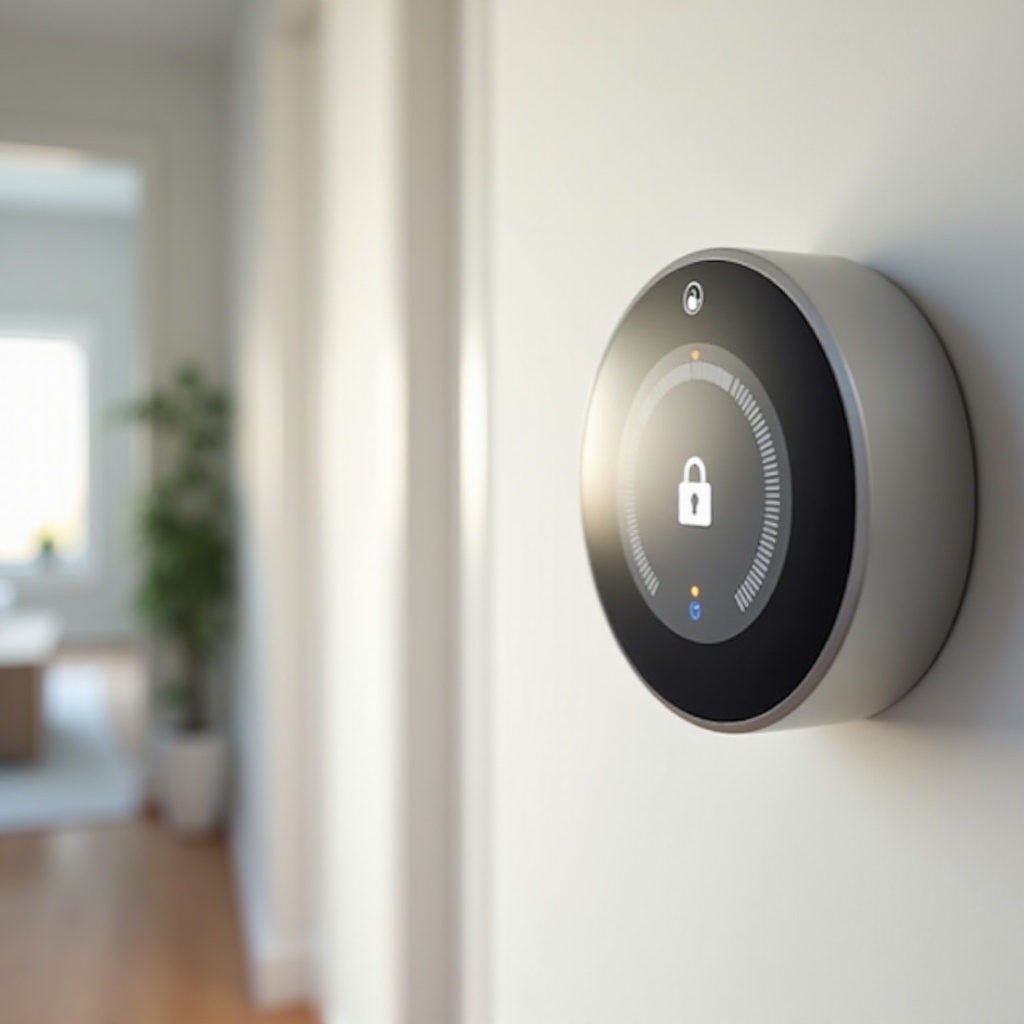
تحقق من طراز منظم حرارة Google Nest وإعداد التطبيق
لا يعرض كل منظم حرارة ذكي جميع الميزات بنفس الطريقة. قبل محاولة قفل منظم حرارة Google Nest، تأكد من أن لديك الطراز الصحيح وأن تطبيقاتك جاهزة. التحقق السريع الآن يمنع الالتباس لاحقًا، خاصة إذا لم ترَ خيار القفل في القوائم.
طرازات منظم حرارة Google Nest المدعومة
معظم طرازات Nest الحديثة تدعم القفل، بما في ذلك:
- منظم الحرارة Nest Learning (الجيل الثالث والإصدارات الحالية).
- منظم الحرارة Nest Thermostat E.
- منظم الحرارة Nest Thermostat (الطراز الأحدث والأقل تكلفة نسبيًا).
إذا لم تكن متأكدًا أي طراز لديك:
- انظر إلى العلبة الأصلية أو إيصال الشراء.
- افتح التطبيق وتحقق من تفاصيل الجهاز في الإعدادات.
- تحقق من الجزء الخلفي من المنظم (إذا كنت مرتاحًا لإزالته) للحصول على معلومات الطراز.
إذا كنت تمتلك طرازًا مدعومًا ومع ذلك لا يمكنك رؤية خيار القفل، فعادةً تكون المشكلة في إعداد التطبيق أو إصدار البرنامج وليس في الجهاز نفسه.
التأكد من استخدام التطبيق الصحيح (Google Home مقابل Nest)
تستخدم Google الآن تطبيقين رئيسيين لأجهزة Nest: Google Home وتطبيق Nest. يعتمد استخدامك لأحدهما على وقت وكيفية إعداد منظم الحرارة.
- تطبيق Google Home: الأكثر شيوعًا لطرازات Nest Thermostat الأحدث والمنازل التي تستخدم العديد من أجهزة Google.
- تطبيق Nest: غالبًا ما يُستخدم مع منظم الحرارة Nest Learning وNest Thermostat E، خاصة إذا تم تثبيته منذ فترة.
للتحقق من التطبيق الذي يتحكم في منظم حرارتك:
- افتح كل تطبيق وانظر أيهما يعرض منظم الحرارة.
- إذا عرضهما كلاهما، فاختر التطبيق الذي تستخدمه بالفعل للإعدادات والروتينات.
استخدام التطبيق الصحيح يضمن ظهور ميزة القفل في المكان المناسب وتزامنها بسلاسة مع منظم الحرارة.
تحديث البرنامج الثابت والتطبيق لميزة القفل
إذا لم ترَ خيار القفل، فقد تحتاج إلى تحديثات.
حدّث تطبيقاتك:
- افتح متجر App Store أو Google Play.
- ابحث عن “Google Home” و”Nest”.
- اضغط على تحديث إذا كان متاحًا لأي من التطبيقين.
حدّث منظم الحرارة:
- تأكد من اتصاله بشبكة Wi‑Fi.
- اتركه قيد التشغيل ومتصلًا حتى يتمكن من البحث عن التحديثات.
- في العديد من الطرازات، يمكنك التحقق من إصدار البرنامج تحت الإعدادات → المعلومات التقنية → البرنامج.
بعد تحديث طرازك والتطبيقات، يمكنك قفل منظم الحرارة مباشرة من الجهاز للتحكم السريع. هذه هي الطريقة الأكثر مباشرة لتأمين الوصول الأساسي.
كيفية قفل منظم حرارة Google Nest من الجهاز (خطوة بخطوة)
يكون قفل منظم حرارة Google Nest من الجهاز نفسه مفيدًا عندما تكون بالقرب منه وتريد تأمينه فورًا. تعمل هذه الطريقة حتى إذا كان هاتفك في غرفة أخرى. الخطوات بسيطة وسريعة بمجرد أن تعرف أين يوجد خيار القفل في القائمة.
فتح قائمة الإعدادات على منظم حرارة Nest
ابدأ من شاشة منظم الحرارة:
- أيقظ الشاشة بالضغط أو النقر، حسب الطراز.
- قم بتدوير الحلقة أو اسحب لفتح القائمة الرئيسية.
- ابحث عن رمز الإعدادات، وعادةً يكون على شكل ترس.
- اختر الإعدادات.
أنت الآن داخل منطقة التحكم المركزية، حيث يمكنك العثور على خيار القفل.
البحث عن خيار “القفل” وتحديده
في قائمة الإعدادات:
- مرّر خلال قائمة الخيارات.
- ابحث عن قفل (Lock).
- اختر قفل لبدء الإعداد.
إذا لم ترَ خيار القفل، فقد يحتاج منظم الحرارة أو البرنامج إلى تحديث، أو ربما تحتاج لاستخدام التطبيق بدلًا من ذلك. في معظم إعدادات عام 2024، يجب أن يكون الخيار ظاهرًا في الطرازات المدعومة.
تعيين نطاق آمن لدرجات حرارة التدفئة والتبريد
بعد ذلك، تخبر المنظم إلى أي مدى يمكن للناس تغيير درجة الحرارة:
- اختر أقل درجة حرارة تشعر معها بالراحة.
في المناخات الحارة (التبريد)، قد يكون ذلك حوالي 72–76 فهرنهايت. وللتدفئة، غالبًا حوالي 68–70 فهرنهايت.
- اختر أعلى درجة حرارة تسمح بها.
للتبريد، تستخدم العديد من المنازل 78–80 فهرنهايت. وللتدفئة، عادة لا تزيد عن 72–74 فهرنهايت.
اختر أرقامًا توازن بين الراحة وتوفير الطاقة. يمكنك تعديل هذا النطاق لاحقًا باستخدام الرقم السري عند تغيّر الفصول.
إنشاء وتأكيد رقم سري آمن
يحمي الرقم السري إعداداتك:
- أدخل رقمًا سريًا مكونًا من 4 أرقام يسهل عليك تذكره ولكن يصعب على الآخرين تخمينه.
- تجنب الرموز الواضحة مثل 0000 أو 1234 أو رقم منزلك.
- أكّد الرقم السري عندما يُطلب منك إعادة إدخاله.
دوّن الرقم السري في مكان آمن إذا كنت قلقًا من نسيانه، خاصة في العقارات المؤجرة أو المكاتب.
التحقق من أن القفل نشط على شاشة المنظم
بعد إنهاء الخطوات:
- يجب أن تعرض الشاشة رمز قفل صغير أو مؤشرًا مشابهًا.
- جرّب تدوير الحلقة أو ضبط درجة الحرارة قليلاً.
- تأكد من أن المنظم يسمح لك بالحركة ضمن النطاق، لكنه يمنع التغييرات خارجه بدون الرقم السري.
إذا بدا كل شيء صحيحًا، فإن جهاز Nest لديك الآن مقفل من الجهاز. للحصول على تحكم أكثر مرونة، يمكنك أيضًا إدارة القفل من هاتفك، وهو ما يكون مفيدًا بشكل خاص إذا كنت تدير المنظم من خارج المنزل.
كيفية قفل منظم حرارة Google Nest باستخدام التطبيق (Google Home / Nest)
يعد قفل المنظم من التطبيق مثاليًا عندما تكون بعيدًا عن المنزل أو تدير عدة عقارات. كما يسهّل التطبيق تعديل النطاق والرقم السري دون الوقوف أمام الجهاز. تختلف الشاشات قليلاً بين تطبيق Google Home وتطبيق Nest، لكن العملية متشابهة.
اختيار وفتح التطبيق الصحيح لجهاز Nest الخاص بك
أولاً، افتح التطبيق الذي يدير منظم حرارتك:
- على هاتفك، اضغط على Google Home أو Nest.
- سجّل الدخول باستخدام نفس حساب Google الذي استخدمته لإعداد المنظم.
- تأكد من رؤية منظم الحرارة في الشاشة الرئيسية.
إذا رأيت الجهاز في كلا التطبيقين، فاختر التطبيق الذي تستخدمه أكثر لإعدادات منظم الحرارة أو الأجهزة الأخرى من Google.
اختيار منظم الحرارة والانتقال إلى إعدادات الجهاز
بمجرد الدخول إلى التطبيق:
- اضغط على مربع منظم الحرارة (Tile).
- ابحث عن رمز الإعدادات، وغالبًا ما يكون ترسًا أو ثلاث نقاط.
- اضغط على الإعدادات لفتح الخيارات المتقدمة.
هنا يوجد غالبًا التحكم في قفل Nest في كلا التطبيقين.
تشغيل القفل وتكوين حدود درجة الحرارة
في قائمة الإعدادات:
- ابحث عن خيار قفل أو قفل المنظم (Lock / Lock thermostat).
- اضغط لبدء الإعداد.
- عيّن الحد الأدنى والأقصى لدرجات الحرارة المسموح بها، بطريقة مشابهة لما تقوم به على الجهاز.
- اختر حدودًا تناسب مناخك وأهدافك في استهلاك الطاقة.
إذا كنت قد قفلت المنظم بالفعل على الجهاز، يمكنك مراجعة هذا النطاق أو تعديله هنا للحصول على تحكم أدق.
تعيين وتأكيد الرقم السري للقفل عبر التطبيق
بعد ذلك، أنشئ رقمك السري من خلال التطبيق:
- أدخل رمزًا مكونًا من 4 أرقام.
- أكّده عند الطلب.
- احفظ التغييرات.
تسمح بعض الإعدادات بإعادة استخدام رقم سري موجود، بينما يطلب بعضها تأكيد أو إنشاء رقم جديد. تأكد من أنك وأي مالكين مشاركين تعرفون الرمز حتى لا تحبسوا أنفسكم خارج النظام.
تأكيد القفل من واجهة منظم الحرارة
للتأكد من أن كل شيء تمت مزامنته بشكل صحيح:
- اذهب إلى منظم الحرارة.
- أيقظ الشاشة وحاول ضبط درجة الحرارة.
- تحقق من وجود رمز القفل، والحد من حركة درجة الحرارة، وطلب إدخال الرقم السري إذا حاولت تجاوز الحدود أو تغيير الإعدادات الأعمق.
إذا رأيت أن القفل يعمل في التطبيق وعلى الجهاز، فإن جهاز Nest لديك أصبح مؤمّنًا. عندما تحتاج لتغيير الوصول لاحقًا، يمكنك فتح القفل أو تحديث الرقم السري دون فقدان الجداول.
كيفية فتح القفل أو تغيير الرقم السري في منظم حرارة Google Nest
في مرحلة ما، قد ترغب في فتح المنظم تمامًا أو تحديث الرقم السري. ربما أنت على وشك الانتقال، أو تسليم العقار لمستأجرين جدد، أو تغيير الأشخاص المخوّلين بالوصول إلى الإعدادات. الخبر الجيد: يمكنك إدارة ذلك من الجهاز ومن التطبيق، وتظل جداولك وتفضيلاتك محفوظة.
فتح قفل المنظم من الجهاز
لفتح القفل مباشرة من منظم الحرارة:
- أيقظ الشاشة.
- عندما ترى حالة القفل، اختر خيار فتح (Unlock) أو انتقل إلى الإعدادات → قفل.
- أدخل الرقم السري.
- تأكد من اختفاء رمز القفل وأن بإمكانك تغيير درجة الحرارة بحرية.
إذا لم يُفتح المنظم، راجع الرقم السري مرة أخرى أو حاول فتحه عبر التطبيق بدلًا من ذلك.
فتح قفل المنظم من التطبيق
إذا كنت تفضّل استخدام هاتفك:
- افتح تطبيق Google Home أو Nest.
- اضغط على منظم الحرارة.
- اذهب إلى الإعدادات.
- ابحث عن خيار القفل.
- أوقف القفل أو اختر فتح (Unlock).
- أدخل الرقم السري إذا طلب التطبيق ذلك ثم احفظ.
يجب أن يتحدّث المنظم خلال وقت قصير. بمجرد التزامن، لن يظهر الجهاز كمقفل بعد الآن، ويمكن لأي شخص ضبط درجة الحرارة بشكل طبيعي.
تغيير أو إزالة الرقم السري دون فقدان الإعدادات
لتغيير الرقم السري:
- افتح التطبيق أو انتقل إلى الإعدادات → قفل على المنظم.
- اختر تغيير الرقم السري (Change PIN) أو خيارًا مشابهًا.
- أدخل الرقم السري الحالي.
- عيّن رقمًا جديدًا وأكّده.
لإزالة القفل بالكامل:
- اذهب إلى إعدادات القفل في التطبيق أو على الجهاز.
- اختر إيقاف القفل أو إزالة القفل.
- أكد اختيارك وأدخل الرقم السري الحالي.
تبقى جداولك ودرجات الحرارة المفضلة وميزات الطاقة كما هي. يتغير فقط مستوى الحماية عبر القفل، مما يجعل تحديث التحكم في الوصول إجراءً آمنًا وبسيطًا. بمجرد أن يصبح لديك تحكم في القفل والفتح، يمكنك ضبط النطاقات بدقة لأنواع مختلفة من المنازل والمستخدمين.
إعدادات القفل الموصى بها لأنواع مختلفة من المنازل وحالات الاستخدام
يعتمد النطاق المثالي للقفل على من يستخدم المكان ومدى تكرار استخدامه. يحتاج المنزل العائلي إلى حدود مختلفة عن عقار مؤجر قصير الأجل أو مكتب صغير. يساعد إعداد نطاقات ذكية لكل حالة على الحفاظ على الراحة مع حماية استهلاكك للطاقة.
المنازل العائلية التي تضم أطفالًا أو زملاء سكن
في منزل عائلي أو منزل مشترك:
- اضبط نطاقًا معتدلًا يغطي الراحة النموذجية:
التدفئة: حوالي 68–72 فهرنهايت، التبريد: حوالي 74–78 فهرنهايت.
- استخدم رقمًا سريًا يعرفه البالغون فقط أو صاحب الحساب الأساسي.
- اشرح للجميع أنهم يمكنهم تعديل درجة الحرارة قليلاً لكن ليس بشكل جذري.
هذا يحافظ على راحة المنزل مع منع أي شخص من ضبط درجات قصوى بدافع العادة أو الإحباط.
العقارات المؤجرة قصيرة الأجل وبيوت Airbnb
في العقارات المؤجرة، غالبًا ما يكون لدى الضيوف سبب أقل للاهتمام بفاتورة المرافق الخاصة بك، لذا يكون النطاق الأضيق أفضل:
- التدفئة: حوالي 68–70 فهرنهايت.
- التبريد: حوالي 74–78 فهرنهايت.
- اقفل المنظم وغيّر الرقم السري بين فترات الإقامة إذا كنت قلقًا بشأن الأمان.
- اذكر في قواعد المنزل أن للمنظم حدًا أقصى وأدنى لدرجة الحرارة.
هذا يحمي تكاليفك مع الاستمرار في تقديم تجربة جيدة للضيوف وتوقعات واضحة.
المكاتب الصغيرة ومساحات العمل المشتركة
في المكاتب، قد تختلف التفضيلات بشكل كبير، لكنك لا تزال بحاجة إلى تحكم:
- اضبط نطاقًا يتماشى مع المعايير الشائعة للمكاتب:
التدفئة: 68–72 فهرنهايت، التبريد: 72–76 فهرنهايت.
- ينبغي أن يعرف الرقم السري فقط المديرون أو موظفو الصيانة.
- ادمج القفل مع سياسة واضحة ومكتوبة حول الراحة ودرجة الحرارة.
يقلل هذا النهج من المعارك المستمرة حول المنظم ويحافظ على استهلاك الطاقة متوقعًا خلال ساعات العمل. ومع ذلك، حتى مع النطاقات الجيدة، يمكن أن تظهر مشكلات تقنية. يساعدك القسم التالي في التعامل مع أكثر مشكلات القفل شيوعًا.
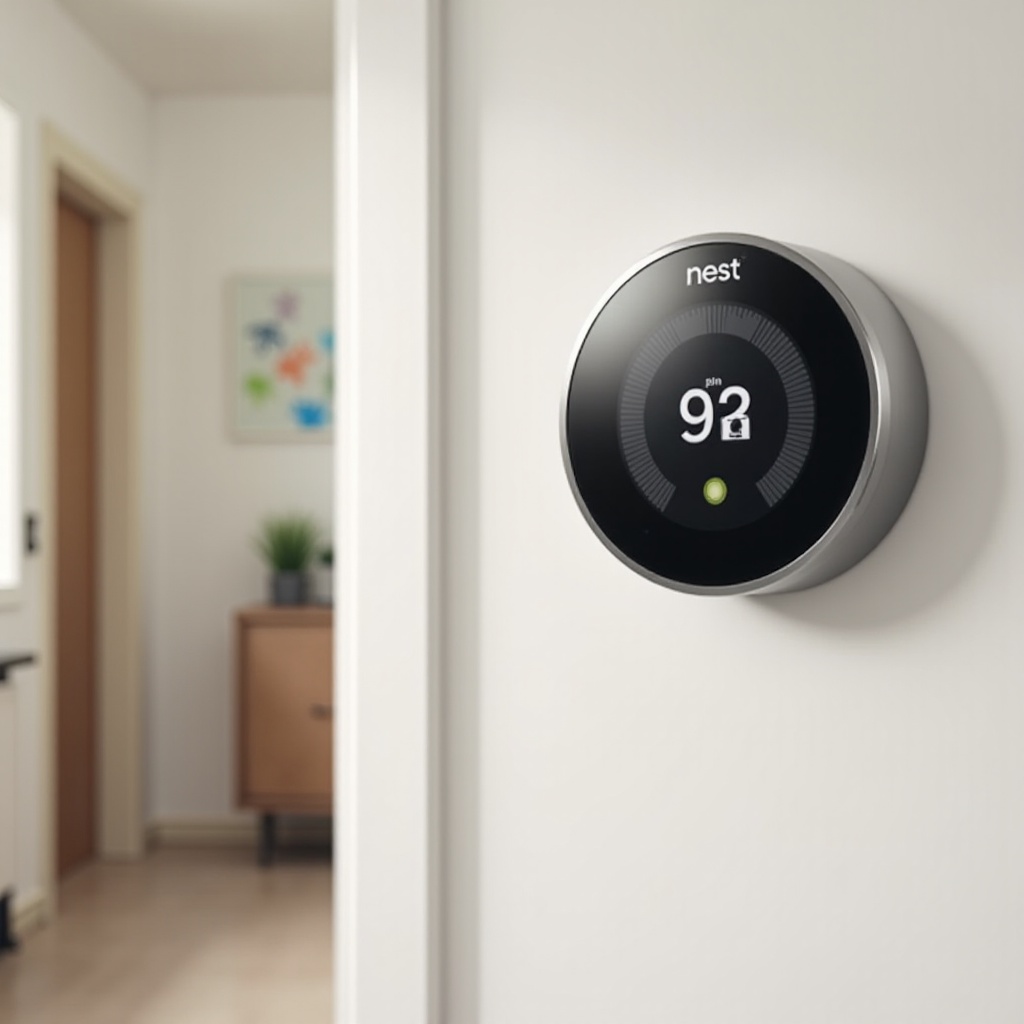
استكشاف مشكلات القفل الشائعة وإصلاحها في منظم حرارة Google Nest
تندرج معظم مشاكل القفل تحت فئات بسيطة قليلة: خيارات مفقودة، أرقام سرية خاطئة، أو مشاكل مزامنة بين المنظم والتطبيق. يمكنك حل العديد من هذه المشكلات خلال دقائق ببعض الفحوصات الأساسية.
خيار “القفل” مفقود أو غير مفعّل (رمادي)
إذا لم تتمكن من العثور على ميزة القفل:
- تأكد من أن طراز منظم الحرارة يدعم القفل.
- تأكد من أن المنظم متصل بالإنترنت وشبكة Wi‑Fi.
- حدّث تطبيق Google Home أو Nest.
- أعد تشغيل المنظم بالانتقال إلى الإعدادات → إعادة الضبط → إعادة التشغيل (لا تختَر إعادة الضبط الكاملة إلى إعدادات المصنع إلا عند الضرورة).
إذا كان خيار القفل لا يزال مفقودًا، فتحقق من موارد دعم Google لتأكيد التوافق وحالة البرنامج لطرازك المحدد.
عدم قبول الرقم السري أو نسيان الرقم السري
إذا لم يقبل المنظم الرقم السري:
- حاول إدخال الرقم السري ببطء لتجنب أخطاء الإدخال.
- إذا نسيته، استخدم التطبيق:
افتح التطبيق، اختر منظم الحرارة، واذهب إلى إعدادات القفل. في العديد من الإعدادات، يمكنك تغيير القفل أو إزالته بعد تسجيل الدخول باستخدام حساب Google الخاص بك.
- إذا لم تتمكن من الوصول بعد ذلك، فقد تحتاج للاتصال بدعم Google أو، كحل أخير، إجراء إعادة ضبط المصنع، والتي تزيل إعداداتك وجداولك.
دوّن الأرقام السرية الجديدة في مكان آمن حتى لا تُغلق خارج النظام في المستقبل.
مشكلات الاتصال عند القفل عبر التطبيق
إذا قال التطبيق إن القفل مفعل لكن المنظم لا يعرض ذلك:
- تحقق من اتصال Wi‑Fi على كل من المنظم وهاتفك.
- أعد تشغيل جهاز التوجيه إذا كانت العديد من الأجهزة تتصرف بشكل غير طبيعي.
- أغلق التطبيق وأعد فتحه.
- انتظر بضع دقائق لمزامنة السحابة ثم تحقق من المنظم مرة أخرى.
تُحل معظم مشكلات المزامنة بعد استقرار الاتصال. بمجرد أن يعمل القفل لديك بشكل موثوق، يمكنك التركيز على استخدامه كجزء من استراتيجية منزل ذكي أوسع تشمل الطاقة والتحكم في الوصول.
نصائح أمان وطاقة للمنزل الذكي عند قفل جهاز Nest
يعد قفل منظم حرارة Google Nest طبقة واحدة من التحكم في نظام المنزل الذكي الأكبر. للحصول على أقصى فائدة، اجمع بين ميزة القفل وأدوات توفير الطاقة وضوابط الوصول عبر أجهزتك. بهذه الطريقة، تحمي الراحة والخصوصية معًا.
موازنة الراحة وتوفير الطاقة باستخدام نطاق مقفل
يجب أن يحقق النطاق المقفل توازنًا:
- إذا كان ضيقًا جدًا، سيشعر الناس بعدم الراحة ويحاولون تجاوز النظام.
- إذا كان واسعًا جدًا، ستفقد وفورات الطاقة ويعمل النظام بجهد أكبر.
نصائح عملية:
- ابدأ بنطاق معتدل وعدّله خلال أسبوع بناءً على ردود الفعل.
- استخدم تقارير الطاقة في التطبيق لمعرفة كيف تؤثر التغييرات على الاستهلاك.
- فكر في التعديلات الموسمية: إعدادات أكثر دفئًا قليلًا في الصيف وأكثر برودة قليلًا في الشتاء.
استخدام الجداول ووضع Eco وHome/Away Assist مع القفل
حتى عند القفل، يمكن أن يستخدم Nest الميزات الذكية:
- الجداول: تسمح بتدفئة أو تبريد المنزل عندما يكون الأشخاص موجودين وتوفير الطاقة عندما لا يكونون موجودين.
- وضع Eco: يضبط درجات حرارة أكثر كفاءة تلقائيًا عندما يكون المنزل فارغًا.
- ميزة Home/Away Assist: تستخدم موقع الهاتف أو الحساسات لتحديد ما إذا كان هناك أحد في المنزل.
يضمن القفل أنه حتى عندما يكون شخص ما حاضرًا، لا يمكنه تجاوز نطاقك الفعال المخطط له بشكل كبير.
التحكم في من يمكنه الوصول إلى منظم الحرارة في Google Home
يحدد التطبيق من يمكنه التحكم في منظم الحرارة:
- افتح تطبيق Google Home.
- اذهب إلى إعدادات المنزل (Home settings).
- راجع من لديه حق الوصول وما هي أدوارهم.
- أزل الوصول عن الأشخاص الذين لم يعودوا يعيشون هناك أو لم يعودوا بحاجة إلى التحكم.
من خلال الحد من الوصول عبر التطبيق ودمجه مع ميزة القفل، تضمن أن الأشخاص الموثوقين فقط يمكنهم إجراء تغييرات كبيرة، بينما يمكن للجميع الآخرين التعديل فقط ضمن الحدود الآمنة التي حددتها.
الخاتمة
يمنحك قفل منظم حرارة Google Nest تحكمًا واضحًا في حدود درجات الحرارة واستخدام الطاقة ومن يمكنه تغيير ماذا. تقوم بتعيين رقم سري ونطاق، وتترك للمنظم مهمة الباقي. يمكن للأشخاص في منزلك إجراء تعديلات صغيرة، لكنهم لا يستطيعون دفع نظامك إلى حدود مهدرة أو غير مريحة.
لقد تعلمت كيفية قفل وفتح منظم الحرارة Nest من الجهاز ومن خلال التطبيق، وكيفية تغيير الرقم السري، وكيفية التعامل مع المشكلات الشائعة عندما لا تسير الأمور كما هو متوقع. كما رأيت كيفية تخصيص إعداداتك للمنازل العائلية والعقارات المؤجرة والمكاتب، مع الحفاظ على أمان وكفاءة منزلك الذكي.
استخدم هذا الدليل لإعداد قفل يناسب أسلوب حياتك وميزانيتك. مع بضع دقائق من الإعداد، سيظل منظم حرارة Google Nest تحت سيطرتك، وكذلك راحتك وتكاليف الطاقة.
الأسئلة الشائعة
هل يمكنني قفل منظم حرارة Google Nest حتى لا يتمكن الضيوف من تغيير درجة الحرارة؟
نعم. عند قفل منظم حرارة Google Nest، تقوم بتعيين حد أدنى وحد أقصى لدرجة الحرارة وحمايتهما برمز PIN. يمكن للضيوف ضبط درجة الحرارة قليلاً، ولكن فقط ضمن هذا النطاق. لا يمكنهم ضبط درجات حرارة قصوى أو الوصول إلى الإعدادات المتقدمة دون رمز PIN، مما يجعل القفل مثاليًا للإيجارات وغرف الضيوف والمنازل المزدحمة.
ماذا أفعل إذا نسيت رمز PIN لقفل منظم حرارة Google Nest؟
إذا نسيت رمز PIN، فجرّب أولاً فتح القفل من خلال التطبيق. افتح تطبيق Google Home أو Nest، واختر منظم الحرارة، ثم انتقل إلى إعدادات القفل. في العديد من الطرز، يمكنك تغيير القفل أو إزالته بعد تسجيل الدخول باستخدام حساب Google الخاص بك. إذا لم ينجح ذلك، فتحقق من خطوات الدعم من Google لطرازك المحدد. كملاذ أخير، قد تحتاج إلى إعادة ضبط المصنع، والتي تحذف الجداول الزمنية والإعدادات.
هل يؤثر قفل منظم حرارة Google Nest على ميزات توفير الطاقة؟
قفل منظم الحرارة لا يعطل ميزات توفير الطاقة. سيستمر Nest في اتباع الجداول الزمنية، ويمكنه استخدام وضع Eco، واستخدام ميزة Home/Away Assist لضبط درجات الحرارة عندما تكون في المنزل أو خارجه. القفل يحد فقط من مدى تغيّر درجة الحرارة يدويًا. في العديد من المنازل، يعمل القفل فعليًا على تحسين توفير الطاقة عن طريق منع الآخرين من تجاوز إعداداتك الفعّالة بتغييرات يدوية مفرطة.