
Introdução
Um único toque de campainha muitas vezes não é suficiente. Se você trabalha no andar de cima, passa tempo no porão ou tem uma casa maior, pode facilmente perder visitantes e entregas. É aí que um segundo toque Eufy faz uma grande diferença.
Saber como adicionar um segundo toque à sua campainha Eufy permite ouvir a campainha com clareza em mais cômodos. Você não precisa de ferramentas especiais ou habilidades avançadas de tecnologia. Você só precisa de uma campainha Eufy compatível, um toque extra e alguns minutos com o aplicativo Eufy Security.
Este guia o conduz por tudo passo a passo:
- Como os toques Eufy funcionam
- Como verificar a compatibilidade
- Como adicionar e posicionar um segundo toque
- Como corrigir problemas comuns
Ao final, você terá um sistema de alerta de campainha confiável, cobrindo toda a casa, que se adapta à sua rotina diária e torna muito menos provável perder toques.
O que você precisa saber antes de adicionar um segundo toque Eufy
Antes de conectar um segundo toque, você deve confirmar se sua campainha e a configuração da sua casa podem suportá-lo. Uma verificação rápida agora evita falhas na configuração e problemas de conexão mais tarde, e poupa você de adivinhar por que o novo toque não toca.
Verifique o modelo da sua campainha Eufy e a compatibilidade do toque
Primeiro, confirme qual campainha Eufy você possui e quais toques ela suporta. Modelos diferentes podem funcionar com toques diferentes ou com uma HomeBase em vez de um toque independente.
Siga estes passos:
- Abra o aplicativo Eufy Security.
- Toque no dispositivo da sua campainha.
- Vá em Configurações do Dispositivo → Geral → Sobre (os nomes podem variar ligeiramente).
- Anote o modelo da campainha, como:
- Eufy Security Video Doorbell 2K (bateria)
- Eufy Security Video Doorbell 2K (com fio)
- Eufy Video Doorbell Dual
Depois, verifique o modelo do seu toque existente:
- Toque Eufy independente que é conectado em uma tomada de parede
- HomeBase 2 ou 3 atuando como toque
Certifique-se de que o segundo toque que você planeja adicionar é suportado pelo modelo da sua campainha. Se você comprar um toque extra, combine-o com o toque que a Eufy lista como compatível na página do produto ou dentro do aplicativo. Usar um toque incompatível pode levar a falhas de pareamento ou desempenho instável.
Confirme se a versão do aplicativo e o firmware estão atualizados
Atualizações de software melhoram o desempenho e corrigem erros de pareamento. Firmware desatualizado é um dos motivos mais comuns para novos toques falharem durante a configuração.
Faça estas verificações antes de começar a adicionar hardware:
- No seu telefone, atualize o aplicativo Eufy Security na App Store ou Google Play.
- No aplicativo, abra as configurações da sua campainha e procure por Firmware do Dispositivo ou Atualização de Firmware.
- Atualize o firmware de:
- Sua campainha
- Seu toque existente (se a opção aparecer)
- HomeBase (se ela atuar como toque)
Aguarde as atualizações terminarem antes de adicionar o segundo toque. Mantenha a campainha e os toques ligados e online durante esse processo para que as atualizações sejam concluídas sem erros.
Considerações sobre rede, energia e localização
Seu segundo toque depende de Wi‑Fi estável e energia confiável. Se qualquer um desses for fraco, você poderá ter toques lentos, inconsistentes ou ausentes.
Verifique estes pontos básicos:
- Banda Wi‑Fi: dispositivos Eufy normalmente se conectam ao Wi‑Fi de 2,4 GHz, não ao de 5 GHz. Certifique-se de que seu roteador transmita uma rede de 2,4 GHz e que o seu telefone esteja conectado a ela durante a configuração.
- Intensidade do sinal: use seu telefone para testar o Wi‑Fi onde pretende conectar o toque. Se o sinal for fraco, aproxime-se do roteador ou considere um sistema mesh ou repetidor de sinal.
- Tomada de energia: escolha uma tomada que seja:
- Fácil de acessar
- Não sobrecarregada com adaptadores ou extensões
- Não controlada por um interruptor de parede que possa ser desligado por engano
Depois de confirmar compatibilidade, software e estabilidade da rede, você está pronto para entender como o sistema de toques funciona e por que isso importa ao adicionar um segundo dispositivo.
Entendendo como funcionam os toques da campainha Eufy
Saber como sua campainha Eufy se comunica com seus toques ajuda a posicionar e gerenciar vários toques de forma mais eficaz. Também torna a solução de problemas mais fácil quando algo não se comporta como esperado.
Toques sem fio Eufy vs. toques mecânicos tradicionais
Muitas casas têm toques mecânicos mais antigos ligados por fios a um botão de campainha. As campainhas Eufy substituem ou funcionam junto com esses toques de maneiras diferentes.
Toques sem fio Eufy:
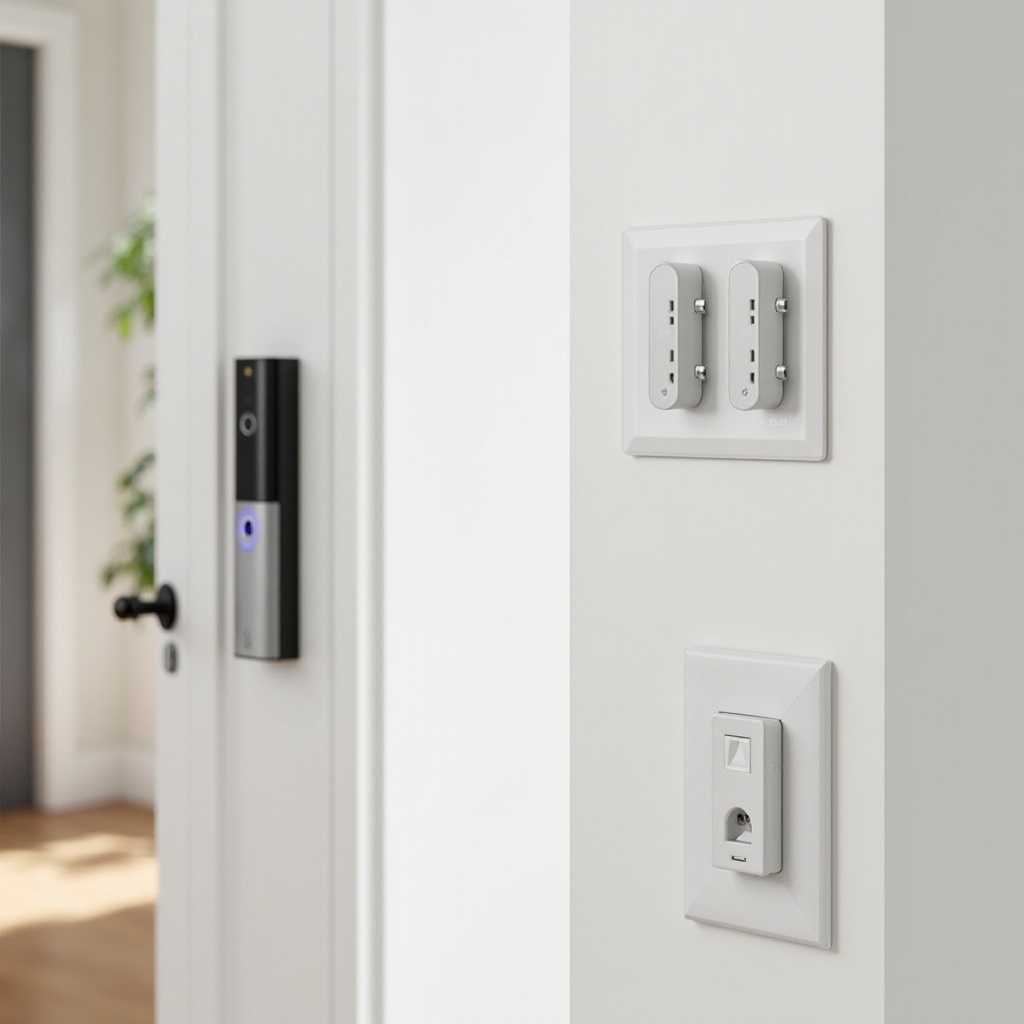
- São conectados em uma tomada de energia padrão
- Conectam-se pela sua rede ou diretamente à campainha ou à HomeBase
- Permitem configurar toques e volume no aplicativo
- Podem ser movidos de cômodo em cômodo sem mexer em fiação
Toques mecânicos tradicionais:
- São ligados por fios a um transformador e à fiação da campainha
- Geralmente emitem um clássico som de “ding-dong”
- Podem ou não ser compatíveis, dependendo do seu modelo Eufy e do kit de fiação
Ao adicionar um segundo toque, você normalmente usa outro toque sem fio Eufy, não outro toque mecânico com fio. Toques sem fio são mais fáceis de instalar, mais flexíveis e mais adequados para configurações com vários cômodos.
HomeBase vs. toques independentes para campainhas Eufy
Alguns kits Eufy incluem uma HomeBase, que pode atuar como:
- Armazenamento local para vídeo
- Um hub para seus dispositivos Eufy
- Um toque de campainha
Se sua campainha toca em uma HomeBase atualmente, você ainda pode adicionar um toque sem fio independente em outro cômodo, desde que o sistema o suporte. Nessa configuração, a campainha envia um sinal para a HomeBase e para cada toque vinculado quando alguém aperta o botão.
Isso significa que você pode já ter um toque embutido (a HomeBase) e ainda ganhar cobertura extra adicionando um toque plugável em um cômodo distante.
Limites de quantos toques você pode adicionar
A Eufy define limites práticos de quantos toques você pode vincular a uma única campainha. O número exato pode variar por modelo e firmware, mas padrões comuns incluem:
- Uma campainha vinculada a vários toques sem fio
- Vários toques todos gerenciados pela mesma conta e aplicativo Eufy
Toques demais podem sobrecarregar sua rede e causar atrasos ou quedas de conexão, especialmente em roteadores mais antigos. Se você planeja adicionar mais de dois toques, verifique a documentação oficial da Eufy ou o suporte para confirmar os limites atuais do seu modelo específico.
Agora que você sabe como o sistema funciona, pode seguir para a configuração prática e aprender como adicionar um segundo toque à sua campainha Eufy passo a passo.
Passo a passo: como adicionar um segundo toque à sua campainha Eufy
Esta seção cobre o processo exato para adicionar um segundo toque à sua campainha Eufy usando o aplicativo Eufy Security. Tenha por perto o seu telefone, o novo toque e a campainha existente para seguir os passos sem interrupções.
Passo 1 – Conecte e ligue o segundo toque
Comece pelo básico:
- Escolha a tomada onde você quer o segundo toque.
- Conecte o toque na tomada.
- Aguarde a luz de status acender.
A luz pode piscar ou mostrar uma cor específica para indicar que está pronto para configuração. Verifique o pequeno guia de início rápido que veio com o toque se não tiver certeza do significado do LED.
Se o toque não mostrar nenhuma luz, teste outra tomada para descartar um problema de energia.
Passo 2 – Coloque o toque em modo de pareamento ou configuração
A maioria dos toques Eufy tem um pequeno botão SYNC, PAIR ou SETUP.
- Mantenha o botão pressionado por alguns segundos.
- Observe o indicador de LED:
- Uma luz piscando normalmente significa que o toque está em modo de pareamento.
- Uma luz fixa geralmente significa que está conectado ou aguardando o aplicativo.
Se nada acontecer, desconecte o toque, espere 10 segundos, conecte-o novamente e tente outra vez. Certifique-se de pressionar e segurar por tempo suficiente; muitos dispositivos exigem de três a cinco segundos antes de entrar em modo de pareamento.
Passo 3 – Adicione o novo toque no aplicativo Eufy Security
Quando o toque estiver em modo de pareamento, vá para o aplicativo:
- Abra o aplicativo Eufy Security no seu telefone.
- Toque no ícone ‘+’ ou em Adicionar Dispositivo.
- Selecione Toque na lista de dispositivos (ou escolha o nome específico do modelo do toque).
- Siga as instruções na tela para:
- Confirmar sua rede Wi‑Fi
- Inserir a senha do Wi‑Fi (se necessário)
- Permitir que o aplicativo procure o toque
O aplicativo detectará o toque e o conectará à sua rede. Essa etapa também pode vincular o toque à sua conta Eufy. Fique próximo ao roteador durante esse processo para dar ao toque a melhor chance de conectar na primeira tentativa.
Passo 4 – Vincule o segundo toque à sua campainha existente
Depois que o aplicativo encontrar o toque, você precisa conectá-lo à sua campainha para que ele saiba a qual pressão de botão responder.
- No aplicativo, abra o dispositivo da campainha.
- Vá em Configurações do Dispositivo → Toque ou opção similar.
- Procure uma lista de toques disponíveis vinculados à sua conta.
- Selecione o novo toque e vincule-o à campainha.
Se você tiver mais de uma campainha (por exemplo, da frente e dos fundos), certifique-se de conectar o toque à correta. Normalmente, você pode repetir o processo se quiser vincular o mesmo toque a várias campainhas, dependendo do modelo.
Passo 5 – Defina o toque, volume e teste o segundo toque
Agora personalize sua configuração para ouvir claramente a campainha no novo local.
- Nas configurações do toque, escolha:
- Um toque que você goste
- Um nível de volume adequado para aquele cômodo
- Fique perto da campainha e aperte o botão.
- Ouça para verificar:
- Seu toque original
- O novo segundo toque
Se ambos os dispositivos tocarem juntos, sua configuração está concluída. Se o segundo toque permanecer em silêncio, verifique a conexão no aplicativo, confirme se ele ainda está pareado e repita qualquer etapa que possa ter sido pulada.
Com o segundo toque funcionando, o próximo passo é posicioná-lo no melhor lugar possível para que fique conectado e seja fácil de ouvir.
Otimizando a posição do seu segundo toque Eufy
Onde você posiciona seu segundo toque afeta o quão bem você o ouve e quão confiável é a conexão. Um bom posicionamento pode resolver muitos problemas antes que apareçam.
Escolhendo o cômodo e a tomada certos
Comece pensando onde você costuma não ouvir a campainha:
- Quartos ou escritórios no andar de cima
- Porões ou salas de mídia
- Garagens ou oficinas
- Cantos distantes de casas grandes
Coloque o segundo toque na área onde você mais precisa de alertas extras. De preferência, use uma tomada:
- Mais ou menos na altura do ouvido ou um pouco mais baixa
- Longe de crianças ou animais de estimação que possam desconectá-lo
- Que não fique escondida atrás de móveis pesados que possam bloquear ou abafar o som
Você sempre pode mover o toque depois se decidir que outro cômodo é mais adequado.
Evitando zonas mortas de Wi‑Fi e interferências
Toques sem fio dependem de sinais fortes e estáveis. Wi‑Fi ruim geralmente se manifesta como toques atrasados ou perdidos.
Evite posicionar o toque perto de:
- Paredes grossas de concreto ou tijolo entre o toque e o roteador
- Armários metálicos e grandes eletrodomésticos como geladeiras e fornos
- Tomadas logo ao lado do roteador, onde pode ocorrer interferência de rádio
Use seu telefone para verificar a força do Wi‑Fi próximo à tomada escolhida. Se o sinal for fraco, mova o toque para uma tomada próxima que tenha melhor recepção, mas ainda cubra o cômodo.
Layouts recomendados para apartamentos, sobrados e casas maiores
Aqui estão algumas ideias simples de layout que funcionam bem em muitas casas:
- Apartamento ou pequeno condomínio
- Toque principal na sala de estar
- Segundo toque no quarto ou escritório em casa
- Sobrado ou casa pequena de dois andares
- Toque principal no primeiro andar perto da porta da frente
- Segundo toque no andar de cima, no corredor ou quarto principal
- Casa maior
- Toque principal perto da entrada ou área de convivência principal
- Segundo toque na área distante mais usada (sala de TV, porão ou garagem)
Depois de posicionar o toque, teste a campainha novamente do lado de fora para confirmar se você pode ouvi-la claramente de todas as áreas principais. Quando estiver satisfeito com o posicionamento, você pode considerar como sua fonte de energia (bateria ou fio) funciona com vários toques.
Usando vários toques com campainhas Eufy a bateria vs. com fio
As campainhas Eufy podem ser alimentadas por bateria ou ligadas por fio a um transformador. Cada tipo se comporta um pouco diferente ao adicionar um segundo toque, então ajuda entender como funciona seu modelo específico.
Um segundo toque afeta campainhas com bateria?
Campainhas Eufy alimentadas por bateria enviam um sinal ao toque quando o botão é pressionado ou quando um movimento é detectado (dependendo das configurações). Adicionar um segundo toque não consome diretamente mais bateria, mas há efeitos indiretos.
Você pode perceber:
- Alertas mais confiáveis significam que você responde e abre o aplicativo com mais frequência.
- Verificações frequentes de visualização ao vivo e notificações podem reduzir a duração da bateria.
Você pode gerenciar o uso da bateria:
- Reduzindo a sensibilidade da detecção de movimento.
- Limitando zonas de atividade às áreas que importam.
- Desativando notificações push desnecessárias.
O segundo toque sozinho não é um grande consumidor de bateria, mas o padrão geral de uso pode mudar quando você passa a ouvir todos os toques.
Considerações especiais para toques com fio e transformadores
Se você usa uma campainha Eufy com fio, ainda pode ter um toque mecânico existente. Nesse caso:
- Verifique se o seu transformador atende às especificações de energia da Eufy (geralmente 16–24V AC e uma capacidade VA adequada).
- Certifique-se de ter instalado qualquer kit de energia Eufy, se as instruções exigirem.
Ao adicionar um segundo toque sem fio Eufy, ele não consome energia extra do transformador. Ele simplesmente recebe o sinal da campainha ou da HomeBase. No entanto, se o seu toque mecânico se comportar de forma estranha (zumbindo, som fraco ou deixando de tocar), pode ser necessário atualizar o transformador ou verificar a fiação novamente.
Misturando toques sem fio Eufy com toques mecânicos existentes
Algumas configurações usam:
- Um toque mecânico com fio
- Um ou mais toques sem fio Eufy
Essa combinação pode funcionar desde que:
- A fiação siga o guia de instalação da Eufy.
- O kit de energia (se necessário) esteja instalado corretamente.
- O transformador seja potente o suficiente para lidar com a carga com fio.
Se o seu toque mecânico parar de funcionar após adicionar a campainha Eufy, verifique a fiação e considere chamar um eletricista qualificado. Quando a parte com fio estiver estável, você pode expandir com segurança com mais toques sem fio ou até alto‑falantes inteligentes como toques virtuais.
Opções avançadas: alto‑falantes inteligentes como “segundos” toques virtuais
Se você já possui alto‑falantes inteligentes, pode usá-los como alertas adicionais de campainha. Eles não substituem um toque Eufy dedicado, mas o complementam e ajudam a cobrir mais cômodos sem comprar hardware extra.
Usando dispositivos Amazon Echo como toques extras da campainha Eufy
Com a Amazon Alexa, você pode transformar alto‑falantes Echo em anunciadores de campainha.
Veja como:
- Abra o aplicativo Alexa no seu telefone.
- Ative a skill Eufy Security.
- Vincule sua conta Eufy e conceda as permissões solicitadas.
- Permita que a Alexa acesse sua campainha Eufy.
- Ative os anúncios de campainha para seus dispositivos Echo.
Agora, quando alguém apertar a campainha Eufy, seus dispositivos Echo anunciarão. Você pode posicionar alto‑falantes Echo em cômodos onde não tem um toque físico, como quartos ou cozinha.
Usando alto‑falantes Google Assistant para alertas de campainha
Se você usa o Google Assistant, pode ser possível conectar sua campainha Eufy e receber alertas falados em alto‑falantes ou telas Nest.
Etapas típicas incluem:
- Abra o aplicativo Google Home.
- Vincule sua conta Eufy Security, se suportado para sua região e dispositivo.
- Adicione sua campainha Eufy ao Google Home.
- Ative notificações ou anúncios, quando disponíveis.
Uma vez conectados, seus alto‑falantes ou telas Google Nest podem alertar quando a campainha tocar ou quando o movimento disparar um evento. Isso pode ser especialmente útil em cômodos onde você já utiliza o Google Assistant.
Comparando toques oficiais Eufy com notificações de alto‑falantes inteligentes
Alto‑falantes inteligentes oferecem flexibilidade, mas não são substitutos perfeitos para um toque oficial.
Toques Eufy:
- São projetados para alertas de campainha instantâneos e altos
- Podem funcionar pela rede Wi‑Fi local mesmo se alguns serviços em nuvem falharem
- Oferecem controles simples de volume e toque no aplicativo Eufy
Alto‑falantes inteligentes:
- Dependem de serviços em nuvem e contas vinculadas
- Podem ter pequenos atrasos, especialmente em redes lentas
- Geralmente reproduzem música ou mídia, o que pode tornar os alertas mais fáceis de perder
Para uma experiência mais confiável, use uma combinação: um ou dois toques oficiais Eufy mais alto‑falantes inteligentes para cobertura extra e anúncios por voz.
Solucionando problemas comuns com um segundo toque Eufy
Mesmo com uma configuração cuidadosa, problemas podem ocorrer. Se o seu segundo toque não se comportar como esperado, resolva os problemas mais comuns um por um, em vez de tentar muitas coisas ao mesmo tempo.
O segundo toque não pareia ou não aparece no aplicativo
Se o toque nunca aparecer durante a configuração, tente estes passos:
- Certifique-se de que o toque esteja em modo de pareamento (LED piscando).
- Desconecte o toque, espere 10 segundos, conecte-o novamente e inicie o pareamento de novo.
- Mova o toque para mais perto do roteador ou da HomeBase durante a configuração.
- Reinicie o telefone e reabra o aplicativo Eufy Security.
- Confirme se o telefone está na mesma rede de 2,4 GHz usada pelo sistema Eufy.
Se o toque ainda não aparecer, redefina-o usando o pequeno orifício ou botão de reset (consulte o manual) e repita o processo desde o início.
O novo toque toca com atraso, baixo ou não toca
Se você notar atrasos ou som fraco do segundo toque, concentre-se no sinal e nas configurações:
- Verifique a força do Wi‑Fi onde o toque está conectado; sinal ruim é a principal causa de toques atrasados.
- Aumente o volume do toque no aplicativo e teste níveis diferentes.
- Experimente um toque diferente, pois alguns sons são mais curtos ou mais suaves que outros.
- Mova o toque para outra tomada, um pouco mais perto do roteador ou em uma área mais aberta.
Se ele não tocar, mas o aplicativo ainda mostrar notificações, verifique se o toque está vinculado à campainha correta nas configurações do dispositivo.
Corrigindo quedas de Wi‑Fi, toques aleatórios e problemas de sincronização
Problemas de conexão podem fazer o toque desconectar, atrasar ou até tocar em momentos estranhos.
Para corrigir isso:
- Reinicie o roteador, a campainha e o toque.
- Verifique se há atualizações de firmware para todos os dispositivos no aplicativo Eufy.
- Evite posicionar o toque perto de aparelhos que causam interferência, como micro-ondas ou telefones sem fio.
- Se você usar um roteador dual‑band, considere separar as redes de 2,4 GHz e 5 GHz e garantir que os dispositivos Eufy se conectem apenas a 2,4 GHz.
Se os toques aleatórios continuarem, redefina o toque e adicione-o novamente. Se o problema persistir, entre em contato com o suporte da Eufy e forneça horários e detalhes para que possam verificar registros e oferecer orientações mais específicas.
Quando redefinir o toque ou contatar o suporte Eufy
Redefinir o toque deve ser o último recurso quando:
- O toque não pareia após várias tentativas.
- O LED permanece em um estado de erro que você não consegue limpar.
- O toque desaparece do aplicativo repetidamente.
Para redefinir:
- Use um clipe de papel ou alfinete para pressionar o botão de reset ou segurar o botão de sincronização pelo tempo indicado no manual.
- Aguarde o LED indicar que o dispositivo foi redefinido.
- Adicione o toque novamente no aplicativo Eufy como se fosse novo.
Se isso não ajudar, reúna estas informações:
- Os números de modelo da sua campainha e do toque
- Versões de firmware
- Uma descrição clara do problema e quando ele ocorre
Depois, entre em contato com o suporte ao cliente da Eufy pelo aplicativo ou pelo site. Eles podem confirmar se o problema é específico do dispositivo, relacionado à rede ou causado por um erro conhecido.
Conclusão
Saber como adicionar um segundo toque à sua campainha Eufy oferece melhor cobertura e menos visitantes perdidos. Você verificou a compatibilidade, atualizou o firmware, adicionou o segundo toque pelo aplicativo Eufy Security, posicionou-o no melhor local e aprendeu a resolver problemas comuns.
Um layout bem planejado com um ou dois toques físicos, além de alertas opcionais em alto‑falantes inteligentes, pode cobrir todos os andares da sua casa. Reserve alguns minutos para testar do lado de fora, ajustar o volume e os sons em cada cômodo, e você terá um sistema confiável que se adapta ao seu espaço e à sua rotina diária, garantindo que você ouça todos os toques.
Perguntas Frequentes
Posso adicionar mais de dois toques à minha campainha Eufy?
Em muitos casos, você pode adicionar mais de dois toques Eufy a uma única campainha, mas o limite exato depende do seu modelo e firmware. Adicionar toques demais pode sobrecarregar sua rede Wi‑Fi e causar atrasos, portanto é sensato verificar a documentação mais recente da Eufy ou perguntar ao suporte antes de ultrapassar dois ou três toques.
Adicionar um segundo toque vai deixar a gravação de vídeo ou as notificações mais lentas?
Um segundo toque não deixa a gravação ou os alertas mais lentos diretamente. O desempenho do vídeo depende principalmente da força do seu Wi‑Fi, da velocidade de upload da internet e de quantos dispositivos usam a rede ao mesmo tempo. Se tudo compartilha uma conexão fraca, adicionar mais toques ou dispositivos inteligentes pode tornar os atrasos mais prováveis. Um Wi‑Fi forte e um bom roteador ajudam a evitar isso.
Um toque Eufy pode funcionar com mais de uma campainha?
Algumas configurações da Eufy permitem que um toque seja ligado a mais de uma campainha, como portas da frente e dos fundos. Muitas vezes você pode atribuir toques diferentes para cada campainha, assim você sabe qual delas está tocando. Verifique as configurações do toque no app Eufy para ver se o seu modelo específico suporta várias campainhas e teste ambos os botões depois de vinculá-los.