
Pendahuluan
Hotspot pribadi mengubah ponsel Anda menjadi router Wi‑Fi kecil yang membagikan data seluler ke perangkat lain. Hanya dengan beberapa ketukan, laptop, tablet, atau bahkan konsol game Anda dapat online melalui koneksi ponsel. Ini membantu saat Wi‑Fi rumah bermasalah, ketika bepergian, atau ketika Anda membutuhkan koneksi internet yang aman untuk bekerja.
Banyak orang tahu tombol hotspot itu ada, tetapi tidak yakin cara menggunakannya dengan aman dan efisien. Yang lain kesulitan ketika hotspot pribadi mereka tidak muncul di perangkat lain, sering terputus, atau sangat lambat. Di atas itu, operator menambahkan batasan dan aturan yang dapat membingungkan siapa pun.
Panduan ini menjelaskan semuanya: bagaimana hotspot pribadi bekerja, cara menghubungkan perangkat lain, cara meningkatkan kecepatan, mengurangi penggunaan data, dan tetap aman. Anda juga akan mempelajari kapan sebaiknya mengandalkan ponsel dan kapan perangkat hotspot khusus lebih masuk akal.
Untuk mendapatkan manfaat maksimal dari hotspot Anda, pertama‑tama Anda perlu memahami apa yang dilakukannya dan bagaimana ia menghubungkan perangkat lain.
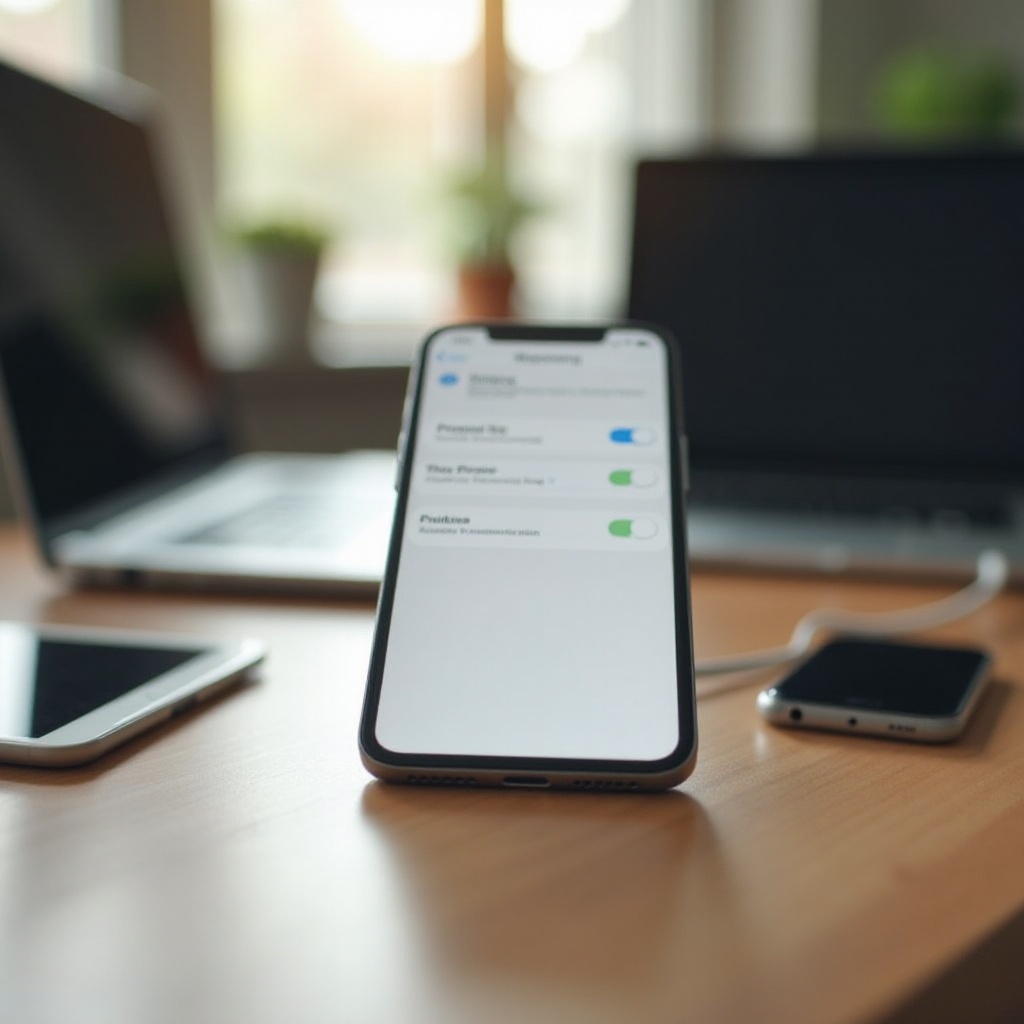
Apa Itu Hotspot Pribadi dan Bagaimana Menghubungkan Perangkat Lain
Hotspot pribadi adalah fitur di ponsel yang membagikan koneksi data seluler ke perangkat lain. Fitur ini membuat jaringan pribadi kecil yang dapat diikuti laptop, tablet, atau gadget lain, seperti jaringan Wi‑Fi biasa di rumah atau kantor.
Ponsel Anda melakukan tiga hal utama saat Anda mengaktifkan hotspot pribadi:
- Menggunakan data seluler dari operator Anda (4G atau 5G).
- Membuat jaringan lokal menggunakan Wi‑Fi, USB, atau Bluetooth.
- Mengarahkan lalu lintas dari perangkat yang terhubung ke internet.
Ada tiga cara utama untuk menghubungkan perangkat lain:
- Hotspot Wi‑Fi: Ponsel Anda menyiarkan nama jaringan Wi‑Fi (SSID) dan kata sandi. Ini adalah metode yang paling umum dan berfungsi dengan hampir semua perangkat.
- Tethering USB: Anda menghubungkan ponsel ke laptop dengan kabel. Ini bisa lebih cepat dan lebih stabil serta sering kali lebih hemat baterai.
- Tethering Bluetooth: Ponsel membagikan koneksinya dengan perangkat yang dipasangkan melalui Bluetooth. Ini lebih lambat tetapi menggunakan daya lebih sedikit daripada Wi‑Fi.
Setiap megabita yang digunakan perangkat lain berasal dari paket data ponsel Anda. Streaming video HD di laptop melalui hotspot dapat menghabiskan gigabita dalam satu hari. Karena itu Anda harus memahami paket Anda sebelum mengandalkan hotspot pribadi untuk perangkat lain.
Sebelum Anda menyalakan fitur hotspot, Anda perlu memastikan paket seluler Anda mengizinkannya dan Anda mengetahui batas atau pembatasannya.
Periksa Apakah Paket Seluler Anda Mendukung Hotspot Pribadi
Tidak semua paket seluler memperlakukan hotspot pribadi dengan cara yang sama. Beberapa menyertakan data hotspot sebagai bagian dari kuota reguler Anda. Yang lain membatasi data hotspot, menurunkan kecepatan, atau memblokir tethering kecuali Anda membayar ekstra.
Anda harus memastikan tiga hal sebelum bergantung pada hotspot:
- Ketersediaan hotspot
- Buka aplikasi atau situs web operator Anda dan cari ‘hotspot’ atau ‘tethering’ di detail paket.
-
Jika Anda melihat baris terpisah ‘data hotspot’, catat batasnya.
-
Batas kecepatan dan penurunan kecepatan
- Beberapa paket mengizinkan hotspot tetapi menurunkan kecepatan setelah penggunaan tertentu.
-
Cari frasa seperti ‘hingga 5 GB hotspot berkecepatan tinggi, kemudian kecepatan dikurangi’.
-
Roaming dan penggunaan internasional
- Menggunakan hotspot pribadi di negara lain mungkin diblokir atau sangat mahal.
- Periksa ketentuan roaming jika Anda bepergian dan berencana menggunakan ponsel sebagai hotspot.
Jika paket Anda tidak mendukung hotspot atau memiliki batas yang sangat rendah, pertimbangkan untuk meningkatkan atau beralih ke paket yang menyertakan data hotspot khusus. Setelah Anda tahu paket mengizinkannya, Anda dapat menyalakan hotspot pribadi di ponsel dan mengaturnya dengan benar.
Selanjutnya, mari lihat cara mengaktifkan dan mengonfigurasi hotspot pribadi di iPhone, lalu kita bahas langkah‑langkahnya di ponsel Android.
Cara Menyalakan Hotspot Pribadi di iPhone (iOS 17 dan yang Lebih Baru)
Apple membuat hotspot pribadi mudah digunakan, tetapi Anda tetap perlu mengaturnya dengan benar agar perangkat lain bisa terhubung dengan aman dan andal.
Ikuti langkah berikut di iPhone Anda:
- Aktifkan data seluler
- Buka Pengaturan > Seluler (atau Data Seluler).
-
Pastikan Data Seluler aktif.
-
Buka pengaturan Hotspot Pribadi
- Buka Pengaturan > Hotspot Pribadi.
-
Aktifkan Izinkan Orang Lain Bergabung.
-
Atur kata sandi dan nama Wi‑Fi
- Di bawah Kata Sandi Wi‑Fi, pilih kata sandi yang kuat dengan minimal 8 karakter.
-
Nama iPhone Anda (di Pengaturan > Umum > Mengenai > Nama) menjadi nama jaringan hotspot Anda.
-
Izinkan Berbagi Keluarga (opsional)
- Di Hotspot Pribadi, ketuk Berbagi Keluarga.
-
Pilih anggota keluarga yang dapat terhubung otomatis tanpa memasukkan kata sandi.
-
Hubungkan perangkat
- Di perangkat yang ingin Anda hubungkan, buka Wi‑Fi dan pilih nama jaringan iPhone Anda.
- Masukkan kata sandi yang Anda tetapkan dan hubungkan.
iPhone Anda menampilkan bilah status biru atau hijau atau ikon ketika perangkat menggunakan hotspot pribadi Anda. Perhatikan level baterai dan suhu, karena aktivitas hotspot dapat menguras dan menghangatkan ponsel dengan cepat.
Ponsel Android menawarkan fitur serupa, tetapi menu dan namanya berbeda menurut merek. Sekarang kita lihat cara menyalakan dan mengonfigurasi hotspot pribadi pada perangkat Android populer.
Cara Menyalakan Hotspot Pribadi di Ponsel Android (Samsung, Pixel, dan Lainnya)
Hampir semua ponsel Android modern menawarkan opsi hotspot seluler dan tethering, meskipun nama menu dapat sedikit berbeda menurut merek dan antarmuka.
Berikut proses umumnya:
- Aktifkan data seluler
- Buka Pengaturan > Jaringan & Internet (atau Koneksi di Samsung).
-
Pastikan Data seluler aktif.
-
Buka pengaturan hotspot
- Buka Hotspot & tethering atau Hotspot Seluler dan Tethering.
-
Ketuk Hotspot Wi‑Fi atau Hotspot Seluler.
-
Konfigurasikan nama jaringan dan kata sandi
- Atur Nama jaringan (SSID) menjadi sesuatu yang unik.
- Pilih Keamanan: WPA2 atau WPA3 jika tersedia.
-
Tetapkan kata sandi yang kuat.
-
Pilih pita hotspot (jika tersedia)
- Beberapa ponsel memungkinkan Anda memilih antara 2,4 GHz dan 5 GHz.
-
5 GHz mungkin lebih cepat tetapi jangkauannya lebih pendek, dan beberapa perangkat lama hanya mendukung 2,4 GHz.
-
Nyalakan hotspot
- Aktifkan sakelar Hotspot Wi‑Fi.
-
Konfirmasi peringatan apa pun tentang penggunaan baterai atau data.
-
Hubungkan perangkat lain
- Di perangkat yang ingin Anda hubungkan, buka Wi‑Fi, pilih nama jaringan ponsel Anda, dan masukkan kata sandi.
Model Android yang berbeda menawarkan opsi tambahan seperti membatasi jumlah perangkat yang terhubung atau mengatur waktu mati otomatis. Gunakan ini untuk mengontrol siapa yang dapat menggunakan hotspot dan berapa lama.
Setelah hotspot aktif di iPhone atau Android, Anda dapat mulai menghubungkan laptop, tablet, konsol, dan lainnya. Bagian berikut menjelaskan cara menghubungkan berbagai jenis perangkat dan menghindari kesalahan umum.
Menghubungkan Berbagai Perangkat ke Hotspot Pribadi Ponsel Anda
Setelah Anda menyalakan hotspot pribadi, Anda dapat menghubungkan beberapa perangkat lain. Proses dasarnya mirip: temukan jaringan hotspot, masukkan kata sandi, dan sambungkan. Namun setiap platform memiliki kebiasaan kecil sendiri yang perlu Anda ketahui.
Menghubungkan Laptop Windows ke Hotspot Pribadi Anda
Untuk menghubungkan laptop Windows:
- Klik ikon Wi‑Fi di taskbar.
- Temukan nama hotspot ponsel Anda di daftar jaringan.
- Klik, lalu klik Sambungkan.
- Masukkan kata sandi hotspot dan klik Berikutnya.
- Saat diminta, pilih Jaringan pribadi jika Anda berencana berbagi file atau printer; jika tidak, pilih Publik untuk keamanan lebih.
Jika Anda sering menggunakan laptop dengan hotspot, centang ‘Sambungkan secara otomatis’ untuk menghemat waktu. Ini memudahkan beralih dari Wi‑Fi biasa ke hotspot pribadi saat Anda bepergian.
Menghubungkan MacBook atau iPad ke Hotspot Pribadi Anda
Di MacBook:
- Klik ikon Wi‑Fi di bilah menu.
- Pilih jaringan hotspot ponsel Anda dari daftar.
- Masukkan kata sandi saat diminta.
Di iPad:
- Buka Pengaturan > Wi‑Fi.
- Aktifkan Wi‑Fi.
- Ketuk nama jaringan hotspot Anda dan masukkan kata sandi.
Jika Anda menggunakan iPhone dan Mac atau iPad yang masuk dengan Apple ID yang sama, Anda dapat menggunakan Instant Hotspot. Mac atau iPad Anda akan menampilkan iPhone di bawah ‘Personal Hotspots’ dan terhubung tanpa memasukkan kata sandi, sehingga pergantian koneksi menjadi sangat cepat.
Menghubungkan Konsol Game, Smart TV, dan Perangkat Lain
Banyak perangkat lain juga dapat menggunakan hotspot pribadi Anda:
- Konsol game (seperti Nintendo Switch, PlayStation, Xbox)
- Smart TV dan stik streaming
- Pembaca buku elektronik dan hub smart home
Langkah umumnya serupa:
- Buka pengaturan Jaringan atau Wi‑Fi perangkat.
- Pindai jaringan yang tersedia.
- Pilih nama jaringan hotspot Anda.
- Masukkan kata sandi.
Berhati‑hatilah dengan aktivitas berkapasitas tinggi seperti streaming 4K atau unduhan game besar. Ini dapat menghabiskan jumlah data yang sangat besar dari paket Anda jika dilakukan melalui hotspot pribadi ke perangkat lain.
Namun, Wi‑Fi bukan satu‑satunya opsi. Tethering USB dan Bluetooth dapat menjadi pilihan yang lebih baik dalam beberapa situasi, terutama jika Anda ingin stabilitas lebih tinggi atau konsumsi baterai lebih rendah.
Gunakan Tethering USB dan Bluetooth sebagai Pengganti Wi‑Fi
Hotspot Wi‑Fi itu mudah dan fleksibel, tetapi tidak selalu menjadi pilihan terbaik. Tethering USB dan Bluetooth dapat membantu ketika Anda membutuhkan stabilitas lebih, daya tahan baterai lebih baik, atau privasi ekstra.
Kapan Tethering USB Lebih Baik untuk Perangkat Lain
Tethering USB ideal dalam beberapa kasus:
- Anda menginginkan koneksi yang lebih stabil dengan gangguan lebih sedikit.
- Anda membutuhkan kecepatan lebih tinggi daripada yang ditawarkan Bluetooth.
- Anda ingin mengurangi konsumsi baterai ponsel.
- Anda hanya perlu menghubungkan satu laptop.
Karena USB mengirim daya dan data sekaligus, ponsel Anda dapat tetap terisi (atau setidaknya menghemat baterai) saat membagikan koneksinya. Ini sangat membantu selama sesi kerja yang panjang.
Cara Mengatur Tethering USB di iPhone dan Android
Di iPhone:
- Hubungkan iPhone ke komputer dengan kabel Lightning atau USB‑C.
- Pastikan Hotspot Pribadi diaktifkan di Pengaturan.
- Di komputer, pilih iPhone Anda sebagai koneksi jaringan:
- Di Mac: muncul di Pengaturan Sistem > Jaringan sebagai antarmuka jaringan.
- Di Windows: muncul sebagai koneksi jaringan baru ketika Anda menginstal driver Apple melalui iTunes atau aplikasi Apple Devices.
Di Android:
- Hubungkan ponsel ke laptop dengan kabel USB.
- Buka Pengaturan > Hotspot & tethering.
- Aktifkan Tethering USB.
- Laptop Anda akan mendeteksi jaringan kabel baru dan terhubung secara otomatis.
Tethering USB memberi Anda sambungan langsung yang sering kali lebih cepat dan lebih kecil kemungkinan terputus, ideal untuk panggilan video atau unggah file besar.
Cara Kerja Tethering Bluetooth dan Kapan Menggunakannya
Tethering Bluetooth menggunakan Bluetooth untuk membagikan internet ponsel ke perangkat lain. Ini lebih lambat daripada Wi‑Fi dan USB, tetapi lebih hemat baterai dan cocok untuk penjelajahan ringan atau berkirim pesan.
Untuk menggunakan tethering Bluetooth:
- Pasangkan ponsel dengan laptop atau tablet melalui Bluetooth.
- Di Android, buka Hotspot & tethering dan aktifkan Tethering Bluetooth.
- Di perangkat lain, pilih ponsel sebagai koneksi jaringan Bluetooth.
Gunakan tethering Bluetooth ketika Wi‑Fi dan USB tidak praktis atau Anda hanya membutuhkan koneksi berkecepatan rendah untuk tugas dasar.
Bagaimanapun Anda terhubung, Anda mungkin menginginkan koneksi secepat dan sestabil mungkin. Bagian berikut menjelaskan cara meningkatkan performa hotspot sehingga perangkat lain tetap online tanpa frustasi.
Meningkatkan Kecepatan dan Stabilitas Hotspot Pribadi untuk Perangkat Lain
Kinerja bergantung pada sinyal seluler, kepadatan jaringan, perangkat keras ponsel, dan berapa banyak perangkat yang berbagi koneksi. Beberapa penyesuaian sederhana dapat membuat perbedaan besar saat menggunakan hotspot pribadi di perangkat lain.
Optimalkan Penempatan Ponsel dan Kekuatan Sinyal
Hotspot Anda hanya secepat sinyal seluler ponsel. Untuk meningkatkannya:
- Tempatkan ponsel dekat jendela atau lebih tinggi di ruangan.
- Hindari laci, tas, atau saku saat menggunakan hotspot.
- Jika mungkin, pindahlah ke area dengan cakupan 4G atau 5G yang lebih kuat.
- Perhatikan bar sinyal atau indikator jaringan dan sesuaikan posisi.
Ketika ponsel memiliki sinyal lebih kuat, koneksi hotspot biasanya menjadi lebih cepat dan lebih andal untuk semua perangkat yang menggunakannya.
Kurangi Gangguan dan Batasi Perangkat yang Terhubung
Sinyal Wi‑Fi dapat saling mengganggu. Untuk mengurangi gangguan:
- Jauhkan ponsel dari microwave, benda logam besar, dan router lain.
- Jika ponsel mendukungnya, coba beralih antara pita 2,4 GHz dan 5 GHz.
Batasi juga jumlah perangkat yang terhubung:
- Putuskan sambungan perangkat yang tidak memerlukan internet saat ini.
- Gunakan batas bawaan di pengaturan hotspot jika tersedia di ponsel Anda.
Semakin sedikit perangkat yang berbagi hotspot pribadi, semakin besar bandwidth per perangkat dan semakin baik performa keseluruhan.
Kelola Aplikasi Latar Belakang di Perangkat yang Terhubung
Laptop atau tablet Anda bisa diam‑diam menggunakan banyak data di latar belakang. Hal ini memperlambat hotspot untuk semua hal lain dan menghabiskan kuota data.
Untuk mengelolanya:
- Tutup aplikasi cadangan cloud atau jeda sinkronisasi otomatis saat menggunakan hotspot.
- Tutup tab browser dan aplikasi streaming yang tidak diperlukan.
- Nonaktifkan unduhan otomatis untuk file besar dan pembaruan.
Dengan mengurangi aktivitas latar belakang, Anda membebaskan bandwidth dan meningkatkan pengalaman di semua perangkat yang terhubung.
Kecepatan dan stabilitas hanyalah satu sisi. Hotspot pribadi dapat menguras paket data dengan cepat jika Anda tidak mengelola penggunaan dengan hati‑hati, jadi sekarang mari lihat cara mengontrol dan mengurangi konsumsi data.
Mengontrol dan Mengurangi Penggunaan Data di Perangkat yang Terhubung
Menggunakan hotspot pribadi di perangkat lain dapat menghabiskan data jauh lebih cepat dibandingkan menggunakan aplikasi langsung di ponsel. Laptop dan tablet sering mengunduh pembaruan dan menyinkronkan file di latar belakang tanpa Anda sadari.
Anda dapat tetap dalam batas data dengan beberapa pengaturan dan kebiasaan yang cerdas.
Atur Koneksi Terukur di Windows dan Android
Di Windows:
- Buka Pengaturan > Jaringan & Internet > Wi‑Fi.
- Klik jaringan hotspot Anda.
- Aktifkan Koneksi terukur.
Ini memberi tahu Windows untuk mengurangi penggunaan data. Windows membatasi pembaruan latar belakang dan beberapa fitur sinkronisasi, yang dapat menghemat gigabita dalam sebulan.
Di perangkat Android yang terhubung ke hotspot Anda:
- Buka Pengaturan > Jaringan & Internet > Internet (atau Wi‑Fi).
- Ketuk jaringan hotspot Anda.
- Aktifkan Perlakukan sebagai terukur atau opsi serupa.
Batasi Sinkronisasi Cloud, Pembaruan, dan Kualitas Streaming
Di laptop, tablet, dan bahkan konsol game:
- Jeda pencadangan otomatis (OneDrive, Google Drive, iCloud, Dropbox).
- Matikan pembaruan sistem operasi otomatis saat menggunakan hotspot.
- Di aplikasi streaming seperti Netflix atau YouTube, turunkan kualitas video ke ‘Standar’ atau ‘Penghemat data’.
- Hindari unduhan besar (game, pembaruan perangkat lunak besar) sampai Anda kembali ke Wi‑Fi tanpa batas.
Perubahan ini dapat mengurangi penggunaan data hotspot secara drastis, sambil tetap memungkinkan Anda bekerja, menjelajah, dan streaming.
Gunakan Mode Penghemat Data Bawaan di Ponsel dan Laptop
Di ponsel Anda:
- Aktifkan Penghemat Data di pengaturan data seluler.
- Batasi data latar belakang untuk aplikasi berat seperti media sosial, penyimpanan cloud, dan streaming.
Di laptop Anda:
- Banyak browser menawarkan mode penghemat data atau kompresi bawaan.
- Anda juga dapat menggunakan ekstensi yang mengurangi kualitas gambar dan mengompresi data.
Dengan menggabungkan koneksi terukur dan alat penghemat data, Anda dapat menjaga penggunaan data tetap terkendali saat berbagi hotspot pribadi dengan perangkat lain.
Bahkan dengan pengaturan yang hati‑hati, kadang hal‑hal tetap bermasalah. Selanjutnya, kita akan membahas masalah hotspot umum dan cara memperbaikinya agar Anda dapat kembali online dengan cepat.
Memperbaiki Masalah Umum Hotspot Pribadi dengan Perangkat Lain
Jika hotspot pribadi Anda tidak berfungsi seperti yang diharapkan, Anda tidak sendirian. Orang sering menghadapi masalah seperti hotspot tidak muncul, perangkat terhubung tetapi tidak ada internet, atau sering terputus.
Berikut cara menangani masalah yang paling umum.
Hotspot Tidak Muncul di Perangkat Lain
Jika perangkat lain tidak dapat melihat hotspot Anda:
- Pastikan hotspot aktif di pengaturan ponsel.
- Matikan dan nyalakan kembali hotspot.
- Aktifkan dan nonaktifkan Mode pesawat untuk menyegarkan koneksi.
- Restart ponsel dan perangkat yang tidak dapat melihat hotspot.
- Di Android, ubah pita hotspot antara 2,4 GHz dan 5 GHz jika terjadi masalah kompatibilitas.
Jika hotspot tetap tidak muncul, hubungi operator untuk memeriksa apakah mereka memblokir tethering di paket Anda.
Terhubung tetapi Tidak Ada Internet di Laptop atau Tablet
Ketika perangkat terhubung tetapi tidak bisa menjelajah:
- Uji data seluler di ponsel Anda sendiri dengan membuka halaman web.
- Jika ponsel tidak dapat menjelajah, masalahnya ada pada jaringan atau operator, bukan hotspot.
- Jika ponsel berfungsi tetapi laptop tidak:
- Lupakan jaringan hotspot di laptop dan sambungkan kembali.
- Nonaktifkan sementara VPN atau firewall untuk melihat apakah mereka memblokir koneksi.
- Coba tethering USB sebagai pengganti Wi‑Fi.
Jika hanya lalu lintas hotspot yang gagal sementara data reguler berfungsi, operator Anda mungkin telah membatasi tethering di paket Anda.
Sering Terputus atau Kecepatan Lambat
Jika koneksi sering terputus atau terasa sangat lambat:
- Periksa pengaturan penghemat baterai ponsel; nonaktifkan saat menggunakan hotspot.
- Pindahkan ponsel ke tempat dengan sinyal lebih baik dan gangguan lebih sedikit.
- Kurangi jumlah perangkat yang terhubung.
- Pastikan ponsel tidak terlalu panas; jika sangat panas, cabut kabel, lepaskan casing, dan biarkan dingin.
Jika Anda mencapai batas data hotspot, operator mungkin menurunkan kecepatan hingga siklus penagihan berikutnya, yang memengaruhi semua perangkat yang terhubung.
Menyelesaikan masalah teknis itu penting, tetapi Anda juga perlu melindungi data dan privasi saat menggunakan hotspot pribadi. Bagian berikut berfokus pada praktik terbaik keamanan.
Tips Keamanan dan Privasi Saat Berbagi Hotspot Pribadi
Hotspot pribadi membuat jaringan privat, tetapi tetap membutuhkan perlindungan. Siapa pun yang mendapatkan kata sandi Anda dapat menggunakan data dan mungkin melihat lalu lintas yang tidak terenkripsi. Ambil beberapa langkah pencegahan untuk menjaga hotspot tetap aman.
Atur Kata Sandi yang Kuat dan Gunakan Enkripsi WPA2/WPA3
Selalu gunakan:
- Keamanan WPA2 atau WPA3, bukan terbuka atau WEP.
- Kata sandi panjang dengan campuran huruf, angka, dan simbol.
Hindari kata sandi sederhana seperti ‘12345678’ atau nama Anda. Kata sandi lemah memudahkan orang lain terhubung dan mungkin mengintip aktivitas Anda.
Hindari Berbagi Hotspot dengan Perangkat yang Tidak Dikenal
Jaga hotspot Anda tetap privat:
- Hanya bagikan kata sandi kepada orang yang Anda percaya.
- Matikan Izinkan Orang Lain Bergabung (di iPhone) saat Anda tidak membutuhkan hotspot.
- Awasi daftar perangkat yang terhubung di pengaturan hotspot dan putuskan perangkat yang tidak Anda kenali.
Jika Anda curiga seseorang mengetahui kata sandi Anda, segera ubah kata sandi dan pertimbangkan juga mengganti nama jaringan.
Gunakan VPN di Laptop dan Tablet untuk Pekerjaan Sensitif
Jika Anda menangani data sensitif:
- Instal VPN tepercaya di laptop dan tablet.
- Aktifkan VPN setiap kali Anda terhubung melalui hotspot pribadi.
- Ini mengenkripsi lalu lintas Anda dari perangkat ke server VPN, menambah lapisan keamanan.
VPN berguna bahkan di hotspot milik sendiri, terutama jika Anda bekerja dengan informasi keuangan, medis, atau bisnis yang harus tetap privat.
Terkadang kebutuhan Anda melampaui kemampuan hotspot ponsel. Saat itu terjadi, Anda mungkin menginginkan perangkat hotspot seluler khusus daripada hanya mengandalkan ponsel.
Kapan Menggunakan Hotspot Seluler Khusus daripada Ponsel
Hotspot pribadi ponsel bekerja dengan baik untuk tugas cepat dan penggunaan sesekali. Namun, ini tidak selalu menjadi solusi terbaik ketika Anda menghubungkan banyak perangkat lain atau mengandalkan data seluler sepanjang hari.
Penggunaan Data Berat dan Banyak Perangkat Terhubung
Pertimbangkan perangkat hotspot khusus ketika:
- Anda sering memiliki lebih dari 5 perangkat online sekaligus.
- Anda banyak melakukan streaming video atau mengunduh file besar melalui data seluler.
- Anda membutuhkan performa kuat dan konsisten untuk kelompok atau tim.
Hotspot khusus dirancang untuk menangani lebih banyak koneksi dan penggunaan data berkelanjutan daripada kebanyakan ponsel. Perangkat ini sering mendukung antena eksternal dan pengaturan Wi‑Fi lanjutan.
Kerja Jarak Jauh Sepanjang Hari dan Skenario Perjalanan
Jika Anda bekerja jarak jauh dari berbagai lokasi:
- Hotspot khusus dapat berjalan seharian tanpa menguras baterai ponsel.
- Anda dapat membiarkan ponsel bebas untuk panggilan dan tugas lain.
- Perangkat hotspot sering memiliki antena lebih baik dan dapat menerima sinyal lebih kuat di area dengan cakupan lemah.
Pelancong yang membutuhkan internet andal untuk laptop dan beberapa perangkat lain sering merasa hotspot khusus lebih praktis daripada hanya menggunakan ponsel.
Pertimbangan Biaya dan Paket pada 2024
Sebelum membeli perangkat terpisah, bandingkan:
- Biaya paket dengan lebih banyak data hotspot di ponsel Anda.
- Biaya perangkat hotspot khusus dan paketnya.
- Berapa banyak data yang sebenarnya Anda gunakan setiap bulan.
Jika Anda hanya sesekali menggunakan hotspot, ponsel sudah cukup. Jika Anda bergantung pada data seluler dan menghubungkan banyak perangkat setiap hari, hotspot dan paket data khusus mungkin menghemat uang dan mengurangi kerepotan.
Sekarang Anda memiliki gambaran lengkap tentang cara kerja hotspot pribadi, cara menghubungkan perangkat lain, dan kapan harus meningkatkan pengaturan Anda. Mari kita rangkum poin‑poin penting dan membantu Anda memutuskan cara menggunakan hotspot dengan bijak.
Kesimpulan
Hotspot pribadi mengubah ponsel Anda menjadi sumber internet yang fleksibel untuk laptop, tablet, dan perangkat lainnya. Setelah Anda memastikan paket seluler mengizinkan penggunaan hotspot, Anda dapat mengaktifkannya di iPhone atau Android dan menghubungkan hampir semua perangkat berkemampuan Wi‑Fi atau menggunakan tethering USB dan Bluetooth untuk koneksi yang lebih stabil.
Untuk hasil terbaik, tempatkan ponsel di lokasi dengan sinyal kuat, batasi jumlah perangkat yang terhubung, dan kelola aplikasi latar belakang untuk mengurangi penggunaan data. Tethering USB dan Bluetooth menawarkan opsi tambahan ketika Anda membutuhkan stabilitas lebih, latensi lebih rendah, atau penghematan baterai.
Keamanan dan privasi sama pentingnya dengan kecepatan. Gunakan WPA2 atau WPA3, kata sandi yang kuat, dan VPN untuk pekerjaan sensitif. Awasi batas data Anda dan pertimbangkan hotspot khusus jika Anda sering menghubungkan banyak perangkat atau bergantung pada data seluler sepanjang hari.
Jika digunakan dengan bijak, hotspot pribadi memberi perangkat Anda koneksi yang aman dan andal hampir di mana pun ada cakupan seluler, membantu Anda tetap produktif dan terhubung saat bepergian.
Pertanyaan yang Sering Diajukan
Mengapa perangkat lain saya tidak dapat melihat hotspot pribadi saya?
Pertama, pastikan bahwa hotspot Anda sudah diaktifkan di pengaturan ponsel dan data seluler sedang aktif. Matikan lalu nyalakan kembali hotspot, kemudian mulai ulang ponsel Anda dan perangkat yang tidak dapat melihatnya. Di Android, coba ubah pita hotspot antara 2,4 GHz dan 5 GHz. Jika tetap tidak berhasil, hubungi operator Anda untuk memeriksa apakah ada pembatasan hotspot pada paket Anda.
Berapa banyak perangkat yang dapat terhubung ke hotspot pribadi ponsel saya secara bersamaan?
Kebanyakan ponsel mendukung antara 5 hingga 10 perangkat yang terhubung, tetapi jumlah pastinya bergantung pada model ponsel dan kebijakan operator Anda. Meski Anda dapat menghubungkan banyak perangkat, kinerja akan menurun ketika Anda menambahkan lebih banyak pengguna. Untuk kecepatan dan stabilitas terbaik, usahakan jumlah perangkat yang terhubung serendah mungkin dan putuskan sambungan perangkat yang tidak perlu online.
Apakah penggunaan hotspot pribadi pada perangkat lain menghabiskan lebih banyak data daripada penggunaan ponsel biasa?
Ya, biasanya demikian. Laptop, tablet, dan konsol game sering mengunduh lebih banyak data daripada ponsel karena memuat situs web kelas desktop, melakukan streaming dengan kualitas lebih tinggi, dan menjalankan pembaruan latar belakang. Semua yang dilakukan perangkat lain melalui hotspot Anda akan mengurangi jatah data seluler dan kuota hotspot Anda. Gunakan pengaturan koneksi terukur dan penghemat data untuk mengurangi penggunaan dan menghindari biaya tambahan.