
meta title: คู่มือโหมดจับคู่ AirPods: เชื่อมต่อรวดเร็วกับอุปกรณ์ทุกชนิด
meta description: เชี่ยวชาญโหมดจับคู่ AirPods เรียนรู้วิธีเชื่อมต่อ AirPods กับ iPhone, Android, Windows, Mac, ทีวี และแก้ปัญหาการจับคู่ด้วยคำแนะนำแบบเป็นขั้นตอนที่ชัดเจน
title_en: คู่มือโหมดจับคู่ AirPods: เชื่อมต่อรวดเร็วกับอุปกรณ์ทุกชนิด
บทนำ
AirPods ใช้งานได้อย่างลื่นไหลเมื่อเชื่อมต่อได้ทันที สิ่งนั้นจะเกิดขึ้นได้ก็ต่อเมื่อคุณรู้วิธีใช้โหมดจับคู่ให้ถูกต้อง หลายคนแตะไปมาในเมนูบลูทูธโดยไม่เข้าใจว่าไฟสีขาวกระพริบเล็ก ๆ นั้นหมายถึงอะไร หรือทำไมบางอุปกรณ์ถึงมองเห็น AirPods แต่บางอุปกรณ์ไม่เห็น
คุณอาจไม่มีปัญหาในการจับคู่ AirPods กับ iPhone ครั้งแรก แต่กลับติดขัดเมื่อพยายามเชื่อมต่อกับแล็ปท็อปที่ทำงาน โทรศัพท์ Android หรือสมาร์ตทีวี บางครั้ง AirPods ยังคงติดอยู่กับอุปกรณ์เก่า ไม่ยอมแสดงในรายชื่อบลูทูธ หรือหลุดการเชื่อมต่อในจังหวะที่คุณต้องการใช้งานพอดี
กุญแจสำคัญในการแก้ปัญหาเหล่านี้คือการเข้าใจโหมดจับคู่ของ AirPods อย่างชัดเจน เมื่อคุณสามารถสั่งให้ AirPods ทุกรุ่นเข้าสู่โหมดจับคู่ได้ และทำตามขั้นตอนที่ถูกต้องในแต่ละอุปกรณ์ การเชื่อมต่อจะกลายเป็นสิ่งที่คาดเดาได้และทำซ้ำได้
คู่มือนี้จะอธิบายว่าโหมดจับคู่ AirPods คืออะไร ทำไมถึงสำคัญ และวิธีใช้งานอย่างละเอียดบน iPhone, iPad, Mac, Android, Windows, ทีวี และอื่น ๆ นอกจากนี้คุณยังจะได้เรียนรู้วิธีแก้ปัญหาการจับคู่ล้มเหลว และรักษาการเชื่อมต่อให้เสถียรเมื่อคุณสลับใช้งานระหว่างอุปกรณ์ตลอดทั้งวัน
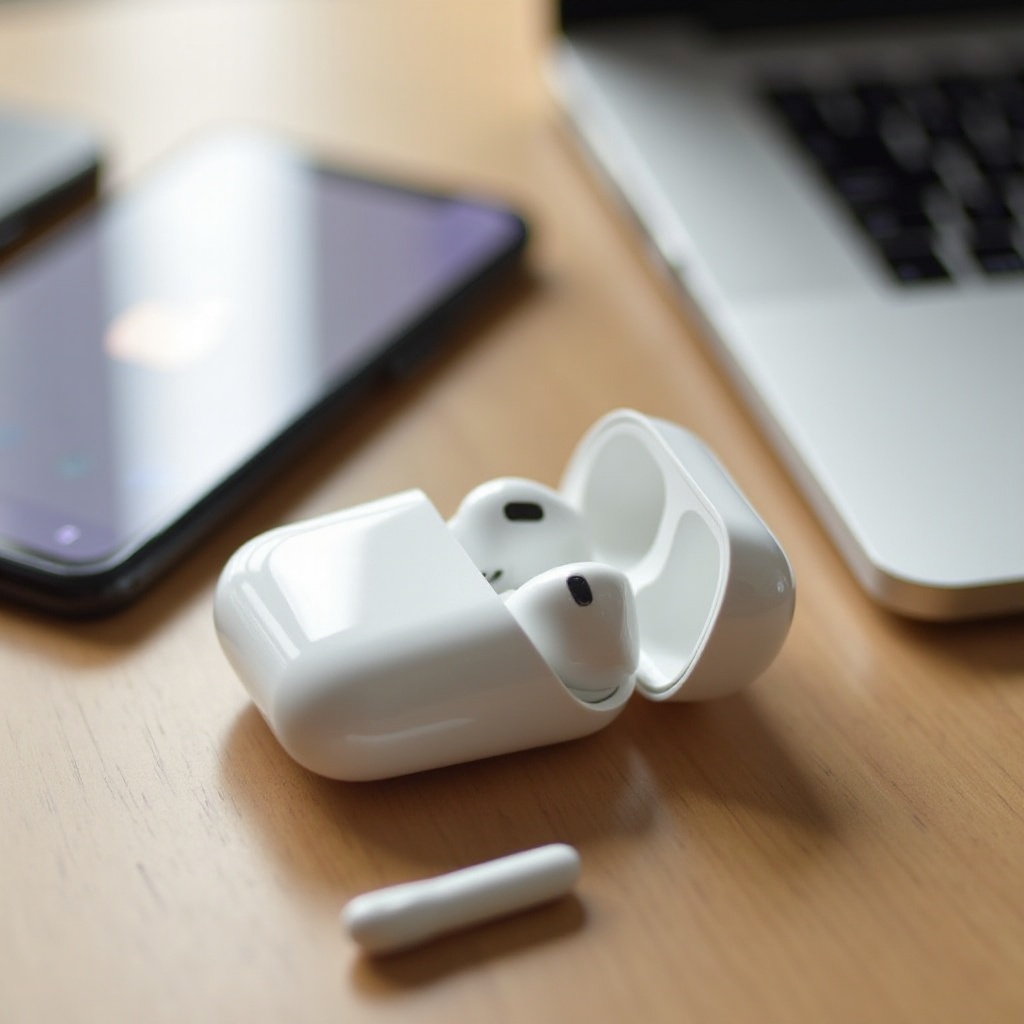
โหมดจับคู่ AirPods คืออะไร และทำไมจึงสำคัญ
โหมดจับคู่ AirPods คือสถานะบลูทูธแบบพิเศษที่ทำให้ AirPods ของคุณถูกค้นหาได้ เมื่อโหมดจับคู่ทำงาน AirPods จะกระจายสัญญาณบลูทูธออกไป เพื่อให้อุปกรณ์ต่าง ๆ เช่น โทรศัพท์ แท็บเล็ต คอมพิวเตอร์ ทีวี และอื่น ๆ ตรวจพบและเชื่อมต่อได้
คุณจะสังเกตโหมดจับคู่ได้จากไฟสถานะ:
- สำหรับ AirPods และ AirPods Pro ส่วนใหญ่ ไฟ LED บนเคสจะกระพริบสีขาว
- สำหรับ AirPods Max ไฟ LED เล็ก ๆ บนที่ครอบหูจะกระพริบสีขาว
ไฟสีขาวที่กระพริบคือสัญญาณบอกว่า AirPods พร้อมสำหรับการเชื่อมต่อบลูทูธใหม่ เมื่อคุณเลือก AirPods ในเมนูบลูทูธบนอุปกรณ์ใดอุปกรณ์หนึ่ง ระบบจะสร้างการเชื่อมต่อที่ปลอดภัยและบันทึกการจับคู่ไว้ใช้ในครั้งถัดไป
โหมดจับคู่มีความสำคัญด้วยเหตุผลหลัก ๆ ต่อไปนี้:
- การตั้งค่าครั้งแรก
เมื่อคุณนำ AirPods ใหม่ออกจากกล่อง โหมดจับคู่จะช่วยให้อุปกรณ์อย่าง iPhone หรืออุปกรณ์อื่น ๆ รู้จัก AirPods และพาคุณผ่านขั้นตอนการตั้งค่าเริ่มต้น - การเชื่อมต่อกับอุปกรณ์ที่ไม่ใช่ของ Apple
AirPods ใช้มาตรฐานบลูทูธทั่วไปเป็นพื้นฐาน โหมดจับคู่จึงเป็นสะพานเชื่อมให้ AirPods ใช้งานร่วมกับโทรศัพท์ Android แล็ปท็อป Windows สมาร์ตทีวี และฮาร์ดแวร์อื่น ๆ นอกเหนือจากระบบนิเวศของ Apple - การแก้ปัญหาการเชื่อมต่อ
เมื่อ AirPods ไม่ยอมเชื่อมต่อ ไม่แสดงในรายชื่อบลูทูธ หรือเสียงหลุดบ่อย ๆ การบังคับเข้าสู่โหมดจับคู่แล้วจับคู่ใหม่มักจะแก้ปัญหาได้ ด้วยการสร้างลิงก์บลูทูธใหม่ตั้งแต่ต้น - การจับคู่กับหลายอุปกรณ์
คุณสามารถจับคู่ AirPods กับอุปกรณ์ได้หลายเครื่องและสลับใช้งานในภายหลัง โหมดจับคู่คือสิ่งที่ทำให้อุปกรณ์แต่ละเครื่องเรียนรู้และบันทึกโปรไฟล์ AirPods ของคุณได้
สรุปแล้ว โหมดจับคู่ AirPods คือจุดเริ่มต้นของการเชื่อมต่อที่เชื่อถือได้ทุกครั้ง เมื่อคุณรู้วิธีเรียกใช้งานบนแต่ละรุ่น คุณก็จะควบคุมได้ว่า AirPods จะเชื่อมต่อที่ไหนและเมื่อไร แทนที่จะปล่อยให้เป็นเรื่องของดวง
ก่อนที่คุณจะเริ่มจับคู่กับโทรศัพท์และคอมพิวเตอร์ คุณจำเป็นต้องรู้ก่อนว่าต้องทำอย่างไรให้ AirPods แต่ละรุ่นเข้าสู่โหมดจับคู่ นี่คือพื้นฐานสำหรับทุกขั้นตอนถัดไป
วิธีนำ AirPods ทุกรุ่นเข้าสู่โหมดจับคู่
AirPods รุ่นต่าง ๆ จะมีการควบคุมที่ต่างกันเล็กน้อย แต่ลำดับพื้นฐานเหมือนกันคือ: กดปุ่มค้างไว้จนไฟสีขาวกระพริบ ไฟนี้คือสัญญาณว่าโหมดจับคู่กำลังทำงานและพร้อมรับการเชื่อมต่อใหม่
ก่อนเริ่มต้น ให้ตรวจสอบเสมอว่า AirPods และเคสมีแบตเตอรี่เพียงพอ แบตเตอรี่ต่ำอาจทำให้ไม่สามารถเข้าสู่โหมดจับคู่หรือรักษาการเชื่อมต่อได้
วิธีนำ AirPods (เจเนอเรชัน 1–3) เข้าสู่โหมดจับคู่
AirPods รุ่นมาตรฐาน (เจเนอเรชัน 1, 2 และ 3) ใช้ปุ่มบนเคสชาร์จ
ทำตามขั้นตอนนี้:
- ใส่ AirPods ทั้งสองข้างลงในเคสชาร์จ
- ปิดฝาแล้วรอประมาณ 10 วินาที เพื่อให้ AirPods รีเซ็ตภายในเคส
- เปิดฝาเคสและเปิดค้างไว้
- กดปุ่มเล็ก ๆ ด้านหลังเคสค้างไว้
- กดค้างจนไฟ LED ด้านหน้า หรือด้านในเคสเริ่มกระพริบสีขาว
เมื่อเห็นไฟสีขาวกระพริบ แสดงว่า AirPods อยู่ในโหมดจับคู่และพร้อมจะแสดงในรายชื่อบลูทูธบนอุปกรณ์ใกล้เคียง
วิธีนำ AirPods Pro (เจเนอเรชัน 1 และ 2) เข้าสู่โหมดจับคู่
AirPods Pro ใช้ขั้นตอนเกือบเหมือนกัน ไม่ว่าจะเป็นรุ่นแรกหรือรุ่นที่สอง
ทำตามนี้:
- ใส่ AirPods Pro ทั้งสองข้างลงในเคสชาร์จ
- ปิดฝาประมาณ 10 วินาที เพื่อรีเซ็ตการเชื่อมต่อ
- เปิดฝาเคสและเปิดค้างไว้
- กดปุ่มตั้งค่าด้านหลังเคสค้างไว้
- ปล่อยปุ่มเมื่อไฟสถานะกระพริบสีขาว
ตำแหน่งไฟอาจอยู่ด้านหน้าหรือด้านในเคส ขึ้นอยู่กับรุ่นของเคส ไฟสีขาวที่กระพริบหมายความว่าโหมดจับคู่กำลังทำงานและ AirPods Pro ของคุณพร้อมเชื่อมต่อกับอุปกรณ์ที่รองรับทุกชนิด
วิธีนำ AirPods Max เข้าสู่โหมดจับคู่
AirPods Max ไม่มีปุ่มบนเคสชาร์จแบบปกติ ปุ่มควบคุมจะอยู่บนที่ครอบหูด้านขวาแทน
ใช้ขั้นตอนนี้:
- ตรวจสอบว่า AirPods Max มีแบตเตอรี่เพียงพอ
- หาปุ่มควบคุมเสียงรบกวน (Noise Control) ด้านบนของที่ครอบหูขวา
- กดปุ่ม Noise Control ค้างไว้
- สังเกตไฟ LED เล็ก ๆ ใกล้ด้านล่างของที่ครอบหู
- ปล่อยปุ่มเมื่อไฟ LED กระพริบสีขาว
เมื่อไฟกระพริบสีขาว AirPods Max จะเข้าสู่โหมดจับคู่และสามารถถูกค้นหาได้จากเมนูบลูทูธของโทรศัพท์ แท็บเล็ต แล็ปท็อป และทีวี
เมื่อคุณสามารถนำ AirPods ทุกรุ่นเข้าสู่โหมดจับคู่ได้อย่างแน่นอนแล้ว ถึงเวลามาดูวิธีใช้โหมดนี้กับอุปกรณ์ Apple ซึ่งจะมอบประสบการณ์ที่ลื่นไหลที่สุดและฟีเจอร์เสริมต่าง ๆ
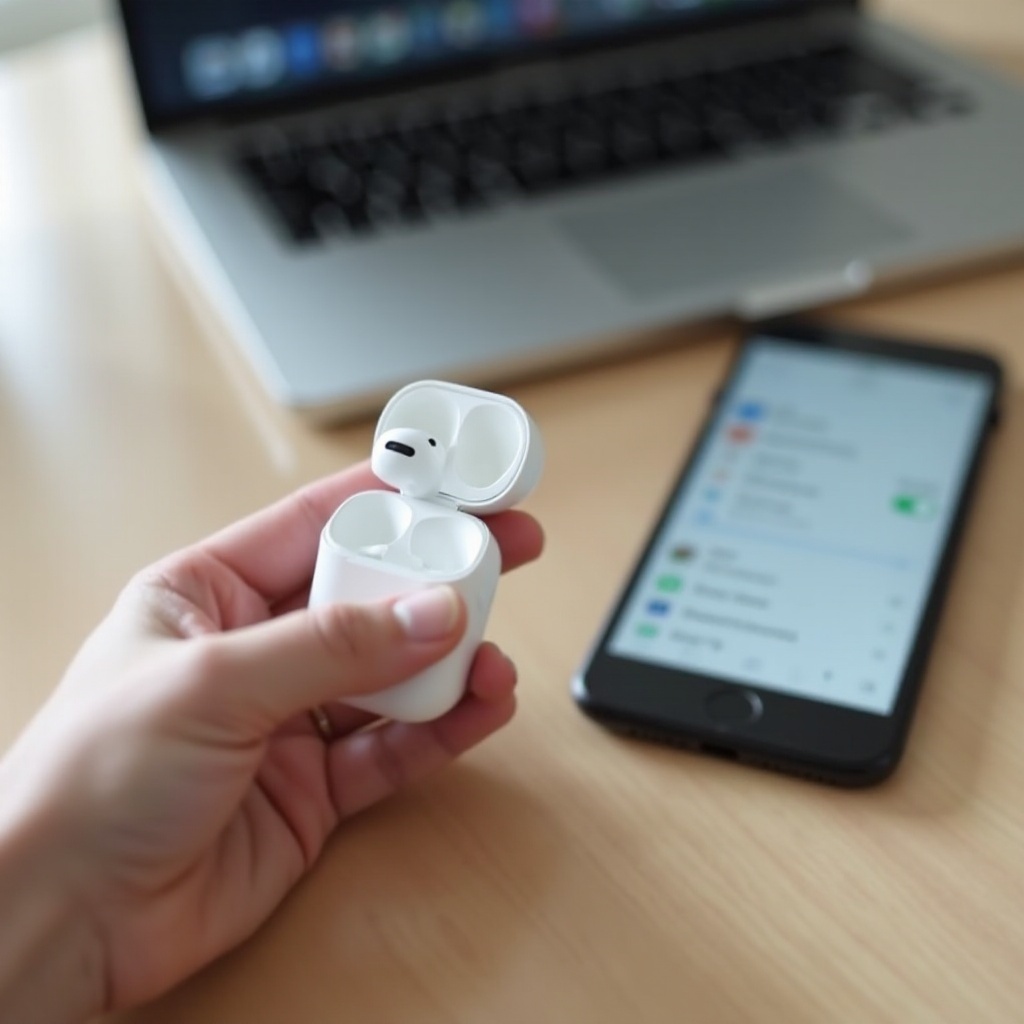
วิธีใช้โหมดจับคู่ AirPods กับอุปกรณ์ Apple
AirPods ถูกออกแบบมาให้ทำงานดีที่สุดกับ iPhone, iPad และ Mac เมื่อคุณจับคู่ AirPods กับอุปกรณ์ Apple เครื่องหนึ่งที่ลงชื่อเข้าใช้ Apple ID เดียวกัน iCloud จะแชร์การเชื่อมต่อนั้นไปยังอุปกรณ์ Apple เครื่องอื่น ๆ ทำให้สลับใช้งานระหว่างโทรศัพท์ แท็บเล็ต และแล็ปท็อปได้ง่ายขึ้น โดยไม่ต้องจับคู่ใหม่ทุกครั้ง
แม้จะมีฟีเจอร์อัจฉริยะเหล่านี้ คุณยังคงต้องพึ่งโหมดจับคู่สำหรับการตั้งค่าครั้งแรก การจับคู่แบบแมนนวล และการแก้ปัญหาการเชื่อมต่อที่เสียไป ต่อไปนี้คือวิธีใช้โหมดจับคู่ AirPods บนอุปกรณ์ Apple ต่าง ๆ
จับคู่ AirPods กับ iPhone ในปี 2024
บน iOS เวอร์ชันใหม่ ๆ การจับคู่ AirPods กับ iPhone มักจะรู้สึกเหมือนเป็นเรื่องอัตโนมัติ
ลองขั้นตอนการตั้งค่าครั้งแรกนี้:
- ปลดล็อก iPhone ของคุณและอยู่ที่หน้าจอ Home
- ใส่ AirPods ลงในเคสแล้วเปิดฝาใกล้ ๆ กับ iPhone
- รอให้แอนิเมชันการตั้งค่าปรากฏด้านล่างของหน้าจอ
- แตะ ‘เชื่อมต่อ’ (Connect) และทำตามคำแนะนำบนหน้าจอ
- สำหรับ AirPods Pro หรือรุ่นที่ 3 คุณอาจเห็นตัวเลือกสำหรับการควบคุมเสียงรบกวน ระบบเสียงตามตำแหน่ง (Spatial Audio) หรือการทดสอบความพอดีของหูฟัง
หากแอนิเมชันไม่ปรากฏ:
- นำ AirPods เข้าสู่โหมดจับคู่ให้ไฟกระพริบสีขาว
- เปิด การตั้งค่า > บลูทูธ บน iPhone
- เปิดบลูทูธ หากยังปิดอยู่
- ค้นหา AirPods ของคุณในหัวข้อ ‘อุปกรณ์อื่น ๆ’ แล้วแตะชื่อ
- รอจนสถานะเปลี่ยนเป็น ‘เชื่อมต่อแล้ว’ (Connected)
เมื่อจับคู่ AirPods กับ iPhone แล้ว การเชื่อมต่อบน iPad และ Mac ที่ใช้ Apple ID เดียวกันก็จะง่ายขึ้นด้วย
จับคู่ AirPods กับ iPad และ iPad Pro
การจับคู่กับ iPad จะทำงานคล้ายกับ iPhone ทำให้ประสบการณ์ใช้งานสอดคล้องกัน
ใช้ขั้นตอนนี้:
- ปลดล็อก iPad แล้วไปที่หน้าจอ Home
- เปิดฝาเคส AirPods ใกล้ ๆ iPad
- แตะ ‘เชื่อมต่อ’ (Connect) เมื่อข้อความแจ้งเตือนปรากฏบนหน้าจอ
หากไม่มีข้อความแจ้งเตือน:
- นำ AirPods เข้าสู่โหมดจับคู่จนไฟ LED กระพริบสีขาว
- เปิด การตั้งค่า > บลูทูธ บน iPad
- เปิดบลูทูธ
- เลือก AirPods ของคุณจากรายชื่อ ‘อุปกรณ์อื่น ๆ’
หลังจากจับคู่แล้ว ทั้ง iPhone และ iPad ของคุณจะใช้งาน AirPods ชุดเดียวกันได้ คุณสามารถปล่อยให้ระบบสลับอัตโนมัติ หรือเลือกด้วยตัวเองว่าอยากควบคุมจากอุปกรณ์เครื่องไหน
จับคู่ AirPods กับ Mac และ MacBook
บน Mac AirPods อาจปรากฏให้อัตโนมัติ หาก Mac ลงชื่อเข้าใช้ Apple ID เดียวกับ iPhone ของคุณ แต่บางครั้งคุณอาจต้องจับคู่ด้วยตัวเอง โดยเฉพาะบนคอมพิวเตอร์ที่ใช้งานร่วมกันหรือเครื่องจากที่ทำงาน
วิธีจับคู่โดยใช้โหมดจับคู่ AirPods:
- นำ AirPods เข้าสู่โหมดจับคู่ให้ไฟ LED กระพริบสีขาว
- บน Mac คลิกเมนู Apple แล้วเปิด การตั้งค่าระบบ (System Settings)
- เลือก บลูทูธ (Bluetooth)
- ตรวจสอบให้แน่ใจว่าบลูทูธเปิดอยู่
- มองหา AirPods ของคุณในหัวข้อ ‘อุปกรณ์ใกล้เคียง’ (Nearby Devices) แล้วคลิก เชื่อมต่อ (Connect)
- รอจนสถานะแสดงเป็น ‘เชื่อมต่อแล้ว’ (Connected)
เพื่อให้ Mac ส่งเสียงออก AirPods:
- คลิกไอคอนเสียงในแถบเมนู
- เลือก AirPods ของคุณเป็นอุปกรณ์เอาต์พุตเสียง
เมื่อ AirPods ถูกตั้งค่าบนอุปกรณ์ Apple ของคุณเรียบร้อยแล้ว คุณก็มีพื้นฐานที่แข็งแรง หลายคนยังอยากใช้ AirPods กับอุปกรณ์ที่ไม่ใช่ของ Apple ด้วย ตรงนี้เองที่โหมดจับคู่ยิ่งสำคัญ เพราะอุปกรณ์เหล่านั้นไม่ได้ใช้การซิงก์ผ่าน iCloud
วิธีใช้โหมดจับคู่ AirPods กับอุปกรณ์ที่ไม่ใช่ของ Apple
เมื่อเชื่อมต่อกับโทรศัพท์ Android แล็ปท็อป Windows แท็บเล็ต สมาร์ตทีวี และแม้กระทั่งคอนโซลเกมบางรุ่น AirPods จะทำงานเหมือนหูฟังบลูทูธทั่วไป คุณอาจสูญเสียฟีเจอร์ขั้นสูงบางอย่าง เช่น การตรวจจับการใส่หูอัตโนมัติ หรือการสลับอุปกรณ์แบบไร้รอยต่อ แต่ยังคงได้เสียงและคุณภาพการสนทนาที่ดี
หัวใจสำคัญคือ นำ AirPods เข้าสู่โหมดจับคู่ก่อน จากนั้นจึงใช้เมนูบลูทูธบนอุปกรณ์ที่ไม่ใช่ของ Apple เพื่อเชื่อมต่อ มาดูวิธีทำบนแพลตฟอร์มยอดนิยมต่าง ๆ
เชื่อมต่อ AirPods กับโทรศัพท์และแท็บเล็ต Android
อุปกรณ์ Android จาก Samsung, Google, OnePlus และแบรนด์อื่น ๆ รองรับเสียงผ่านบลูทูธทั้งหมด ดังนั้น AirPods จึงใช้งานเป็นหูฟังไร้สายได้ดี
ทำตามขั้นตอนนี้:
- นำ AirPods เข้าสู่โหมดจับคู่จนไฟสถานะกระพริบสีขาว
- บนโทรศัพท์หรือแท็บเล็ต Android ให้เปิด การตั้งค่า
- แตะ อุปกรณ์ที่เชื่อมต่อ บลูทูธ หรือเมนูใกล้เคียง (ชื่ออาจแตกต่างกันตามยี่ห้อและสกินของ Android)
- เปิดบลูทูธ หากยังปิดอยู่
- แตะ จับคู่อุปกรณ์ใหม่ หรือ เพิ่มอุปกรณ์
- รอให้ AirPods ของคุณแสดงในรายชื่ออุปกรณ์ที่ใช้ได้
- แตะชื่อ AirPods เพื่อเริ่มจับคู่และยืนยันหากมีข้อความแจ้งเตือน
เมื่อเชื่อมต่อแล้ว AirPods จะส่งเสียงมัลติมีเดียและเสียงสนทนาจากอุปกรณ์ Android คุณสามารถควบคุมระดับเสียงจากโทรศัพท์และใช้การแตะที่ AirPods เพื่อเล่น/หยุด และข้ามเพลงได้
เชื่อมต่อ AirPods กับแล็ปท็อปและพีซี Windows
ทั้ง Windows 10 และ Windows 11 รองรับหูฟังบลูทูธ รวมถึง AirPods
ใช้ขั้นตอนนี้:
- นำ AirPods เข้าสู่โหมดจับคู่ให้ไฟกระพริบสีขาว
- บนคอมพิวเตอร์ Windows เปิด การตั้งค่า
- คลิก บลูทูธและอุปกรณ์ (Bluetooth & devices)
- เปิดบลูทูธ
- คลิก เพิ่มอุปกรณ์ (Add device) แล้วเลือก บลูทูธ (Bluetooth)
- รอให้ AirPods ปรากฏขึ้น จากนั้นคลิกชื่อ
- คลิก เชื่อมต่อ (Connect) แล้วรอข้อความยืนยัน
เพื่อให้แน่ใจว่า Windows ใช้ AirPods สำหรับเสียง:
- คลิกขวาที่ไอคอนลำโพงในทาสก์บาร์
- เลือก การตั้งค่าเสียง (Sound settings)
- ในหัวข้อ ‘เอาต์พุต’ และ ‘อินพุต’ เลือก AirPods ของคุณสำหรับเสียงและไมโครโฟน
เชื่อมต่อ AirPods กับสมาร์ตทีวี กล่องสตรีมมิ่ง และคอนโซล
การรองรับ AirPods บนทีวีและคอนโซลเกมจะแตกต่างกันไป สมาร์ตทีวีและกล่องสตรีมมิ่งสมัยใหม่ส่วนใหญ่รองรับเสียงผ่านบลูทูธ แต่คอนโซลมักจะจำกัดมากกว่า
สำหรับสมาร์ตทีวีและอุปกรณ์สตรีมมิ่ง:
- นำ AirPods เข้าสู่โหมดจับคู่จนไฟกระพริบสีขาว
- เปิดเมนูการตั้งค่าของทีวีหรืออุปกรณ์สตรีมมิ่ง
- ไปที่ บลูทูธ รีโมตและอุปกรณ์เสริม หรือเมนูใกล้เคียง
- เลือก เพิ่มอุปกรณ์บลูทูธ หรือ จับคู่อุปกรณ์ใหม่
- เลือก AirPods ของคุณจากรายชื่อเมื่อปรากฏขึ้น
สำหรับคอนโซลเกม:
- คอนโซล PlayStation และ Xbox ส่วนใหญ่ไม่รองรับเสียงบลูทูธแบบมาตรฐานโดยตรง
- คุณอาจต้องใช้ตัวส่งสัญญาณบลูทูธ (Bluetooth transmitter) ที่เสียบเข้าคอนโซลหรือจอยคอนโทรลเลอร์
- นำตัวส่งสัญญาณเข้าสู่โหมดจับคู่ แล้วนำ AirPods เข้าสู่โหมดจับคู่เช่นกัน
- รอให้ทั้งสองอุปกรณ์เชื่อมต่อกัน
หากคุณมีปัญหาในการเชื่อมต่อบนแพลตฟอร์มใด ๆ สาเหตุโดยมากมักมาจากโหมดจับคู่ที่ทำงานไม่ถูกต้อง หรือโปรไฟล์บลูทูธเก่าที่บล็อกการเชื่อมต่อใหม่ ซึ่งจะนำไปสู่ขั้นตอนการแก้ปัญหาต่อไป
แก้ปัญหาโหมดจับคู่ AirPods ใช้งานไม่ได้ (คู่มือการแก้ไข)
แม้คุณจะทำตามขั้นตอนที่ถูกต้องแล้ว บางครั้ง AirPods อาจไม่ยอมเข้าสู่โหมดจับคู่ ไม่แสดงในรายชื่อบลูทูธ หรือไม่ยอมเชื่อมต่อหลังจากแตะเลือก แต่ข่าวดีก็คือ ปัญหาเหล่านี้มักมีวิธีแก้ที่ง่าย
เริ่มจากปัญหาที่พบได้บ่อยที่สุดแล้วค่อย ๆ ไล่ตรวจทีละข้อ
AirPods ไม่ยอมเข้าสู่โหมดจับคู่
หากไฟสถานะไม่เคยกระพริบสีขาว แสดงว่าโหมดจับคู่ไม่ได้เริ่มทำงานอย่างถูกต้อง
ลองตรวจดังนี้:
- ชาร์จ AirPods และเคส
ใส่ AirPods ลงในเคสแล้วต่อเคสเข้ากับแหล่งจ่ายไฟ ปล่อยให้ชาร์จอย่างน้อย 20 นาที แบตเตอรี่ต่ำอาจทำให้เคสไม่สามารถเรียกโหมดจับคู่ได้ - กดปุ่มค้างให้นานพอ
บน AirPods และ AirPods Pro ให้กดปุ่มตั้งค่าค้างไว้ 10–15 วินาที บน AirPods Max ให้กดปุ่ม Noise Control ค้างไว้นานเท่ากัน แล้วคอยดูไฟว่ามีการเปลี่ยนแปลงหรือไม่ - ทำความสะอาดจุดสัมผัสในเคส
หากใช้เคสชาร์จ ฝุ่นหรือเศษผงที่จุดสัมผัสอาจทำให้เคสไม่รู้จัก AirPods ใช้ผ้านุ่มแห้งเช็ดเบา ๆ ภายในเคสและหลีกเลี่ยงของเหลว
หากยังไม่เห็นไฟสีขาวกระพริบหลังจากทำตามขั้นตอนเหล่านี้ คุณอาจต้องรีเซ็ตเต็มรูปแบบหรือขอความช่วยเหลือจากผู้เชี่ยวชาญ ซึ่งจะกล่าวถึงในภายหลัง
AirPods ไม่แสดงในรายชื่ออุปกรณ์บลูทูธ
บางครั้ง AirPods อยู่ในโหมดจับคู่แล้ว แต่เครื่องที่คุณต้องการเชื่อมต่อกลับไม่พบในรายชื่อบลูทูธ
ใช้ลำดับนี้:
- สลับเปิด/ปิดบลูทูธ
ปิดบลูทูธบนโทรศัพท์ แท็บเล็ต หรือคอมพิวเตอร์ รอสักครู่ แล้วเปิดใหม่อีกครั้ง - ขยับเข้ามาใกล้
อยู่ห่างจากอุปกรณ์เพียงไม่กี่ฟุตพร้อมมีแนวสัญญาณที่ไม่ถูกกีดขวาง ผนัง โลหะ และสิ่งกีดขวางอื่น ๆ อาจทำให้สัญญาณอ่อนลง - ลบการเชื่อมต่อเก่า
เปิดการตั้งค่าบลูทูธบนอุปกรณ์ หากเห็นชื่อ AirPods ของคุณในรายการอุปกรณ์ที่รู้จักอยู่แล้ว ให้แตะหรือคลิกแล้วเลือก ‘ลืมอุปกรณ์นี้’ ‘นำออก’ หรือ ‘ยกเลิกการจับคู่’ โปรไฟล์เก่าอาจบล็อกการจับคู่ครั้งใหม่ได้ - รีสตาร์ทอุปกรณ์
รีสตาร์ทโทรศัพท์ แท็บเล็ต คอมพิวเตอร์ หรือทีวี จากนั้นลองจับคู่ใหม่ โดยให้ AirPods อยู่ในโหมดจับคู่
หากปัญหายังไม่หาย ตัว AirPods เองอาจต้องรีเซ็ตเพื่อล้างหน่วยความจำและเริ่มต้นใหม่
รีเซ็ต AirPods และเริ่มจับคู่ใหม่ตั้งแต่ต้น
การรีเซ็ตเต็มรูปแบบจะล้างการตั้งค่าบลูทูธของ AirPods และมักจะแก้ปัญหาการจับคู่และการเชื่อมต่อที่ดื้อรั้นได้
รีเซ็ต AirPods และ AirPods Pro:
- ใส่ AirPods ทั้งสองข้างลงในเคสชาร์จและเปิดฝาไว้
- บน iPhone หรืออุปกรณ์หลักของคุณ ไปที่ การตั้งค่า > บลูทูธ แล้วแตะไอคอน ‘i’ ข้างชื่อ AirPods
- แตะ ลืมอุปกรณ์นี้ (Forget This Device) และยืนยัน
- กดปุ่มตั้งค่าด้านหลังเคสค้างไว้ประมาณ 15 วินาที
- ดูไฟ LED: จะกระพริบสีเหลืองอำพัน (amber) แล้วเปลี่ยนเป็นสีขาว
- ปล่อยปุ่มเมื่อไฟกระพริบสีขาว แสดงว่าโหมดจับคู่กำลังทำงาน
รีเซ็ต AirPods Max:
- ลบ AirPods Max ออกจากการตั้งค่าบลูทูธบนอุปกรณ์ของคุณ
- บน AirPods Max กดปุ่ม Noise Control และปุ่ม Digital Crown พร้อมกันค้างไว้
- กดค้างจนไฟ LED บนที่ครอบหูกระพริบสีเหลืองอำพัน แล้วตามด้วยสีขาว
- ปล่อยทั้งสองปุ่มเพื่อจบการรีเซ็ตและเข้าสู่โหมดจับคู่
หลังรีเซ็ต AirPods จะทำตัวเหมือนใหม่ คุณสามารถทำตามขั้นตอนก่อนหน้าเพื่อจับคู่กับอุปกรณ์ Apple และอุปกรณ์อื่น ๆ ได้อีกครั้ง
เมื่อ AirPods เชื่อมต่อได้อย่างเสถียรแล้ว ขั้นต่อไปคือการรักษาความเสถียรนั้นไว้และทำให้การสลับอุปกรณ์ตลอดทั้งวันเป็นเรื่องง่าย
เคล็ดลับมือโปรเพื่อการเชื่อมต่อเสถียรและสลับอุปกรณ์ได้ง่าย
การจับคู่ที่สะอาดเรียบร้อยคือก้าวแรก แต่การใช้งานประจำวันอย่างลื่นไหลยังขึ้นกับความเสถียรของการเชื่อมต่อและการสลับอุปกรณ์ที่ชาญฉลาด นิสัยง่าย ๆ ไม่กี่อย่างสามารถลดปัญหาเสียงหลุด และทำให้คุณสลับจากอุปกรณ์หนึ่งไปอีกอุปกรณ์ได้โดยไม่หงุดหงิด
เคล็ดลับเหล่านี้จะช่วยให้คุณใช้โหมดจับคู่ AirPods และการเชื่อมต่อบลูทูธได้เต็มประสิทธิภาพ
หลีกเลี่ยงสัญญาณรบกวนและปัญหาระยะของบลูทูธ
บลูทูธมีขีดจำกัดทางกายภาพของมันเอง ความแรงสัญญาณจะลดลงตามระยะทางและสิ่งกีดขวาง
โปรดจำข้อเหล่านี้:
- อยู่ห่างจากอุปกรณ์ประมาณไม่เกิน 30 ฟุต (10 เมตร) เพื่อผลลัพธ์ที่ดีที่สุด
- หลีกเลี่ยงผนังหนา วัตถุโลหะขนาดใหญ่ และเครื่องใช้ไฟฟ้าขนาดใหญ่ที่อยู่ระหว่างคุณกับอุปกรณ์
- หากสังเกตว่ามีการสะดุดของเสียงบ่อย ๆ ในพื้นที่ที่คนพลุกพล่าน ให้ขยับเข้าใกล้โทรศัพท์หรือแล็ปท็อป
- เก็บอุปกรณ์ไร้สายอื่น ๆ เช่น เราเตอร์เก่าหรือลำโพงบลูทูธไว้ห่างออกไปเล็กน้อย หากดูเหมือนจะเป็นตัวรบกวนสัญญาณ
สัญญาณที่ดีขึ้นหมายถึงความล่าช้าหรือเสียงหลุดที่น้อยลง โดยเฉพาะเมื่อคุณขยับตัวไปมาในขณะฟัง
ใช้การสลับอัตโนมัติระหว่างอุปกรณ์ Apple
หนึ่งในฟีเจอร์ที่มีประโยชน์มากสำหรับผู้ใช้ Apple คือการสลับอุปกรณ์อัตโนมัติ เมื่อเปิดใช้งาน AirPods จะสามารถสลับระหว่าง iPhone, iPad และ Mac ตามแหล่งที่เริ่มเล่นเสียงได้
เพื่อให้การสลับอัตโนมัติทำงานได้ดี:
- บน iPhone ไปที่ การตั้งค่า > บลูทูธ แตะไอคอน ‘i’ ข้างชื่อ AirPods แล้วตั้งค่า ‘เชื่อมต่อกับ iPhone เครื่องนี้’ (Connect to This iPhone) เป็น อัตโนมัติ (Automatically) หากคุณต้องการให้สลับอัตโนมัติ
- ทำขั้นตอนคล้ายกันบน iPad: การตั้งค่า > บลูทูธ > แตะ ‘i’ > เลือก อัตโนมัติ
- บน Mac เปิด การตั้งค่าระบบ > บลูทูธ คลิก ‘i’ หรือ ตัวเลือก ข้างชื่อ AirPods แล้วเลือกให้เชื่อมต่ออัตโนมัติหากมีให้ตั้งค่า
- หากการสลับอัตโนมัติสร้างความรำคาญเมื่อคุณใช้หลายอุปกรณ์พร้อมกัน ให้เปลี่ยนเป็น ‘เมื่อเชื่อมต่อครั้งล่าสุดกับ iPhone เครื่องนี้’ (When Last Connected to This iPhone) (หรือ iPad/Mac) บนอุปกรณ์ที่คุณต้องการควบคุมแบบแมนนวลมากขึ้น
การตั้งค่าเหล่านี้ช่วยให้คุณสมดุลระหว่างความสะดวกและการควบคุม เพื่อให้ AirPods เชื่อมต่อกับอุปกรณ์ที่คุณคาดหวัง
แนวทางปฏิบัติที่ดีสำหรับแบตเตอรี่และการอัปเดตเฟิร์มแวร์
ระดับแบตเตอรี่และเวอร์ชันซอฟต์แวร์มีผลต่อความสามารถในการเชื่อมต่อและความเสถียรของ AirPods เช่นกัน
ทำตามแนวทางเหล่านี้:
- รักษาระดับแบตเตอรี่ของ AirPods ให้เพียงพอ
แบตเตอรี่ของ AirPods หรือเคสที่ต่ำมาก ๆ อาจทำให้เกิดข้อผิดพลาดในการเชื่อมต่อ การหลุดเชื่อมต่อแบบสุ่ม หรือการจับคู่ล้มเหลว - ชาร์จเคสเป็นประจำ
เคสเป็นตัวจ่ายพลังงานให้กับโหมดจับคู่และการรีเซ็ต หากแบตเตอรี่ในเคสใกล้หมด โหมดจับคู่ก็อาจทำงานได้ไม่ปกติ - อัปเดตอุปกรณ์ของคุณ
ใช้ iOS, iPadOS, macOS, Android หรือ Windows เวอร์ชันล่าสุด เพื่อรองรับบลูทูธที่ดีขึ้นและแก้ไขบั๊กต่าง ๆ - เปิดโอกาสให้ AirPods อัปเดตเฟิร์มแวร์
เมื่อ AirPods อยู่ในเคสใกล้ iPhone หรือ iPad ที่เชื่อมต่อ Wi‑Fi และมีแบตเตอรี่เพียงพอ เฟิร์มแวร์ของ AirPods จะอัปเดตเบื้องหลังโดยอัตโนมัติ เฟิร์มแวร์ใหม่มักจะปรับปรุงประสิทธิภาพและความเข้ากันได้
เมื่อผสานการใช้โหมดจับคู่ AirPods อย่างชาญฉลาดเข้ากับนิสัยการดูแลแบตเตอรี่ การอัปเดตซอฟต์แวร์ และการตั้งค่าบลูทูธที่เหมาะสม คุณก็จะมีพื้นฐานสำหรับเสียงไร้สายที่เสถียรและไร้ปัญหา
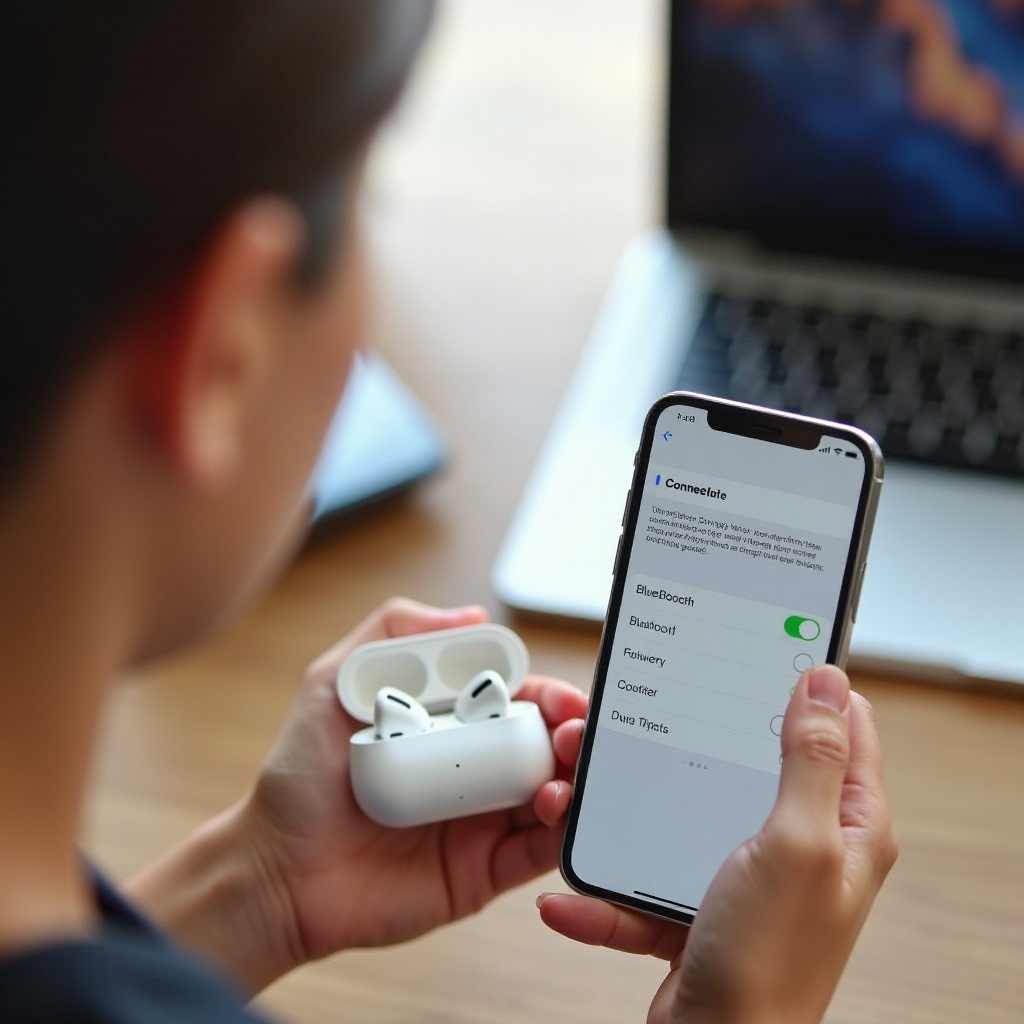
สรุป
โหมดจับคู่ AirPods คือจุดเริ่มต้นของการเชื่อมต่อที่สำเร็จทุกครั้ง เมื่อคุณเข้าใจวิธีเรียกไฟสีขาวกระพริบบน AirPods ทุกรุ่น คุณก็จะควบคุมได้ว่า AirPods จะเชื่อมต่อกับอะไร ที่ไหน และเมื่อไร
คุณได้เห็นแล้วว่าโหมดจับคู่ทำงานอย่างไรในระดับพื้นฐาน วิธีนำ AirPods, AirPods Pro และ AirPods Max เข้าสู่โหมดจับคู่ และวิธีจับคู่กับ iPhone, iPad และ Mac เพื่อประสบการณ์ที่ลื่นไหลที่สุด นอกจากนี้คุณยังได้เรียนรู้วิธีใช้ AirPods เป็นหูฟังบลูทูธมาตรฐานบน Android, Windows สมาร์ตทีวี และคอนโซลบางรุ่น
หากคุณพบปัญหา ตอนนี้คุณมีขั้นตอนแก้ไขที่ชัดเจนแล้ว: ชาร์จ AirPods และเคส ตรวจสอบปุ่ม ลบรายการบลูทูธเก่า รีสตาร์ทอุปกรณ์ และรีเซ็ต AirPods เมื่อจำเป็น ด้วยเครื่องมือเหล่านี้ ปัญหาการจับคู่ส่วนใหญ่จะกลายเป็นเรื่องแก้ไขง่าย ๆ แทนที่จะกลายเป็นความหงุดหงิดยืดเยื้อ
ใช้คู่มือนี้เป็นข้อมูลอ้างอิงทุกครั้งเมื่อคุณเพิ่มอุปกรณ์ใหม่หรือสังเกตเห็นปัญหาการเชื่อมต่อ เพียงไม่กี่วินาทีที่ใช้ในการนำ AirPods เข้าสู่โหมดจับคู่และทำตามขั้นตอนที่ถูกต้อง ก็สามารถคืนเสียงไร้สายที่คมชัดได้ทุกที่ที่คุณอยากฟัง
คำถามที่พบบ่อย
ทำไม AirPods ของฉันถึงไม่เข้าสู่โหมดจับคู่ทั้งที่กดปุ่มแล้ว?
หาก AirPods ของคุณไม่เข้าสู่โหมดจับคู่ สาเหตุที่พบบ่อยที่สุดคือแบตเตอรี่ต่ำ เคสสกปรกหรือมีปัญหา หรือกดปุ่มค้างไว้นานไม่พอ ขั้นแรกให้นำ AirPods ใส่กลับเข้าเคส ต่อเคสเข้ากับแหล่งจ่ายไฟ และชาร์จอย่างน้อย 20 นาที จากนั้นเปิดฝาเคสและกดปุ่มตั้งค่า (หรือปุ่มควบคุมเสียงรบกวนบน AirPods Max) ค้างไว้ 10–15 วินาทีจนกว่าคุณจะเห็นไฟ LED เปลี่ยน หากไฟไม่กะพริบเป็นสีขาวเลย ให้ทำความสะอาดหน้าสัมผัสภายในเคสและปุ่มด้วยผ้านุ่มแห้งอย่างเบามือ หากโหมดจับคู่ยังไม่เริ่มทำงานหลังจากรีเซ็ตเต็มรูปแบบแล้ว ให้ติดต่อฝ่ายบริการช่วยเหลือของ Apple เนื่องจากอาจมีปัญหาฮาร์ดแวร์ที่ตัวเคสหรือหูฟัง
ฉันสามารถใช้โหมดจับคู่ของ AirPods เพื่อเชื่อมต่อกับสองอุปกรณ์พร้อมกันได้ไหม?
โหมดจับคู่ของ AirPods ช่วยให้คุณเชื่อมต่อกับหลายอุปกรณ์ได้ตามช่วงเวลา แต่สามารถสตรีมเสียงจากได้เพียงหนึ่งอุปกรณ์ในแต่ละครั้ง คุณสามารถจับคู่ AirPods กับโทรศัพท์ แท็บเล็ต คอมพิวเตอร์ และทีวีหลายเครื่อง และ AirPods จะจดจำอุปกรณ์เหล่านั้น จากนั้นคุณสามารถสลับการเชื่อมต่อได้โดยเลือก AirPods ในเมนูบลูทูธหรือเอาต์พุตเสียงบนอุปกรณ์ที่ต้องการใช้งาน บนอุปกรณ์ Apple การสลับอัตโนมัติสามารถย้ายการเชื่อมต่อจาก iPhone ไปยัง iPad หรือ Mac เมื่อเริ่มมีการเล่นเสียง อย่างไรก็ตาม คุณไม่สามารถใช้โหมดจับคู่เพื่อฟังเสียงจากสองแหล่งที่มาพร้อมกันบน AirPods คู่เดียวได้
ฉันจะรู้ได้อย่างไรว่า AirPods ของฉันอยู่ในโหมดจับคู่และพร้อมเชื่อมต่อแล้ว?
คุณสามารถสังเกตได้ว่า AirPods อยู่ในโหมดจับคู่โดยดูจากไฟสถานะ บน AirPods และ AirPods Pro ไฟ LED บนหรือภายในเคสจะกะพริบเป็นสีขาวเมื่อโหมดจับคู่กำลังทำงาน บน AirPods Max ไฟ LED เล็ก ๆ บนที่ครอบหูจะกะพริบเป็นสีขาว ไฟคงที่หรือสีเหลืองอำพันหมายความว่ายังไม่อยู่ในโหมดจับคู่ เมื่อคุณเห็นไฟสีขาวกะพริบแล้ว ให้เปิดการตั้งค่าบลูทูธบนโทรศัพท์ แท็บเล็ต คอมพิวเตอร์ หรือทีวี แล้วมองหา AirPods ของคุณในรายการอุปกรณ์ที่ใช้งานได้ เมื่อคุณแตะหรือคลิกชื่อของมันและสถานะเปลี่ยนเป็นเชื่อมต่อแล้ว โหมดจับคู่ก็จะสิ้นสุดลงและเริ่มการเชื่อมต่อบลูทูธแบบปกติ