
Panimula
Karaniwan, gumagana ang AirPods nang halos walang kahirap-hirap. Binubuksan mo ang case, isinusuot ang mga ito sa iyong tainga, at nagsisimula nang tumugtog ang tunog. Pero minsan, nagkakaproblema ang mga ito. Maaari kang makaranas ng biglaang pag-disconnect, hindi tumutugtog ang isang earbud, mahinang kalidad ng tunog, o AirPods na ayaw makipag-pair sa kahit anong device. Kapag lumitaw ang mga problemang ito at hindi gumagana ang mga pangunahing solusyon, ang factory reset ang madalas na pinakamabilis na lunas.
Ang factory reset ay binubura ang mga setting ng iyong AirPods at ibinabalik ang mga ito sa parehong kalagayan noong una mo silang binuksan mula sa kahon. Pagkatapos mag-reset, maaari mo ulit silang ikonekta sa iyong iPhone, iPad, Mac, o kahit sa mga Android at Windows na device na parang bago, na may mas kaunting aberya.
Ipapaliwanag ng gabay na ito kung paano eksaktong i-factory reset ang Apple AirPods para sa bawat modelo: AirPods (1st, 2nd, at 3rd generation), AirPods Pro, AirPods Pro 2, at AirPods Max. Malalaman mo rin kung ano talaga ang ginagawa ng factory reset, kailan mo dapat ito gamitin, paano ihahanda ang iyong mga device, at ano ang dapat subukan kung hindi gumana ang reset. Sundin ang mga hakbang nang sunod-sunod at dapat maibalik mo sa maayos na kondisyon ang iyong AirPods sa loob lamang ng ilang minuto.
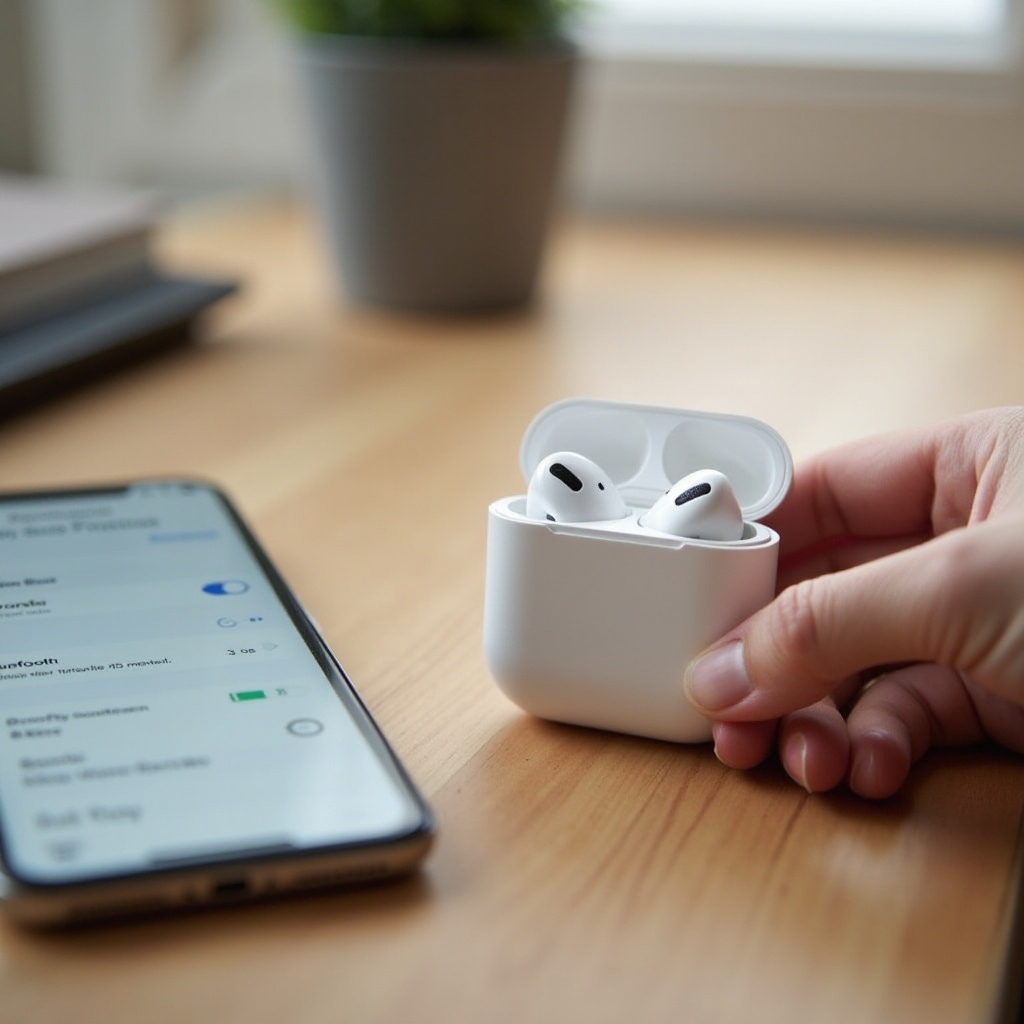
Ano ang Ginagawa ng Factory Reset sa Iyong AirPods
Bago ka pumindot ng anumang button, dapat mong unawain kung ano ba talaga ang ginagawa ng factory reset sa iyong AirPods. Maraming tao ang napagkakamalan itong katumbas lang ng “Forget This Device” sa Bluetooth settings, pero magkaiba ang mga iyon.
Ang factory reset ay ginagawa ang sumusunod:
- Tinatanggal ang lahat ng na-save na Bluetooth pairings mula sa AirPods.
- Nililinis ang configuration data, tulad ng tap, press, o button controls.
- Nire-reset ang internal connection settings at cached data.
- Pinapasok ang iyong AirPods sa pairing mode, gaya noong una mong binuksan ang case.
Ang reset ay HINDI ginagawa ang sumusunod:
- Hindi nito binubura ang anumang data sa iyong iPhone, iPad, Mac, o iba pang device.
- Hindi nito ibinabalik o dini-downgrade ang firmware version ng AirPods.
- Hindi nito awtomatikong inaalis ang AirPods mula sa iyong Apple ID o sa Find My network.
Isipin ang factory reset bilang bagong panimula para mismo sa AirPods. Binubura nito ang kanilang memorya ng mga lumang device at mga sirang pattern ng koneksyon. Ito ang dahilan kung bakit madalas nitong naaayos ang paulit-ulit na problema sa pairing at audio kapag hindi sapat ang simpleng pag-disconnect.
Ngayon na alam mo na kung ano ang binabago ng reset at kung ano ang hindi nito ginagalaw, ang susunod na hakbang ay magpasya kung talagang kailangan mo ng factory reset o kung sapat na ang mas magaan na solusyon.
Kailan Mo Dapat I-factory Reset ang Iyong AirPods
Hindi mo kailangang i-reset ang iyong AirPods sa tuwing may maliit na problemang mangyayari. Minsan, sapat na ang patayin at buksan muli ang Bluetooth o ang i-restart ang iyong telepono o laptop. Pero may ilang problema na direktang tumuturo sa loob ng mismong AirPods, at sa mga sitwasyong iyon makatuwirang gumamit ng factory reset.
Karaniwang problema sa koneksyon at pairing
Dapat mong isaalang-alang ang reset kung nakikita mo ang alinman sa mga sintomas na ito sa koneksyon:
- Hindi lumalabas ang iyong AirPods sa listahan ng Bluetooth devices, kahit bukas ang case at malapit sa device.
- Patuloy na nagdi-disconnect ang iyong AirPods habang nasa tawag, naglalaro, o nakikinig ng musika.
- Kumikislap ng amber ang ilaw sa case kapag sinusubukan mong kumonekta, kahit dati naman ay maayos itong gumagana.
- Patuloy na kumokonekta ang iyong AirPods sa maling device sa halip na sa pangunahing iPhone, Mac, o iPad mo.
Ipinapahiwatig ng mga senyas na ito na may problema sa connection data ng AirPods mismo, hindi lang sa telepono o computer. Ang pag-clear ng nakaimbak na data na iyon ay kadalasang nakaaayos sa problema.
Mga problemang audio, mahinang volume, o hindi gumaganang isang panig
Maaari mo ring gamitin ang factory reset para ayusin ang ilang isyu sa audio:
- Isang AirPod lang ang tumutugtog habang tahimik ang kabila.
- Putol-putol ang tunog kahit malapit ka sa device.
- Napakababa ng volume ng audio kahit mataas na ang volume sa device at sa AirPods.
Siguraduhing linisin muna ang speaker mesh at suriin ang volume at accessibility settings. Kung nandoon pa rin ang problema pagkatapos ng paglilinis at mabilis na reconnect, lohikal na susunod na hakbang ang factory reset.
Paghahanda ng AirPods para ibenta o ipamigay
Kung balak mong ibenta, i-trade, o ibigay ang iyong AirPods sa iba, napakahalaga ng factory reset. Dapat ganito ang proseso:
- Alisin ang AirPods mula sa Bluetooth lists ng iyong mga device.
- Alisin ang mga ito mula sa iyong Apple ID at sa Find My app kung naka-link pa.
- Magsagawa ng factory reset para burahin ang pairing history at mga setting sa mismong AirPods.
Pinadadali nito ang setup para sa susunod na may-ari at pinoprotektahan ang iyong privacy at history ng mga device.
Ngayon na alam mo na kung kailan nakatutulong ang factory reset, kailangan mo nang tiyakin kung aling modelo ng AirPods ang pagmamay-ari mo, dahil bahagyang magkaiba ang mga button at hakbang ng reset sa bawat modelo.
Pagkilala sa Modelo ng Iyong AirPods Bago Mag-reset
Magkakamukha sa unang tingin ang iba’t ibang modelo ng AirPods, pero hindi magkapareho ang kanilang hardware at controls. Bago ka gumamit ng anumang reset guide, tiyakin munang alam mo kung eksaktong anong modelo ang hawak mo.
AirPods (1st, 2nd, at 3rd generation)
Ang mga karaniwang AirPods ay may pamilyar na stem na disenyo, pero may ilang maliliit na pagkakaiba:
- AirPods 1st at 2nd generation: Mas mahahaba at tuwid na stems, walang in-ear tips, at karaniwang may standard o wireless charging case na may isang status LED.
- AirPods 3rd generation: Mas maiikli at mas hubog ang stems, mas konturadong fit, may suporta para sa Spatial Audio, at may MagSafe-style na case.
Lahat ng modelong ito ay gumagamit ng parehong reset button sa likod ng case.
AirPods Pro at AirPods Pro 2
May silicone ear tips at mas maiikling stems ang AirPods Pro at AirPods Pro 2 kumpara sa karaniwang AirPods. Sinusuportahan nila ang mga tampok tulad ng:
- Active Noise Cancellation (ANC)
- Transparency mode
- Adaptive Audio at advanced noise control sa mas bagong firmware
Gumagamit din sila ng setup button ng case para sa reset, pero gugustuhin mong ibalik at subukan ang kanilang mga noise control feature pagkatapos ng reset.
AirPods Max
Ang AirPods Max ay full-size na over-ear headphones na may ibang disenyo:
- Isang Digital Crown sa isang ear cup.
- Hiwalay na Noise Control button.
- Walang button sa charging case; ginagamit ang on-ear controls para sa reset.
Dahil iba ang hardware buttons, iba rin ang proseso ng reset kumpara sa in-ear AirPods.
Paano tingnan ang modelo sa iOS settings
Kung hindi ka pa rin sigurado kung anong modelo ang pagmamay-ari mo, maaari mong tingnan ito mula sa iyong iPhone o iPad:
- Ikonekta ang iyong AirPods sa iyong device.
- Buksan ang Settings > Bluetooth.
- I-tap ang info (i) icon sa tabi ng pangalan ng iyong AirPods.
- Tingnan ang mga field na Model Name at Model Number.
Kapag nakilala mo na ang iyong modelo, maaari mong ihanda ang iyong AirPods at mga device para sa isang maayos na reset na mas maliit ang tsansang pumalya sa kalagitnaan.
Bago Ka Magsimula: Mahahalagang Pagsusuri at Paghahanda
Madali lang i-reset ang AirPods, pero ang kaunting paghahanda ay nagpapaginhawa sa proseso. Isipin ito bilang maikling checklist para maiwasan ang karaniwang pagkakamali sa reset at nasayang na oras.
Antas ng baterya ng AirPods at charging case
Maaaring pumalya o tumigil ang reset kung mababa ang baterya ng iyong AirPods o case. Para maiwasan ito, sundin ang mga hakbang na ito:
- Ilagay ang parehong AirPods sa charging case at isara ang takip.
- Ikonekta ang case sa charger nang hindi bababa sa 10 hanggang 15 minuto.
- Para sa AirPods Max, ikonekta ang Lightning cable at hayaang mag-charge sandali.
Hindi mo kailangan ng full charge, pero sikaping magkaroon ng hindi bababa sa 20 hanggang 30 porsiyentong baterya para hindi mamatay ang AirPods habang nagre-reset.
Pag-update ng iOS, iPadOS, o macOS
Minsan, ang mga problema sa koneksyon ay dulot ng luma o hindi updated na software sa iyong telepono, tablet, o computer. Bago mo sisihin ang AirPods, tiyaking updated ang iyong pangunahing device:
- Sa iPhone o iPad, buksan ang Settings > General > Software Update.
- Sa Mac, buksan ang System Settings > General > Software Update.
- I-install ang anumang available na update at mag-restart kung kinakailangan.
Ang updated na system ay kadalasang mas mahusay gumana kasama ng pinakabagong firmware ng AirPods at nagpapasmooth ng pairing pagkatapos ng reset.
Paglilinis ng AirPods at pag-check ng pisikal na pinsala
Hindi kayang ayusin ng factory reset ang dumi, alikabok, o bitak. Bago mo asahang maaayos ng reset ang crackling o mahinang volume, tingnan muna ang hardware:
- Punasan ang iyong AirPods at case gamit ang malambot, tuyo, at lint-free na tela.
- Gumamit ng malambot na brush para maingat na linisin ang speaker at microphone grilles.
- Huwag gumamit ng likido, spray, o matutulis na gamit na maaaring makasira sa mesh.
- Suriin ang case at earbuds kung may bitak, dents, o baluktot na charging contacts.
Kung makakita ka ng malinaw na pisikal na pinsala, tandaan na walang software reset ang makaaayos nito. Maaaring kailanganin mo ng serbisyo mula sa Apple.
Pag-alis sa Find My at backup
Hindi nagse-save ng personal na files tulad ng mga larawan o mensahe ang AirPods, kaya wala kang dapat i-back up. Gayunman, kung balak mong ibenta o ibigay ang mga ito, dapat mo silang i-unlink mula sa iyong Apple ID:
- Buksan ang Find My app sa iyong iPhone o iPad.
- I-tap ang tab na Devices at piliin ang iyong AirPods.
- Mag-scroll pababa at i-tap ang Remove This Device, pagkatapos ay kumpirmahin.
Pinadadali ng hakbang na ito para sa ibang tao na magamit ang AirPods at iniiwasan ang mga conflict sa pagmamay-ari.
Sa puntong ito, naka-charge na ang iyong AirPods, updated ang iyong mga device, at malinis ang hardware. Handa ka nang simulan ang proseso ng reset, simula sa mga standard na modelo ng AirPods.
Paano I-factory Reset ang Standard AirPods (1st, 2nd, at 3rd Gen)
Ang AirPods at AirPods (3rd generation) ay gumagamit ng parehong basic reset method gamit ang setup button sa charging case. Ang pagsunod sa mga hakbang nang sunod-sunod ang magbibigay sa iyo ng pinakamahusay na tsansang magkaroon ng malinis na reset.
Pagtanggal sa AirPods mula sa iyong iPhone o iba pang device
Una, sabihin sa kasalukuyang mga device na kalimutan ang AirPods:
- Sa iyong iPhone o iPad, pumunta sa Settings > Bluetooth.
- Hanapin ang iyong AirPods sa listahan ng mga device.
- I-tap ang info (i) icon sa tabi ng kanilang pangalan.
- I-tap ang Forget This Device at kumpirmahin.
Kung madalas mong ginagamit ang iyong AirPods sa Mac, PC, o Android phone, alisin din sila sa mga Bluetooth list ng mga iyon. Nililinis nito ang umiiral na pairings at pinipigilan ang kalituhan pagkatapos ng reset.
Sunod-sunod na hakbang ng reset gamit ang setup button sa case
Ngayon maaari mo nang gawin ang mismong factory reset:
- Ilagay ang parehong AirPods sa charging case at isara ang takip.
- Maghintay ng mga 30 segundo para tuluyang mag-power down ang AirPods at muling kumonekta sa case.
- Buksan ang takip at panatilihing bukas.
- Hanapin ang maliit na setup button sa likod ng case.
- Pindutin at hawakan ang setup button nang mga 15 segundo.
- Obserbahan ang status light. Dapat itong kumislap ng amber at pagkatapos ay magbago sa kumikislap na puting ilaw.
Kapag kumikislap na ng puti ang ilaw, naka-reset na ang iyong AirPods at nasa pairing mode na.
Pag-unawa sa mga kulay ng status light (amber vs white)
Sinasabi ng status light sa case kung ano ang nangyayari:
- Kumikislap na amber: Hindi pa handa ang AirPods o nasa error state.
- Kumikislap na puti: Nasa pairing mode ang AirPods at tapos na ang reset.
Kung solid amber lang ang nakikita mo at hindi ito nagiging puti, i-charge muna ang case nang sandali at ulitin ang mga hakbang sa reset.
Pagre-repair ng iyong AirPods sa Apple at non-Apple devices
Pagkatapos ng matagumpay na reset, maaari mong i-pair ang iyong AirPods na parang bago.
Para i-pair sa iPhone o iPad:
- Hawakan ang bukas na case na may AirPods sa loob malapit sa iyong device.
- Maghintay para sa setup prompt sa screen.
- I-tap ang Connect at sundin ang mga tagubilin.
Para i-pair sa Android o Windows:
- Ilagay ang AirPods sa case at buksan ang takip.
- Pindutin at hawakan ang setup button hanggang kumislap ng puti ang status light.
- Sa iyong telepono o PC, buksan ang Bluetooth settings.
- Piliin ang iyong AirPods sa listahan ng available devices.
Kung AirPods Pro o AirPods Pro 2 ang pagmamay-ari mo, halos pareho ang proseso ng reset, pero may mga ekstrang noise control feature na dapat mong ibalik pagkatapos.
Paano I-factory Reset ang AirPods Pro at AirPods Pro 2
Gumagamit ang AirPods Pro at Pro 2 ng parehong reset button ng charging case tulad ng standard AirPods, pero dahil sa advanced sound features nila, dapat kang maglaan ng kaunting dagdag na oras para ayusin sila pagkatapos ng reset.
Bakit maaaring kailangan ng reset ng Pro models (ANC, Transparency issues)
Isaalang-alang ang factory reset para sa iyong AirPods Pro o Pro 2 kung napapansin mong may mga problemang gaya ng:
- Hindi na tulad dati ang pag-block ng Active Noise Cancellation sa ingay sa paligid.
- Ang Transparency mode ay tunog hindi balansyado, matinis, o masyadong mahina.
- May crackling o static sa ilang volume level o kapag naka-on lang ang noise control.
- Mas mahina ang tunog ng isang earbud kahit nalinis na at nasuri na ang selyo.
Kapag nakumpirma mo nang malinis at tama ang pagkakasuot ng ear tips, kadalasang nalulutas ng reset ang natitirang mga problemang software o pairing.
Sunod-sunod na proseso ng reset para sa AirPods Pro/Pro 2
Gamitin ang mga hakbang na ito para i-factory reset ang AirPods Pro at Pro 2:
- Sa iyong iPhone, buksan ang Settings > Bluetooth.
- I-tap ang info (i) icon sa tabi ng iyong AirPods Pro.
- I-tap ang Forget This Device at kumpirmahin.
- Ilagay ang parehong earbuds sa charging case at isara ang takip nang 30 segundo.
- Buksan ang takip at panatilihing bukas.
- Pindutin at hawakan ang setup button sa likod ng case nang mga 15 segundo.
- Bitawan kapag kumislap ng amber ang status light at pagkatapos ay nagbago sa kumikislap na puti.
Naka-reset na ngayon ang iyong AirPods Pro at handa nang muling i-pair.
Pagbabalik ng ANC, Transparency, at Adaptive Audio
Pagkatapos i-pair ang iyong AirPods Pro sa iyong iPhone:
- Ikonekta ang mga ito at buksan ang Settings.
- I-tap ang iyong AirPods sa itaas o i-tap ang info (i) sa tabi ng kanilang pangalan sa Bluetooth settings.
- Ibalik o i-customise ang mga sumusunod:
- Noise Control, kasama ang ANC at Transparency.
- Adaptive Audio, kung available sa iyong modelo at firmware.
- Press-and-hold actions sa stems, tulad ng paglipat sa pagitan ng mga noise mode o pagtawag kay Siri.
Subukan ang bawat mode sa totoong kapaligiran para makumpirmang maayos ang tunog at noise control.
Muling pagtakbo ng Ear Tip Fit Test pagkatapos ng reset
Para sa pinakamagandang tunog at noise cancellation sa AirPods Pro:
- Isuot ang earbuds sa iyong mga tainga.
- Buksan ang Settings > AirPods sa iyong iPhone.
- I-tap ang Ear Tip Fit Test.
- Sundin ang mga hakbang sa screen at subukan ang iba’t ibang laki ng ear tip kung ipinapahiwatig ng test na mahina ang seal.
Pinapaganda ng tamang seal ang bass, linaw, at performance ng ANC. Pinipigilan din nito ang mga problemang tila parang software bug pero dahil lang pala sa fit. Kung AirPods Max ang ginagamit mo sa halip na in-ear AirPods, ibang mga button ang ginagamit sa reset pero pareho ang prinsipyo.
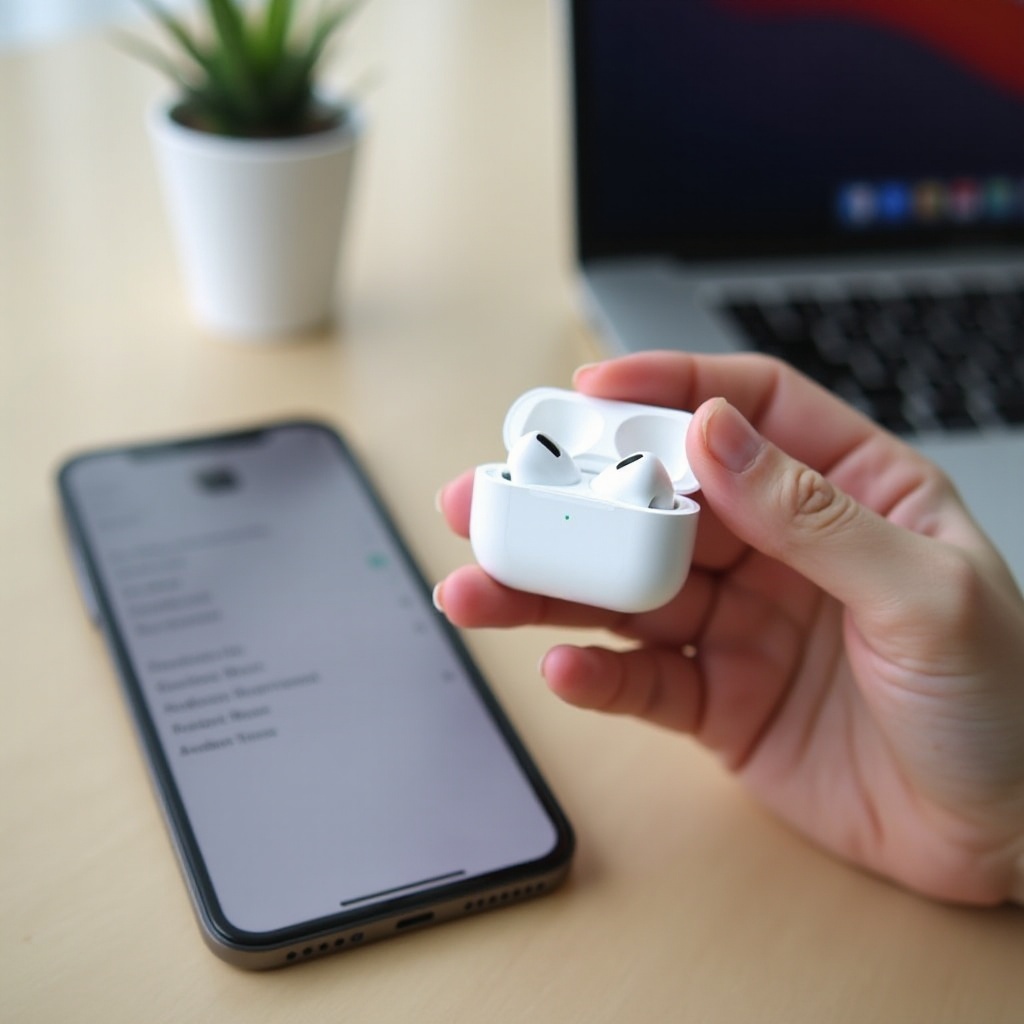
Paano I-factory Reset ang AirPods Max
Nakadepende ang AirPods Max sa kanilang on-ear controls para sa reset sa halip na maliit na button sa charging case. Maaari kang magsimula sa soft reset, tapos lumipat sa full factory reset kung nagpapatuloy ang mga problema.
Soft reset vs full factory reset sa AirPods Max
Mayroon kang dalawang reset na opsyon:
- Soft reset: Nirere-start nito ang headphones at nililinis ang pansamantalang glitch pero pinapanatili ang iyong Bluetooth pairings at settings.
- Factory reset: Tinatanggal nito ang lahat ng pairings at settings, na parang nagsisimula ka sa bagong pares ng AirPods Max.
Kung maliliit na bug lang ang napapansin mo gaya ng sandaling pagputol ng tunog o saglit na pagkawala ng koneksyon, subukan muna ang soft reset. Kung nagpapatuloy ang problema sa pairing o seryosong isyu sa audio, magsagawa ng full factory reset.
Sunod-sunod na hakbang: paggamit ng Digital Crown at Noise Control button
Para mag-soft reset ng AirPods Max:
- Pindutin at hawakan nang sabay ang Noise Control button at ang Digital Crown.
- Patuloy na hawakan nang mga 10 segundo.
- Bitawan kapag kumislap ng amber ang LED malapit sa charging port.
Para magsagawa ng full factory reset:
- Tiyaking may sapat na baterya ang iyong AirPods Max.
- Pindutin at hawakan nang sabay ang Noise Control button at ang Digital Crown.
- Hawakan nang mga 15 segundo.
- Bitawan kapag kumislap ng amber ang LED at pagkatapos ay nagbago sa kumikislap na puti.
Ibig sabihin ng puting ilaw na naka-reset na ang AirPods Max at nasa pairing mode.
Pagre-repair ng AirPods Max sa iPhone, iPad, at Mac
Para muling ikonekta ang AirPods Max sa iPhone o iPad:
- Ilapit ang iyong AirPods Max sa device.
- Maghintay na lumitaw ang setup animation sa screen.
- I-tap ang Connect at sundin ang mga tagubilin.
Para ikonekta sa Mac:
- Buksan ang System Settings > Bluetooth.
- Ilagay muli ang AirPods Max sa pairing mode kung kinakailangan (Noise Control + Digital Crown hanggang kumislap ng puti ang ilaw).
- I-click ang iyong AirPods Max mula sa listahan ng malalapit na device.
Pagre-reset para magamit sa Android, Windows, at TV
Para magamit ang AirPods Max sa non-Apple devices:
- Ilagay ito sa pairing mode sa pamamagitan ng pagpindot at paghawak sa Noise Control button at Digital Crown hanggang kumislap ng puti ang LED.
- Buksan ang Bluetooth settings sa iyong Android phone, Windows PC, o smart TV.
- Piliin ang AirPods Max mula sa listahan ng available devices.
Mawawala ang ilang Apple-only na tampok gaya ng automatic switching sa pagitan ng Apple devices at full Spatial Audio controls, pero dapat malinis at matatag ang koneksyon pagkatapos ng tamang reset.
Minsan kailangan mong i-reset ang AirPods kahit wala ka na ng orihinal na iPhone o iPad na unang pinagnagyan nito. Ipinaliliwanag ng susunod na seksyon kung paano hawakan ang sitwasyong iyon.
Pagre-reset ng AirPods Nang Walang Orihinal na iPhone o iPad
Kung second-hand mo binili ang iyong AirPods, nagpalit ka ng telepono, o wala ka na sa device kung saan ito unang na-setup, maaari mo pa rin silang i-reset at gamitin. Ang mahalaga ay gamitin ang hardware buttons at pagkatapos ay i-pair sila sa kasalukuyan mong device.
Paggamit lamang ng charging case para mag-reset
Para sa AirPods at AirPods Pro, maaari mo silang i-reset gamit lang ang case:
- Ilagay ang parehong earbuds sa charging case at buksan ang takip.
- Pindutin at hawakan ang setup button sa likod ng case.
- Patuloy na hawakan nang mga 15 segundo.
- Bitawan kapag kumislap ng amber ang status light at pagkatapos ay nagbago sa kumikislap na puting ilaw.
Gumagana ito kahit dati nang nakakonekta ang AirPods sa ibang device, basta’t hindi pa sila naka-lock sa Apple ID ng ibang tao sa Find My network.
Pagkonekta sa bagong Apple device
Pagkatapos ng reset, maaari mo na silang i-pair sa kasalukuyan mong iPhone o iPad:
- Habang bukas ang takip at kumikislap ng puti ang status light, ilapit ang case sa iyong device.
- Maghintay na lumitaw ang setup card sa screen.
- I-tap ang Connect at sundin ang mga hakbang.
Kung hindi lalabas ang card, buksan ang Settings > Bluetooth at piliin ang AirPods mula sa listahan ng device.
Paggamit ng reset na AirPods sa Android at Windows laptops
Para magamit ang reset na AirPods sa Android o Windows:
- Ilagay ang AirPods sa pairing mode na may kumikislap na puting status light.
- Sa Android, pumunta sa Settings > Bluetooth at i-tap ang Pair new device, pagkatapos ay piliin ang iyong AirPods.
- Sa Windows, buksan ang Settings > Bluetooth & devices, i-click ang Add device, piliin ang Bluetooth, at hanapin ang iyong AirPods sa listahan.
Karamihan sa mga problema sa koneksyon at tunog ay maaayos pagkatapos ng tamang reset at bagong pairing. Kung nananatili pa rin ang mga problema, maaari kang humaharap sa mas malalim na isyu sa firmware o hardware.
Pag-troubleshoot Kapag Hindi Gumagana ang Factory Reset
Minsan, hindi lubusang naaayos ng factory reset ang problema, o hindi mo maipatakbo nang buo ang reset. Sa ganitong mga kaso, may ilang karagdagang pagsusuri na makatutulong para malaman kung dapat ka pang mag-ayos sa bahay o makipag-ugnayan na sa Apple Support.
Isang AirPod lang ang nade-detect o hindi nagre-reset
Kung isang earbud lang ang lumalabas sa Bluetooth settings o maayos na nagcha-charge, subukan ang mga hakbang na ito:
- Linisin ang metal contacts sa loob ng case at sa earbuds gamit ang tuyo na tela.
- Tiyaking pareho ang earbuds na maayos ang pagkakaupo sa case at ganap na sumasara ang takip.
- I-charge ang case at AirPods nang hindi bababa sa 30 minuto.
- Ulitin ang reset na may parehong earbuds sa loob ng case.
Kung may nawawala o hindi talaga nagcha-charge na isang AirPod, maaaring bahagyang lang makumpleto ang reset hanggang sa parehong earbuds ay naroroon at nakikilala.
Hindi tumutugon ang LED light habang nagre-reset
Kung hindi kailanman kumikislap ang status light ng case at nananatiling patay kahit pinipindot ang setup button:
- I-charge ang case at AirPods nang hindi bababa sa 30 minuto.
- Subukan ang ibang Lightning cable o power adapter.
- Suriin ang charging port kung may alikabok o pinsala.
Ang kawalan ng kahit anong ilaw ay madalas na palatandaan ng hardware failure o patay na baterya sa case, hindi isang software problem na maaayos ng reset.
Mga isyu sa firmware na nananatili kahit nag-reset
Hindi nagdi-downgrade ng firmware ang factory reset. Kung nagdulot ng bug ang kamakailang firmware update, hindi mo ito kayang alisin mag-isa. Ang maaari mong gawin ay:
- Panatilihing nasa case ang iyong AirPods at nakakonekta sa power.
- Iwan ang case malapit sa iyong iPhone o iPad na naka-on ang Wi-Fi.
- Tiyaking ang iyong iPhone o iPad ay may pinakabagong bersyon ng iOS o iPadOS.
Awtomatikong nag-iinstall ang mga firmware update ng AirPods sa paglipas ng panahon kapag natutugunan ang mga kondisyong ito. Maaaring ayusin ng mga susunod na update ang mga kilalang isyu.
Kailan dapat makipag-ugnayan sa Apple Support o bumisita sa Apple Store
Kung patuloy mo pa ring nararanasan ang malalaking problema pagkatapos ng malinis na reset at kumpletong setup, tulad ng:
- Walang tunog sa isang panig kahit nalinis, na-charge, at na-reset na.
- Walang charging at walang status light activity mula sa case o earbuds.
- Tuloy-tuloy na crackling o malakas na static na hindi nagbabago kahit anong volume adjustment.
panahon na para makipag-ugnayan sa Apple Support o bumisita sa Apple Store o awtorisadong service provider. Maaaring tingnan ng Apple ang warranty o AppleCare+ status mo, magpatakbo ng hardware diagnostics, at talakayin ang mga opsyon sa pag-aayos o pagpapalit.
Kapag maayos na muli ang iyong AirPods, maglaan ng ilang minuto para ayusin ang kanilang mga setting para gumana sila ayon sa gusto mo sa araw-araw.
Post-Reset Setup: I-optimize ang Iyong AirPods Settings
Pagkatapos ng factory reset, kumikilos ang iyong AirPods na parang bago. Ito ang tamang oras para i-customize ang kanilang pag-uugali para mas maging madali at personal ang pang-araw-araw na paggamit.
Pagpapalit ng pangalan ng iyong AirPods para madaling makilala
Kung ilang Apple audio devices ang pagmamay-ari mo o nakatira ka sa bahay na maraming gumagamit ng AirPods, makatutulong ang kakaibang pangalan para madali mong makilala ang iyong pares:
- Ikonekta ang iyong AirPods sa iyong iPhone.
- Buksan ang Settings > Bluetooth.
- I-tap ang info (i) icon sa tabi ng iyong AirPods.
- I-tap ang Name at maglagay ng malinaw na pangalan, gaya ng ‘AirPods Pro ni Alex’.
Pinadadali ng malinaw na pangalan ang pagpili ng tamang device sa masisikip na Bluetooth menu.
Pag-customize ng tap/press at hold controls
Binibigyan ka ng AirPods ng kakayahang kontrolin ang playback at noise settings nang hindi hinahawakan ang iyong telepono. Pagkatapos ng reset, dapat mong i-set muli ang mga aksyong ito.
Para sa AirPods at AirPods Pro:
- Ikonekta ang AirPods at buksan ang Settings sa iyong iPhone.
- I-tap ang iyong AirPods sa itaas o gamitin ang info (i) icon sa Bluetooth.
- Sa ilalim ng controls, piliin kung ano ang gagawin ng double-tap o press actions:
- Mag-play o mag-pause.
- Mag-skip forward o back.
- Magpalit sa pagitan ng ANC at Transparency sa Pro models.
- Isa-activate si Siri kung madalas kang gumagamit ng voice commands.
Para sa AirPods Max, maaari mong baguhin kung ano ang ginagawa ng Digital Crown para sa volume at kung anong mga mode ang nililipat ng Noise Control button.
Pag-configure ng Spatial Audio at head tracking
Kung sinusuportahan ng iyong AirPods ang Spatial Audio, maaari mo itong i-on at i-customize pagkatapos ng reset:
- Buksan ang Settings > AirPods habang nakakonekta ang mga ito.
- Hanapin ang Spatial Audio o Head Tracked Spatial Audio.
- I-enable ito at sundin ang anumang on-screen na hakbang sa personalisasyon, tulad ng pag-scan sa iyong mga tainga.
Maaaring gawing mas “immersive” ng Spatial Audio ang mga pelikula, palabas, at suportadong music track, lalo na sa AirPods (3rd generation), AirPods Pro, at AirPods Max.
Pag-enable ng Find My at automatic switching
Para mabawasan ang tsansang mawala ang iyong AirPods, tiyaking naka-on ang Find My:
- Buksan ang Find My app at i-tap ang tab na Devices.
- Tiyaking lumilitaw ang iyong AirPods sa listahan.
Para i-enable ang automatic switching sa pagitan ng mga suportadong Apple device:
- Buksan ang Settings > Bluetooth.
- I-tap ang info (i) icon sa tabi ng iyong AirPods.
- Sa ilalim ng Connect to This iPhone, piliin ang Automatically.
Kapag naka-enable ito, maaaring awtomatikong magpalipat-lipat ang iyong AirPods sa iyong iPhone, iPad, at Mac batay sa kung aling device ang tumutugtog ng audio.
Kapag na-reset, na-configure, at madaling mahanap na ang iyong AirPods, maaari ka nang mag-focus sa pagpapanatili sa kanilang magandang kondisyon para hindi mo na kailangang paulit-ulit na mag-factory reset.
Mga Tip para Maiwasan ang Madalas na Reset at Mapahaba ang Buhay ng AirPods
Kung madalas mong nare-reset ang iyong AirPods, maaaring senyales ito ng mas malalim na problema o hindi magandang habits sa pag-aalaga. Sa kaunting pag-iingat, mapapanatili mong maayos ang performance at mapapahaba ang buhay ng iyong AirPods at kanilang mga baterya.
Tamang gawain sa paglilinis at pag-iimbak
Mahahalaga ang malinis na hardware sa maaasahang performance:
- Punasan ang earbuds at case gamit ang tuyo at lint-free na tela pagkatapos ng matagal na paggamit.
- Maingat na alisin ang earwax at alikabok mula sa speaker at mic grilles gamit ang malambot na brush.
- Iwasan ang tubig, cleaning sprays, o compressed air, na maaaring magtulak ng moisture at dumi papaloob.
- Laging itago ang iyong AirPods sa kanilang case kapag hindi ginagamit para protektado sila sa alikabok at pinsala.
Pinabababa ng maayos na paglilinis at pag-iimbak ang panganib ng muffled sound, problema sa charging, at isyu sa contact.
Matalinong pagcha-charge para protektahan ang kalusugan ng baterya
Malaki ang epekto ng kalusugan ng baterya sa pagiging maaasahan:
- Huwag iwanan ang AirPods o ang case sa direktang sikat ng araw o sa napakainit na sasakyan.
- Gumamit ng de-kalidad na charging cables at mapagkakatiwalaang power adapters.
- Iwasang paulit-ulit na hayaang maubos nang husto ang baterya ng case; subukang i-charge ito bago ito lubusang maubos.
Tumutulong ang malulusog na baterya na maiwasan ang biglaang pagpatay ng device at mga drop sa koneksyon na kadalasang nagtutulak sa iyo na mag-reset.
Pagprotekta sa iyong case gamit ang cover at accessories
Malaki ang maitutulong ng simpleng case cover:
- Binabawasan ang pinsala mula sa pagkakahulog, gasgas, at tama.
- Pinoprotektahan ang charging port laban sa alikabok at lint.
- Ginagawang mas madaling makita at kunin ang case sa bag o masikip na mesa.
Mas kaunting pisikal na stress sa case at earbuds ang nangangahulugang mas kaunting problemang hindi maaayos ng anumang software troubleshooting.
Panatilihing updated ang firmware sa 2024 at sa mga susunod pa
Ang AirPods ay tumatanggap ng firmware updates na maaaring magpabuti ng stability, mag-ayos ng bug, at magdagdag ng mga feature. Awtomatikong nag-iinstall ang mga update na ito kapag:
- Nasa loob ng case ang AirPods.
- Nagcha-charge ang case.
- Nasa malapit ang case sa nakakonektang iPhone o iPad na naka-enable ang Wi-Fi.
Hindi mo kailangang pindutin ang kahit ano para simulan ang updates. Gamitin lang nang regular ang iyong AirPods, panatilihing updated ang iyong mga device, at i-charge ang case malapit sa iyong iPhone o iPad. Nakakatulong ang rutine na ito na mabawasan ang pangangailangan sa mga susunod na factory reset dahil napapanatili nitong current ang firmware ng iyong AirPods.
Konklusyon
Ang pag-factory reset sa iyong AirPods ay isa sa pinakamabilis at pinakamabisang paraan para ayusin ang matitigas na problema sa koneksyon, pairing, at audio. Sa pag-unawa kung ano ang ginagawa ng reset, pagpili ng tamang oras para gamitin ito, at pagsunod sa tamang mga hakbang para sa AirPods, AirPods Pro, at AirPods Max, maaari mong gawing simpleng proseso ang isang nakakainis na sitwasyon.
Ihanda ang iyong mga device, i-charge ang iyong AirPods, at linisin ang hardware bago mag-reset. Pagkatapos, gamitin ang case button o on-ear controls para burahin ang kanilang internal settings at i-pair muli ang mga ito sa iyong iPhone, iPad, Mac, o kahit sa non-Apple devices. Pagkatapos ng reset, maglaan ng ilang minuto para i-tune ang controls, Spatial Audio, noise control, at Find My settings para gawing mas maayos at personal ang pang-araw-araw na paggamit.
Kung nananatili pa rin ang mga problema pagkatapos ng malinis na reset, suriin ang hardware, tingnan kung may isyu sa firmware, at makipag-ugnayan sa Apple Support kung kinakailangan. Sa mga tip sa maintenance sa gabay na ito, mapapanatili mong malinis, protektado, at updated ang iyong AirPods. Sa ganoong paraan, mas marami kang oras na mag-e-enjoy sa musika, podcast, at tawag, at mas kaunting oras ang gugugulin sa paghahanap ng panibagong gabay kung paano i-factory reset ang Apple AirPods.</n
Mga Madalas Itanong
Gaano kadalas ko dapat i-factory reset ang aking AirPods?
Hindi mo kailangang i-factory reset ang iyong AirPods sa isang regular na iskedyul. I-reset lamang ang mga ito kapag nakakaranas ka ng totoong mga problema tulad ng pagkabigo sa koneksyon, error sa pairing, malalang problema sa tunog, o kapag inihahanda mo ang mga ito para ibenta o ipamigay. Kung maayos ang takbo ng iyong AirPods, ang paulit-ulit na pag-reset ay hindi magpapabuti sa performance at maaaring magtago pa ng mas malalim na problema sa hardware o baterya na mas mainam na ayusin mo na lang.
Mawawala ba ang aking AirPods sa aking Apple ID at Find My kapag nag-factory reset ako?
Ang factory reset ay naglilinis ng internal settings at Bluetooth pairings ng AirPods, ngunit hindi nito awtomatikong inaalis ang mga ito mula sa iyong Apple ID o sa Find My network. Para tuluyang ma-unlink ang mga ito, buksan ang Find My app, pumunta sa tab na Devices, piliin ang iyong AirPods, at tapikin ang ‘Remove This Device’. I-forget din ang mga ito mula sa iyong Bluetooth settings. Mahalaga ang hakbang na ito lalo na kung balak mong ibenta o ipamigay ang iyong AirPods sa ibang tao.
Maaari ko bang i-factory reset ang AirPods na dati nang ginamit ng iba?
Oo, maaari mong i-factory reset ang ginagamit nang AirPods gamit ang button sa case o, para sa AirPods Max, gamit ang on-ear controls. Gayunpaman, kung ang dating may-ari ay naka-link pa rin ang AirPods sa kanilang Apple ID sa Find My, maaaring may ilang feature na limitado hangga’t hindi nila inaalis ang device mula sa kanilang account. Kung maaari, hingin sa dating may-ari na alisin ang AirPods mula sa kanilang Apple ID at Find My. Pagkatapos niyon, ang factory reset at panibagong pairing ay magpapakilos sa mga ito na parang bagong pares para sa iyo.