
Introdução
O hotspot pessoal transforma seu telefone em um pequeno roteador Wi‑Fi que compartilha seus dados móveis com outros dispositivos. Com alguns toques, seu laptop, tablet ou até um console de jogos pode acessar a internet por meio da conexão do seu telefone. Isso ajuda quando o Wi‑Fi de casa falha, durante viagens ou quando você precisa de uma conexão de internet segura para o trabalho.
Muitas pessoas sabem que o botão de hotspot existe, mas não têm certeza de como usá‑lo com segurança e eficiência. Outras enfrentam dificuldades quando o hotspot pessoal não aparece em outros dispositivos, cai a conexão ou fica dolorosamente lento. Além disso, as operadoras impõem limites e regras que podem confundir qualquer um.
Este guia explica tudo: como funciona um hotspot pessoal, como conectar outros dispositivos, como aumentar a velocidade, reduzir o uso de dados e manter a segurança. Você também aprenderá quando vale a pena usar o seu telefone e quando faz mais sentido ter um hotspot dedicado.
Para tirar o máximo proveito do seu hotspot, primeiro você precisa entender o que ele faz e como conecta seus outros dispositivos.
O que é um Hotspot Pessoal e Como Ele Conecta Outros Dispositivos
Um hotspot pessoal é um recurso do seu telefone que compartilha sua conexão de dados móveis com outros dispositivos. Ele cria uma pequena rede privada à qual seu laptop, tablet ou outros aparelhos podem se conectar, assim como em uma rede Wi‑Fi comum em casa ou no trabalho.
Seu telefone faz três coisas principais quando você ativa o hotspot pessoal:
- Usa os dados móveis da sua operadora (4G ou 5G).
- Cria uma rede local usando Wi‑Fi, USB ou Bluetooth.
- Direciona o tráfego dos dispositivos conectados para a internet.
Existem três formas principais de conectar outros dispositivos:
- Hotspot Wi‑Fi: seu telefone transmite um nome de rede Wi‑Fi (SSID) e uma senha. Este é o método mais comum e funciona com quase qualquer dispositivo.
- Compartilhamento via USB: você conecta o telefone a um laptop com um cabo. Isso pode ser mais rápido e estável e geralmente consome menos bateria.
- Compartilhamento via Bluetooth: seu telefone compartilha a conexão com dispositivos pareados via Bluetooth. É mais lento, mas consome menos energia que o Wi‑Fi.
Cada megabyte usado pelos outros dispositivos vem do plano de dados do seu telefone. Assistir a vídeos em HD em um laptop por meio do seu hotspot pode consumir gigabytes em um único dia. Por isso, é fundamental entender seu plano antes de depender de um hotspot pessoal para outros dispositivos.
Antes de ativar o hotspot, você precisa ter certeza de que seu plano móvel permite esse uso e conhecer quaisquer limites ou restrições.
Verifique se Seu Plano Móvel Suporta Hotspot Pessoal
Nem todos os planos móveis tratam o hotspot pessoal da mesma forma. Alguns incluem dados de hotspot como parte da franquia normal. Outros limitam os dados de hotspot, reduzem a velocidade ou bloqueiam o compartilhamento de conexão, a menos que você pague extra.
Você deve confirmar três coisas antes de depender do seu hotspot:
- Disponibilidade de hotspot
- Abra o app ou o site da sua operadora e procure por “hotspot” ou “tethering” nos detalhes do plano.
-
Se você vir uma linha separada de “dados de hotspot”, anote o limite.
-
Limites de velocidade e redução
- Alguns planos permitem hotspot, mas reduzem a velocidade após determinado uso.
-
Procure por frases como “até 5 GB de hotspot em alta velocidade, depois velocidades reduzidas”.
-
Roaming e uso internacional
- Usar hotspot pessoal em outro país pode ser bloqueado ou muito caro.
- Verifique as regras de roaming se você viaja e pretende usar o telefone como hotspot.
Se o seu plano não suporta hotspot ou tem limites muito baixos, considere fazer upgrade ou mudar para um plano que inclua dados dedicados de hotspot. Depois de confirmar que seu plano permite, você pode ativar o hotspot pessoal no telefone e configurá‑lo corretamente.
Em seguida, vejamos como ativar e configurar o hotspot pessoal em um iPhone; depois, veremos as etapas em celulares Android.
Como Ativar o Hotspot Pessoal no iPhone (iOS 17 e Posterior)
A Apple torna o hotspot pessoal fácil de usar, mas você ainda precisa configurá‑lo corretamente para que outros dispositivos possam se conectar com segurança e confiabilidade.
Siga estas etapas no seu iPhone:
- Ative os dados móveis
- Vá em Ajustes > Celular (ou Dados Móveis).
-
Certifique‑se de que Dados Celulares está ativado.
-
Abra as configurações de Hotspot Pessoal
- Vá em Ajustes > Acesso Pessoal.
-
Ative Permitir Acesso a Outros (Allow Others to Join).
-
Defina a senha e o nome do Wi‑Fi
- Em Senha do Wi‑Fi, escolha uma senha forte com pelo menos 8 caracteres.
-
O nome do seu iPhone (em Ajustes > Geral > Sobre > Nome) será o nome da rede do hotspot.
-
Permita o Compartilhamento Familiar (opcional)
- Em Acesso Pessoal, toque em Compartilhar com a Família.
-
Escolha quais membros da família podem se conectar automaticamente sem digitar a senha.
-
Conecte os dispositivos
- No dispositivo que você quer conectar, abra o Wi‑Fi e selecione o nome da rede do seu iPhone.
- Insira a senha que você definiu e conecte.
Seu iPhone exibirá uma barra de status azul ou verde ou um ícone quando dispositivos estiverem usando o hotspot pessoal. Fique de olho na bateria e na temperatura, pois o uso do hotspot pode descarregar e aquecer o telefone rapidamente.
Os celulares Android oferecem recursos semelhantes, mas os menus e nomes variam de acordo com a marca. Agora veremos como ativar e configurar um hotspot pessoal em aparelhos Android populares.
Como Ativar o Hotspot Pessoal em Celulares Android (Samsung, Pixel e Outros)
A maioria dos celulares Android modernos oferece opções de hotspot móvel e tethering, embora os nomes dos menus possam variar um pouco conforme a marca e a interface.
Veja o processo geral:
- Ative os dados móveis
- Abra Configurações > Rede e Internet (ou Conexões na Samsung).
-
Certifique‑se de que os Dados móveis estão ativados.
-
Abra as configurações de hotspot
- Vá em Ponto de acesso e tethering ou Roteador Wi‑Fi e Ancoragem.
-
Toque em Hotspot Wi‑Fi ou Ponto de acesso móvel.
-
Configure o nome da rede e a senha
- Defina o Nome da rede (SSID) para algo exclusivo.
- Escolha Segurança: WPA2 ou WPA3, quando disponível.
-
Defina uma senha forte.
-
Escolha a faixa (banda) do hotspot (se disponível)
- Alguns celulares permitem selecionar entre 2,4 GHz e 5 GHz.
-
5 GHz pode ser mais rápido, mas tem alcance menor, e alguns dispositivos antigos só suportam 2,4 GHz.
-
Ative o hotspot
- Ative a chave (toggle) de hotspot Wi‑Fi.
-
Confirme qualquer aviso sobre uso de bateria ou dados.
-
Conecte outros dispositivos
- No dispositivo que você quer conectar, abra o Wi‑Fi, selecione o nome da rede do seu telefone e insira a senha.
Diferentes modelos Android oferecem opções extras, como limitar o número de dispositivos conectados ou definir desligamento automático. Use esses recursos para controlar quem pode usar seu hotspot e por quanto tempo.
Depois que o hotspot estiver ativo no iPhone ou Android, você pode começar a conectar laptops, tablets, consoles e muito mais. A próxima seção explica como conectar diferentes tipos de dispositivos e evitar erros comuns.
Conecte Diferentes Dispositivos ao Hotspot Pessoal do Seu Telefone
Depois de ativar o hotspot pessoal, você pode colocar vários outros dispositivos online. O processo básico é semelhante: encontrar a rede do hotspot, inserir a senha e conectar. Ainda assim, cada plataforma tem seus próprios pequenos detalhes que você deve conhecer.
Conectar um Laptop com Windows ao Seu Hotspot Pessoal
Para conectar um laptop com Windows:
- Clique no ícone de Wi‑Fi na barra de tarefas.
- Encontre o nome do hotspot do seu telefone na lista de redes.
- Clique nele e depois em Conectar.
- Digite a senha do hotspot e clique em Avançar.
- Quando solicitado, escolha Rede privada se você pretende compartilhar arquivos ou impressoras; caso contrário, escolha Pública para mais segurança.
Se você usa com frequência seu laptop com o hotspot, marque “Conectar automaticamente” para economizar tempo depois. Isso facilita alternar do Wi‑Fi normal para o hotspot pessoal quando você estiver em movimento.
Conectar um MacBook ou iPad ao Seu Hotspot Pessoal
Em um MacBook:
- Clique no ícone de Wi‑Fi na barra de menus.
- Selecione a rede do hotspot do seu telefone na lista.
- Digite a senha quando solicitado.
Em um iPad:
- Abra Ajustes > Wi‑Fi.
- Ative o Wi‑Fi.
- Toque no nome da rede do seu hotspot e digite a senha.
Se você usa um iPhone e um Mac ou iPad conectados ao mesmo ID Apple, pode usar o Instant Hotspot. Seu Mac ou iPad mostrará seu iPhone em “Hotspots Pessoais” e se conectará sem digitar senha, o que torna a troca de conexões muito rápida.
Conectar Consoles de Jogos, TVs Inteligentes e Outros Dispositivos
Muitos outros dispositivos também podem usar seu hotspot pessoal:
- Consoles de jogos (como Nintendo Switch, PlayStation, Xbox)
- TVs inteligentes e dispositivos de streaming
- E‑readers e hubs de casa inteligente
As etapas gerais são semelhantes:
- Abra as configurações de Rede ou Wi‑Fi do dispositivo.
- Procure por redes disponíveis.
- Selecione o nome da rede do seu hotspot.
- Digite a senha.
Tenha cuidado com atividades de alto consumo de dados, como streaming em 4K ou downloads grandes de jogos. Elas podem consumir enormes quantidades de dados do seu plano quando feitas por meio do hotspot pessoal em outros dispositivos.
No entanto, o Wi‑Fi não é sua única opção. USB e Bluetooth podem ser escolhas melhores em algumas situações, especialmente se você quiser mais estabilidade ou menor consumo de bateria.
Use Tethering via USB e Bluetooth em Vez de Wi‑Fi
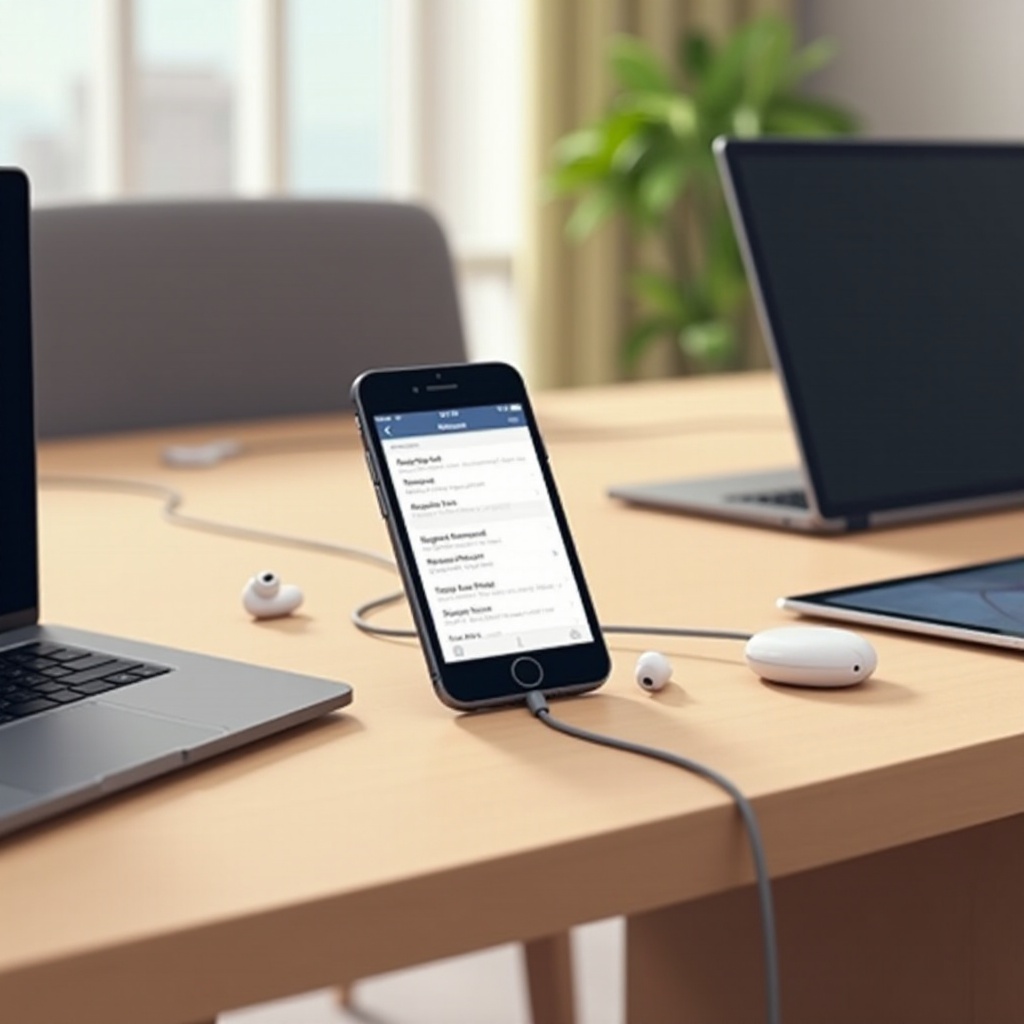
O hotspot Wi‑Fi é fácil e flexível, mas nem sempre é a melhor opção. O tethering via USB e Bluetooth pode ajudar quando você precisa de mais estabilidade, melhor autonomia de bateria ou mais privacidade.
Quando o Tethering via USB é Melhor para Outros Dispositivos
O tethering via USB é ideal em vários casos:
- Você quer uma conexão mais estável, com menos interferência.
- Você precisa de velocidades maiores do que o Bluetooth pode oferecer.
- Você quer reduzir o consumo de bateria do telefone.
- Você só precisa conectar um único laptop.
Como o USB transmite energia e dados, seu telefone pode continuar carregando (ou pelo menos poupar bateria) enquanto compartilha a conexão. Isso é muito útil em longas sessões de trabalho.
Como Configurar o Tethering via USB no iPhone e Android
No iPhone:
- Conecte o iPhone ao computador com um cabo Lightning ou USB‑C.
- Certifique‑se de que o Acesso Pessoal está ativado em Ajustes.
- No computador, selecione o iPhone como conexão de rede:
- No Mac: ele aparece em Ajustes do Sistema > Rede como uma interface de rede.
- No Windows: ele aparece como uma nova conexão de rede após a instalação dos drivers da Apple via iTunes ou app Dispositivos Apple.
No Android:
- Conecte o telefone ao laptop com um cabo USB.
- Vá em Configurações > Ponto de acesso e tethering.
- Ative o tethering via USB.
- O seu laptop deve detectar uma nova rede cabeada e se conectar automaticamente.
O tethering via USB oferece uma conexão direta, geralmente mais rápida e menos sujeita a quedas, ideal para videochamadas ou upload de arquivos grandes.
Como Funciona o Tethering via Bluetooth e Quando Usá‑lo
O tethering via Bluetooth usa o Bluetooth para compartilhar a internet do telefone com outro dispositivo. É mais lento que Wi‑Fi e USB, mas consome menos bateria e funciona bem para navegação leve ou mensagens.
Para usar o tethering via Bluetooth:
- Pareie o telefone com o laptop ou tablet via Bluetooth.
- No Android, vá em Ponto de acesso e tethering e ative Tethering via Bluetooth.
- No outro dispositivo, escolha o telefone como conexão de rede Bluetooth.
Use o tethering via Bluetooth quando o Wi‑Fi e o USB não forem práticos ou quando você só precisar de uma conexão de baixa velocidade para tarefas básicas.
Independentemente da forma de conexão, provavelmente você quer a ligação mais rápida e estável possível. A próxima seção explica como melhorar o desempenho do hotspot para que os outros dispositivos permaneçam online sem frustrações.
Melhore a Velocidade e a Estabilidade do Hotspot Pessoal para Outros Dispositivos
O desempenho depende do sinal móvel, da congestão da rede, do hardware do telefone e de quantos dispositivos compartilham a conexão. Alguns ajustes simples podem fazer grande diferença ao usar um hotspot pessoal em outros dispositivos.
Otimize a Posição do Telefone e a Força do Sinal
Seu hotspot só é tão rápido quanto o sinal móvel do telefone. Para melhorar isso:
- Coloque o telefone perto de uma janela ou em um ponto mais alto do ambiente.
- Evite gavetas, bolsas ou bolsos enquanto usa o hotspot.
- Se possível, mova‑se para uma área com melhor cobertura 4G ou 5G.
- Acompanhe as barras de sinal ou o indicador de rede e ajuste a posição.
Quando o telefone tem um sinal mais forte, a conexão do hotspot geralmente fica mais rápida e confiável para todos os dispositivos que a utilizam.
Reduza Interferências e Limite os Dispositivos Conectados
Sinais Wi‑Fi podem interferir uns com os outros. Para reduzir interferência:
- Mantenha o telefone longe de micro‑ondas, grandes objetos metálicos e outros roteadores.
- Se o telefone suportar, teste alternar entre as bandas 2,4 GHz e 5 GHz.
Limite também o número de dispositivos conectados:
- Desconecte dispositivos que não precisam de internet no momento.
- Use limites embutidos nas configurações do hotspot, se o telefone oferecer essa opção.
Menos dispositivos compartilhando o hotspot pessoal significa mais banda por dispositivo e melhor desempenho geral.
Gerencie Apps em Segundo Plano nos Dispositivos Conectados
Seu laptop ou tablet pode usar muitos dados silenciosamente em segundo plano. Isso deixa o hotspot mais lento para o resto e consome sua franquia de dados.
Para gerenciar isso:
- Feche aplicativos de backup em nuvem ou pause a sincronização automática enquanto estiver no hotspot.
- Feche abas de navegador desnecessárias e apps de streaming.
- Desative o download automático de arquivos grandes e atualizações.
Ao reduzir a atividade em segundo plano, você libera banda e melhora a experiência em todos os dispositivos conectados.
Velocidade e estabilidade são apenas parte da história. O hotspot pessoal pode consumir rapidamente seu plano de dados se você não administrar o uso com cuidado, então agora vamos ver como controlar e reduzir o consumo.
Controle e Reduza o Uso de Dados nos Dispositivos Conectados
Usar um hotspot pessoal em outros dispositivos pode consumir dados muito mais rápido do que usar apps diretamente no telefone. Laptops e tablets costumam baixar atualizações e sincronizar arquivos em segundo plano, mesmo sem você perceber.
Você pode se manter dentro do limite de dados com alguns ajustes e hábitos inteligentes.
Defina a Conexão como Limitada no Windows e no Android
No Windows:
- Vá em Configurações > Rede e Internet > Wi‑Fi.
- Clique na sua rede de hotspot.
- Ative Conexão limitada (Metered connection).
Isso informa ao Windows que ele deve reduzir o uso de dados. Limita atualizações em segundo plano e alguns recursos de sincronização, o que pode economizar gigabytes ao longo do mês.
Em dispositivos Android que se conectam ao seu hotspot:
- Abra Configurações > Rede e Internet > Internet (ou Wi‑Fi).
- Toque na sua rede de hotspot.
- Ative Tratar como medido (Treat as metered) ou opção semelhante.
Limite Sincronização em Nuvem, Atualizações e Qualidade de Streaming
Em laptops, tablets e até consoles de jogos:
- Pare backups automáticos (OneDrive, Google Drive, iCloud, Dropbox).
- Desative atualizações automáticas do sistema operacional enquanto estiver no hotspot.
- Nos apps de streaming como Netflix ou YouTube, reduza a qualidade do vídeo para “Padrão” ou “Economia de dados”.
- Evite downloads grandes (jogos, grandes atualizações de software) até voltar a um Wi‑Fi ilimitado.
Essas mudanças podem reduzir drasticamente o uso de dados do hotspot, permitindo ainda que você trabalhe, navegue e faça streaming.
Use os Modos de Economia de Dados Integrados no Telefone e no Laptop
No seu telefone:
- Ative o Economia de dados nas configurações de dados móveis.
- Restrinja dados em segundo plano para apps pesados como redes sociais, armazenamento em nuvem e streaming.
No laptop:
- Muitos navegadores oferecem modos de economia de dados ou compressão integrados.
- Você também pode usar extensões que reduzem a qualidade de imagens e comprimem dados.
Ao combinar conexão limitada e ferramentas de economia de dados, você mantém o consumo sob controle enquanto compartilha o hotspot pessoal com outros dispositivos.
Mesmo com uma configuração cuidadosa, às vezes as coisas dão errado. A seguir, veremos problemas comuns de hotspot e como resolvê‑los para que você volte a ficar online rapidamente.
Corrija Problemas Comuns de Hotspot Pessoal com Outros Dispositivos
Se o hotspot pessoal não está funcionando como esperado, você não está sozinho. As pessoas frequentemente enfrentam problemas como o hotspot não aparecer, dispositivos conectarem sem internet ou quedas frequentes.
Veja como lidar com os problemas mais comuns.
Hotspot Não Aparece em Outros Dispositivos
Se outros dispositivos não conseguem ver seu hotspot:
- Confirme que o hotspot está ativo nas configurações do telefone.
- Desligue e ligue o hotspot novamente.
- Ative o modo avião e desative em seguida para renovar as conexões.
- Reinicie o telefone e o dispositivo que não consegue ver o hotspot.
- No Android, altere a banda do hotspot entre 2,4 GHz e 5 GHz em caso de problemas de compatibilidade.
Se o hotspot ainda não aparecer, entre em contato com a operadora para verificar se ela está bloqueando o tethering no seu plano.
Conectado, mas sem Internet em Laptops ou Tablets
Quando os dispositivos se conectam, mas não conseguem navegar:
- Teste os dados móveis no próprio telefone abrindo uma página da web.
- Se o telefone não conseguir navegar, o problema é da rede ou da operadora, não do hotspot.
- Se o telefone funcionar, mas o laptop não:
- Esqueça a rede do hotspot no laptop e reconecte.
- Desative temporariamente qualquer VPN ou firewall para ver se estão bloqueando a conexão.
- Tente o tethering via USB em vez de Wi‑Fi.
Se apenas o tráfego do hotspot falhar enquanto os dados normais funcionam, sua operadora pode ter restringido o tethering no seu plano.
Desconexões Frequentes ou Velocidade Lenta
Se a conexão cai ou está extremamente lenta:
- Verifique as configurações de economia de bateria do telefone; desative‑as enquanto usar o hotspot.
- Coloque o telefone em um ponto com melhor sinal e menos interferência.
- Reduza o número de dispositivos conectados.
- Certifique‑se de que o telefone não está superaquecendo; se estiver muito quente, desconecte o cabo, retire a capa e deixe esfriar.
Se você atingir o limite de dados do hotspot, sua operadora pode reduzir a velocidade até o próximo ciclo de cobrança, o que afeta todos os dispositivos conectados.
Resolver problemas técnicos é importante, mas você também precisa proteger seus dados e sua privacidade ao usar um hotspot pessoal. A próxima seção foca nas melhores práticas de segurança.
Dicas de Segurança e Privacidade ao Compartilhar Seu Hotspot Pessoal
Um hotspot pessoal cria uma rede privada, mas ainda assim precisa de proteção. Qualquer pessoa que conseguir sua senha pode usar seus dados e talvez ver tráfego não criptografado. Tome algumas precauções para manter seu hotspot seguro.
Defina Senhas Fortes e Use Criptografia WPA2/WPA3
Sempre use:
- Segurança WPA2 ou WPA3, nunca rede aberta ou WEP.
- Uma senha longa com combinação de letras, números e símbolos.
Evite senhas simples como “12345678” ou seu nome. Uma senha fraca torna fácil para outros se conectarem e possivelmente bisbilhotarem sua atividade.
Evite Compartilhar Seu Hotspot com Dispositivos Desconhecidos
Mantenha seu hotspot privado:
- Só compartilhe a senha com pessoas em quem você confia.
- Desative Permitir Acesso a Outros (Allow Others to Join, no iPhone) quando não precisar do hotspot.
- Acompanhe a lista de dispositivos conectados nas configurações do hotspot e desconecte qualquer um que você não reconheça.
Se suspeitar que alguém obteve sua senha, altere‑a imediatamente e considere mudar também o nome da rede.
Use VPN em Laptops e Tablets para Trabalhos Sensíveis
Se você lida com dados sensíveis:
- Instale uma VPN confiável no laptop e no tablet.
- Ative a VPN sempre que se conectar via hotspot pessoal.
- Isso criptografa o tráfego do dispositivo até o servidor da VPN, adicionando outra camada de segurança.
Uma VPN é útil mesmo no seu próprio hotspot, especialmente se você trabalha com informações financeiras, médicas ou corporativas que precisam se manter privadas.
Às vezes, suas necessidades vão além do que um hotspot de telefone consegue oferecer. Nesses casos, pode valer a pena usar um dispositivo de hotspot móvel dedicado em vez de depender apenas do telefone.
Quando Usar um Hotspot Móvel Dedicado em Vez do Telefone
O hotspot pessoal do telefone funciona bem para tarefas rápidas e uso ocasional. No entanto, nem sempre é a melhor solução quando você conecta muitos dispositivos ou depende de dados móveis o dia todo.
Uso Intenso de Dados e Múltiplos Dispositivos Conectados
Considere um dispositivo de hotspot dedicado quando:
- Você costuma ter mais de 5 dispositivos online ao mesmo tempo.
- Você faz muito streaming de vídeo ou baixa arquivos grandes com dados móveis.
- Você precisa de desempenho forte e consistente para grupos ou equipes.
Hotspots dedicados são projetados para suportar mais conexões e uso intenso de dados do que a maioria dos telefones. Eles geralmente suportam antenas externas e configurações avançadas de Wi‑Fi.
Trabalho Remoto o Dia Todo e Situações de Viagem
Se você trabalha remotamente de diferentes locais:
- Um hotspot dedicado pode funcionar o dia todo sem drenar a bateria do telefone.
- Você pode deixar o telefone livre para ligações e outras tarefas.
- Dispositivos de hotspot costumam ter antenas melhores e podem obter sinais mais fortes em áreas com cobertura fraca.
Viajantes que precisam de internet confiável para um laptop e vários outros dispositivos geralmente acham um hotspot dedicado mais prático do que usar apenas o telefone.
Custos e Planos em 2024
Antes de comprar um dispositivo separado, compare:
- O custo de um plano com mais dados de hotspot no seu telefone.
- O custo de um plano e de um dispositivo de hotspot dedicado.
- Quanto de dados você realmente usa por mês.
Se você só usa hotspot ocasionalmente, o telefone é suficiente. Se você vive de dados móveis e conecta vários dispositivos diariamente, um hotspot dedicado com plano próprio pode economizar dinheiro e frustração.
Agora você tem uma visão completa de como funcionam os hotspots pessoais, como conectar outros dispositivos e quando vale a pena aprimorar sua configuração. Vamos recapitular os pontos principais para ajudar você a usar seu hotspot com sabedoria.
Conclusão
Um hotspot pessoal transforma seu telefone em uma fonte flexível de internet para seu laptop, tablet e outros dispositivos. Depois de confirmar que seu plano móvel permite o uso de hotspot, você pode ativá‑lo no iPhone ou Android e conectar praticamente qualquer dispositivo com Wi‑Fi ou usar tethering via USB e Bluetooth para conexões mais estáveis.
Para obter os melhores resultados, posicione o telefone onde ele tenha sinal forte, limite o número de dispositivos conectados e gerencie apps em segundo plano para reduzir o uso de dados. O tethering via USB e Bluetooth oferece opções extras quando você precisa de mais estabilidade, menor latência ou menor consumo de bateria.
Segurança e privacidade importam tanto quanto velocidade. Use WPA2 ou WPA3, senhas fortes e uma VPN para trabalhos sensíveis. Acompanhe o limite de dados e considere um hotspot dedicado se você costuma conectar muitos dispositivos ou depende de dados móveis o dia todo.
Usado com responsabilidade, seu hotspot pessoal oferece aos outros dispositivos uma conexão segura e confiável praticamente em qualquer lugar com cobertura móvel, ajudando você a se manter produtivo e conectado em qualquer lugar.
Perguntas Frequentes
Por que meus outros dispositivos não conseguem ver meu hotspot pessoal?
Primeiro, confirme que o hotspot está ativado nas configurações do seu telefone e que os dados móveis estão ativos. Desative e ative novamente o hotspot e, em seguida, reinicie tanto o telefone quanto o dispositivo que não consegue vê-lo. No Android, tente alternar a banda do hotspot entre 2,4 GHz e 5 GHz. Se nada funcionar, entre em contato com sua operadora para verificar possíveis restrições de hotspot no seu plano.
Quantos dispositivos podem se conectar ao hotspot pessoal do meu telefone ao mesmo tempo?
A maioria dos telefones suporta entre 5 e 10 dispositivos conectados, mas o número exato depende do modelo do seu telefone e das regras da sua operadora. Mesmo que você possa conectar muitos dispositivos, o desempenho piora conforme você adiciona mais usuários. Para melhor velocidade e estabilidade, mantenha o número de dispositivos conectados o mais baixo possível e desconecte aqueles que não precisam estar online.
Usar o hotspot pessoal em outros dispositivos consome mais dados do que o uso normal do telefone?
Sim, geralmente consome. Laptops, tablets e consoles de jogos costumam baixar mais dados do que um telefone porque carregam sites em versão para desktop, transmitem em qualidade mais alta e executam atualizações em segundo plano. Tudo o que outros dispositivos fazem através do seu hotspot é descontado da sua franquia de dados móveis e de hotspot. Use as configurações de conexão limitada e economia de dados para reduzir o consumo e evitar cobranças extras.