
meta title: Guia do Modo de Pareamento dos AirPods: Conecte-se Rapidamente a Qualquer Dispositivo
meta description: Domine o modo de pareamento dos AirPods. Aprenda a conectar os AirPods ao iPhone, Android, Windows, Mac, TVs e a corrigir problemas de pareamento com instruções claras passo a passo.
title_en: Guia do Modo de Pareamento dos AirPods: Conecte-se Rapidamente a Qualquer Dispositivo
Introdução
Os AirPods parecem sem esforço quando se conectam instantaneamente. Isso só acontece quando você sabe como usar o modo de pareamento da maneira correta. Muitas pessoas mexem nas configurações de Bluetooth sem entender o que aquela pequena luz branca piscando realmente significa ou por que alguns dispositivos veem os AirPods e outros não.
Você pode não ter problema nenhum ao parear os AirPods com seu iPhone na primeira vez, e depois travar quando tentar conectá-los a um laptop do trabalho, a um celular Android ou a uma smart TV. Às vezes os AirPods ficam presos em um dispositivo antigo, se recusam a aparecer na lista de Bluetooth ou desconectam bem na hora em que você precisa deles.
A chave para resolver esses problemas é entender claramente o modo de pareamento dos AirPods. Quando você consegue ativar o modo de pareamento em qualquer modelo de AirPods e seguir os passos corretos em cada dispositivo, a conexão se torna previsível e repetível.
Este guia explica o que é o modo de pareamento dos AirPods, por que ele é importante e exatamente como usá-lo no iPhone, iPad, Mac, Android, Windows, TVs e muito mais. Você também aprenderá como corrigir falhas de pareamento e manter suas conexões estáveis enquanto alterna entre dispositivos ao longo do dia.
O Que é o Modo de Pareamento dos AirPods e Por que Ele é Importante
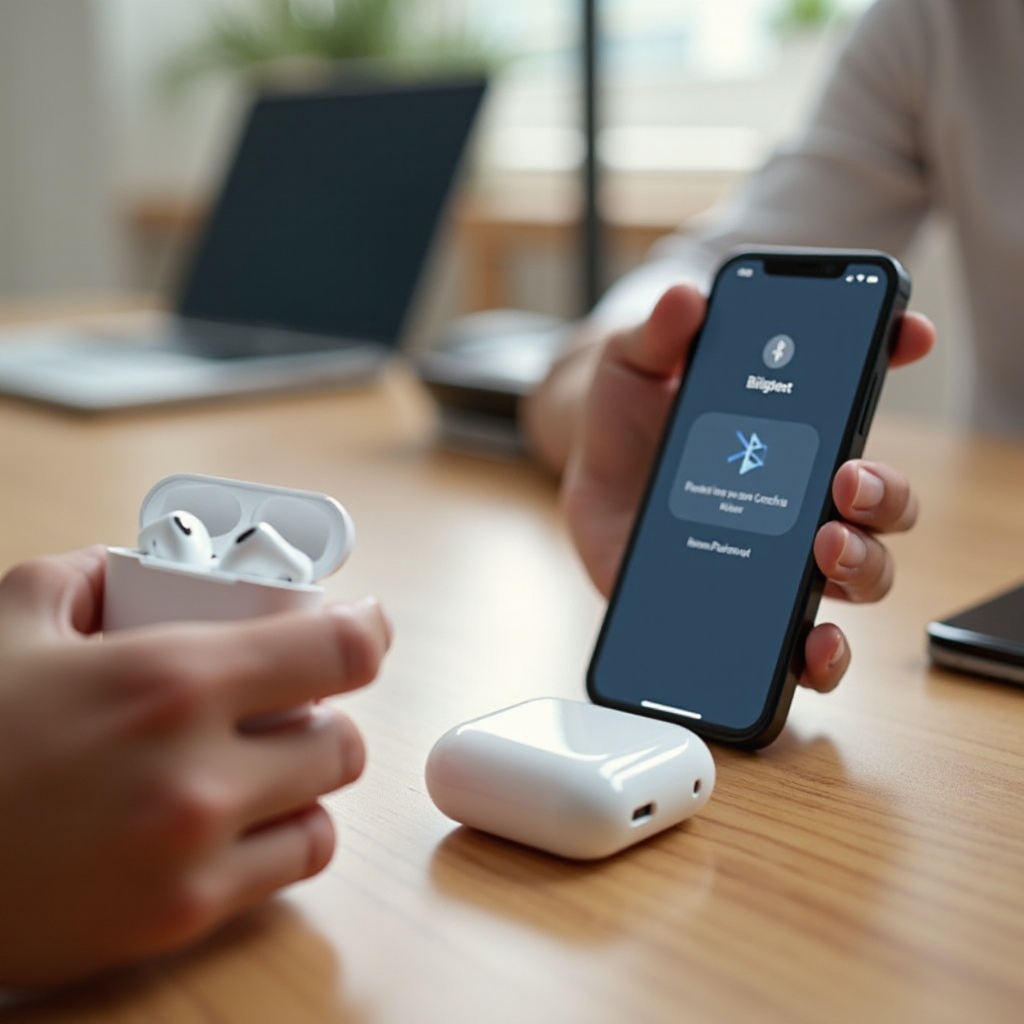
O modo de pareamento dos AirPods é um estado especial de Bluetooth que torna seus AirPods detectáveis. Quando o modo de pareamento está ativo, seus AirPods transmitem um sinal Bluetooth para que celulares, tablets, computadores, TVs e outros dispositivos possam detectá-los e conectá-los.
Você pode identificar o modo de pareamento pela luz de status:
- Na maioria dos estojos dos AirPods e AirPods Pro, o LED pisca em branco.
- Nos AirPods Max, um pequeno LED na concha do fone pisca em branco.
Essa luz branca piscando indica que os AirPods estão prontos para uma nova conexão Bluetooth. Depois que você os seleciona no menu de Bluetooth de um dispositivo, eles criam um vínculo seguro e salvam esse pareamento para uso futuro.
O modo de pareamento é importante por vários motivos principais:
- Configuração inicial
Quando você tira os AirPods novos da caixa, o modo de pareamento permite que seu iPhone ou outro dispositivo os reconheça e guie você pela configuração inicial. - Conectando a dispositivos que não são da Apple
Os AirPods usam Bluetooth padrão internamente. O modo de pareamento é a ponte que os conecta a celulares Android, laptops Windows, smart TVs e outros aparelhos fora do ecossistema Apple. - Correção de problemas de conexão
Quando os AirPods param de conectar, não aparecem nas listas de Bluetooth ou continuam caindo o áudio, forçar o modo de pareamento e fazer o pareamento novamente geralmente resolve o problema ao reconstruir um novo vínculo Bluetooth. - Pareando com vários dispositivos
Você pode parear os AirPods com vários dispositivos e alternar entre eles depois. O modo de pareamento é o que permite que cada dispositivo aprenda e armazene o perfil dos seus AirPods.
Em resumo, o modo de pareamento dos AirPods é o ponto de partida para toda conexão confiável. Quando você sabe como ativá-lo em cada modelo, pode controlar quando e onde seus AirPods se conectam, em vez de deixar isso ao acaso.
Antes de começar a parear com celulares e computadores, você precisa saber exatamente como colocar cada modelo de AirPods em modo de pareamento. Essa é a base para todos os passos que vêm a seguir.
Como Colocar Qualquer Modelo de AirPods em Modo de Pareamento
Diferentes modelos de AirPods usam controles um pouco diferentes, mas o fluxo básico é o mesmo: você mantém pressionado um botão até que uma luz branca pisque. A luz sinaliza que o modo de pareamento está ativo e pronto para uma nova conexão.
Sempre verifique se seus AirPods e estojo têm carga suficiente antes de começar. Bateria fraca pode impedir que eles entrem no modo de pareamento ou permaneçam conectados.
Como Colocar AirPods (1ª–3ª Geração) em Modo de Pareamento
Os AirPods padrão (1ª, 2ª e 3ª geração) usam o botão no estojo de carregamento.
Siga estes passos:
- Coloque os dois AirPods no estojo de carregamento.
- Feche a tampa e espere cerca de 10 segundos para que eles sejam reiniciados dentro do estojo.
- Abra a tampa e mantenha-a aberta.
- Mantenha pressionado o pequeno botão na parte de trás do estojo.
- Continue segurando até que o LED na frente ou dentro do estojo comece a piscar em branco.
Quando você vir a luz branca piscando, seus AirPods estarão em modo de pareamento e prontos para aparecer na lista de Bluetooth de dispositivos próximos.
Como Colocar AirPods Pro (1ª e 2ª Geração) em Modo de Pareamento
Os AirPods Pro usam passos quase idênticos, seja você da primeira ou da segunda geração.
Faça o seguinte:
- Coloque ambos os AirPods Pro no estojo de carregamento.
- Feche a tampa por cerca de 10 segundos para redefinir a conexão.
- Abra a tampa e mantenha-a aberta.
- Mantenha pressionado o botão de configuração na parte de trás do estojo.
- Solte o botão quando a luz de status piscar em branco.
Dependendo do seu estojo, a luz pode ficar na frente ou dentro do estojo. A luz branca piscando significa que o modo de pareamento está ativo e seus AirPods Pro estão prontos para se conectar a qualquer dispositivo compatível.
Como Colocar AirPods Max em Modo de Pareamento
Os AirPods Max não usam um botão padrão no estojo de carregamento. Em vez disso, os controles ficam na concha do fone direito.
Use este processo:
- Verifique se os AirPods Max têm carga de bateria suficiente.
- Encontre o botão de Controle de Ruído na parte superior da concha direita.
- Mantenha pressionado o botão de Controle de Ruído.
- Observe o pequeno LED perto da parte inferior da concha.
- Solte o botão quando o LED piscar em branco.
Quando a luz piscar em branco, os AirPods Max estarão em modo de pareamento e poderão ser descobertos nos menus de Bluetooth de celulares, tablets, laptops e TVs.
Agora que você consegue colocar qualquer modelo de AirPods em modo de pareamento de forma confiável, é hora de ver como esse modo funciona com dispositivos Apple, onde você obtém a experiência mais suave e recursos extras.
Como Usar o Modo de Pareamento dos AirPods com Dispositivos Apple
Os AirPods foram projetados para funcionar melhor com iPhone, iPad e Mac. Quando você faz o pareamento dos AirPods com um dispositivo Apple conectado ao seu ID Apple, o iCloud compartilha essa conexão com seus outros dispositivos Apple. Isso facilita alternar entre celular, tablet e laptop sem repetir o processo completo de pareamento todas as vezes.
Mesmo com esses recursos inteligentes, você ainda depende do modo de pareamento para a configuração inicial, pareamento manual e correção de conexões quebradas. Veja como usar o modo de pareamento dos AirPods em todo o hardware Apple.
Parear AirPods com iPhone em 2024
Nas versões recentes do iOS, parear os AirPods com um iPhone normalmente parece automático.
Tente esta configuração inicial:
- Desbloqueie seu iPhone e permaneça na Tela de Início.
- Coloque seus AirPods no estojo e abra a tampa próximo ao iPhone.
- Espere a animação de configuração aparecer na parte inferior da tela.
- Toque em ‘Conectar’ e siga as instruções.
- Para AirPods Pro ou 3ª geração, você pode ver opções de controle de ruído, áudio espacial ou teste de encaixe.
Se a animação não aparecer:
- Coloque seus AirPods em modo de pareamento para que a luz pisque em branco.
- Abra Ajustes > Bluetooth no seu iPhone.
- Ative o Bluetooth se estiver desligado.
- Encontre seus AirPods em ‘Outros Dispositivos’ e toque no nome deles.
- Espere o status mudar para ‘Conectado’.
Depois que seus AirPods estiverem pareados com seu iPhone, será mais fácil conectá-los também ao seu iPad e Mac que usam o mesmo ID Apple.
Parear AirPods com iPad e iPad Pro
O pareamento no iPad funciona de forma muito parecida com o iPhone, o que mantém a experiência consistente.
Use estes passos:
- Desbloqueie seu iPad e vá para a Tela de Início.
- Abra o estojo dos AirPods perto do iPad.
- Toque em ‘Conectar’ quando o aviso aparecer na tela.
Se nenhum aviso aparecer:
- Coloque os AirPods em modo de pareamento até o LED piscar em branco.
- Abra Ajustes > Bluetooth no seu iPad.
- Ative o Bluetooth.
- Selecione seus AirPods na lista ‘Outros Dispositivos’.
Depois do pareamento, seu iPhone e iPad poderão usar os mesmos AirPods. Você pode deixar que eles alternem automaticamente ou escolher de qual dispositivo deseja controlá-los.
Parear AirPods com Mac e MacBook
No Mac, os AirPods podem aparecer automaticamente se o Mac usar o mesmo ID Apple que o seu iPhone. Mas às vezes é preciso parear manualmente, especialmente em computadores de trabalho ou compartilhados.
Para parear usando o modo de pareamento dos AirPods:
- Coloque seus AirPods em modo de pareamento até o LED piscar em branco.
- No Mac, clique no menu Apple e abra Ajustes do Sistema.
- Selecione Bluetooth.
- Certifique-se de que o Bluetooth esteja ativado.
- Procure seus AirPods em ‘Dispositivos Próximos’ e clique em Conectar.
- Espere até que o status apareça como ‘Conectado’.
Para enviar áudio para seus AirPods:
- Clique no ícone de som na barra de menus.
- Escolha seus AirPods como dispositivo de saída.
Quando seus AirPods estiverem configurados em seus dispositivos Apple, você tem uma base sólida. Muitas pessoas também querem usar os AirPods com dispositivos que não são da Apple. É aí que o modo de pareamento se torna ainda mais importante, porque esses dispositivos não se beneficiam da sincronização via iCloud.

Como Usar o Modo de Pareamento dos AirPods com Dispositivos Não Apple
Os AirPods funcionam como fones de ouvido Bluetooth padrão quando você os conecta a celulares Android, laptops Windows, tablets, smart TVs e até alguns consoles de jogos. Você pode perder recursos avançados como detecção automática de ouvido ou troca contínua entre dispositivos, mas ainda terá um áudio e qualidade de chamadas sólidos.
A chave é colocar seus AirPods em modo de pareamento primeiro e depois usar o menu de Bluetooth do dispositivo não Apple para conectar. Vamos ver como fazer isso nas plataformas mais populares.
Conectar AirPods a Celulares e Tablets Android
Dispositivos Android da Samsung, Google, OnePlus e outros oferecem suporte a áudio Bluetooth, então os AirPods funcionam bem como fones de ouvido sem fio.
Siga estes passos:
- Coloque seus AirPods em modo de pareamento até que a luz de status pisque em branco.
- No seu celular ou tablet Android, abra Ajustes.
- Toque em Dispositivos conectados, Bluetooth ou uma opção semelhante (os nomes variam conforme a marca e a interface Android).
- Ligue o Bluetooth se estiver desligado.
- Toque em Parear novo dispositivo ou Adicionar dispositivo.
- Espere que seus AirPods apareçam na lista de dispositivos disponíveis.
- Toque no nome dos seus AirPods para iniciar o pareamento e confirme qualquer aviso.
Depois de conectados, seus AirPods vão transmitir o áudio de mídia e chamadas do dispositivo Android. Você pode controlar o volume pelo celular e usar os comandos de toque dos AirPods para reproduzir, pausar e pular faixas.
Conectar AirPods a Laptops e PCs com Windows
O Windows 10 e o Windows 11 oferecem suporte a fones de ouvido Bluetooth, incluindo os AirPods.
Use este processo:
- Coloque seus AirPods em modo de pareamento até que a luz pisque em branco.
- No computador com Windows, abra Configurações.
- Clique em Bluetooth e dispositivos.
- Ligue o Bluetooth.
- Clique em Adicionar dispositivo e depois selecione Bluetooth.
- Espere que seus AirPods apareçam e então clique no nome deles.
- Clique em Conectar e aguarde a mensagem de confirmação.
Para garantir que o Windows use seus AirPods para o áudio:
- Clique com o botão direito no ícone de alto-falante na barra de tarefas.
- Escolha Configurações de som.
- Em ‘Saída’ e ‘Entrada’, selecione seus AirPods para som e microfone.
Conectar AirPods a Smart TVs, Sticks de Streaming e Consoles
O suporte a AirPods em TVs e consoles de jogos varia. Muitas smart TVs modernas e sticks de streaming suportam áudio Bluetooth, mas os consoles são mais restritos.
Para smart TVs e dispositivos de streaming:
- Coloque seus AirPods em modo de pareamento até que a luz pisque em branco.
- Abra o menu de Configurações da TV ou do dispositivo de streaming.
- Vá para Bluetooth, Controle Remoto e Acessórios ou uma seção semelhante.
- Selecione Adicionar dispositivo Bluetooth ou Parear novo dispositivo.
- Escolha seus AirPods na lista quando eles aparecerem.
Para consoles de jogos:
- A maioria dos consoles PlayStation e Xbox não oferece suporte direto a áudio Bluetooth padrão.
- Você pode precisar de um transmissor Bluetooth que se conecta ao console ou ao controle.
- Coloque o transmissor em modo de pareamento e também coloque seus AirPods em modo de pareamento.
- Espere que os dispositivos se conectem um ao outro.
Se você tiver problemas para conectar em qualquer plataforma, o problema geralmente se resume ao modo de pareamento não funcionar corretamente ou a um perfil Bluetooth antigo bloqueando a nova conexão. Isso nos leva à solução de problemas.
Corrigir o Modo de Pareamento dos AirPods que Não Funciona (Guia de Solução de Problemas)
Mesmo quando você segue os passos corretos, às vezes os AirPods se recusam a entrar no modo de pareamento, não aparecem nas listas de Bluetooth ou não conseguem conectar depois de você tocá-los. A boa notícia é que esses problemas geralmente têm soluções simples.
Comece com os problemas de pareamento mais comuns e avance por eles, um por um.
AirPods Não Entram em Modo de Pareamento
Se a luz de status nunca piscar em branco, o modo de pareamento não foi iniciado corretamente.
Tente estas verificações:
- Carregue os AirPods e o estojo
Coloque os AirPods no estojo e conecte-o à energia. Deixe carregar por pelo menos 20 minutos. Bateria baixa pode impedir que o estojo acione o modo de pareamento. - Mantenha pressionado por tempo suficiente
Nos AirPods e AirPods Pro, mantenha pressionado o botão de configuração por 10–15 segundos. Nos AirPods Max, segure o botão de Controle de Ruído pelo mesmo tempo. Observe atentamente a luz mudar. - Limpe os contatos do estojo
Se você usa um estojo de carregamento, poeira ou sujeira nos pontos de contato pode impedir que o estojo reconheça os AirPods. Limpe suavemente o interior do estojo com um pano macio e seco e evite líquidos.
Se você ainda não conseguir obter a luz branca piscando depois desses passos, talvez seja necessário um reset completo ou suporte profissional, que veremos a seguir.
AirPods Não Aparecem nos Dispositivos Bluetooth
Às vezes os AirPods estão em modo de pareamento, mas o dispositivo ao qual você quer conectá-los não os vê na lista de Bluetooth.
Use esta sequência:
- Alternar o Bluetooth
Desligue o Bluetooth no celular, tablet ou computador, espere alguns segundos e ligue novamente. - Aproximar-se
Fique a poucos metros do dispositivo, com linha de visão desobstruída. Paredes, metal e outros obstáculos podem enfraquecer o sinal. - Esquecer conexões antigas
Abra as configurações de Bluetooth no dispositivo. Se você vir seus AirPods listados como um dispositivo conhecido, toque ou clique neles e selecione ‘Esquecer’, ‘Remover’ ou ‘Desparear’. Perfis antigos podem bloquear novas tentativas de pareamento. - Reiniciar o dispositivo
Reinicie o celular, tablet, computador ou TV e tente parear novamente com o modo de pareamento ativo nos AirPods.
Se o problema continuar, os próprios AirPods podem precisar de um reset para limpar a memória e recomeçar do zero.
Redefinir os AirPods e Começar o Pareamento do Zero
Um reset completo apaga as configurações de Bluetooth dos AirPods e frequentemente resolve problemas teimosos de pareamento e conexão.
Redefinir AirPods e AirPods Pro:
- Coloque ambos os AirPods no estojo de carregamento e deixe a tampa aberta.
- No iPhone ou dispositivo principal, vá em Ajustes > Bluetooth e toque no ‘i’ ao lado dos seus AirPods.
- Toque em Esquecer Este Dispositivo e confirme.
- Mantenha pressionado o botão de configuração na parte de trás do estojo por cerca de 15 segundos.
- Observe o LED: ele piscará em âmbar e depois mudará para branco.
- Solte o botão quando a luz piscar em branco. O modo de pareamento está ativo agora.
Redefinir AirPods Max:
- Remova os AirPods Max das configurações de Bluetooth em seus dispositivos.
- Nos AirPods Max, mantenha pressionados juntos o botão de Controle de Ruído e a Digital Crown.
- Continue segurando até o LED na concha piscar em âmbar e depois em branco.
- Solte ambos os botões para concluir o reset e entrar no modo de pareamento.
Depois de um reset, seus AirPods se comportam como novos. Você pode seguir os passos anteriores para pareá-los novamente com seus dispositivos Apple e não Apple.
Quando seus AirPods se conectam de forma confiável, você pode se concentrar em manter a conexão forte e facilitar a troca entre dispositivos ao longo do dia.
Dicas Avançadas para Conexões Estáveis e Troca Fácil de Dispositivos
Um processo de pareamento limpo é o primeiro passo, mas o uso diário sem problemas também depende da estabilidade da conexão e de uma troca inteligente. Alguns hábitos simples podem reduzir quedas de conexão e facilitar a passagem de um dispositivo para outro sem frustração.
Essas dicas ajudarão você a tirar o máximo proveito do modo de pareamento dos AirPods e de suas conexões Bluetooth.
Evite Interferência de Bluetooth e Problemas de Alcance
O Bluetooth tem limites físicos reais. A força do sinal cai com a distância e com obstáculos.
Tenha estes pontos em mente:
- Fique dentro de cerca de 10 metros (30 pés) do dispositivo para melhores resultados.
- Evite paredes grossas, grandes objetos de metal e eletrodomésticos grandes entre você e o dispositivo.
- Se notar interrupções frequentes em áreas movimentadas, aproxime-se do seu celular ou laptop.
- Mantenha outros dispositivos sem fio, como roteadores antigos ou caixas de som Bluetooth, um pouco mais afastados se parecerem causar interferência.
Um sinal melhor significa menos atrasos e quedas, especialmente quando você se movimenta enquanto ouve.
Use a Troca Automática entre Dispositivos Apple
Um dos recursos mais úteis para usuários Apple é a troca automática de dispositivos. Quando ela está configurada, seus AirPods podem alternar entre seu iPhone, iPad e Mac com base em onde o áudio começa a tocar.
Para fazer a troca automática funcionar bem:
- No iPhone, vá em Ajustes > Bluetooth, toque no ‘i’ ao lado dos seus AirPods e defina ‘Conectar a Este iPhone’ como Automaticamente se quiser troca automática.
- Repita uma configuração semelhante no iPad: Ajustes > Bluetooth > toque no ‘i’ > escolha Automaticamente.
- No Mac, abra Ajustes do Sistema > Bluetooth, clique no ‘i’ ou em opções ao lado dos seus AirPods e escolha conexão automática se disponível.
- Se a troca automática ficar incômoda quando você usa vários dispositivos ao mesmo tempo, altere a opção para ‘Quando Última Vez Conectado a Este iPhone’ (ou iPad/Mac) no dispositivo em que você quiser mais controle manual.
Essas configurações ajudam você a equilibrar conveniência e controle, para que seus AirPods se conectem onde você espera.
Boas Práticas para Bateria e Atualizações de Firmware
O nível de bateria e as versões de software também afetam o quão bem os AirPods se conectam e permanecem conectados.
Siga estas boas práticas:
- Mantenha os AirPods carregados
Bateria muito baixa nos AirPods ou no estojo pode causar erros de conexão, desconexões aleatórias ou falhas de pareamento. - Carregue o estojo regularmente
O estojo alimenta o modo de pareamento e gerencia resets. Se o estojo estiver quase sem bateria, o modo de pareamento pode não funcionar corretamente. - Atualize seus dispositivos
Use versões recentes de iOS, iPadOS, macOS, Android ou Windows para melhor suporte a Bluetooth e correções de bugs. - Permita atualizações de firmware dos AirPods
Quando seus AirPods ficam no estojo perto de um iPhone ou iPad com Wi‑Fi e bateria suficiente, eles atualizam o firmware em segundo plano. Novo firmware costuma melhorar desempenho e compatibilidade.
Ao combinar o uso inteligente do modo de pareamento dos AirPods com bons hábitos de bateria, software atualizado e as configurações corretas de Bluetooth, você se prepara para um áudio sem fio estável e sem complicações.
Conclusão
O modo de pareamento dos AirPods é o ponto de partida para toda conexão bem-sucedida. Quando você entende como acionar aquela luz branca piscando em qualquer modelo de AirPods, ganha controle sobre como e onde seus AirPods se conectam.
Você viu como o modo de pareamento funciona em um nível básico, como colocar AirPods, AirPods Pro e AirPods Max em modo de pareamento e como pareá-los com iPhone, iPad e Mac para a experiência mais fluida. Você também aprendeu como tratar os AirPods como fones de ouvido Bluetooth padrão em Android, Windows, smart TVs e alguns consoles.
Se você encontrar problemas, agora tem passos claros de solução de problemas: carregar seus AirPods e estojo, verificar o botão, esquecer entradas antigas de Bluetooth, reiniciar dispositivos e redefinir os AirPods quando necessário. Com essas ferramentas, a maioria dos problemas de pareamento se transforma em correções rápidas em vez de longas frustrações.
Use este guia como referência sempre que adicionar um novo dispositivo ou notar problemas de conexão. Alguns segundos gastos colocando seus AirPods em modo de pareamento e seguindo os passos corretos podem restaurar um som limpo e sem fio onde quer que você queira ouvir.
Perguntas Frequentes
Por que meus AirPods não entram no modo de pareamento mesmo depois de pressionar o botão?
Se seus AirPods não entrarem no modo de pareamento, as causas mais comuns são bateria fraca, estojo sujo ou com defeito, ou não manter o botão pressionado por tempo suficiente. Primeiro, coloque os AirPods no estojo, conecte o estojo à energia e carregue por pelo menos 20 minutos. Em seguida, abra a tampa e mantenha o botão de configuração pressionado (ou o botão de Controle de Ruído nos AirPods Max) por 10–15 segundos até ver a mudança no LED. Se a luz nunca piscar em branco, limpe delicadamente os contatos do estojo e o botão com um pano macio e seco. Se o modo de pareamento ainda não iniciar após uma redefinição completa, entre em contato com o Suporte da Apple, pois pode haver um problema de hardware com o estojo ou com os fones.
Posso usar o modo de pareamento dos AirPods para conectar a dois dispositivos ao mesmo tempo?
O modo de pareamento dos AirPods permite conectar a vários dispositivos ao longo do tempo, mas eles só podem transmitir áudio de um dispositivo por vez. Você pode parear os AirPods com vários telefones, tablets, computadores e TVs, e eles se lembrarão de cada um desses dispositivos. Depois, você pode alternar as conexões selecionando os AirPods no menu de Bluetooth ou de saída de áudio do dispositivo que deseja usar. Em dispositivos Apple, a alternância automática pode mover a conexão do iPhone para o iPad ou Mac quando o áudio começar a ser reproduzido. No entanto, você não pode usar o modo de pareamento para ouvir duas fontes separadas ao mesmo tempo com o mesmo par de AirPods.
Como sei se meus AirPods estão no modo de pareamento e prontos para conectar?
Você pode saber que seus AirPods estão no modo de pareamento observando a luz de status. Nos AirPods e AirPods Pro, o LED na parte externa ou interna do estojo pisca em branco quando o modo de pareamento está ativo. Nos AirPods Max, um pequeno LED no fone de ouvido pisca em branco. Luzes fixas ou âmbar significam que eles não estão no modo de pareamento. Quando você vir a luz branca piscando, abra as configurações de Bluetooth no seu telefone, tablet, computador ou TV e procure seus AirPods na lista de dispositivos disponíveis. Quando você tocar ou clicar no nome deles e o status mudar para conectado, o modo de pareamento termina e começa uma conexão Bluetooth normal.