
المقدمة
يحوّل النطاق الترددي الشخصي هاتفك إلى موجّه واي فاي صغير يشارك بياناته الخلوية مع أجهزة أخرى. ببضع نقرات، يمكن للكمبيوتر المحمول أو الجهاز اللوحي أو حتى جهاز الألعاب الاتصال بالإنترنت عبر اتصال هاتفك. يفيد ذلك عند تعطل الواي فاي في المنزل، أو أثناء السفر، أو عندما تحتاج إلى اتصال إنترنت آمن للعمل.
يعرف الكثيرون أن زر النطاق الترددي الشخصي موجود لكنهم غير متأكدين من كيفية استخدامه بأمان وكفاءة. ويعاني آخرون عندما لا يظهر النطاق الترددي الشخصي على الأجهزة الأخرى، أو تنقطع الاتصالات، أو تصبح بطيئة للغاية. بالإضافة إلى ذلك، تضيف شركات الاتصالات حدودًا وقواعد قد تربك أي شخص.
يرشدك هذا الدليل خلال كل شيء: كيف يعمل النطاق الترددي الشخصي، وكيفية توصيل الأجهزة الأخرى، وكيفية تعزيز السرعة وتقليل استهلاك البيانات والحفاظ على الأمان. وستتعلم أيضًا متى تعتمد على هاتفك ومتى يكون استخدام جهاز نطاق ترددي مخصص خيارًا أفضل.
للاستفادة القصوى من النطاق الترددي الشخصي، عليك أولاً أن تفهم ما يقوم به وكيف يربط أجهزتك الأخرى.

ما هو النطاق الترددي الشخصي وكيف يربط الأجهزة الأخرى
النطاق الترددي الشخصي هو ميزة في هاتفك تتيح مشاركة اتصال البيانات الخلوية مع أجهزة أخرى. ينشئ شبكة صغيرة خاصة يمكن لجهاز الكمبيوتر المحمول أو الجهاز اللوحي أو غيرها من الأجهزة الانضمام إليها، تمامًا مثل شبكة الواي فاي العادية في المنزل أو العمل.
يقوم هاتفك بثلاث مهام أساسية عند تفعيل النطاق الترددي الشخصي:
- يستخدم بيانات الهاتف المحمول من شركة الاتصالات (4G أو 5G).
- ينشئ شبكة محلية باستخدام الواي فاي أو USB أو البلوتوث.
- يوجّه حركة البيانات من الأجهزة المتصلة إلى الإنترنت.
هناك ثلاث طرق رئيسية لتوصيل الأجهزة الأخرى:
- نطاق ترددي عبر الواي فاي: يبث هاتفك اسم شبكة واي فاي (SSID) وكلمة مرور. هذه هي الطريقة الأكثر شيوعًا وتعمل مع معظم الأجهزة.
- الربط عبر USB: توصل هاتفك بجهاز كمبيوتر محمول باستخدام كابل. يمكن أن يكون هذا أسرع وأكثر استقرارًا وغالبًا ما يستهلك قدرًا أقل من البطارية.
- الربط عبر البلوتوث: يشارك هاتفك اتصاله مع الأجهزة المقترنة عبر البلوتوث. هذه الطريقة أبطأ ولكنها تستهلك طاقة أقل من الواي فاي.
كل ميغابايت تستهلكه أجهزتك الأخرى يأتي من باقة بيانات هاتفك. يمكن أن يؤدي بث الفيديو عالي الدقة على كمبيوتر محمول عبر النطاق الترددي الشخصي إلى استهلاك عدة غيغابايت في يوم واحد. لهذا السبب يجب أن تفهم باقتك قبل الاعتماد على النطاق الترددي الشخصي للأجهزة الأخرى.
قبل تفعيل ميزات النطاق الترددي، عليك التأكد من أن خطك الخلوي يسمح بذلك وأنك تعرف أي حدود أو قيود.
تحقق مما إذا كانت باقة هاتفك تدعم النطاق الترددي الشخصي
لا تتعامل جميع الباقات الخلوية مع النطاق الترددي الشخصي بالطريقة نفسها. بعض الباقات تتضمن بيانات النطاق الترددي ضمن مخصصات البيانات العادية. بينما تقيّد باقات أخرى بيانات النطاق الترددي، أو تقلل السرعات، أو تحظر الربط ما لم تدفع رسومًا إضافية.
يجب أن تتأكد من ثلاث نقاط قبل الاعتماد على النطاق الترددي الشخصي:
- توفر النطاق الترددي
- افتح تطبيق شركة الاتصالات أو موقعها وابحث عن “hotspot” أو “tethering” في تفاصيل خطك.
-
إذا رأيت سطرًا منفصلًا لبيانات النطاق الترددي، فدوّن الحد.
-
حدود السرعة وتقليلها
- بعض الباقات تسمح بالنطاق الترددي الشخصي لكنها تخفض السرعة بعد استخدام كمية معينة.
-
ابحث عن عبارات مثل “حتى 5 غيغابايت من النطاق الترددي عالي السرعة، ثم سرعات مخفضة”.
-
التجوال والاستخدام الدولي
- قد يتم حظر استخدام النطاق الترددي الشخصي في دولة أخرى أو يكون مكلفًا للغاية.
- تحقق من شروط التجوال إذا كنت تسافر وتخطط لاستخدام هاتفك كنطاق ترددي.
إذا كانت باقتك لا تدعم النطاق الترددي الشخصي أو لديها حدود منخفضة جدًا، ففكر في الترقية أو الانتقال إلى باقة تتضمن بيانات مخصصة للنطاق الترددي. بمجرد أن تعرف أن خطك يسمح به، يمكنك تفعيل النطاق الترددي الشخصي في هاتفك وضبطه بالشكل الصحيح.
بعد ذلك، سنستعرض كيفية تفعيل وإعداد النطاق الترددي الشخصي على آيفون، ثم نغطي الخطوات على هواتف أندرويد.
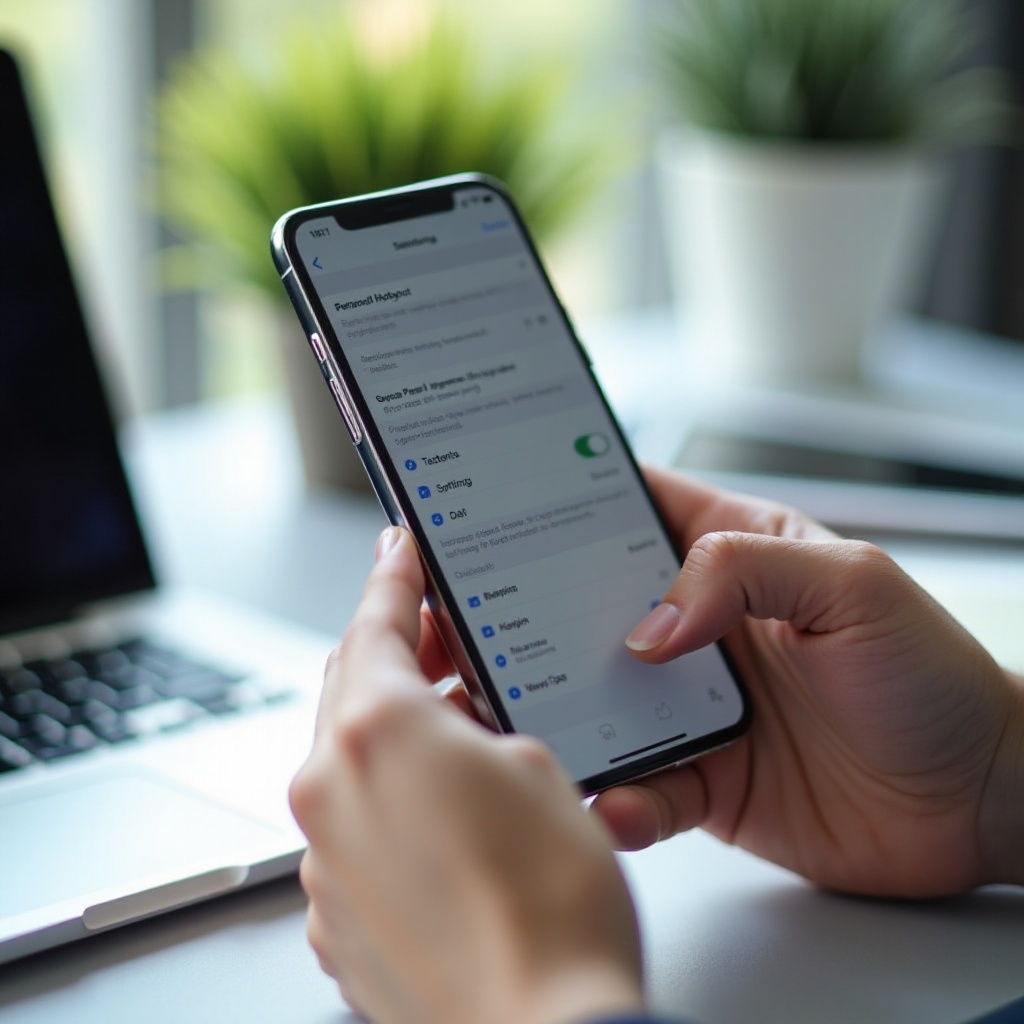
كيفية تفعيل النطاق الترددي الشخصي على آيفون (iOS 17 وما بعده)
تجعل آبل استخدام النطاق الترددي الشخصي سهلاً، لكن ما زال عليك ضبطه بشكل صحيح حتى تتمكن الأجهزة الأخرى من الانضمام بأمان وموثوقية.
اتبع هذه الخطوات على آيفون:
- تفعيل بيانات الهاتف
- اذهب إلى الإعدادات > خلوي (أو بيانات الهاتف).
-
تأكد من أن “البيانات الخلوية” مفعّلة.
-
افتح إعدادات النطاق الترددي الشخصي
- اذهب إلى الإعدادات > نقطة الاتصال الشخصية (Personal Hotspot).
-
فعّل خيار “السماح للآخرين بالانضمام” (Allow Others to Join).
-
تعيين كلمة مرور واسم الواي فاي
- ضمن “كلمة سر الواي فاي” (Wi‑Fi Password)، اختر كلمة مرور قوية لا تقل عن 8 أحرف.
-
اسم آيفون الخاص بك (في الإعدادات > عام > حول > الاسم) يصبح اسم شبكة النطاق الترددي.
-
السماح بالمشاركة العائلية (اختياري)
- في “النقطة الشخصية”، اضغط على “المشاركة العائلية” (Family Sharing).
-
اختر أفراد العائلة الذين يمكنهم الاتصال تلقائيًا دون إدخال كلمة المرور.
-
توصيل الأجهزة
- على الجهاز الذي تريد توصيله، افتح الواي فاي واختر اسم شبكة آيفون.
- أدخل كلمة المرور التي حددتها واتصل.
يعرض آيفون شريط حالة أزرق أو أخضر أو أيقونة عندما تستخدم الأجهزة النطاق الترددي الشخصي. راقب مستوى البطارية وحرارة الهاتف، لأن نشاط النطاق الترددي يمكن أن يستنزف البطارية ويسخّن الهاتف بسرعة.
تقدّم هواتف أندرويد ميزات مشابهة، لكن القوائم والأسماء تختلف حسب العلامة التجارية. الآن سنرى كيفية تفعيل وإعداد النطاق الترددي الشخصي على أجهزة أندرويد الشائعة.
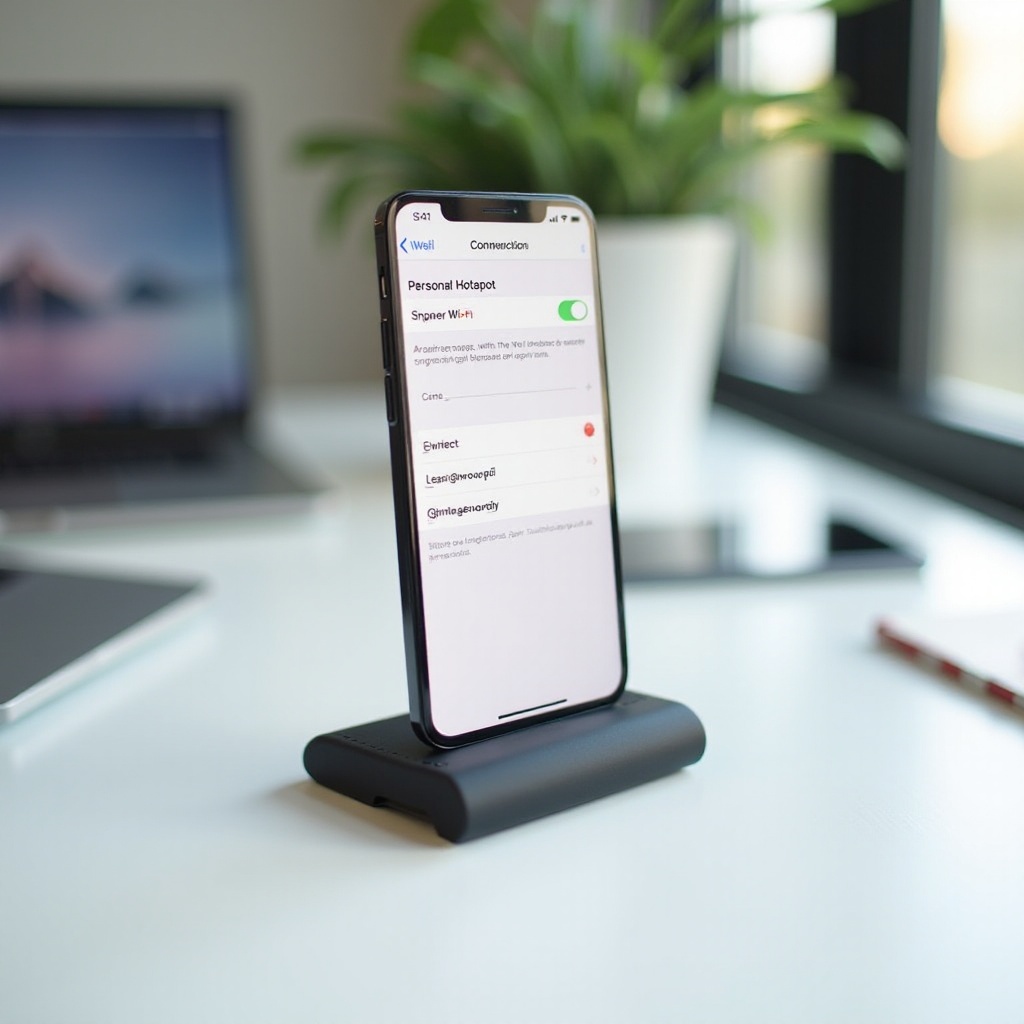
كيفية تفعيل النطاق الترددي الشخصي على هواتف أندرويد (سامسونغ، بيكسل، وغيرها)
توفّر معظم هواتف أندرويد الحديثة خيارات النطاق الترددي المحمول والربط، وإن كانت أسماء القوائم قد تختلف قليلًا حسب الشركة والواجهة.
إليك الخطوات العامة:
- تفعيل بيانات الهاتف
- افتح الإعدادات > الشبكة والإنترنت (أو الاتصالات على سامسونغ).
-
تأكد من أن “بيانات الهاتف المحمول” مفعّلة.
-
افتح إعدادات النطاق الترددي
- انتقل إلى “نقطة الاتصال والربط” (Hotspot & tethering) أو “نقطة الاتصال المحمولة والربط” (Mobile Hotspot and Tethering).
-
اضغط “نقطة اتصال واي فاي” أو “نقطة اتصال محمولة” (Wi‑Fi hotspot / Mobile Hotspot).
-
ضبط اسم الشبكة وكلمة المرور
- عيّن اسم الشبكة (SSID) ليكون فريدًا.
- اختر نوع الأمان: WPA2 أو WPA3 إن كان متاحًا.
-
اضبط كلمة مرور قوية.
-
اختيار نطاق النطاق الترددي (إن توفّر)
- تسمح بعض الهواتف بالاختيار بين 2.4 غيغاهرتز و5 غيغاهرتز.
-
قد يكون 5 غيغاهرتز أسرع لكنه ذو مدى أقصر، وبعض الأجهزة القديمة تدعم 2.4 غيغاهرتز فقط.
-
تفعيل النطاق الترددي
- فعّل مفتاح “نقطة اتصال الواي فاي”.
-
أكد أي تحذير بخصوص البطارية أو استهلاك البيانات.
-
توصيل الأجهزة الأخرى
- على الجهاز الذي تريد توصيله، افتح الواي فاي، واختر اسم شبكة هاتفك، ثم أدخل كلمة المرور.
تقدّم طرازات أندرويد المختلفة خيارات إضافية مثل تحديد عدد الأجهزة المتصلة أو ضبط إيقاف تلقائي. استخدم هذه الخيارات للتحكم بمن يمكنه استخدام النطاق الترددي ولأي مدة.
بمجرد تفعيل النطاق الترددي على آيفون أو أندرويد، يمكنك بدء توصيل أجهزة الكمبيوتر المحمولة والأجهزة اللوحية وأجهزة الألعاب وغيرها. يشرح القسم التالي كيفية توصيل أنواع مختلفة من الأجهزة وتجنب الأخطاء الشائعة.
توصيل أجهزة مختلفة بالنطاق الترددي الشخصي في هاتفك
بعد تفعيل النطاق الترددي الشخصي، يمكنك توصيل عدة أجهزة أخرى بالإنترنت. العملية الأساسية متشابهة: العثور على شبكة النطاق الترددي، إدخال كلمة المرور، والاتصال. ومع ذلك، لكل منصة بعض الخصائص التي يجدر معرفتها.
توصيل كمبيوتر محمول يعمل بنظام ويندوز بالنطاق الترددي الشخصي
لتوصيل كمبيوتر محمول بنظام ويندوز:
- اضغط على أيقونة الواي فاي في شريط المهام.
- ابحث عن اسم نطاق ترددي هاتفك في قائمة الشبكات.
- اضغط عليه ثم اضغط “اتصال” (Connect).
- أدخل كلمة مرور النطاق الترددي واضغط “التالي” (Next).
- عند سؤالك، اختر “شبكة خاصة” (Private network) إذا كنت تخطط لمشاركة ملفات أو طابعات؛ وإلا اختر “عامة” (Public) لمزيد من الأمان.
إذا كنت تستخدم غالبًا كمبيوتر محمولك مع النطاق الترددي الشخصي، فعّل خيار “الاتصال تلقائيًا” لتوفير الوقت لاحقًا. يسهل هذا التبديل من الواي فاي العادي إلى النطاق الترددي الشخصي أثناء التنقل.
توصيل ماكبوك أو آيباد بالنطاق الترددي الشخصي
على ماكبوك:
- اضغط على أيقونة الواي فاي في شريط القوائم.
- اختر شبكة النطاق الترددي الخاصة بهاتفك من القائمة.
- أدخل كلمة المرور عند الطلب.
على آيباد:
- افتح الإعدادات > واي فاي.
- فعّل الواي فاي.
- اضغط على اسم شبكة النطاق الترددي وأدخل كلمة المرور.
إذا كنت تستخدم آيفون وماك أو آيباد مسجلين بنفس Apple ID، يمكنك استخدام “النقطة الفورية” (Instant Hotspot). سيعرض ماك أو آيباد آيفونك تحت “النقاط الشخصية” (Personal Hotspots) ويتصل دون إدخال كلمة مرور، مما يجعل تبديل الاتصالات سريعًا جدًا.
توصيل أجهزة الألعاب والتلفزيونات الذكية وغيرها
يمكن للعديد من الأجهزة الأخرى أيضًا استخدام النطاق الترددي الشخصي:
- أجهزة الألعاب (مثل نينتندو سويتش، بلايستيشن، إكس بوكس)
- التلفزيونات الذكية وأجهزة البث
- القارئات الإلكترونية ومراكز التحكم في المنزل الذكي
الخطوات العامة متشابهة:
- افتح إعدادات الشبكة أو الواي فاي في الجهاز.
- ابحث عن الشبكات المتاحة.
- اختر اسم شبكة النطاق الترددي الخاصة بك.
- أدخل كلمة المرور.
كن حذرًا مع الأنشطة كثيفة البيانات مثل البث بدقة 4K أو تنزيل الألعاب الكبيرة. يمكن أن تستهلك هذه الأنشطة كميات ضخمة من البيانات من خطك عندما تتم عبر النطاق الترددي الشخصي للأجهزة الأخرى.
مع ذلك، الواي فاي ليس خيارك الوحيد. يمكن أن يكون الربط عبر USB والبلوتوث خيارات أفضل في بعض الحالات، خاصة إذا كنت تريد مزيدًا من الاستقرار أو تقليل استهلاك البطارية.
استخدم الربط عبر USB والبلوتوث بدلًا من الواي فاي
النطاق الترددي عبر الواي فاي سهل ومرن، لكنه ليس دائمًا الخيار الأفضل. يمكن أن يساعد الربط عبر USB والبلوتوث عندما تحتاج إلى مزيد من الاستقرار أو عمر بطارية أفضل أو خصوصية إضافية.
متى يكون الربط عبر USB أفضل للأجهزة الأخرى
يُعد الربط عبر USB مثاليًا في عدة حالات:
- ترغب في اتصال أكثر استقرارًا مع تداخل أقل.
- تحتاج إلى سرعات أعلى من تلك التي يوفرها البلوتوث.
- تريد تقليل استنزاف بطارية هاتفك.
- تحتاج فقط لتوصيل كمبيوتر محمول واحد.
لأن USB ينقل الطاقة والبيانات معًا، يمكن لهاتفك أن يبقى مشحونًا (أو يقلل استهلاك البطارية) أثناء مشاركة الاتصال. هذا مفيد جدًا أثناء جلسات العمل الطويلة.
كيفية إعداد الربط عبر USB على آيفون وأندرويد
على آيفون:
- وصّل آيفون بجهاز الكمبيوتر باستخدام كابل Lightning أو USB‑C.
- تأكد من أن “النقطة الشخصية” مفعّلة في الإعدادات.
- على جهاز الكمبيوتر، اختر آيفون كاتصال شبكة:
- على ماك: سيظهر في “إعدادات النظام > الشبكة” كمُدخل شبكة.
- على ويندوز: سيظهر كاتصال شبكة جديد عند تثبيت تعريفات آبل عبر iTunes أو تطبيق Apple Devices.
على أندرويد:
- وصّل هاتفك بالكمبيوتر المحمول باستخدام كابل USB.
- اذهب إلى الإعدادات > نقطة الاتصال والربط (Hotspot & tethering).
- فعّل خيار “الربط عبر USB” (USB tethering).
- ينبغي أن يكتشف الكمبيوتر المحمول شبكة سلكية جديدة ويتصل تلقائيًا.
يوفّر الربط عبر USB رابطًا مباشرًا وغالبًا أسرع وأقل عرضة للانقطاع، وهو مثالي لمكالمات الفيديو أو رفع الملفات الكبيرة.
كيف يعمل الربط عبر البلوتوث ومتى تستخدمه
يستخدم الربط عبر البلوتوث تقنية البلوتوث لمشاركة إنترنت هاتفك مع جهاز آخر. هو أبطأ من الواي فاي وUSB، لكنه يستهلك طاقة أقل ويعمل جيدًا للتصفح الخفيف أو المراسلة.
لاستخدام الربط عبر البلوتوث:
- قم بإقران هاتفك مع الكمبيوتر المحمول أو الجهاز اللوحي عبر البلوتوث.
- على أندرويد، اذهب إلى “نقطة الاتصال والربط” وفعّل “الربط عبر البلوتوث”.
- على الجهاز الآخر، اختر الهاتف كاتصال شبكة عبر البلوتوث.
استخدم الربط عبر البلوتوث عندما لا يكون الواي فاي وUSB عمليين أو عندما تحتاج فقط إلى اتصال منخفض السرعة للمهام الأساسية.
أيًا كانت طريقة الاتصال، ستحتاج غالبًا إلى أسرع اتصال وأكثره استقرارًا. يشرح القسم التالي كيفية تحسين أداء النطاق الترددي حتى تبقى أجهزتك متصلة دون إحباط.
تحسين سرعة واستقرار النطاق الترددي الشخصي للأجهزة الأخرى
يعتمد الأداء على قوة الإشارة الخلوية، واكتظاظ الشبكة، ومواصفات هاتفك، وعدد الأجهزة التي تشارك الاتصال. يمكن لبعض التعديلات البسيطة أن تحدث فرقًا كبيرًا عند استخدام النطاق الترددي الشخصي على أجهزة أخرى.
تحسين موضع الهاتف وقوة الإشارة
سرعة النطاق الترددي لا تتجاوز سرعة إشارة هاتفك الخلوية. لتحسين ذلك:
- ضع هاتفك بالقرب من نافذة أو في مكان أعلى في الغرفة.
- تجنب وضعه في الأدراج أو الحقائب أو الجيوب أثناء استخدام النطاق الترددي.
- إن أمكن، انتقل إلى منطقة تتمتع بتغطية 4G أو 5G أقوى.
- راقب أشرطة الإشارة أو مؤشر الشبكة واضبط موضع الهاتف.
كلما كانت إشارة هاتفك أقوى، أصبح اتصال النطاق الترددي عادة أسرع وأكثر موثوقية لكل جهاز يستخدمه.
تقليل التداخل وتحديد عدد الأجهزة المتصلة
يمكن لإشارات الواي فاي أن تتداخل مع بعضها البعض. لتقليل التداخل:
- أبعد هاتفك عن أفران الميكروويف والأجسام المعدنية الكبيرة والموجّهات الأخرى.
- إذا كان هاتفك يدعم ذلك، جرّب التبديل بين نطاقي 2.4 غيغاهرتز و5 غيغاهرتز.
كما يجب تحديد عدد الأجهزة المتصلة:
- افصل الأجهزة التي لا تحتاج إلى الإنترنت حاليًا.
- استخدم حدود عدد الأجهزة في إعدادات النطاق الترددي إذا كانت متاحة في هاتفك.
كلما قل عدد الأجهزة المشاركة في النطاق الترددي الشخصي، زادت السرعة المتاحة لكل جهاز وتحسن الأداء الإجمالي.
إدارة التطبيقات العاملة في الخلفية على الأجهزة المتصلة
يمكن لجهاز الكمبيوتر المحمول أو الجهاز اللوحي استخدام الكثير من البيانات في الخلفية بهدوء. هذا يبطئ النطاق الترددي لكل شيء آخر ويستهلك باقة بياناتك.
لإدارة ذلك:
- أغلق تطبيقات النسخ الاحتياطي السحابي أو أوقف المزامنة التلقائية أثناء استخدام النطاق الترددي.
- أغلق الألسنة غير الضرورية في المتصفح وتطبيقات البث.
- أوقف التنزيل التلقائي للملفات الكبيرة والتحديثات.
من خلال تقليل نشاط الخلفية، تحرر النطاق الترددي وتحسّن التجربة على جميع الأجهزة المتصلة.
السرعة والاستقرار جزء من الصورة فقط. يمكن أن يستنزف النطاق الترددي الشخصي باقة بياناتك بسرعة إذا لم تُدِر الاستخدام بعناية، لذا لننتقل الآن إلى كيفية التحكم في استهلاك البيانات وتقليله.
التحكم في استهلاك البيانات وتقليله على الأجهزة المتصلة
استخدام النطاق الترددي الشخصي على الأجهزة الأخرى يمكن أن يستهلك البيانات أسرع بكثير من استخدام التطبيقات مباشرة على هاتفك. غالبًا ما تقوم أجهزة الكمبيوتر المحمولة والأجهزة اللوحية بتنزيل التحديثات ومزامنة الملفات في الخلفية حتى دون أن تلاحظ.
يمكنك البقاء ضمن حد بياناتك ببعض الإعدادات والعادات الذكية.
ضبط الاتصال كمحدود البيانات على ويندوز وأندرويد
على ويندوز:
- اذهب إلى الإعدادات > الشبكة والإنترنت > واي فاي.
- اضغط على شبكة النطاق الترددي الخاصة بك.
- فعّل خيار “اتصال محدود” (Metered connection).
هذا يخبر ويندوز بتقليل استخدام البيانات. فهو يحد من التحديثات الخلفية وبعض خصائص المزامنة، ما يمكن أن يوفر غيغابايتات خلال الشهر.
على أجهزة أندرويد التي تتصل بالنطاق الترددي:
- افتح الإعدادات > الشبكة والإنترنت > الإنترنت (أو الواي فاي).
- اضغط على شبكة النطاق الترددي.
- فعّل خيار “اعتبار الاتصال محدودًا” (Treat as metered) أو خيارًا مشابهًا.
تقييد المزامنة السحابية والتحديثات وجودة البث
على أجهزة الكمبيوتر المحمولة والأجهزة اللوحية وحتى أجهزة الألعاب:
- أوقف النسخ الاحتياطي التلقائي (OneDrive، Google Drive، iCloud، Dropbox).
- أوقف التحديثات التلقائية لنظام التشغيل أثناء استخدام النطاق الترددي.
- في تطبيقات البث مثل نتفليكس أو يوتيوب، خفّض جودة الفيديو إلى “عادي” أو “موفّر البيانات”.
- تجنب التنزيلات الكبيرة (الألعاب، تحديثات البرامج الضخمة) حتى تعود إلى واي فاي غير محدود.
يمكن لهذه التغييرات أن تقلل استهلاك بيانات النطاق الترددي بشكل كبير مع السماح لك بالعمل والتصفح والبث.
استخدام أوضاع توفير البيانات المدمجة في الهاتف والكمبيوتر المحمول
على هاتفك:
- فعّل “توفير البيانات” في إعدادات بيانات الهاتف.
- قيّد بيانات الخلفية للتطبيقات الثقيلة مثل وسائل التواصل الاجتماعي والتخزين السحابي وتطبيقات البث.
على جهاز الكمبيوتر المحمول:
- تقدم العديد من المتصفحات أوضاع توفير البيانات أو الضغط المدمجة.
- يمكنك أيضًا استخدام إضافات تقلل جودة الصور وتضغط البيانات.
من خلال الجمع بين الاتصال المحدود وأدوات توفير البيانات، تحافظ على استهلاكك ضمن الحد وأنت تشارك النطاق الترددي الشخصي مع الأجهزة الأخرى.
حتى مع الإعداد الدقيق، قد تسوء الأمور أحيانًا. بعد ذلك، سنغطي مشكلات النطاق الترددي الشائعة وكيفية حلها حتى تتمكن من العودة إلى الاتصال بسرعة.
حل مشكلات النطاق الترددي الشخصي الشائعة مع الأجهزة الأخرى
إذا كان النطاق الترددي الشخصي لا يعمل كما هو متوقع، فأنت لست وحدك. غالبًا ما يواجه الناس مشكلات مثل عدم ظهور النطاق الترددي، أو اتصال الأجهزة دون وجود إنترنت، أو الانقطاعات المتكررة.
إليك كيفية التعامل مع أكثر المشكلات شيوعًا.
عدم ظهور النطاق الترددي على الأجهزة الأخرى
إذا لم تستطع الأجهزة الأخرى رؤية النطاق الترددي:
- تأكد من أن النطاق الترددي مفعّل في إعدادات هاتفك.
- أوقف النطاق الترددي ثم أعد تشغيله.
- فعّل وضع الطائرة ثم ألغِ تفعيله لتحديث الاتصالات.
- أعد تشغيل هاتفك والجهاز الذي لا يرى النطاق الترددي.
- على أندرويد، غيّر نطاق النطاق الترددي بين 2.4 غيغاهرتز و5 غيغاهرتز تحسبًا لمشكلات التوافق.
إذا لم يظهر النطاق الترددي رغم ذلك، تواصل مع شركة الاتصالات للتحقق مما إذا كانت تحظر الربط على خطك.
الاتصال موجود لكن لا يوجد إنترنت على الكمبيوتر المحمول أو الجهاز اللوحي
عندما تتصل الأجهزة لكن لا تستطيع التصفح:
- اختبر بيانات الهاتف على هاتفك نفسه بفتح صفحة ويب.
- إذا لم يستطع هاتفك التصفح، فالمشكلة في الشبكة أو شركة الاتصالات، وليس النطاق الترددي.
- إذا كان هاتفك يعمل لكن الكمبيوتر المحمول لا يعمل:
- انسَ شبكة النطاق الترددي على الكمبيوتر المحمول ثم أعد الاتصال.
- أوقف أي VPN أو جدار حماية مؤقتًا لمعرفة ما إذا كان يمنع الاتصال.
- جرّب الربط عبر USB بدلًا من الواي فاي.
إذا كان الاتصال عبر النطاق الترددي فقط هو الذي يفشل بينما تعمل البيانات العادية، فقد تكون شركة الاتصالات قد قيّدت الربط على خطك.
الانقطاعات المتكررة أو السرعات البطيئة
إذا كان الاتصال ينقطع أو يبدو بطيئًا جدًا:
- تحقق من إعدادات “توفير الطاقة” في هاتفك؛ أوقفها أثناء استخدام النطاق الترددي.
- انقل هاتفك إلى مكان بإشارة أفضل وتداخل أقل.
- قلّل عدد الأجهزة المتصلة.
- تأكد من أن هاتفك لا يسخن بشكل مفرط؛ إذا كان شديد السخونة، افصله عن الشحن، وانزع الغطاء، ودعه يبرد.
إذا وصلت إلى الحد المسموح به لبيانات النطاق الترددي، قد تقوم شركة الاتصالات بتخفيض السرعة حتى دورة الفوترة التالية، مما يؤثر على جميع الأجهزة المتصلة.
إصلاح المشكلات التقنية مهم، لكن عليك أيضًا حماية بياناتك وخصوصيتك عند استخدام النطاق الترددي الشخصي. يركز القسم التالي على أفضل ممارسات الأمان.
نصائح الأمان والخصوصية عند مشاركة النطاق الترددي الشخصي
ينشئ النطاق الترددي الشخصي شبكة خاصة، لكنه ما زال يحتاج إلى حماية. أي شخص يحصل على كلمة مرورك يمكنه استخدام بياناتك وقد يرى حركة المرور غير المشفرة. اتخذ بعض الاحتياطات للحفاظ على أمان النطاق الترددي.
استخدم كلمات مرور قوية وتشفير WPA2/WPA3
استخدم دائمًا:
- أمان WPA2 أو WPA3، وليس شبكة مفتوحة أو WEP.
- كلمة مرور طويلة تحتوي على مزيج من الحروف والأرقام والرموز.
تجنّب كلمات المرور البسيطة مثل “12345678” أو اسمك. كلمة المرور الضعيفة تجعل من السهل على الآخرين الاتصال وربما التجسس على نشاطك.
تجنب مشاركة النطاق الترددي مع أجهزة غير معروفة
حافظ على النطاق الترددي خاصًا:
- شارك كلمة المرور فقط مع أشخاص تثق بهم.
- أوقف خيار “السماح للآخرين بالانضمام” (Allow Others to Join) على آيفون عندما لا تحتاج إلى النطاق الترددي.
- راقب قائمة الأجهزة المتصلة في إعدادات النطاق الترددي وافصل أي جهاز لا تعرفه.
إذا شككت في أن شخصًا ما حصل على كلمة المرور، غيّرها فورًا وفكّر في تغيير اسم الشبكة أيضًا.
استخدم VPN على الكمبيوتر المحمول والأجهزة اللوحية للعمل الحساس
إذا كنت تتعامل مع بيانات حساسة:
- ثبّت VPN موثوقًا على الكمبيوتر المحمول والجهاز اللوحي.
- فعّل الـVPN كلما اتصلت عبر النطاق الترددي الشخصي.
- يؤدي ذلك إلى تشفير حركة المرور من الجهاز إلى خادم الـVPN، مضيفًا طبقة أمان إضافية.
يكون VPN مفيدًا حتى على نطاقك الترددي الخاص، خاصة إذا كنت تتعامل مع معلومات مالية أو طبية أو تجارية يجب أن تبقى خاصة.
أحيانًا تتجاوز احتياجاتك ما يمكن أن يقدمه النطاق الترددي في الهاتف. عندما يحدث ذلك، قد تحتاج إلى جهاز نطاق ترددي محمول مخصص بدل الاعتماد فقط على هاتفك.
متى تستخدم جهاز نطاق ترددي محمول مخصص بدلًا من هاتفك
يعمل النطاق الترددي الشخصي في هاتفك بشكل جيد للمهام السريعة والاستخدام العرضي. لكنه ليس دائمًا الحل الأفضل عندما توصل العديد من الأجهزة الأخرى أو تعتمد على البيانات الخلوية طوال اليوم.
الاستخدام الكثيف للبيانات وتعدد الأجهزة المتصلة
فكّر في جهاز نطاق ترددي مخصص عندما:
- يكون لديك غالبًا أكثر من 5 أجهزة متصلة في الوقت نفسه.
- تقوم ببث الكثير من الفيديو أو تنزيل ملفات كبيرة عبر البيانات الخلوية.
- تحتاج إلى أداء قوي ومستقر للمجموعات أو الفرق.
تُصمَّم أجهزة النطاق الترددي المخصصة للتعامل مع عدد أكبر من الاتصالات والاستخدام المكثف للبيانات أكثر من معظم الهواتف. وغالبًا ما تدعم هوائيات خارجية وإعدادات واي فاي متقدمة.
العمل عن بُعد طوال اليوم وسيناريوهات السفر
إذا كنت تعمل عن بُعد من مواقع مختلفة:
- يمكن لجهاز النطاق الترددي المخصص أن يعمل طوال اليوم دون استنزاف بطارية هاتفك.
- يمكنك إبقاء هاتفك متاحًا للمكالمات والمهام الأخرى.
- غالبًا ما تحتوي أجهزة النطاق الترددي على هوائيات أفضل وقد تحصل على إشارات أقوى في مناطق التغطية الضعيفة.
غالبًا ما يجد المسافرون الذين يحتاجون إلى إنترنت موثوق للكمبيوتر المحمول وعدة أجهزة أخرى أن جهاز النطاق الترددي المخصص أكثر عملية من استخدام الهاتف وحده.
الاعتبارات المتعلقة بالتكلفة والخطة في عام 2024
قبل شراء جهاز منفصل، قارن بين:
- تكلفة خطة مع بيانات نطاق ترددي أكبر لهاتفك.
- تكلفة خطة خاصة بجهاز نطاق ترددي مخصص والجهاز نفسه.
- كمية البيانات التي تستخدمها فعليًا كل شهر.
إذا كنت تستخدم النطاق الترددي من حين لآخر فقط، فهاتفك كافٍ. إذا كنت تعتمد على البيانات الخلوية وتوصل عدة أجهزة يوميًا، فقد يوفر لك جهاز نطاق ترددي مخصص وخطة بيانات منفصلة المال ويقلل الإحباط.
لديك الآن صورة كاملة عن كيفية عمل النطاق الترددي الشخصي، وكيفية توصيل الأجهزة الأخرى، ومتى تُحسِّن إعداداتك. لنختم بأهم النقاط ولمساعدتك في اتخاذ قرار حول كيفية استخدام النطاق الترددي بحكمة.
الخاتمة
يحوّل النطاق الترددي الشخصي هاتفك إلى مصدر إنترنت مرن للكمبيوتر المحمول والجهاز اللوحي وغيرها من الأجهزة. بمجرد التأكد من أن خطك الخلوي يسمح باستخدام النطاق الترددي، يمكنك تفعيله على آيفون أو أندرويد وتوصيل أي جهاز يدعم الواي فاي تقريبًا، أو استخدام الربط عبر USB والبلوتوث للحصول على روابط أكثر استقرارًا.
للحصول على أفضل النتائج، ضع هاتفك في مكان يتمتع بإشارة قوية، وحدّد عدد الأجهزة المتصلة، وأدِر التطبيقات الخلفية لتقليل استهلاك البيانات. يوفر الربط عبر USB والبلوتوث خيارات إضافية عندما تحتاج إلى مزيد من الاستقرار أو زمن استجابة أقل أو تقليل استهلاك البطارية.
الأمان والخصوصية مهمان بقدر السرعة. استخدم WPA2 أو WPA3 وكلمات مرور قوية وVPN للمهام الحساسة. راقب حد بياناتك وفكّر في جهاز نطاق ترددي مخصص إذا كنت كثيرًا ما توصل العديد من الأجهزة أو تعتمد على البيانات الخلوية طوال اليوم.
عند استخدامه بحكمة، يوفر لك النطاق الترددي الشخصي اتصالاً آمنًا وموثوقًا لأجهزتك الأخرى تقريبًا في أي مكان تتوفر فيه تغطية خلوية، مما يساعدك على البقاء منتجًا ومتصلاً أثناء التنقل.
الأسئلة الشائعة
لماذا لا تستطيع أجهزتي الأخرى رؤية نقطة الاتصال الشخصية الخاصة بي؟
أولاً، تأكد من أن نقطة الاتصال مفعلة في إعدادات هاتفك وأن بيانات الهاتف قيد التشغيل. قم بإيقاف نقطة الاتصال ثم إعادة تشغيلها، ثم أعد تشغيل كلٍّ من هاتفك والجهاز الذي لا يستطيع رؤيتها. على أجهزة أندرويد، جرّب تغيير نطاق نقطة الاتصال بين 2.4 غيغاهرتز و5 غيغاهرتز. إذا لم ينجح أي شيء، فاتصل بمزوّد الخدمة للتأكد من عدم وجود قيود على استخدام نقطة الاتصال في باقتك.
كم عدد الأجهزة التي يمكنها الاتصال بنقطة الاتصال الشخصية في هاتفي في نفس الوقت؟
معظم الهواتف تدعم الاتصال بين 5 و10 أجهزة، لكن العدد الدقيق يعتمد على طراز هاتفك وقواعد مزوّد الخدمة لديك. حتى لو أمكنك توصيل العديد من الأجهزة، ينخفض الأداء كلما أضفت مزيدًا من المستخدمين. للحصول على أفضل سرعة واستقرار، اجعل عدد الأجهزة المتصلة في الحد الأدنى وافصل أي جهاز لا تحتاجه متصلًا بالإنترنت.
هل استخدام نقطة الاتصال الشخصية على الأجهزة الأخرى يستهلك بيانات أكثر من الاستخدام العادي للهاتف؟
نعم، في العادة يستهلك أكثر. غالبًا ما تقوم أجهزة الحاسوب المحمولة والأجهزة اللوحية وأجهزة الألعاب بتحميل بيانات أكثر من الهاتف لأنها تفتح مواقع ويب بإصدار سطح المكتب، وتبث بجودة أعلى، وتُجري تحديثات في الخلفية. كل ما تفعله الأجهزة الأخرى عبر نقطة الاتصال الخاصة بك يُحتسب من ضمن بيانات الهاتف وباقة نقطة الاتصال الخاصة بك. استخدم إعدادات الاتصال المحدود (Metered Connection) ووضع توفير البيانات لتقليل الاستهلاك وتجنّب الرسوم الإضافية.