
المقدمة
يمكن أن تجعل كاميرا Ring التي ترفض تحميل العرض المباشر (Live View) أو تستمر في الانقطاع عن الاتصال منزلك يبدو أقل أمانًا. عندما تفوتك تنبيهات الحركة أو لا تستطيع التحقق من الباب الأمامي، تصبح المهام البسيطة مثل استلام الطرود أو مراقبة الزوار مرهقة. في كثير من الحالات، تكون أسرع طريقة لحل هذه المشكلات هي إعادة تشغيل الكاميرا.
معرفة كيفية إعادة تشغيل كاميرا Ring من التطبيق تتيح لك إعادة تشغيل الجهاز دون لمسه. لست مضطرًا إلى تسلق سلم أو إزالة البطارية أو إطفاء القاطع الكهربائي. بدلاً من ذلك، ترسل أمر إعادة تشغيل ببضع نقرات على هاتفك، من داخل منزلك أو حتى عندما تكون بعيدًا.
يشرح هذا الدليل ما الذي تفعله عملية إعادة التشغيل، ومتى تفيد، وكيفية تنفيذها على نماذج كاميرات Ring المختلفة. ستتعلم أيضًا ما يجب فعله إذا لم يظهر خيار إعادة التشغيل، وكيفية حل المشكلات الشائعة بعد إعادة التشغيل، وكيفية إنشاء إعداد منزل ذكي أكثر استقرارًا حتى لا تحتاج إلى إعادة التشغيل كثيرًا.
ماذا يعني فعليًا “إعادة تشغيل كاميرا Ring من التطبيق”؟
قبل أن تعيد تشغيل أي جهاز، من المفيد أن تعرف ما الذي تطلب منه فعله. يخلط العديد من مستخدمي Ring بين ثلاثة إجراءات مختلفة: إعادة التشغيل، ودورة الطاقة (Power Cycle)، وإعادة الضبط إلى إعدادات المصنع. فهم الفرق سيمنعك من مسح إعدادات كنت ترغب في الاحتفاظ بها.
عندما تعيد تشغيل كاميرا Ring من التطبيق، فإنك تطلق إعادة تشغيل برمجية. تقوم الكاميرا بإيقاف عملياتها البرمجية ثم تعيد تشغيلها، بشكل مشابه لإعادة تشغيل هاتف ذكي أو حاسوب محمول. تظل إعداداتك كما هي. لن تفقد مناطق الحركة، أو مناطق الخصوصية، أو بيانات اعتماد الواي فاي، أو إعدادات الأجهزة المرتبطة. كما تبقى التسجيلات السحابية المرتبطة بخطة Ring Protect آمنة.
دورة الطاقة هي إعادة تشغيل فعلية. تقوم بقطع الطاقة عن الكاميرا ثم إعادتها. بالنسبة لنموذج يعمل بالبطارية، يعني ذلك إزالة البطارية وإعادة إدخالها. بالنسبة لكاميرا تعمل بمأخذ كهربائي، تقوم بفصلها عن الحائط ثم توصيلها مرة أخرى. وبالنسبة لجهاز موصل بأسلاك (Hardwired)، قد تحتاج إلى إطفاء القاطع وإعادة تشغيله لفترة وجيزة إذا كان القيام بذلك آمنًا. غالبًا ما تحقق دورة الطاقة نفس تأثير إعادة التشغيل، لكن يجب عليك الوصول فعليًا إلى الجهاز.
إعادة الضبط إلى إعدادات المصنع هي الخيار الأكثر جذرية. فهي تمسح الجهاز وتعيده إلى حالته الأصلية. هذه الخطوة تزيل تفاصيل الواي فاي، واسم الجهاز، وإعدادات الحركة، والخيارات المخصصة الأخرى. بعد إعادة الضبط إلى إعدادات المصنع، سيتعين عليك إعداد الكاميرا مرة أخرى في تطبيق Ring كما لو كانت جديدة. استخدم هذه الطريقة فقط عندما تفشل إعادة التشغيل ودورات الطاقة.
إعادة التشغيل من التطبيق هي الخيار الأقل إزعاجًا. فهي تمنح الكاميرا بداية جديدة دون تدمير إعداداتك. وهذا يجعلها الخطوة الأولى المثالية عندما تبدأ كاميرا Ring لديك في التصرف بشكل غير طبيعي وتريد حلاً سريعًا ومنخفض المخاطر.
متى يجب أن تعيد تشغيل كاميرا Ring من التطبيق
لا تحتاج إلى إعادة تشغيل كاميرا Ring وفق جدول زمني أو بعد كل استخدام. ومع ذلك، تشير بعض الأعراض إلى أن إعادة التشغيل من التطبيق يمكن أن تساعد. تعلُّم اكتشاف هذه الأنماط سيوفر وقتك ويقلل من الإحباط.
فكّر في إعادة تشغيل كاميرا Ring من التطبيق عندما ترى أيًا من هذه المشكلات:
- تظهر الكاميرا على أنها “غير متصلة” (Offline) في تطبيق Ring، بينما تعمل الأجهزة الأخرى على شبكتك بشكل جيد.
- يرفض العرض المباشر الاتصال أو يظل على شاشة التحميل لفترة طويلة.
- تبدو تسجيلات الفيديو في سجل الأحداث (Event History) متجمدة أو فارغة أو متقطعة للغاية.
- تتوقف تنبيهات الحركة والإشعارات عن الوصول إلى هاتفك، رغم أن الكاميرا تظهر على أنها متصلة.
- الصوت أحادي الاتجاه أو متقطع، بحيث يمكنك السماع لكن لا يمكنك التحدث، أو لا يصل صوتك إلى الزوار.
- تسقط الكاميرا الاتصال بالإنترنت وتعيد الاتصال بشكل متكرر، مما يخلق نمطًا من السلوك غير المستقر.
تكون إعادة التشغيل مفيدة بشكل خاص بعد إجراء تغييرات تؤثر على شبكتك. على سبيل المثال، قد تستبدل جهاز التوجيه، أو تنقل نقطة الوصول، أو تغيّر إعدادات قناة الواي فاي، أو تعدل خيارات أمان الشبكة. تجبر إعادة التشغيل الكاميرا على إعادة إنشاء اتصال نظيف.
إذا أظهرت عدة كاميرات Ring في منزلك المشكلة نفسها في الوقت نفسه، فقد يكون السبب الجذري هو جهاز التوجيه أو خدمة الإنترنت لديك. ومع ذلك، تظل إعادة تشغيل جهاز واحد من التطبيق خطوة تشخيصية سريعة. إذا تعافى هذا الجهاز بينما لم تتعاف الأجهزة الأخرى، تحصل على إشارة حول أي الأجهزة أو المواضع أكثر حساسية.
بمجرد أن تتعرف على المواقف التي يكون فيها من المنطقي إجراء إعادة تشغيل، من المفيد القيام ببعض التحضير. ستزيد قائمة تحقق قصيرة من فرصك في إجراء إعادة تشغيل سلسة وفعالة.
قائمة التحقق قبل إعادة تشغيل كاميرا Ring
قبل أن تنقر على زر إعادة التشغيل، خذ دقيقة للتحضير. هذه الفحوصات السريعة تمنع إضاعة الوقت وتساعدك على الفصل بين مشكلات الكاميرا والمشكلات الأوسع في الشبكة أو الحساب.
-
اختبر اتصال الإنترنت لديك.
استخدم هاتفك أو حاسوبًا محمولًا على شبكة الواي فاي نفسها وافتح بعض المواقع أو تطبيقات البث. إذا فشلت تلك أيضًا، أصلح اتصال الإنترنت أو جهاز التوجيه أولاً. لن تساعد إعادة تشغيل الكاميرا إذا كانت شبكة منزلك معطلة.
-
حدِّث تطبيق Ring.
افتح متجر التطبيقات أو متجر Google Play وتحقق من وجود تحديثات لتطبيق Ring. قم بتثبيت أي تحديثات معلقة. قد توفر الإصدارات الأحدث استقرارًا أفضل ومزيدًا من الأدوات، بما في ذلك ميزات إعادة التشغيل من داخل التطبيق.
-
تحقق من حساب Ring الصحيح.
إذا كنت تدير أجهزة لأكثر من عقار واحد، أو تشارك الكاميرات مع أفراد العائلة، فتأكد من أنك مسجّل الدخول إلى الحساب الذي يملك الجهاز. قد يعرض الحساب الخطأ خيارات أقل أو قائمة مختلفة من الكاميرات.
-
تأكد من حالة طاقة الكاميرا.
بالنسبة للكاميرات التي تعمل بالبطارية، تحقق من أن البطارية ليست شبه فارغة. بالنسبة للأجهزة التي تعمل بالمأخذ أو الأسلاك، تأكد من أن المقبس أو صندوق التوصيل أو القاطع الكهربائي في وضع التشغيل. الكاميرا التي لا تحتوي على طاقة لا يمكنها الاستجابة لأمر إعادة التشغيل.
-
دوِّن التغييرات الأخيرة.
فكّر فيما تغيّر مباشرة قبل أن تبدأ المشكلة. جهاز توجيه جديد، نقطة وصول منقولة، تغيير اسم شبكة الواي فاي أو كلمة المرور، أو إضافة العديد من الأجهزة الجديدة إلى الشبكة. يساعد هذا السياق في تشخيص ما إذا كانت إعادة التشغيل وحدها ستكون كافية.
مع استكمال هذه الأساسيات، تكون مستعدًا لتنفيذ إعادة التشغيل نفسها. العملية الأساسية داخل التطبيق متشابهة عبر معظم كاميرات Ring، والقسم التالي يوضح لك كل خطوة.
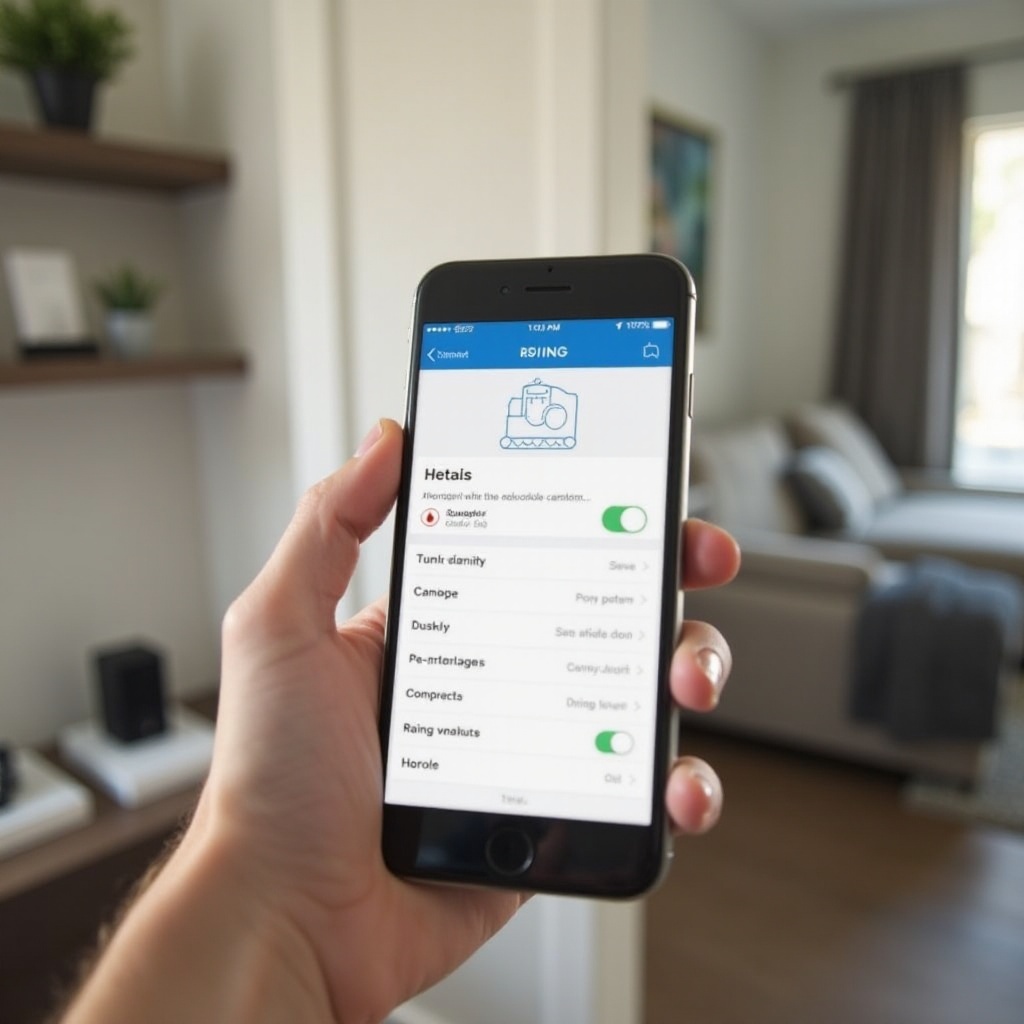
خطوة بخطوة: كيفية إعادة تشغيل كاميرا Ring من التطبيق (الطريقة الأساسية)
يستخدم تطبيق Ring تخطيطًا متسقًا لمعظم الكاميرات، لذا بمجرد تعلم مسار إعادة التشغيل الأساسي، يمكنك تطبيقه على أجهزتك المختلفة. قد تختلف التسميات قليلاً، لكن المسار يظل مألوفًا.
افتح تطبيق Ring واختر الكاميرا الصحيحة
ابدأ بهاتفك الذكي أو جهازك اللوحي مفتوح القفل، ثم شغّل تطبيق Ring. يجب أن ترى لوحة التحكم الرئيسية، التي تعرض قائمة بأجراس الباب والكاميرات والأجهزة الأخرى الخاصة بك.
- قم بالتمرير عبر القائمة وابحث عن الكاميرا التي تريد إعادة تشغيلها.
- انقر على مربع هذا الجهاز لفتح شاشة نظرة عامة عليه.
إذا كنت تملك عدة أجهزة بأسماء متشابهة، تحقق من تسمية الجهاز جيدًا. تساعد الأسماء الواضحة مثل “كاميرا الباب الأمامي” أو “كشاف الممر” على تجنب إعادة تشغيل الوحدة الخطأ.
انتقل إلى إعدادات الجهاز وصحة الجهاز (Device Health)
من شاشة نظرة عامة على الجهاز، انتقل إلى منطقة الإعدادات حيث توجد بيانات الصحة والتشخيص.
- انقر على أيقونة الترس أو خيار “إعدادات الجهاز” (Device Settings) على شاشة الجهاز.
- داخل “إعدادات الجهاز”، ابحث عن “صحة الجهاز” (Device Health).
- انقر على “صحة الجهاز” لفتح صفحة تعرض قوة الإشارة وحالة البطارية أو الطاقة وتفاصيل البرنامج الثابت (Firmware).
صفحة صحة الجهاز هي لوحة التحكم الرئيسية لجودة الاتصال والأداء. في العديد من النماذج، ستجد هنا خيار إعادة التشغيل أو إعادة البدء.
استخدم خيار إعادة التشغيل في تطبيق Ring
بمجرد أن تكون في صفحة صحة الجهاز، قم بالتمرير حتى ترى تحكمًا باسم “إعادة تشغيل هذا الجهاز” (Reboot This Device) أو “إعادة البدء” (Restart) أو ما شابه. قد يتغير النص مع تحديثات التطبيق، لكن المعنى يبقى نفسه.
- انقر على خيار إعادة التشغيل عندما تجده.
- أكد أنك تريد إعادة تشغيل الجهاز إذا عرض التطبيق رسالة تحذير.
- انتظر بينما تعيد الكاميرا التشغيل. قد تستغرق هذه العملية بضع دقائق.
أثناء إعادة التشغيل، قد تظهر الكاميرا مؤقتًا على أنها غير متصلة. إذا كنت بالقرب من الجهاز، قد ترى الأضواء تومض أو يتغير لونها أثناء دورة الإيقاف والتشغيل. تجنب إجراء تغييرات أخرى في الإعدادات خلال هذا الوقت. عندما تنتهي إعادة التشغيل، ينبغي أن تعود الكاميرا إلى حالة متصلة في التطبيق، وأن يبدأ العرض المباشر في العمل مرة أخرى.
بعد فهم الخطوات العامة، يفيد النظر إلى الاختلافات الصغيرة بين أنواع الكاميرات. تتبع أجراس الفيديو، وكاميرات الداخل، ووحدات الكشاف الخارجية المنطق نفسه لكنها قد تُظهر سلوكيات مختلفة قليلاً أثناء إعادة التشغيل.
كيفية إعادة تشغيل نماذج كاميرات Ring المختلفة من التطبيق
تستخدم Ring تطبيقًا مشتركًا للعديد من النماذج، لكن لكل فئة جهاز خصائصها الخاصة. يظل المسار الأساسي عبر “إعدادات الجهاز” و”صحة الجهاز” كما هو، لكن التغذية الراجعة الفيزيائية وبعض الخيارات تختلف بين أجراس الباب وكاميرات الداخل والكاميرات الخارجية من نوع كشاف أو سبوت لايت.
إعادة تشغيل جرس فيديو Ring من التطبيق
بالنسبة لأجهزة جرس الفيديو من Ring، سواء السلكية أو العاملة بالبطارية، يبدأ مسار إعادة التشغيل من لوحة التحكم الرئيسية.
- افتح تطبيق Ring وانقر على مربع جرس الباب.
- في صفحة الجهاز، انقر على أيقونة الترس أو “إعدادات الجهاز”.
- اختر “صحة الجهاز”.
- قم بالتمرير للعثور على خيار إعادة التشغيل أو إعادة البدء وانقر عليه.
بعد تأكيد إعادة التشغيل، قد يُظهر الجرس تغيرًا في حلقة LED الأمامية أو الضوء الموجود في الواجهة. يعتمد الجرس السلكي على محول ثابت، لذا تأكد من أن مصدر الطاقة مستقر. يحتاج الجرس العامل بالبطارية إلى شحنة كافية لإكمال إعادة التشغيل دون الإطفاء في منتصف العملية.
إعادة تشغيل كاميرا Stick Up Cam وIndoor Cam من التطبيق
تُستخدم نماذج Stick Up Cam وIndoor Cam عادة لمراقبة الممرات وغرف المعيشة والمكاتب المنزلية وغيرها من المناطق الداخلية. يضعها العديد من المستخدمين على الأرفف أو يثبتونها في أماكن مرتفعة على الجدران، مما يجعل إعادة التشغيل من التطبيق مريحة بشكل خاص.
- في تطبيق Ring، اختر كاميرا Stick Up أو Indoor Cam من لوحة التحكم.
- انقر على “إعدادات الجهاز” من شاشة الجهاز.
- انتقل إلى “صحة الجهاز”.
- انقر على خيار إعادة التشغيل أو إعادة البدء المتاح ووافق على ذلك.
نظرًا لأن هذه الكاميرات غالبًا ما تعمل بالبطارية أو بمأخذ الكهرباء أو حتى بالطاقة الشمسية (لبعض إصدارات Stick Up)، تحقق من أن مصدر الطاقة الحالي مستقر. بعد إعادة التشغيل، اختبر العرض المباشر واكتشاف الحركة للتأكد من أن الكاميرا تعمل بشكل طبيعي في الغرفة التي تغطيها.
إعادة تشغيل كاميرات Floodlight Cam وSpotlight Cam من التطبيق
تُثبَّت أجهزة Floodlight Cam وSpotlight Cam عادة في الخارج لتغطية الممرات والساحات والمداخل الجانبية. غالبًا ما تكون في موضع أعلى من مستوى النظر، مما يجعل الوصول إليها لإجراء دورة طاقة يدوية أمرًا صعبًا.
- افتح تطبيق Ring وانقر على كاميرا Floodlight أو Spotlight الخاصة بك.
- من شاشة الجهاز، انقر على “إعدادات الجهاز”.
- اختر “صحة الجهاز”.
- استخدم خيار إعادة التشغيل أو إعادة البدء ووافق على اختيارك.
أثناء إعادة التشغيل، قد تضيء الأضواء لفترة وجيزة أو يتغير وضعها بينما يعيد الجهاز التشغيل. عندما يعود إلى الاتصال، استخدم العرض المباشر للتأكد من أن الكاميرا والأضواء تعملان بشكل صحيح. يمكنك أيضًا المرور في المنطقة المغطاة لاختبار الإضاءة والتنبيهات التي تُفعلها الحركة.
إذا لم ترَ خيار إعادة التشغيل لنموذجك، أو كانت الكاميرا غير مستجيبة لدرجة لا تسمح بقبول الأمر، لا تزال لديك بدائل جيدة. يوضح القسم التالي طرقًا بديلة تساعد عندما لا تكون إعادة التشغيل من التطبيق متاحة.
ما الذي يجب فعله إذا لم تستطع إعادة تشغيل كاميرا Ring من التطبيق (الخيارات البديلة)
أحيانًا لا يُظهر التطبيق زر إعادة التشغيل، أو تكون الكاميرا متجمدة لدرجة لا تستطيع معها استقبال أمر إعادة التشغيل. في تلك الحالات، لا يزال بإمكانك تحقيق نتيجة مشابهة عبر بعض الإجراءات اليدوية.
حدِّث تطبيق Ring وأعد تشغيل هاتفك
عندما لا تستطيع العثور على خيار إعادة التشغيل، تأكد من أن المشكلة ليست في هاتفك أو إصدار التطبيق.
- زر متجر التطبيقات أو متجر Google Play وتحقق من وجود تحديثات لتطبيق Ring.
- قم بتثبيت أي تحديثات متاحة، ثم أغلق تطبيق Ring بالقوة.
- أعد تشغيل هاتفك لمسح الأعطال المؤقتة.
- افتح تطبيق Ring مرة أخرى، وانتقل إلى “صحة الجهاز”، وابحث عن خيار إعادة التشغيل.
إذا لم يظهر خيار إعادة التشغيل بعد ذلك، فقد يكون طراز الكاميرا أو إصدار البرنامج الثابت لا يدعم إعادة التشغيل من التطبيق. لا يزال بإمكانك إعادة تشغيل الكاميرا باستخدام مصدر طاقتها.
إجراء دورة طاقة يدويًا للكاميرات التي تعمل بالبطارية أو المأخذ
دورة الطاقة هي المكافئ الفيزيائي لإعادة التشغيل، وغالبًا ما تعالج نفس أنواع المشكلات.
بالنسبة للكاميرات التي تعمل بالبطارية:
- أزل البطارية من الكاميرا بحذر.
- انتظر حوالي 30 ثانية للسماح بتفريغ الطاقة بالكامل من المكونات الداخلية.
- أعد إدخال البطارية وتأكد من أنها ثبتت في مكانها.
- امنح الكاميرا دقيقة أو دقيقتين لتعمل من جديد وتعيد الاتصال.
بالنسبة للكاميرات التي تعمل بمأخذ الكهرباء:
- افصل محول الطاقة من مقبس الحائط.
- انتظر 30 ثانية على الأقل.
- أعد توصيل المحول بالمقبس.
- راقب تطبيق Ring لترى الجهاز يعيد الاتصال.
بالنسبة للكاميرات الموصوله بأسلاك ووحدات الكشاف، قد تحتاج إلى إطفاء القاطع الصحيح لفترة قصيرة ثم إعادة تشغيله، لكن افعل ذلك فقط إذا كنت تعرف أي دائرة تتحكم في الجهاز ويمكنك القيام بذلك بأمان.
متى يجب تجربة إعادة ضبط المصنع أو الاتصال بدعم Ring
إذا لم تُحل المشكلات عبر إعادة التشغيل ودورات الطاقة، يكون ملاذك الأخير هو إعادة الضبط إلى إعدادات المصنع. تمسح هذه الخطوة الجهاز وتتطلب إعدادًا كاملاً بعد ذلك، لذا استخدمها فقط عندما تفشل كل الجهود الأخرى.
- ابحث عن إجراء إعادة الضبط لطرازك في موقع دعم Ring أو في دليل الاستخدام.
- عادةً، تضغط مطولاً على زر الإعداد أو إعادة الضبط لعدد محدد من الثواني.
- بعد اكتمال إعادة الضبط، افتح تطبيق Ring وأعد إعداد الكاميرا كجهاز جديد.
إذا لم تُعد إعادة الضبط إلى إعدادات المصنع تشغيل الكاميرا بشكل مستقر، أو إذا لم تكن مرتاحًا لتنفيذها، فاتصل بدعم Ring. شارك تفاصيل مثل وقت بدء المشكلة، وما الذي تغير في الشبكة، وأي خطوات استكشاف أخطاء قمت بها بالفعل. تساعد المعلومات الواضحة الدعم على تشخيص الأعطال المادية أو مشكلات الحساب بسرعة أكبر.
بمجرد أن تعيد تشغيل الكاميرا بنجاح أو تجري دورة طاقة لها، من المهم التحقق من أن الجهاز يعمل كما هو متوقع. يغطي القسم التالي أكثر المشكلات شيوعًا التي قد تراها بعد إعادة التشغيل وكيفية معالجتها.
استكشاف المشكلات الشائعة بعد إعادة تشغيل كاميرا Ring من التطبيق
غالبًا ما تُصلح إعادة التشغيل مشكلات الاتصال والعرض المباشر، لكن لا تختفي كل مشكلة فورًا. بعد إعادة تشغيل كاميرا Ring من التطبيق، خذ بضع دقائق للتأكد من أنها متصلة، وتبث فيديو واضحًا، وترسل التنبيهات كما ينبغي.
الكاميرا لا تزال غير متصلة أو لا تتصل بالواي فاي
إذا كان تطبيق Ring لا يزال يعرض الكاميرا على أنها “غير متصلة” بعد إعادة التشغيل أو دورة الطاقة، ركز على الاتصال اللاسلكي.
- افتح “صحة الجهاز” لهذه الكاميرا في تطبيق Ring.
- تحقق من قوة الإشارة (RSSI). كلما اقتربت القيمة من 0 كان ذلك أفضل؛ الأرقام السالبة الكبيرة مثل -80 أو أقل تشير إلى إشارة ضعيفة.
- حرك جهاز التوجيه أو نقطة الوصول أقرب إلى الكاميرا إن أمكن، أو قلل العوائق مثل الجدران السميكة والأجسام المعدنية.
- إذا كان جهاز التوجيه يدعم نطاقي 2.4 جيجاهرتز و5 جيجاهرتز، جرّب استخدام شبكة 2.4 جيجاهرتز للحصول على مدى أفضل، خاصة للأجهزة الخارجية.
- فكر في إضافة مقوّي واي فاي أو Ring Chime Pro لتعزيز الإشارة في ذلك الجزء من منزلك.
إذا لم تستطع الكاميرا الاتصال على الإطلاق، تأكد من أن اسم شبكة الواي فاي وكلمة المرور لم يتغيرا. إذا استبدلت جهاز التوجيه مؤخرًا، قد تحتاج إلى تحديث إعدادات الواي فاي الخاصة بالكاميرا عبر مسار الإعداد في تطبيق Ring.
العرض المباشر لا يعمل أو جودة الفيديو ضعيفة
عندما لا يتم تحميل العرض المباشر أو يظهر الفيديو محببًا ومُجزأًا، قد يكون لكل من سرعة الإنترنت وجودة الواي فاي دور في ذلك.
- أجرِ اختبار سرعة على هاتفك بينما تقف بالقرب من الكاميرا. تأكد من أن سرعة الرفع قوية بما يكفي لدعم بث الفيديو.
- تحقق مما إذا كانت أجهزة أخرى في منزلك تستخدم قدرًا كبيرًا من النطاق الترددي، مثل بث 4K أو تنزيلات كبيرة.
- في “صحة الجهاز”، تأكد من أن قوة الإشارة ضمن نطاق معقول وأن الجهاز يظهر على أنه متصل.
- جرّب التبديل في هاتفك بين الواي فاي وبيانات الهاتف أثناء استخدام العرض المباشر لمعرفة ما إذا كانت المشكلة من جهة الكاميرا أو من اتصال هاتفك.
إذا استمرت مشكلات الفيديو، قد تحتاج إلى إعادة وضع جهاز التوجيه، أو تحديث البرنامج الثابت لجهاز التوجيه، أو تغيير قنوات الواي فاي لتجنب التداخل، أو الترقية إلى نظام واي فاي شبكي (Mesh) للحصول على تغطية أكثر اتساقًا.
تنبيهات الحركة والإشعارات والأجهزة المرتبطة لا تعمل
أحيانًا تُعيد إعادة التشغيل الاتصال لكنها تكشف عن مشكلات في الإشعارات أو الأتمتة في المنزل الذكي.
- في تطبيق Ring، افتح إعدادات الكاميرا وتأكد من تفعيل تنبيهات الحركة.
- تحقق من إعدادات الإشعارات في هاتفك للتأكد من أن تطبيق Ring مسموح له بإرسال التنبيهات وغير موقوف أو مقيّد.
- راجع مناطق الحركة وحساسيتها في إعدادات الكاميرا للتأكد من أنها لا تزال تناسب احتياجاتك ولم تُعطَّل.
- إذا كنت تستخدم Alexa أو Google Assistant أو منصات أخرى مع كاميرا Ring الخاصة بك، افتح هذه التطبيقات وتأكد من أن تكامل Ring أو المهارة لا يزال نشطًا.
- أطلق حدث حركة تجريبيًا عبر المرور أمام الكاميرا ومراقبة وصول التنبيهات أو إعلانات المساعد.
إذا ظلت الإشعارات غير موثوقة، قم بإيقاف تنبيهات الحركة ثم إعادة تفعيلها في تطبيق Ring، ثم اختبر مرة أخرى. قد يشير نمط مستمر من فشل التنبيهات إلى مشكلة في الشبكة أو إشعارات الهاتف أكثر منه إلى عطل في الكاميرا.
بحلول هذه المرحلة، أصبح لديك مسار واضح لإعادة تشغيل كاميرات Ring واستعادتها واستكشاف أخطائها. القطعة الأخيرة هي تقليل ظهور المشكلات عبر تحسين بيئة المنزل الذكي وعادات الصيانة.
أفضل ممارسات المنزل الذكي لتقليل الحاجة إلى إعادة تشغيل كاميرا Ring من التطبيق
تكرار الحاجة إلى إعادة التشغيل علامة على أن شيئًا ما في إعدادك يحتاج إلى اهتمام. بدلاً من التعامل مع إعادة التشغيل كحل دائم، حاول بناء شبكة مستقرة وروتين صيانة بحيث تعمل أجهزة Ring بسلاسة مع تدخل أقل.
تحسين إعدادات الواي فاي والشبكة لأجهزة Ring
الواي فاي الموثوق هو الأساس لكل كاميرا وجرس Ring. يمكن لبعض التعديلات العملية أن تحسن الاستقرار بشكل كبير.
- ضع جهاز التوجيه في موقع مركزي ومرتفع ومفتوح، وابتعد عن الزوايا والخزائن المعدنية أو الأماكن المغلقة.
- قلل عدد الجدران السميكة والطوابق والأجهزة الكبيرة بين جهاز التوجيه وكاميراتك.
- استخدم نطاق 2.4 جيجاهرتز للكاميرات البعيدة أو الخارجية، إذ يوفر عادة مدى أفضل من 5 جيجاهرتز.
- إذا كان لديك منزل كبير أو العديد من الأجهزة الذكية، فكر في نظام واي فاي شبكي لتوفير تغطية قوية في كل منطقة.
تقلل هذه التغييرات من الانقطاعات والاتصالات البطيئة، بحيث تحتاج إلى إعادة تشغيل كاميرا Ring من التطبيق بوتيرة أقل بكثير.
الحفاظ على تحديث البرنامج الثابت وجهاز التوجيه وتطبيق Ring
يمكن أن يسبب البرنامج القديم أخطاء وثغرات أمنية وانقطاعات عشوائية. يعد الحفاظ على كل شيء محدثًا طريقة بسيطة لكنها قوية لتحسين الموثوقية.
- اسمح لأجهزة Ring بتثبيت تحديثات البرنامج الثابت تلقائيًا عندما يُطلب منك ذلك في التطبيق.
- سجِّل الدخول من حين لآخر إلى صفحة إدارة جهاز التوجيه وطبق أي تحديثات برنامج ثابت معلقة من الشركة المصنعة.
- حافظ على تحديث تطبيق Ring على كل الهواتف والأجهزة اللوحية التي تدير كاميراتك.
تتضمن التحديثات غالبًا تحسينات في الأداء وإصلاحات للأخطاء تقلل مباشرة من الحاجة إلى استكشاف المشكلات المتكرر.
دمج إعادة التشغيل في روتين صيانة المنزل الذكي
مع أنك لا يجب أن تعتمد على إعادة التشغيل كعادة يومية، يساعد إضافة صيانة خفيفة إلى روتينك على اكتشاف المشكلات مبكرًا.
- مرة في الشهر، راجع شاشة “صحة الجهاز” لكل كاميرا ودوِّن قوة الإشارة ومستوى البطارية وحالة الاتصال.
- تأكد من أن تنبيهات الحركة والعرض المباشر والإجراءات المرتبطة في المنزل الذكي لا تزال تعمل كما هو متوقع للكاميرات الأساسية.
- إذا بدأت كاميرا ما في إظهار أعطال طفيفة، نفّذ إعادة تشغيل واحدة من التطبيق وراقب ما إذا كانت المشكلة ستعود.
يساعدك هذا الأسلوب الاستباقي على اكتشاف مناطق الواي فاي الضعيفة، ومصادر الطاقة المتدهورة، أو الأجهزة القديمة قبل أن تسبب انقطاعات كبيرة. بمرور الوقت، ستعتمد أقل على الحلول الطارئة وأكثر على نظام أمني مضبوط وموثوق.
الخاتمة
معرفة كيفية إعادة تشغيل كاميرا Ring من التطبيق تتيح لك طريقة سريعة وفعالة لحل العديد من المشكلات الشائعة دون لمس الجهاز. يمكن لإعادة تشغيل بسيطة أن تعيد العرض المباشر، وتثبّت الاتصال، وتُرجع تنبيهات الحركة عندما تتوقف الكاميرا عن التصرف كما ينبغي.
لقد تعرّفت على الفرق بين إعادة التشغيل ودورة الطاقة وإعادة الضبط إلى إعدادات المصنع، وتعرف متى يكون كل أسلوب منطقيًا. يمكنك الآن اتباع خطوات واضحة لإعادة تشغيل أجراس الفيديو، وكاميرات الداخل، ووحدات الكشاف أو السبوت لايت الخارجية عبر تطبيق Ring، واستخدام البدائل عندما لا يظهر زر إعادة التشغيل.
كما بات لديك قائمة تحقق لاستكشاف المشكلات التي تستمر بعد إعادة التشغيل، بدءًا من الواي فاي وجودة الفيديو إلى الإشعارات وتكاملات المنزل الذكي. من خلال الجمع بين هذه المهارات وأفضل ممارسات الشبكة والصيانة المنتظمة، يمكنك الحفاظ على كاميرات Ring موثوقة وسريعة الاستجابة وجاهزة لحماية منزلك مع عدد أقل بكثير من الانقطاعات.
الأسئلة الشائعة
هل تؤدي إعادة تشغيل كاميرا Ring من التطبيق إلى حذف تسجيلاتي أو إعداداتي؟
لا. عند إعادة تشغيل كاميرا Ring من التطبيق، يقوم الجهاز فقط بعملية إعادة تشغيل برمجية بسيطة. تظل تسجيلاتك السحابية مرتبطة بخطة Ring Protect الخاصة بك، وتبقى تفاصيل شبكة Wi‑Fi ومناطق الحركة ومناطق الخصوصية وإعدادات الأجهزة المرتبطة دون تغيير. تعيد عملية إعادة التشغيل تشغيل برمجيات الكاميرا واتصالها بالشبكة فقط حتى تعمل بسلاسة أكبر.
لماذا لا أرى خيار إعادة تشغيل كاميرا Ring من التطبيق؟
قد لا يظهر خيار إعادة التشغيل إذا كان تطبيق Ring لديك غير مُحدَّث، أو إذا كان البرنامج الثابت لجهازك لا يدعم إعادة التشغيل من خلال التطبيق، أو إذا كانت الكاميرا غير متصلة بالشبكة بدرجة كبيرة بحيث لا تستجيب. أولاً، حدّث تطبيق Ring وأعد تشغيل هاتفك. ثم تحقق مرة أخرى من «حالة الجهاز». إذا كنت لا تزال لا ترى الخيار، فأعد تشغيل الكاميرا يدويًا عن طريق فصل الطاقة وإعادتها، أو تواصل مع دعم Ring إذا استمرت المشكلة.
كم مرة ينبغي أن أعيد تشغيل كاميرا Ring من التطبيق للحصول على أفضل أداء؟
لا تحتاج إلى إعادة تشغيل كاميرا Ring من التطبيق وفق جدول ثابت. تعامل مع إعادة التشغيل كخطوة لاستكشاف الأخطاء وإصلاحها عندما تلاحظ مشكلات مثل حالة عدم الاتصال، أو فشل العرض المباشر، أو فقد إشعارات. إذا وجدت أنك تضطر إلى إعادة تشغيل نفس الجهاز كثيرًا، فركّز على تحسين إشارة Wi‑Fi، والحفاظ على تحديث البرنامج الثابت والموجّه والتطبيق، ومراجعة إعدادات شبكتك. ينبغي أن يعمل النظام المستقر لفترات طويلة من دون الحاجة إلى عمليات إعادة تشغيل منتظمة.