
المقدمة
يمكن أن يعزز طباعة المستندات والصور والمواد الأخرى من الجهاز اللوحي بشكل كبير من الإنتاجية والراحة. سواء كان واجبًا مدرسيًا أو تقرير عمل أو صورة عائلية محبوبة، فإن القدرة على الطباعة مباشرة من الجهاز اللوحي تتيح مرونة أكبر. تدعم الأجهزة اللوحية، سواء كانت أندرويد أو آيباد، طرق طباعة متنوعة، بما في ذلك الواي فاي وبلوتوث وUSB OTG. في هذا الدليل الشامل، سنقوم بإرشادك إلى كل طريقة، نشرح كيفية استخدام التطبيقات الخاصة بالطابعات، ونساعدك في الطباعة عبر خدمات السحاب. بنهاية هذه المقالة، ستتمتع بتجربة طباعة سلسة مباشرة من جهازك اللوحي.
إعداد جهازك اللوحي والطابعة
قبل البحث في طرق الاتصال، تأكد من أن جهازك اللوحي والطابعة جاهزان للمهمة. أولاً، تحقق من نظام تشغيل الجهاز اللوحي – يجب أن يتم تحديثه إلى أحدث إصدار لتجنب مشاكل التوافق. ينطبق الأمر نفسه على الطابعة؛ تأكد من أنها تحتوي على أحدث برامج النظام.
- الجهاز اللوحي: اذهب إلى الإعدادات -> النظام -> تحديث البرنامج.
- الطابعة: راجع موقع الشركة المصنعة للحصول على تحديثات البرامج.
بعد ذلك، اختر موقعًا مناسبًا للطابعة، يفضّل أن يكون ضمن نطاق الواي فاي إذا كنت تخطط لاستخدام الطباعة اللاسلكية. تأكد من أن لديك الكابلات الضرورية إذا اخترت الاتصال عبر USB OTG أو بلوتوث.
أخيرًا، تأكد من تشغيل الطابعة وأن هناك ما يكفي من الحبر والورق. هذه الخطوة تضع الأسس لعملية طباعة خالية من المشاكل.
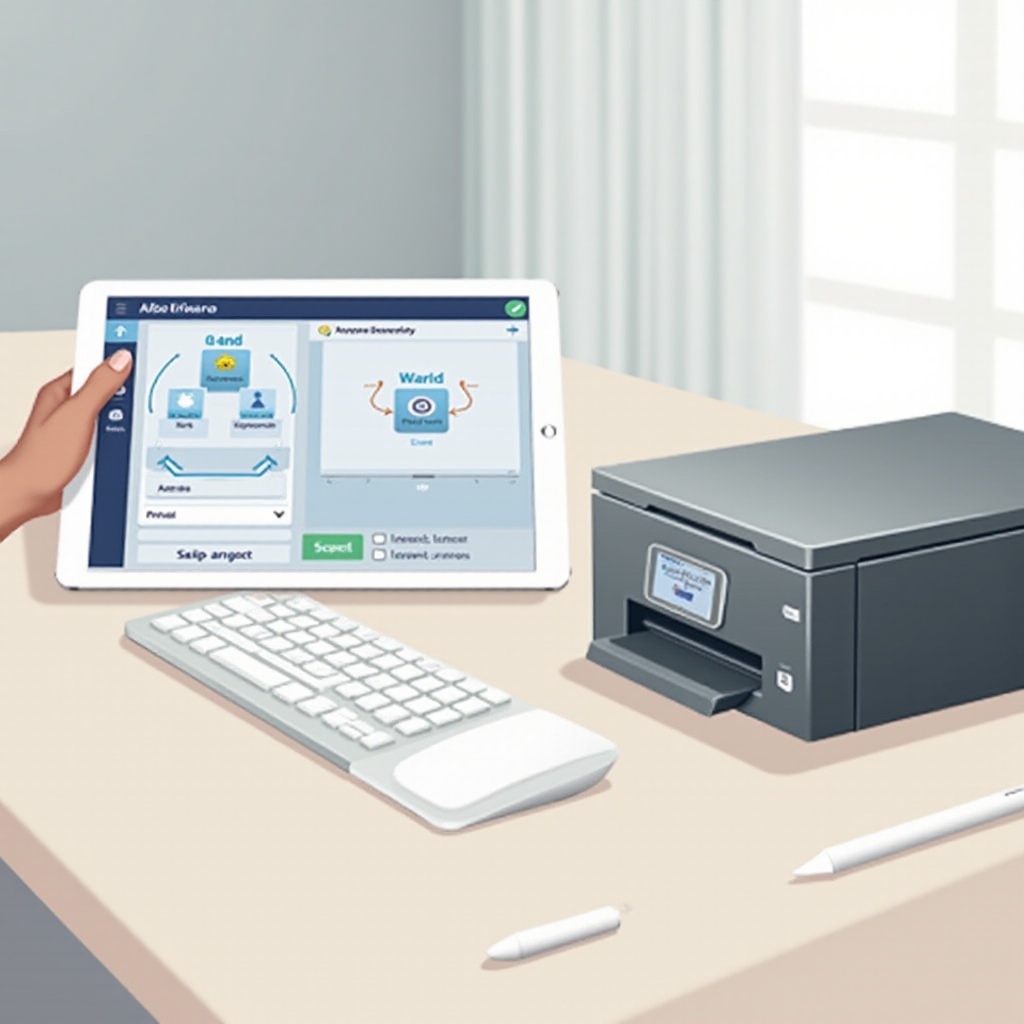
ربط جهازك اللوحي بالطابعة
الآن بعد أن أصبحت كل من جهازك اللوحي والطابعة جاهزة، دعونا نلقي نظرة على الطرق المختلفة لربطهما.
عبر الواي فاي
الواي فاي هو واحد من الطرق الأكثر ملاءمة:
- قم بتشغيل الواي فاي على كل من الطابعة والجهاز اللوحي.
- وصول إلى إعدادات الجهاز اللوحي -> الشبكة والإنترنت -> الواي فاي، واتصل بنفس الشبكة كالطابعة.
- افتح مستندًا أو صورة تريد طباعتها.
- اختر رمز المشاركة وابحث عن خيار الطباعة. اختر الطابعة من القائمة.
باستخدام البلوتوث
البلوتوث هو خيار آخر للطابعات التي تدعمه:
- قم بتمكين البلوتوث على كل من الجهاز اللوحي والطابعة.
- قم بربطهما عبر قسم الإعدادات -> البلوتوث على جهازك اللوحي.
- بمجرد الربط, افتح الملف المراد طباعته. اختر الطباعة واختر الطابعة البلوتوث.
مع USB OTG
تشمل هذه الطريقة الربط المباشر لجهازك اللوحي بالطابعة:
- تأكد من أنك تمتلك كابل USB OTG.
- ربط الجهاز اللوحي بالطابعة باستخدام الكابل.
- يجب أن يكتشف الجهاز اللوحي الطابعة تلقائيًا.
- افتح ملفك، اختر الطباعة، واختر الطابعة المتصلة مباشرة.
تثبيت التطبيقات الخاصة بالطابعات
تقدم الشركات المصنعة للطابعات غالبًا تطبيقات مخصصة تسهل الطباعة بشكل أسهل وأكثر كفاءة. هذا يضمن توافق أفضل وغالبًا ما يوفر ميزات أكثر من طرق الطباعة الأساسية المتاحة.
التطبيقات لأجهزة أندرويد اللوحية
لمستخدمي أندرويد، هنا بعض التطبيقات الرائدة:
– HP Smart: مثالي للطابعات من HP، يسمح بطباعة المستندات والصور.
– Canon PRINT Inkjet/SELPHY: يدعم طابعات Canon المختلفة ويوفر ميزات متقدمة.
– Epson iPrint: متوافق مع طابعات Epson، يوفر تكامل سلس.
التطبيقات لأجهزة آيباد
يمكن لمستخدمي الآيباد الاستفادة من هذه التطبيقات:
– HP Smart for iOS: نفس الوظائف للإصدار الأندرويد ولكن مخصصة لأجهزة الآيباد.
– Canon PRINT Inkjet/SELPHY: يكون مفيدًا بنفس القدر لأجهزة iOS، يجعل الطباعة سريعة وسهلة.
– Epson iPrint for iOS: يسهل الطباعة من مختلف طابعات Epson.
يمكن أن يختلف ربط جهازك اللوحي بالطابعة قليلاً اعتمادًا على الطريقة التي تختارها، لكن عمومًا، تكون العمليات بسيطة وسهلة الاستخدام. سواء من خلال الواي فاي أو البلوتوث أو USB OTG، يجب أن تكون قادرًا على الطباعة بكل سهولة.
الطباعة عبر خدمات السحاب
تتيح الطباعة السحابية للمستخدمين الطباعة من أي مكان، بشرط أن يكون لديهم اتصال بالإنترنت. هذا يمكن أن يكون مفيدًا للغاية، خاصة لأولئك الذين يسافرون بشكل متكرر أو يحتاجون إلى طباعة المستندات من مواقع متنوعة.
طباعة السحاب من جوجل
طباعة السحاب من جوجل خيار قوي لمستخدمي أندرويد:
- قم بإضافة الطابعة إلى طباعة السحاب من جوجل عبر متصفح Google Chrome على جهاز الكمبيوتر.
- على جهازك اللوحي، اذهب إلى الإعدادات -> الطباعة وتمكين طباعة السحاب من جوجل.
- اختر طباعة السحاب من جوجل عند طباعة المستند.
AirPrint من Apple
AirPrint مصمم خصيصًا لأجهزة الآيباد:
- تأكد من أن الطابعة تدعم AirPrint وأنها على نفس شبكة الواي فاي كهاتفك الآيباد.
- افتح المستند أو الصورة التي تريد طباعتها.
- اضغط على رمز المشاركة، اختر الطباعة، واختر طابعة AirPrint الخاصة بك.
من خلال دمج سلس مع خدمات السحاب، تجعل كل من طباعة السحاب من جوجل وAirPrint من Apple من الممكن طباعة المستندات من تقريبًا أي مكان مع الوصول للإنترنت.
استكشاف المشاكل الشائعة
حتى مع أفضل الإعدادات، قد تنشأ مشاكل الطباعة. إليك كيف يمكن حل بعض المشاكل الشائعة.
الطباعة غير موجودة
- تحقق من إعدادات الشبكة للتأكد من أن كلا الجهازين على نفس شبكة الواي فاي.
- قم بإعادة تشغيل الجهازين، الجهاز اللوحي والطابعة.
- تحديث البرنامج لكلا الجهازين إذا لزم الأمر.
مهام الطباعة عالقة في الصف
- إلغاء جميع مهام الطباعة: اذهب إلى إعدادات الطابعة وأفرغ الصف.
- إعادة تشغيل الطابعة.
- قطع الاتصال وإعادة الاتصال بالطابعة.
جودة الطباعة ضعيفة
- تحقق من مستويات الحبر أو التونر.
- تنظيف رؤوس الطابعة عبر قائمة صيانة الطابعة.
- تأكد من استخدام ورق عالي الجودة.
من خلال استكشاف المشاكل بشكل فعال، يمكنك حل مشاكل الطباعة الشائعة بسرعة، مما يضمن استمرار تجربتك بشكل سلس ودون مشاكل.
الخاتمة
يمكن أن تكون الطباعة من جهازك اللوحي إلى الطابعة مبسطة من خلال الإعدادات والأساليب الصحيحة. من خلال اتباع الخطوات والنصائح في هذا الدليل، ستعزز تجربتك في الطباعة. سواء باستخدام الواي فاي أو البلوتوث أو خدمات السحاب، توفر القدرة على الطباعة من جهازك اللوحي راحة كبيرة.
الأسئلة الشائعة
الأسئلة الشائعة التالية تتناول الاستفسارات العامة المتعلقة بالطباعة من الجهاز اللوحي إلى الطابعة.
الأسئلة المتكررة
كيف يمكنني الطباعة من الجهاز اللوحي إذا لم تكن الطابعة مزودة بخاصية الواي فاي؟
يمكنك استخدام كابل USB OTG أو البلوتوث إذا كانت الطابعة تدعم هذه الطرق.
هل هناك أي تطبيقات طباعة عالمية لكل من أندرويد وiOS؟
بينما يمتلك كل مصنع تطبيقاته الخاصة، يعتبر PrintCentral أحد الخيارات التي تدعم أجهزة وطابعات متعددة.
لماذا لا يكتشف الجهاز اللوحي الطابعة الخاصة بي؟
تحقق من اتصالات الشبكة، تأكد من تحديث البرامج الثابتة، وأعد تشغيل كلا الجهازين. كما يجب التأكد من أنك ضمن نطاق الاتصال.