
المقدمة
تعمل AirPods عادةً بدون أي جهد يُذكر. تفتح علبة الشحن، تضعها في أذنيك، ويبدأ الصوت في التشغيل. لكن أحيانًا تتصرف بشكل غير طبيعي. قد تظهر حالات انقطاع عشوائية، أو سماعة واحدة لا تعمل، أو تدني جودة الصوت، أو AirPods ترفض الاقتران بأي جهاز. عندما تظهر هذه المشكلات ولا تنجح الحلول الأساسية، يكون إعادة الضبط إلى إعدادات المصنع غالبًا أسرع حل.
إعادة الضبط إلى إعدادات المصنع تمسح إعدادات AirPods وتعيدها إلى الحالة نفسها التي كانت عليها عند إخراجها من العلبة لأول مرة. بعد إعادة الضبط، يمكنك توصيلها مجددًا بهاتف iPhone أو جهاز iPad أو جهاز Mac أو حتى أجهزة Android وWindows ببداية نظيفة ومشكلات أقل.
يشرح هذا الدليل بالضبط كيفية إعادة ضبط AirPods من Apple على إعدادات المصنع لكل طراز: AirPods (الجيل الأول والثاني والثالث)، AirPods Pro، AirPods Pro 2، وAirPods Max. ستتعلم أيضًا ما الذي تفعله إعادة الضبط فعليًا، ومتى يجب استخدامها، وكيف تجهز أجهزتك، وماذا تفعل إذا لم تنجح عملية إعادة الضبط. اتبع الخطوات بالترتيب وستستعيد AirPods إلى أفضل أداء خلال دقائق.
ما الذي تفعله إعادة الضبط إلى إعدادات المصنع بـ AirPods الخاصة بك
قبل أن تضغط على أي أزرار، عليك فهم ما الذي تفعله إعادة الضبط إلى إعدادات المصنع بـ AirPods. يخلط الكثيرون بينها وبين مجرد نسيان الجهاز في إعدادات Bluetooth، لكنهما عمليتان مختلفتان.
إعادة الضبط إلى إعدادات المصنع تقوم بما يلي:
- تزيل جميع عمليات الاقتران المحفوظة عبر Bluetooth من AirPods.
- تمسح بيانات التكوين، مثل إعدادات النقر أو الضغط أو الأزرار.
- تعيد ضبط إعدادات الاتصال الداخلية والبيانات المخزنة مؤقتًا.
- تجبر AirPods على الدخول في وضع الاقتران، كما كان الحال عند فتح العلبة لأول مرة.
إعادة الضبط لا تقوم بما يلي:
- لا تحذف أي شيء من iPhone أو iPad أو Mac أو الأجهزة الأخرى.
- لا تعيد إصدار البرنامج الثابت (firmware) في AirPods إلى إصدار أقدم ولا تقوم بتخفيضه.
- لا تزيل AirPods تلقائيًا من Apple ID الخاص بك أو من شبكة Find My.
فكّر في إعادة الضبط إلى إعدادات المصنع كأنها بداية جديدة لـ AirPods نفسها. فهي تمسح ذاكرة السماعات عن الأجهزة القديمة وأنماط الاتصال المعطوبة. لهذا السبب غالبًا ما تصلح مشكلات الاقتران والصوت المستمرة عندما لا يكفي مجرد فصل الاتصال وإعادة توصيله.
الآن بعد أن عرفت ما الذي تغيّره إعادة الضبط وما الذي لا تمسه، تأتي الخطوة التالية وهي تقرير ما إذا كنت تحتاج فعلاً إلى إعادة ضبط إلى إعدادات المصنع أم أن حلاً أبسط قد يكون كافيًا.
متى يجب أن تعيد ضبط AirPods إلى إعدادات المصنع
لست بحاجة إلى إعادة ضبط AirPods في كل مرة يحدث فيها خلل بسيط. أحيانًا يكفي إيقاف Bluetooth وتشغيله أو إعادة تشغيل الهاتف أو الحاسوب المحمول. لكن بعض المشكلات تشير مباشرة إلى مشاكل داخل AirPods نفسها، وفي تلك الحالات تكون إعادة الضبط إلى إعدادات المصنع منطقية.
مشكلات الاتصال والاقتران الشائعة
ينبغي أن تفكر في إعادة الضبط إذا لاحظت أيًا من أعراض الاتصال التالية:
- لا تظهر AirPods في قائمة أجهزة Bluetooth، حتى مع فتح العلبة وقربها من الجهاز.
- تستمر AirPods في الانفصال أثناء المكالمات أو الألعاب أو تشغيل الموسيقى.
- يومض ضوء العلبة باللون الكهرماني عند محاولة الاتصال، رغم أنها كانت تعمل بشكل جيد سابقًا.
- تستمر AirPods في الاتصال بالجهاز الخطأ بدلًا من iPhone أو Mac أو iPad الأساسي الخاص بك.
تشير هذه العلامات إلى مشكلة في بيانات الاتصال داخل AirPods نفسها، وليس فقط في الهاتف أو الحاسوب. مسح تلك البيانات المخزنة غالبًا ما يحل المشكلة.
تشويشات صوتية، انخفاض مستوى الصوت، أو توقف أحد الجانبين عن العمل
يمكنك أيضًا استخدام إعادة الضبط إلى إعدادات المصنع لإصلاح بعض مشكلات الصوت:
- إحدى السماعتين تعمل بينما الأخرى صامتة.
- الصوت ينقطع ويعود حتى عندما تكون قريبًا من جهازك.
- الصوت يُسمع بمستوى منخفض جدًا رغم رفع مستوى الصوت في الجهاز وAirPods.
احرص دائمًا أولًا على تنظيف الشبك أمام السماعات والتحقق من إعدادات الصوت وإعدادات إمكانية الوصول. إذا استمرت المشكلة بعد التنظيف وإعادة الاتصال السريعة، تكون إعادة الضبط إلى إعدادات المصنع الخطوة المنطقية التالية.
تحضير AirPods للبيع أو الإهداء
إذا كنت تخطط لبيع AirPods أو استبدالها أو إهدائها لشخص آخر، فإن إعادة الضبط إلى إعدادات المصنع ضرورية. يجب أن تبدو العملية كما يلي:
- إزالة AirPods من قوائم أجهزة Bluetooth على أجهزتك.
- إزالتها من Apple ID وتطبيق Find My إذا كانت ما تزال مرتبطة بهما.
- إجراء إعادة ضبط إلى إعدادات المصنع لمسح سجل الاقتران والإعدادات داخل AirPods نفسها.
هذا يسهل على المالك الجديد إعداد AirPods ويساعد على حماية خصوصيتك وسجل أجهزتك.
الآن بعد أن عرفت متى تكون إعادة الضبط مفيدة، عليك التأكد من طراز AirPods الذي تملكه، لأن أزرار وخطوات إعادة الضبط تختلف قليلاً من طراز إلى آخر.
تحديد طراز AirPods قبل إعادة الضبط
تبدو طرازات AirPods المختلفة متشابهة للوهلة الأولى، لكن العتاد وعناصر التحكم ليست متطابقة. قبل استخدام أي دليل لإعادة الضبط، تأكد من معرفة الطراز المحدد الذي بين يديك.
AirPods (الجيل الأول والثاني والثالث)
تتشابه AirPods القياسية في تصميم الساق، لكن هناك بعض الاختلافات الصغيرة:
- AirPods الجيل الأول والثاني: سيقان أطول ومستقيمة، بدون سدادات أذن، وعادةً مع علبة شحن قياسية أو لاسلكية مع ضوء حالة واحد.
- AirPods الجيل الثالث: سيقان أقصر وأكثر انحناءً، وملاءمة أكثر انسيابية للأذن، ودعم للصوت المحيطي (Spatial Audio)، وعلبة بنمط MagSafe.
تستخدم كل هذه الطرز زر إعادة الضبط نفسه الموجود على ظهر العلبة.
AirPods Pro وAirPods Pro 2
تأتي AirPods Pro وAirPods Pro 2 بسدادات سيليكون للأذن وسيقان أقصر من AirPods القياسية. وتدعم ميزات مثل:
- إلغاء الضوضاء النشط (ANC)
- وضع الشفافية (Transparency)
- الصوت التكيفي (Adaptive Audio) والتحكم المتقدم في الضوضاء في الإصدارات الحديثة من البرنامج الثابت
يتم أيضًا إعادة ضبطها باستخدام زر الإعداد على العلبة، لكن ستحتاج إلى استعادة ميزات التحكم في الضوضاء واختبارها بعد إعادة الضبط.
AirPods Max
AirPods Max هي سماعات رأس كاملة الحجم فوق الأذن بتصميم مختلف:
- تاج رقمي (Digital Crown) على إحدى كؤوسي الأذن.
- زر منفصل للتحكم في الضوضاء.
- لا يوجد زر على علبة الشحن؛ تتم عمليات إعادة الضبط باستخدام أزرار السماعة نفسها.
وبسبب استخدام أزرار عتادية مختلفة، تختلف عملية إعادة الضبط فيها عن AirPods داخل الأذن.
كيفية التحقق من الطراز في إعدادات iOS
إذا ما زلت غير متأكد من الطراز الذي تملكه، يمكنك التحقق من خلال iPhone أو iPad:
- قم بتوصيل AirPods بجهازك.
- افتح الإعدادات > Bluetooth.
- اضغط على أيقونة المعلومات (i) بجوار اسم AirPods.
- اطلع على حقلي اسم الطراز ورقم الطراز.
بعد التعرف على طرازك، يمكنك تحضير AirPods وأجهزتك لعملية إعادة ضبط سلسة تقلّ احتمالات فشلها في منتصف الطريق.
قبل أن تبدأ: فحوصات أساسية وتحضيرات
إعادة ضبط AirPods عملية بسيطة، لكن بعض التحضير يجعلها أكثر اعتمادية. اعتبر ذلك قائمة تحقق قصيرة تساعدك على تجنب أخطاء إعادة الضبط الشائعة وإضاعة الوقت.
مستوى البطارية في AirPods وعلبة الشحن
يمكن أن تفشل عملية إعادة الضبط أو تتوقف إذا كانت AirPods أو العلبة ذات بطارية منخفضة جدًا. لتجنب ذلك، اتبع هذه الخطوات:
- ضع كلا سماعتي AirPods في علبة الشحن وأغلق الغطاء.
- قم بتوصيل العلبة بالشاحن لمدة 10 إلى 15 دقيقة على الأقل.
- بالنسبة إلى AirPods Max، صِل كابل Lightning واتركها تشحن لفترة قصيرة.
لا تحتاج إلى شحن كامل، لكن استهدف ما لا يقل عن 20 إلى 30 بالمائة من البطارية حتى لا تنطفئ AirPods أثناء إعادة الضبط.
تحديث iOS أو iPadOS أو macOS
في بعض الأحيان تأتي مشكلات الاتصال من برنامج قديم على الهاتف أو الجهاز اللوحي أو الحاسوب. قبل أن تلقي اللوم على AirPods، تأكد من أن جهازك الرئيسي محدَّث:
- على iPhone أو iPad، افتح الإعدادات > عام > تحديث البرامج.
- على Mac، افتح إعدادات النظام > عام > تحديث البرامج.
- قم بتثبيت أي تحديثات متاحة وأعد التشغيل إذا لزم الأمر.
عادةً ما يعمل النظام المحدَّث بشكل أفضل مع إصدارات firmware الحديثة لـ AirPods ويجعل عملية الاقتران أكثر سلاسة بعد إعادة الضبط.
تنظيف AirPods والتحقق من وجود تلف مادي
إعادة الضبط إلى إعدادات المصنع لا يمكن أن تصلح الأوساخ أو الغبار أو الشقوق. قبل أن تتوقع من إعادة الضبط حل تشويش الصوت أو انخفاضه، تحقق من العتاد:
- امسح AirPods والعلبة بقطعة قماش ناعمة وجافة وخالية من الوبر.
- استخدم فرشاة ناعمة لتنظيف شبكات السماعات والميكروفونات برفق.
- لا تستخدم السوائل أو البخاخات أو الأدوات الحادة التي قد تتلف الشبك.
- افحص العلبة والسماعات بحثًا عن شقوق أو خدوش أو تلامسات شحن مثنية.
إذا رأيت تلفًا ماديًا واضحًا، تذكّر أن أي إعادة ضبط برمجية لن تصلحه. قد تحتاج إلى خدمة من Apple.
النسخ الاحتياطي والإزالة من Find My
لا تخزن AirPods ملفات شخصية مثل الصور أو الرسائل، لذا لا يوجد ما يجب نسخه احتياطيًا. لكن إذا كنت تخطط لبيعها أو إهدائها، ينبغي فك ارتباطها من Apple ID الخاص بك:
- افتح تطبيق Find My على iPhone أو iPad.
- اضغط على تبويب الأجهزة واختر AirPods الخاصة بك.
- مرّر للأسفل واضغط على إزالة هذا الجهاز، ثم أكّد.
يسهّل هذا الخطوة على شخص آخر استخدام AirPods ويمنع تضارب الملكية.
في هذه المرحلة، تكون AirPods مشحونة، وأجهزتك محدَّثة، والعتاد نظيف. أنت جاهز لبدء عملية إعادة الضبط، بدءًا من طرازات AirPods القياسية.
كيفية إعادة ضبط AirPods القياسية (الجيل الأول والثاني والثالث) إلى إعدادات المصنع
تستخدم AirPods وAirPods (الجيل الثالث) الطريقة الأساسية نفسها لإعادة الضبط باستخدام زر الإعداد على علبة الشحن. اتباع الخطوات بالترتيب يمنحك أفضل فرصة لإعادة ضبط نظيفة.
نسيان AirPods من iPhone أو الأجهزة الأخرى
أولاً، أعلِم أجهزتك الحالية أن تنسى AirPods:
- على iPhone أو iPad، انتقل إلى الإعدادات > Bluetooth.
- اعثر على AirPods في قائمة الأجهزة.
- اضغط على أيقونة المعلومات (i) بجوار الاسم.
- اضغط على نسيان هذا الجهاز ثم أكّد.
إذا كنت تستخدم AirPods بانتظام مع جهاز Mac أو حاسوب شخصي أو هاتف Android، قم بإزالتها من تلك القوائم في Bluetooth أيضًا. هذا يمسح الاقترانات الحالية ويمنع حدوث التباس بعد إعادة الضبط.
خطوات إعادة الضبط باستخدام زر الإعداد على العلبة
الآن يمكنك تنفيذ إعادة الضبط إلى إعدادات المصنع فعليًا:
- ضع السماعتين في علبة الشحن وأغلق الغطاء.
- انتظر حوالي 30 ثانية حتى تنطفئ AirPods تمامًا وتُعاد الاتصال بالعلبة.
- افتح الغطاء وأبقِه مفتوحًا.
- اعثر على زر الإعداد الصغير على ظهر العلبة.
- اضغط مع الاستمرار على زر الإعداد لمدة 15 ثانية تقريبًا.
- راقب ضوء الحالة. يجب أن يومض باللون الكهرماني، ثم يتغيّر إلى وميض أبيض.
عندما يومض الضوء باللون الأبيض، فهذا يعني أنه تم إعادة ضبط AirPods وهي الآن في وضع الاقتران.
فهم ألوان ضوء الحالة (الكهرماني مقابل الأبيض)
يخبرك ضوء الحالة على العلبة بما يحدث:
- وميض كهرماني: AirPods غير جاهزة أو في حالة خطأ.
- وميض أبيض: AirPods في وضع الاقتران وقد أكملت إعادة الضبط.
إذا رأيت ضوءًا كهرمانيًا ثابتًا فقط ولم يتحول إلى الأبيض، اشحن العلبة لفترة ثم كرر خطوات إعادة الضبط.
إعادة اقتران AirPods مع أجهزة Apple وغير Apple
بعد إعادة الضبط بنجاح، يمكنك إقران AirPods كما لو كانت جديدة.
للاقتران مع iPhone أو iPad:
- أمسك العلبة مفتوحة وبداخلها AirPods بالقرب من جهازك.
- انتظر ظهور رسالة الإعداد على الشاشة.
- اضغط على اتصال واتبع التعليمات.
للاقتران مع Android أو Windows:
- ضع AirPods في العلبة وافتح الغطاء.
- اضغط مع الاستمرار على زر الإعداد حتى يومض ضوء الحالة باللون الأبيض.
- في هاتفك أو حاسوبك، افتح إعدادات Bluetooth.
- اختر AirPods من قائمة الأجهزة المتاحة.
إذا كنت تملك AirPods Pro أو AirPods Pro 2، فإن عملية إعادة الضبط متشابهة تقريبًا، لكن هناك ميزات إضافية للتحكم في الضوضاء يجب استعادتها بعد ذلك.
كيفية إعادة ضبط AirPods Pro وAirPods Pro 2 إلى إعدادات المصنع
تستخدم AirPods Pro وPro 2 زر إعادة الضبط نفسه في علبة الشحن كما في AirPods القياسية، لكن ميزاتها الصوتية المتقدمة تعني أنك تحتاج بعض الوقت الإضافي لضبطها بعد إعادة الضبط.
لماذا قد تحتاج طرازات Pro إلى إعادة الضبط (مشكلات ANC والشفافية)
فكّر في إعادة الضبط على AirPods Pro أو Pro 2 إذا لاحظت مشكلات مثل:
- لم يعد إلغاء الضوضاء النشط يحجب الضوضاء الخلفية كما كان.
- وضع الشفافية يبدو غير متوازن أو قاسيًا أو منخفضًا جدًا.
- ظهور طقطقة أو تشويش عند مستويات صوت معينة أو فقط مع تفعيل التحكم في الضوضاء.
- صوت إحدى السماعتين أهدأ رغم تنظيفها والتحقق من الإحكام.
بعد التأكد من نظافة سدادات الأذن وتركيبها بشكل جيد، يمكن أن تحل إعادة الضبط غالبًا مشاكل البرامج أو الاقتران المتبقية.
خطوات إعادة الضبط لطرازات AirPods Pro/Pro 2
استخدم هذه الخطوات لإعادة ضبط AirPods Pro وPro 2 إلى إعدادات المصنع:
- على iPhone، افتح الإعدادات > Bluetooth.
- اضغط على أيقونة المعلومات (i) بجوار AirPods Pro.
- اضغط على نسيان هذا الجهاز ثم أكّد.
- ضع السماعتين في علبة الشحن وأغلق الغطاء لمدة 30 ثانية.
- افتح الغطاء وأبقِه مفتوحًا.
- اضغط مع الاستمرار على زر الإعداد في ظهر العلبة لمدة 15 ثانية تقريبًا.
- اترك الزر عندما يومض ضوء الحالة باللون الكهرماني ثم يتحول إلى وميض أبيض.
الآن تم إعادة ضبط AirPods Pro وهي جاهزة للاقتران مرة أخرى.
إعادة تفعيل ANC والشفافية والصوت التكيفي
بعد إقران AirPods Pro مع iPhone:
- قم بتوصيلها ثم افتح الإعدادات.
- اضغط على AirPods في الأعلى أو على أيقونة المعلومات (i) بجوار اسمها في إعدادات Bluetooth.
- أعد تفعيل أو تخصيص ما يلي:
- التحكم في الضوضاء، بما في ذلك ANC ووضع الشفافية.
- الصوت التكيفي (Adaptive Audio)، إذا كان متاحًا في طرازك والبرنامج الثابت لديك.
- إجراءات الضغط المطول على السيقان، مثل التبديل بين أوضاع الضوضاء أو استدعاء Siri.
اختبر كل وضع في بيئة حقيقية للتأكد من أن الصوت والتحكم في الضوضاء يعملان بشكل صحيح.
إعادة تشغيل اختبار ملاءمة سدادات الأذن بعد إعادة الضبط
للحصول على أفضل صوت وإلغاء ضوضاء في AirPods Pro:
- ضع السماعات في أذنيك.
- افتح الإعدادات > AirPods على iPhone.
- اضغط على اختبار ملاءمة سدادات الأذن (Ear Tip Fit Test).
- اتبع الخطوات الظاهرة على الشاشة وجرب أحجامًا مختلفة من السدادات إذا أشار الاختبار إلى إحكام ضعيف.
الإحكام الجيد يحسن الجهير والوضوح وأداء ANC. كما يمنع مشكلات قد تبدو كعيوب برمجية لكنها في الواقع مشكلات ملاءمة. إذا كنت تستخدم AirPods Max بدلاً من AirPods داخل الأذن، فستستخدم أزرارًا مختلفة لعملية إعادة الضبط ولكن المنطق نفسه.
كيفية إعادة ضبط AirPods Max إلى إعدادات المصنع
تعتمد AirPods Max على عناصر التحكم الموجودة على السماعة في عمليات إعادة الضبط بدلاً من زر صغير في علبة الشحن. يمكنك تجربة إعادة ضبط بسيطة أولاً، ثم الانتقال إلى إعادة ضبط كاملة إلى إعدادات المصنع إذا استمرت المشاكل.
إعادة الضبط الناعمة مقابل إعادة الضبط الكاملة في AirPods Max
لديك خياران لإعادة الضبط:
- إعادة ضبط ناعمة (Soft reset): تعيد تشغيل السماعات وتزيل الأعطال المؤقتة لكنها تحتفظ باقترانات Bluetooth والإعدادات.
- إعادة ضبط إلى إعدادات المصنع: تزيل جميع الاقترانات والإعدادات، كما لو كنت تبدأ بسماعات AirPods Max جديدة.
إذا كانت الأعطال طفيفة فقط مثل تشويش صوتي قصير أو انقطاع اتصال لفترة وجيزة، جرّب إعادة الضبط الناعمة أولاً. إذا استمرت مشكلات الاقتران أو المشاكل الصوتية الخطيرة، قم بإجراء إعادة ضبط كاملة إلى إعدادات المصنع.
الخطوات باستخدام Digital Crown وزر التحكم في الضوضاء
لإجراء إعادة ضبط ناعمة على AirPods Max:
- اضغط مع الاستمرار على زر التحكم في الضوضاء وتاج Digital Crown معًا.
- استمر في الضغط لمدة 10 ثوانٍ تقريبًا.
- اتركهما عندما يومض ضوء LED بالقرب من منفذ الشحن باللون الكهرماني.
لإجراء إعادة ضبط كاملة إلى إعدادات المصنع:
- تأكد من أن AirPods Max تحتوي على طاقة بطارية كافية.
- اضغط مع الاستمرار على زر التحكم في الضوضاء وتاج Digital Crown معًا.
- استمر في الضغط لمدة 15 ثانية تقريبًا.
- اتركهما عندما يومض ضوء LED باللون الكهرماني ثم يتحول إلى وميض أبيض.
يشير الضوء الأبيض إلى أن AirPods Max قد أُعيد ضبطها وأنها في وضع الاقتران.
إعادة اقتران AirPods Max مع iPhone وiPad وMac
لإعادة توصيل AirPods Max بـ iPhone أو iPad:
- أمسك AirPods Max بالقرب من الجهاز.
- انتظر حتى تظهر بطاقة الإعداد على الشاشة.
- اضغط على اتصال واتبع التعليمات.
للاتصال بجهاز Mac:
- افتح إعدادات النظام > Bluetooth.
- ضع AirPods Max في وضع الاقتران مرة أخرى إذا لزم الأمر (زر التحكم في الضوضاء + Digital Crown حتى يومض الضوء الأبيض).
- انقر على AirPods Max من قائمة الأجهزة القريبة.
إعادة الضبط لاستخدامها مع Android وWindows وأجهزة التلفاز
لاستخدام AirPods Max مع أجهزة غير تابعة لـ Apple:
- ضعها في وضع الاقتران عن طريق الضغط على زر التحكم في الضوضاء وDigital Crown حتى يومض LED باللون الأبيض.
- افتح إعدادات Bluetooth على هاتف Android أو حاسوب Windows أو التلفاز الذكي.
- اختر AirPods Max من قائمة الأجهزة المتاحة.
ستفقد بعض الميزات الحصرية لـ Apple مثل التبديل التلقائي بين أجهزة Apple والتحكم الكامل في Spatial Audio، لكن يجب أن يكون الاتصال نظيفًا ومستقرًا بعد إعادة ضبط صحيحة.
في بعض الأحيان تحتاج إلى إعادة ضبط AirPods عندما لم تعد تملك iPhone أو iPad الأصلي الذي كانت مقترنة به. يشرح القسم التالي كيفية التعامل مع هذا الوضع.
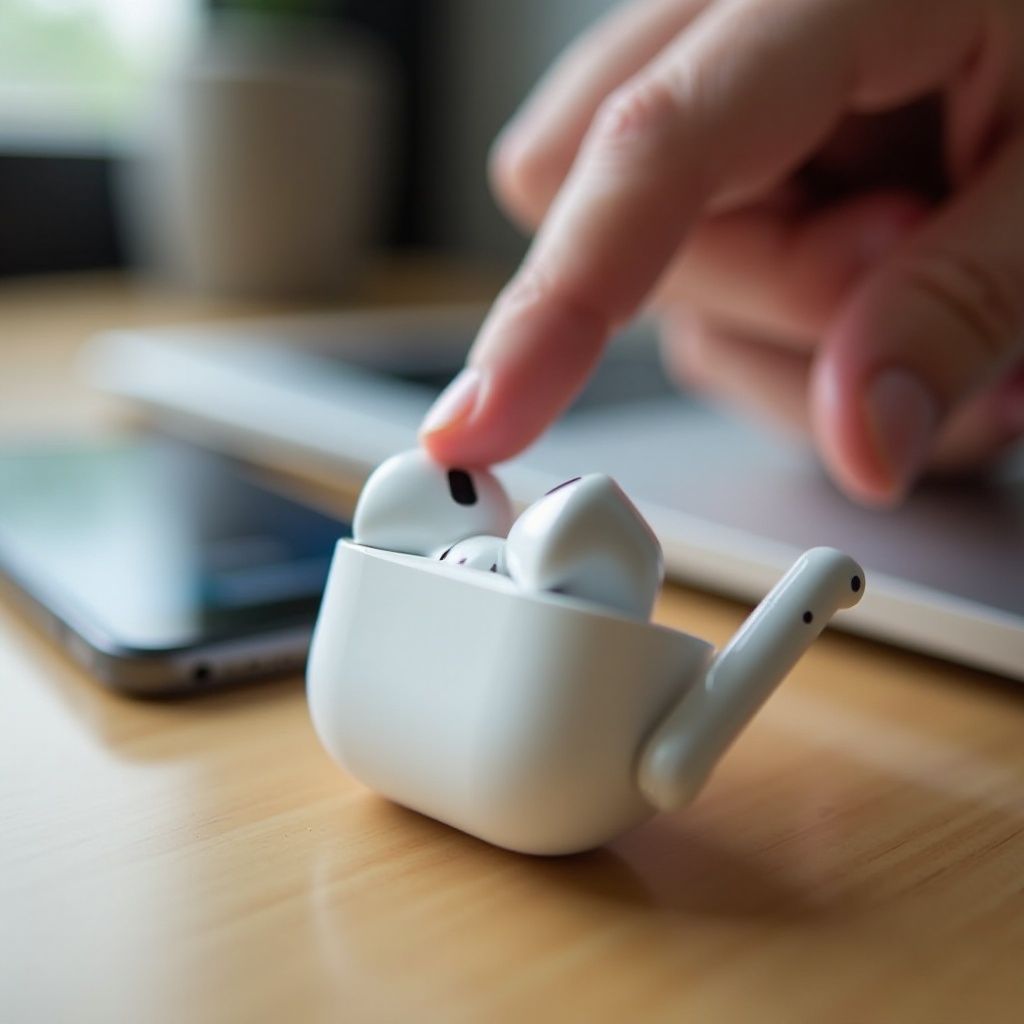
إعادة ضبط AirPods بدون iPhone أو iPad الأصلي
إذا اشتريت AirPods مستعملة، أو غيّرت هاتفك، أو لم يعد لديك الجهاز الذي تم إعدادها معه لأول مرة، يمكنك ما زلت إعادة ضبطها واستخدامها. المفتاح هو الاعتماد على أزرار العتاد ثم إقرانها بجهازك الحالي.
استخدام علبة الشحن فقط لإعادة الضبط
بالنسبة إلى AirPods وAirPods Pro، يمكنك إعادة ضبطها باستخدام العلبة فقط:
- ضع السماعتين في علبة الشحن وافتح الغطاء.
- اضغط مع الاستمرار على زر الإعداد على ظهر العلبة.
- استمر في الضغط لمدة 15 ثانية تقريبًا.
- اترك الزر عندما يومض ضوء الحالة باللون الكهرماني ثم يتغير إلى وميض أبيض.
ينجح ذلك حتى إذا كانت AirPods مرتبطة سابقًا بجهاز آخر، ما دامت غير مقفلة على Apple ID لشخص آخر في شبكة Find My.
الاتصال بجهاز Apple جديد
بعد إعادة الضبط، يمكنك إقرانها بـ iPhone أو iPad الحالي:
- مع فتح الغطاء وضوء الحالة يومض باللون الأبيض، أمسك العلبة بالقرب من جهازك.
- انتظر ظهور بطاقة الإعداد على الشاشة.
- اضغط على اتصال واتبع الخطوات.
إذا لم تظهر البطاقة، افتح الإعدادات > Bluetooth واختر AirPods من قائمة الأجهزة.
استخدام AirPods المعاد ضبطها مع Android وحواسيب Windows المحمولة
لاستخدام AirPods المعاد ضبطها مع Android أو Windows:
- ضع AirPods في وضع الاقتران مع ضوء حالة يومض باللون الأبيض.
- على Android، انتقل إلى الإعدادات > Bluetooth واضغط على إقران جهاز جديد، ثم اختر AirPods.
- على Windows، افتح الإعدادات > Bluetooth والأجهزة، واضغط على إضافة جهاز، واختر Bluetooth، ثم اختر AirPods من القائمة.
سيتم حل معظم مشكلات الاتصال والصوت بعد إعادة ضبط مناسبة واقتران جديد. إذا استمرت المشاكل، فقد تكون هناك مشكلات أعمق في البرنامج الثابت أو العتاد.
استكشاف الأخطاء عند فشل إعادة الضبط إلى إعدادات المصنع
أحيانًا لا تصلح إعادة الضبط إلى إعدادات المصنع المشكلة بشكل كامل، أو لا يمكنك إكمالها على الإطلاق. في هذه الحالات، يمكن لبعض الفحوصات الإضافية مساعدتك على تقرير ما إذا كنت ستواصل المحاولة بنفسك أم تتواصل مع دعم Apple.
عدم اكتشاف إحدى السماعتين أو عدم إعادة ضبطها
إذا ظهرت سماعة واحدة فقط في إعدادات Bluetooth أو شحنت بشكل صحيح، جرّب ما يلي:
- نظّف نقاط التلامس المعدنية داخل العلبة وعلى السماعات بقطعة قماش جافة.
- تأكد من أن كلا السماعتين تجلسان بشكل صحيح داخل العلبة وأن الغطاء يُغلق بالكامل.
- اشحن العلبة وAirPods لمدة 30 دقيقة على الأقل.
- كرر عملية إعادة الضبط مع وجود السماعتين داخل العلبة.
إذا كانت إحدى السماعتين مفقودة أو ترفض الشحن تمامًا، فقد تكتمل عملية إعادة الضبط جزئيًا فقط حتى تكون السماعتان موجودتين ومعترفًا بهما.
ضوء LED لا يستجيب أثناء إعادة الضبط
إذا لم يلمع ضوء الحالة في العلبة وبقي مطفأ حتى عند الضغط على زر الإعداد:
- اشحن العلبة وAirPods لمدة 30 دقيقة على الأقل.
- جرّب كابل Lightning آخر أو محول طاقة مختلف.
- افحص منفذ الشحن بحثًا عن الغبار أو التلف.
غياب الضوء غالبًا ما يشير إلى عطل في العتاد أو نفاد كامل في بطارية العلبة، وليس إلى مشكلة برمجية يمكن لإعادة الضبط إصلاحها.
مشكلات البرنامج الثابت التي تبقى بعد إعادة الضبط
إعادة الضبط إلى إعدادات المصنع لا تُرجِع إصدار البرنامج الثابت إلى إصدار أقدم. إذا أدخل تحديث firmware حديث أخطاءً، لا يمكنك إزالة هذا الإصدار بنفسك. ما يمكنك فعله هو:
- الاحتفاظ بـ AirPods داخل العلبة وتوصيل العلبة بالطاقة.
- ترك العلبة بالقرب من iPhone أو iPad مع تفعيل Wi‑Fi.
- التأكد من تشغيل أحدث إصدار من iOS أو iPadOS على iPhone أو iPad.
تُثبت تحديثات firmware لـ AirPods تلقائيًا مع مرور الوقت عند تحقق هذه الشروط. قد تُصلح التحديثات المستقبلية المشكلات المعروفة.
متى تتواصل مع دعم Apple أو تزور متجر Apple
إذا استمرت المشكلات الكبرى بعد إعادة ضبط نظيفة وإعداد كامل، مثل:
- عدم وجود صوت من جانب واحد حتى بعد التنظيف والشحن وإعادة الضبط.
- عدم الشحن وعدم وجود أي نشاط في ضوء الحالة من العلبة أو السماعات.
- طقطقة مستمرة أو تشويش عالي لا يتغير مع تعديلات مستوى الصوت.
فقد حان الوقت للتواصل مع دعم Apple أو زيارة متجر Apple أو مزود خدمة معتمد. يمكن لـ Apple التحقق من حالة الضمان أو AppleCare+، وتشغيل تشخيصات العتاد، ومناقشة خيارات الإصلاح أو الاستبدال.
بمجرد أن تعود AirPods للعمل، ينبغي أن تقضي بضع دقائق لضبط إعداداتها بحيث تعمل بالطريقة التي تفضّلها يوميًا.
الإعداد بعد إعادة الضبط: تحسين إعدادات AirPods
بعد إعادة الضبط إلى إعدادات المصنع، تتصرف AirPods كأنها جديدة. وهذه فرصة جيدة لتخصيص سلوكها بحيث يكون الاستخدام اليومي سلسًا وشخصيًا.
إعادة تسمية AirPods لتسهيل التعرف عليها
إذا كنت تمتلك عدة أجهزة صوتية من Apple أو تعيش مع مستخدمين آخرين لـ AirPods، تساعد الأسماء الفريدة في التعرف على زوج سماعاتك بسرعة:
- قم بتوصيل AirPods بـ iPhone.
- افتح الإعدادات > Bluetooth.
- اضغط على أيقونة المعلومات (i) بجوار AirPods.
- اضغط على الاسم وأدخل اسمًا واضحًا، مثل “AirPods Pro الخاصة بأحمد”.
يسهّل الاسم الواضح اختيار الجهاز الصحيح في قوائم Bluetooth المزدحمة.
تخصيص إعدادات النقر/الضغط والضغط المطول
تسمح لك AirPods بالتحكم في التشغيل وأوضاع الضوضاء دون لمس هاتفك. بعد إعادة الضبط، ينبغي ضبط هذه الإجراءات مرة أخرى.
بالنسبة إلى AirPods وAirPods Pro:
- قم بتوصيل AirPods وافتح الإعدادات على iPhone.
- اضغط على AirPods في الأعلى أو استخدم أيقونة المعلومات (i) في Bluetooth.
- ضمن عناصر التحكم، اختر ما يجب أن تفعله إجراءات النقر المزدوج أو الضغط:
- تشغيل أو إيقاف مؤقت.
- التخطي للأمام أو للخلف.
- التبديل بين ANC ووضع الشفافية في طرازات Pro.
- تفعيل Siri إذا كنت تستخدم الأوامر الصوتية كثيرًا.
بالنسبة إلى AirPods Max، يمكنك ضبط ما يفعله Digital Crown بالنسبة لمستوى الصوت وما الذي يبدله زر التحكم في الضوضاء.
تكوين Spatial Audio وتتبع حركة الرأس
إذا كانت AirPods تدعم Spatial Audio، يمكنك تفعيله وتخصيصه بعد إعادة الضبط:
- افتح الإعدادات > AirPods أثناء اتصالها.
- ابحث عن Spatial Audio أو الصوت المحيطي مع تتبع حركة الرأس.
- فعّله واتبع أي خطوات تخصيص على الشاشة، مثل مسح الأذن.
يمكن أن يجعل Spatial Audio الأفلام والعروض الموسيقية المدعومة أكثر غمرًا، خصوصًا على AirPods (الجيل الثالث) وAirPods Pro وAirPods Max.
تفعيل Find My والتبديل التلقائي
للحد من خطر فقدان AirPods، تأكد من تفعيل Find My:
- افتح تطبيق Find My واضغط على تبويب الأجهزة.
- تأكد من ظهور AirPods في القائمة.
لتفعيل التبديل التلقائي بين أجهزة Apple المدعومة:
- افتح الإعدادات > Bluetooth.
- اضغط على أيقونة المعلومات (i) بجوار AirPods.
- ضمن “الاتصال بهذا الـ iPhone”، اختر تلقائيًا.
مع تفعيل هذا الإعداد، يمكن لـ AirPods التبديل بين iPhone وiPad وMac بناءً على الجهاز الذي يشغل الصوت.
بمجرد إعادة ضبط AirPods وضبطها وجعلها سهلة التتبع، يمكنك التركيز على الحفاظ عليها في حالة جيدة حتى لا تضطر إلى تكرار إعادة الضبط إلى إعدادات المصنع كثيرًا.
نصائح لتجنب عمليات إعادة الضبط المتكررة وإطالة عمر AirPods
إذا وجدت نفسك تعيد ضبط AirPods مرارًا وتكرارًا، فقد يكون ذلك علامة على مشكلات أعمق أو عادات عناية سيئة. بقليل من الاهتمام، يمكنك الحفاظ على أداء سلس وإطالة عمر AirPods وبطارياتها.
عادات التنظيف والتخزين السليمة
العتاد النظيف جزء أساسي من الأداء الموثوق:
- امسح السماعات والعلبة بقطعة قماش جافة وخالية من الوبر بعد الاستخدام المكثف.
- أزل شمع الأذن والغبار برفق من شبكات السماعات والميكروفونات باستخدام فرشاة ناعمة.
- تجنب الماء وبخاخات التنظيف والهواء المضغوط، إذ يمكن أن تدفع الرطوبة والأوساخ للداخل.
- احفظ AirPods دائمًا في علبتها عند عدم استخدامها لحمايتها من الغبار والتلف.
يساعد التنظيف والتخزين الجيدان على تقليل خطر الصوت المكتوم ومشكلات الشحن ومشاكل التلامس.
ممارسات شحن ذكية لحماية صحة البطارية
لصحة البطارية تأثير كبير على الاعتمادية:
- لا تترك AirPods أو العلبة في ضوء الشمس المباشر أو داخل السيارات الحارة للغاية.
- استخدم كابلات شحن عالية الجودة ومحوّلات طاقة موثوقة.
- تجنب تفريغ بطارية العلبة حتى الصفر بشكل متكرر؛ حاول شحنها قبل أن تفرغ تمامًا.
تساعد البطاريات السليمة على منع الانطفاءات العشوائية وانقطاعات الاتصال التي قد تدفعك لعمليات إعادة الضبط.
حماية العلبة بالأغطية والإكسسوارات
يمكن لغطاء بسيط للعلبة أن يصنع فرقًا حقيقيًا:
- تقليل الضرر الناتج عن السقوط والخدوش والصدمات.
- إبعاد الغبار والوبر عن منفذ الشحن.
- جعل العلبة أسهل رؤية والتقاطًا في الحقيبة أو على مكتب مزدحم.
الإجهاد الفيزيائي الأقل على العلبة والسماعات يعني مشكلات أقل لا يمكن لأي استكشاف أخطاء برمجية إصلاحها.
الحفاظ على تحديث البرنامج الثابت في عام 2024 وما بعده
تتلقى AirPods تحديثات firmware يمكن أن تحسن الاستقرار وتصلح الأخطاء وتزيد الميزات. تُثبت هذه التحديثات تلقائيًا عندما:
- تكون AirPods داخل العلبة.
- تكون العلبة في حالة شحن.
- تكون العلبة بالقرب من iPhone أو iPad متصل بـ Wi‑Fi.
لا تحتاج إلى الضغط على أي شيء لبدء التحديثات. فقط استخدم AirPods بانتظام، وابقِ أجهزتك محدّثة، واشحن العلبة بالقرب من iPhone أو iPad. يساعد هذا الروتين على تقليل الحاجة إلى عمليات إعادة الضبط إلى إعدادات المصنع مستقبلًا من خلال الحفاظ على تحديث firmware الخاص بـ AirPods.
الخلاصة
تُعد إعادة ضبط AirPods إلى إعدادات المصنع واحدة من أسرع وأكثر الطرق فعالية لإصلاح مشكلات الاتصال والاقتران والصوت العنيدة. من خلال فهم ما تفعله إعادة الضبط، واختيار الوقت المناسب لاستخدامها، واتباع الخطوات الصحيحة لطرازات AirPods وAirPods Pro وAirPods Max، يمكنك تحويل تجربة محبِطة إلى حل بسيط ومتوقع.
قم بتحضير أجهزتك، وشحن AirPods، وتنظيف العتاد قبل إعادة الضبط. ثم استخدم زر العلبة أو عناصر التحكم على السماعة لمسح الإعدادات الداخلية وإعادة إقرانها بـ iPhone أو iPad أو Mac أو حتى الأجهزة غير التابعة لـ Apple. بعد إعادة الضبط، اقضِ بضع دقائق في ضبط عناصر التحكم وSpatial Audio والتحكم في الضوضاء وإعدادات Find My بحيث يكون الاستخدام اليومي سلسًا ومصممًا على ذوقك.
إذا استمرت المشاكل بعد إعادة ضبط نظيفة، افحص العتاد، وتحقق من مشكلات firmware، وتواصل مع دعم Apple عند الحاجة. باستخدام نصائح العناية في هذا الدليل، يمكنك الحفاظ على AirPods نظيفة ومحمية ومحدّثة. وبهذا ستقضي وقتًا أطول في الاستمتاع بالموسيقى والبودكاست والمكالمات، ووقتًا أقل في البحث عن دليل آخر يشرح كيفية إعادة ضبط AirPods من Apple إلى إعدادات المصنع.</n
الأسئلة الشائعة
كم مرة يجب أن أقوم بإعادة ضبط المصنع لسماعات AirPods الخاصة بي؟
لا تحتاج إلى إعادة ضبط المصنع لسماعات AirPods وفق جدول منتظم. قم بإعادة ضبطها فقط عندما تواجه مشكلات حقيقية مثل فشل في الاتصال، أخطاء في الاقتران، أعطال خطيرة في الصوت، أو عندما تجهزها للبيع أو للإهداء. إذا كانت سماعات AirPods تعمل بشكل طبيعي، فإن عمليات إعادة الضبط المتكررة لن تحسّن الأداء وقد تخفي مشكلة أعمق في العتاد أو البطارية ينبغي عليك معالجتها بدلاً من ذلك.
هل ستؤدي إعادة ضبط المصنع لسماعات AirPods إلى إزالتها من معرّف Apple وميزة “تحديد الموقع”؟
إعادة ضبط المصنع تمسح إعدادات سماعات AirPods الداخلية وعمليات الاقتران عبر البلوتوث، لكنها لا تزيلها تلقائياً من معرّف Apple الخاص بك أو من شبكة “تحديد الموقع” (Find My). لإلغاء ربطها بالكامل، افتح تطبيق “تحديد الموقع”، واذهب إلى علامة تبويب “الأجهزة”، واختر سماعات AirPods الخاصة بك، ثم اضغط على “إزالة هذا الجهاز”. كما ينبغي أيضاً نسيانها من إعدادات البلوتوث. تُعد هذه الخطوة مهمة بشكل خاص إذا كنت تخطط لبيع سماعات AirPods أو إعطائها لشخص آخر.
هل يمكنني إعادة ضبط المصنع لسماعات AirPods التي استُخدمت سابقاً من قبل شخص آخر؟
نعم، يمكنك إعادة ضبط المصنع لسماعات AirPods المستعملة باستخدام زر العلبة أو، بالنسبة لـ AirPods Max، باستخدام عناصر التحكم على الأذن. ومع ذلك، إذا كان المالك السابق لا يزال يحتفظ بربط السماعات بمعرّف Apple الخاص به في “تحديد الموقع”، فقد تكون بعض الميزات محدودة إلى أن يقوم بإزالة الجهاز من حسابه. إن أمكن، اطلب من المالك السابق إزالة سماعات AirPods من معرّف Apple وميزة “تحديد الموقع” الخاصة به. بعد ذلك، ستجعل إعادة ضبط المصنع والاقتران الجديد السماعات تتصرف كأنها زوج جديد بالنسبة لك.