
Introdução
Um termostato Google Nest oferece controle inteligente sobre aquecimento e resfriamento, mas o acesso aberto pode rapidamente transformar sua conta de energia em uma surpresa. Crianças, hóspedes, colegas de quarto ou inquilinos podem mudar a temperatura sem perceber quanto isso custa. É aí que o recurso de bloqueio se torna extremamente útil.
Bloquear o seu termostato Google Nest permite limitar quanto alguém pode alterar a temperatura sem a sua aprovação. Você escolhe um PIN e uma faixa de temperatura segura. Outras pessoas ainda podem ajustar a temperatura um pouco, mas apenas dentro dessa faixa, de modo que seu conforto e orçamento permaneçam sob controle.
Este guia explica como bloquear um termostato Google Nest no próprio dispositivo e no app, como desbloqueá‑lo, como alterar o PIN e o que fazer quando algo dá errado. Você também verá configurações recomendadas para famílias, locações e pequenos escritórios, além de dicas inteligentes para manter sua casa segura e eficiente.
Quer você tenha acabado de instalar o seu Nest ou já o utilize há algum tempo, siga estas etapas para proteger as configurações do seu termostato e manter sua casa inteligente funcionando do jeito que você quer.
O que o bloqueio de um termostato Google Nest realmente faz
Antes de ativar o recurso de bloqueio, ajuda entender exatamente o que ele muda e o que permanece igual. Muitas pessoas pensam que o bloqueio congela completamente o termostato, mas isso não é verdade. Em vez disso, o Nest usa uma faixa controlada para que o sistema ainda possa se ajustar levemente.
Quando você bloqueia o seu termostato Google Nest, você:
- Define uma temperatura mínima e máxima.
- Cria um PIN para proteger essa faixa.
- Permite apenas pequenos ajustes dentro dessa faixa sem o PIN.
Seus agendamentos, modos e recursos de economia de energia continuam funcionando em segundo plano. O bloqueio protege seus limites, não todo o sistema.
Bloqueio vs. Manter temperatura vs. Alterações de programação
Os usuários frequentemente confundem o bloqueio com outros recursos do termostato. Veja como eles diferem:
- Bloqueio:
Você define uma faixa de temperatura e um PIN. Os outros só podem ajustar dentro dessa faixa. Agendamentos e recursos inteligentes continuam em execução, mas ninguém pode fazer alterações importantes sem o código.
- Manter temperatura (Hold):
O termostato mantém uma temperatura fixa por um tempo definido. Qualquer pessoa pode mudá‑la, a menos que o dispositivo esteja bloqueado. Ele pausa sua programação normal até que o período de manutenção termine.
- Alterações de programação:
Você ajusta horários e temperaturas para diferentes períodos do dia. Um termostato bloqueado ainda segue a programação que você definiu. Somente pessoas com acesso ao app podem alterar essas programações.
O bloqueio dá controle sobre extremos. Manter temperatura e programação dizem respeito a como sua casa se sente em diferentes momentos. Usados juntos, criam um sistema equilibrado, confortável e eficiente.
O que as pessoas podem e não podem fazer em um Nest bloqueado
Quando o termostato Nest está bloqueado:
Permitido sem PIN:
- Ajustar a temperatura levemente, mas apenas dentro dos seus limites.
- Ativar a tela e ver a temperatura atual.
- Ver o status básico do sistema, como se o aquecimento ou o resfriamento está ligado.
Bloqueado sem PIN:
- Definir a temperatura fora da faixa bloqueada.
- Alterar configurações avançadas.
- Redefinir o termostato em menus que exijam o PIN.
- Desligar o sistema em modelos que exigem acesso às configurações para essa mudança.
Essa configuração garante que hóspedes e crianças não possam aumentar demais o aquecimento ou deixar o ar‑condicionado no máximo o dia e a noite inteira.
Benefícios do bloqueio em uma casa inteligente moderna
Bloquear seu termostato Google Nest protege mais do que apenas números em uma tela. Afeta conforto, custo e até relacionamentos em espaços compartilhados.
Principais benefícios incluem:
- Menos desperdício de energia: mantém as temperaturas dentro de uma faixa razoável para o seu sistema não trabalhar mais do que o necessário.
- Menos discussões: colegas de quarto ou familiares podem ajustar um pouco sem estragar suas configurações.
- Melhor controle em locações: evita que hóspedes de curto prazo abusem do aquecimento ou resfriamento.
- Comportamento mais seguro do sistema: reduz a chance de o sistema operar em extremos inseguros por longos períodos.
Agora que você sabe o que o bloqueio realmente faz, o próximo passo é garantir que seu dispositivo e apps suportem o recurso para que você possa configurá‑lo corretamente.
Verifique o modelo do seu termostato Google Nest e a configuração do app
Nem todo termostato inteligente apresenta todos os recursos da mesma forma. Antes de tentar bloquear seu termostato Google Nest, confirme que você tem o modelo certo e que seus apps estão prontos. Uma verificação rápida agora evita confusão mais tarde, especialmente se você não vir a opção de bloqueio nos menus.
Modelos de termostato Google Nest compatíveis
A maioria dos modelos Nest modernos suporta bloqueio, incluindo:
- Nest Learning Thermostat (3ª geração e versões atuais).
- Nest Thermostat E.
- Nest Thermostat (o modelo mais novo e mais econômico).
Se você não tem certeza de qual modelo possui:
- Veja na caixa original ou no comprovante do pedido.
- Abra o app e verifique os detalhes do dispositivo nas configurações.
- Verifique a parte de trás do termostato (se você se sentir confortável em removê‑lo) para encontrar informações do modelo.
Se você possui um modelo compatível e ainda assim não consegue ver a opção de bloqueio, o problema costuma ser a configuração do app ou a versão de software, não o dispositivo em si.
Garantindo que você está usando o app correto (Google Home vs. Nest)
O Google agora usa dois apps principais para dispositivos Nest: Google Home e o app Nest. Qual você usa depende de quando e como configurou o seu termostato.
- App Google Home: mais comum para modelos mais novos do Nest Thermostat e casas que usam muitos dispositivos Google.
- App Nest: frequentemente usado para o Nest Learning Thermostat e Nest Thermostat E, especialmente se foram instalados há algum tempo.
Para verificar qual app controla seu termostato:
- Abra cada app e veja qual deles exibe o seu termostato.
- Se ambos o exibirem, escolha aquele que você já usa para configurações e rotinas.
Usar o app correto garante que o recurso de bloqueio apareça no lugar certo e sincronize sem problemas com o seu termostato.
Atualizando o firmware e o app para o recurso de bloqueio
Se você não vê a opção de bloqueio, talvez precise de atualizações.
Atualize seus apps:
- Abra a App Store ou Google Play Store.
- Procure por “Google Home” e “Nest”.
- Toque em Atualizar, se disponível, para qualquer um dos apps.
Atualize seu termostato:
- Certifique‑se de que ele esteja conectado ao Wi‑Fi.
- Deixe‑o ligado e conectado para que possa verificar se há atualizações.
- Em muitos modelos, você pode verificar a versão do software em Configurações → Informações técnicas → Software.
Depois que seu modelo e apps estiverem atualizados, você poderá bloquear o termostato diretamente no dispositivo para um controle rápido. Essa é a maneira mais direta de proteger o acesso básico.
Como bloquear o termostato Google Nest no dispositivo (passo a passo)
Bloquear o seu termostato Google Nest diretamente no dispositivo é útil quando você está perto dele e deseja protegê‑lo imediatamente. Esse método funciona mesmo se o seu telefone estiver em outro cômodo. As etapas são simples e rápidas quando você sabe onde a opção de bloqueio está no menu.
Abra o menu de configurações no termostato Nest
Comece na tela do termostato:
- Ative a tela pressionando ou tocando, dependendo do modelo.
- Gire o anel ou deslize para abrir o menu principal.
- Procure o ícone de Configurações, geralmente um símbolo de engrenagem.
- Selecione Configurações.
Agora você está na área de controle central, onde pode encontrar a opção de bloqueio.
Encontre e selecione a opção “Bloquear”
No menu Configurações:
- Role a lista de opções.
- Procure por Bloquear.
- Selecione Bloquear para iniciar a configuração.
Se você não vir Bloquear, seu termostato ou software pode precisar de uma atualização, ou talvez você precise usar o app. Para a maioria das configurações de 2024, a opção deve estar visível em modelos compatíveis.
Defina uma faixa segura de temperatura de aquecimento e resfriamento
Em seguida, você informa ao termostato até que ponto as pessoas podem mudar a temperatura:
- Escolha a temperatura mais baixa com a qual você se sente confortável.
Para climas quentes, isso pode ser em torno de 22–24°C (72–76°F). Para aquecimento, geralmente em torno de 20–21°C (68–70°F).
- Escolha a temperatura mais alta que você permite.
Para resfriamento, muitas casas usam 25–27°C (78–80°F). Para aquecimento, normalmente não mais que 22–23°C (72–74°F).
Escolha valores que equilibrem conforto e economia de energia. Você pode ajustar essa faixa depois, com o PIN, quando as estações mudarem.
Crie e confirme um código PIN seguro
O PIN protege suas configurações:
- Digite um PIN de 4 dígitos que você vá se lembrar, mas que outros não adivinhem facilmente.
- Evite códigos óbvios como 0000, 1234 ou o número da sua casa.
- Confirme o PIN quando o termostato solicitar que você o insira novamente.
Anote o PIN em um lugar seguro se tiver medo de esquecê‑lo, especialmente em uma propriedade de locação ou escritório.
Verifique se o bloqueio está ativo na tela do termostato
Depois de concluir as etapas:
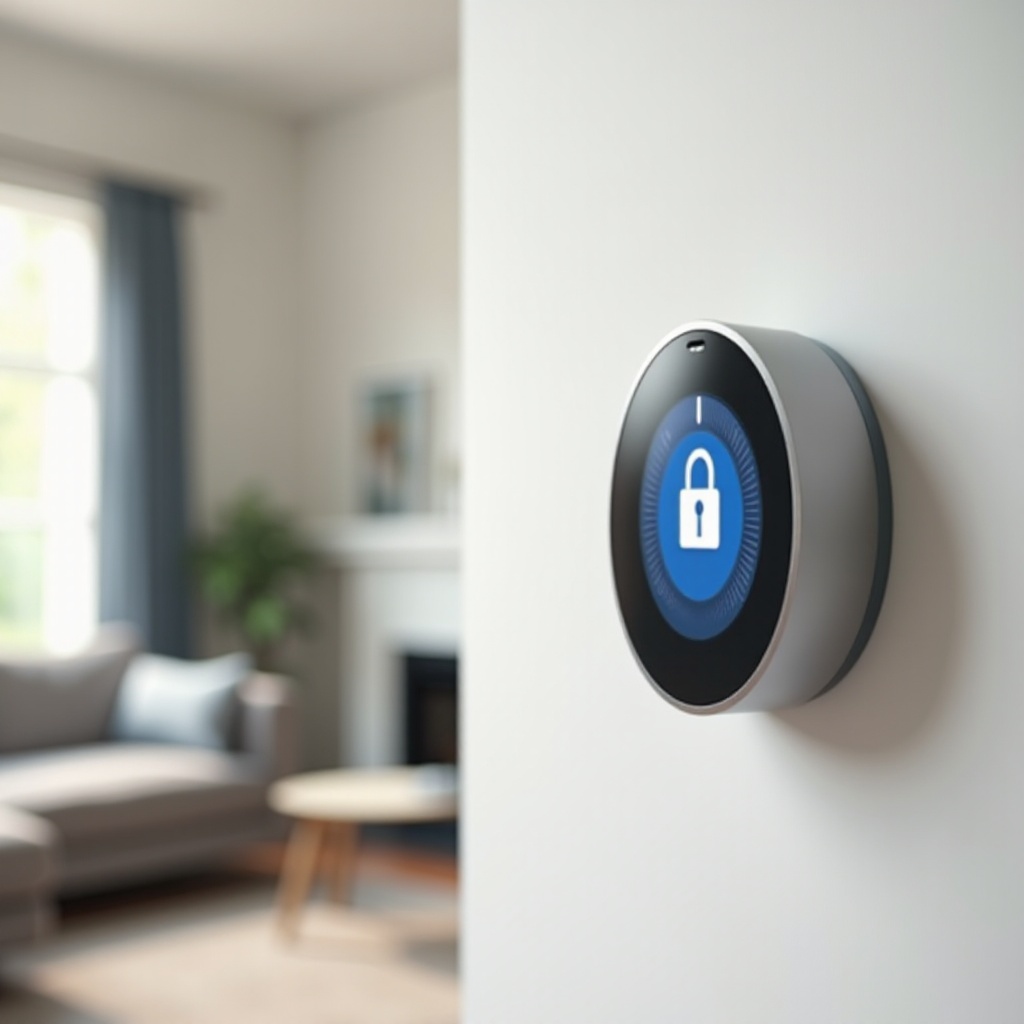
- A tela deve mostrar um pequeno ícone de cadeado ou indicador similar.
- Tente girar o anel ou ajustar levemente a temperatura.
- Confirme que o termostato permite mudanças dentro da faixa, mas bloqueia alterações fora dos limites sem o PIN.
Se tudo parecer certo, seu Nest agora está bloqueado no dispositivo. Para um controle mais flexível, você também pode gerenciar o bloqueio pelo celular, o que é especialmente útil se você administra o termostato fora de casa.
Como bloquear o termostato Google Nest usando o app (Google Home / Nest)
Bloquear o termostato pelo app é ideal quando você está fora de casa ou gerencia várias propriedades. O app também facilita o ajuste da faixa e do PIN sem precisar ficar em frente ao dispositivo. As telas exatas variam um pouco entre o app Google Home e o app Nest, mas o processo é parecido.
Escolha e abra o app correto para seu Nest
Primeiro, abra o app que gerencia seu termostato:
- No seu telefone, toque em Google Home ou Nest.
- Entre com a mesma conta Google que você usou para configurar o termostato.
- Confirme que você vê o seu termostato na tela principal.
Se você vê o dispositivo em ambos os apps, escolha aquele que usa com mais frequência para configurações do termostato ou outros dispositivos Google.
Selecione seu termostato e vá para as configurações do dispositivo
Dentro do app:
- Toque no bloco do seu termostato.
- Procure um ícone de Configurações, geralmente uma engrenagem ou três pontos.
- Toque em Configurações para abrir as opções avançadas.
É aqui que a maioria dos controles de bloqueio do Nest fica em ambos os apps.
Ative o bloqueio e configure os limites de temperatura
No menu Configurações:
- Procure uma opção Bloquear ou Bloquear termostato.
- Toque para iniciar a configuração.
- Defina suas temperaturas mínima e máxima permitidas, de forma semelhante ao que faria no dispositivo.
- Escolha limites que funcionem para o seu clima e objetivos de energia.
Se você já tiver bloqueado o termostato no dispositivo, pode revisar ou ajustar essa faixa aqui para um controle mais preciso.
Defina e confirme seu PIN de bloqueio no app
Em seguida, crie seu PIN pelo app:
- Digite um código de 4 dígitos.
- Confirme quando solicitado.
- Salve as alterações.
Algumas configurações permitem reutilizar um PIN existente, enquanto outras pedem que você confirme ou crie um novo. Certifique‑se de que você e quaisquer coproprietários conheçam o código para não ficarem trancados para fora.
Confirme o bloqueio pela interface do termostato
Para garantir que tudo sincronizou corretamente:
- Caminhe até o termostato.
- Ative a tela e tente ajustar a temperatura.
- Verifique se há um ícone de cadeado, movimento de temperatura restrito e uma solicitação de PIN se você tentar ultrapassar os limites ou alterar configurações mais profundas.
Se você conseguir ver o bloqueio funcionando tanto no app quanto no dispositivo, seu Nest está protegido. Quando precisar alterar o acesso depois, poderá desbloquear ou atualizar o PIN sem perder suas programações.
Como desbloquear ou alterar o PIN em um termostato Google Nest
Em algum momento, você pode querer desbloquear completamente o termostato ou atualizar seu PIN. Talvez esteja se mudando, entregando a propriedade a novos inquilinos ou mudando quem pode acessar as configurações. A boa notícia: você pode administrar isso tanto no dispositivo quanto no app, e suas programações e preferências permanecem seguras.
Desbloqueando o termostato no dispositivo
Para desbloquear diretamente no termostato:
- Ative a tela.
- Quando vir o status de bloqueado, selecione a opção Desbloquear ou vá para Configurações → Bloquear.
- Digite seu PIN.
- Confirme que o ícone de cadeado desaparece e você pode alterar a temperatura livremente.
Se o termostato não desbloquear, confira o PIN com atenção ou tente desbloquear pelo app.
Desbloqueando o termostato pelo app
Se você preferir usar o telefone:
- Abra o app Google Home ou Nest.
- Toque no seu termostato.
- Vá para Configurações.
- Encontre a opção Bloquear.
- Desative o bloqueio ou selecione Desbloquear.
- Digite seu PIN, se o app solicitar, e salve.
O termostato deve ser atualizado em pouco tempo. Depois que sincronizar, o dispositivo não deve mais aparecer como bloqueado, e qualquer pessoa poderá ajustar a temperatura normalmente.
Alterando ou removendo o PIN sem perder as configurações
Para alterar seu PIN:
- Abra o app ou vá em Configurações → Bloquear no termostato.
- Escolha Alterar PIN ou opção semelhante.
- Insira seu PIN atual.
- Defina um novo PIN e confirme.
Para remover completamente o bloqueio:
- Vá para as configurações de bloqueio no app ou no dispositivo.
- Selecione Desativar bloqueio ou Remover bloqueio.
- Confirme sua escolha e insira o PIN atual.
Suas programações, temperaturas preferidas e recursos de energia permanecem intactos. Apenas a proteção de bloqueio é alterada, o que torna a atualização do controle de acesso simples e segura. Depois que você controla o bloqueio e o desbloqueio, pode ajustar melhor as faixas para diferentes tipos de casas e usuários.
Configurações de bloqueio recomendadas para diferentes casas e usos
A faixa de bloqueio ideal depende de quem usa o espaço e com que frequência. Uma casa de família precisa de limites diferentes de uma locação de curto prazo ou de um pequeno escritório. Definir faixas inteligentes para cada situação ajuda a manter o conforto enquanto protege o consumo de energia.
Casas de família com crianças ou colegas de quarto
Em uma casa de família ou compartilhada:
- Defina uma faixa moderada que cubra o conforto típico:
Aquecimento: cerca de 20–22°C (68–72°F), Resfriamento: cerca de 23–26°C (74–78°F).
- Use um PIN que apenas adultos ou o titular principal da conta conheçam.
- Explique a todos que eles podem ajustar levemente a temperatura, mas não de forma drástica.
Isso mantém a casa confortável e impede que alguém defina temperaturas extremas por hábito ou frustração.
Locações de curto prazo e propriedades Airbnb
Em locações, os hóspedes geralmente têm menos motivos para se preocupar com sua conta de luz, então uma faixa mais apertada funciona melhor:
- Aquecimento: cerca de 20–21°C (68–70°F).
- Resfriamento: cerca de 23–26°C (74–78°F).
- Bloqueie o termostato e altere o PIN entre as estadias se estiver preocupado com segurança.
- Mencione nas regras da casa que o termostato tem uma faixa máxima e mínima de temperatura.
Isso protege seus custos e ainda oferece uma boa experiência ao hóspede e expectativas claras.
Pequenos escritórios e espaços de trabalho compartilhados
Em escritórios, as preferências podem variar bastante, mas você ainda precisa de controle:
- Defina uma faixa alinhada com padrões comuns de escritórios:
Aquecimento: 20–22°C (68–72°F), Resfriamento: 22–24°C (72–76°F).
- Somente gerentes ou equipe de instalações devem conhecer o PIN.
- Combine o bloqueio com uma política clara e visível sobre conforto e temperatura.
Essa abordagem reduz disputas constantes sobre o termostato e mantém o uso de energia previsível durante o expediente. Ainda assim, mesmo com boas faixas, podem surgir problemas técnicos. A próxima seção ajuda a lidar com os problemas de bloqueio mais comuns.
Resolução de problemas comuns de bloqueio no termostato Google Nest
A maioria dos problemas de bloqueio se enquadra em algumas categorias simples: opções ausentes, PIN incorretos ou problemas de sincronização entre o termostato e o app. Você pode resolver muitos desses problemas em minutos com algumas verificações básicas.
Opção “Bloquear” ausente ou esmaecida
Se você não encontra o recurso de bloqueio:
- Confirme se seu modelo de termostato suporta bloqueio.
- Certifique‑se de que o termostato está online e conectado ao Wi‑Fi.
- Atualize o app Google Home ou Nest.
- Reinicie o termostato indo em Configurações → Redefinir → Reiniciar (não escolha redefinição de fábrica completa, a menos que seja necessário).
Se o bloqueio ainda estiver ausente, verifique os recursos de suporte do Google para confirmar a compatibilidade e o status do software para o seu modelo específico.
PIN não aceito ou PIN esquecido
Se o termostato não aceitar seu PIN:
- Tente inserir o PIN lentamente para evitar erros de digitação.
- Se você se esqueceu, use o app:
Abra o app, selecione seu termostato e vá para as configurações de bloqueio. Em muitas configurações, você pode alterar ou remover o bloqueio após entrar com sua conta Google.
- Se ainda assim não conseguir acesso, talvez precise entrar em contato com o suporte do Google ou, em último caso, fazer uma redefinição de fábrica, o que remove suas configurações e programações.
Anote novos PINs em um local seguro para não ficar trancado para fora no futuro.
Problemas de conectividade ao bloquear pelo app
Se o app indicar que o bloqueio está ativado, mas o termostato não mostrar isso:
- Verifique a conexão Wi‑Fi tanto no termostato quanto no seu telefone.
- Reinicie o roteador se muitos dispositivos estiverem com comportamento estranho.
- Feche e reabra o app.
- Espere alguns minutos para a sincronização em nuvem e verifique o termostato novamente.
A maioria dos problemas de sincronização se resolve depois que a conectividade estabiliza. Quando o bloqueio estiver funcionando de forma confiável, você poderá se concentrar em usá‑lo como parte de uma estratégia mais ampla de casa inteligente que inclui controle de energia e acesso.
Dicas de segurança e energia para casa inteligente quando o seu Nest está bloqueado
Bloquear seu termostato Google Nest é uma camada de controle dentro de um sistema de casa inteligente maior. Para obter o máximo valor, combine o recurso de bloqueio com ferramentas de economia de energia e controles de acesso em todos os seus dispositivos. Assim, você protege tanto o conforto quanto a privacidade.
Equilibrando conforto e economia de energia com uma faixa bloqueada
Uma faixa bloqueada deve encontrar um equilíbrio:
- Se for muito estreita, as pessoas se sentirão desconfortáveis e tentarão burlar o sistema.
- Se for muito ampla, você perde economia de energia e força mais o sistema.
Dicas práticas:
- Comece com uma faixa moderada e ajuste ao longo de uma semana com base no feedback.
- Use relatórios de energia no app para ver como as mudanças afetam o consumo.
- Considere ajustes sazonais: configurações um pouco mais quentes no verão e um pouco mais frias no inverno.
Usando Programações, Eco e Home/Away Assist com o bloqueio
Mesmo bloqueado, o seu Nest pode usar recursos inteligentes:
- Programações: permitem que a casa esfrie ou aqueça quando as pessoas estão presentes e economize energia quando não estão.
- Modo Eco: define automaticamente temperaturas mais eficientes quando a casa está vazia.
- Home/Away Assist: usa a localização do telefone ou sensores para decidir se alguém está em casa.
O bloqueio garante que, mesmo quando alguém estiver presente, não possa sobrepor demais sua faixa eficiente planejada.
Controlando quem pode acessar seu termostato no Google Home
O app define quem pode controlar seu termostato:
- Abra o Google Home.
- Vá para as configurações da sua Casa.
- Revise quem tem acesso e quais funções possuem.
- Remova o acesso de pessoas que não moram mais lá ou não precisam mais de controle.
Ao limitar o acesso ao app e combiná‑lo com o recurso de bloqueio, você garante que apenas usuários confiáveis possam fazer grandes alterações, enquanto todos os outros podem ajustar apenas dentro dos limites seguros que você definiu.
Conclusão
Bloquear o seu termostato Google Nest oferece controle claro sobre limites de temperatura, uso de energia e quem pode alterar o quê. Você define um PIN, escolhe uma faixa, e deixa o termostato cuidar do resto. As pessoas em sua casa ainda podem fazer pequenos ajustes, mas não podem levar o sistema a extremos desperdiçadores ou desconfortáveis.
Você aprendeu como bloquear e desbloquear seu Nest no dispositivo e pelo app, como alterar o PIN e como lidar com problemas comuns quando as coisas não funcionam como o esperado. Também viu como adaptar suas configurações para casas de família, locações e escritórios, mantendo sua casa inteligente segura e eficiente.
Use este guia para configurar um bloqueio que funcione para seu estilo de vida e seu orçamento. Com alguns minutos de configuração, seu termostato Google Nest permanecerá sob seu controle — assim como seu conforto e seus custos de energia.
Perguntas Frequentes
Posso bloquear meu termostato Google Nest para que os hóspedes não possam alterar a temperatura?
Sim. Quando você bloqueia seu termostato Google Nest, define uma temperatura mínima e máxima e protege esses limites com um PIN. Os hóspedes ainda podem ajustar levemente o termostato, mas apenas dentro dessa faixa. Eles não podem definir temperaturas extremas nem acessar configurações avançadas sem o PIN, o que torna o bloqueio ideal para imóveis de aluguel, quartos de hóspedes e lares movimentados.
O que devo fazer se eu esquecer o PIN de bloqueio do meu termostato Google Nest?
Se você esquecer o PIN, primeiro tente desbloquear pelo app. Abra o app Google Home ou Nest, selecione o seu termostato e vá para as configurações de bloqueio. Em muitos modelos, você pode alterar ou remover o bloqueio após fazer login com sua conta do Google. Se isso não funcionar, consulte as etapas de suporte do Google para o seu modelo específico. Em último caso, pode ser necessário um reset de fábrica, que apaga programações e configurações.
Bloquear um termostato Google Nest afeta seus recursos de economia de energia?
Bloquear o termostato não desativa os recursos de economia de energia. Seu Nest ainda segue programações, pode usar o modo Eco e pode usar o Assistente de Casa/Ausente para ajustar as temperaturas quando você está em casa ou fora. O bloqueio apenas limita o quanto alguém pode alterar manualmente a temperatura. Em muitas casas, o bloqueio na verdade melhora a economia de energia, impedindo que outras pessoas substituam suas configurações eficientes com alterações manuais extremas.