
Bevezetés
A személyes hotspot egy kis Wi‑Fi routerré alakítja a telefonodat, amely megosztja mobiladatát más eszközökkel. Néhány koppintással a laptopod, tableted vagy akár egy játékkonzol is online lehet a telefonod kapcsolatán keresztül. Ez akkor hasznos, amikor a otthoni Wi‑Fi nem működik, utazás közben, vagy amikor biztonságos internetkapcsolatra van szükséged munkához.
Sokan tudják, hogy létezik hotspot gomb, de nem biztosak abban, hogyan használják biztonságosan és hatékonyan. Mások azzal küzdenek, hogy a személyes hotspotjuk nem jelenik meg más eszközökön, megszakad a kapcsolat, vagy nagyon lassú. Emellett a szolgáltatók korlátokat és szabályokat vezetnek be, amelyek bárkit összezavarhatnak.
Ez az útmutató mindent végigvezet: hogyan működik a személyes hotspot, hogyan csatlakoztathatsz más eszközöket, hogyan növelheted a sebességet, csökkentheted az adatfelhasználást és maradhatsz biztonságban. Azt is megtanulod, mikor érdemes a telefonodra támaszkodni, és mikor célszerűbb egy dedikált hotspotot használni.
Ahhoz, hogy a legtöbbet hozd ki a hotspotodból, először is meg kell értened, mit csinál, és hogyan kapcsolja össze a többi eszközödet.
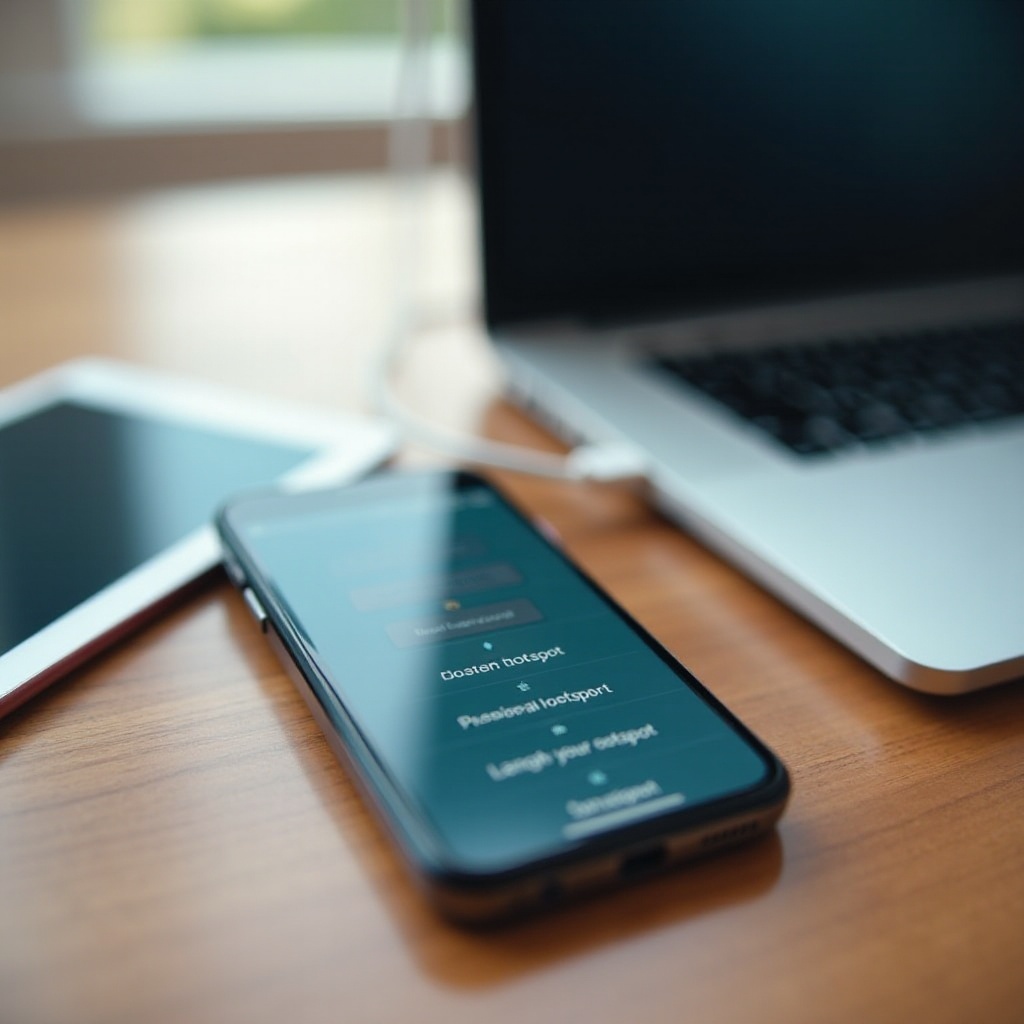
Mi az a személyes hotspot, és hogyan kapcsolja össze a többi eszközt
A személyes hotspot egy olyan funkció a telefonodon, amely megosztja mobiladat-kapcsolatát más eszközökkel. Egy kis privát hálózatot hoz létre, amelyhez a laptopod, tableted vagy más kütyük csatlakozhatnak, pont úgy, mint egy szokásos Wi‑Fi hálózathoz otthon vagy a munkahelyen.
A telefonod három kulcsfontosságú dolgot tesz, amikor engedélyezed a személyes hotspotot:
- A szolgáltatód mobiladatát használja (4G vagy 5G).
- Helyi hálózatot hoz létre Wi‑Fi, USB vagy Bluetooth segítségével.
- A csatlakoztatott eszközök forgalmát az internet felé továbbítja.
Három fő módja van a többi eszköz csatlakoztatásának:
- Wi‑Fi hotspot: A telefonod sugározza a Wi‑Fi hálózat nevét (SSID) és jelszavát. Ez a leggyakoribb módszer, és szinte bármilyen eszközzel működik.
- USB-megosztás: A telefonodat kábellel csatlakoztatod egy laptophoz. Ez gyorsabb és stabilabb lehet, és gyakran kevesebb akkumulátort használ.
- Bluetooth-megosztás: A telefonod Bluetooth-on keresztül osztja meg a kapcsolatát párosított eszközökkel. Ez lassabb, de kevesebb energiát fogyaszt, mint a Wi‑Fi.
Minden egyes megabájt, amit a többi eszköz felhasznál, a telefonod adatcsomagjából megy el. Ha egy laptopon HD videót streamelsz a hotspoton keresztül, egyetlen nap alatt gigabájtokat égethetsz el. Ezért kell pontosan ismerned az adatcsomagodat, mielőtt más eszközökhöz is a személyes hotspotodra támaszkodsz.
Mielőtt bekapcsolod a hotspot funkciókat, ellenőrizned kell, hogy a mobilcsomagod engedélyezi-e azokat, és tisztában vagy‑e minden korláttal vagy megszorítással.

Ellenőrizd, hogy a mobilcsomagod támogatja‑e a személyes hotspotot
Nem minden mobilcsomag kezeli ugyanúgy a személyes hotspotot. Egyesek a hotspot adatforgalmat a normál kereted részének tekintik. Mások korlátozzák a hotspot adatot, lassítják a sebességet, vagy blokkolják a megosztást, hacsak nem fizetsz érte külön.
Három dolgot kell megerősítened, mielőtt a hotspotodra támaszkodsz:
- Hotspot elérhetőség
- Nyisd meg a szolgáltatód alkalmazását vagy weboldalát, és keresd a „hotspot” vagy „tethering” kifejezést a csomag részletei között.
-
Ha külön „hotspot adat” sort látsz, jegyezd fel a korlátot.
-
Sebességkorlátok és lassítás
- Egyes csomagok engedélyezik a hotspotot, de bizonyos használat után lelassítják.
-
Keresd a „legfeljebb 5 GB nagy sebességű hotspot, utána csökkentett sebesség” jellegű megfogalmazásokat.
-
Roaming és nemzetközi használat
- A személyes hotspot használata másik országban blokkolva lehet, vagy nagyon drága.
- Ha utazol, és hotspotként tervezed használni a telefonod, ellenőrizd a roaming feltételeket.
Ha a csomagod nem támogatja a hotspotot, vagy nagyon alacsony korlátokat ad, fontold meg a váltást vagy a frissítést egy olyan csomagra, amely dedikált hotspot adatot tartalmaz. Miután tudod, hogy a csomagod engedélyezi, bekapcsolhatod a személyes hotspotot a telefonodon, és megfelelően beállíthatod.
Most nézzük meg, hogyan lehet engedélyezni és konfigurálni a személyes hotspotot iPhone-on, majd áttekintjük a lépéseket Android telefonokon is.
Hogyan kapcsold be a személyes hotspotot iPhone-on (iOS 17 és újabb)
Az Apple könnyen használhatóvá teszi a személyes hotspotot, de még mindig helyesen kell beállítanod, hogy más eszközök biztonságosan és megbízhatóan csatlakozhassanak.
Kövesd ezeket a lépéseket az iPhone-odon:
- Mobiladat engedélyezése
- Nyisd meg a Beállítások > Mobilhálózat (vagy Mobiladat) menüt.
-
Győződj meg róla, hogy a Mobiladat be van kapcsolva.
-
Személyes hotspot beállításainak megnyitása
- Menj a Beállítások > Személyes hotspot menüpontra.
-
Kapcsold be az Engedélyezés másoknak csatlakozni opciót.
-
Wi‑Fi jelszó és név beállítása
- A Wi‑Fi jelszó alatt válassz egy erős, legalább 8 karakteres jelszót.
-
Az iPhone-od neve (Beállítások > Általános > Infó > Név) lesz a hotspot hálózatod neve.
-
Családi megosztás engedélyezése (nem kötelező)
- A Személyes hotspot menüben koppints a Családi megosztás elemre.
-
Válaszd ki, mely családtagok csatlakozhatnak automatikusan jelszó megadása nélkül.
-
Eszközök csatlakoztatása
- A csatlakoztatni kívánt eszközön nyisd meg a Wi‑Fi beállításokat, és válaszd ki az iPhone-od hálózatnevét.
- Írd be az általad beállított jelszót, és csatlakozz.
Az iPhone-od kék vagy zöld állapotsávval vagy ikonnal jelzi, amikor eszközök használják a személyes hotspotodat. Figyeld az akkumulátor szintjét és a készülék melegedését, mivel a hotspot használat gyorsan merítheti és felmelegítheti a telefonodat.
Az Android telefonok hasonló funkciókat kínálnak, de a menük és elnevezések márkánként eltérnek. Most azt nézzük meg, hogyan lehet bekapcsolni és beállítani a személyes hotspotot népszerű Android készülékeken.
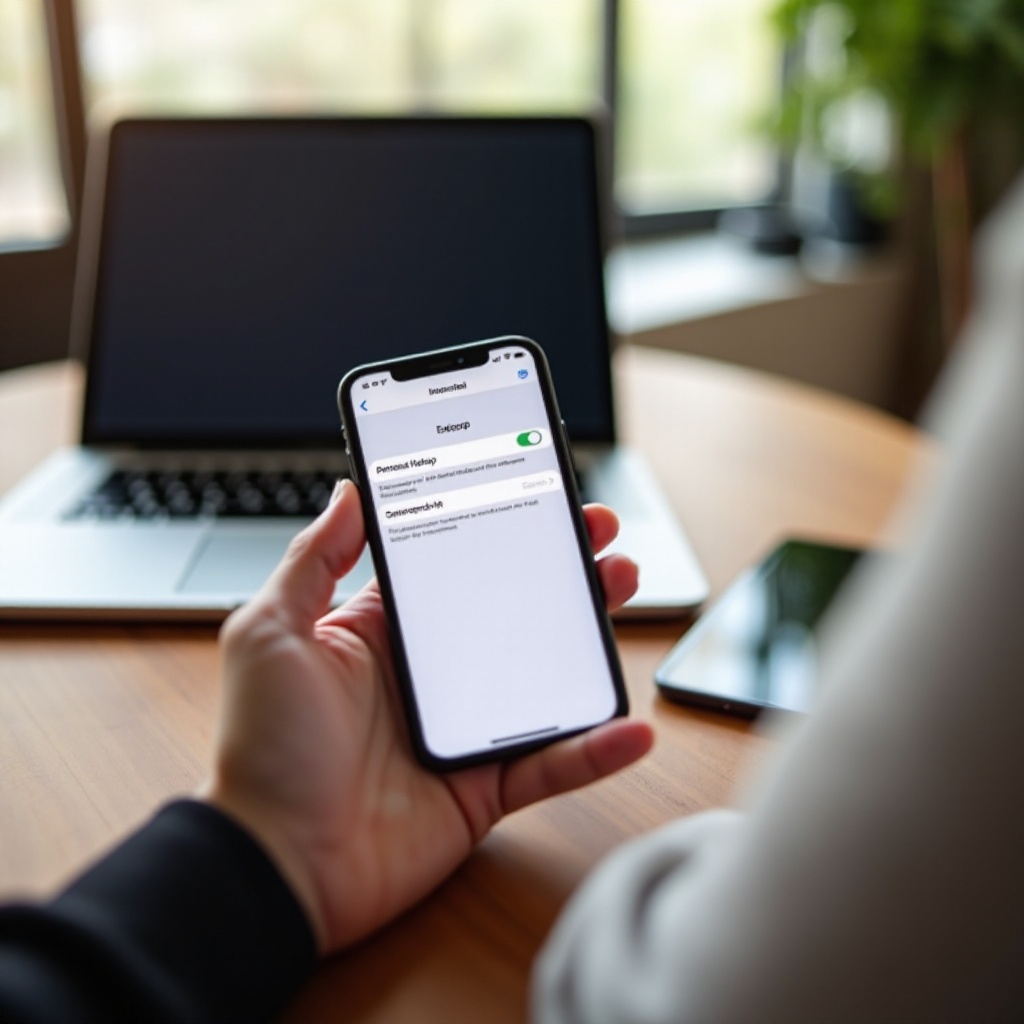
Hogyan kapcsold be a személyes hotspotot Android telefonokon (Samsung, Pixel és mások)
A legtöbb modern Android telefon kínál mobil hotspot és megosztási (tethering) opciókat, bár a menüpontok neve márkától és felülettől függően kissé eltérhet.
Az általános folyamat így néz ki:
- Mobiladat engedélyezése
- Nyisd meg a Beállítások > Hálózat és internet (vagy Samsung esetén Kapcsolatok) menüt.
-
Győződj meg róla, hogy a Mobiladat be van kapcsolva.
-
Hotspot beállításainak megnyitása
- Menj a Hotspot és megosztás vagy Mobil hotspot és megosztás menüpontra.
-
Koppints a Wi‑Fi hotspot vagy Mobil hotspot lehetőségre.
-
Hálózatnév és jelszó konfigurálása
- Állítsd be a Hálózat nevét (SSID) valami egyedire.
- Válaszd a Biztonság: WPA2 vagy WPA3 opciót, ahol elérhető.
-
Állíts be egy erős jelszót.
-
Hotspot sáv kiválasztása (ha elérhető)
- Egyes telefonoknál választhatsz 2,4 GHz és 5 GHz között.
-
Az 5 GHz gyorsabb lehet, de kisebb a hatótávja, és néhány régebbi eszköz csak a 2,4 GHz-et támogatja.
-
Hotspot bekapcsolása
- Kapcsold be a Wi‑Fi hotspot kapcsolót.
-
Erősíts meg minden akkumulátorral vagy adatfelhasználással kapcsolatos figyelmeztetést.
-
Más eszközök csatlakoztatása
- A csatlakoztatni kívánt eszközön nyisd meg a Wi‑Fi beállításokat, válaszd ki a telefonod hálózatnevét, és írd be a jelszót.
Különböző Android modellek extra opciókat is kínálnak, például a csatlakoztatható eszközök számának korlátozását vagy automatikus időkorlát beállítását. Használd ezeket, hogy szabályozd, ki és mennyi ideig használhatja a hotspotodat.
Miután a hotspot aktív iPhone-on vagy Androidon, elkezdhetsz laptopokat, tableteket, konzolokat és sok más eszközt csatlakoztatni. A következő szakasz elmagyarázza, hogyan csatlakoztathatsz különböző eszköztípusokat, és hogyan kerülheted el a gyakori hibákat.
Különböző eszközök csatlakoztatása a telefonod személyes hotspotjához
Miután bekapcsoltad a személyes hotspotot, több más eszközt is online állapotba hozhatsz. Az alapvető folyamat hasonló: keresd meg a hotspot hálózatot, írd be a jelszót, és csatlakozz. Ennek ellenére minden platformnak megvannak a maga apró sajátosságai, amelyeket érdemes ismerned.
Windows laptop csatlakoztatása a személyes hotspotodhoz
Windows laptop csatlakoztatásához:
- Kattints a Wi‑Fi ikonra a tálcán.
- Keresd meg a telefonod hotspot nevét a hálózatok listájában.
- Kattints rá, majd kattints a Csatlakozás gombra.
- Írd be a hotspot jelszót, és kattints a Tovább gombra.
- Amikor a rendszer rákérdez, válaszd a Privát hálózat opciót, ha fájlokat vagy nyomtatókat szeretnél megosztani; ellenkező esetben válaszd a Nyilvános lehetőséget a nagyobb biztonság érdekében.
Ha gyakran használod a laptopod hotspot mellett, jelöld be az „Automatikus csatlakozás” opciót az időmegtakarítás érdekében. Így könnyebb lesz a normál Wi‑Fi-ről a személyes hotspotodra váltani, amikor úton vagy.
MacBook vagy iPad csatlakoztatása a személyes hotspotodhoz
MacBook esetén:
- Kattints a Wi‑Fi ikonra a menüsoron.
- Válaszd ki a telefonod hotspot hálózatát a listából.
- Írd be a jelszót, amikor a rendszer kéri.
iPad esetén:
- Nyisd meg a Beállítások > Wi‑Fi menüt.
- Kapcsold be a Wi‑Fit.
- Koppints a hotspot hálózat nevére, és írd be a jelszót.
Ha iPhone-t és ugyanazzal az Apple ID-val bejelentkezett Mac-et vagy iPadet használsz, akkor kihasználhatod az Azonnali hotspot funkciót. A Mac-ed vagy iPaded a „Személyes hotspotok” alatt fogja megjeleníteni az iPhone-odat, és jelszó megadása nélkül csatlakozik, ami nagyon gyorssá teszi a váltást a kapcsolatok között.
Játékkonzolok, okostévék és egyéb eszközök csatlakoztatása
Sok más eszköz is használhatja a személyes hotspotodat:
- Játékkonzolok (például Nintendo Switch, PlayStation, Xbox)
- Okostévék és streaming eszközök
- E‑book olvasók és okosotthon-központok
Az általános lépések hasonlóak:
- Nyisd meg az eszköz Hálózat vagy Wi‑Fi beállításait.
- Keress rá az elérhető hálózatokra.
- Válaszd ki a hotspot hálózat nevét.
- Írd be a jelszót.
Óvatosan bánj a nagy sávszélesség-igényű tevékenységekkel, például a 4K streaminggel vagy nagy méretű játékletöltésekkel. Ezek óriási mennyiségű adatot fogyaszthatnak a csomagodból, ha a személyes hotspotodon keresztül végzed őket más eszközökön.
A Wi‑Fi azonban nem az egyetlen lehetőség. Az USB és Bluetooth megosztás bizonyos helyzetekben jobb választás lehet, különösen, ha nagyobb stabilitást vagy alacsonyabb akkumulátorfogyasztást szeretnél.
USB és Bluetooth megosztás használata Wi‑Fi helyett
A Wi‑Fi hotspot egyszerű és rugalmas, de nem mindig a legjobb megoldás. Az USB és Bluetooth megosztás hasznos lehet, amikor nagyobb stabilitásra, jobb akkumulátor-üzemidőre vagy extra adatvédelemre van szükséged.
Mikor jobb az USB-megosztás más eszközök számára
Az USB-megosztás több esetben ideális:
- Stabilabb kapcsolatot szeretnél kevesebb zavaró tényezővel.
- Gyorsabb sebességre van szükséged, mint amit a Bluetooth tud nyújtani.
- Szeretnéd csökkenteni a telefonod akkumulátorának merülését.
- Csak egyetlen laptopot kell csatlakoztatnod.
Mivel az USB egyszerre továbbít áramot és adatot, a telefonod töltve maradhat (vagy legalábbis lassabban merül), miközben megosztja a kapcsolatot. Ez különösen hasznos hosszú munkamenetek során.
USB-megosztás beállítása iPhone-on és Androidon
iPhone-on:
- Csatlakoztasd az iPhone-odat a számítógépedhez Lightning vagy USB‑C kábellel.
- Győződj meg róla, hogy a Személyes hotspot engedélyezve van a Beállításokban.
- A számítógépen válaszd ki az iPhone-odat hálózati kapcsolatként:
- Mac-en: a Rendszerbeállítások > Hálózat menüben jelenik meg, mint hálózati interfész.
- Windows-on: új hálózati kapcsolatként jelenik meg, miután telepíted az Apple illesztőprogramokat az iTunes vagy az Apple Devices alkalmazás segítségével.
Androidon:
- Csatlakoztasd a telefonodat a laptophoz USB kábellel.
- Menj a Beállítások > Hotspot és megosztás menüpontra.
- Kapcsold be az USB-megosztást.
- A laptopnak új vezetékes hálózatként kell felismernie a kapcsolatot, és automatikusan csatlakoznia kell.
Az USB-megosztás közvetlen, gyakran gyorsabb kapcsolatot ad, amely kisebb valószínűséggel szakad meg, így ideális videóhívásokhoz vagy nagy fájlok feltöltéséhez.
Hogyan működik a Bluetooth-megosztás, és mikor használd
A Bluetooth-megosztás a Bluetoothot használja arra, hogy megoszd a telefonod internetét egy másik eszközzel. Lassabb, mint a Wi‑Fi és az USB, de kevesebb akkumulátort fogyaszt, és jól működik könnyű böngészéshez vagy üzenetküldéshez.
Bluetooth-megosztás használatához:
- Párosítsd a telefonodat a laptopoddal vagy tabletteddel Bluetoothon keresztül.
- Androidon menj a Hotspot és megosztás menüpontra, és engedélyezd a Bluetooth-megosztást.
- A másik eszközön válaszd ki a telefont Bluetooth hálózati kapcsolatként.
Használd a Bluetooth-megosztást, amikor a Wi‑Fi és az USB nem praktikus, vagy csak alacsony sebességű kapcsolatra van szükséged alapfeladatokhoz.
Bárhogyan is csatlakozol, valószínűleg a lehető leggyorsabb és legstabilabb kapcsolatot szeretnéd. A következő rész azt magyarázza el, hogyan javíthatod a hotspot teljesítményét, hogy a többi eszköz frusztráció nélkül maradhasson online.
A személyes hotspot sebességének és stabilitásának javítása más eszközök számára
A teljesítmény függ a mobiljel erősségétől, a hálózati terheltségtől, a telefonod hardverétől és attól, hogy hány eszköz osztozik a kapcsolaton. Néhány egyszerű beállítás sokat számíthat, amikor személyes hotspotot használsz más eszközökkel.
A telefon elhelyezésének és a térerőnek az optimalizálása
A hotspotod csak olyan gyors, amilyen erős a telefonod mobiljele. Ennek javításához:
- Helyezd a telefonodat egy ablak közelébe vagy magasabb pontra a szobában.
- Kerüld a fiókokat, táskákat vagy zsebeket a hotspot használata közben.
- Ha lehetséges, menj olyan területre, ahol erősebb a 4G vagy 5G lefedettség.
- Figyeld a térerő jelzőt vagy a hálózati ikonokat, és ennek megfelelően állítsd a telefon helyzetét.
Ha a telefonod erősebb jelet kap, a hotspot kapcsolat általában gyorsabbá és megbízhatóbbá válik minden csatlakoztatott eszköz számára.
Zavarás csökkentése és a csatlakoztatott eszközök korlátozása
A Wi‑Fi jelek zavarhatják egymást. A zavarás csökkentéséhez:
- Tartsd távol a telefonodat mikrohullámú sütőtől, nagy fém tárgyaktól és más routerektől.
- Ha a telefonod támogatja, próbáld ki a váltást a 2,4 GHz és 5 GHz sávok között.
Korlátozd a csatlakoztatott eszközök számát is:
- Válaszd le azokat az eszközöket, amelyeknek éppen nincs szükségük internetre.
- Használd a hotspot beállításaiban elérhető beépített korlátozásokat, ha a telefonod kínál ilyet.
Kevesebb, a személyes hotspoton osztozó eszköz több sávszélességet jelent egyenként, és jobb összteljesítményt.
Háttéralkalmazások kezelése a csatlakoztatott eszközökön
A laptopod vagy tableted csendben is rengeteg adatot használhat a háttérben. Ez lelassítja a hotspotot minden más számára, és gyorsan feléli az adatkeretedet.
Ennek kezeléséhez:
- Zárd be a felhőmentő alkalmazásokat, vagy szüneteltesd az automatikus szinkronizálást hotspot használata közben.
- Lépj ki a felesleges böngészőfülekből és streaming alkalmazásokból.
- Kapcsold ki a nagy fájlok és frissítések automatikus letöltését.
A háttértevékenység csökkentésével sávszélességet szabadítasz fel, és javítod az élményt minden csatlakoztatott eszközön.
A sebesség és stabilitás csak a történet egyik fele. A személyes hotspot gyorsan lemerítheti az adatcsomagodat, ha nem kezeled tudatosan a használatot, ezért most nézzük meg, hogyan tarthatod kordában és csökkentheted az adatfogyasztást.
Az adatfelhasználás szabályozása és csökkentése a csatlakoztatott eszközökön
A személyes hotspot használata más eszközökön sokkal gyorsabban fogyaszthatja az adatot, mint az alkalmazások közvetlen használata a telefonodon. A laptopok és tabletek gyakran frissítéseket töltenek le és fájlokat szinkronizálnak a háttérben, még akkor is, amikor nem veszed észre.
Néhány okos beállítással és szokással az adatkereten belül maradhatsz.
Mérsékelt kapcsolat beállítása Windows-on és Androidon
Windows-on:
- Menj a Beállítások > Hálózat és internet > Wi‑Fi menübe.
- Kattints a hotspot hálózatodra.
- Kapcsold be a Mérsékelt kapcsolat (Metered connection) opciót.
Ez jelzi a Windowsnak, hogy csökkentse az adatfelhasználást. Korlátozza a háttérfrissítéseket és bizonyos szinkronfunkciókat, ami havonta gigabájtokat spórolhat.
Android eszközökön, amelyek a hotspotodra csatlakoznak:
- Nyisd meg a Beállítások > Hálózat és internet > Internet (vagy Wi‑Fi) menüt.
- Koppints a hotspot hálózatodra.
- Kapcsold be a Kezelés mérsékeltként (Treat as metered) vagy hasonló opciót.
Felhőszinkron, frissítések és streaming minőség korlátozása
Notebookokon, tableteken és még játékkonzolokon is:
- Szüneteltesd az automatikus biztonsági mentéseket (OneDrive, Google Drive, iCloud, Dropbox).
- Kapcsold ki az operációs rendszer automatikus frissítéseit hotspot használata közben.
- Olyan streaming alkalmazásokban, mint a Netflix vagy a YouTube, állítsd a videóminőséget „Alap” vagy „Adattakarékos” módra.
- Kerüld a nagy letöltéseket (játékok, nagy szoftverfrissítések), amíg nem térsz vissza korlátlan Wi‑Fi-hez.
Ezek a változtatások drasztikusan csökkenthetik a hotspot adatfelhasználását, miközben továbbra is tudsz dolgozni, böngészni és streamelni.
Beépített adattakarékos módok használata telefonon és laptopon
A telefonodon:
- Engedélyezd az Adattakarékos módot a mobiladat beállításokban.
- Korlátozd a háttéradat-forgalmat a nagy fogyasztású alkalmazásoknál, például a közösségi média, felhőalapú tárhely és streaming appok esetében.
A laptopodon:
- Sok böngésző kínál beépített adattakarékos vagy tömörítési módot.
- Használhatsz olyan bővítményeket is, amelyek csökkentik a képminőséget és tömörítik az adatforgalmat.
Azáltal, hogy kombinálod a mérsékelt kapcsolatot és az adattakarékos eszközöket, kordában tarthatod az adatfelhasználást, miközben megosztod a személyes hotspotodat más eszközökkel.
Még gondos beállítások mellett is előfordul, hogy valami félremegy. A következőkben a leggyakoribb hotspot problémákat és megoldásaikat vesszük végig, hogy gyorsan újra online lehess.
Gyakori személyes hotspot problémák megoldása más eszközökkel
Ha a személyes hotspotod nem úgy működik, ahogy várod, nem vagy egyedül. Gyakori problémák, hogy a hotspot nem jelenik meg, az eszközök csatlakoznak, de nincs internet, vagy a kapcsolat gyakran megszakad.
Így kezeld a leggyakoribb problémákat.
Hotspot nem jelenik meg más eszközökön
Ha más eszközök nem látják a hotspotodat:
- Ellenőrizd, hogy a hotspot aktív‑e a telefonod beállításaiban.
- Kapcsold ki, majd be a hotspotot.
- Kapcsold be, majd ki a Repülőgép módot a kapcsolatok frissítéséhez.
- Indítsd újra a telefonodat és azt az eszközt, amelyik nem látja a hotspotot.
- Androidon válts a 2,4 GHz és 5 GHz hotspot sáv között, hátha kompatibilitási probléma áll fenn.
Ha a hotspot még mindig nem jelenik meg, vedd fel a kapcsolatot a szolgáltatóddal, hogy ellenőrizzék, blokkolják‑e a megosztást a csomagodban.
Csatlakoztatva, de nincs internet laptopokon vagy tableteken
Ha az eszközök csatlakoznak, de nem tudnak böngészni:
- Próbáld ki a mobiladatot közvetlenül a telefonon, nyiss meg egy weboldalt.
- Ha a telefonon sincs böngészés, akkor a probléma a hálózattal vagy a szolgáltatóval van, nem a hotspot funkcióval.
- Ha a telefon működik, de a laptop nem:
- Felejtesd el a hotspot hálózatot a laptopon, majd csatlakozz újra.
- Ideiglenesen kapcsold ki a VPN-t vagy a tűzfalat, hogy kiderüljön, nem ezek blokkolják‑e a kapcsolatot.
- Próbáld ki az USB-megosztást Wi‑Fi helyett.
Ha csak a hotspot forgalom nem működik, miközben a normál adatforgalom igen, lehet, hogy a szolgáltatód korlátozta a megosztást a csomagodban.
Gyakori kapcsolatmegszakadások vagy lassú sebesség
Ha a kapcsolat megszakad, vagy nagyon lassúnak tűnik:
- Ellenőrizd a telefonod energiatakarékos beállításait; kapcsold ki őket hotspot használata közben.
- Helyezd át a telefonodat jobb jel- és kisebb zavarású helyre.
- Csökkentsd a csatlakoztatott eszközök számát.
- Győződj meg róla, hogy a telefon nem melegszik túl; ha nagyon forró, húzd ki a töltőről, vedd le a tokot, és hagyd lehűlni.
Ha elérted a hotspot adatkeretedet, a szolgáltatód a következő számlázási ciklusig visszafoghatja a sebességet, ami minden csatlakoztatott eszközre hatással lesz.
A technikai problémák megoldása fontos, de az adatvédelem és biztonság is kulcsfontosságú személyes hotspot használatakor. A következő rész a biztonsági legjobb gyakorlatokra összpontosít.
Biztonsági és adatvédelmi tippek a személyes hotspot megosztásakor
A személyes hotspot egy privát hálózatot hoz létre, de még így is védelemre van szüksége. Bárki, aki megszerzi a jelszavadat, használhatja az adatkeretedet, és esetleg láthatja a titkosítatlan adatforgalmat. Néhány óvintézkedéssel biztonságban tarthatod a hotspotodat.
Erős jelszavak beállítása és WPA2/WPA3 titkosítás használata
Mindig használj:
- WPA2 vagy WPA3 biztonságot, ne nyílt vagy WEP kapcsolatot.
- Hosszú jelszót betűk, számok és szimbólumok keverékével.
Kerüld az egyszerű jelszavakat, mint például az „12345678” vagy a neved. A gyenge jelszó megkönnyíti mások számára a csatlakozást és adott esetben a tevékenységed megfigyelését.
Kerüld a hotspot megosztását ismeretlen eszközökkel
Tartsd privátnak a hotspotodat:
- Csak olyan emberekkel oszd meg a jelszót, akikben megbízol.
- Kapcsold ki az Engedélyezés másoknak csatlakozni (iPhone-on) opciót, amikor nincs szükség a hotspotra.
- Figyeld a csatlakoztatott eszközök listáját a hotspot beállításaiban, és bontsd a kapcsolatot az ismeretlen eszközöknél.
Ha gyanítod, hogy valaki megszerezte a jelszavadat, azonnal változtasd meg, és fontold meg a hálózat nevének megváltoztatását is.
VPN használata laptopokon és tableteken érzékeny munka esetén
Ha érzékeny adatokkal dolgozol:
- Telepíts megbízható VPN-t a laptopodra és tabletedre.
- Kapcsold be a VPN-t, valahányszor a személyes hotspotodon keresztül csatlakozol.
- Ez titkosítja a forgalmadat az eszköz és a VPN szerver között, plusz biztonsági réteget adva.
A VPN akkor is hasznos, ha a saját hotspotodat használod, különösen, ha pénzügyi, egészségügyi vagy üzleti információkkal dolgozol, amelyeknek mindenképpen bizalmasnak kell maradniuk.
Előfordulhat, hogy az igényeid túlnőnek azon, amit egy telefon hotspotja kezelni tud. Ilyenkor érdemes lehet dedikált mobil hotspot eszközt használni a telefonra való kizárólagos támaszkodás helyett.
Mikor használj dedikált mobil hotspotot a telefonod helyett
A telefonod személyes hotspotja jól működik gyors feladatokhoz és alkalmi használathoz. Amikor azonban sok más eszközt csatlakoztatsz, vagy egész nap mobiladatra hagyatkozol, nem mindig ez a legjobb megoldás.
Nagy adatforgalom és több csatlakoztatott eszköz
Fontold meg dedikált hotspot eszköz használatát, ha:
- Gyakran van egyszerre 5-nél több eszköz online.
- Sok videót streamelsz, vagy nagy fájlokat töltesz le mobiladaton keresztül.
- Erős, stabil teljesítményre van szükséged csoportok vagy csapatok számára.
A dedikált hotspotok úgy vannak tervezve, hogy több kapcsolatot és tartós adatforgalmat is jobban kezeljenek, mint a legtöbb telefon. Gyakran támogatják a külső antennákat és fejlett Wi‑Fi beállításokat is.
Egész napos távmunka és utazási helyzetek
Ha távmunkát végzel különböző helyszínekről:
- Egy dedikált hotspot egész nap működhet anélkül, hogy lemerítené a telefonod akkumulátorát.
- A telefonod szabadon marad hívásokhoz és más feladatokhoz.
- A hotspot eszközök gyakran jobb antennával rendelkeznek, és gyengébb lefedettségű területeken is erősebb jelet foghatnak.
Azok az utazók, akiknek megbízható internetre van szükségük egy laptophoz és több más eszközhöz, gyakran praktikusabbnak találják a dedikált hotspotot, mint a pusztán telefonra támaszkodást.
Költség- és csomagmegfontolások 2024-ben
Mielőtt külön eszközt vásárolsz, hasonlítsd össze:
- A nagyobb hotspot adatot tartalmazó telefonos csomag árát.
- Egy dedikált hotspot csomag és eszköz árát.
- Hogy valójában mennyi adatot használsz havonta.
Ha csak alkalmanként használod a hotspotot, a telefonod bőven elég. Ha viszont mobiladaton élsz, és naponta több eszközt csatlakoztatsz, egy dedikált hotspot és adatcsomag pénzt és bosszúságot spórolhat meg.
Mostanra teljes képet kaptál arról, hogyan működnek a személyes hotspotok, hogyan csatlakoztathatsz más eszközöket, és mikor érdemes fejleszteni a felszerelésedet. Zárásként foglaljuk össze a legfontosabb pontokat, és segítsünk eldönteni, hogyan használd bölcsen a hotspotodat.
Következtetés
A személyes hotspot rugalmas internetforrássá teszi a telefonodat a laptopod, tableted és más eszközeid számára. Miután megerősítetted, hogy a mobilcsomagod engedélyezi a hotspot használatát, engedélyezheted az iPhone-odon vagy Androidodon, és szinte bármilyen Wi‑Fi-képes eszközt csatlakoztathatsz, illetve használhatod az USB és Bluetooth megosztást a stabilabb kapcsolathoz.
A legjobb eredmény érdekében helyezd a telefonodat erős jelű helyre, korlátozd a csatlakoztatott eszközök számát, és kezeld a háttérben futó alkalmazásokat az adatfelhasználás csökkentése érdekében. Az USB és Bluetooth megosztás extra lehetőségeket kínál, amikor nagyobb stabilitásra, alacsonyabb késleltetésre vagy kisebb akkumulátorfogyasztásra van szükséged.
A biztonság és adatvédelem ugyanolyan fontos, mint a sebesség. Használj WPA2 vagy WPA3 titkosítást, erős jelszavakat és VPN-t, ha érzékeny munkát végzel. Figyeld az adatkeretedet, és fontold meg dedikált hotspot használatát, ha gyakran csatlakoztatsz sok eszközt, vagy egész nap mobiladatra támaszkodsz.
Ha okosan használod, a személyes hotspotod biztonságos és megbízható kapcsolatot nyújt szinte bárhol, ahol van mobil lefedettség, segítve, hogy útközben is produktív és elérhető maradj.
Gyakran ismételt kérdések
Miért nem látják más eszközeim a személyes hotspotomat?
Először győződj meg róla, hogy a hotspot be van kapcsolva a telefonod beállításaiban, és hogy a mobiladat engedélyezve van. Kapcsold ki majd be újra a hotspotot, majd indítsd újra a telefonodat és azt az eszközt is, amelyik nem látja. Androidon próbáld meg megváltoztatni a hotspot sávját 2,4 GHz és 5 GHz között. Ha semmi sem működik, vedd fel a kapcsolatot a szolgáltatóddal, hogy ellenőrizzék, van‑e bármilyen korlátozás a hotspot használatára az előfizetésedben.
Egyszerre hány eszköz csatlakozhat a telefonom személyes hotspotjához?
A legtöbb telefon 5–10 csatlakoztatott eszközt támogat, de a pontos szám a telefon típusától és a szolgáltató szabályaitól függ. Még ha sok eszközt is tudsz csatlakoztatni, a teljesítmény romlik, ahogy egyre több felhasználót adsz hozzá. A legjobb sebesség és stabilitás érdekében tartsd a csatlakoztatott eszközök számát a lehető legalacsonyabban, és válaszd le azokat, amelyekre nincs szükség online.
A személyes hotspot használata más eszközökön több adatot fogyaszt, mint a telefon normál használata?
Igen, általában többet. A laptopok, tabletek és játékkonzolok gyakran több adatot töltenek le, mint egy telefon, mert asztali weboldalakat töltenek be, nagyobb minőségben streamelnek, és futtatják a háttérben zajló frissítéseket. Minden, amit más eszközök a hotspotodon keresztül csinálnak, beleszámít a mobiladat‑ és hotspotkeretedbe. Használj mérsékelt kapcsolat és adatmegtakarítási beállításokat az adatforgalom csökkentésére és a plusz költségek elkerülésére.