
Bevezetés
A Google Nest termosztát intelligens vezérlést biztosít a fűtés és hűtés felett, de a nyitott hozzáférés gyorsan kellemetlen meglepetéssé teheti a rezsiszámlát. Gyerekek, vendégek, lakótársak vagy bérlők úgy is megváltoztathatják a hőmérsékletet, hogy nincs tisztában annak költségével. Itt jön különösen jól a zárolási funkció.
A Google Nest termosztát zárolásával korlátozhatja, mennyire változtathatja meg valaki a hőmérsékletet az Ön jóváhagyása nélkül. Ön PIN‑kódot és egy biztonságos hőmérséklet‑tartományt állít be. Mások továbbra is módosíthatják kicsit a hőmérsékletet, de csak ezen tartományon belül, így a kényelem és a költségvetés is kézben tartható.
Ez az útmutató elmagyarázza, hogyan lehet zárolni egy Google Nest termosztátot magán az eszközön és az alkalmazásban, hogyan lehet feloldani, hogyan lehet megváltoztatni a PIN‑kódot, és mit kell tenni, ha valami elromlik. Javasolt beállításokat is talál családoknak, bérleményeknek és kisebb irodáknak, valamint okos tippeket arra, hogyan tartsa otthonát biztonságos és energiahatékony állapotban.
Akár most szerelte fel a Nestet, akár már egy ideje használja, kövesse ezeket a lépéseket, hogy megvédje termosztát‑beállításait, és úgy működjön az okosotthona, ahogyan Ön szeretné.
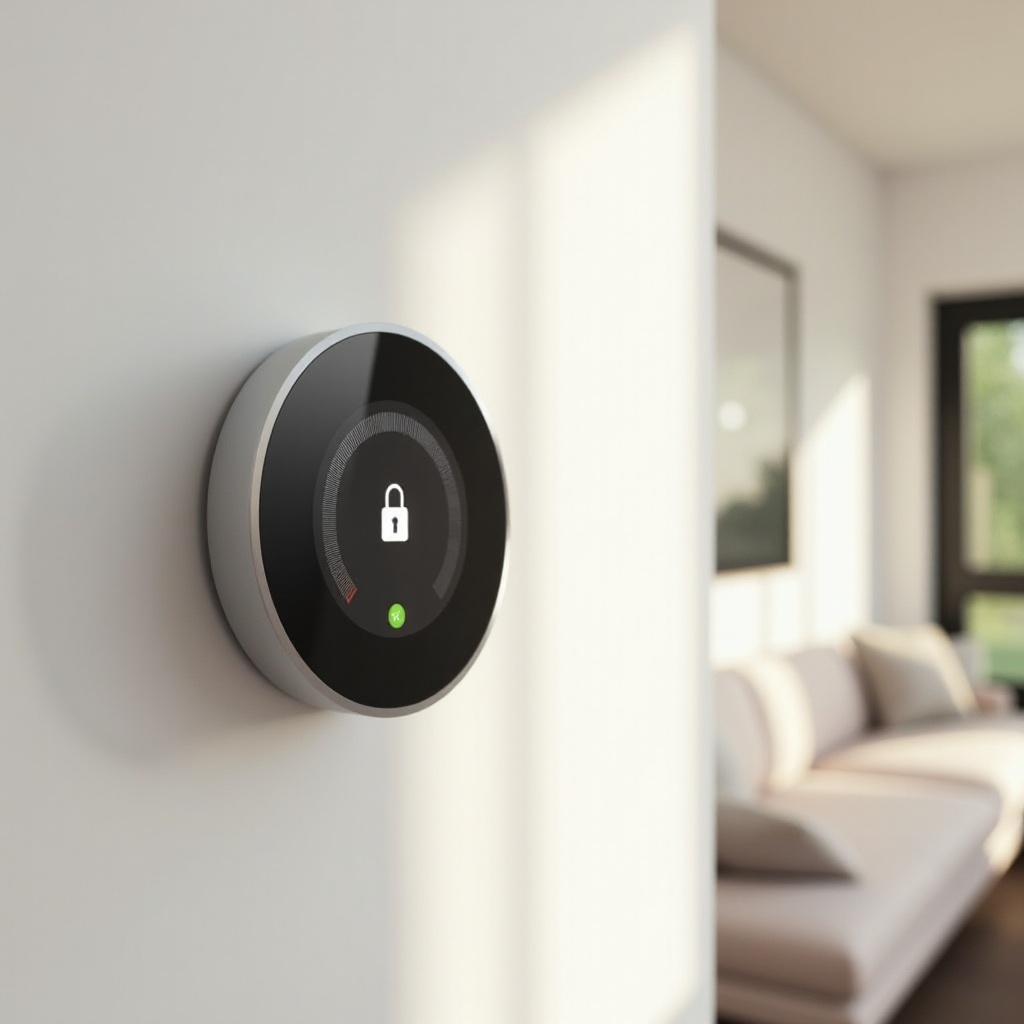
Mit is csinál valójában a Google Nest termosztát zárolása?
Mielőtt bekapcsolja a zárolási funkciót, érdemes pontosan megérteni, mit változtat meg, és mi marad ugyanaz. Sokan azt hiszik, hogy a zárolás teljesen „befagyasztja” a termosztátot, de ez nem igaz. A Nest ehelyett egy vezérelt tartományt használ, így a rendszer továbbra is kis mértékben tud módosítani.
Amikor zárolja a Google Nest termosztátját, a következőket teszi:
- Beállít egy minimális és maximális hőmérsékletet.
- Létrehoz egy PIN‑kódot a tartomány védelmére.
- Csak a tartományon belüli kisebb módosításokat engedélyezi PIN nélkül.
A menetrendek, üzemmódok és energiatakarékos funkciók továbbra is működnek a háttérben. A zárolás az Ön határértékeit védi, nem az egész rendszert.
Zárolás vs. Hőmérséklet‑tartás vs. Ütemezés‑módosítások
A felhasználók gyakran összekeverik a zárolást más termosztátfunkciókkal. Így különböznek egymástól:
- Zárolás:
Beállít egy hőmérsékleti tartományt és egy PIN‑kódot. Mások csak ezen a tartományon belül állíthatnak. Az ütemezések és az intelligens funkciók továbbra is futnak, de senki nem tud komoly változtatást végrehajtani a kód nélkül.
- Hőmérséklet‑tartás:
A termosztát egy fix hőmérsékletet tart egy meghatározott ideig. Bárki megváltoztathatja, hacsak az eszköz nincs zárolva. A tartás végéig felfüggeszti a normál ütemezést.
- Ütemezés‑módosítások:
Különböző napszakokra állít be időpontokat és hőmérsékleteket. A zárolt termosztát továbbra is követi az Ön által beállított ütemezést. Csak az alkalmazáshoz hozzáféréssel rendelkezők tudják módosítani ezeket az ütemezéseket.
A zárolás a szélsőségek felett ad kontrollt. A tartás és az ütemezések azt határozzák meg, hogyan érezhető az otthon különböző időpontokban. Együtt használva kiegyensúlyozott rendszert hoznak létre, amely egyszerre kényelmes és hatékony.
Mit tehetnek és mit nem tehetnek az emberek egy zárolt Nesten
Amikor a Nest termosztát zárolva van:
PIN nélkül engedélyezett:
- A hőmérséklet kisebb mértékű módosítása, de csak az Ön határain belül.
- A kijelző felébresztése és az aktuális hőmérséklet megtekintése.
- Alapvető rendszerállapot megtekintése, például hogy fűtés vagy hűtés működik‑e.
PIN nélkül tiltott:
- A hőmérséklet beállítása a zárolt tartományon kívül.
- Speciális beállítások módosítása.
- A termosztát visszaállítása olyan menükből, amelyekhez PIN szükséges.
- A rendszer kikapcsolása olyan modelleken, amelyekhez ehhez beállításokhoz kell hozzáférni.
Ez a kialakítás gondoskodik arról, hogy a vendégek és gyerekek ne tudják egész nap és éjjel maximumra tekerni a fűtést vagy a légkondit.
A zárolás előnyei egy modern okosotthonban
A Google Nest termosztát zárolása nem csak egy képernyőn látható számokat véd. Hatással van a kényelemre, a költségekre és még a kapcsolatokra is megosztott terekben.
Főbb előnyök:
- Kisebb energiapazarlás: Ésszerű tartományon belül tartja a hőmérsékletet, így a rendszer nem dolgozik a szükségesnél keményebben.
- Kevesebb vita: A lakótársak vagy családtagok kicsit módosíthatnak, anélkül hogy tönkretennék az Ön beállításait.
- Jobb kontroll bérleményekben: Megakadályozza, hogy rövid távú vendégek túlzottan használják a fűtést vagy hűtést.
- Biztonságosabb rendszer működés: Csökkenti annak esélyét, hogy a rendszer hosszú ideig veszélyesen szélsőséges értékeken működjön.
Most, hogy tudja, pontosan mit csinál a zárolás, a következő lépés annak biztosítása, hogy az eszköz és az alkalmazások támogassák a funkciót, így helyesen tudja beállítani.
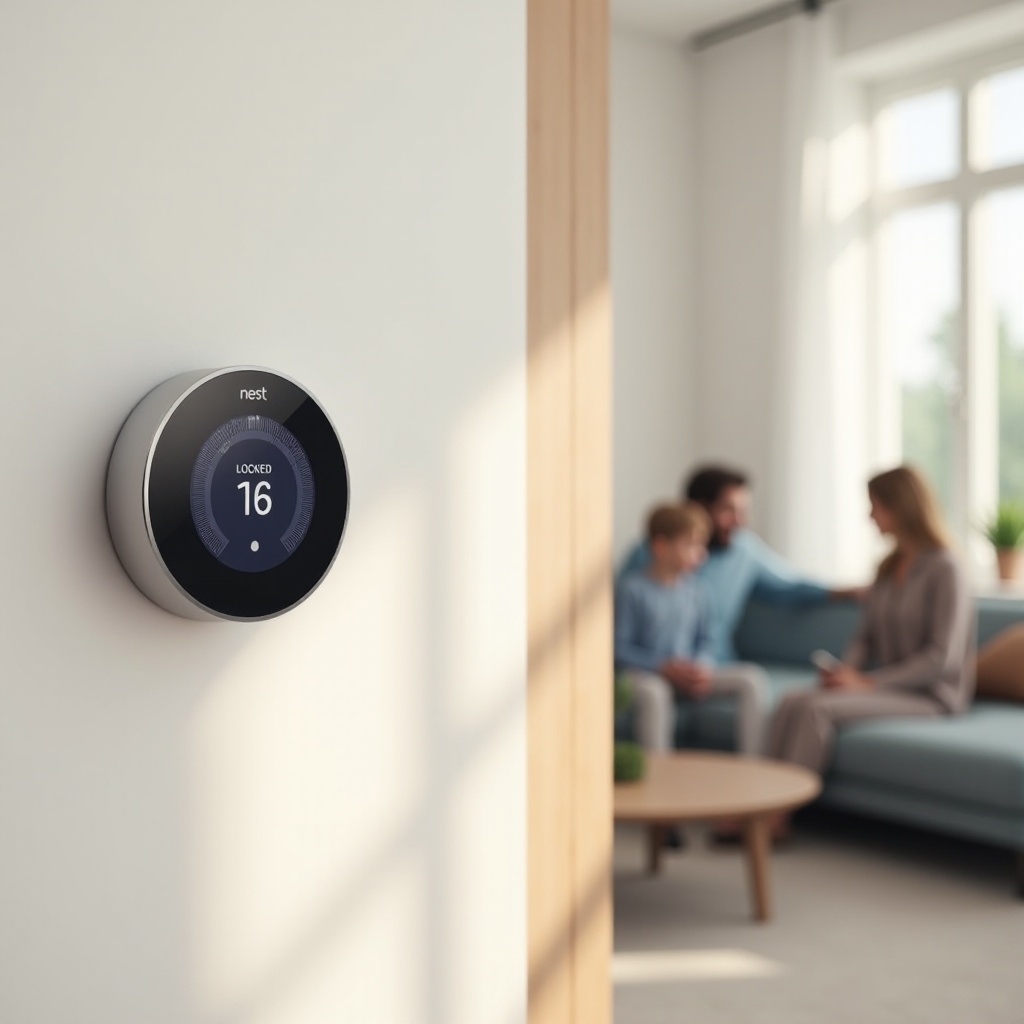
Ellenőrizze a Google Nest termosztát modelljét és az alkalmazás beállítását
Nem minden okostermosztát jelenít meg minden funkciót ugyanúgy. Mielőtt megpróbálná zárolni a Google Nest termosztátot, ellenőrizze, hogy a megfelelő modellje van‑e, és hogy az alkalmazások készen állnak‑e. Egy gyors ellenőrzés most megelőzi a későbbi zavart, különösen, ha nem látja a zárolási opciót a menükben.
Támogatott Google Nest termosztát modellek
A legtöbb modern Nest modell támogatja a zárolást, többek között:
- Nest Learning Thermostat (3. generáció és aktuális verziók).
- Nest Thermostat E.
- Nest Thermostat (az újabb, költséghatékonyabb modell).
Ha nem biztos benne, melyik modellje van:
- Nézze meg az eredeti dobozon vagy a rendelési bizonylaton.
- Nyissa meg az alkalmazást, és ellenőrizze az eszköz adatait a beállításokban.
- Ellenőrizze a termosztát hátulján (ha biztonságosan le tudja venni) a modellinformációt.
Ha támogatott modellje van, és mégsem látja a zárolási opciót, a probléma általában az alkalmazás beállításával vagy a szoftververzióval van, nem magával az eszközzel.
Bizonyosodjon meg róla, hogy a megfelelő alkalmazást használja (Google Home vs. Nest)
A Google jelenleg két fő alkalmazást használ a Nest eszközökhöz: a Google Home‑ot és a Nest alkalmazást. Hogy melyiket használja, attól függ, mikor és hogyan állította be a termosztátot.
- Google Home alkalmazás: Gyakoribb az újabb Nest Thermostat modellekhez és olyan otthonokhoz, ahol sok Google eszközt használnak.
- Nest alkalmazás: Gyakran használják a Nest Learning Thermostat és a Nest Thermostat E esetén, különösen, ha régebben szerelték fel.
Hogy ellenőrizze, melyik alkalmazás vezérli a termosztátot:
- Nyissa meg mindkét alkalmazást, és nézze meg, melyikben látszik a termosztát.
- Ha mindkettőben megjelenik, válassza azt, amelyiket már eddig is használta beállításokhoz és rutinokhoz.
A megfelelő alkalmazás használata biztosítja, hogy a zárolási funkció a megfelelő helyen jelenjen meg, és zökkenőmentesen szinkronizáljon a termosztáttal.
A firmware és az alkalmazások frissítése a zárolási funkcióhoz
Ha nem látja a zárolási opciót, szükség lehet frissítésekre.
Alkalmazások frissítése:
- Nyissa meg az App Store‑t vagy a Google Play Áruházat.
- Keressen rá a „Google Home” és „Nest” kifejezésekre.
- Ha elérhető, koppintson a Frissítés gombra bármelyik alkalmazásnál.
Termosztát frissítése:
- Győződjön meg róla, hogy csatlakozik a Wi‑Fi‑hez.
- Hagyja bekapcsolva és kapcsolódva, hogy ellenőrizni tudja a frissítéseket.
- Sok modellen a szoftververzió a Beállítások → Műszaki információk → Szoftver menüben ellenőrizhető.
Miután a modell és az alkalmazások naprakészek, közvetlenül az eszközön is zárolhatja a termosztátot a gyors vezérlés érdekében. Ez a legegyszerűbb módja az alapvető hozzáférés biztosításának.
Hogyan zárolja a Google Nest termosztátot magán az eszközön (lépésről lépésre)
A Google Nest termosztát eszközön történő zárolása akkor hasznos, ha éppen mellette áll, és azonnal szeretné biztosítani. Ez a módszer akkor is működik, ha a telefonja egy másik szobában van. A lépések egyszerűek és gyorsak, ha tudja, hol található a zárolási opció a menüben.
Nyissa meg a Beállítások menüt a Nest termosztáton
Kezdje a termosztát kijelzőjénél:
- Ébressze fel a képernyőt megnyomással vagy koppintással, a modelltől függően.
- Forgassa a gyűrűt vagy húzással nyissa meg a főmenüt.
- Keresse meg a Beállítások ikont, általában egy fogaskerék szimbólumot.
- Válassza a Beállítások menüpontot.
Most a központi vezérlőfelületen van, ahol megtalálhatja a zárolási opciót.
Keresse meg és válassza a „Lock” (Zárolás) opciót
A Beállítások menüben:
- Görgessen végig az opciók listáján.
- Keresse a Lock (Zárolás) lehetőséget.
- Válassza a Lock opciót a beállítás megkezdéséhez.
Ha nem látja a Lock lehetőséget, előfordulhat, hogy a termosztát vagy a szoftver frissítésre szorul, vagy az alkalmazást kell használnia helyette. A legtöbb 2024‑es beállításnál a támogatott modelleken az opció látható kell legyen.
Állítson be biztonságos fűtési és hűtési hőmérséklet‑tartományt
Ezután megadja a termosztátnak, milyen mértékig változtathatják a hőmérsékletet:
- Válassza ki a legalacsonyabb hőmérsékletet, amely Önnek még kényelmes.
Hűtésre jellemzően 72–76 °F körül, fűtésre gyakran 68–70 °F körül.
- Válassza ki a legmagasabb engedélyezett hőmérsékletet.
Hűtésnél sok otthonban 78–80 °F, fűtésnél általában legfeljebb 72–74 °F.
Olyan értékeket válasszon, amelyek egyensúlyt tartanak a kényelem és az energiatakarékosság között. A tartományt később, a PIN‑kóddal módosíthatja az évszakok változásával.
Hozzon létre és erősítsen meg egy biztonságos PIN‑kódot
A PIN‑kód védi az Ön beállításait:
- Adjon meg egy 4 jegyű PIN‑kódot, amelyre emlékezni fog, de mások nehezebben találják ki.
- Kerülje a nyilvánvaló kódokat, mint a 0000, 1234 vagy a házszáma.
- Erősítse meg a PIN‑t, amikor a termosztát újra kéri annak megadását.
Írja fel a PIN‑kódot egy biztonságos helyre, ha attól tart, hogy elfelejti, különösen bérlemény vagy iroda esetén.
Ellenőrizze, hogy a zárolás aktív‑e a termosztát kijelzőjén
A lépések befejezése után:
- A kijelzőn meg kell jelennie egy kis lakat ikonnak vagy hasonló jelzésnek.
- Próbálja meg elfordítani a gyűrűt vagy kicsit módosítani a hőmérsékletet.
- Győződjön meg róla, hogy a termosztát engedi a tartományon belüli mozgást, de PIN nélkül blokkolja a tartományon kívüli változtatásokat.
Ha minden megfelelően működik, a Nest most már eszközoldalon zárolva van. A rugalmasabb vezérlés érdekében telefonról is kezelheti a zárolást, ami különösen hasznos, ha az otthonon kívülről irányítja a termosztátot.
Hogyan zárolja a Google Nest termosztátot az alkalmazás segítségével (Google Home / Nest)
Az alkalmazáson keresztül történő zárolás ideális, ha távol van otthonról, vagy több ingatlant kezel. Az alkalmazás megkönnyíti a tartomány és a PIN módosítását is, anélkül hogy a készülék előtt kellene állnia. A felület kismértékben különbözik a Google Home és a Nest alkalmazás között, de a folyamat hasonló.
Válassza ki és nyissa meg a Nestet kezelő megfelelő alkalmazást
Először nyissa meg a termosztátot kezelő alkalmazást:
- A telefonján koppintson a Google Home vagy a Nest ikonra.
- Jelentkezzen be ugyanazzal a Google‑fiókkal, amellyel a termosztátot beállította.
- Győződjön meg róla, hogy a főképernyőn látja a termosztátot.
Ha az eszköz mindkét alkalmazásban megjelenik, válassza azt, amelyiket gyakrabban használja termosztát‑beállításokhoz vagy más Google eszközökhöz.
Válassza ki a termosztátot, és lépjen az eszköz beállításaihoz
Miután belépett az alkalmazásba:
- Koppintson a termosztát csempéjére.
- Keressen egy Beállítások ikont, általában fogaskereket vagy három pontot.
- Koppintson a Beállítások elemre a speciális opciók megnyitásához.
A legtöbb Nest zárolási beállítás itt található mindkét alkalmazásban.
Kapcsolja be a zárolást, és állítsa be a hőmérsékleti határértékeket
A Beállítások menüben:
- Keresse a Lock vagy Lock thermostat (Termosztát zárolása) lehetőséget.
- Koppintson a beállítás megkezdéséhez.
- Állítsa be a minimális és maximális engedélyezett hőmérsékletet, hasonlóan ahhoz, mint az eszközön.
- Válasszon olyan határértékeket, amelyek megfelelnek az éghajlatnak és az energiacéljainak.
Ha a termosztátot már zárolta magán az eszközön, itt felülvizsgálhatja vagy finomíthatja ezt a tartományt.
PIN‑kód beállítása és megerősítése az alkalmazásban
Következő lépésként hozza létre a PIN‑t az alkalmazásban:
- Adjon meg egy 4 jegyű kódot.
- Erősítse meg, amikor az alkalmazás kéri.
- Mentse a módosításokat.
Egyes beállítások lehetővé teszik meglévő PIN használatát, míg mások új kód létrehozását vagy megerősítését kérik. Gondoskodjon róla, hogy Ön és minden társtulajdonos ismerje a kódot, nehogy véletlenül kizárják magukat.
Ellenőrizze a zárolást a termosztát felületéről
Hogy megbizonyosodjon a helyes szinkronizálásról:
- Sétáljon a termosztáthoz.
- Ébressze fel a kijelzőt, és próbálja meg módosítani a hőmérsékletet.
- Ellenőrizze, hogy látható‑e a lakat ikon, korlátozott‑e a hőmérséklet mozgatása, és kéri‑e a PIN‑t, ha a határértékek fölé vagy alá próbál menni vagy mélyebb beállításokat módosítani.
Ha a zárolás az alkalmazásban és az eszközön is működik, a Nest biztosítva van. Ha később módosítani kell a hozzáférést, feloldhatja vagy frissítheti a PIN‑t anélkül, hogy elveszítené az ütemezéseket.
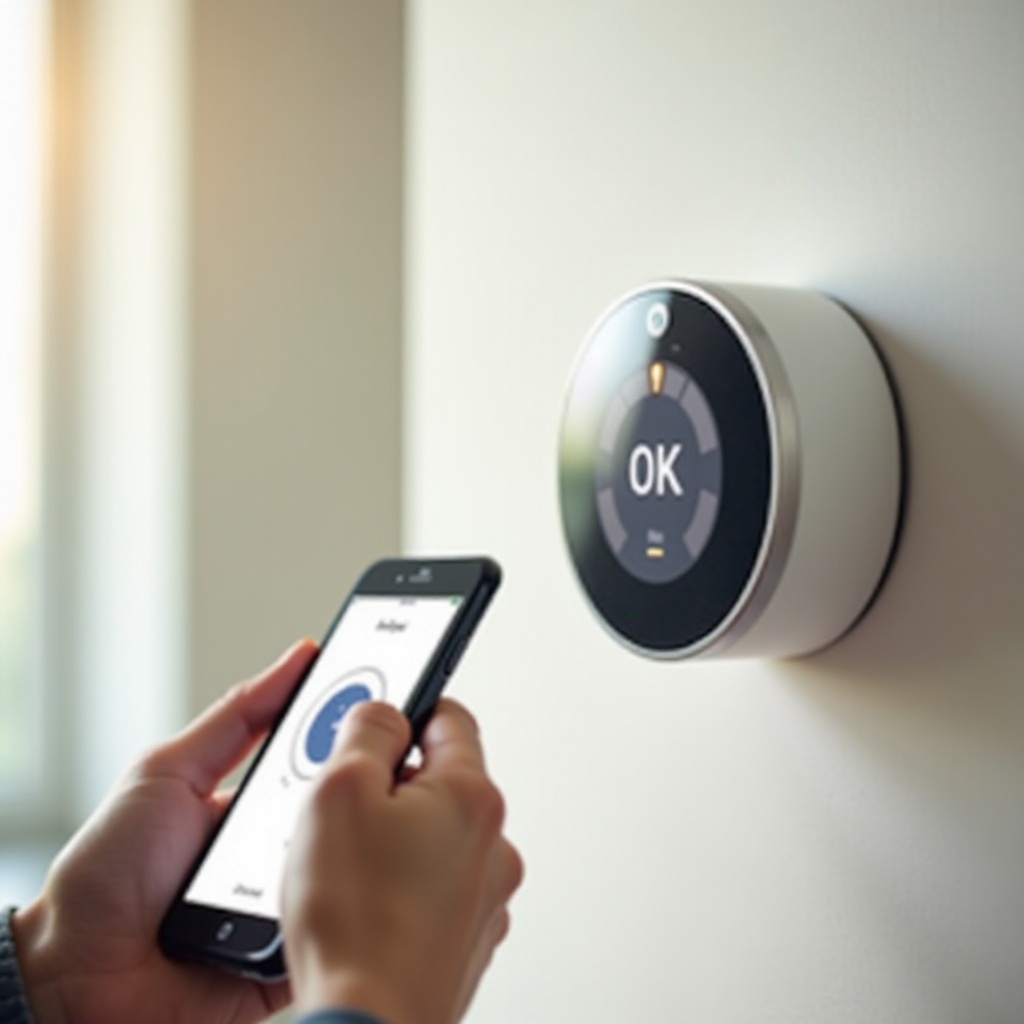
Hogyan oldja fel vagy módosítsa a PIN‑t a Google Nest termosztáton
Előfordulhat, hogy egy idő után teljesen fel szeretné oldani a termosztátot, vagy frissíteni akarja a PIN‑kódot. Talán költözik, új bérlők veszik át az ingatlant, vagy változik, ki férhet hozzá a beállításokhoz. Jó hír: ezt az eszközön és az alkalmazásban is kezelheti, és az ütemezések, illetve a preferenciák érintetlenek maradnak.
A termosztát feloldása magán az eszközön
Feloldás közvetlenül a termosztáton:
- Ébressze fel a kijelzőt.
- Amikor látja a zárolt állapotot, válassza az Unlock (Feloldás) opciót, vagy menjen a Beállítások → Lock menüpontra.
- Adja meg a PIN‑kódot.
- Győződjön meg róla, hogy a lakat ikon eltűnt, és szabadon módosítható a hőmérséklet.
Ha a termosztát nem old fel, ellenőrizze a PIN‑t, vagy próbálja meg az alkalmazáson keresztül feloldani.
A termosztát feloldása az alkalmazásból
Ha inkább a telefont használja:
- Nyissa meg a Google Home vagy a Nest alkalmazást.
- Koppintson a termosztátra.
- Lépjen a Beállítások menübe.
- Keresse meg a Lock opciót.
- Kapcsolja ki a zárolást (Off) vagy válassza az Unlock lehetőséget.
- Adja meg a PIN‑t, ha az alkalmazás kéri, majd mentse.
A termosztát rövid időn belül frissül. Amint a szinkronizálás megtörtént, az eszköz már nem lesz zárolt, és bárki a megszokott módon módosíthatja a hőmérsékletet.
A PIN módosítása vagy eltávolítása beállítások elvesztése nélkül
PIN megváltoztatása:
- Nyissa meg az alkalmazást, vagy menjen a Beállítások → Lock menüpontra a termosztáton.
- Válassza a Change PIN (PIN módosítása) vagy hasonló opciót.
- Adja meg az aktuális PIN‑t.
- Állítson be új PIN‑t, és erősítse meg.
A zárolás teljes eltávolítása:
- Lépjen a zárolás beállításaira az alkalmazásban vagy az eszközön.
- Válassza a Turn off lock vagy Remove lock (Zárolás kikapcsolása / eltávolítása) lehetőséget.
- Erősítse meg a választást, és írja be az aktuális PIN‑t.
Az ütemezések, preferált hőmérsékletek és energiatakarékos funkciók változatlanok maradnak. Csak maga a zárolási védelem módosul, így a hozzáférés frissítése egyszerű és biztonságos. Miután uralja a zárolást és feloldást, finomhangolhatja a tartományokat különböző otthonokra és felhasználókra.
Ajánlott zárolási beállítások különböző otthonokhoz és felhasználási módokhoz
Az ideális zárolási tartomány attól függ, kik használják a teret és milyen gyakran. Egy családi otthon más korlátokat igényel, mint egy rövid távú bérlemény vagy egy kis iroda. Ha minden helyzethez okos tartományokat állít be, kényelmes maradhat, miközben óvja az energiafelhasználást.
Családi otthonok gyerekekkel vagy lakótársakkal
Családi házban vagy közös otthonban:
- Állítson be mérsékelt tartományt, amely lefedi a tipikus komfortot:
Fűtés: kb. 68–72 °F, Hűtés: kb. 74–78 °F.
- Olyan PIN‑t használjon, amelyet csak a felnőttek vagy az elsődleges fióktulajdonos ismer.
- Magyarázza el mindenkinek, hogy kismértékben állíthatnak a hőmérsékleten, de nem szélsőségesen.
Ez kényelmesen tartja az otthont, miközben megakadályozza, hogy a megszokás vagy a frusztráció szélsőséges hőmérsékletbeállításokhoz vezessen.
Rövid távú bérlemények és Airbnb ingatlanok
Bérleményeknél a vendégek általában kevésbé törődnek az Ön rezsiszámlájával, ezért a szűkebb tartomány a legcélszerűbb:
- Fűtés: kb. 68–70 °F.
- Hűtés: kb. 74–78 °F.
- Zárolja a termosztátot, és ha fontos a biztonság, cserélje a PIN‑t a vendégváltások között.
- Az házirendben említse meg, hogy a termosztátnak van minimális és maximális hőmérsékleti tartománya.
Ez védi a költségeit, miközben jó vendégélményt és egyértelmű elvárásokat biztosít.
Kis irodák és megosztott munkaterek
Irodákban a preferenciák széles skálán mozognak, de továbbra is szükség van kontrollra:
- Állítson be tartományt a szokásos irodai standardoknak megfelelően:
Fűtés: 68–72 °F, Hűtés: 72–76 °F.
- Csak a vezetők vagy az üzemeltetésért felelős személyzet ismerje a PIN‑t.
- Egészítse ki a zárolást egy világosan kihirdetett, a kényelemről és hőmérsékletről szóló szabályzattal.
Ez a megközelítés csökkenti az állandó „termosztát‑csatákat”, és kiszámíthatóvá teszi az energiafelhasználást munkaidőben. Azonban még jó tartományok mellett is előfordulhatnak technikai problémák. A következő rész a leggyakoribb zárolási problémák kezelésében segít.
Gyakori zárolási problémák elhárítása Google Nest termosztáton
A legtöbb zárolási probléma néhány egyszerű kategóriába tartozik: hiányzó opciók, hibás PIN‑kódok vagy szinkronizációs gondok a termosztát és az alkalmazás között. Ezek nagy részét néhány percen belül megoldhatja néhány alapvető ellenőrzéssel.
A „Lock” opció hiányzik vagy szürkén jelenik meg
Ha nem találja a zárolási funkciót:
- Győződjön meg róla, hogy a termosztát modellje támogatja a zárolást.
- Bizonyosodjon meg arról, hogy a termosztát online van és csatlakozik a Wi‑Fi hálózathoz.
- Frissítse a Google Home vagy a Nest alkalmazást.
- Indítsa újra a termosztátot a Beállítások → Reset (Visszaállítás) → Restart (Újraindítás) útvonalon (ne válassza a teljes gyári visszaállítást, hacsak nem feltétlenül szükséges).
Ha a zárolási opció továbbra is hiányzik, nézze meg a Google támogatási anyagait, hogy megerősítse az adott modell kompatibilitását és szoftverállapotát.
A PIN‑t nem fogadja el, vagy elfelejtette a PIN‑kódot
Ha a termosztát nem fogadja el a PIN‑t:
- Próbálja lassan beírni a kódot, hogy elkerülje a gépelési hibákat.
- Ha elfelejtette, használja az alkalmazást:
Nyissa meg az alkalmazást, válassza ki a termosztátot, és lépjen a zárolási beállításokra. Sok esetben a Google‑fiókos bejelentkezés után megváltoztathatja vagy eltávolíthatja a zárolást.
- Ha továbbra sem fér hozzá, előfordulhat, hogy kapcsolatba kell lépnie a Google ügyfélszolgálatával, vagy végső esetben gyári visszaállítást kell végeznie, ami eltávolítja a beállításokat és ütemezéseket.
Írja fel az új PIN‑kódokat egy biztonságos helyre, hogy a jövőben ne zárja ki magát.
Kapcsolódási problémák alkalmazáson keresztüli zároláskor
Ha az alkalmazás szerint a zárolás be van kapcsolva, de a termosztát nem jelzi:
- Ellenőrizze a Wi‑Fi kapcsolatot mind a termosztáton, mind a telefonon.
- Indítsa újra a routert, ha sok eszköz furcsán viselkedik.
- Zárja be és nyissa meg újra az alkalmazást.
- Várjon néhány percet a felhőszinkronizációra, majd ellenőrizze újra a termosztátot.
A legtöbb szinkronizációs probléma megoldódik, miután a kapcsolat stabilizálódik. Ha a zárolás megbízhatóan működik, már arra összpontosíthat, hogy az energia‑ és hozzáférés‑szabályozás részeként használja egy átfogó okosotthon‑stratégiában.
Okosotthon‑biztonsági és energiatakarékossági tippek zárolt Nest használatakor
A Google Nest termosztát zárolása egy réteg a nagyobb okosotthon‑kontrollrendszerben. A legnagyobb haszon érdekében párosítsa a zárolási funkciót energiatakarékos eszközökkel és hozzáférés‑szabályozással minden eszközén. Így egyszerre védi a kényelmet és a magánéletet.
A kényelem és az energiatakarékosság egyensúlya zárolt tartománnyal
A beállított zárolt tartománynak egyensúlyt kell teremtenie:
- Ha túl szűk, az emberek kényelmetlenül érzik magukat, és megpróbálják megkerülni a rendszert.
- Ha túl tág, elvesznek az energiatakarékossági előnyök, és a rendszer túlterhelten működhet.
Gyakorlati tippek:
- Induljon mérsékelt tartománnyal, és egy hét alatt a visszajelzések alapján igazítson rajta.
- Használja az alkalmazás energiajelentéseit, hogy lássa, a változtatások hogyan hatnak a fogyasztásra.
- Fontolja meg az évszakos módosításokat: nyáron kissé melegebb, télen kissé hűvösebb beállításokkal.
Ütemezések, Eco és Home/Away Assist használata zárolással együtt
Még zárolt állapotban is használhatók a Nest okos funkciói:
- Ütemezések: Hagygya, hogy a rendszer akkor hűtsön vagy fűtsön, amikor otthon vannak, és spóroljon, amikor nincsenek ott.
- Eco mód: Automatikusan takarékosabb hőmérsékleteket állít be, amikor a ház üres.
- Home/Away Assist: Telefon helyzete vagy érzékelők alapján dönti el, van‑e otthon valaki.
A zárolás biztosítja, hogy még ha valaki otthon is van, ne tudja túlzott mértékben felülbírálni az előre megtervezett, energiatakarékos tartományt.
Ki férhet hozzá a termosztáthoz a Google Home‑ban
Az alkalmazás határozza meg, ki vezérelheti a termosztátot:
- Nyissa meg a Google Home alkalmazást.
- Lépjen az Otthon beállításaihoz.
- Nézze át, kiknek van hozzáférése és milyen szerepkörük van.
- Vonja meg a hozzáférést azoktól, akik már nem laknak ott, vagy már nincs szükségük vezérlésre.
Ha korlátozza az alkalmazás‑hozzáférést, és ezt a zárolási funkcióval kombinálja, biztos lehet benne, hogy csak megbízható felhasználók tudnak jelentős változtatásokat végezni, és mindenki más csak az Ön által megadott biztonságos határokon belül módosíthat.
Összegzés
A Google Nest termosztát zárolása egyértelmű kontrollt ad a hőmérsékleti korlátok, az energiafelhasználás és a hozzáférési jogosultságok felett. Ön beállít egy PIN‑kódot, kiválaszt egy tartományt, és a termosztát elvégzi a többit. Az otthonában élők továbbra is végezhetnek kisebb módosításokat, de nem tudják pazarló vagy kényelmetlen szélsőségekbe tolni a rendszert.
Megtudta, hogyan zárolja és oldja fel a Nestet az eszközön és az alkalmazáson keresztül, hogyan módosítsa a PIN‑t, és hogyan kezelje a gyakori problémákat, ha valami nem a várakozásoknak megfelelően működik. Azt is látta, hogyan szabhatja személyre a beállításokat családi otthonok, bérlemények és irodák számára, miközben okosotthonát biztonságos és energiahatékony állapotban tartja.
Használja ezt az útmutatót, hogy olyan zárolást állítson be, amely megfelel az életstílusának és a költségvetésének. Néhány percnyi konfigurálás után a Google Nest termosztát az Ön irányítása alatt marad – ahogy a kényelme és az energiafogyasztása is.
Gyakran ismételt kérdések
Le tudom zárni a Google Nest termosztátomat, hogy a vendégek ne tudják megváltoztatni a hőmérsékletet?
Igen. Amikor lezárja a Google Nest termosztátot, beállít egy minimális és maximális hőmérsékletet, és ezeket a határértékeket egy PIN‑kóddal védi. A vendégek továbbra is kismértékben állíthatják a termosztátot, de csak ezen a tartományon belül. Nem tudnak szélsőséges hőmérsékleteket beállítani, és nem férnek hozzá a mélyebb beállításokhoz a PIN‑kód nélkül, ami ideálissá teszi a zárat bérleményekhez, vendégszobákhoz és forgalmas háztartásokhoz.
Mit tegyek, ha elfelejtem a Google Nest termosztát zár PIN‑kódját?
Ha elfelejti a PIN‑kódot, először próbálja meg feloldani az alkalmazáson keresztül. Nyissa meg a Google Home vagy Nest alkalmazást, válassza ki a termosztátját, és lépjen a zár beállításaihoz. Sok modellen megváltoztathatja vagy eltávolíthatja a zárat, miután bejelentkezett Google‑fiókjával. Ha ez nem működik, nézze meg a Google támogatási lépéseit a konkrét modellhez. Végső megoldásként gyári visszaállításra lehet szükség, ami törli az ütemezéseket és a beállításokat.
A Google Nest termosztát lezárása befolyásolja az energiatakarékos funkciókat?
A termosztát lezárása nem kapcsolja ki az energiatakarékos funkciókat. A Nest továbbra is követi az ütemezéseket, használhatja az Eco módot, és használhatja a Home/Away Assist funkciót, hogy beállítsa a hőmérsékletet attól függően, hogy otthon van‑e vagy sem. A zár csak azt korlátozza, hogy valaki manuálisan mennyire tudja megváltoztatni a hőmérsékletet. Sok otthonban a zár használata valójában javítja az energiamegtakarítást azáltal, hogy megakadályozza, hogy mások szélsőséges kézi beállításokkal felülírják az energiatakarékos beállításokat.