
Pendahuluan
Receiver Unifying Logitech membantu Anda menghubungkan beberapa perangkat nirkabel melalui satu dongle USB kecil. Dengan pengaturan yang tepat, Anda dapat menjalankan mouse, keyboard, dan perangkat kompatibel lainnya dari satu receiver dan mengosongkan port USB di komputer Anda. Ini berarti lebih sedikit kekacauan di meja dan lebih sedikit dongle yang bisa hilang.
Banyak orang hanya mencolokkan receiver dan berharap semuanya langsung berfungsi. Kadang memang begitu. Namun jika Anda menginginkan pengaturan yang stabil dan responsif yang memanfaatkan semua fitur perangkat Logitech Anda, Anda perlu melalui proses pengaturan receiver Logitech Unifying yang benar. Ini mencakup memeriksa kompatibilitas, memasang perangkat lunak yang tepat, memasangkan perangkat, dan menyetel pengaturan.
Panduan ini membawa Anda melalui setiap langkah. Anda akan mempelajari apa itu receiver Unifying, cara mengaturnya di Windows dan macOS, cara menghubungkan beberapa perangkat, dan cara memperbaiki masalah umum. Pada akhirnya, Anda akan memiliki pengaturan andal yang disesuaikan dengan cara Anda bekerja atau bermain dan menjaga ruang kerja nirkabel Anda tetap rapi dan efisien.
Apa Itu Logitech Unifying Receiver?
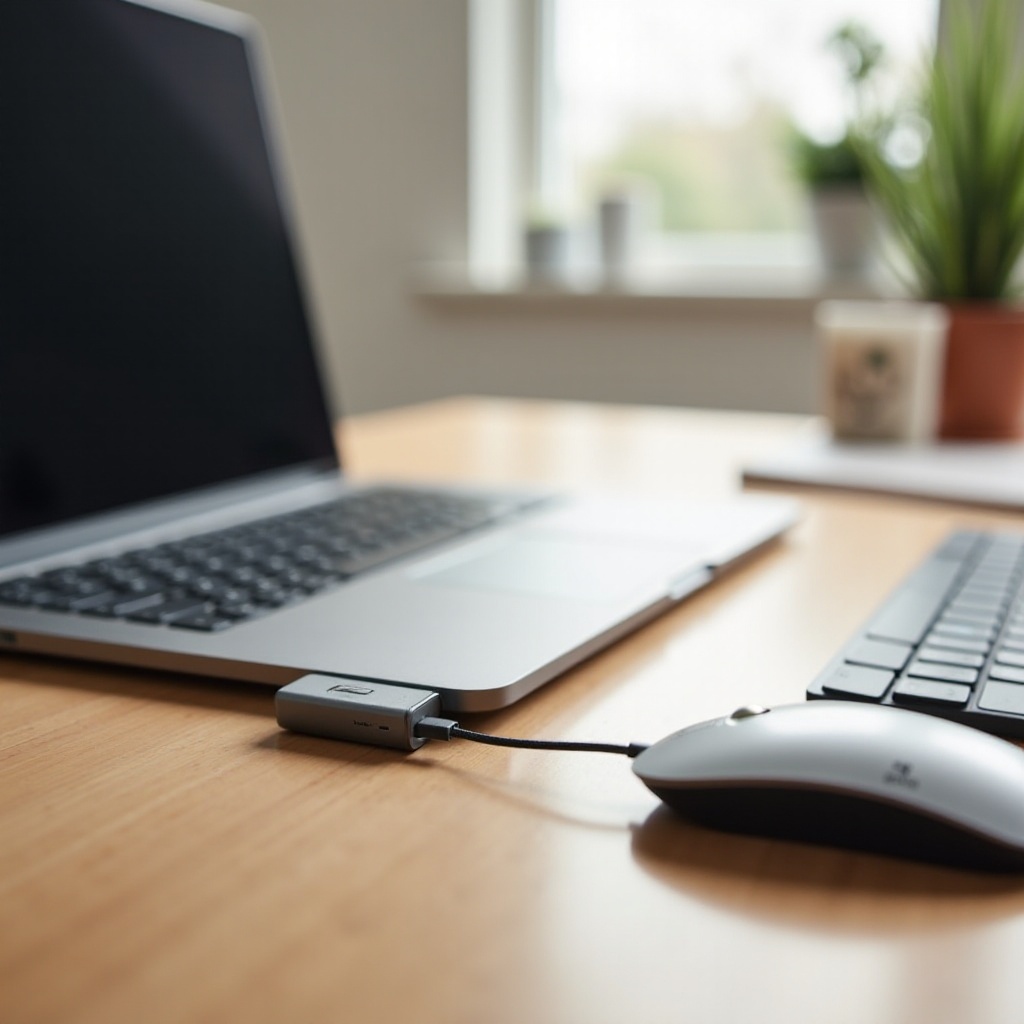
Logitech membuat receiver Unifying untuk menyederhanakan koneksi nirkabel. Alih-alih menggunakan receiver USB terpisah untuk setiap perangkat, Anda dapat menghubungkan beberapa periferal Logitech ke satu dongle kecil. Desain ini membantu menjaga laptop atau desktop Anda lebih rapi dan efisien, terutama saat Anda menggunakan mouse, keyboard, dan mungkin trackball atau numpad.
Receiver menggunakan teknologi nirkabel 2,4 GHz untuk berkomunikasi dengan perangkat Anda. Teknologi ini bertujuan memberikan input dengan latensi rendah yang terasa mendekati koneksi kabel. Karena receiver sangat kecil, Anda dapat membiarkannya tertancap di laptop sepanjang waktu tanpa khawatir patah saat Anda bergerak.
Untuk memahami mengapa ini penting bagi pekerjaan harian Anda, akan membantu jika Anda melihat bagaimana teknologinya beroperasi, mengapa banyak pengguna lebih menyukainya dibanding receiver standar, dan bagaimana memastikan bahwa mouse atau keyboard Anda mendukung Unifying.
Cara Kerja Teknologi Logitech Unifying
Teknologi Logitech Unifying menggunakan protokol nirkabel 2,4 GHz proprietari. Receiver berkomunikasi dengan setiap perangkat yang dipasangkan menggunakan koneksi aman dan berdaya rendah.
Berikut yang terjadi dalam istilah sederhana:
- Anda mencolokkan receiver Unifying ke port USB.
- Perangkat lunak Logitech mencari perangkat kompatibel di sekitar.
- Saat Anda mulai melakukan pairing, mouse atau keyboard mengirimkan sinyal.
- Receiver dan perangkat saling terhubung dan menyimpan hubungan tersebut.
- Receiver mengingat hingga enam perangkat sekaligus.
Setiap perangkat menggunakan ID internal sehingga receiver dapat membedakan antara mouse, keyboard, atau produk lain yang didukung. Setelah dipasangkan, receiver meneruskan sinyal dari semua perangkat yang terhubung kembali ke komputer Anda sebagai input standar, seperti keyboard atau mouse USB biasa.
Keuntungan Utama Dibanding Receiver USB Nirkabel Standar
Mouse nirkabel biasa biasanya hadir dengan receiver USB sendiri. Jika Anda membeli beberapa perangkat, komputer Anda akan dipenuhi banyak dongle dan ruang kosong berkurang. Receiver Unifying menyelesaikan masalah tersebut dan menawarkan beberapa kelebihan:
- Lebih sedikit port USB yang digunakan: Satu receiver menangani hingga enam perangkat.
- Lebih rapi: Anda terhindar dari deretan dongle dan mengurangi kekacauan kabel.
- Lebih mudah dibawa: Anda memindahkan satu receiver kecil alih-alih beberapa.
- Koneksi stabil: Koneksi 2,4 GHz diatur untuk lag rendah dan jangkauan yang baik.
- Mudah diganti: Jika Anda kehilangan receiver, Anda dapat memasangkan perangkat ke receiver baru.
Bagi pengguna laptop dan siapa pun yang sering berpindah ruang kerja, manfaat ini sangat berpengaruh dalam pemakaian sehari-hari. Langkah berikutnya adalah memastikan komputer dan sistem operasi Anda dapat mendukung pengaturan nirkabel yang fleksibel seperti ini.
Perangkat Logitech yang Didukung dan Logo Unifying
Tidak semua perangkat Logitech mendukung Unifying. Logitech menandai produk yang kompatibel dengan Unifying dengan logo oranye berbentuk bintang tertentu.
Untuk memeriksa apakah perangkat Anda berfungsi dengan receiver Unifying:
- Cari logo oranye kecil dengan enam titik pada perangkat atau kemasannya.
- Periksa halaman produk di situs resmi Logitech.
- Baca manual atau panduan cepat yang disertakan dengan perangkat Anda.
Jika Anda tidak melihat logo tersebut, perangkat Anda mungkin menggunakan Bluetooth, Logitech Bolt, atau receiver khusus. Hanya perangkat dengan logo Unifying yang dapat dipasangkan dengan receiver Logitech Unifying.
Setelah Anda memahami dengan jelas apa itu receiver Unifying dan perangkat mana yang mendukungnya, Anda dapat melanjutkan ke persyaratan sistem dan pemeriksaan kompatibilitas sebelum instalasi.
Persyaratan Sistem dan Kompatibilitas
Sebelum Anda menginstal apa pun, pastikan komputer dan perangkat Anda memenuhi persyaratan dasar untuk kelancaran pengaturan receiver Logitech Unifying. Receiver berfungsi dengan banyak sistem, tetapi dukungan perangkat lunak sedikit berbeda di tiap platform. Memeriksa detail ini lebih awal mencegah pemborosan waktu dan kegagalan proses pairing.
Anda harus memastikan versi sistem operasi, jenis port USB di komputer Anda, dan apakah perangkat Logitech Anda benar-benar kompatibel dengan Unifying. Setelah semua hal ini terpenuhi, proses pengaturan akan jauh lebih lancar.
Sistem Operasi yang Didukung: Windows, macOS, ChromeOS, Linux
Receiver Unifying berperilaku seperti perangkat input USB standar, sehingga hampir semua OS modern mengenali fungsi dasar mouse dan keyboard. Namun, perangkat lunak konfigurasi Logitech mungkin tidak mendukung setiap platform dengan cara yang sama.
Dukungan umumnya seperti berikut:
- Windows 10 dan Windows 11
Dukungan penuh dengan perangkat lunak Logitech Unifying dan Logi Options+. Direkomendasikan untuk kustomisasi lengkap dan pembaruan firmware. - macOS (termasuk Apple Silicon)
Didukung melalui alat resmi Logitech. Beberapa pengaturan mungkin memerlukan izin tambahan. - ChromeOS
Dukungan plug-and-play dasar. Akses terbatas atau tidak ada ke aplikasi Logitech lanjutan. - Linux
Kebanyakan perangkat berfungsi sebagai perangkat HID USB standar. Alat komunitas seperti Solaar dapat menyediakan pairing dan opsi tambahan.
Untuk pengalaman terbaik, terutama untuk pairing dan kustomisasi, Windows dan macOS menawarkan dukungan perangkat lunak paling lengkap dari Logitech. Setelah Anda tahu OS Anda sanggup menanganinya, faktor kompatibilitas berikutnya adalah port tempat Anda mencolokkan receiver.
USB-A vs USB-C: Menggunakan Adaptor dan Hub
Receiver Logitech Unifying menggunakan konektor USB-A. Banyak laptop modern kini berfokus pada port USB-C, jadi Anda mungkin memerlukan adaptor.
Ingat beberapa tips berikut:
- Gunakan adaptor USB-C ke USB-A yang andal untuk menghindari putus sambung secara acak.
- Jika Anda menggunakan hub USB atau docking station, colokkan receiver ke port USB 2.0 jika memungkinkan. Port USB 3.0 terkadang dapat menimbulkan gangguan nirkabel.
- Tempatkan receiver di lokasi yang memiliki jalur jelas ke mouse dan keyboard Anda. Hindari menghalanginya dengan benda logam atau dinding tebal.
Pemilihan port yang tepat dan penempatan receiver yang baik dapat mencegah banyak masalah koneksi di kemudian hari. Langkah kompatibilitas terakhir adalah memverifikasi bahwa perangkat Anda sendiri dapat berkomunikasi dengan receiver Unifying.
Cara Memeriksa Apakah Perangkat Anda Kompatibel dengan Unifying
Sebelum memulai pengaturan receiver Logitech Unifying, pastikan perangkat Anda mendukung teknologi ini:
- Cari logo Unifying berwarna oranye di bagian bawah mouse atau keyboard.
- Periksa kotak asli atau label produk.
- Kunjungi situs resmi Logitech dan cari model Anda. Halaman produk biasanya menyebutkan ‘Logitech Unifying’ secara eksplisit.
- Jika perangkat menggunakan Logitech Bolt atau hanya Bluetooth, perangkat tersebut tidak dapat dipasangkan dengan receiver Unifying.
Setelah Anda memastikan kompatibilitas dan persyaratan sistem, Anda siap mengunduh dan memasang perangkat lunak yang diperlukan untuk mengelola pairing dan kustomisasi.
Mengunduh dan Menginstal Perangkat Lunak Logitech Unifying
Perangkat lunak membuat pengaturan receiver Logitech Unifying lebih mulus dan fleksibel. Dengan alat yang tepat, Anda dapat memasangkan beberapa perangkat, memperbarui firmware, dan menyesuaikan perilaku tiap perangkat. Logitech saat ini mendorong pengguna ke Logi Options+, tetapi perangkat lunak Unifying klasik masih berguna untuk pairing.
Sekarang Anda akan melihat di mana menemukan alat-alat ini dan cara menginstalnya di Windows dan macOS. Setelah langkah ini, Anda siap menjalani proses pairing yang sebenarnya.
Tempat Mengunduh Alat Resmi Logitech (Unifying, Logi Options+)
Selalu unduh perangkat lunak dari situs resmi Logitech untuk menghindari malware atau paket usang.
Ikuti langkah-langkah ini:
- Buka support.logi.com di browser Anda.
- Cari ‘Logitech Unifying Software’ atau ‘Logi Options+’.
- Pilih versi yang sesuai dengan sistem operasi Anda (Windows atau macOS).
- Unduh berkas instalasi.
Logi Options+ berfokus pada kustomisasi, sedangkan perangkat lunak Unifying klasik berfokus pada pairing. Banyak pengguna memasang keduanya, tetapi dalam banyak kasus, Logi Options+ dapat menangani manajemen perangkat dan pengaturan.
Langkah Instalasi di Windows 10 dan Windows 11
Di Windows, instalasi cukup sederhana:
- Klik dua kali berkas .exe yang telah diunduh.
- Jika Windows menampilkan prompt keamanan, klik Yes untuk mengizinkan installer berjalan.
- Ikuti langkah di layar dan setujui perjanjian lisensi.
- Pilih lokasi instalasi jika diminta, atau biarkan pengaturan default.
- Setelah instalasi, mulai ulang komputer jika installer menyarankannya.
- Buka Logi Options+ atau Logitech Unifying Software dari menu Start.
Setelah aplikasi terbuka, colokkan receiver jika belum Anda lakukan. Perangkat lunak seharusnya mendeteksinya dan bersiap untuk pairing.
Langkah Instalasi di macOS (Termasuk Apple Silicon)
Di macOS, Anda mungkin harus memberikan lebih banyak izin:
- Klik dua kali berkas .dmg yang Anda unduh.
- Seret aplikasi Logitech ke folder Applications jika diminta.
- Buka aplikasi dari Applications. macOS mungkin menampilkan peringatan keamanan.
- Jika Anda melihat pesan tentang pengembang yang tidak dikenal, buka System Settings → Privacy & Security dan izinkan aplikasi tersebut.
- Berikan izin yang diminta, seperti pemantauan input dan aksesibilitas, agar aplikasi bisa mengontrol mouse dan keyboard Anda.
- Mulai ulang aplikasi setelah memberikan izin.
Dengan perangkat lunak terpasang, Anda siap menjalani pengaturan lengkap receiver Logitech Unifying dan mulai memasangkan perangkat.
Panduan Langkah demi Langkah Pengaturan Logitech Unifying Receiver
Sekarang bagian inti proses dimulai. Bagian ini memandu Anda melalui langkah-langkah praktis: menyiapkan perangkat, memasangkannya dengan receiver, dan memeriksa bahwa semuanya berfungsi dengan benar.
Tujuannya adalah pengaturan stabil di mana mouse, keyboard, dan perangkat Unifying lain terhubung dengan cepat setiap kali Anda menyalakan komputer. Setelah ini, Anda berada pada posisi yang baik untuk menyesuaikan dan mengoptimalkan perilaku tiap perangkat.
Mempersiapkan Mouse dan Keyboard Anda (Daya, Baterai, Jangkauan)
Sebelum pairing, pastikan setiap perangkat siap:
- Pasang baterai baru atau isi daya baterai bawaan.
- Nyalakan sakelar daya. Banyak perangkat Logitech memiliki sakelar kecil bertanda ‘ON/OFF’.
- Jika perangkat memiliki tombol connect atau pairing, temukan tombol tersebut. Beberapa model masuk ke mode pairing saat Anda menyalakannya.
- Tempatkan mouse dan keyboard dalam jarak 20–30 cm dari receiver untuk pairing pertama. Ini membantu memastikan sinyal kuat.
Jika Anda melewati langkah-langkah ini, perangkat lunak mungkin tidak menemukan perangkat dan Anda akan membuang waktu untuk memecahkan masalah yang sebenarnya dapat dihindari.
Memasangkan Perangkat Pertama dengan Receiver Unifying
Setelah perangkat siap dan perangkat lunak terpasang, ikuti langkah berikut:
- Colokkan receiver Logitech Unifying ke port USB.
- Buka Logitech Unifying Software atau Logi Options+.
- Di aplikasi, pilih Add Device atau Pair New Device.
- Saat diminta, matikan lalu nyalakan kembali perangkat Anda, atau tekan tombol pairing.
- Tunggu hingga perangkat lunak mendeteksi perangkat. Ini mungkin memakan waktu beberapa detik.
- Ikuti instruksi di layar untuk mengonfirmasi pairing, seperti menggerakkan mouse atau mengetik di keyboard.
- Simpan atau terapkan perubahan jika perangkat lunak memintanya.
Perangkat pertama Anda sekarang seharusnya berfungsi. Gerakkan mouse atau ketik di editor teks untuk memastikan semuanya merespons dengan benar.
Menambahkan Hingga Enam Perangkat ke Receiver yang Sama
Salah satu kelebihan terbesar receiver Unifying adalah kemampuan memasangkan beberapa perangkat. Prosesnya serupa untuk setiap perangkat tambahan:
- Biarkan receiver yang sama tetap tertancap.
- Buka perangkat lunak Logitech dan pilih Add Another Device.
- Masukkan perangkat baru ke mode pairing (matikan lalu nyalakan atau tekan tombol connect).
- Tunggu hingga aplikasi mendeteksinya.
- Konfirmasikan pairing dengan menggerakkan atau mengetik sesuai permintaan.
Anda dapat mengulangi proses ini hingga Anda memiliki maksimal enam perangkat terhubung ke satu receiver. Jika Anda mencapai batas, Anda harus menghapus satu perangkat di perangkat lunak sebelum menambahkan yang lain.
Memverifikasi Bahwa Perangkat Terhubung dan Responsif
Setelah pairing, uji setiap perangkat:
- Gerakkan mouse di layar dan uji klik kiri, kanan, dan tengah.
- Gulir untuk memastikan roda berfungsi dengan mulus.
- Di keyboard, ketik beberapa kalimat di berkas teks atau kolom pencarian browser.
- Coba tombol khusus (volume, kontrol media, pintasan fungsi) jika keyboard Anda memilikinya.
Jika semuanya berfungsi, pengaturan inti receiver Logitech Unifying Anda sudah selesai. Dengan koneksi stabil, Anda sekarang dapat berfokus pada personalisasi perangkat agar sesuai dengan alur kerja Anda.
Menyesuaikan Perangkat Setelah Pengaturan
Setelah Anda memastikan perangkat berfungsi, Anda dapat melampaui input dasar. Perangkat lunak Logitech memungkinkan Anda mengubah fungsi tombol, menyesuaikan kecepatan pointer, dan membuat profil khusus aplikasi. Langkah ini dapat membuat tugas sehari-hari lebih cepat dan nyaman.
Kustomisasi juga membantu Anda menyesuaikan satu perangkat untuk berbagai alat. Misalnya, satu tombol mouse dapat melakukan sesuatu di browser dan hal berbeda di editor video. Setelah Anda menyetel pengaturan ini, pengaturan Unifying akan terasa lebih seperti alat yang dibuat khusus daripada aksesori umum.
Menggunakan Logi Options+ untuk Mengonfigurasi Tombol dan Key
Logi Options+ adalah alat utama Logitech untuk kustomisasi. Setelah dibuka, Anda biasanya melihat daftar perangkat yang terdeteksi.
Untuk setiap perangkat, Anda dapat:
- Mengganti fungsi tombol mouse menjadi aksi seperti salin, tempel, atau kembali.
- Mengubah tombol fungsi keyboard menjadi kontrol media atau pintasan.
- Menonaktifkan tombol yang sering Anda tekan secara tidak sengaja.
Antarmukanya visual dan menunjukkan tombol mana yang sedang Anda edit. Klik tombol di aplikasi, lalu pilih fungsi baru dari menu. Perubahan biasanya berlaku seketika, sehingga Anda dapat langsung mengujinya.
Membuat Profil Khusus Aplikasi untuk Produktivitas
Salah satu fitur kuat adalah profil khusus aplikasi. Ini memungkinkan Anda memberikan aksi berbeda pada tombol yang sama tergantung aplikasi mana yang aktif.
Misalnya:
- Di browser web, Anda dapat mengatur tombol samping untuk berpindah tab.
- Di editor foto, tombol yang sama dapat mengatur ukuran kuas.
- Di editor kode, tombol tersebut dapat berpindah antar berkas atau membuka terminal.
Untuk mengaturnya:
- Buka Logi Options+ dan pilih perangkat Anda.
- Cari bagian pengaturan khusus aplikasi atau profil.
- Tambahkan aplikasi dari daftar atau cari secara manual.
- Tetapkan fungsi unik untuk setiap aplikasi.
Pendekatan ini membuat pengaturan Logitech Anda terasa disesuaikan dengan alur kerja, bukan generik. Setelah profil khusus siap, Anda dapat menyempurnakan pengaturan kenyamanan seperti kecepatan pointer dan pengguliran.
Mengatur Kecepatan Pointer, Pengguliran, dan Perilaku Tombol Fungsi
Kenyamanan penting saat Anda menghabiskan waktu lama di depan komputer. Di perangkat lunak Logitech, Anda dapat:
- Mengatur kecepatan pointer sehingga mouse bergerak lebih cepat atau lebih lambat.
- Mengubah sensitivitas roda gulir dan mengaktifkan pengguliran halus.
- Menukar fungsi tombol F1–F12 antara fungsi media dan F-key standar.
- Mengaktifkan atau menonaktifkan fitur tambahan seperti tombol gestur atau roda ibu jari, tergantung perangkat Anda.
Cobalah perubahan kecil sampai mouse dan keyboard terasa natural. Setelah Anda puas dengan kustomisasi, Anda kemungkinan jarang mengubah pengaturan. Namun jika sesuatu bermasalah atau perangkat mulai berperilaku aneh, Anda perlu tahu cara mengatasi masalah dengan cepat.
Mengatasi Masalah Umum dalam Pengaturan Logitech Unifying Receiver
Bahkan dengan pengaturan receiver Logitech Unifying yang hati-hati, masalah tetap bisa muncul. Kadang komputer gagal mengenali receiver. Di lain waktu, perangkat tidak mau dipasangkan atau sering terputus. Menangani masalah ini secara sistematis membantu Anda memperbaikinya dengan cepat dan menghindari tebak-tebakan.
Anda biasanya dapat menyelesaikan sebagian besar masalah dengan memeriksa perangkat keras dasar, menyesuaikan penempatan, dan memperbarui perangkat lunak atau driver. Setelah Anda memahami langkah pemecahan masalah ini, Anda dapat mempertahankan pengaturan yang andal dalam jangka panjang.
Receiver Tidak Terdeteksi oleh Komputer
Jika komputer Anda tidak mengenali receiver:
- Coba port USB lain. Hindari port USB 3.0 jika Anda menduga ada interferensi.
- Lepaskan receiver, tunggu beberapa detik, lalu colokkan kembali.
- Di Windows, buka Device Manager dan cari perangkat dengan ikon peringatan di bawah ‘Mice and other pointing devices’ atau ‘Human Interface Devices’.
- Mulai ulang komputer dengan receiver tetap terpasang.
- Uji receiver di komputer lain untuk melihat apakah ini masalah perangkat keras.
Jika receiver tidak berfungsi di perangkat mana pun, kemungkinan rusak dan perlu diganti.
Perangkat Tidak Bisa Pairing atau Sering Terputus
Jika mouse atau keyboard menolak dipasangkan atau sering kehilangan koneksi:
- Periksa dan ganti baterai jika perlu.
- Pindahkan receiver lebih dekat ke perangkat menggunakan kabel ekstensi USB.
- Matikan perangkat nirkabel lain di dekat komputer untuk mengurangi gangguan.
- Hapus dan tambahkan kembali perangkat menggunakan perangkat lunak Logitech.
- Pastikan perangkat yang Anda pasangkan memang kompatibel dengan Unifying.
Terkadang, sekadar memasangkan ulang perangkat sudah cukup untuk mengatasi putus sambung acak. Jika masalah terus berlanjut, pertimbangkan kemungkinan interferensi nirkabel.
Memperbaiki Interferensi dan Lag Nirkabel
Interferensi nirkabel dapat menyebabkan lag, tersendat, atau klik yang terlewat. Ini sering terjadi saat banyak perangkat 2,4 GHz berada di area yang sama.
Untuk mengurangi interferensi:
- Pindahkan receiver menjauh dari port USB 3.0, router, atau benda logam besar.
- Gunakan kabel ekstensi USB pendek sehingga receiver berada dekat dengan mouse dan keyboard.
- Hindari menempatkan receiver di belakang casing komputer yang berada di lantai.
- Matikan perangkat nirkabel di sekitar yang tidak digunakan.
Perubahan kecil pada penempatan receiver dapat sangat meningkatkan performa. Jika interferensi bukan masalahnya, konflik perangkat lunak atau driver usang mungkin menjadi penyebab.
Konflik Perangkat Lunak, Masalah Driver, dan Pembaruan
Konflik perangkat lunak juga dapat merusak pengaturan receiver Logitech Unifying Anda:
- Tutup alat Logitech lama (seperti SetPoint) yang mungkin berbenturan dengan Logi Options+.
- Perbarui ke versi terbaru perangkat lunak Logitech dari situs resmi.
- Di Windows, jalankan aplikasi sebagai Administrator jika pairing gagal.
- Di macOS, periksa kembali pengaturan Privacy & Security dan berikan semua izin yang diminta aplikasi.
Jika pembaruan terbaru menyebabkan masalah, periksa halaman dukungan Logitech untuk isu atau patch yang diketahui. Dalam kasus langka, memasang ulang perangkat lunak dari awal dapat membantu. Setelah pengaturan kembali stabil, Anda dapat memikirkan cara memindahkannya antara beberapa komputer dan ruang kerja.
Menggunakan Satu Receiver untuk Beberapa Komputer dan Ruang Kerja
Banyak orang berpindah antara komputer rumah, desktop kantor, dan laptop. Anda dapat menangani pengaturan ini dengan beberapa cara. Beberapa pengguna membawa satu receiver ke mana-mana; yang lain menyimpan receiver terpisah di tiap workstation dan memindahkan perangkat di antaranya.
Pendekatan yang tepat bergantung pada seberapa sering Anda berpindah dan berapa banyak perangkat yang Anda miliki. Memahami opsi ini membantu Anda memilih alur kerja yang terasa natural dan menghindari konfigurasi ulang terus-menerus.
Strategi untuk Pengaturan Laptop, Desktop, dan Docking Station
Pertimbangkan strategi berikut:
- Satu receiver di laptop:
Colokkan receiver ke laptop dan gunakan di mana saja. Cocok jika laptop adalah perangkat utama Anda. - Receiver di docking station:
Colokkan receiver ke dock yang terhubung ke beberapa komputer. Cocok untuk hot-desking atau pengaturan kantor bersama. - Receiver khusus per komputer:
Siapkan satu receiver untuk setiap workstation utama. Ini berarti lebih sedikit colok-lepas, tetapi Anda harus memasangkan perangkat ke masing-masing receiver.
Pilih metode yang menciptakan paling sedikit hambatan dalam rutinitas harian Anda. Jika Anda membawa laptop antar lokasi, Anda mungkin lebih suka memindahkan satu receiver antara kantor dan rumah.
Memindahkan Satu Receiver antara Kantor dan Rumah
Jika Anda membawa laptop antar lokasi:
- Biarkan receiver tetap tertancap sebisa mungkin agar tidak terlupa.
- Jika perlu melepasnya, simpan di kantong atau kompartemen khusus di tas Anda.
- Labeli receiver jika Anda memiliki beberapa, sehingga Anda tahu yang mana milik set perangkat tertentu.
Karena receiver mengingat perangkat yang pernah dipasangkan, Anda tidak perlu melakukan pairing ulang setiap kali berpindah lokasi. Cukup colokkan ke komputer baru dan mulai bekerja. Untuk pengaturan yang lebih kompleks, Anda mungkin perlu melibatkan hub dan switch.
Menggunakan Kabel Ekstensi USB, Hub, dan KVM Switch
Untuk pengaturan yang lebih kompleks:
- Kabel ekstensi USB dapat memposisikan receiver lebih dekat ke keyboard dan mouse, terutama untuk casing desktop yang berada di bawah meja.
- Hub USB bertenaga membantu jika komputer Anda memiliki port terbatas, tetapi gunakan hub berkualitas untuk menghindari putus sambung.
- KVM switch memungkinkan Anda berbagi satu receiver antara dua komputer. Dalam kasus ini, receiver tetap terpasang ke KVM, dan Anda mengganti komputer mana yang mengontrolnya.
Seiring berkembangnya pengaturan, Anda mungkin juga menghadapi situasi di mana perlu mengganti atau meningkatkan receiver Unifying tanpa kehilangan koneksi perangkat.
Mengganti atau Mengupgrade Logitech Unifying Receiver Anda
Receiver bisa hilang, rusak, atau tertinggal di ruang rapat. Untungnya, Anda dapat memasangkan perangkat yang sudah ada dengan receiver Unifying baru tanpa harus membeli perangkat keras baru.
Memahami cara memindahkan perangkat antar receiver juga membantu saat Anda menginginkan dongle cadangan untuk lokasi berbeda. Ini menjaga alur kerja tetap lancar bahkan jika satu receiver hilang atau gagal.
Memasangkan Perangkat yang Ada ke Receiver Baru
Untuk memindahkan perangkat ke receiver baru:
- Colokkan receiver baru ke komputer Anda.
- Buka perangkat lunak Logitech Unifying atau Logi Options+.
- Hapus perangkat lama dari daftar receiver jika perlu.
- Klik Add Device dan masukkan mouse atau keyboard ke mode pairing.
- Konfirmasikan pairing seperti saat pengaturan awal.
Ulangi untuk setiap perangkat. Setelah selesai, Anda dapat mempensiunkan receiver lama atau menyimpannya sebagai cadangan darurat.
Mengelola Beberapa Receiver Tanpa Kebingungan
Jika Anda memiliki beberapa receiver:
- Labeli setiap receiver dengan stiker kecil atau spidol (misalnya, ‘PC Rumah’ atau ‘Laptop Kantor’).
- Di perangkat lunak Logitech, catat perangkat mana yang dipasangkan dengan receiver mana.
- Hindari mencampur receiver di tas dan meja, karena Anda bisa kehilangan jejak.
Pelabelan yang jelas adalah langkah sederhana yang mencegah banyak kebingungan di kemudian hari. Seiring waktu, Anda mungkin juga memutuskan apakah Unifying masih ekosistem yang tepat atau Anda perlu mempertimbangkan alternatif seperti Logitech Bolt atau Bluetooth.
Kapan Perlu Mempertimbangkan Logitech Bolt atau Bluetooth
Logitech kini menawarkan receiver Bolt untuk beberapa perangkat yang lebih baru. Banyak periferal juga mendukung Bluetooth.
Anda mungkin mempertimbangkan alternatif jika:
- Ruang kerja Anda memiliki interferensi nirkabel berat dan Bolt menawarkan stabilitas lebih baik.
- Anda ingin terhubung langsung ke laptop atau tablet yang memiliki Bluetooth dan sedikit port USB.
- Anda membeli perangkat baru dan menginginkan ekosistem yang lebih berorientasi masa depan.
Namun, jika Anda sudah memiliki beberapa perangkat yang kompatibel dengan Unifying, receiver Unifying tetap pilihan yang sangat praktis. Apa pun yang Anda pilih, menjaga firmware tetap diperbarui dan mengikuti kebiasaan yang baik akan membantu menjaga pengaturan tetap aman.
Keamanan, Pembaruan Firmware, dan Praktik Terbaik
Seperti teknologi nirkabel lainnya, receiver Unifying mendapat manfaat dari pembaruan keamanan dan firmware. Logitech telah merilis patch untuk mengatasi masalah yang diketahui, jadi menjaga receiver dan perangkat Anda tetap diperbarui itu penting.
Anda juga memerlukan kebiasaan yang baik saat menggunakan perangkat nirkabel di ruang bersama atau kantor. Kebiasaan ini melindungi data dan perangkat keras Anda sekaligus membantu memperpanjang usia perangkat.
Memperbarui Firmware Receiver dan Perangkat demi Keamanan
Perangkat lunak Logitech dapat memeriksa pembaruan:
- Buka Logi Options+ atau alat pembaruan firmware Logitech.
- Cari bagian Update atau Firmware.
- Ikuti instruksi untuk memperbarui receiver dan perangkat yang terhubung.
Selama pembaruan, hindari mencabut receiver atau mematikan perangkat. Setelah pembaruan selesai, mulai ulang komputer jika perangkat lunak menyarankannya.
Penggunaan Aman di Lingkungan Bersama atau Kantor
Di kantor bersama atau ruang publik:
- Biarkan receiver tertancap di komputer milik Anda sendiri, bukan di mesin bersama.
- Jangan meninggalkan receiver di ruang rapat atau port USB publik.
- Jika perusahaan Anda memiliki kebijakan TI tentang perangkat nirkabel, pastikan Unifying disetujui.
Langkah-langkah ini membantu melindungi data dan perangkat fisik Anda. Perawatan fisik dasar juga penting, karena receiver kecil dan mudah terselip.
Tips untuk Menghindari Kehilangan atau Merusak Receiver
Receiver berukuran kecil, yang merupakan kelebihan sekaligus risiko. Untuk menghindari kehilangan atau merusaknya:
- Biarkan tetap tertancap kapan pun memungkinkan.
- Jika harus melepasnya, letakkan di kantong khusus di tas atau casing Anda.
- Hindari menyimpannya di tempat longgar seperti tempat pensil yang dapat tertekan.
- Pertimbangkan membeli receiver cadangan dan memasangkan perangkat Anda ke keduanya sebagai backup.
Dengan pengaturan yang stabil, aman, dan disesuaikan, Anda telah menyelesaikan seluruh proses pengaturan receiver Logitech Unifying dan dapat berlanjut ke pekerjaan sehari-hari dengan percaya diri.
Kesimpulan
Pengaturan receiver Logitech Unifying lebih dari sekadar mencolokkan dongle. Ketika Anda meluangkan waktu untuk memeriksa kompatibilitas, memasang perangkat lunak yang tepat, memasangkan perangkat dengan benar, dan menyetel pengaturan, Anda akan mendapatkan sistem nirkabel yang terasa mulus dan andal.
Anda telah mempelajari apa yang dilakukan receiver Unifying, cara memasang dan mengonfigurasinya di Windows dan macOS, serta cara menghubungkan beberapa perangkat ke dongle yang sama. Anda juga telah melihat cara menangani masalah umum, dari kesalahan deteksi hingga interferensi, dan cara memindahkan pengaturan antara berbagai komputer dan lokasi. Terakhir, Anda mengeksplorasi pembaruan firmware, keamanan, dan praktik terbaik untuk melindungi perangkat Anda.
Dengan pengetahuan ini, Anda dapat memaksimalkan penggunaan mouse, keyboard, dan periferal Logitech lainnya. Pengaturan Unifying yang rapi dan terkonfigurasi dengan baik memungkinkan Anda fokus pada pekerjaan atau permainan, bukan pada perangkat keras, dan menjaga meja Anda tetap tertata dan efisien.
Pertanyaan yang Sering Diajukan
Bisakah saya menggunakan satu receiver Logitech Unifying untuk beberapa perangkat sekaligus?
Bisa. Satu receiver Logitech Unifying dapat menghubungkan hingga enam perangkat yang kompatibel secara bersamaan. Anda dapat menggabungkan mouse, keyboard, dan periferal lain yang didukung. Pastikan setiap perangkat memiliki logo Unifying dan gunakan perangkat lunak Logitech untuk memasangkannya satu per satu. Setelah dipasangkan, semua perangkat akan bekerja bersama melalui satu receiver tersebut.
Apa yang harus saya lakukan jika receiver Logitech Unifying saya berhenti berfungsi setelah pembaruan?
Jika receiver berhenti berfungsi setelah pembaruan sistem atau perangkat lunak, coba langkah-langkah berikut: ganti port USB, mulai ulang komputer Anda, dan instal ulang atau perbarui perangkat lunak Logitech dari situs resmi. Lalu periksa pembaruan firmware untuk receiver dan perangkat Anda. Jika receiver masih tidak berfungsi, uji di komputer lain. Jika tetap gagal di sana, kemungkinan Anda perlu mengganti receiver dengan yang baru.
Apakah Logitech Unifying lebih baik daripada Bluetooth untuk setelan mouse dan keyboard saya?
Tergantung kebutuhan Anda. Logitech Unifying biasanya menawarkan latensi yang lebih rendah dan koneksi yang lebih stabil dibandingkan Bluetooth standar, terutama dalam lingkungan nirkabel yang ramai. Receiver ini juga memungkinkan beberapa perangkat berbagi satu receiver, sehingga menghemat port USB. Bluetooth berguna ketika Anda memiliki sangat sedikit port atau perlu terhubung langsung ke tablet dan ponsel. Jika Anda terutama menggunakan PC atau laptop dan memiliki perangkat yang kompatibel dengan Unifying, receiver Unifying sering kali menjadi pilihan yang lebih baik.