
Pendahuluan
Samsung membenamkan banyak pemrosesan cerdas ke dalam TV 2024 miliknya, dan Intelligent Mode adalah salah satu pengaturan terpenting untuk dipahami. Saat Anda membuka kotak TV Samsung baru, menjalankan penyiapan awal, Anda akan segera melihat opsi bernama ‘Intelligent Mode’ dengan pilihan sederhana: hidup atau mati. Labelnya terdengar menjanjikan, tetapi tidak menjelaskan bagaimana gambar dan suara akan berubah.
Satu tombol ini dapat membuat gambar TV Anda lebih terang, lebih redup, lebih tajam, atau lebih lembut tergantung pada ruangan dan apa yang Anda tonton. Ini juga dapat mengubah cara suara bekerja, mengangkat dialog atau meratakan volume antar adegan. Beberapa penonton menyukai otomatisasi tersebut. Yang lain merasa itu merusak gambar yang sudah disetel dengan hati‑hati atau menambah lag pada game.
Jika Anda tidak yakin apakah harus membiarkan Samsung Intelligent Mode dalam posisi hidup atau mati, panduan ini untuk Anda. Anda akan mempelajari apa sebenarnya yang dilakukan Intelligent Mode, cara mengendalikannya, bagaimana pengaruhnya terhadap gambar dan suara, serta kapan Anda sebaiknya menggunakannya untuk film, olahraga, dan game. Pada akhirnya, Anda akan tahu cara menyiapkan TV Samsung agar tampilan dan suaranya sesuai dengan rumah Anda.
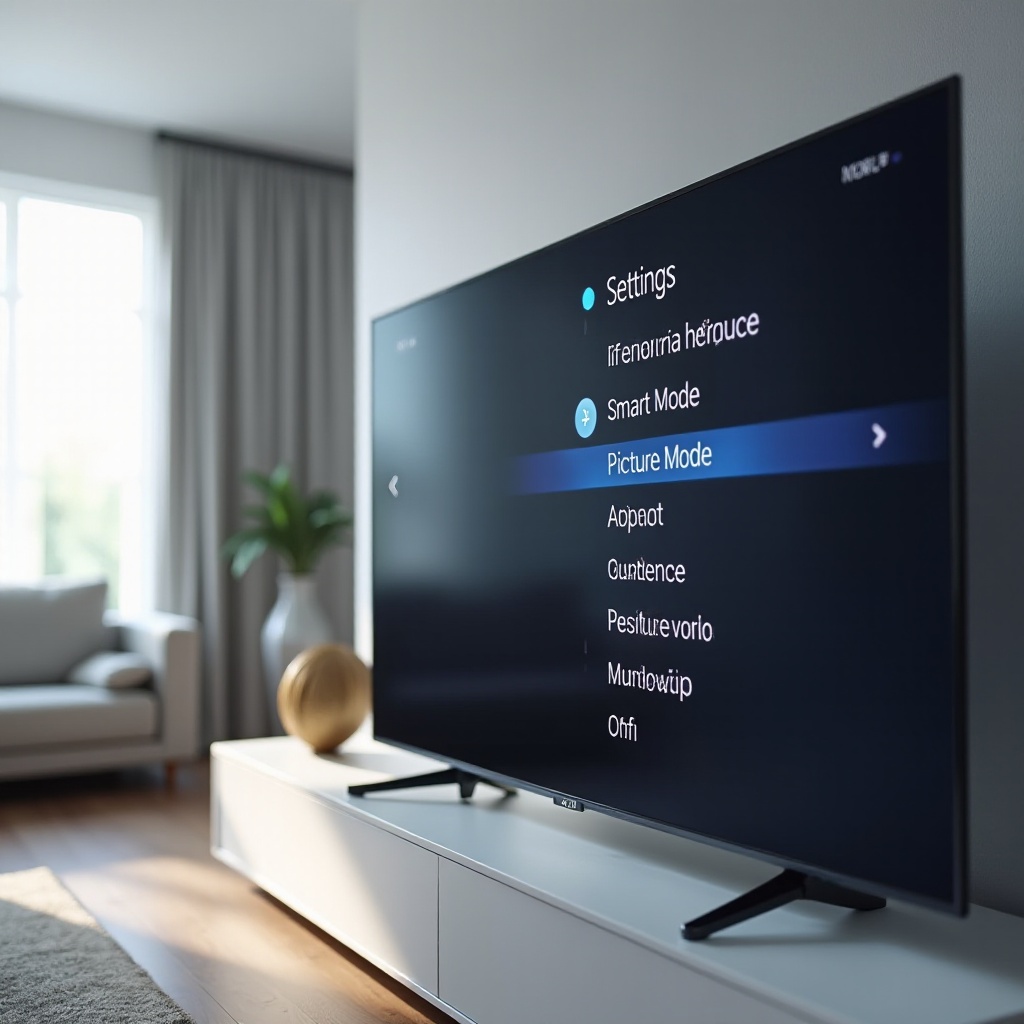
Apa Itu Samsung Intelligent Mode di TV?
Sebelum Anda dapat memutuskan apakah akan menyalakan atau mematikan Samsung Intelligent Mode, Anda perlu memahami apa yang diubahnya di balik layar. Intelligent Mode adalah fitur payung Samsung yang secara otomatis menyesuaikan gambar dan suara TV agar cocok dengan lingkungan dan konten Anda. Fitur ini menggunakan sensor dan pemrosesan untuk membuat keputusan yang seharusnya Anda buat sendiri.
Di bawah Intelligent Mode, TV Anda mengukur tingkat cahaya ruangan, menganalisis sinyal video dan audio, dan menyetel pengaturan saat adegan berubah. Tujuannya adalah menjaga gambar tetap terlihat dan nyaman serta menjaga suara tetap jelas tanpa penyesuaian manual terus‑menerus.
Cara kerja Intelligent Mode pada TV Samsung tahun 2024
Pada TV Samsung 2024, Intelligent Mode menggabungkan beberapa sistem menjadi satu kendali. Sensor cahaya bawaan mengukur kecerahan ruangan Anda. Prosesor video memeriksa setiap adegan untuk kecerahan, gerakan, dan kontras. Prosesor audio memeriksa dialog, efek latar, dan tingkat kebisingan keseluruhan.
Berdasarkan informasi ini, TV secara otomatis menyesuaikan:
- Kecerahan layar dan kontras
- Gamma atau kurva nada dan terkadang rona warna
- Mode suara, kejernihan dialog, dan perilaku volume
Seiring perubahan cahaya ruangan sepanjang hari, Intelligent Mode dapat menaikkan atau menurunkan kecerahan sehingga adegan gelap tetap terlihat di bawah sinar matahari dan tidak menyilaukan Anda di malam hari. Saat konten berubah, fitur ini dapat menyesuaikan suara untuk acara bincang‑bincang dan film aksi tanpa Anda mengganti mode secara manual.
Intelligent Mode vs preset gambar dan suara standar
Tanpa Intelligent Mode, Anda memilih dari preset standar seperti Standard, Movie, Dynamic, Filmmaker Mode, atau Game Mode. Setiap preset menggunakan nilai tetap untuk kecerahan, kontras, warna, dan ketajaman. Setelah Anda mengatur nilai‑nilai tersebut, nilainya akan tetap sama sampai Anda mengubahnya. Kepastian itulah yang membuat banyak penggemar lebih menyukai preset manual.
Intelligent Mode, sebaliknya, berada di atas preset tersebut dan secara aktif memodifikasinya. Anda mungkin memilih mode Standard atau Movie, tetapi dengan Intelligent Mode diaktifkan TV tetap akan menggeser kecerahan dan kontras ketika cahaya ruangan berubah. Fitur ini juga dapat mengubah perilaku suara berdasarkan apa yang Anda tonton.
Ini berarti Intelligent Mode menukar konsistensi dengan kenyamanan. Jika Anda ingin TV yang selalu terlihat sama, Anda mungkin tidak menyukainya. Jika Anda ingin TV yang mengurus penyesuaian untuk Anda, ini bisa menjadi alat yang berguna.
Seri TV Samsung 2024 mana yang menyertakan Intelligent Mode
Banyak TV Samsung 2024 menyertakan Intelligent Mode sebagai fitur inti, terutama model kelas menengah dan atas. Anda biasanya akan menemukannya pada:
- Seri Neo QLED 4K dan 8K
- Model QLED kelas menengah dan atas
- Model Samsung OLED
- The Frame dan TV gaya hidup lainnya dalam ukuran populer
Jika Anda tidak melihat Intelligent Mode di menu, model Anda mungkin tidak mendukungnya, atau pengaturan tersebut mungkin dikelompokkan di bawah struktur menu yang sedikit berbeda. Memeriksa manual pengguna Anda atau halaman dukungan Samsung untuk nomor model spesifik Anda dapat memastikan apakah Intelligent Mode tersedia.
Mengetahui apa itu Intelligent Mode dan di mana letaknya di menu membuatnya jauh lebih mudah untuk diuji dengan benar. Selanjutnya, Anda akan mempelajari secara tepat cara menghidupkan atau mematikannya dan cara mengontrol bagian‑bagiannya secara individual.
Cara Menyalakan atau Mematikan Samsung Intelligent Mode
Setelah Anda tahu TV Anda mendukung Intelligent Mode, langkah berikutnya adalah mempelajari cara mengendalikannya. Jalur dasar melalui menu serupa pada sebagian besar TV Samsung 2024, meskipun nama persisnya dapat sedikit berbeda antar model.
Anda dapat menghidupkan atau mematikan seluruh sistem dengan satu tombol, atau Anda dapat menyempurnakan fitur individual seperti Adaptive Picture dan Adaptive Sound. Ini memberi Anda fleksibilitas jika Anda menyukai beberapa bagian Intelligent Mode tetapi tidak yang lainnya.
Langkah demi langkah: Menemukan Intelligent Mode di menu Settings
Untuk menemukan Intelligent Mode di TV Samsung 2024, gunakan remot Anda dan ikuti langkah‑langkah berikut:
- Tekan tombol Home untuk membuka Smart Hub.
- Gulir lalu pilih Settings (ikon roda gigi).
- Arahkan ke General & Privacy atau General, tergantung antarmuka Anda.
- Cari Intelligent Mode atau Intelligent Mode Settings lalu pilih.
Di dalam menu ini, Anda akan melihat sakelar utama Intelligent Mode serta opsi untuk mengontrol fitur adaptif tertentu. Jika item menu berwarna abu‑abu (tidak dapat dipilih), Anda mungkin berada dalam mode seperti input PC atau opsi Game Mode tertentu yang membatasi fungsi Intelligent Mode.
Menyalakan atau mematikan Intelligent Mode secara global
Sakelar utama adalah cara tercepat untuk memutuskan apakah Anda ingin Samsung Intelligent Mode aktif atau tidak.
- Untuk menyalakannya, sorot tombol Intelligent Mode utama dan ubah ke On.
- Untuk mematikannya, ubah tombol yang sama ke Off.
Dengan Intelligent Mode aktif, TV akan menyesuaikan gambar dan suara secara dinamis. Dengan fitur ini mati, TV akan mengikuti preset gambar dan suara pilihan Anda tanpa perubahan otomatis tambahan.
Cara yang baik untuk menilai dampaknya adalah menonton film atau acara yang sama selama beberapa menit dengan Intelligent Mode aktif, lalu mati. Perhatikan kecerahan, kontras, dan kejernihan dialog saat adegan berubah. Reaksi Anda akan membantu memutuskan baseline mana yang Anda sukai.
Mengaktifkan atau menonaktifkan hanya fitur Intelligent Mode tertentu
Anda mungkin menemukan bahwa Anda menyukai beberapa bagian Intelligent Mode tetapi tidak menyukai yang lain. Untungnya, sebagian besar TV Samsung 2024 memungkinkan kontrol parsial. Di pengaturan Intelligent Mode Anda mungkin melihat opsi seperti:
- Adaptive Picture
- Adaptive Sound
- Adaptive Volume
- Brightness Optimization
Anda dapat mencampur dan mencocokkan:
- Matikan Adaptive Picture jika perubahan kecerahan mengganggu, tetapi tetap nyalakan Adaptive Sound untuk dialog yang lebih jelas.
- Nonaktifkan Adaptive Volume jika fluktuasi volume terasa tidak alami.
- Gunakan Intelligent Mode hanya untuk audio sementara Anda mengatur gambar secara manual.
Pendekatan hibrida ini sangat berguna. Anda dapat mempertahankan kenyamanan Intelligent Mode di bagian yang membantu sekaligus menghindari perilaku yang mengganggu Anda. Setelah Anda tahu cara mengendalikannya, langkah berikutnya adalah meneliti apa yang dilakukannya terhadap gambar.
Apa yang Diubah Samsung Intelligent Mode pada Kualitas Gambar
Kualitas gambar adalah alasan utama orang menanyakan apakah mereka harus membiarkan Samsung Intelligent Mode aktif atau tidak. Perubahan gambar otomatis bisa menjadi berkah di ruangan terang dan kutukan di home theater yang gelap.
Memahami cara kerja Adaptive Picture dan fitur terkait akan membantu Anda memprediksi bagaimana TV akan berperilaku di ruang Anda dan memutuskan kapan mengandalkan otomatisasi dan kapan mengambil kendali manual.
Adaptive Picture: kecerahan dan kontras berdasarkan pencahayaan ruangan
Inti Intelligent Mode untuk video adalah Adaptive Picture. Fitur ini bergantung pada sensor cahaya sekitar di TV Anda untuk mengukur seberapa terang ruangan dan kemudian menyesuaikan beberapa parameter:
- Kecerahan layar secara keseluruhan
- Kontras dan terkadang perilaku local dimming
- Kurva gamma, yang mengontrol bagaimana bayangan dan midtone tampil
Di ruang keluarga yang terang, Adaptive Picture dapat:
- Menaikkan kecerahan sehingga adegan gelap tidak hilang tertutup silau
- Meningkatkan kontras sehingga gambar tetap terlihat punchy
- Membantu melawan pantulan dan pencucian cahaya siang hari
Di ruangan gelap, fitur ini dapat:
- Mengurangi kecerahan untuk membatasi ketegangan mata
- Menjaga detail bayangan tanpa membuat highlight terlalu terang
- Memberikan pengalaman menonton jangka panjang yang lebih nyaman
Namun, perubahan ini bisa terlihat. Jika Anda fokus pada gambar, Anda mungkin melihat pergeseran kecil pada kecerahan saat adegan berubah atau ketika seseorang menyalakan atau mematikan lampu di ruangan. Beberapa penonton hampir tidak menyadarinya; yang lain menganggapnya mengganggu.
Intelligent Mode dan konten HDR (HDR10, HDR10+)
Dengan konten HDR seperti HDR10 dan HDR10+, Intelligent Mode memengaruhi bagaimana TV memetakan bagian terang dan gelap dari sinyal ke panelnya. Fitur ini dapat:
- Menyesuaikan kecerahan puncak berdasarkan cahaya sekitar
- Mengangkat midtone agar detail tetap terlihat di ruangan terang
- Secara halus mengubah kurva kontras keseluruhan
Di lingkungan terang, ini sering membantu dengan menjaga adegan HDR yang gelap tetap dapat ditonton tanpa perubahan manual terus‑menerus. Namun di ruangan redup atau benar‑benar gelap, beberapa pengguna merasa Intelligent Mode membuat konten HDR terlihat kurang sinematik dibandingkan Mode Movie atau Filmmaker yang disetel baik dengan pengaturan tetap.
Jika Anda peduli menonton film HDR sedekat mungkin dengan maksud pembuatnya, Anda mungkin lebih suka menonaktifkan Intelligent Mode untuk tontonan film yang serius dan menggunakan mode gambar yang lebih akurat.
Dampak pada film, olahraga, streaming, dan TV kabel
Intelligent Mode tidak memperlakukan semua konten secara sama. Perilakunya sangat terlihat pada genre yang berbeda:
- Untuk film dan serial, fitur ini mengincar kenyamanan dan keseimbangan, terkadang melembutkan ekstrem kecerahan atau warna yang terlalu tajam.
- Untuk olahraga, fitur ini cenderung memilih tampilan yang lebih terang dan lebih hidup, yang dapat membuat lapangan dan seragam tampak menonjol.
- Untuk streaming dan TV kabel, fitur ini berusaha menghaluskan perbedaan antara sumber berkualitas tinggi dan lebih rendah.
Perilaku ini berguna jika Anda sering berpindah antara berbagai aplikasi dan saluran. Anda mendapatkan gambar yang cukup baik tanpa memikirkannya. Namun jika Anda suka menyetel gambar dengan cermat untuk tiap jenis konten, penyesuaian terus‑menerus Intelligent Mode dapat terasa seperti TV mengubah pilihan Anda.
Kualitas gambar hanyalah separuh cerita. Intelligent Mode juga memiliki efek kuat pada audio, yang dapat menyelesaikan masalah suara umum atau memperkenalkan keanehan baru tergantung pada setelan Anda.
Apa yang Dilakukan Samsung Intelligent Mode terhadap Suara
Suara sering diabaikan ketika orang menyalakan atau mematikan Intelligent Mode, tetapi ini berperan besar dalam pengalaman sehari‑hari Anda. Alat audio Intelligent Mode bertujuan menjaga dialog tetap jelas, efek tetap kuat, dan tingkat kebisingan keseluruhan tetap nyaman tanpa harus sering mengubah volume secara manual.
Jika Anda sering berkata ‘Saya tidak bisa mendengar suaranya’ atau kesulitan dengan iklan yang keras, fitur‑fitur ini bisa membantu. Jika Anda sudah menggunakan soundbar canggih atau AV receiver, Anda mungkin lebih suka pemrosesan yang lebih sedikit dari sisi TV.
Penjelasan Adaptive Sound dan Adaptive Volume
Dua fitur audio utama berada di bawah payung Intelligent Mode:
- Adaptive Sound
- Adaptive Volume
Adaptive Sound menganalisis konten dan akustik ruangan, lalu menyesuaikan ekualisasi dan pemrosesan untuk menjaga dialog tetap jelas dan efek tetap menarik. Fitur ini mungkin:
- Menonjolkan suara manusia dalam drama dan acara berita
- Meningkatkan bass dan efek surround dalam film
- Menyetel keseimbangan suara berdasarkan akustik ruangan yang dirasakan
Adaptive Volume berusaha menjaga tingkat kebisingan keseluruhan lebih konsisten antar adegan dan sumber. Fitur ini mengurangi lonjakan mendadak saat berpindah saluran atau ketika adegan tenang diikuti oleh iklan yang keras.
Bagi banyak pengguna, kombinasi ini berarti lebih jarang meraih remot dan pengalaman mendengar yang lebih santai.
Menggunakan suara Intelligent Mode dengan soundbar dan Q‑Symphony
Banyak TV Samsung 2024 dipasangkan dengan soundbar Samsung menggunakan Q‑Symphony, yang memungkinkan speaker TV dan soundbar bekerja bersama. Dalam kasus ini, Intelligent Mode masih dapat memengaruhi audio dengan mengirimkan sinyal yang sudah diproses ke TV dan soundbar.
Ini bisa berguna di ruangan yang menantang di mana pemrosesan tambahan membantu menaklukkan gema dan meningkatkan kejernihan. Namun, jika soundbar Anda sudah memiliki pemrosesan dan koreksi ruangan tingkat lanjut, pemrosesan ganda dari Intelligent Mode dapat membuat suara terasa terlalu diproses atau artifisial.
Jika Anda merasa dialog atau efek terdengar aneh dengan soundbar terpasang, coba langkah berikut:
- Matikan Adaptive Volume terlebih dahulu dan uji.
- Kemudian uji dengan Adaptive Sound dimatikan sementara pengaturan soundbar dibiarkan apa adanya.
- Tentukan apakah Anda ingin TV atau soundbar yang menangani sebagian besar pembentukan suara.
Kapan audio Intelligent Mode membantu dan kapan bisa mengganggu
Fitur audio Intelligent Mode membantu terutama ketika:
- Ruangan Anda memiliki banyak permukaan keras dan gema.
- Anda menonton pada volume sedang atau rendah, terutama di malam hari.
- Anda sering beralih antara aplikasi streaming, TV langsung, dan perangkat eksternal.
Fitur ini bisa mengganggu ketika:
- Anda lebih suka suara netral dengan pemrosesan minimal.
- Anda memperhatikan suara atau efek yang berubah tingkatnya di tengah adegan.
- Anda mengandalkan sistem AV kelas atas yang sudah menangani dynamic range dan kejernihan.
Setelah memahami aspek gambar dan suara, Anda dapat mulai mempertimbangkan pro dan kontra secara keseluruhan dari membiarkan Samsung Intelligent Mode aktif atau mematikannya.
Kelebihan Membiarkan Samsung Intelligent Mode Tetap Aktif
Bagi banyak rumah tangga, Intelligent Mode memberikan kenyamanan yang mereka harapkan dari TV pintar modern. Fitur ini mengurangi kebutuhan untuk memikirkan kecerahan, kontras, atau mode suara dan menjaga TV tetap nyaman digunakan dalam beragam kondisi.
Apakah manfaat ini penting bagi Anda bergantung pada seberapa rewel Anda dan seberapa bervariasi lingkungan menonton Anda.
Kenyamanan bagi pengguna kasual dan keluarga
Jika Anda hanya ingin TV terlihat ‘bagus’ tanpa usaha, Intelligent Mode dirancang untuk Anda. Fitur ini:
- Membatasi jumlah pengaturan yang perlu Anda ubah.
- Secara otomatis menangani perubahan dari siang terang hingga tontonan larut malam.
- Bekerja dengan baik untuk banyak penonton yang mungkin tidak sepakat pada satu pengaturan tetap.
Keluarga dengan anak, tamu, atau pengguna yang kurang paham teknologi sering menghargai bahwa TV tetap enak ditonton siapa pun yang menggunakannya dan apa pun yang mereka tonton.
Visibilitas siang hari yang lebih baik di ruang keluarga terang
Ruang keluarga yang terang adalah tempat Intelligent Mode benar‑benar bersinar. Cahaya matahari dan pantulan dapat dengan cepat memudarkan gambar dengan pengaturan tetap. Dengan Intelligent Mode diaktifkan, TV dapat:
- Meningkatkan kecerahan di siang hari untuk melawan silau.
- Menjaga kontras agar detail di adegan gelap tetap terlihat.
- Beradaptasi saat awan lewat, lampu dinyalakan, atau tirai dibuka.
Ini membuat Anda lebih mudah menikmati konten tanpa terus‑menerus membuka menu pengaturan ketika cahaya berubah.
Penyesuaian otomatis untuk konten campuran dan cahaya yang berubah
Kebiasaan menonton modern melibatkan banyak perpindahan: dari olahraga ke berita, dari streaming ke gaming, dari casting ponsel ke aplikasi bawaan. Cahaya ruangan juga berubah secara alami sepanjang hari.
Intelligent Mode menghaluskan transisi ini. Fitur ini menjaga gambar dan suara dalam rentang yang nyaman sehingga TV Anda tidak pernah terasa sangat salah saat Anda mengganti konten. Fleksibilitas itu berharga jika Anda ingin TV menyesuaikan diri dengan Anda, bukan sebaliknya.
Namun, otomatisasi tidak selalu menjadi keuntungan. Dalam beberapa kasus, Intelligent Mode dapat mengurangi akurasi atau konsistensi gambar dengan cara yang penting bagi penggemar dan gamer. Di situlah kekurangannya muncul.
Kekurangan Menggunakan Samsung Intelligent Mode (Kapan Lebih Baik Dimatikan)
Walaupun Intelligent Mode cocok untuk tontonan santai, ini bukan pilihan terbaik untuk setiap skenario. Pecinta film dan gamer kompetitif sering merasa fitur ini mengganggu tujuan mereka. Bagi mereka, stabilitas dan akurasi lebih penting daripada otomatisasi.
Mengetahui kapan Intelligent Mode merusak pengalaman akan membantu Anda memutuskan kapan harus mematikannya dan memilih pengaturan yang lebih terkontrol.
Perubahan kecerahan yang mengganggu di ruangan gelap
Di ruangan gelap atau hampir gelap, Anda jauh lebih mungkin melihat perubahan kecerahan yang halus. Dengan Intelligent Mode diaktifkan, TV dapat menyesuaikan gambar ketika:
- Adegan beralih dari bidikan luar ruangan yang terang ke interior yang gelap.
- Seseorang menyalakan atau mematikan lampu di ruangan Anda.
- TV mendeteksi perubahan cahaya sekitar dari sumber terdekat.
Penyesuaian ini dapat terlihat seperti ‘denyutan’ atau ‘pumping’ singkat pada kecerahan. Jika Anda sangat fokus pada film, perilaku ini dapat mengganggu konsentrasi. Banyak penggemar home theater mematikan Intelligent Mode karena alasan ini dan bertahan dengan Filmmaker atau Movie Mode.
Mengapa penggemar film lebih suka Movie atau Filmmaker Mode
Penggemar film cenderung menghargai akurasi dan stabilitas. Mode seperti Movie dan Filmmaker Mode bertujuan untuk:
- Menjaga maksud sutradara untuk warna dan kontras.
- Mengurangi pemrosesan yang tidak perlu dan motion smoothing.
- Mempertahankan tampilan yang dapat diprediksi dari adegan ke adegan.
Ketika Intelligent Mode tetap aktif, fitur ini dapat mengubah gamma, kecerahan, dan terkadang rona warna dengan cara yang menjauhkan gambar dari tampilan referensi yang ditargetkan mode tersebut. Bagi seseorang yang telah menyetel TV mereka atau bahkan membayar kalibrasi, itu adalah langkah mundur.
Akibatnya, banyak penggemar menonaktifkan Intelligent Mode untuk tontonan film atau serial yang serius dan lebih mengandalkan preset gambar yang dipilih secara cermat.
Potensi masalah bagi gamer: input lag dan konsistensi
Gamer peduli pada respons dan konsistensi. Game Mode pada TV Samsung mengurangi input lag dengan mematikan jenis pemrosesan tertentu. Jika Intelligent Mode mencoba menambahkan pemrosesan di atasnya, fitur ini dapat:
- Sedikit meningkatkan input lag.
- Memperkenalkan perubahan kecil kecerahan atau warna di tengah permainan.
- Membuat pengalaman terasa kurang dapat diprediksi, terutama pada judul kompetitif.
Jika Anda memainkan game tembak‑tembakan cepat, game fighting, atau multiplayer online di mana milidetik penting, lebih aman mematikan Intelligent Mode dan menggunakan Game Mode dengan penyesuaian kecerahan dan kontras manual. Gamer kasual mungkin kurang sensitif, tetapi tetap layak menguji kedua setelan untuk melihat mana yang terasa lebih baik.
Setelah Anda memahami siapa yang terbantu dan siapa yang terganggu oleh Intelligent Mode, Anda dapat menerapkan beberapa rekomendasi konkret untuk skenario menonton yang berbeda.
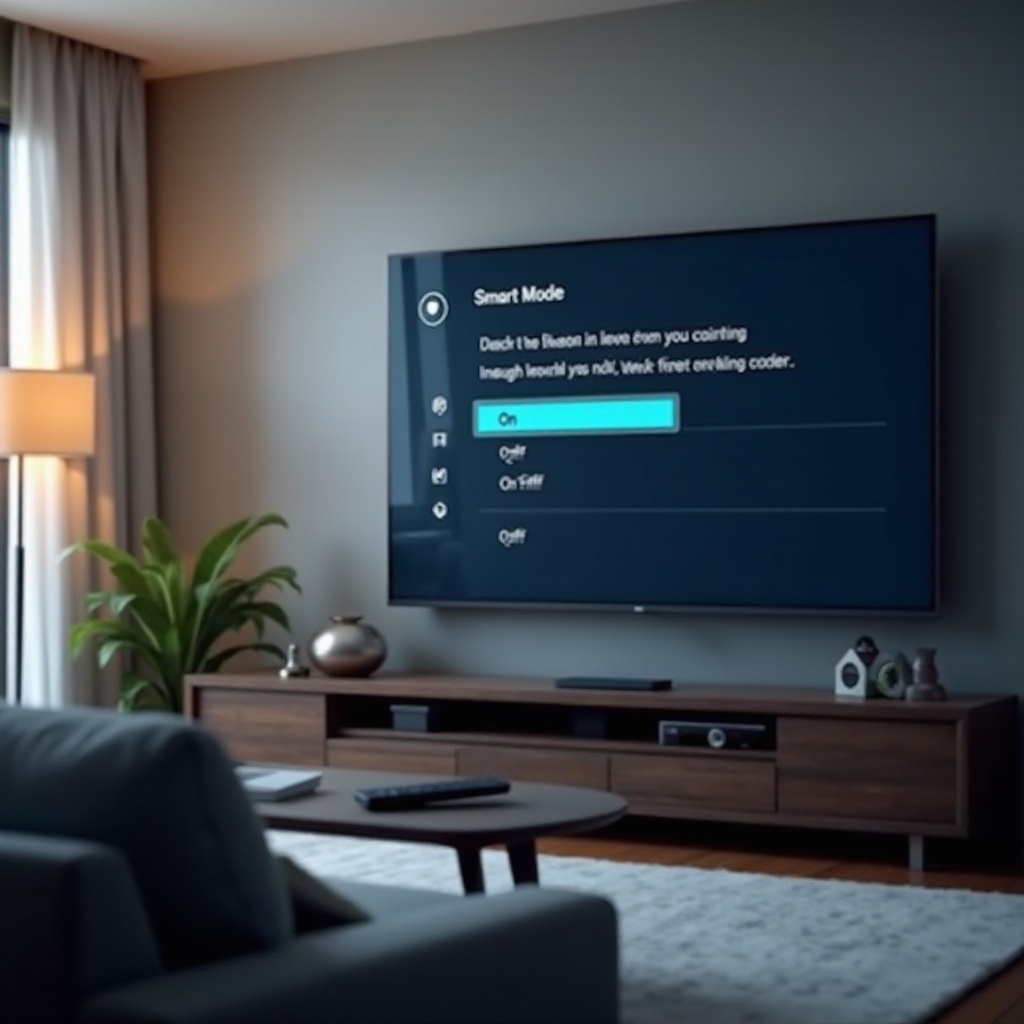
Pengaturan TV Samsung Terbaik: Kapan Menggunakan Intelligent Mode Hidup atau Mati
Tidak ada satu jawaban yang benar untuk pertanyaan ‘Samsung Intelligent Mode hidup atau mati?’ Pilihan yang tepat bergantung pada apa yang Anda tonton, kapan Anda menontonnya, dan seberapa rewel Anda terhadap gambar dan suara.
Alih‑alih menggunakan satu pendekatan untuk semuanya, Anda dapat menyesuaikan pengaturan untuk skenario berbeda: film, TV kasual, dan gaming. Dengan begitu Anda mendapatkan kelebihan Intelligent Mode ketika diperlukan dan menghindari kelemahannya ketika tidak.
Pengaturan yang direkomendasikan untuk malam film dan streaming serial
Untuk film dan serial streaming berkualitas tinggi, terutama di ruangan redup atau gelap:
- Matikan Intelligent Mode.
- Setel Picture Mode ke Filmmaker Mode atau Movie.
- Di Expert Settings, pertahankan sharpness rendah dan matikan noise reduction yang berat.
- Biarkan motion smoothing mati atau sangat rendah, tergantung apakah Anda menyukai tampilan lebih sinematik atau lebih halus.
Jika Anda tetap menginginkan sedikit bantuan tanpa merusak integritas gambar, Anda dapat:
- Biarkan sisi gambar diatur manual tetapi aktifkan Adaptive Sound untuk meningkatkan kejernihan dialog.
- Matikan fitur Eco atau penghemat daya yang agresif untuk menghindari peredupan tambahan.
Kombinasi ini memberi Anda gambar sinematik yang stabil dan tampak dekat dengan yang dimaksudkan pembuatnya sekaligus tetap membiarkan TV membantu pada sisi suara.
Pengaturan yang direkomendasikan untuk olahraga dan tontonan TV sehari‑hari
Untuk olahraga, berita, dan TV siang hari secara umum, fleksibilitas lebih penting daripada akurasi ketat. Gambar yang terang dan punchy yang tetap terlihat saat cahaya berubah biasanya menjadi prioritas utama. Untuk penggunaan ini:
- Nyalakan Intelligent Mode.
- Pilih Standard atau mode gambar yang ramah olahraga sebagai dasar.
- Biarkan Adaptive Picture aktif untuk membantu di ruangan terang.
- Nyalakan Adaptive Sound agar komentar tetap jelas di atas suara kerumunan.
Pengaturan ini mengurangi kebutuhan untuk mengubah pengaturan setiap kali matahari bergerak atau Anda beralih dari aplikasi streaming kembali ke olahraga langsung. Fitur ini menjaga TV tetap nyaman dan mudah digunakan bagi semua anggota rumah.
Pengaturan yang direkomendasikan untuk gaming di PS5, Xbox, dan PC
Gaming memiliki prioritas sendiri. Untuk respons dan konsistensi terbaik:
- Nyalakan Game Mode di External Device Manager atau pengaturan Game.
- Matikan Intelligent Mode untuk menghindari pemrosesan tambahan.
- Kalibrasi kecerahan dan kontras secara manual di mode game HDR atau SDR pilihan Anda.
- Di konsol atau PC Anda, aktifkan alat kalibrasi HDR khusus game dan ikuti petunjuknya.
Jika Anda memainkan game yang lebih lambat dan sinematik dan tidak merasakan input lag, Anda dapat bereksperimen dengan membiarkan Adaptive Sound aktif sementara Adaptive Picture dimatikan. Selalu uji perubahan dengan game yang Anda kenal baik sehingga Anda dapat merasakan perbedaannya.
Bahkan dengan pengaturan terbaik, Intelligent Mode terkadang dapat berperilaku tidak terduga. Untungnya, sebagian besar masalah memiliki langkah pemecahan masalah yang sederhana.
Pemecahan Masalah Umum Samsung Intelligent Mode
Jika Intelligent Mode terasa lebih banyak merugikan daripada menguntungkan, Anda tidak harus menerimanya. Anda dapat menyempurnakan perilakunya atau mengatur ulang gambar dan suara ke titik awal yang bersih.
Di bawah ini adalah beberapa keluhan umum terkait Intelligent Mode dan solusi praktis yang akan membantu Anda mendapatkan kembali kendali atas TV Anda.
Gambar terlalu redup atau terlalu terang dengan Intelligent Mode aktif
Jika layar Anda terlihat terlalu redup atau terlalu terang saat Intelligent Mode diaktifkan, coba ini:
- Buka Settings dan masuk ke Intelligent Mode Settings.
- Matikan Adaptive Picture dan lihat apakah itu menstabilkan kecerahan.
- Masuk ke Picture → Expert Settings dan sesuaikan Brightness dan Contrast secara manual.
- Periksa opsi Eco Solution atau Power Saving dan nonaktifkan pengaturan agresif seperti Ambient Light Detection atau mode penghemat daya otomatis.
Sering kali, fitur Eco dan Intelligent Mode sama‑sama mencoba mengontrol kecerahan pada saat yang sama, yang menyebabkan hasil tidak dapat diprediksi. Mematikan salah satunya biasanya mengembalikan keseimbangan.
Fluktuasi volume dan level dialog yang tidak merata
Jika Anda memperhatikan dialog tiba‑tiba melonjak volumenya atau efek latar naik turun dengan cara yang aneh:
- Buka Intelligent Mode Settings dan matikan Adaptive Volume.
- Setel Sound Mode ke Standard atau Amplify dan uji lagi.
- Jika Anda menggunakan soundbar, periksa apakah soundbar memiliki night mode atau kontrol dynamic range sendiri yang mungkin bertentangan dengan TV.
Anda dapat membiarkan Adaptive Sound tetap aktif sambil menonaktifkan Adaptive Volume jika Anda menyukai kejernihan tetapi tidak suka penyesuaian level. Keseimbangan ini sering terasa lebih natural.
Opsi Intelligent Mode hilang atau berwarna abu‑abu di menu
Jika menu Intelligent Mode hilang atau berwarna abu‑abu:
- Pastikan Anda tidak berada di mode gambar terbatas, seperti mode PC tertentu, yang membatasi Intelligent Mode.
- Pastikan Game Mode tidak mengunci beberapa fitur cerdas demi alasan performa.
- Perbarui firmware TV melalui Settings → Support → Software Update untuk memastikan Anda memiliki perangkat lunak terbaru.
Jika masih belum muncul, model atau firmware wilayah Anda mungkin tidak mendukung Intelligent Mode, atau mungkin menggunakan label berbeda untuk fitur serupa.
Kesimpulan
Memutuskan apakah akan membiarkan Samsung Intelligent Mode aktif atau tidak bukanlah pilihan sekali jadi yang harus selalu sama. Intelligent Mode memberikan manfaat nyata untuk tontonan santai, ruangan terang, dan konten campuran dengan mengurangi jumlah penyesuaian manual yang perlu Anda lakukan. Fitur ini membuat TV Anda tanggap terhadap perubahan cahaya dan konten dengan usaha minimal dari Anda.
Pada saat yang sama, Intelligent Mode dapat merusak akurasi dan konsistensi dalam situasi ketika Anda paling peduli pada hal tersebut. Penggemar film sering lebih suka mematikannya sehingga Filmmaker atau Movie Mode dapat menampilkan film seperti yang dimaksudkan. Gamer biasanya mendapatkan performa lebih baik dengan menggabungkan Game Mode dengan pengaturan manual tanpa pemrosesan ekstra.
Pendekatan terbaik adalah yang fleksibel. Gunakan Intelligent Mode di tempat yang benar‑benar meningkatkan pengalaman Anda, seperti TV siang hari dan olahraga, dan matikan untuk malam film serius dan sesi gaming. Sesuaikan fitur individual seperti Adaptive Picture, Adaptive Sound, dan Adaptive Volume alih‑alih hanya mengandalkan sakelar utama. Dengan melakukan ini, Anda akan mendapatkan setelan TV Samsung yang sesuai dengan rumah, kebiasaan, dan standar pribadi Anda untuk gambar dan suara.
Pertanyaan yang Sering Diajukan
Haruskah saya membiarkan Samsung Intelligent Mode aktif sepanjang waktu?
Anda tidak perlu membiarkan Intelligent Mode aktif sepanjang waktu. Fitur ini sangat berguna untuk menonton di siang hari, ruangan terang, dan menonton TV santai karena secara otomatis menyesuaikan kecerahan dan suara. Untuk malam menonton film di ruangan gelap atau ketika Anda menginginkan gambar yang stabil dan akurat, matikan fitur ini dan gunakan Filmmaker Mode atau Movie Mode. Anda dapat menyalakan atau mematikannya kapan saja sesuai dengan kondisi menonton Anda.
Apakah Samsung Intelligent Mode memengaruhi performa gaming?
Ya, Intelligent Mode dapat memengaruhi performa gaming karena bisa menambahkan pemrosesan ekstra di atas Game Mode. Hal ini dapat meningkatkan input lag dan menyebabkan sedikit perubahan kecerahan atau warna selama permainan. Untuk game kompetitif atau yang cepat, lebih aman mematikan Intelligent Mode dan mengandalkan Game Mode dengan pengaturan manual. Jika Anda memainkan game cerita yang lebih santai dan tidak merasakan lag, Anda dapat mencoba tetap menyalakan Adaptive Sound sambil menonaktifkan Adaptive Picture.
Bagaimana cara mereset TV Samsung saya jika Intelligent Mode membuat gambar menjadi bermasalah?
Jika gambar terlihat tidak benar setelah menggunakan Intelligent Mode, Anda dapat mereset pengaturan. Buka ‘Settings → Picture → Expert Settings → Reset Picture’ untuk mengembalikan semua opsi gambar ke nilai pabrik. Lalu matikan Intelligent Mode dan pilih mode dasar seperti Filmmaker, Movie, atau Standard. Sesuaikan kecerahan, kontras, dan warna sesuai selera Anda, dan hanya aktifkan kembali fitur Intelligent Mode tertentu, seperti Adaptive Sound, jika Anda yakin fitur tersebut membantu pengaturan Anda.