
Introdução
Redefinir um computador Dell pode corrigir desempenho lento, travamentos aleatórios, malware e erros de software que não desaparecem. Quando a solução de problemas básica não resolve o problema, uma redefinição geralmente dá ao seu sistema um recomeço limpo sem precisar comprar um novo dispositivo.
Muitas pessoas hesitam porque temem perder dados importantes ou estragar algo durante a redefinição. Esse medo faz sentido. Uma redefinição altera arquivos principais do sistema, remove aplicativos e pode até apagar toda a unidade se você escolher a opção errada.
Este guia explica todos os principais métodos para redefinir um computador Dell com Windows 10 ou Windows 11. Você aprenderá como se preparar, quando manter seus arquivos, quando remover tudo e como usar ferramentas da Dell como o SupportAssist OS Recovery.
Ao final, você saberá qual opção de redefinição se encaixa na sua situação e como concluí-la com segurança, mesmo que seu laptop ou desktop Dell não inicialize normalmente.
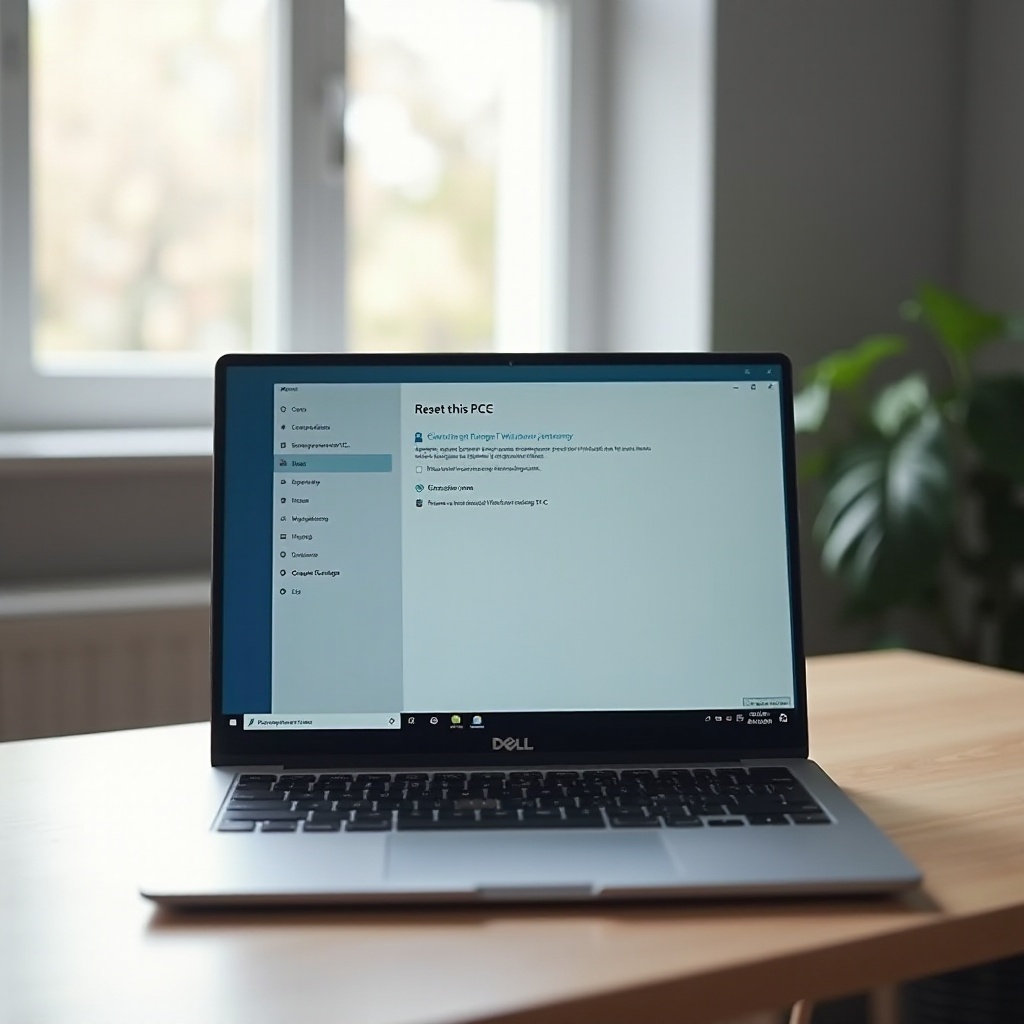
O Que Significa “Redefinir um Computador Dell”?
Antes de clicar em qualquer botão de redefinição, ajuda entender o que realmente acontece nos bastidores. O Windows e a Dell oferecem ferramentas que parecem semelhantes, mas se comportam de forma diferente. Conhecer a diferença evita erros e prepara o terreno para as etapas a seguir.
Redefinir vs. Reiniciar vs. Restauração de Fábrica
As pessoas frequentemente confundem estas três ações:
- Reiniciar
- Um simples reinício do computador.
- Não altera arquivos, aplicativos ou configurações.
-
Útil para eliminar pequenos erros e finalizar atualizações.
-
Redefinir
- Usa o recurso integrado “Restaurar o PC” no Windows.
- Pode reinstalar o Windows mantendo seus arquivos pessoais ou remover tudo.
-
Remove a maioria dos aplicativos e configurações do sistema, o que frequentemente corrige problemas de software mais profundos.
-
Restauração de Fábrica
- Restaura seu computador Dell ao estado original de quando você o comprou.
- Usa uma imagem de fábrica da Dell, se disponível.
- Remove todos os dados pessoais, programas instalados e configurações personalizadas.
Redefinição do Windows vs. Imagem de Fábrica Dell
A redefinição do Windows usa arquivos de sistema da Microsoft para reinstalar o sistema operacional. Você pode obtê-los de:
- Reinstalação local: Arquivos armazenados no seu dispositivo.
- Download pela nuvem: Arquivos novos dos servidores da Microsoft.
A restauração de fábrica da Dell usa uma imagem criada pela Dell que pode incluir:
- Utilitários originais da Dell
- Drivers pré-instalados
- Software opcional da Dell e aplicativos de teste
Se você prefere um sistema limpo com menos software pré-instalado, uma redefinição pela nuvem do Windows pode ser melhor. Se quiser o sistema exatamente como a Dell o enviou, a imagem de fábrica via SupportAssist é a escolha certa.
Quando Faz Sentido Redefinir um Computador Dell
Redefinir faz sentido quando você:
- Enfrenta telas azuis persistentes ou travamentos após a solução de problemas normal.
- Lida com malware ou adware pesado que as ferramentas de segurança não conseguem remover.
- Percebe lentidão severa mesmo após limpeza e atualização de drivers.
- Pretende vender, doar ou entregar seu computador Dell e precisa apagar seus dados.
Se seus problemas são menores, comece com correções básicas, como atualizar drivers, remover programas problemáticos ou executar uma verificação de vírus. Se essas etapas falharem, a redefinição se torna o próximo passo lógico.
Antes de Redefinir: Etapas Essenciais de Preparação
Depois que você inicia uma redefinição, voltar atrás é difícil ou impossível. Um pouco de preparação protege seus arquivos e mantém o processo tranquilo. Pense nisso como um seguro antes de fazer grandes mudanças no sistema.
Faça Backup Corretamente de Seus Arquivos e Pastas
Mesmo que você escolha “Manter meus arquivos”, sempre crie um backup antes. Erros, falta de energia ou falhas na unidade ainda podem causar perda de dados.
Faça backup de:
- Documentos, fotos e vídeos
- Pastas de projetos e arquivos de trabalho
- Saves de jogos, arquivos de configuração e favoritos do navegador
Você pode usar:
- Unidade externa
- Copie as pastas importantes para um pen drive USB ou HD externo.
-
Use o Histórico de Arquivos ou outra ferramenta de backup se você já tiver uma.
-
Armazenamento em nuvem
- OneDrive, Google Drive, Dropbox ou serviços semelhantes.
- Certifique-se de que os arquivos estejam totalmente sincronizados antes de redefinir.
Se o Windows não inicializar, você geralmente pode usar um Linux live USB ou uma mídia de recuperação do Windows para copiar arquivos para uma unidade externa antes de redefinir.
Localize Contas, Chaves de Produto e Senhas
Após a redefinição, você precisará entrar novamente nos serviços e reinstalar softwares. Prepare estes itens antes:
- Credenciais da conta Microsoft
- Logins de e-mail e senhas de Wi-Fi
- Chaves de licença de softwares pagos (Office, Adobe etc.)
- Logins de plataformas de jogos (Steam, Epic etc.)
Armazene-os em um gerenciador de senhas seguro ou anote-os em um local seguro antes de começar. Esse simples passo economiza tempo e estresse depois.
Verifique a Saúde do Sistema e o Status do Disco Antes
Redefinir um HD ou SSD com falhas pode fazer o processo travar no meio, deixando o sistema inutilizável. Verifique a saúde da unidade antes:
- No Windows, execute:
- “Configurações > Sistema > Armazenamento” para ver problemas óbvios.
- “Prompt de Comando (Admin)” e depois “chkdsk C: /f” para verificações básicas.
- Use os diagnósticos integrados da Dell:
- Reinicie e pressione F12 no logotipo da Dell.
- Escolha “Diagnostics” e deixe os testes rodarem.
Se os testes mostrarem erros graves na unidade, considere substituí-la e fazer uma instalação limpa em vez de uma redefinição padrão. Com o hardware verificado, você está pronto para ver o modelo exato do seu Dell e a versão do Windows.
Identifique o Modelo do Seu Dell e a Versão do Windows
As ferramentas de redefinição são semelhantes na maioria dos sistemas Dell, mas saber o modelo exato e a versão do Windows ajuda a seguir as instruções e encontrar drivers depois. Isso também facilita localizar artigos de suporte e downloads específicos no site da Dell.
Como Encontrar Seu Service Tag e Modelo Dell
Você pode localizar o modelo e o Service Tag do seu Dell:
- Verificando um adesivo na parte inferior de um laptop ou na parte traseira/lateral de um desktop.
- Pressionando Windows + X, escolhendo “Sistema” e olhando em “Especificações do dispositivo”.
- Visitando o suporte Dell online e usando o recurso de detecção automática quando o sistema estiver funcionando novamente.
Anote o modelo e o Service Tag. Você pode precisar deles para baixar drivers ou contatar o suporte da Dell após a redefinição.
Confirme se Você Usa Windows 10 ou Windows 11
Para confirmar sua versão do Windows:
- Pressione Windows + R.
- Digite “winver” e pressione Enter.
- Uma janela mostrará “Windows 10” ou “Windows 11” e o número da compilação.
Isso é importante porque a interface de “Restaurar o PC” parece ligeiramente diferente entre as versões, embora as opções principais sejam as mesmas. Depois de saber sua versão, você pode usar o recurso integrado de redefinição nas Configurações.
Redefinindo um Computador Dell pelas Configurações do Windows (Manter Meus Arquivos)
Se o seu computador Dell ainda consegue inicializar o Windows, o método mais fácil é o recurso integrado “Restaurar o PC”. A opção “Manter meus arquivos” corrige muitos problemas de software preservando seus dados pessoais.
Abrindo “Restaurar o PC” no Windows 10
Siga estas etapas no Windows 10:
- Clique no menu Iniciar e abra Configurações.
- Vá em Atualização e Segurança.
- Selecione Recuperação no painel esquerdo.
- Em Restaurar o PC, clique em Introdução.
Você verá opções para manter seus arquivos ou remover tudo. Por enquanto, foque em “Manter meus arquivos” se quiser preservar documentos e fotos.
Abrindo “Restaurar o PC” no Windows 11
No Windows 11, o caminho é um pouco diferente:
- Abra Configurações com Windows + I.
- Vá para Sistema na barra lateral esquerda.
- Clique em Recuperação.
- Em Opções de recuperação, encontre Restaurar o PC e clique em Restaurar o PC.
O Windows 11 então mostra as mesmas opções principais: manter arquivos ou remover tudo.
Escolhendo “Manter meus arquivos” e o Que Isso Remove
Selecione Manter meus arquivos se você quiser:
- Manter documentos pessoais, imagens e outros arquivos de usuário na unidade do sistema.
- Remover aplicativos instalados (exceto alguns integrados).
- Redefinir a maioria das configurações do sistema para os padrões.
O Windows listará os aplicativos que serão removidos. Salve ou imprima essa lista para lembrar o que reinstalar depois.
Download Pela Nuvem vs. Reinstalação Local em um Dell
Em seguida, você deve escolher como o Windows obterá os arquivos:
- Download pela nuvem
- Baixa arquivos novos do Windows diretamente da Microsoft.
-
Usa mais dados, mas pode corrigir arquivos locais corrompidos.
-
Reinstalação local
- Usa os arquivos existentes no seu computador Dell.
- Mais rápida e usa pouco ou nenhum dado extra, mas pode falhar se esses arquivos estiverem danificados.
Se você tiver uma conexão de internet confiável, o download pela nuvem geralmente é a opção mais segura e limpa, especialmente se o sistema teve problemas repetidos. Quando precisar de uma redefinição mais profunda, você pode passar de manter arquivos para remover tudo.
Realizando uma Redefinição Completa de Fábrica em um Dell (Remover Tudo)
Às vezes, você precisa de uma redefinição mais drástica. Se planeja vender seu Dell, entregá-lo para outra pessoa ou remover problemas profundos, escolha “Remover tudo”. Isso se comporta mais como uma restauração de fábrica e apaga seus dados pessoais da unidade do sistema.
Quando Você Deve Usar “Remover tudo”
Use Remover tudo quando:
- Você não confia mais no sistema por causa de malware sério.
- Quer um recomeço com nenhuma conta de usuário ou aplicativo antigo.
- Vai doar ou dar o computador e quer que seus dados desapareçam.
Essa opção exclui perfis de usuário, documentos, aplicativos e a maioria dos dados pessoais na unidade selecionada. Certifique-se de que seu backup esteja completo antes de prosseguir.
Redefinir Apenas a Unidade do Sistema vs. Todas as Unidades
Durante o processo, o Windows pode perguntar se deve redefinir:
- Apenas a unidade onde o Windows está instalado
- Todas as unidades
Escolha a opção que se encaixa na sua configuração:
- Se você mantém dados em D: ou outras partições e quer preservá-los, selecione apenas a unidade do sistema (geralmente C:).
- Se quiser apagar completamente todo o computador, selecione todas as unidades.
Em muitos laptops Dell com uma única unidade, ambas as opções podem ter impacto semelhante, mas ainda vale a pena conferir se você usa partições adicionais.
Limpeza Segura da Unidade em um Computador Dell
O Windows também oferece uma opção como Alterar configurações > Limpar dados:
- Se você ativar a limpeza de dados, o Windows sobrescreve a unidade, tornando a recuperação de arquivos muito mais difícil.
- Isso é recomendado se você for doar ou reciclar o dispositivo.
Para uso pessoal, uma redefinição padrão sem limpeza profunda geralmente é suficiente e muito mais rápida. Se as opções de redefinição integradas não forem suficientes ou o Windows não iniciar, o Dell SupportAssist OS Recovery oferece outro método.
Usando o Dell SupportAssist OS Recovery para Redefinir Seu Computador
As ferramentas do Windows cobrem a maioria das necessidades de redefinição, mas a Dell adiciona uma camada extra com o SupportAssist OS Recovery. Ele pode reparar ou restaurar o sistema mesmo quando o Windows não carrega.
O Que o Dell SupportAssist OS Recovery Faz
O SupportAssist OS Recovery pode:
- Verificar problemas de hardware.
- Reparar problemas de inicialização.
- Restaurar o Windows a partir de uma imagem de fábrica da Dell se a partição de recuperação ainda estiver intacta.
Essa ferramenta é especialmente útil quando o sistema não inicializa ou as opções padrão de redefinição falham ou mostram erros.
Como Iniciar o SupportAssist pelo Menu de Boot
Para acessá-lo:
- Desligue o computador Dell.
- Ligue-o novamente e toque repetidamente em F12 no logotipo da Dell.
- No menu de boot, procure por SupportAssist OS Recovery ou algo semelhante.
- Selecione e pressione Enter.
A interface será carregada e mostrará opções como reparar, redefinir ou restaurar a imagem de fábrica.
Restaurar a Imagem de Fábrica da Dell Passo a Passo
Dentro do SupportAssist OS Recovery:
- Escolha a opção System Repair ou Restore System.
- Selecione Factory Image Restore se disponível.
- Leia atentamente os avisos sobre perda de dados.
- Confirme e inicie o processo.
Isso reinstalará o Windows e o software original da Dell a partir da imagem de fábrica, trazendo o sistema próximo ao estado original de fábrica. Se o SupportAssist estiver ausente ou a recuperação do Windows estiver danificada, você ainda tem opções no Ambiente de Recuperação do Windows.
Redefinindo um Computador Dell que Não Inicializa
Se o seu computador Dell não consegue chegar à área de trabalho, ainda há várias maneiras de redefini-lo. Você usará o Ambiente de Recuperação do Windows (WinRE) ou uma mídia de recuperação externa.
Acessando o Ambiente de Recuperação do Windows (WinRE)
O Windows normalmente entra no WinRE automaticamente após várias inicializações com falha. Você também pode acioná-lo:
- Ligando o computador.
- Segurando o botão de energia para forçar o desligamento enquanto o Windows começa a carregar.
- Repetindo isso duas ou três vezes até aparecer “Preparando Reparo Automático”.
Uma vez no WinRE, use estas etapas:
- Escolha Solução de Problemas (Troubleshoot) no menu principal.
Usando “Solução de Problemas > Restaurar o PC” a Partir da Recuperação
Dentro de Solução de Problemas:
- Clique em Restaurar o PC (Reset this PC).
- Escolha Manter meus arquivos ou Remover tudo.
- Escolha download pela nuvem ou reinstalação local, se solicitado.
- Siga as instruções na tela.
Esse método usa o mesmo mecanismo de redefinição que dentro do Windows, mas você o inicia pelo ambiente de recuperação.
Quando Você Precisa de uma Unidade USB de Recuperação do Windows
Se o WinRE estiver ausente ou danificado, talvez você precise de um instalador USB:
- Em outro PC funcional, baixe a Ferramenta de Criação de Mídia da Microsoft.
- Crie uma unidade USB inicializável do Windows 10 ou Windows 11.
- Insira-a no seu Dell e pressione F12 na inicialização.
- Selecione a unidade USB no menu de boot.
- Clique em Reparar o computador em vez de Instalar.
- Vá para Solução de Problemas > Restaurar o PC ou faça uma instalação limpa.
Essa abordagem pode recuperar um sistema cujas ferramentas de recuperação locais estão completamente corrompidas. Depois que a redefinição terminar, você precisará configurar seu Dell novamente do zero.
Checklist Pós-Redefinição: Configurando Seu Dell Corretamente
Após a conclusão da redefinição, seu computador Dell parecerá uma máquina nova. Para mantê-lo estável e seguro, você deve concluir algumas etapas importantes antes de voltar ao uso diário.
Instale Drivers, Firmware e Atualizações da Dell
Primeiro, atualize o Windows e o software da Dell:
- Conecte-se à internet.
- Execute o Windows Update em Configurações.
- Visite o Suporte Dell online e insira seu Service Tag.
- Baixe e instale os drivers recomendados, especialmente:
- Chipset
- Gráficos
- Rede
- Áudio
- Atualize o BIOS/UEFI se a Dell listar uma versão mais recente e você se sentir confortável em fazê-lo.
Manter os drivers atualizados melhora a estabilidade e o desempenho e corrige muitos problemas.
Reinstale Aplicativos e Restaure Seus Dados com Segurança
Em seguida, restaure seu ambiente de trabalho:
- Reinstale aplicativos essenciais apenas de fontes confiáveis.
- Restaure arquivos do seu backup externo ou armazenamento em nuvem.
- Evite reinstalar programas que causaram problemas antes da redefinição.
Aproveite para eliminar o que é desnecessário. Instale apenas os softwares que você de fato usa e confia.
Reative Configurações de Segurança, Backup e Desempenho
Por fim, proteja e otimize o sistema:
- Certifique-se de que o Windows Security (Defender) ou o antivírus escolhido esteja ativo.
- Ative a proteção contra ransomware e acesso controlado a pastas se você os utiliza.
- Configure backups regulares para uma unidade externa ou serviço em nuvem.
- Ajuste as configurações de energia para desempenho, uso balanceado ou economia de bateria conforme suas necessidades.
Uma redefinição resolve problemas atuais; essas etapas reduzem a chance de enfrentar problemas semelhantes em breve. Mesmo com planejamento cuidadoso, alguns usuários encontram erros durante a redefinição, portanto ajuda saber o que observar.
Problemas Comuns ao Redefinir um Computador Dell
A maioria das redefinições termina sem problemas, mas alguns usuários encontram erros ou loops. Conhecer os problemas comuns ajuda você a reagir rapidamente e evitar pânico.
Redefinição Travada, Congelada ou em Loop na Reinicialização
Se a redefinição ficar presa em uma porcentagem ou continuar em loop:
- Espere mais tempo do que imagina; algumas redefinições levam várias horas.
- Se estiver claramente congelada, force o desligamento e ligue o PC novamente.
- O Windows pode retomar, concluir a redefinição ou reverter e exibir uma mensagem de erro.
Se falhar repetidamente, considere:
- Executar os diagnósticos da Dell novamente para verificar a unidade.
- Usar um instalador USB para reparar ou fazer uma instalação limpa do Windows.
Partição de Recuperação da Dell ou SupportAssist Ausentes
Em sistemas mais antigos ou unidades que foram modificadas, a partição de recuperação da Dell pode ter sido removida. Nesse caso:
- Você pode não ver o SupportAssist OS Recovery no menu de boot.
- Você dependerá da redefinição em nuvem do Windows ou de uma instalação limpa via USB.
Isso não é um problema desde que você tenha acesso à mídia de instalação do Windows e possa baixar drivers da Dell depois.
BitLocker, BIOS e Outros Erros Durante a Redefinição
Criptografia e configurações de firmware podem complicar as redefinições:
- Se o BitLocker estiver ativado, o Windows pode pedir uma chave de recuperação.
- Você geralmente encontra essa chave na sua conta Microsoft online.
- Mudar modos de boot (Legacy vs. UEFI) no BIOS pode confundir o carregador. Mantenha as configurações consistentes, a menos que saiba o que está fazendo.
Se vir erros repetidos de BIOS ou de inicialização segura, redefina o BIOS para os padrões e tente novamente ou use um instalador USB. Com esses pontos em mente, você pode redefinir seu computador Dell com confiança.
Conclusão
Redefinir um computador Dell é uma das maneiras mais eficazes de resolver problemas de software persistentes, remover malware e preparar um dispositivo para um novo usuário. A chave é escolher o método de redefinição correto e se preparar adequadamente para não perder dados importantes.
Você aprendeu como o “Restaurar o PC” do Windows funciona tanto no Windows 10 quanto no Windows 11, quando manter seus arquivos, quando remover tudo e como o Dell SupportAssist OS Recovery pode restaurar uma imagem de fábrica. Também viu como redefinir um Dell que não inicializa e o que fazer após a redefinição para manter o sistema rápido e seguro.
Siga as etapas deste guia, faça backup antes de começar e avance devagar por cada opção na tela. Com um pouco de cuidado, redefinir seu computador Dell se torna um processo seguro e previsível que restaura desempenho e estabilidade sem adivinhações.
Perguntas Frequentes
Redefinir um computador Dell remove todos os meus dados?
Depende da opção que você escolher. “Manter meus arquivos” preserva os arquivos pessoais nas suas pastas de usuário, mas remove aplicativos e a maioria das configurações. “Remover tudo” exclui contas de usuário, documentos e programas instalados da unidade selecionada. Se você também ativar a limpeza da unidade, recuperar os dados se torna muito difícil. Sempre faça backup dos arquivos importantes antes de qualquer redefinição, não importa qual opção você escolha.
Quanto tempo deve levar para redefinir um computador Dell?
O tempo varia conforme o hardware, a velocidade da unidade e o tipo de redefinição. Uma redefinição “Manter meus arquivos” em um SSD moderno pode levar de 30 a 60 minutos. Uma redefinição completa “Remover tudo” com reinstalação local pode levar de 1 a 2 horas. Um download na nuvem, especialmente em uma conexão mais lenta ou com uma atualização grande, pode levar várias horas. Se o processo mostrar progresso e a luz da unidade piscar, deixe-o continuar. Se ficar travado por muitas horas, talvez seja necessário reiniciar e tentar outro método.
É melhor usar o Dell SupportAssist ou o “Redefinir este PC” do Windows?
Ambas as opções funcionam, mas têm objetivos diferentes. O “Redefinir este PC” do Windows é ótimo para uma instalação limpa e atualizada do Windows e geralmente é suficiente para a maioria dos usuários. O Dell SupportAssist OS Recovery é útil se o Windows não iniciar ou se você quiser restaurar a imagem de fábrica original da Dell com drivers e utilitários incluídos. Se a sua partição de recuperação estiver intacta e você quiser o sistema exatamente como saiu de fábrica, use o SupportAssist. Se você prefere um sistema mais limpo, com menos extras, use a redefinição do Windows, de preferência com download pela nuvem.