
meta title: Gabay sa AirPods Pairing Mode: Kumonekta Nang Mabilis sa Anumang Device
meta description: Masterin ang AirPods pairing mode. Alamin kung paano ikonekta ang AirPods sa iPhone, Android, Windows, Mac, TV, at kung paano ayusin ang mga problema sa pairing gamit ang malinaw na sunud-sunod na mga tagubilin.
title_en: Gabay sa AirPods Pairing Mode: Kumonekta Nang Mabilis sa Anumang Device
Introduksyon
Pakiramdam ay napakadali gamitin ang AirPods kapag agad itong kumokonekta. Nangyayari lang iyon kapag alam mo kung paano tama gamitin ang pairing mode. Maraming tao ang basta lang pumipindot sa Bluetooth settings nang hindi naiintindihan kung ano talaga ang ibig sabihin ng kumikislap na puting ilaw o kung bakit nakikita ng ilang device ang AirPods at ang iba naman ay hindi.
Maaaring wala kang naging problema sa pag-pair ng AirPods sa iyong iPhone sa unang pagkakataon, pero mahirapan ka naman kapag sinusubukan mong ikonekta ito sa work laptop, Android phone, o smart TV. Minsan nananatiling nakakabit ang AirPods sa lumang device, ayaw lumabas sa Bluetooth list, o biglang nadidisconnect kapag kailangan mo sila.
Ang susi sa paglutas ng mga problemang ito ay malinaw na pag-unawa sa AirPods pairing mode. Kapag kaya mo nang i-trigger ang pairing mode sa anumang modelo ng AirPods at sundan ang tamang hakbang sa bawat device, nagiging predictable at paulit-ulit na maaasahan ang koneksyon.
Ipapaliwanag ng gabay na ito kung ano ang AirPods pairing mode, bakit ito mahalaga, at eksaktong paano ito gagamitin sa iPhone, iPad, Mac, Android, Windows, TV, at iba pa. Matututuhan mo rin kung paano ayusin ang mga palyadong pairing at panatilihing matatag ang koneksyon habang lumilipat ka sa iba’t ibang device buong araw.
Ano ang AirPods Pairing Mode at Bakit Ito Mahalaga
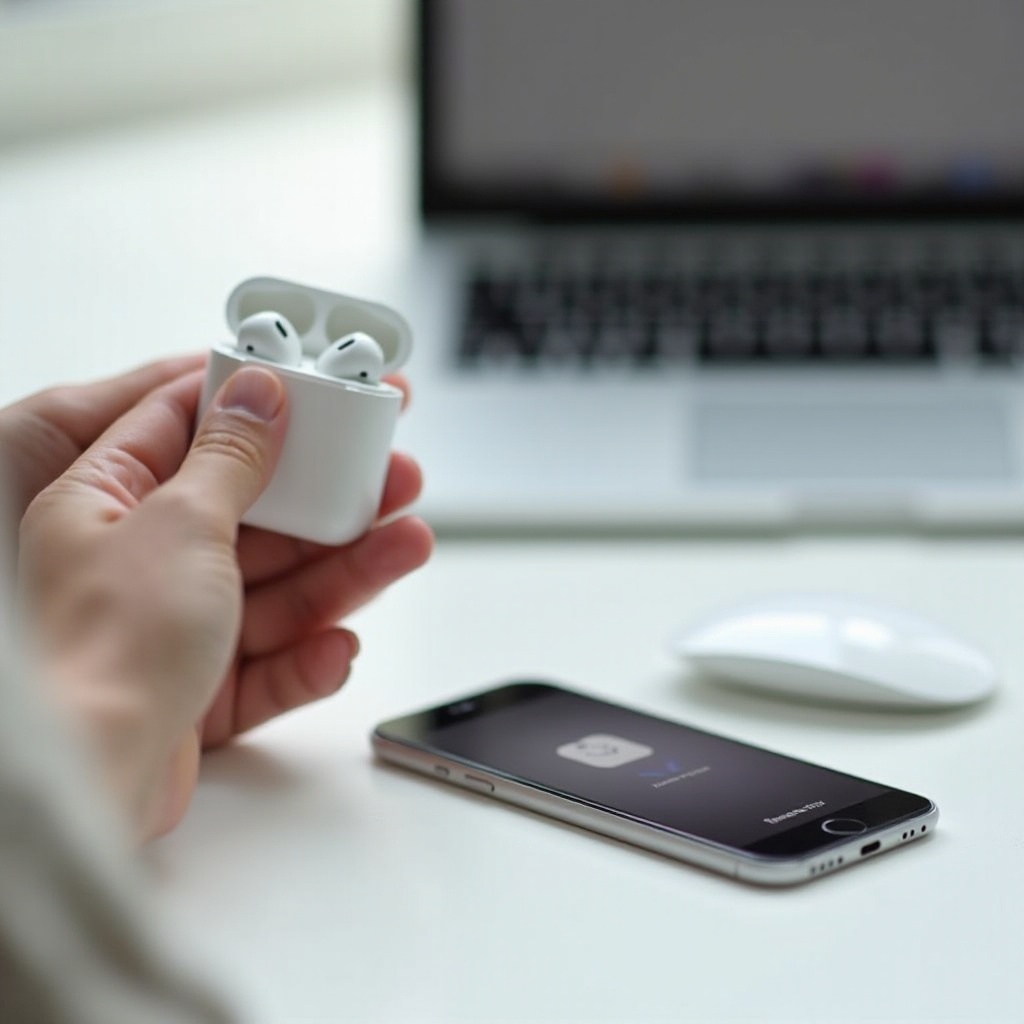
Ang AirPods pairing mode ay isang espesyal na estado ng Bluetooth na ginagawa ang iyong AirPods na madiskubre. Kapag aktibo ang pairing mode, nagbo-broadcast ang iyong AirPods ng Bluetooth signal upang ma-detect at makakonekta rito ang mga telepono, tablet, computer, TV, at iba pang device.
Makikita mo ang pairing mode sa status light:
- Sa karamihan ng AirPods at AirPods Pro case, kumikislap ng puti ang LED.
- Sa AirPods Max, ang maliit na LED sa ear cup ang kumikislap ng puti.
Ipinapakita ng kumikislap na puting ilaw na handa na ang AirPods para sa bagong Bluetooth connection. Kapag pinili mo na sila sa Bluetooth menu ng isang device, gagawa sila ng secure na link at ise-save ang pairing na iyon para sa susunod na paggamit.
Mahalaga ang pairing mode dahil sa ilang pangunahing dahilan:
- Unang setup
Kapag unang inalis mo ang bagong AirPods sa kahon, hinahayaan ng pairing mode na makilala ng iyong iPhone o ibang device ang mga ito at gabayan ka sa paunang setup. - Pagkonekta sa mga non-Apple na device
Gumagamit ang AirPods ng standard na Bluetooth sa likod ng mga feature. Ang pairing mode ang tulay na nagkokonekta sa mga ito sa Android phone, Windows laptop, smart TV, at iba pang hardware sa labas ng Apple ecosystem. - Pag-ayos ng mga problema sa koneksyon
Kapag tumigil sa pagkonekta ang AirPods, hindi lumalabas sa Bluetooth list, o paulit-ulit na nawawala ang audio, madalas na naaayos ang problema sa pamamagitan ng pag-puwersa sa pairing mode at muling pag-pair para bumuo ng panibagong Bluetooth link. - Pag-pair sa maraming device
Maaari mong i-pair ang AirPods sa ilang device at lumipat sa mga ito pagkatapos. Ang pairing mode ang nagpapahintulot sa bawat device na makilala at mai-save ang profile ng iyong AirPods.
Sa madaling sabi, ang AirPods pairing mode ang panimulang punto ng bawat maaasahang koneksyon. Kapag alam mo kung paano ito i-trigger sa bawat modelo, makokontrol mo kung kailan at saan kumokonekta ang iyong AirPods imbes na umasa sa tsamba.
Bago ka magsimulang mag-pair sa mga telepono at computer, kailangan mong malaman nang eksakto kung paano ilagay sa pairing mode ang bawat modelo ng AirPods. Iyan ang pundasyon ng lahat ng susunod na hakbang.
Paano Ilagay sa Pairing Mode ang Kahit Anong Modelo ng AirPods
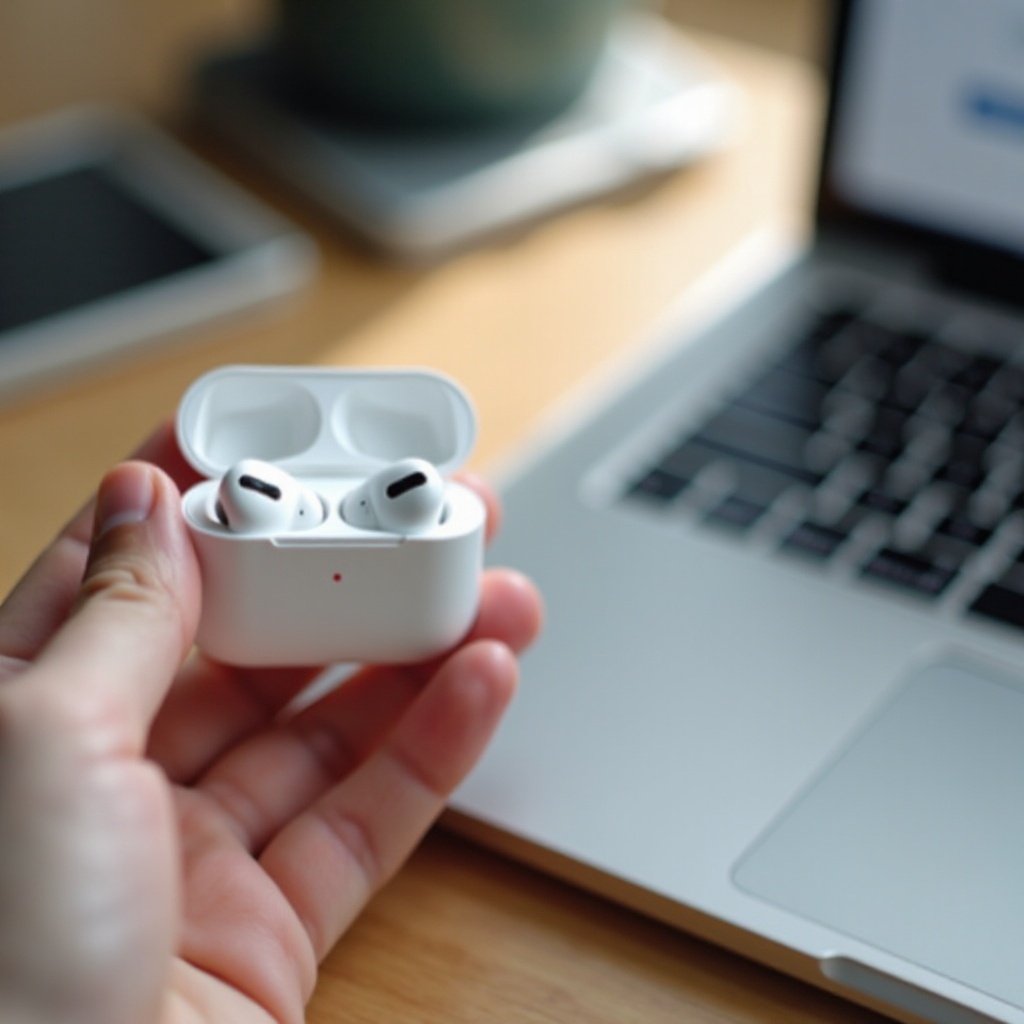
Iba-iba nang kaunti ang mga kontrol ng bawat modelo ng AirPods, pero halos pareho ang pangunahing proseso: pipindutin at hahawakan mo ang isang button hanggang sa kumislap nang puti ang ilaw. Ipinapakita ng ilaw na aktibo na ang pairing mode at handa para sa bagong koneksyon.
Laging tiyaking may sapat na charge ang iyong AirPods at case bago magsimula. Maaaring hadlangan ng mababang baterya ang pagpasok sa pairing mode o ang pananatiling konektado.
Paano Ilagay sa Pairing Mode ang AirPods (1st–3rd Gen)
Gumagamit ang mga karaniwang AirPods (1st, 2nd, at 3rd generation) ng button sa charging case.
Sundin ang mga hakbang na ito:
- Ilagay ang parehong AirPods sa charging case.
- Isara ang takip at maghintay ng mga 10 segundo upang makapag-reset ang mga ito sa loob ng case.
- Buksan ang takip at panatilihing nakabukas ito.
- Pindutin at hawakan ang maliit na button sa likod ng case.
- Patuloy na hawakan hanggang sa magsimulang kumislap nang puti ang LED sa harap o loob ng case.
Kapag nakita mo ang kumikislap na puting ilaw, nasa pairing mode na ang iyong AirPods at handa nang lumabas sa Bluetooth list ng mga kalapit na device.
Paano Ilagay sa Pairing Mode ang AirPods Pro (1st & 2nd Gen)
Halos magkapareho ang mga hakbang ng AirPods Pro, maging 1st o 2nd generation ang meron ka.
Gawin ito:
- Ilagay ang parehong AirPods Pro sa charging case.
- Isara ang takip nang mga 10 segundo upang ma-reset ang koneksyon.
- Buksan ang takip at panatilihing nakabukas.
- Pindutin at hawakan ang setup button sa likod ng case.
- Bitawan ang button kapag kumislap na ng puti ang status light.
Depende sa case mo, maaaring nasa harap o sa loob ang ilaw. Ipinapakita ng kumikislap na puting ilaw na aktibo na ang pairing mode at handa nang kumonekta ang iyong AirPods Pro sa anumang compatible na device.
Paano Ilagay sa Pairing Mode ang AirPods Max
Hindi gumagamit ang AirPods Max ng karaniwang button sa charging case. Sa halip, nasa kanang ear cup ang mga kontrol.
Gamitin ang prosesong ito:
- Tiyaking may sapat na charge ang AirPods Max.
- Hanapin ang Noise Control button sa itaas ng kanang ear cup.
- Pindutin at hawakan ang Noise Control button.
- Pagmasdan ang maliit na LED malapit sa ibaba ng ear cup.
- Bitawan ang button kapag kumislap na ng puti ang LED.
Kapag kumislap na ng puti ang ilaw, nasa pairing mode na ang AirPods Max at maaari na itong ma-detect sa Bluetooth menus ng mga telepono, tablet, laptop, at TV.
Ngayong kaya mo nang maaasahang ilagay sa pairing mode ang kahit aling modelo ng AirPods, oras nang makita kung paano ito gumagana sa mga Apple device, kung saan makukuha mo ang pinaka-smooth na karanasan at dagdag na mga feature.
Paano Gamitin ang AirPods Pairing Mode sa mga Apple Device
Dinisenyo ang AirPods para pinakamainam na gumana sa iPhone, iPad, at Mac. Kapag na-pair mo na ang AirPods sa isang Apple device na naka-sign in sa iyong Apple ID, ibinabahagi ng iCloud ang koneksyong iyon sa iba mo pang Apple device. Pinapadali nito ang paglipat sa pagitan ng telepono, tablet, at laptop nang hindi inuulit ang buong proseso ng pairing sa bawat pagkakataon.
Kahit may ganitong smart features, nakadepende ka pa rin sa pairing mode para sa unang setup, manual na pairing, at pag-aayos ng sirang koneksyon. Heto kung paano gamitin ang AirPods pairing mode sa iba’t ibang Apple hardware.
Pag-pair ng AirPods sa iPhone sa 2024
Sa mga bagong bersyon ng iOS, kadalasang parang awtomatiko ang pag-pair ng AirPods sa iPhone.
Subukan ang unang setup na ito:
- I-unlock ang iyong iPhone at manatili sa Home Screen.
- Ilagay ang iyong AirPods sa case at buksan ang takip malapit sa iPhone.
- Maghintay sa setup animation na lilitaw sa ibaba ng screen.
- I-tap ang ‘Connect’ at sundin ang mga prompt.
- Para sa AirPods Pro o 3rd gen, maaari kang makakita ng mga opsyon para sa noise control, spatial audio, o ear fit test.
Kung hindi lumitaw ang animation:
- Ilagay ang iyong AirPods sa pairing mode hanggang sa kumislap nang puti ang ilaw.
- Buksan ang Settings > Bluetooth sa iyong iPhone.
- Buksan ang Bluetooth kung ito ay naka-off.
- Hanapin ang iyong AirPods sa ilalim ng ‘Other Devices’ at i-tap ang kanilang pangalan.
- Maghintay hanggang magbago ang status sa ‘Connected’.
Kapag na-pair na ang iyong AirPods sa iPhone, mas madali na rin silang ikonekta sa iyong iPad at Mac na gumagamit ng parehong Apple ID.
Pag-pair ng AirPods sa iPad at iPad Pro
Kumikilos ang pairing sa iPad halos katulad ng sa iPhone, kaya pare-pareho ang karanasan.
Gamitin ang mga hakbang na ito:
- I-unlock ang iyong iPad at pumunta sa Home Screen.
- Buksan ang AirPods case malapit sa iPad.
- I-tap ang ‘Connect’ kapag lumitaw ang prompt sa screen.
Kung walang prompt na lumabas:
- Ilagay ang AirPods sa pairing mode hanggang sa kumislap nang puti ang LED.
- Buksan ang Settings > Bluetooth sa iyong iPad.
- Buksan ang Bluetooth.
- Piliin ang iyong AirPods mula sa listahan ng ‘Other Devices’.
Pagkatapos ng pairing, maaaring parehong gamitin ng iyong iPhone at iPad ang iyong AirPods. Maaari mong hayaan silang awtomatikong lumipat o pumili kung saang device mo gustong kontrolin ang mga ito.
Pag-pair ng AirPods sa Mac at MacBook
Sa Mac, maaaring awtomatikong lumabas ang AirPods kung gumagamit ang Mac ng parehong Apple ID gaya ng iyong iPhone. Pero minsan kailangan mong mag-pair nang manual, lalo na sa work o shared na computer.
Para mag-pair gamit ang AirPods pairing mode:
- Ilagay ang iyong AirPods sa pairing mode hanggang sa kumislap nang puti ang LED.
- Sa iyong Mac, i-click ang Apple menu at buksan ang System Settings.
- Piliin ang Bluetooth.
- Tiyaking naka-on ang Bluetooth.
- Hanapin ang iyong AirPods sa ‘Nearby Devices’ at i-click ang Connect.
- Maghintay hanggang magpakita ang status na ‘Connected’.
Para ipadala ang audio sa iyong AirPods:
- I-click ang sound icon sa menu bar.
- Piliin ang iyong AirPods bilang output device.
Kapag naka-set up na ang iyong AirPods sa lahat ng Apple device mo, may matibay ka nang pundasyon. Marami ring gustong gamitin ang AirPods sa mga non-Apple device. Dito lalo nagiging mahalaga ang pairing mode, dahil wala nang tulong ng iCloud syncing ang mga device na iyon.
Paano Gamitin ang AirPods Pairing Mode sa mga Non-Apple na Device
Kumikilos ang AirPods bilang karaniwang Bluetooth headphones kapag ikinonekta mo sila sa Android phone, Windows laptop, tablet, smart TV, at kahit sa ilang game console. Maaari kang mawalan ng ilang advanced na feature gaya ng automatic ear detection o seamless na paglipat ng device, pero makakakuha ka pa rin ng solid na audio at kalidad ng tawag.
Ang susi ay ilagay muna ang iyong AirPods sa pairing mode, tapos gamitin ang Bluetooth menu ng non-Apple na device para kumonekta. Tingnan natin kung paano ito gawin sa mga popular na platform.
Pagkonekta ng AirPods sa mga Android Phone at Tablet
Sinusuportahan ng mga Android device mula sa Samsung, Google, OnePlus, at iba pa ang Bluetooth audio, kaya maayos gumagana ang AirPods bilang wireless earbuds.
Sundin ang mga hakbang na ito:
- Ilagay ang iyong AirPods sa pairing mode hanggang sa kumislap nang puti ang status light.
- Sa iyong Android phone o tablet, buksan ang Settings.
- I-tap ang Connected devices, Bluetooth, o katulad na opsyon (iba-iba ang pangalan depende sa brand at Android skin).
- Buksan ang Bluetooth kung ito ay naka-off.
- I-tap ang Pair new device o Add device.
- Maghintay hanggang lumabas ang iyong AirPods sa listahan ng available devices.
- I-tap ang pangalan ng iyong AirPods upang simulan ang pairing at kumpirmahin ang anumang prompt.
Kapag nakakonekta na, ipadadala ng iyong AirPods ang media at audio ng tawag mula sa Android device. Maaari mong kontrolin ang volume mula sa phone at gamitin ang touch controls ng AirPods para sa play, pause, at pag-skip ng mga track.
Pagkonekta ng AirPods sa Windows Laptops at PC
Sinusuportahan ng Windows 10 at Windows 11 ang Bluetooth headphones, kasama na ang AirPods.
Gamitin ang prosesong ito:
- Ilagay ang iyong AirPods sa pairing mode hanggang sa kumislap nang puti ang ilaw.
- Sa iyong Windows computer, buksan ang Settings.
- I-click ang Bluetooth & devices.
- Buksan ang Bluetooth.
- I-click ang Add device, tapos piliin ang Bluetooth.
- Maghintay hanggang lumabas ang iyong AirPods, pagkatapos i-click ang kanilang pangalan.
- I-click ang Connect at maghintay sa confirmation message.
Para matiyak na ginagamit ng Windows ang iyong AirPods para sa audio:
- I-right-click ang speaker icon sa taskbar.
- Piliin ang Sound settings.
- Sa ilalim ng ‘Output’ at ‘Input’, piliin ang iyong AirPods para sa sound at mikropono.
Pagkonekta ng AirPods sa Smart TV, Streaming Stick, at Console
Nag-iiba ang suporta para sa AirPods sa mga TV at game console. Maraming modernong smart TV at streaming stick ang sumusuporta sa Bluetooth audio, pero mas limitado ang mga console.
Para sa smart TV at streaming device:
- Ilagay ang iyong AirPods sa pairing mode hanggang sa kumislap nang puti ang ilaw.
- Buksan ang Settings menu ng TV o streaming device.
- Pumunta sa Bluetooth, Remote & Accessories, o katulad na seksyon.
- Piliin ang Add Bluetooth device o Pair new device.
- Piliin ang iyong AirPods mula sa listahan kapag lumitaw na.
Para sa game console:
- Karamihan sa PlayStation at Xbox console ay hindi diretsong sumusuporta sa standard Bluetooth audio.
- Maaaring kailanganin mo ng Bluetooth transmitter na ikinakabit sa console o controller.
- Ilagay ang transmitter sa pairing mode at ilagay din sa pairing mode ang iyong AirPods.
- Maghintay hanggang magkakonekta ang dalawang device.
Kung mahirap kumonekta sa anumang platform, kadalasan ang problema ay dahil hindi maayos gumagana ang pairing mode o may lumang Bluetooth profile na humaharang sa bagong koneksyon. Dito papasok ang troubleshooting.
Pag-ayos Kapag Hindi Gumagana ang AirPods Pairing Mode (Troubleshooting Guide)
Kahit sundin mo ang tamang hakbang, minsan ay ayaw pa ring pumasok ng AirPods sa pairing mode, hindi lumalabas sa Bluetooth list, o nabibigong kumonekta kahit i-tap mo na ang mga ito. Ang maganda, madalas ay simple lang ang mga solusyon sa ganitong isyu.
Simulan sa mga pinakakaraniwang problema sa pairing at ayusin ang mga ito isa-isa.
Ayaw Pumasok sa Pairing Mode ang AirPods
Kung hindi kailanman kumislap nang puti ang status light, hindi tama ang pagsisimula ng pairing mode.
Subukan ang mga ito:
- I-charge ang AirPods at case
Ilagay ang AirPods sa case at ikonekta ito sa power. I-charge nang hindi bababa sa 20 minuto. Maaaring hadlangan ng mababang baterya ang case sa pag-trigger ng pairing mode. - Pindutin at hawakan nang sapat na tagal
Sa AirPods at AirPods Pro, pindutin at hawakan ang setup button nang 10–15 segundo. Sa AirPods Max, hawakan ang Noise Control button nang ganoon ding katagal. Maigi na bantayan ang ilaw kung magbabago. - Linisin ang contact sa case
Kung gumagamit ka ng charging case, maaaring pigilan ng alikabok o dumi sa contact points ang pagkilala ng case sa AirPods. Dahan-dahang linisin ang loob ng case gamit ang tuyo at malambot na tela at iwasan ang likido.
Kung hindi ka pa rin nakakakita ng kumikislap na puting ilaw pagkatapos ng mga ito, maaaring kailanganin mo ng full reset o professional support, na tatalakayin natin maya-maya.
Hindi Lumalabas ang AirPods sa Bluetooth Devices
Minsan nasa pairing mode ang AirPods, pero hindi ito nakikita ng device na gusto mong pagdugtungan sa Bluetooth list.
Gamitin ang sunud-sunod na ito:
- I-toggle ang Bluetooth
Patayin muna ang Bluetooth sa phone, tablet, o computer, maghintay ng ilang segundo, pagkatapos ay buksan muli. - Lumapit
Manatili sa loob ng ilang talampakan mula sa device na may malinaw na line of sight. Maaaring pahinain ng mga pader, metal, at iba pang hadlang ang signal. - Kalilimutan ang lumang koneksyon
Buksan ang Bluetooth settings sa device. Kung nakikita mong nakalista na ang iyong AirPods bilang kilalang device, i-tap o i-click ito at piliin ang ‘Forget’, ‘Remove’, o ‘Unpair’. Maaaring harangin ng lumang profile ang mga bagong pagtatangka sa pairing. - I-restart ang device
I-restart ang phone, tablet, computer, o TV, tapos subukang mag-pair muli habang naka-activate ang pairing mode sa AirPods.
Kung magpapatuloy ang problema, maaaring kailangan nang i-reset mismo ang AirPods para ma-clear ang memory at magsimula sa bago.
I-reset ang AirPods at Magsimula Muli sa Pairing
Binubura ng full reset ang Bluetooth settings ng AirPods at kadalasang nag-aayos ng mga matitinding problema sa pairing at koneksyon.
I-reset ang AirPods at AirPods Pro:
- Ilagay ang parehong AirPods sa charging case at iwanang nakabukas ang takip.
- Sa iyong iPhone o pangunahing device, pumunta sa Settings > Bluetooth at i-tap ang ‘i’ sa tabi ng iyong AirPods.
- I-tap ang Forget This Device at kumpirmahin.
- Pindutin at hawakan ang setup button sa likod ng case nang mga 15 segundo.
- Pagmasdan ang LED: kikislap ito ng amber, tapos magbabago sa puti.
- Bitawan ang button kapag kumislap na ng puti ang ilaw. Aktibo na ngayon ang pairing mode.
I-reset ang AirPods Max:
- Alisin ang AirPods Max mula sa Bluetooth settings ng iyong mga device.
- Sa AirPods Max, pindutin at hawakan nang sabay ang Noise Control button at ang Digital Crown.
- Patuloy na hawakan hanggang sa kumislap ng amber, tapos puti, ang LED sa ear cup.
- Bitawan ang parehong button upang makumpleto ang reset at makapasok sa pairing mode.
Pagkatapos ng reset, parang bagong-bago ulit ang iyong AirPods. Maaari mong sundan muli ang mga naunang hakbang para i-pair sila sa iyong Apple at non-Apple na mga device.
Kapag maaasahan na muli ang koneksyon ng iyong AirPods, maaari ka nang magpokus sa pagpapatatag ng koneksyon at pagpapadali ng paglipat sa mga device buong araw.
Pro Tips para sa Matatag na Koneksyon at Madaling Paglipat ng Device
Ang maayos na proseso ng pairing ang unang hakbang, pero nakadepende rin ang araw-araw na smooth na paggamit sa katatagan ng koneksyon at matalinong paglipat. Ilang simpleng gawi lang ang pwedeng magpabawas ng dropout at magpadali sa paglipat mula sa isang device papunta sa iba nang walang inis.
Makakatulong ang mga tip na ito para masulit mo ang AirPods pairing mode at ang iyong mga Bluetooth connection.
Iwasan ang Bluetooth Interference at Mga Problema sa Range
May totoong pisikal na limitasyon ang Bluetooth. Humihina ang signal pag lumalayo at kapag may mga hadlang.
Tandaan ang mga puntong ito:
- Manatili sa loob ng humigit-kumulang 30 talampakan (10 metro) mula sa device para sa pinakamahusay na resulta.
- Iwasan ang makakapal na pader, malalaking bagay na gawa sa metal, at malalaking appliances sa pagitan mo at ng device.
- Kung madalas ang putul-putol na audio sa mataong lugar, lumapit sa iyong phone o laptop.
- Ilagay nang kaunti pang malayo ang ibang wireless device, gaya ng lumang router o Bluetooth speaker, kung mukhang nagdudulot sila ng interference.
Mas magandang signal, mas kaunting delay at drop, lalo na kapag gumagalaw ka habang nakikinig.
Gamitin ang Automatic Switching sa mga Apple Device
Isa sa pinaka-kapaki-pakinabang na feature para sa Apple users ay ang automatic device switching. Kapag na-set up nang tama, kayang lumipat ng iyong AirPods sa iPhone, iPad, at Mac base sa kung saan nagsisimulang tumugtog ang audio.
Para gumana nang maayos ang automatic switching:
- Sa iyong iPhone, pumunta sa Settings > Bluetooth, i-tap ang ‘i’ sa tabi ng iyong AirPods, at itakda ang ‘Connect to This iPhone’ sa Automatically kung gusto mo ng auto switching.
- Ulitin ang katulad na setting sa iyong iPad: Settings > Bluetooth > i-tap ang ‘i’ > piliin ang Automatically.
- Sa iyong Mac, buksan ang System Settings > Bluetooth, i-click ang ‘i’ o options sa tabi ng iyong AirPods, at piliin ang automatic connection kung available.
- Kung nakakaabala ang automatic switching kapag sabay-sabay mong ginagamit ang ilang device, baguhin ang opsyon sa ‘When Last Connected to This iPhone’ (o iPad/Mac) sa device kung saan mo gustong mas manual ang kontrol.
Tinutulungan ka ng mga setting na ito na balansehin ang kaginhawaan at kontrol para kumonekta ang iyong AirPods kung saan mo inaasahan.
Best Practices para sa Baterya at Firmware Updates
Naapektuhan din ng antas ng baterya at bersyon ng software kung gaano kaganda kumokonekta at nananatiling konektado ang AirPods.
Sundin ang mga best practice na ito:
- Panatilihing may charge ang AirPods
Napakababang baterya sa AirPods o sa case ay maaaring magdulot ng error sa koneksyon, biglaang pag-disconnect, o pagkabigo sa pairing. - Regular na i-charge ang case
Ang case ang nagpapagana ng pairing mode at nagha-handle ng reset. Kung halos ubos na ang baterya ng case, maaaring hindi gumana nang maayos ang pairing mode. - I-update ang iyong mga device
Gumamit ng bagong bersyon ng iOS, iPadOS, macOS, Android, o Windows para sa mas mahusay na Bluetooth support at bug fix. - Payagan ang firmware updates ng AirPods
Kapag nakalagay ang iyong AirPods sa case malapit sa iPhone o iPad na may Wi‑Fi at sapat na baterya, awtomatiko silang nag-a-update ng firmware sa background. Madalas nagpapabuti ito ng performance at compatibility.
Sa pamamagitan ng matalinong paggamit ng AirPods pairing mode kasama ng magandang gawi sa baterya, updated na software, at tamang Bluetooth settings, masisiguro mo ang matatag at walang-hassle na wireless audio.
Konklusyon
Ang AirPods pairing mode ang panimulang punto ng bawat matagumpay na koneksyon. Kapag naiintindihan mo kung paano i-trigger ang kumikislap na puting ilaw sa anumang modelo ng AirPods, magkakaroon ka ng kontrol kung paano at saan kumokonekta ang iyong AirPods.
Nakita mo kung paano gumagana ang pairing mode sa batayang antas, kung paano ilagay sa pairing mode ang AirPods, AirPods Pro, at AirPods Max, at kung paano i-pair ang mga ito sa iPhone, iPad, at Mac para sa pinaka-smooth na karanasan. Natutunan mo rin kung paano ituring ang AirPods bilang karaniwang Bluetooth headphones sa Android, Windows, smart TV, at ilang console.
Kung makaranas ka ng mga isyu, mayroon ka na ngayong malinaw na mga hakbang sa pag-troubleshoot: i-charge ang iyong AirPods at case, suriin ang button, kalimutan ang lumang entry sa Bluetooth, i-restart ang mga device, at i-reset ang AirPods kung kinakailangan. Gamit ang mga kasangkapang ito, nagiging mabilis na solusyon ang karamihan sa mga problema sa pairing imbes na mahabang pagkabigo.
Gamitin ang gabay na ito bilang reference tuwing magdaragdag ka ng bagong device o mapapansin ang problema sa koneksyon. Ilang segundo lang sa paglalagay ng iyong AirPods sa pairing mode at pagsunod sa tamang hakbang ang kailangan para maibalik ang malinis at wireless na tunog saan mo man gustong makinig.
Mga Madalas Itanong
Bakit hindi pumapasok sa pairing mode ang aking AirPods kahit pinipindot ko na ang button?
Kung ayaw pumasok sa pairing mode ng iyong AirPods, ang pinakamadalas na dahilan ay mababang baterya, maruming o sira na case, o hindi sapat ang tagal ng pagpindot sa button. Una, ilagay ang AirPods sa case, ikonekta ang case sa kuryente, at i‑charge nang hindi bababa sa 20 minuto. Pagkatapos, buksan ang takip at pindutin nang matagal ang setup button (o Noise Control button sa AirPods Max) sa loob ng 10–15 segundo hanggang makita mong magbago ang LED. Kung hindi kailanman kumurap ng puti ang ilaw, dahan‑dahang linisin ang mga contact sa case at ang button gamit ang tuyo at malambot na tela. Kung hindi pa rin nagsisimula ang pairing mode matapos ang isang kumpletong reset, makipag-ugnayan sa Apple Support, dahil maaaring may problema sa hardware ng case o ng mismong headphones.
Maaari ko bang gamitin ang pairing mode ng AirPods para kumonekta sa dalawang device nang sabay?
Pinapayagan ka ng pairing mode ng AirPods na kumonekta sa maraming device sa paglipas ng panahon, ngunit maaari lamang silang mag-stream ng audio mula sa isang device sa bawat pagkakataon. Maaari mong i‑pair ang AirPods sa ilang mga telepono, tablet, computer, at TV, at maaalala nila ang bawat isa sa mga device na iyon. Maaari ka na pagkatapos magpalit ng koneksyon sa pamamagitan ng pagpili sa AirPods sa Bluetooth o audio output menu ng device na nais mong gamitin. Sa mga Apple device, maaaring awtomatikong ilipat ng automatic switching ang koneksyon mula iPhone papuntang iPad o Mac kapag nagsimulang tumugtog ang audio. Gayunpaman, hindi mo magagamit ang pairing mode upang makinig mula sa dalawang magkaibang pinagmumulan nang sabay gamit ang iisang pares ng AirPods.
Paano ko malalaman kung ang aking AirPods ay nasa pairing mode at handa nang kumonekta?
Malalaman mong nasa pairing mode ang iyong AirPods sa pamamagitan ng pagtingin sa status light. Sa AirPods at AirPods Pro, kumikislap ng puti ang LED sa o sa loob ng case kapag aktibo ang pairing mode. Sa AirPods Max, isang maliit na LED sa ear cup ang kumikislap ng puti. Ang tuloy‑tuloy na ilaw na solid o amber ay nangangahulugang hindi sila nasa pairing mode. Kapag nakita mo na ang kumikislap na puting ilaw, buksan ang Bluetooth settings sa iyong telepono, tablet, computer, o TV at hanapin ang iyong AirPods sa listahan ng mga available na device. Kapag na‑tap o na‑click mo ang kanilang pangalan at nagbago ang status sa connected, matatapos na ang pairing mode at magsisimula ang normal na Bluetooth connection.