
Panimula
Ang pag-reset ng isang Dell na computer ay makakatulong sa pag-ayos ng mabagal na performance, biglaang pag-crash, malware, at mga error sa software na hindi nawawala. Kapag hindi naresolba ng karaniwang pag-troubleshoot ang problema, ang pag-reset ay kadalasang nagbibigay sa iyong system ng malinis na panimula nang hindi bumibili ng bagong device.
Maraming tao ang nag-aatubili dahil natatakot silang mawala ang mahahalagang data o may masira habang nagre-reset. Makatuwiran ang takot na iyon. Ang pag-reset ay nagbabago ng pangunahing mga file ng system, nag-aalis ng mga app, at maaari pang magbura ng buong drive kung mali ang opsyong pipiliin mo.
Ang gabay na ito ay maglalahad ng bawat pangunahing paraan para i-reset ang isang Dell na computer na may Windows 10 o Windows 11. Malalaman mo kung paano maghanda, kung kailan dapat panatilihin ang iyong mga file, kung kailan dapat alisin ang lahat, at kung paano gamitin ang mga tool ng Dell tulad ng SupportAssist OS Recovery.
Sa huli, malalaman mo kung aling opsyon sa pag-reset ang akma sa iyong sitwasyon at kung paano ito ligtas na tapusin, kahit na hindi normal na nagbo-boot ang iyong Dell na laptop o desktop.
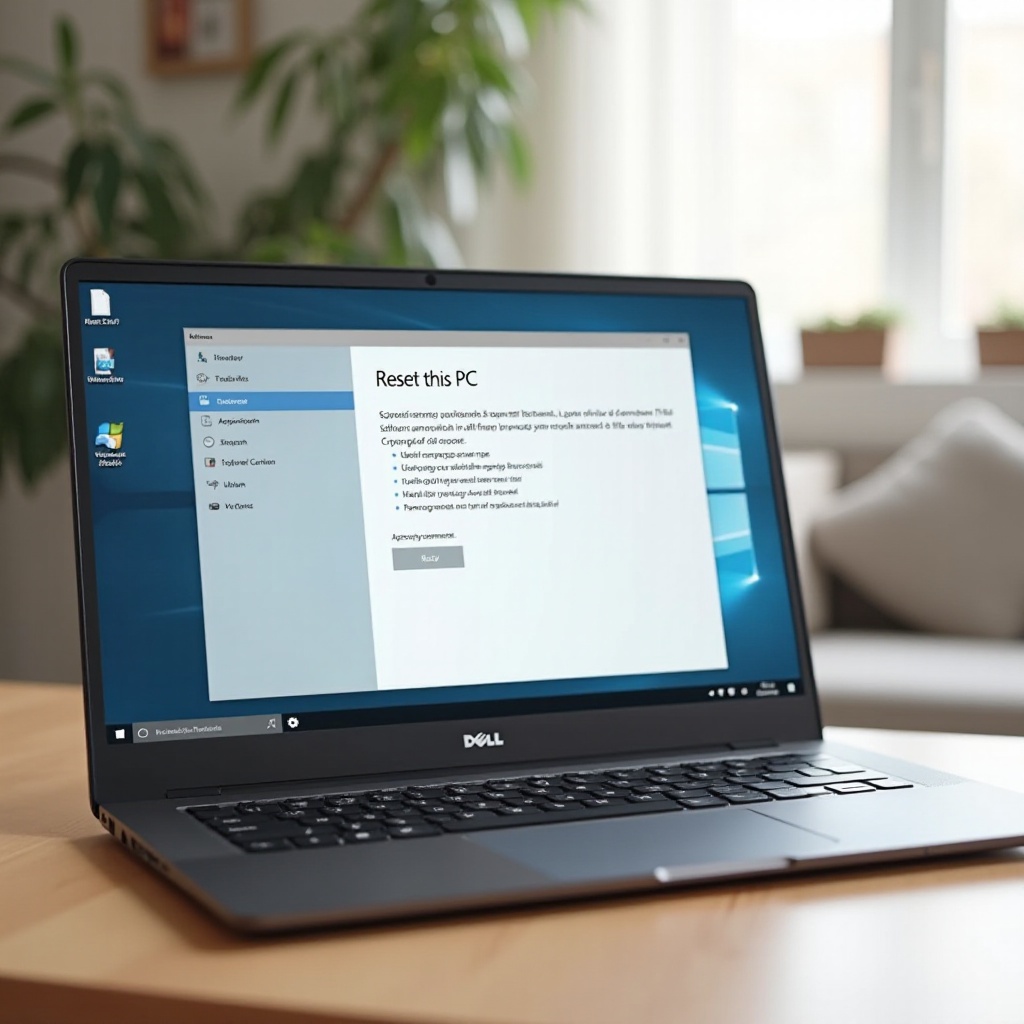
Ano ang Ibig Sabihin ng ‘Pag-reset ng Isang Dell na Computer’?
Bago ka mag-click ng anumang reset button, makakatulong na maunawaan kung ano talaga ang nangyayari sa likod ng mga eksena. Parehong nag-aalok ang Windows at Dell ng mga tool na magkakahawig ang tunog pero magkaiba ang kilos. Ang pag-alam sa pagkakaibang ito ay nakakaiwas sa mga pagkakamali at naghahanda sa iyo para sa mga susunod na hakbang.
Reset vs. Restart vs. Factory Restore
Madalas na napagpapalit ng mga tao ang tatlong aksyong ito:
- I-restart
- Isang simpleng pag-reboot ng iyong computer.
- Hindi binabago ang mga file, app, o settings.
-
Kapaki-pakinabang sa pag-alis ng maliliit na aberya at pagtatapos ng mga update.
-
I-reset
- Gamit ang built-in na ‘Reset this PC’ feature sa Windows.
- Maaaring muling i-install ang Windows habang pinananatili ang iyong personal na mga file, o alisin ang lahat.
-
Tinatanggal ang karamihan sa mga app at system settings, na kadalasang nakakaayos ng malalalim na isyu sa software.
-
Factory Restore
- Ibinabalik ang iyong Dell na computer sa orihinal na kalagayan nito noong una mo itong binili.
- Gumagamit ng Dell factory image, kung mayroon.
- Tinatanggal ang lahat ng personal na data, naka-install na mga programa, at custom na settings.
Windows Reset vs. Dell Factory Image
Gumagamit ang Windows reset ng Microsoft system files para muling i-install ang operating system. Maaari mo itong makuha mula sa:
- Local reinstall: Mga file na naka-imbak sa iyong device.
- Cloud download: Bagong mga file mula sa mga server ng Microsoft.
Gumagamit ang Dell factory restore ng Dell-created image na maaaring maglaman ng:
- Orihinal na mga utility ng Dell
- Preinstalled na mga driver
- Opsyonal na software ng Dell at mga trial app
Kung gusto mo ng malinis na system na may mas kaunting preinstalled na software, maaaring mas maganda ang Windows cloud reset. Kung gusto mo ng system na eksaktong tulad noong ipinadala ito ng Dell, ang factory image sa pamamagitan ng SupportAssist ang tamang pagpili.
Kapag Magandang Ideya ang Pag-reset ng Isang Dell na Computer
May saysay ang pag-reset kapag:
- Humaharap ka sa paulit-ulit na blue screens o pag-crash matapos ang normal na pag-troubleshoot.
- Nakikitungo ka sa malalang malware o adware na hindi kayang alisin ng mga security tool.
- Napapansin mong sobrang bumagal ang system kahit na nakapaglilinis na at na-update na ang mga driver.
- Plano mong ibenta, i-donate, o ibigay ang iyong Dell na computer at kailangan mong burahin ang iyong data.
Kung maliit lang ang iyong mga isyu, magsimula muna sa mga pangunahing pag-aayos, tulad ng pag-update ng mga driver, pag-alis ng problemadong programa, o pagtakbo ng virus scan. Kung pumalpak ang mga hakbang na iyon, ang pag-reset ang susunod na lohikal na hakbang.
Bago Ka Mag-reset: Mahahalagang Hakbang sa Paghahanda
Kapag nasimulan mo na ang pag-reset, mahirap o imposibleng bumalik. Ang kaunting paghahanda ay nagpoprotekta sa iyong mga file at nagpapanatili na maayos ang proseso. Isipin ito bilang insurance bago ka gumawa ng malalaking pagbabago sa system.
Tamang Pag-backup ng Iyong Mga File at Folder
Kahit na piliin mo ang ‘Keep my files’, laging gumawa muna ng backup. Ang mga pagkakamali, pagkawala ng kuryente, o error sa drive ay maaari pa ring magdulot ng pagkawala ng data.
I-backup ang:
- Mga dokumento, larawan, at video
- Mga project folder at work files
- Mga game save, configuration file, at browser bookmark
Maaari kang gumamit ng:
- External drive
- Kopyahin ang mahahalagang folder sa isang USB o external hard drive.
-
Gumamit ng File History o ibang backup tool kung mayroon ka na.
-
Cloud storage
- OneDrive, Google Drive, Dropbox, o katulad na mga serbisyo.
- Tiyaking ganap na naka-sync ang mga file bago ka mag-reset.
Kung hindi nagbo-boot ang Windows, madalas mong magagamit ang isang Linux live USB o Windows recovery media para kopyahin ang mga file sa isang external drive bago mag-reset.
Hanapin ang Mga Account, Product Key, at Password
Pagkatapos ng reset, kailangan mong mag-sign in muli sa mga serbisyo at muling mag-install ng software. Ihanda muna ang mga ito:
- Microsoft account credentials
- Mga login sa email at Wi-Fi password
- Mga license key para sa bayad na software (Office, Adobe, atbp.)
- Mga login sa game platform (Steam, Epic, atbp.)
Itago ang mga ito sa isang secure na password manager o isulat sa ligtas na lugar bago ka magsimula. Ang simpleng hakbang na ito ay nakakatipid ng oras at stress sa bandang huli.
Suriin Muna ang Kalusugan ng System at Status ng Disk
Ang pag-reset ng isang sirang hard drive o SSD ay maaaring magdulot na pumalya ang proseso sa kalagitnaan, na mag-iiwan sa system na hindi magamit. Suriin muna ang kalusugan ng drive:
- Sa Windows, patakbuhin ang:
- ‘Settings > System > Storage’ para makita ang anumang malinaw na isyu.
- ‘Command Prompt (Admin)’ tapos ‘chkdsk C: /f’ para sa pangunahing pagsusuri.
- Gamitin ang built-in na diagnostics ng Dell:
- I-restart at pindutin ang F12 sa Dell logo.
- Piliin ang ‘Diagnostics’ at hayaang tumakbo ang mga pagsusuri.
Kung nagpapakita ang mga test ng malalang error sa drive, isaalang-alang ang pagpapalit ng drive at pagganap ng clean install sa halip na karaniwang reset. Kapag nasuri na ang hardware, handa ka nang alamin ang eksaktong modelo ng Dell mo at bersyon ng Windows.
Tukuyin ang Iyong Modelo ng Dell at Bersyon ng Windows
Magkakatulad ang mga tool sa pag-reset sa karamihan ng system ng Dell, ngunit ang pag-alam sa eksaktong modelo at bersyon ng Windows ay tumutulong sa iyong sundan ang mga tagubilin at makahanap ng mga driver sa bandang huli. Nakakatulong din itong madali mong makita ang angkop na support articles at downloads sa site ng Dell.
Paano Hanapin ang Iyong Dell Service Tag at Modelo
Maaari mong makita ang modelo at Service Tag ng iyong Dell sa pamamagitan ng:
- Pagsuri sa sticker sa ilalim ng laptop o sa likod/gilid ng desktop.
- Pagpindot sa Windows + X, pagpili sa ‘System’, at pagtingin sa ilalim ng ‘Device specifications’.
- Pagbisita sa Dell support online at paggamit ng auto-detect feature kapag tumatakbo na ulit ang system.
Isulat ang modelo at Service Tag. Maaaring kailanganin mo ang mga ito para mag-download ng mga driver o makipag-ugnayan sa Dell support pagkatapos ng reset.
Tiyakin Kung Gumagamit Ka ng Windows 10 o Windows 11
Para tiyakin ang iyong bersyon ng Windows:
- Pindutin ang Windows + R.
- I-type ang ‘winver’ at pindutin ang Enter.
- Magpapakita ang isang window ng ‘Windows 10’ o ‘Windows 11’ at ang build number.
Mahalaga ito dahil bahagyang magkaiba ang interface ng ‘Reset this PC’ sa pagitan ng mga bersyon, kahit pareho ang pangunahing mga opsyon. Kapag alam mo na ang iyong bersyon, magagamit mo ang built-in na feature sa pag-reset mula sa Settings.
Pag-reset ng Dell na Computer mula sa Windows Settings (Keep My Files)
Kung kaya pang mag-boot ng iyong Dell na computer sa Windows, ang pinakamadaling paraan ay ang built-in na ‘Reset this PC’ feature. Inaayos ng opsyong ‘Keep my files’ ang maraming isyu sa software habang pinapanatili ang iyong personal na data.
Pagbukas ng ‘Reset this PC’ sa Windows 10
Sundin ang mga hakbang na ito sa Windows 10:
- I-click ang Start menu at buksan ang Settings.
- Pumunta sa Update & Security.
- Piliin ang Recovery mula sa kaliwang pane.
- Sa ilalim ng Reset this PC, i-click ang Get started.
Makikita mo ang mga opsyon para panatilihin ang iyong mga file o alisin ang lahat. Sa ngayon, pagtuunan ang ‘Keep my files’ kung nais mong mapanatili ang mga dokumento at larawan.
Pagbukas ng ‘Reset this PC’ sa Windows 11
Sa Windows 11, bahagyang iba ang path:
- Buksan ang Settings gamit ang Windows + I.
- Pumunta sa System sa kaliwang sidebar.
- I-click ang Recovery.
- Sa ilalim ng Recovery options, hanapin ang Reset this PC at i-click ang Reset PC.
Ipinapakita rin ng Windows 11 ang parehong pangunahing pagpipilian: panatilihin ang mga file o alisin ang lahat.
Pagpili sa ‘Keep my files’ at Ano ang Inaalis Nito
Piliin ang Keep my files kung nais mong:
- Panatilihin ang personal na dokumento, larawan, at iba pang user file sa system drive.
- Alisin ang mga naka-install na app (maliban sa ilang built-in na app).
- I-reset ang karamihan sa system settings pabalik sa default.
Ipapakita ng Windows ang mga app na aalisin. I-save o i-print ang listahang ito para maalala mo kung ano ang muling i-install sa bandang huli.
Cloud Download vs. Local Reinstall sa Isang Dell
Susunod, kailangan mong piliin kung saan kukunin ng Windows ang mga file:
- Cloud download
- Dinodownload ang bagong Windows files mula sa Microsoft.
-
Gumagamit ng mas maraming data, ngunit kayang ayusin ang mga sira o corrupt na lokal na file.
-
Local reinstall
- Gumagamit ng mga kasalukuyang file sa iyong Dell na computer.
- Mas mabilis at gumagamit ng kakaunti o walang dagdag na data, ngunit maaaring pumalya kung sira ang mga file na iyon.
Kung may maaasahan kang internet connection, ang cloud download ay kadalasang pinakaligtas at pinakamalinis na pagpipilian, lalo na kung may paulit-ulit na problema ang iyong system. Kapag kailangan mo ng mas malalim na pag-reset, maaari kang lumipat mula sa pagpapanatili ng mga file tungo sa pag-alis ng lahat.
Pagsasagawa ng Buong Factory Reset sa Dell (Remove Everything)
Minsan kailangan mo ng mas marahas na pag-reset. Kung plano mong ibenta ang iyong Dell, ibigay ito sa iba, o alisin ang malalim na mga problema, piliin ang ‘Remove everything’. Mas kahawig itong factory reset at binubura ang iyong personal na data mula sa system drive.
Kung Kailan Dapat Gamitin ang ‘Remove everything’
Gamitin ang Remove everything kapag:
- Hindi mo na pinagkakatiwalaan ang system dahil sa malalang malware.
- Gusto mo ng sariwang simula na walang lumang user account o app.
- Ibinibigay mo ang computer sa iba at gusto mong mawala ang iyong data.
Binubura ng opsyong ito ang mga user profile, dokumento, app, at karamihan ng personal na data sa napiling drive. Tiyaking kumpleto ang iyong backup bago ka magpatuloy.
Pag-reset sa System Drive Lang kumpara sa Lahat ng Drive
Sa proseso, maaaring tanungin ka ng Windows kung ire-reset ang:
- System drive lang kung saan naka-install ang Windows
- Lahat ng drive
Piliin ang opsyong akma sa iyong setup:
- Kung nag-iimbak ka ng data sa D: o ibang partition at nais mo itong panatilihin, piliin ang system drive lang (karaniwan ay C:).
- Kung gusto mo ng buong wipe ng buong computer, piliin ang all drives.
Sa maraming Dell na laptop na may isang drive, maaaring magkapareho ang epekto ng dalawang opsyon, ngunit sulit pa ring suriin kung gumagamit ka ng karagdagang mga partition.
Ligtas na Paglilinis ng Drive sa Isang Dell na Computer
Nag-aalok din ang Windows ng toggle tulad ng Change settings > Clean data:
- Kung i-o-on mo ang data cleaning, o-overwrite ng Windows ang drive, na nagpapahirap sa pag-recover ng mga file.
- Inirerekomenda ito kung ibinibigay o nire-recycle mo ang device.
Para sa personal na gamit, kadalasang sapat na ang standard reset na walang malalim na cleaning at mas mabilis ito. Kung hindi sapat ang built-in na mga opsyon sa pag-reset o hindi nag-i-start ang Windows, nagbibigay ang Dell SupportAssist OS Recovery ng isa pang paraan.
Paggamit ng Dell SupportAssist OS Recovery para I-reset ang Iyong Computer
Nahahawakan ng mga tool ng Windows ang karamihan sa pangangailangan sa pag-reset, ngunit nagdadagdag ang Dell ng dagdag na layer sa pamamagitan ng SupportAssist OS Recovery. Maaari nitong ayusin o ibalik ang iyong system kahit hindi mag-load ang Windows.
Ano ang Ginagawa ng Dell SupportAssist OS Recovery
Magagawa ng SupportAssist OS Recovery na:
- Mag-scan para sa mga isyu sa hardware.
- Ayusin ang mga problema sa startup.
- Ibalik ang Windows mula sa Dell factory image kung buo pa ang recovery partition.
Lalo nang kapaki-pakinabang ang tool na ito kapag hindi nagbo-boot ang iyong system o pumapalya o nagkaka-error ang karaniwang mga opsyon sa pag-reset.
Paano I-launch ang SupportAssist mula sa Boot Menu
Para ma-access ito:
- Patayin ang iyong Dell na computer.
- Buksan itong muli at paulit-ulit na pindutin ang F12 sa Dell logo.
- Sa boot menu, hanapin ang SupportAssist OS Recovery o katulad nito.
- Piliin ito at pindutin ang Enter.
Maglo-load ang interface at magpapakita ng mga opsyon tulad ng repair, reset, o factory image restore.
Hakbang-hakbang na Pag-restore ng Dell Factory Image
Sa loob ng SupportAssist OS Recovery:
- Piliin ang System Repair o Restore System na opsyon.
- Piliin ang Factory Image Restore kung mayroon.
- Basahing mabuti ang mga babala tungkol sa pagkawala ng data.
- Kumpirmahin at simulan ang proseso.
Muling i-install nito ang Windows at ang orihinal na software ng Dell mula sa factory image, na nagdadala sa system malapit sa orihinal nitong kalagayan mula sa kahon. Kung nawawala ang SupportAssist o sira ang Windows recovery, mayroon ka pa ring mga opsyon sa Windows Recovery Environment.
Pag-reset ng Dell na Computer na Hindi Nagbo-boot
Kung hindi makapasok ang iyong Dell na computer sa desktop, mayroon ka pa ring ilang paraan para i-reset ito. Gagamitin mo ang Windows Recovery Environment (WinRE) o panlabas na recovery media.
Pag-access sa Windows Recovery Environment (WinRE)
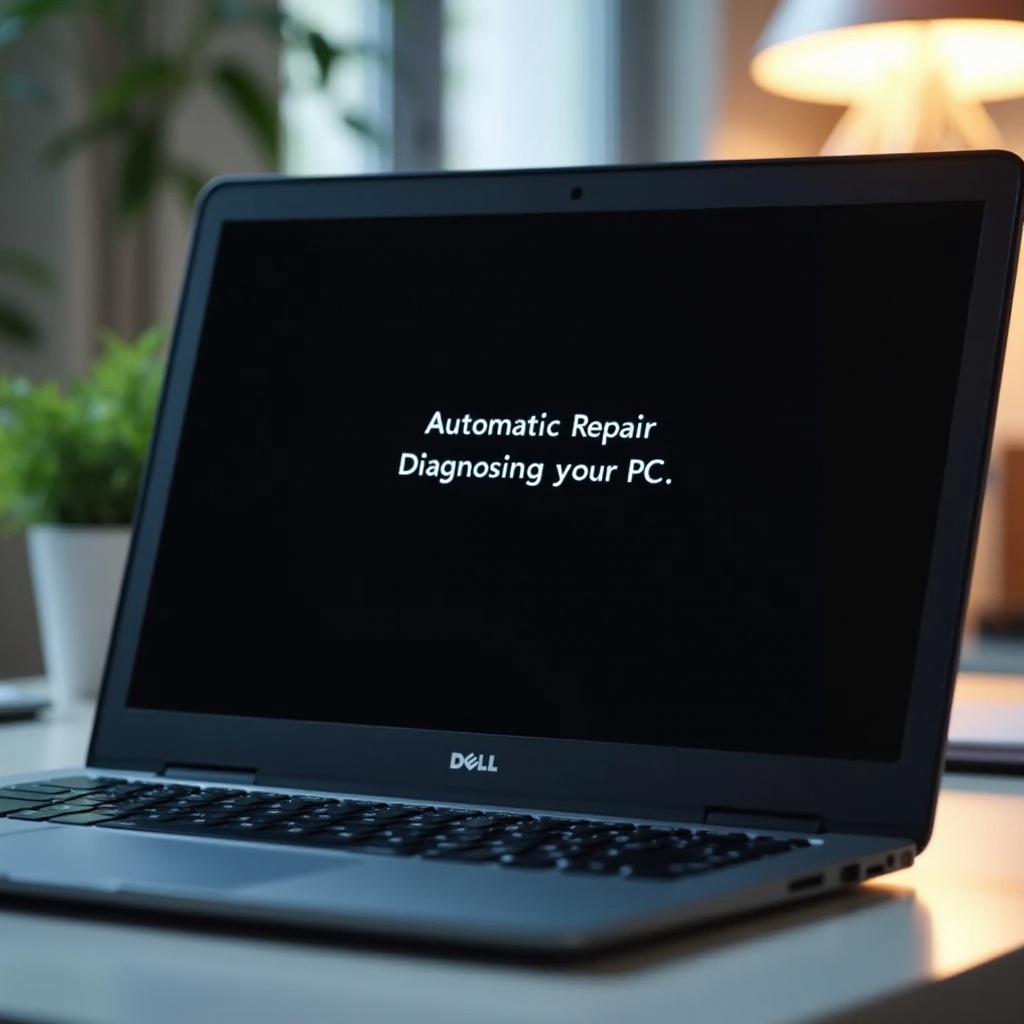
Kadalasan, awtomatikong pumapasok ang Windows sa WinRE matapos ang sunod-sunod na pumalyang boot. Maaari mo rin itong i-trigger sa pamamagitan ng:
- Pag-on sa computer.
- Pagpindot nang matagal sa power button para i-force shutdown habang nagsisimula nang mag-load ang Windows.
- Pag-ulit nito nang dalawa o tatlong beses hanggang lumabas ang ‘Preparing Automatic Repair’.
Kapag nasa WinRE na, gamitin ang mga hakbang na ito:
- Piliin ang Troubleshoot mula sa main menu.
Paggamit ng ‘Troubleshoot > Reset this PC’ mula sa Recovery
Sa loob ng Troubleshoot:
- I-click ang Reset this PC.
- Piliin ang Keep my files o Remove everything.
- Piliin ang cloud download o local reinstall, kung na-prompt.
- Sundin ang mga tagubilin sa screen.
Gumagamit ang paraang ito ng parehong reset engine gaya ng nasa loob ng Windows, pero inilulunsad mo ito mula sa recovery environment.
Kapag Kailangan Mo ng Windows USB Recovery Drive
Kung nawawala o sira ang WinRE, maaaring kailanganin mo ng USB installer:
- Sa isa pang gumaganang PC, i-download ang Media Creation Tool mula sa Microsoft.
- Gumawa ng bootable Windows 10 o Windows 11 USB drive.
- Ipasok ito sa iyong Dell at pindutin ang F12 sa startup.
- Piliin ang USB drive mula sa boot menu.
- I-click ang Repair your computer sa halip na Install.
- Pumunta sa Troubleshoot > Reset this PC o magsagawa ng clean install.
Maaaring i-recover ng paraang ito ang system na ganap nang nasira ang lokal na recovery tools. Kapag natapos ang reset, kailangan mong i-set up muli ang iyong Dell mula sa simula.
Post-Reset Checklist: Tamang Pag-set Up ng Iyong Dell
Pagkatapos matapos ang reset, pakiramdam ng iyong Dell na computer ay parang bagong makina. Para manatiling matatag at ligtas ito, kailangan mong tapusin ang ilang mahahalagang hakbang bago ka bumalik sa pang-araw-araw na paggamit.
I-install ang Dell Drivers, Firmware, at Updates
Una, i-update ang Windows at software ng Dell:
- Ikonekta sa internet.
- Patakbuhin ang Windows Update mula sa Settings.
- Bumisita sa Dell Support online at ilagay ang iyong Service Tag.
- I-download at i-install ang mga inirerekomendang driver, lalo na ang:
- Chipset
- Graphics
- Network
- Audio
- I-update ang BIOS/UEFI kung may mas bagong bersyon ang Dell at kumportable ka sa paggawa nito.
Ang pagpapanatiling bago ng mga driver ay nagpapahusay ng stability at performance at nag-aayos ng maraming aberya.
Muling I-install ang Mga App at Ligtas na Ibalik ang Iyong Data
Susunod, ibalik ang iyong working environment:
- Muling i-install ang mahahalagang app mula sa mga mapagkakatiwalaang source lamang.
- Ibalik ang mga file mula sa iyong external backup o cloud storage.
- Iwasang muling i-install ang mga programang nagdulot ng problema bago ang reset.
Gamitin ang pagkakataong ito para mag-declutter. I-install lamang ang software na talagang ginagamit at pinagkakatiwalaan mo.
Ibalik ang Security, Backup, at Performance Settings
Sa wakas, siguraduhin at i-optimize ang system:
- Tiyaking aktibo ang Windows Security (Defender) o ang napili mong antivirus.
- I-on ang ransomware protection at controlled folder access kung ginagamit mo ang mga ito.
- Mag-set up ng regular na backup sa external drive o cloud service.
- Ayusin ang power settings para sa performance, balanced na paggamit, o tipid-battery ayon sa pangangailangan mo.
Nilulutas ng reset ang kasalukuyang mga problema; binabawasan ng mga hakbang na ito ang posibilidad na makaharap ka muli ng katulad na mga isyu sa lalong madaling panahon. Kahit may maingat na pagpaplano, may ilang user na nakakaranas ng error habang nagre-reset, kaya makabubuting alam mo kung ano ang dapat bantayan.
Karaniwang Problema Kapag Nagre-reset ng Dell na Computer
Karamihan sa mga reset ay natatapos nang walang problema, ngunit may ilang user na nakakaranas ng error o paulit-ulit na loop. Ang pag-alam sa karaniwang mga isyu ay tumutulong sa iyo na mabilis makakilos at iwasang mag-panic.
Reset na Nakastuck, Nagyeyelo, o Paulit-ulit na Nagre-restart
Kung nakahang ang reset sa isang porsyento o paulit-ulit na nag-loop:
- Maghintay nang mas matagal kaysa inaasahan; ang ilang reset ay umaabot ng ilang oras.
- Kung malinaw na nagyeyelo ito, piliting i-shutdown at i-on muli ang PC.
- Maaaring ipagpatuloy ng Windows, tapusin ang reset, o bumalik sa dati at magpakita ng error message.
Kung paulit-ulit itong pumapalya, isaalang-alang ang:
- Muling pagtakbo ng Dell diagnostics para suriin ang drive.
- Gamit ang USB installer para i-repair o magsagawa ng clean install ng Windows.
Nawawalang Dell Recovery Partition o SupportAssist
Sa mga mas lumang system o drive na nabago na, maaaring nawawala na ang Dell recovery partition. Sa ganoong kaso:
- Maaaring hindi mo makita ang SupportAssist OS Recovery sa boot menu.
- Aasa ka sa Windows cloud reset o clean install mula sa USB.
Hindi ito problema hangga’t mayroon kang access sa Windows installation media at maida-download ang mga driver mula sa Dell sa bandang huli.
BitLocker, BIOS, at Ibang Error Habang Nagre-reset
Maaaring magpalala ng pag-reset ang encryption at firmware settings:
- Kung naka-enable ang BitLocker, maaaring hingin ng Windows ang recovery key.
- Madalas mong makikita ang key na ito sa iyong Microsoft account online.
- Maaaring lituhin ng pagpapalit ng boot modes (Legacy vs. UEFI) sa BIOS ang loader. Panatilihing pare-pareho ang settings maliban na lang kung sigurado ka sa ginagawa mo.
Kung nakikita mo ang paulit-ulit na BIOS o secure boot errors, i-reset ang BIOS sa defaults, saka muling subukan o gumamit ng USB installer. Sa isip na ang mga puntong ito, maaari mong i-reset ang iyong Dell na computer nang may kumpiyansa.
Konklusyon
Ang pag-reset ng isang Dell na computer ay isa sa pinakamabisang paraan para ayusin ang matitigas na problema sa software, alisin ang malware, at ihanda ang device para sa bagong may-ari. Ang susi ay ang pagpili ng tamang paraan ng pag-reset at tamang paghahanda para hindi ka mawalan ng mahahalagang data.
Natutuhan mo kung paano gumagana ang Windows ‘Reset this PC’ sa parehong Windows 10 at Windows 11, kung kailan dapat panatilihin ang iyong mga file, kung kailan dapat alisin ang lahat, at kung paano maibabalik ng Dell SupportAssist OS Recovery ang factory image. Nakita mo rin kung paano i-reset ang isang Dell na hindi nagbo-boot at kung ano ang dapat gawin pagkatapos ng reset para mapanatiling mabilis at ligtas ang iyong system.
Sundin ang mga hakbang sa gabay na ito, mag-backup bago magsimula, at dahan-dahang dumaan sa bawat opsyon sa screen. Sa kaunting pag-iingat, ang pag-reset ng iyong Dell na computer ay nagiging isang ligtas at predictable na proseso na nagbabalik ng performance at stability nang walang panghuhula.
Mga Madalas Itanong
Inaalis ba ng pag-reset ng Dell computer ang lahat ng aking data?
Nakadepende ito sa opsyong pipiliin mo. Ang “Panatilihin ang aking mga file” ay nagpapanatili ng mga personal na file sa iyong user folders ngunit inaalis ang mga app at karamihan sa mga setting. Ang “Alisin ang lahat” ay nagbubura ng mga user account, dokumento, at mga naka-install na programa mula sa napiling drive. Kapag pinagana mo rin ang paglilinis ng drive, magiging napakahirap nang mabawi ang data. Laging i-back up ang mahahalagang file bago mag-reset, anuman ang opsyong piliin mo.
Gaano katagal dapat tumagal ang pag-reset ng isang Dell computer?
Nag-iiba ang oras depende sa hardware, bilis ng drive, at uri ng reset. Ang “Panatilihin ang aking mga file” na reset sa isang modernong SSD ay maaaring tumagal ng 30–60 minuto. Ang buong “Alisin ang lahat” na reset na may lokal na pag-reinstall ay maaaring tumagal ng 1–2 oras. Ang cloud download, lalo na sa mas mabagal na koneksyon o malakihang update, ay maaaring tumagal ng ilang oras. Kung nagpapakita ng progreso ang proseso at kumikislap ang ilaw ng drive, hayaan mo lang itong tumakbo. Kung nananatili itong nakahinto nang maraming oras, maaaring kailangan mong i-restart at subukan ang ibang paraan.
Mas mabuti bang gamitin ang Dell SupportAssist o ang Windows na “Reset this PC”?
Gumagana ang parehong opsyon, ngunit magkaiba ang layunin nila. Ang Windows na “Reset this PC” ay mahusay para sa malinis at napapanahong pag-install ng Windows at kadalasang sapat na para sa karamihan ng mga user. Kapaki-pakinabang ang Dell SupportAssist OS Recovery kung hindi nagbo-boot ang Windows o gusto mong ibalik ang orihinal na Dell factory image na may kasamang mga driver at utilities. Kung buo pa ang iyong recovery partition at gusto mong maging eksakto ang sistema sa kung paano ito ibinigay ng Dell, gamitin ang SupportAssist. Kung mas gusto mo ang mas malinis na sistema na may mas kaunting dagdag na software, gamitin ang Windows reset, mas mainam kung may cloud download.