
Panimula
Madalas ay hindi sapat ang iisang doorbell chime. Kung nagtatrabaho ka sa itaas, madalas nasa silong, o malaki ang bahay mo, madali mong mamimiss ang mga bisita at delivery. Dito nagkakaroon ng malaking epekto ang pagdagdag ng ikalawang Eufy chime.
Ang pag-alam kung paano magdagdag ng pangalawang chime sa iyong Eufy doorbell ay nagbibigay-daan para marinig mo nang malinaw ang doorbell mula sa mas maraming kuwarto. Hindi mo kailangan ng espesyal na mga tool o advanced na teknikal na kakayahan. Kailangan mo lang ng compatible na Eufy doorbell, isang ekstrang chime, at ilang minuto gamit ang Eufy Security app.
Ang gabay na ito ay magtuturo sa iyo nang sunod-sunod:
- Paano gumagana ang mga Eufy chime
- Paano i-check ang compatibility
- Paano magdagdag at maglagay ng pangalawang chime
- Paano ayusin ang karaniwang mga problema
Sa pagtatapos, magkakaroon ka ng maaasahan, pang-buong-bahay na doorbell alert system na akma sa araw-araw mong routine at mas hindi ka na makakamiss ng katok sa doorbell.
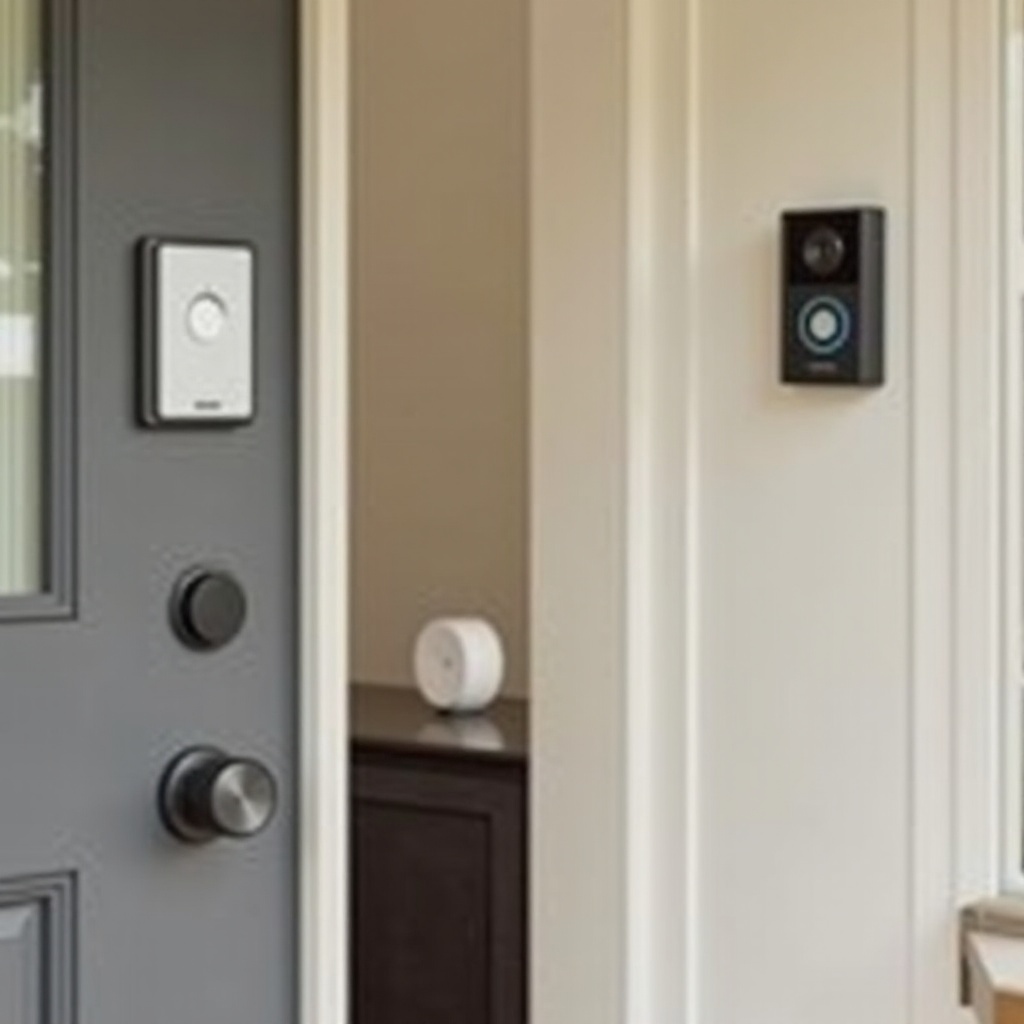
Mga Dapat Mong Malaman Bago Magdagdag ng Pangalawang Eufy Chime
Bago mo isaksak ang pangalawang chime, dapat mong tiyakin na kaya itong suportahan ng doorbell at setup sa bahay mo. Ang mabilis na pag-check ngayon ay nakakaiwas sa pagkabigo ng setup at mga problema sa koneksyon sa hinaharap, at makakatulong para hindi ka magtaka kung bakit ayaw tumunog ang bagong chime.
I-check ang Iyong Modelong Eufy Doorbell at Chime Compatibility
Una, alamin kung anong Eufy doorbell ang pagmamay-ari mo at kung anong mga chime ang sinusuportahan nito. Maaaring iba-iba ang mga modelong compatible sa iba-ibang chime o sa HomeBase sa halip na sa standalone na chime.
Sundin ang mga hakbang na ito:
- Buksan ang Eufy Security app.
- I-tap ang iyong doorbell device.
- Pumunta sa Device Settings → General → About (maaaring bahagyang mag-iba ang mga pangalan).
- Isulat ang model ng doorbell, gaya ng:
- Eufy Security Video Doorbell 2K (battery)
- Eufy Security Video Doorbell 2K (wired)
- Eufy Video Doorbell Dual
Pagkatapos, i-check ang model ng kasalukuyan mong chime:
- Standalone na Eufy chime na sinasaksak sa wall outlet
- HomeBase 2 o 3 na umaakto bilang chime
Tiyaking ang pangalawang chime na balak mong idagdag ay sinusuportahan ng model ng doorbell mo. Kung bibili ka ng ekstrang chime, itugma ito sa chime na nakalista sa Eufy bilang compatible sa kanilang product page o sa loob ng app. Ang paggamit ng hindi tugmang chime ay maaaring magdulot ng pairing failure o hindi matatag na performance.
Tiyaking Updated ang Bersyon ng App at Firmware
Pinapahusay ng mga software update ang performance at inaayos ang mga pairing bug. Ang luma o hindi updated na firmware ay isa sa pinakakaraniwang dahilan kung bakit pumapalya ang bagong chime sa setup.
Gawin muna ang mga check na ito bago ka magdagdag ng hardware:
- Sa iyong telepono, i-update ang Eufy Security app mula sa App Store o Google Play.
- Sa app, buksan ang settings ng doorbell mo, pagkatapos hanapin ang Device Firmware o Firmware Update.
- I-update ang firmware para sa:
- Iyong doorbell
- Iyong kasalukuyang chime (kung lumilitaw ang opsyon)
- HomeBase (kung ito ang umaakto bilang chime)
Hintaying matapos ang mga update bago idagdag ang pangalawang chime. Panatilihing naka-on at online ang doorbell at mga chime sa prosesong ito upang makumpleto ang mga update nang walang error.
Mga Dapat Isaalang-alang sa Network, Kuryente, at Lokasyon
Nakadepende ang pangalawang chime mo sa matatag na Wi‑Fi at maaasahang power. Kung alinman dito ay mahina, maaari kang makaranas ng mabagal, hindi pare-pareho, o nawawalang mga tunog ng doorbell.
I-check ang mga pangunahing ito:
- Wi‑Fi band: Karaniwang kumokonekta ang mga Eufy device sa 2.4 GHz Wi‑Fi, hindi 5 GHz. Tiyaking nagba-broadcast ang router mo ng 2.4 GHz network at konektado ang iyong telepono rito habang nagse-setup.
- Lakas ng signal: Gamitin ang iyong telepono para subukan ang Wi‑Fi sa lugar kung saan mo planong isaksak ang chime. Kung mahina ang signal, lumapit sa router o mag-isip tungkol sa mesh system o range extender.
- Saksakan: Pumili ng saksakan na:
- Madaling maabot
- Hindi sobrang puno ng adaptor o power strip
- Hindi kontrolado ng wall switch na maaaring aksidenteng mapatay
Kapag nakumpirma mo na ang compatibility, software, at katatagan ng network, handa ka nang tingnan kung paano gumagana ang chime system at bakit ito mahalaga kapag nagdadagdag ka ng pangalawang device.
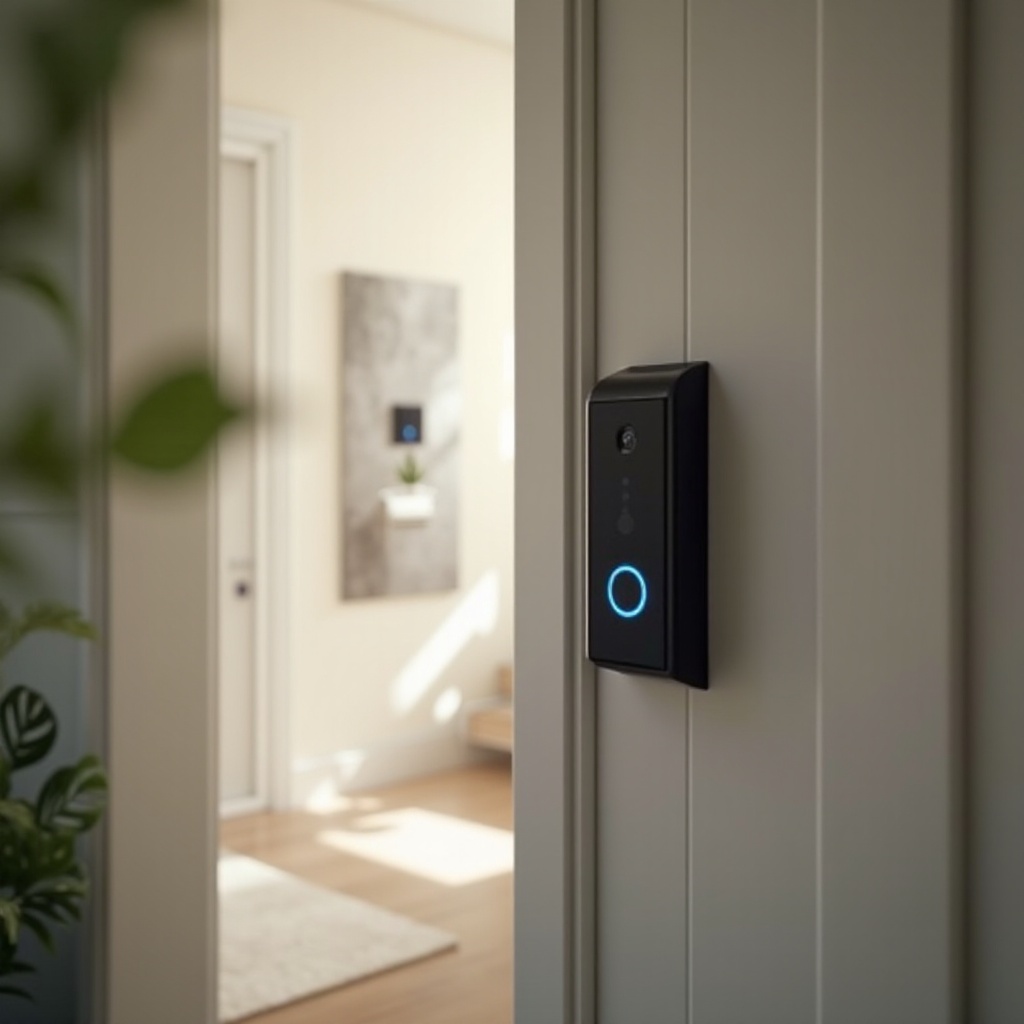
Pag-unawa sa Kung Paano Gumagana ang mga Eufy Doorbell Chime
Ang pag-alam kung paano nakikipag-ugnayan ang Eufy doorbell mo sa mga chime nito ay makakatulong sa mas epektibong paglalagay at pamamahala ng maramihang chime. Mas mapapadali rin nito ang pag-troubleshoot kapag may hindi umaayon sa inaasahan mo.
Eufy Wireless Chime kumpara sa Tradisyonal na Mekanikal na Chime
Maraming bahay ang may lumang mekanikal na chime na naka-wiring sa doorbell button. Pinapalitan o sinasamahan ito ng mga Eufy doorbell sa iba’t ibang paraan.
Ang mga Eufy wireless chime:
- Isinasaksak sa karaniwang power outlet
- Kumokonekta sa pamamagitan ng iyong network o direkta sa doorbell o HomeBase
- Hinahayaan kang mag-set ng ringtone at volume sa app
- Maaaring ilipat mula kuwarto sa kuwarto nang hindi gagalawin ang anumang wiring
Ang tradisyonal na mekanikal na chime:
- Naka-hard‑wire sa transformer at doorbell wiring
- Karaniwang gumagawa ng klasikong tunog na “ding-dong”
- Maaaring compatible o hindi depende sa Eufy model at wiring kit mo
Kapag nagdadagdag ka ng pangalawang chime, karaniwan kang gagamit ng isa pang Eufy wireless chime, hindi isa pang wired na mekanikal na chime. Mas madaling i-install, mas nababagay, at mas angkop ang wireless chime para sa mga multi‑room setup.
HomeBase kumpara sa Standalone na Mga Chime para sa Eufy Doorbell
Ang ilang Eufy kit ay may kasamang HomeBase, na maaaring magsilbing:
- Lokal na imbakan para sa video
- Hub para sa iyong mga Eufy device
- Doorbell chime
Kung tumutunog na ang doorbell mo sa pamamagitan ng HomeBase ngayon, maaari ka pa ring magdagdag ng standalone na wireless chime sa ibang kuwarto, basta’t sinusuportahan ito ng system. Sa setup na iyon, nagpapadala ang doorbell ng signal sa HomeBase at sa bawat naka-link na chime kapag may pumindot sa button.
Ibig sabihin, maaaring mayroon ka nang isang built‑in na chime (ang HomeBase) at makakakuha ka pa rin ng mas malawak na coverage sa pamamagitan ng pagdagdag ng plug‑in na chime sa malayong kuwarto.
Limitasyon sa Kung Ilang Chime ang Maaari Mong Idagdag
May praktikal na limitasyon ang Eufy sa kung ilang chime ang maaari mong i-link sa isang doorbell. Maaaring mag-iba ang eksaktong bilang depende sa model at firmware, pero karaniwang pattern ang:
- Isang doorbell na naka-link sa maraming wireless chime
- Maramihang chime na lahat ay pinamamahalaan sa iisang Eufy account at app
Ang sobrang daming chime ay maaaring magsiksikan sa network mo at magdulot ng delay o putol-putol na koneksyon, lalo na sa mas lumang router. Kung plano mong magdagdag ng higit sa dalawang chime, i-check ang opisyal na dokumentasyon o support ng Eufy para makumpirma ang kasalukuyang limitasyon para sa partikular mong model.
Ngayong alam mo na kung paano gumagana ang system, maaari ka nang tumuloy sa aktwal na setup at matutunan kung paano magdagdag ng pangalawang chime sa iyong Eufy doorbell nang sunod-sunod.
Step-by-Step: Paano Magdagdag ng Pangalawang Chime sa Iyong Eufy Doorbell
Sinasaklaw ng seksyong ito ang eksaktong proseso ng pagdagdag ng pangalawang chime sa iyong Eufy doorbell gamit ang Eufy Security app. Ilapit ang iyong telepono, ang bagong chime, at ang kasalukuyang doorbell para makausad ka sa mga hakbang nang walang patid.
Hakbang 1 – Isaksak at I-on ang Pangalawang Chime
Simulan sa mga pangunahing bagay:
- Piliin ang saksakan kung saan mo gustong ilagay ang pangalawang chime.
- Isaksak ang chime sa saksakan.
- Hintaying umilaw ang status light.
Maaaring kumurap o magpakita ng partikular na kulay ang ilaw para ipahiwatig na handa na ito para sa setup. Suriin ang maliit na quick‑start guide na kasama ng chime kung hindi ka sigurado kung ano ang ibig sabihin ng LED.
Kung walang kahit anong ilaw na lumabas sa chime, subukan ito sa ibang saksakan para alisin ang posibilidad ng problema sa kuryente.
Hakbang 2 – Ilagay ang Chime sa Pairing o Setup Mode
Karamihan sa mga Eufy chime ay may maliit na SYNC, PAIR, o SETUP button.
- Pindutin at hawakan ang button nang ilang segundo.
- Obserbahan ang LED indicator:
- Ang kumikislap na ilaw ay karaniwang ibig sabihin ay nasa pairing mode ang chime.
- Ang solid na ilaw ay kadalasang nangangahulugang nakakonekta na ito o naghihintay sa app.
Kung walang nangyari, tanggalin sa saksakan ang chime, maghintay ng 10 segundo, isaksak ulit, at subukang muli. Tiyaking sapat ang tagal ng paghawak mo sa button; maraming device ang nangangailangan ng tatlo hanggang limang segundo bago pumasok sa pairing mode.
Hakbang 3 – Idagdag ang Bagong Chime sa Eufy Security App
Kapag nasa pairing mode na ang chime, lumipat sa app:
- Buksan ang Eufy Security app sa iyong telepono.
- I-tap ang ‘+’ icon o Add Device.
- Piliin ang Chime sa listahan ng mga device (o piliin ang partikular na pangalan ng chime model).
- Sundin ang mga tagubilin sa screen upang:
- Kumpirmahin ang iyong Wi‑Fi network
- Ilagay ang Wi‑Fi password (kung kailangan)
- Hayaan ang app na hanapin ang chime
Hahanapin ng app ang chime at ikokonekta ito sa iyong network. Maaaring i-link din ng hakbang na ito ang chime sa iyong Eufy account. Manatili malapit sa router habang ginagawa ito upang magkaroon ang chime ng pinakamagandang pagkakataon na makakonekta sa unang subok.
Hakbang 4 – I-link ang Pangalawang Chime sa Iyong Umiiral na Doorbell
Kapag nakita na ng app ang chime, kailangan mo itong ikonekta sa doorbell para malaman nito kung aling pindot ng button ang dapat nitong sagutin.
- Sa app, buksan ang doorbell device.
- Pumunta sa Device Settings → Chime o katulad na opsyon.
- Hanapin ang listahan ng mga available na chime na naka-link sa iyong account.
- Piliin ang bagong chime at i-link ito sa doorbell.
Kung mayroon kang higit sa isang doorbell (halimbawa, harap at likod), tiyaking ikokonekta mo ang chime sa tamang doorbell. Karaniwan mong mauulit ang proseso kung gusto mong i-link ang parehong chime sa maraming doorbell, depende sa iyong model.
Hakbang 5 – Itakda ang Ringtone, Volume, at Subukan ang Pangalawang Chime
Ngayon ay i-customize ang setup para marinig mo nang malinaw ang doorbell sa bagong lokasyon.
- Sa chime settings, piliin ang:
- Ringtone na gusto mo
- Antas ng volume na angkop sa kuwartong iyon
- Tumayo malapit sa doorbell at pindutin ang button.
- Pakinggan kung tutunog ang:
- Iyong orihinal na chime
- Ang bagong pangalawang chime
Kung sabay na tumunog ang dalawang device, tapos na ang setup mo. Kung tahimik ang pangalawang chime, i-check ang koneksyon sa app, kumpirmahing naka-pair pa rin ito, at ulitin ang anumang hakbang na maaaring nalampasan mo.
Kapag gumagana na ang pangalawang chime, ang susunod na hakbang ay ilagay ito sa pinakamainam na lugar upang manatili itong konektado at madaling marinig.
Pag-optimize ng Paglalagay ng Iyong Pangalawang Eufy Chime
Kung saan mo ilalagay ang pangalawang chime ay nakakaapekto sa kung gaano mo ito maririnig at kung gaano katiyak ang koneksyon nito. Ang maayos na paglalagay ay maaaring maka-iwas sa maraming problema bago pa ito mangyari.
Pagpili ng Tamang Kwarto at Saksakan
Simulan sa pag-iisip kung saan mo madalas hindi naririnig ang doorbell:
- Mga kuwarto o opisina sa itaas
- Silong o media rooms
- Garaheng pagawaan o workshop
- Malalayong sulok ng malalaking bahay
Ilagay ang pangalawang chime sa lugar kung saan mo pinakakailangan ng dagdag na alerto. Mas mainam na gumamit ng saksakan na:
- Nasa bandang tainga ang taas o bahagyang mas mababa
- Malayo sa mga bata o alagang hayop na maaaring magtanggal nito sa saksakan
- Hindi nakatago sa likod ng mabibigat na kasangkapan na maaaring humarang o pumigil sa tunog
Maaari mong ilipat ang chime anumang oras kung magpasya kang mas bagay ito sa ibang kuwarto.
Pag-iwas sa Wi‑Fi Dead Zones at Interference
Nakadepende ang mga wireless chime sa malakas at matatag na signal. Ang mahinang Wi‑Fi ay madalas na nagpapakita bilang delayed o nawawalang tunog ng doorbell.
Iwasang ilagay ang chime malapit sa:
- Makakapal na pader na konkreto o ladrilyo sa pagitan ng chime at router
- Mga metal na cabinet at malalaking appliances gaya ng ref at oven
- Mga saksakan na sobrang lapit mismo sa router, kung saan puwedeng magkaroon ng radio interference
Gamitin ang telepono mo para i-check ang lakas ng Wi‑Fi malapit sa napiling saksakan. Kung mahina ang signal, ilipat ang chime sa kalapit na saksakan na may mas magandang signal pero sakop pa rin ang kuwarto.
Inirerekomendang Layout para sa Apartment, Townhome, at Mas Malalaking Bahay
Narito ang ilang simpleng layout na mahusay gumana sa maraming bahay:
- Apartment o maliit na condo
- Pangunahing chime sa sala
- Pangalawang chime sa kwarto o home office
- Townhome o maliit na dalawang palapag na bahay
- Pangunahing chime sa unang palapag malapit sa front door
- Pangalawang chime sa itaas na palapag sa hallway o master bedroom
- Mas malaking bahay
- Pangunahing chime malapit sa pasukan o pangunahing living area
- Pangalawang chime sa pinakaginagamit na malayong bahagi (family room, silong, o garahe)
Pagkatapos mong ilagay ang chime, subukan muli ang doorbell mula sa labas para makumpirma na malinaw mo itong naririnig mula sa lahat ng mahalagang lugar. Kapag kuntento ka na sa paglalagay, maaari mo nang isaalang-alang kung paano nakikisalamuha ang iyong power source (battery o wired) sa maramihang chime.
Paggamit ng Maramihang Chime sa Battery kumpara sa Wired na Eufy Doorbell
Maaaring battery‑powered o wired sa transformer ang mga Eufy doorbell. Bawat uri ay bahagyang iba ang ugali kapag nagdagdag ka ng pangalawang chime, kaya makakatulong na maintindihan kung paano gumagana ang partikular mong model.
Nakakaapekto ba ang Pangalawang Chime sa Battery‑Powered na Doorbell?
Ang mga battery‑powered na Eufy doorbell ay nagpapadala ng signal sa chime kapag pinindot ang button o may na-detect na galaw (depende sa settings mo). Hindi direktang nilalaklak ng pangalawang chime ang battery, pero may mga hindi direktang epekto.
Maaaring mapansin mo na:
- Mas maaasahang alerto kaya mas madalas kang tumutugon at bumubukas ng app.
- Ang madalas na live‑view check at notification ay maaaring magpabilis ng pagkaubos ng battery.
Maaari mong pamahalaan ang paggamit ng battery sa pamamagitan ng:
- Pagbawas ng sensitivity ng motion detection.
- Paglilimita ng activity zones sa mga lugar na mahalaga lang.
- Pag-off ng mga push notification na hindi kailangan.
Ang pangalawang chime lamang ay hindi malaking sanhi ng paghina ng battery, ngunit maaaring magbago ang kabuuang pattern ng paggamit mo kapag naririnig mo na ang bawat ring.
Mga Espesyal na Dapat Isaalang-alang para sa Wired na Chime at Transformer
Kung gumagamit ka ng wired na Eufy doorbell, maaari mo pa ring ginagamit ang dati mong mekanikal na chime. Sa ganitong kaso:
- I-check na tugma ang transformer mo sa power specs ng Eufy (madalas 16–24V AC at angkop na VA rating).
- Tiyaking na-install mo ang anumang Eufy power kit kung inirequire ito sa mga tagubilin.
Kapag nagdagdag ka ng pangalawang wireless na Eufy chime, hindi ito kukuha ng dagdag na kuryente mula sa transformer. Tatanggap lang ito ng signal mula sa doorbell o HomeBase. Gayunpaman, kung kakaiba ang asal ng mekanikal na chime (umubok, mahina ang tunog, o hindi tumutunog), maaaring kailanganin mong i-upgrade ang transformer o i-recheck ang wiring.
Pagsasama ng Eufy Wireless Chime sa Umiiral na Mekanikal na Chime
Ang ilang setup ay gumagamit ng:
- Isang mekanikal na wired chime
- Isa o higit pang Eufy wireless na chime
Maaaring gumana ang kombinasyong ito basta’t:
- Sinasunod ng wiring ang installation guide ng Eufy.
- Tama ang pagkakabit ng power kit (kung kailangan).
- Sapat ang lakas ng transformer para hawakan ang wired na load.
Kung tumigil sa pagtrabaho ang mekanikal na chime matapos idagdag ang Eufy doorbell, doblehin ang pag-check sa wiring at pag-isipan ang pagkuha ng kwalipikadong electrician. Kapag matatag na ang wired na bahagi, maaari ka nang ligtas na magdagdag pa ng mas maraming wireless chime o kahit smart speaker bilang virtual na chime.
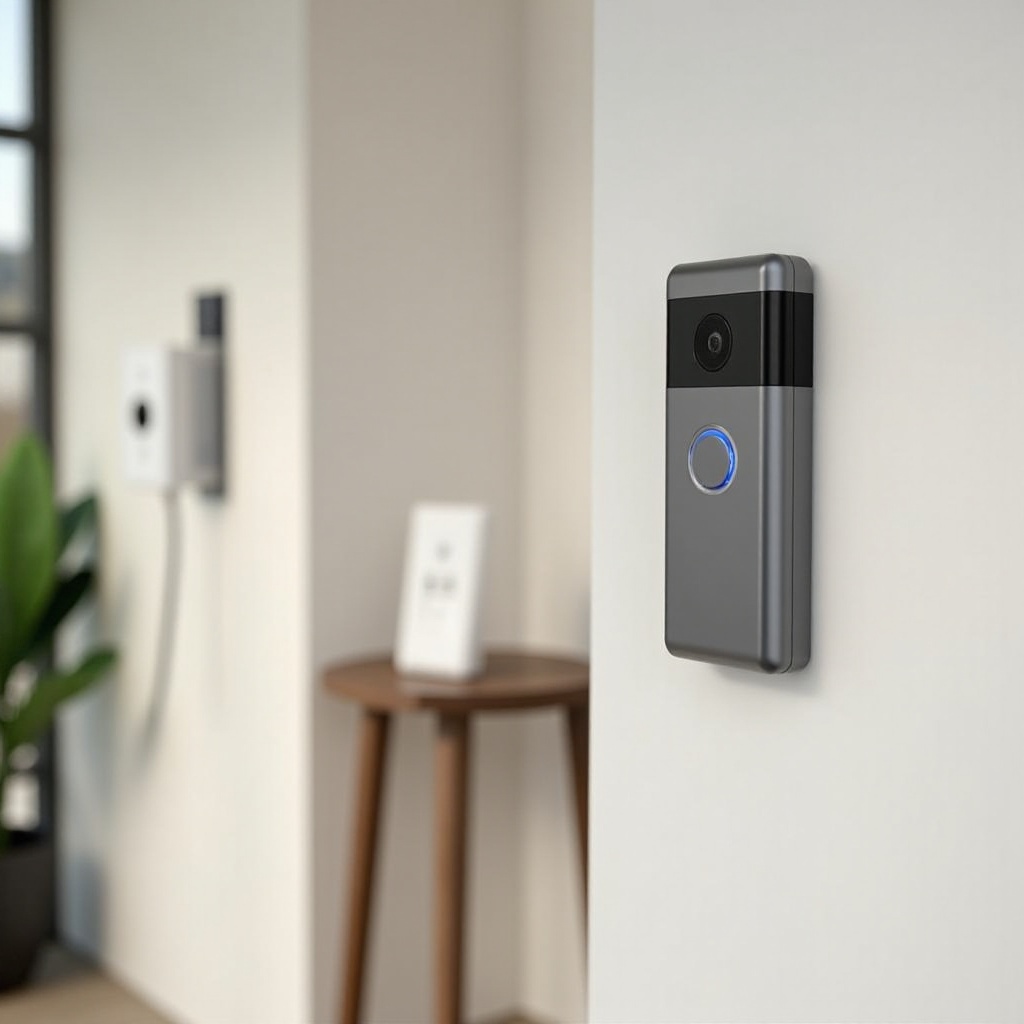
Advanced na Opsyon: Mga Smart Speaker bilang ‘Virtual’ na Pangalawang Chime
Kung mayroon ka nang mga smart speaker, maaari mo silang gamitin bilang karagdagang doorbell alert. Hindi nito pinapalitan ang dedikadong Eufy chime ngunit kinukumpleto ito at tumutulong na masakop ang mas maraming kuwarto nang hindi bumibili ng ekstra pang hardware.
Paggamit ng Amazon Echo Device bilang Karagdagang Eufy Doorbell Chime
Sa Amazon Alexa, maaari mong gawing mga doorbell announcer ang Echo speaker.
Ganito ang proseso:
- Buksan ang Alexa app sa iyong telepono.
- I-enable ang Eufy Security skill.
- I-link ang Eufy account mo at payagan ang mga hinihinging permission.
- Payagan si Alexa na ma-access ang iyong Eufy doorbell.
- I-on ang doorbell announcements para sa iyong mga Echo device.
Ngayon, kapag may pumindot sa Eufy doorbell, iaanunsyo ito ng mga Echo device mo. Maaari kang maglagay ng Echo speaker sa mga kuwartong wala kang physical na chime, gaya ng mga kwarto o kusina.
Paggamit ng Google Assistant Speaker para sa Doorbell Alert
Kung gumagamit ka ng Google Assistant, maaaring maikonekta mo ang iyong Eufy doorbell at makatanggap ng spoken alert sa Nest speaker o display.
Karaniwang mga hakbang:
- Buksan ang Google Home app.
- I-link ang iyong Eufy Security account, kung sinusuportahan sa iyong rehiyon at device.
- Idagdag ang iyong Eufy doorbell sa Google Home.
- I-enable ang notifications o announcements kung saan available.
Kapag nakakonekta na, maaaring mag-alert ang iyong Google Nest speaker o display kapag tumunog ang doorbell o may motion event. Lalo itong kapaki-pakinabang sa mga kuwartong umaasa ka na sa Google Assistant.
Paghahambing sa Opisyal na Eufy Chime at Smart Speaker Notification
Nag-aalok ng flexibility ang mga smart speaker, ngunit hindi sila perpektong kapalit ng opisyal na chime.
Ang mga Eufy chime:
- Dinisenyo para sa agarang, malakas na doorbell alert
- Maaaring gumana sa lokal na Wi‑Fi kahit pumalya ang ilang cloud service
- Nag-aalok ng simpleng volume at ringtone control sa Eufy app
Ang mga smart speaker:
- Nakadepende sa cloud service at naka-link na mga account
- Maaaring magkaroon ng bahagyang delay, lalo na sa mabagal na network
- Madalas tumutugtog ng musika o media, na maaaring magpahirap madaig ang alert
Para sa pinaka-maaasahang karanasan, gumamit ng halo: isa o dalawang opisyal na Eufy chime plus mga smart speaker para sa dagdag na coverage at voice-based na announcements.
Pag-troubleshoot sa Karaniwang Problema sa Pangalawang Eufy Chime
Kahit maingat ang setup, maaari pa ring magkaroon ng problema. Kung hindi umaayon sa inaasahan ang pangalawang chime, harapin ang mga pinakakaraniwang isyu isa-isa sa halip na subukan ang maraming bagay nang sabay-sabay.
Hindi Nagpa-pair o Lumalabas sa App ang Pangalawang Chime
Kung hindi man lang lumabas ang chime sa setup, subukan ang mga hakbang na ito:
- Tiyaking nasa pairing mode ang chime (kumikislap ang LED).
- Tanggalin sa saksakan ang chime, maghintay ng 10 segundo, isaksak ulit, at simulan muli ang pairing.
- Ilapit ang chime sa router o HomeBase habang nagse-setup.
- I-restart ang iyong telepono at buksan muli ang Eufy Security app.
- Kumpirmahing ang telepono mo ay nasa parehong 2.4 GHz network na ginagamit ng Eufy system.
Kung hindi pa rin lumabas ang chime, i-reset ito gamit ang maliit na reset hole o button (suriin ang manual) at ulitin ang proseso mula sa simula.
Huli, Mahina, o Hindi Tumutunog ang Bagong Chime
Kung mapansin mong may delay o mahina ang tunog ng pangalawang chime, ituon ang pansin sa signal at settings:
- I-check ang lakas ng Wi‑Fi sa lugar kung saan nakasaksak ang chime; mahinang signal ang pangunahing sanhi ng late na ring.
- Taasan ang volume ng chime sa app at subukan ang iba’t ibang level.
- Subukan ang ibang ringtone, dahil may mga tono na mas maiksi o mas mahina kaysa sa iba.
- Ilipat ang chime sa ibang saksakan, bahagyang mas malapit sa router o sa mas bukas na lugar.
Kung hindi ito tumutunog pero nagpapakita pa rin ng notification ang app, doblehin ang pag-check na naka-link ang chime sa tamang doorbell sa device settings.
Pag-aayos ng Pagkawala ng Wi‑Fi, Random na Tunog, at Sync Issue
Ang mga problema sa koneksyon ay maaaring magdulot ng pagdiskonekta, lag, o kahit biglaang pagtunog ng chime.
Para ayusin ito:
- I-restart ang iyong router, doorbell, at chime.
- I-check kung may firmware update para sa lahat ng device sa Eufy app.
- Iwasang ilagay ang chime malapit sa mga device na nagdudulot ng interference, gaya ng microwave o cordless phone.
- Kung gumagamit ka ng dual‑band na router, pag-isipang paghiwalayin ang 2.4 GHz at 5 GHz network at tiyaking sa 2.4 GHz lang nakakonekta ang mga Eufy device.
Kung nagpapatuloy ang random na tunog, i-reset ang chime at i-add muli ito. Kung nananatili ang problema, makipag-ugnayan sa Eufy support at magbigay ng oras at detalye ng pangyayari para masuri nila ang logs at makapagbigay ng mas tiyak na payo.
Kailan Dapat I-reset ang Chime o Makipag-ugnayan sa Eufy Support
Dapat huling opsyon ang pag-reset ng chime kapag:
- Ayaw mag-pair ng chime matapos ang ilang pagtatangka.
- Nanatili ang LED sa error state na hindi mo ma-clear.
- Paulit-ulit na nawawala ang chime sa app.
Para mag-reset:
- Gumamit ng pin o paperclip para pindutin ang reset button o hawakan ang sync button sa itinakdang oras sa manual.
- Hintayin ang LED na magpakitang na-reset na ito.
- I-add ulit ang chime sa Eufy app na parang bago.
Kung hindi ito nakatulong, tipunin ang mga detalyeng ito:
- Mga model number ng doorbell at chime mo
- Firmware version
- Maliwanag na paglalarawan ng problema at kailan ito nangyayari
Pagkatapos ay makipag-ugnayan sa Eufy customer support sa pamamagitan ng app o ng kanilang website. Maaari nilang kumpirmahin kung ang problema ay partikular sa device, konektado sa network, o dulot ng kilalang bug.
Konklusyon
Ang pag-alam kung paano magdagdag ng pangalawang chime sa iyong Eufy doorbell ay nagbibigay sa iyo ng mas magandang coverage at mas kaunting na-mi-miss na bisita. Na-check mo ang compatibility, in-update ang firmware, idinagdag ang pangalawang chime sa pamamagitan ng Eufy Security app, inilagay ito sa pinakamainam na lugar, at natutunan kung paano lutasin ang karaniwang problema.
Ang maayos na planadong layout na may isa o dalawang physical chime, kasama ang opsyonal na smart speaker alert, ay makakakober sa bawat palapag ng iyong tahanan. Maglaan ng ilang minuto para sumubok mula sa labas, i-fine‑tune ang volume at tono sa bawat kuwarto, at magkakaroon ka ng maaasahang system na akma sa iyong espasyo at araw-araw na routine at tinitiyak na maririnig mo ang bawat ring.
Mga Madalas Itanong
Maaari ba akong magdagdag ng higit sa dalawang chime sa aking Eufy doorbell?
Sa maraming kaso, maaari kang magdagdag ng higit sa dalawang Eufy chime sa isang doorbell, ngunit ang eksaktong limitasyon ay nakadepende sa iyong modelo at firmware. Ang pagdaragdag ng masyadong maraming chime ay maaaring magpahirap sa iyong Wi‑Fi network at magdulot ng pagkaantala, kaya mainam na tingnan muna ang pinakabagong dokumentasyon ng Eufy o magtanong sa support bago ka magdagdag ng higit sa dalawa o tatlong chime.
Magpapabagal ba sa pagre-record ng video o mga notification ang pagdaragdag ng pangalawang chime?
Ang pangalawang chime ay hindi direktang nagpapabagal sa pagre-record o mga alerto. Ang performance ng video ay pangunahing nakadepende sa lakas ng iyong Wi‑Fi, bilis ng upload ng iyong internet, at kung gaano karaming device ang sabay-sabay na gumagamit ng network. Kung mahina ang koneksyon at pinaghahatian ng lahat, ang pagdaragdag ng mas maraming chime o smart device ay maaaring magpataas ng posibilidad ng mga pagkaantala. Ang malakas na Wi‑Fi at maayos na router ay nakatutulong upang maiwasan ito.
Maaari bang gumana ang isang Eufy chime sa higit sa isang doorbell?
Ang ilang setup ng Eufy ay nagbibigay-daan na ang isang chime ay maiugnay sa higit sa isang doorbell, tulad ng sa harap at likurang pinto. Madalas mong maaaring italaga ang magkakaibang ringtone sa bawat doorbell upang malaman mo kung alin ang tumutunog. Suriin ang mga setting ng chime sa Eufy app upang makita kung sinusuportahan ng partikular mong chime ang maramihang doorbell, at subukan ang parehong button pagkatapos mo silang i-link.