
Panimula
Ang Ring camera na ayaw mag‑load ng Live View o laging nawawala sa online ay maaaring magdulot na makaramdam ka na hindi ligtas ang iyong tahanan. Kapag nami‑miss mo ang motion alerts o hindi mo macheck ang pintuan, nagiging stressful ang mga simpleng gawain tulad ng pagtanggap ng mga delivery o pagbabantay sa mga bisita. Sa maraming kaso, ang pinakamabilis na paraan para ayusin ang mga problemang ito ay ang i‑reboot ang camera.
Ang pag‑alam kung paano i‑reboot ang Ring camera mula sa app ay nagbibigay‑daan sa iyong i‑restart ang device nang hindi ito hinahawakan. Hindi mo na kailangang umakyat sa hagdan, tanggalin ang baterya, o patayin ang breaker. Sa halip, magpapadala ka lamang ng restart command sa pamamagitan ng ilang tap sa iyong telepono, mula sa loob ng bahay o kahit malayo ka.
Ipinaliliwanag sa gabay na ito kung ano ang ginagawa ng reboot, kailan ito nakakatulong, at kung paano ito gawin sa iba’t ibang modelo ng Ring camera. Matututuhan mo rin kung ano ang gagawin kung hindi lumabas ang reboot option, kung paano lutasin ang karaniwang isyu pagkatapos mag‑restart, at kung paano bumuo ng mas matatag na smart home setup para hindi ka na kailangang madalas mag‑reboot.
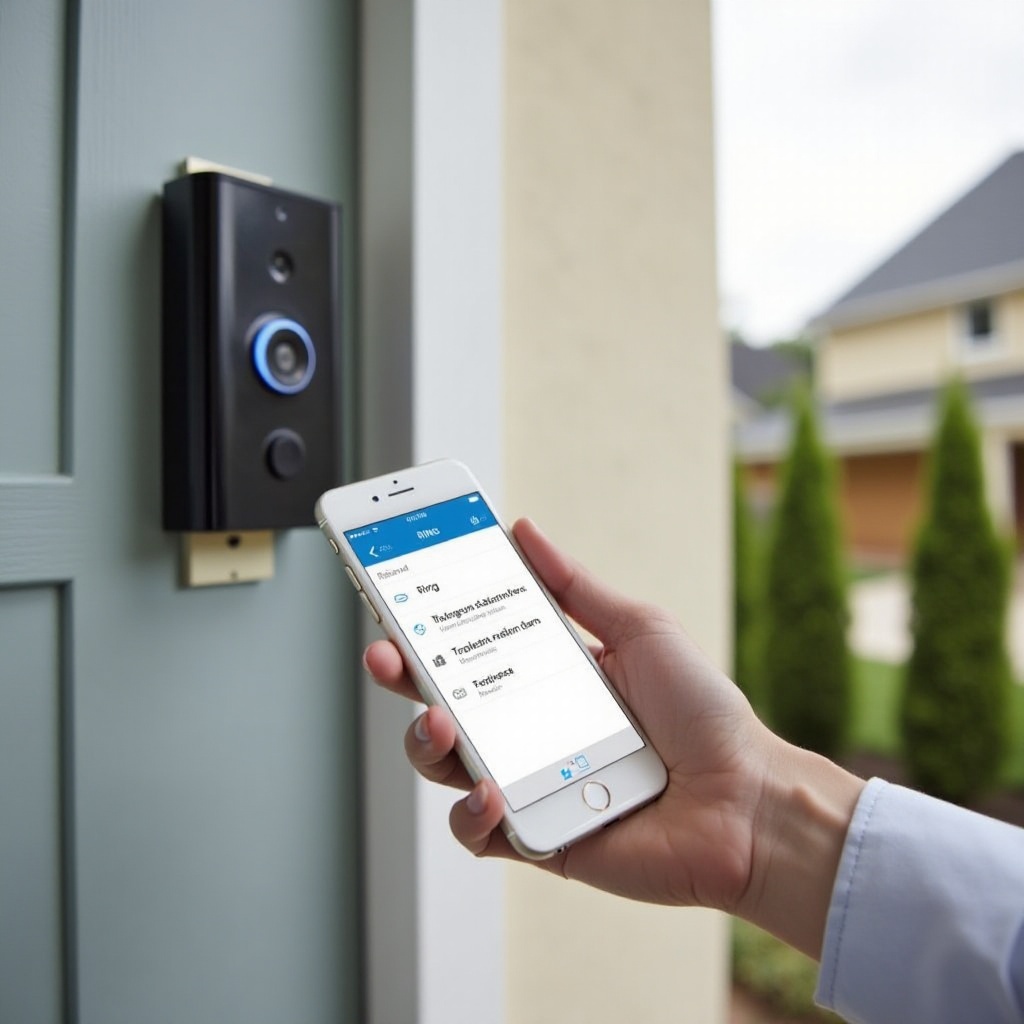
Ano Nga Ba ang Ibig Sabihin ng “Reboot Ring Camera from App”?
Bago mo i‑reboot ang anumang device, mahalagang malaman kung ano ang ipinapagawa mo rito. Maraming Ring user ang napagpapalit‑palit ang tatlong magkaibang aksyon: reboot, power cycle, at factory reset. Ang pag‑unawa sa pagkakaiba ng mga ito ay makakatulong na maiwasan mong mabura ang mga setting na gusto mong manatili.
Kapag ni‑reboot mo ang Ring camera mula sa app, nagsasanhi ka ng software restart. Pinapatay ng camera ang mga software process nito at muling pinapagana, katulad ng pagre‑restart ng smartphone o laptop. Mananatili ang iyong mga setting. Hindi mawawala ang motion zones, privacy zones, Wi‑Fi credentials, o mga configuration ng linked devices. Ligtas din ang mga cloud recording na naka‑link sa Ring Protect plan.
Ang power cycle ay isang pisikal na restart. Pinuputol mo ang kuryente sa camera at ibinabalik ito. Para sa battery model, nangangahulugan ito ng pagtanggal at muling paglalagay ng baterya. Para sa plug‑in camera, aalisin mo ang saksakan nito sa dingding at isasaksak ulit. Para sa hardwired device, maaari mong panandaliang patayin at buksan muli ang breaker kung ligtas itong gawin. Madalas na nakukuha ng power cycle ang parehong epekto ng reboot, ngunit kailangan mong lapitan ang device.
Ang factory reset ang pinaka‑matinding opsyon. Binubura nito ang device at ibinabalik sa orihinal nitong estado. Tinatanggal ng hakbang na ito ang iyong detalye sa Wi‑Fi, pangalan ng device, motion settings, at iba pang custom na opsyon. Pagkatapos ng factory reset, kailangan mong i‑setup muli ang camera sa Ring app na parang bago ito. Gamitin lamang ang paraang ito kapag nabigo ang mga reboot at power cycle.
Ang pagre‑reboot mula sa app ang hindi gaanong nakakaabala. Binibigyan nito ang camera ng panibagong simula nang hindi sinisira ang iyong setup. Ginagawa nitong mainam na unang hakbang ito kapag nagsimulang magkaproblema ang iyong Ring camera at gusto mo ng mabilis at mababang panganib na solusyon.
Kailan Mo Dapat I‑reboot ang Iyong Ring Camera mula sa App
Hindi mo kailangang i‑reboot ang iyong Ring camera ayon sa iskedyul o pagkatapos ng bawat gamit. Gayunman, may ilang sintomas na nagpapakitang makakatulong ang restart mula sa app. Ang pagkatutong kilalanin ang mga pattern na ito ay makakatipid sa oras at babawas sa inis.
Isaalang‑alang ang pagre‑reboot ng iyong Ring camera mula sa app kapag napansin mo ang alinman sa mga isyung ito:
- Ipinapakita ng camera na “Offline” ito sa Ring app, habang maayos na gumagana ang iba pang device sa iyong network.
- Ayaw kumonekta ng Live View o matagal itong nakatengga sa loading screen.
- Mukhang nakapirmi, blangko, o sobrang putol‑putol ang mga video recording sa Event History.
- Humihinto ang pagdating ng motion alerts at notification sa iyong telepono, kahit ipinapakitang online ang camera.
- Isang direksyon lang o sira ang audio, kaya nakakarinig ka pero hindi makapagsalita, o hindi naririnig ng mga bisita ang boses mo.
- Paulit‑ulit na nawawala sa online at muling kumokonekta ang camera, na lumilikha ng pattern ng hindi matatag na pag‑uugali.
Lalo nang kapaki‑pakinabang ang reboot pagkatapos mong gumawa ng mga pagbabagong nakakaapekto sa network. Halimbawa, maaaring nagpalit ka ng router, inilipat ang access point, binago ang Wi‑Fi channel settings, o inayos ang mga opsyon sa seguridad ng network. Pinipilit ng reboot ang camera na muling magtatag ng malinis na koneksyon.
Kung ilang Ring camera sa iyong bahay ang nagpapakita ng parehong problema sa parehong oras, maaaring ang pinagmulan ng isyu ay ang router o internet service mo. Gayunpaman, ang pagre‑reboot ng isang device mula sa app ay mabilis na hakbang sa pagsusuri. Kung ito ay bumuti habang ang iba ay hindi, magkakaroon ka ng pahiwatig kung aling mga device o lokasyon ang mas sensitibo.
Kapag nakilala mo na ang sitwasyong may saysay ang reboot, mainam na maghanda nang kaunti. Ang maikling checklist ay magpapataas ng tsansang maging maayos at epektibo ang restart.
Checklist ng Paghahanda Bago I‑reboot ang Iyong Ring Camera
Bago mo tapikin ang reboot button, maglaan ng isang minuto para maghanda. Ang mga mabilisang pagsusuring ito ay nakakaiwas sa nasayang na oras at tumutulong na paghiwalayin ang problema ng camera sa mas malawak na problema ng network o account.
-
Subukan ang iyong internet connection.
Gamitin ang iyong telepono o laptop sa parehong Wi‑Fi network at magbukas ng ilang website o streaming app. Kung pumalpak ang mga iyon, ayusin muna ang iyong internet o router. Hindi makakatulong ang pagre‑reboot ng camera kung patay ang home network mo.
-
I‑update ang Ring app.
Buksan ang App Store o Google Play Store at tingnan kung may update ang Ring app. I‑install ang anumang nakabinbing update. Maaaring mag‑alok ang mga mas bagong bersyon ng mas magandang stability at mas maraming tool, kabilang ang app‑based reboot features.
-
Tiyakin ang tamang Ring account.
Kung nagma‑manage ka ng mga device para sa higit sa isang property, o nagbabahagi ka ng camera sa mga miyembro ng pamilya, tiyaking naka‑log in ka sa account na may‑ari ng device. Maaaring mas kaunti ang opsyon o iba ang listahan ng mga camera sa maling account.
-
Kumpirmahin ang power status ng camera.
Para sa mga camera na pinapagana ng baterya, tiyaking hindi halos ubos ang baterya. Para sa plug‑in at wired na mga device, siguraduhing naka‑on ang outlet, junction box, o breaker. Hindi makakatugon sa reboot command ang camera na walang kuryente.
-
Tandaan ang mga kamakailang pagbabago.
Isipin kung ano ang nagbago bago nagsimula ang problema. Bagong router, inilipat na access point, binagong pangalan o password ng Wi‑Fi, o nagdagdag ng maraming bagong device sa network. Nakatutulong ang kontekstong ito para madayagnos kung sapat na ba ang reboot lang.
Kapag nasa ayos na ang mga pangunahing ito, handa ka nang gawin mismo ang reboot. Magkakahawig ang core process sa loob ng app sa karamihan ng Ring camera, at idadaan ka ng susunod na seksyon sa bawat hakbang.
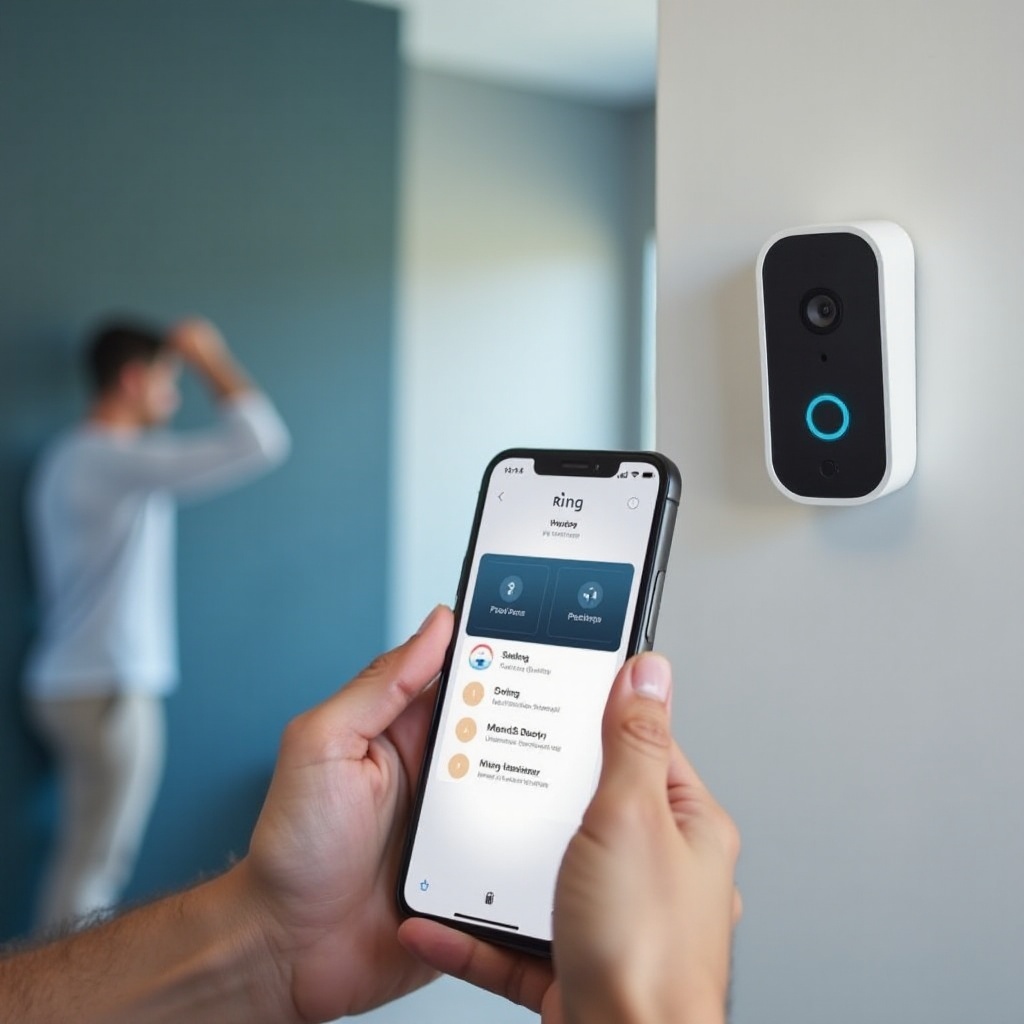
Step‑by‑Step: Paano I‑reboot ang Ring Camera mula sa App (Pangunahing Paraan)
Gumagamit ang Ring app ng pare‑parehong layout para sa karamihan ng camera, kaya kapag natutunan mo na ang basic na flow ng reboot, magagawa mo na ito sa iba’t ibang device. Maaaring bahagyang magbago ang mga label, ngunit mananatiling pamilyar ang landas.
Buksan ang Ring App at Piliin ang Tamang Camera
Simulan sa pag‑unlock ng iyong smartphone o tablet, pagkatapos ay buksan ang Ring app. Dapat mong makita ang pangunahing dashboard na nagpapakita ng listahan ng iyong Ring doorbell, camera, at iba pang device.
- I‑scroll ang listahan at hanapin ang camera na gusto mong i‑reboot.
- Tapikin ang tile ng device para buksan ang overview screen nito.
Kung marami kang device na magkakapareho ang pangalan, doblehin ang pagsuri sa label ng device. Ang malinaw na pangalan tulad ng “Front Door Camera” o “Driveway Floodlight” ay nagpapadali para iwasang ma‑restart ang maling unit.
Mag‑navigate sa Device Settings at Device Health
Mula sa overview screen ng device, pumunta sa settings area kung saan makikita ang health at diagnostics.
- Tapikin ang gear icon o ang opsyong “Device Settings” sa screen ng device.
- Sa loob ng Device Settings, hanapin ang “Device Health”.
- Tapikin ang “Device Health” para buksan ang page na nagpapakita ng signal strength, status ng baterya o kuryente, at detalye ng firmware.
Ang Device Health page ang pangunahing dashboard mo para sa kalidad ng koneksyon at performance. Sa maraming modelo, dito mo makikita ang reboot o restart option.
Gamitin ang Reboot/Restart Option sa Ring App
Kapag nasa Device Health page ka na, mag‑scroll hanggang makita mo ang control na may label na “Reboot This Device”, “Restart”, o katulad nito. Maaaring magbago ang pananalita sa mga update ng app, ngunit pareho ang kahulugan.
- Tapikin ang reboot o restart option kapag nakita mo ito.
- Kumpirmahin na gusto mong i‑reboot ang device kung may lumabas na warning prompt sa app.
- Maghintay habang nagre‑restart ang camera. Maaaring tumagal ng ilang minuto ang prosesong ito.
Habang nagre‑reboot, maaaring pansamantalang magpakita ang camera bilang offline. Kung malapit ka sa device, maaari mong makita ang mga ilaw na kumukurap o nagpapalit ng kulay habang namamatay at muling nabubuhay ito. Iwasang gumawa ng ibang pagbabago sa mga setting sa panahong ito. Kapag natapos ang reboot, dapat bumalik ang camera sa online na estado sa app, at dapat muli nang gumana ang Live View.
Ngayong alam mo na ang pangkalahatang mga hakbang, makabubuting tingnan ang maliliit na pagkakaiba sa pagitan ng mga uri ng camera. Ang video doorbell, indoor cam, at outdoor floodlight unit ay sumusunod sa parehong lohika ngunit maaaring magpakita ng bahagyang magkaibang pag‑uugali kapag nagre‑restart.
Paano I‑reboot ang Iba’t Ibang Modelo ng Ring Camera mula sa App
Gumagamit ang Ring ng iisang app para sa maraming modelo, ngunit may sariling kakanyahan ang bawat kategorya ng device. Nanatiling pareho ang basic na daan sa Device Settings at Device Health, ngunit nagkakaiba ang pisikal na feedback at maliliit na opsyon sa pagitan ng doorbell, indoor camera, at outdoor floodlight o spotlight camera.
I‑reboot ang Ring Video Doorbell mula sa App
Para sa mga Ring Video Doorbell device, parehong wired at pinapagana ng baterya, nagsisimula ang proseso ng reboot mula sa main dashboard.
- Buksan ang Ring app at tapikin ang tile ng iyong doorbell.
- Sa device page, tapikin ang gear icon o “Device Settings”.
- Piliin ang “Device Health”.
- I‑scroll para hanapin at tapikin ang reboot o restart option.
Pagkatapos mong kumpirmahin ang reboot, maaaring magbago ang LED ring o front light ng doorbell. Ang wired doorbell ay umaasa sa tuloy‑tuloy na transformer, kaya siguraduhing matatag ang pinagkukunan nitong kuryente. Ang battery doorbell naman ay dapat may sapat na charge para makumpleto ang restart nang hindi namamatay sa gitna ng proseso.
I‑reboot ang Ring Stick Up Cam at Indoor Cam mula sa App
Karaniwang ginagamit ang Stick Up Cam at Indoor Cam para bantayan ang mga pasilyo, sala, home office, at iba pang loob ng bahay. Maraming user ang naglalagay nito sa mga istante o mataas na bahagi ng dingding, kaya’t napakakumbinyente ng reboot na ginagawa lang sa app.
- Sa Ring app, piliin ang Stick Up Cam o Indoor Cam mo mula sa dashboard.
- Tapikin ang “Device Settings” mula sa screen ng device.
- Pumunta sa “Device Health”.
- Tapikin ang available na reboot o restart option at kumpirmahin.
Dahil kadalasan ay pinapagana ang mga camera na ito ng baterya, plug‑in power, o kahit solar (para sa ilang variant ng Stick Up), tingnan kung matatag ang kasalukuyang pinagkukunan ng kuryente. Pagkatapos ng reboot, subukan ang Live View at motion detection para tiyaking normal ang ikinikilos ng camera sa kuwartong binabantayan nito.
I‑reboot ang Ring Floodlight Cam at Spotlight Cam mula sa App
Karaniwang naka‑install ang Floodlight Cam at Spotlight Cam sa labas ng bahay para bantayan ang driveway, bakuran, at gilid na pintuan. Karaniwang nakalagay ang mga ito nang mas mataas sa antas ng mata, kaya mahirap abutin para sa manual na power cycle.
- Buksan ang Ring app at tapikin ang iyong Floodlight Cam o Spotlight Cam.
- Mula sa screen ng device, tapikin ang “Device Settings”.
- Piliin ang “Device Health”.
- Gamitin ang reboot o restart control at kumpirmahin ang iyong pagpili.
Habang nagre‑reboot, maaaring pansamantalang bumukas o magpalit ng estado ang mga ilaw habang nagre‑restart ang device. Kapag bumalik na ito online, gamitin ang Live View para tiyaking maayos na gumagana ang camera at ang mga ilaw. Maaari ka ring maglakad sa saklaw na lugar para subukan ang motion‑triggered lighting at alerts.
Kung hindi mo makita ang reboot option para sa iyong modelo, o sobrang hindi tumutugon ang camera upang tanggapin ang command, may magaganda ka pa ring alternatibo. Ipinaliliwanag ng susunod na seksyon ang mga fallback method na makakatulong kapag hindi available ang app‑based reboot.
Ano ang Gagawin Kung Hindi Mo Ma‑reboot ang Ring Camera mula sa App (Mga Fallback na Opsyon)
Minsan hindi ipinapakita ng app ang reboot button, o sobrang naka‑freeze ang camera kaya hindi nito matanggap ang restart command. Sa mga ganoong sitwasyon, maaari mo pa ring makuha ang katulad na resulta sa pamamagitan ng ilang manual na aksyon.
I‑update ang Ring App at I‑restart ang Iyong Telepono
Kapag hindi mo makita ang reboot option, tiyakin munang hindi ang iyong telepono o bersyon ng app ang may limitasyon.
- Puntahan ang App Store o Google Play Store at tingnan kung may update ang Ring app.
- I‑install ang anumang available na update, pagkatapos ay i‑force close ang Ring app.
- I‑restart ang iyong telepono para maalis ang pansamantalang glitch.
- Buksan muli ang Ring app, mag‑navigate sa Device Health, at hanapin ang reboot option.
Kung hindi pa rin lumitaw ang reboot control, maaaring hindi sinusuportahan ng partikular mong camera o bersyon ng firmware ang app‑based reboot. Maaari mo pa ring i‑restart ang camera gamit ang pinagkukunan nito ng kuryente.
Manu‑manong I‑power Cycle ang mga Camera na May Baterya at Plug‑In
Ang power cycle ay pisikal na katumbas ng reboot at kadalasang nakakaayos ng parehong uri ng problema.
Para sa mga camera na pinapagana ng baterya:
- Maingat na tanggalin ang baterya mula sa camera.
- Maghintay ng humigit‑kumulang 30 segundo para tuluyang ma‑drain ang kuryente sa mga internal component.
- Ibalik ang baterya at tiyaking kumakasa ito sa lugar.
- Bigyan ng isa o dalawang minuto ang camera para mag‑on at muling kumonekta.
Para sa plug‑in camera:
- Hilahin ang power adapter mula sa saksakan.
- Maghintay ng hindi bababa sa 30 segundo.
- Isaksak muli ang adapter.
- Subaybayan sa Ring app kung muling makakonekta ang device.
Para sa hardwired camera at floodlight unit, maaaring kailangan mong patayin sandali ang tamang breaker at muling buksan ito, ngunit gawin lang ito kung alam mo kung aling circuit ang kumokontrol sa device at kaya mo itong gawin nang ligtas.
Kailan Dapat Subukan ang Factory Reset o Makipag‑ugnayan sa Ring Support
Kung hindi nalulutas ng mga reboot at power cycle ang mga isyu, ang huli mong opsyon ay factory reset. Binubura ng hakbang na ito ang device at nangangailangan ng buong setup pagkatapos, kaya gamitin lamang ito kapag nabigo na ang ibang pagsisikap.
- Hanapin ang reset procedure para sa iyong modelo sa support site ng Ring o sa manual.
- Kadalasan, kailangan mong pindutin at hawakan ang setup o reset button nang itinakdang bilang ng segundo.
- Pagkatapos makumpleto ang reset, buksan ang Ring app at i‑setup muli ang camera bilang bagong device.
Kung hindi pa rin naibabalik ng factory reset ang matatag na operasyon, o hindi ka komportableng gawin ito, makipag‑ugnayan sa Ring support. Ibahagi ang mga detalye tulad ng kailan nagsimula ang problema, ano ang binago mo sa network, at alin‑aling troubleshooting step na ang nasubukan mo. Mas mabilis na nakakatulong ang malinaw na impormasyon para ma‑diagnose ng support ang mga sira sa hardware o problema sa account.
Kapag matagumpay mong na‑reboot o na‑power cycle ang camera, mahalagang tiyakin na gumagana na ang device gaya ng inaasahan. Sinasaklaw ng susunod na seksyon ang pinakakaraniwang problema na maaari mong makita pagkatapos ng reboot at kung paano ito haharapin.
Pagtatanggal ng Problema sa Karaniwang Isyu Pagkatapos Mong I‑reboot ang Ring Camera mula sa App
Madalas na inaayos ng reboot ang mga problema sa connectivity at Live View, ngunit hindi lahat ng isyu ay agad na nawawala. Pagkatapos mong i‑reboot ang Ring camera mula sa app, maglaan ng ilang minuto para tiyaking online ito, nag‑sestream ng malinaw na video, at nagpapadala ng alerts gaya ng nararapat.
Camera na Nananatiling Offline o Hindi Kumokonekta sa Wi‑Fi
Kung ipinapakita pa rin ng Ring app na “Offline” ang camera mo pagkatapos ng reboot o power cycle, ituon ang pansin sa wireless connection.
- Buksan ang “Device Health” para sa camera na iyon sa Ring app.
- Suriin ang signal strength (RSSI). Mas mabuti ang halaga na mas malapit sa 0; ang malalaking negative na numero tulad ng ‑80 pababa ay indikasyon ng mahinang signal.
- Ilapit ang router o access point sa camera kung maaari, o bawasan ang mga balakid tulad ng makakapal na pader at metal na bagay.
- Kung sinusuportahan ng router mo ang parehong 2.4 GHz at 5 GHz na band, subukang gamitin ang 2.4 GHz network para sa mas mahabang saklaw, lalo na para sa mga outdoor device.
- Isaalang‑alang ang pagdagdag ng Wi‑Fi extender o Ring Chime Pro para palakasin ang signal sa bahaging iyon ng iyong bahay.
Kung hindi pa rin makakonekta ang camera, tiyakin na hindi nabago ang pangalan at password ng Wi‑Fi. Kung kamakailan ka lang nagpalit ng router, maaaring kailangan mong i‑update ang Wi‑Fi settings ng camera sa pamamagitan ng setup flow sa Ring app.
Hindi Gumagana ang Live View o Mahina ang Kalidad ng Video
Kapag ayaw mag‑load ang Live View o mukhang malabo at pira‑piraso ang video, maaaring parehong sangkot ang bilis ng internet at kalidad ng Wi‑Fi.
- Magpatakbo ng speed test sa iyong telepono habang nakatayo malapit sa camera. Tiyakin na malakas ang upload speed mo para suportahan ang video streaming.
- Suriin kung may ibang device sa bahay na gumagamit ng malaking bandwidth, tulad ng 4K streaming o malalaking download.
- Sa “Device Health”, tiyakin na nasa maayos na saklaw ang signal strength at ipinapakitang online ang device.
- Subukang pagpalitin ang telepono mo sa pagitan ng Wi‑Fi at mobile data habang ginagamit ang Live View para makita kung ang problema ay nasa camera o sa koneksyon ng iyong telepono.
Kung magpapatuloy ang problema sa video, maaaring kailangan mong ilipat ang router, i‑update ang firmware ng router, baguhin ang Wi‑Fi channel para iwasan ang interference, o mag‑upgrade sa mesh Wi‑Fi system para sa mas tuloy‑tuloy na coverage.
Motion Alerts, Notifications, at Linked Devices na Hindi Gumagana
Minsan ibinabalik ng reboot ang connectivity ngunit nailalantad ang mga isyu sa notification o smart home automations.
- Sa Ring app, buksan ang settings ng camera at tiyaking naka‑enable ang motion alerts.
- Suriin ang notification settings ng iyong telepono upang matiyak na pinapayagan ang Ring app na magpadala ng alerts at hindi ito naka‑mute o limitado.
- Balikan ang motion zones at sensitivity sa camera settings para masiguro na tugma pa rin ang mga ito sa pangangailangan mo at hindi na‑disable.
- Kung gumagamit ka ng Alexa, Google Assistant, o iba pang platform kasama ang Ring camera mo, buksan ang mga app na iyon at tiyaking aktibo pa rin ang Ring integration o skill.
- Mag‑trigger ng test motion event sa pamamagitan ng paglalakad sa harap ng camera at pag‑obserba sa alerts o mga anunsyo mula sa assistant.
Kung nananatiling hindi maaasahan ang mga notification, i‑toggle ang motion alerts off at on sa Ring app, pagkatapos ay subukan muli. Ang tuloy‑tuloy na pattern ng pumapalpak na alerts ay maaaring indikasyon ng problema sa network o notification ng telepono, sa halip na sira sa camera.
Sa puntong ito, malinaw na sa iyo ang proseso para mag‑reboot, mag‑recover, at mag‑troubleshoot ng iyong mga Ring camera. Ang huling bahagi ay ang pagbawas kung gaano kadalas lumilitaw ang mga problema sa pamamagitan ng pagpapabuti sa iyong smart home environment at maintenance habits.
Smart Home Best Practices para Mabawasan ang Dalas ng Pag‑reboot ng Ring Camera mula sa App
Ang madalas na pag‑reboot ay senyales na may kailangang asikasuhin sa iyong setup. Sa halip na ituring ang reboot bilang palagiang solusyon, sikaping bumuo ng matatag na network at maintenance routine para gumana nang maayos ang mga Ring device mo nang may mas kaunting pakikialam.
I‑optimize ang Wi‑Fi at Network Settings para sa mga Ring Device
Ang maaasahang Wi‑Fi ang pundasyon ng bawat Ring camera at doorbell. Ilang praktikal na pagbabago ang maaaring lubos na magpahusay sa stability.
- Ilagay ang router sa gitna, nakataas, at bukas na lokasyon, iwasan ang mga sulok, metal cabinet, o saradong espasyo.
- Bawasan ang bilang ng makakapal na pader, palapag, at malalaking appliances sa pagitan ng router at ng iyong mga camera.
- Gamitin ang 2.4 GHz band para sa mga malalayong o outdoor camera, dahil karaniwang mas malayo ang naaabot nito kaysa 5 GHz.
- Kung malaki ang bahay mo o marami kang smart device, isaalang‑alang ang mesh Wi‑Fi system para maghatid ng malakas na coverage sa bawat lugar.
Binabawasan ng mga pagbabagong ito ang mga dropout at mababagal na koneksyon, kaya mas madalang mong kakailanganing i‑reboot ang Ring camera mula sa app.
Panatilihing Updated ang Firmware, Router, at Ring App
Maaaring magdulot ang luma na software ng bugs, security vulnerability, at biglaang pag‑disconnect. Ang pagpapanatiling napapanahon sa lahat ay simpleng paraan ngunit napakalakas para pahusayin ang reliability.
- Hayaan ang mga Ring device na awtomatikong mag‑install ng firmware updates kapag may prompt sa app.
- Paminsan‑minsang mag‑log in sa admin page ng router mo at i‑apply ang anumang nakabinbing firmware update mula sa manufacturer.
- Panatilihing updated ang Ring app sa lahat ng telepono at tablet na nagma‑manage ng iyong mga camera.
Madalas na kasama sa mga update ang performance improvements at bug fix na direktang nagpapababa sa pangangailangang paulit‑ulit na mag‑troubleshoot.
Isama ang Pagre‑reboot sa Iyong Smart Home Maintenance Routine
Kahit hindi ka dapat umasa sa reboot bilang araw‑araw na gawain, nakakatulong ang kaunting maintenance sa iyong routine para maagap na makita ang mga isyu.
- Minsan sa isang buwan, suriin ang Device Health screen ng bawat camera at tandaan ang signal strength, antas ng baterya, at online status.
- Tiyakin na gumagana pa rin ayon sa inaasahan ang motion alerts, Live View, at mga naka‑link na smart home action para sa mga pangunahing camera.
- Kung nagsimulang magpakita ng maliliit na glitch ang isang camera, magsagawa ng isang reboot mula sa app at obserbahan kung babalik ang problema.
Ang ganitong proaktibong approach ay tumutulong na maagang matukoy ang mahihinang Wi‑Fi zone, pumapalya na power supply, o tumatandang hardware bago pa ito magdulot ng malalaking aberya. Sa paglipas ng panahon, mas kakaunti ang iyong pagdepende sa emergency fix at higit sa isang maayos na naka‑tune, maaasahang security system.
Konklusyon
Ang pag‑alam kung paano i‑reboot ang Ring camera mula sa app ay nagbibigay sa iyo ng mabilis at epektibong paraan para ayusin ang maraming karaniwang problema nang hindi hinahawakan ang device. Ang simpleng restart ay makakapagbalik ng Live View, makapagpapaganda ng stability ng koneksyon, at makakapagbalik ng motion alerts kapag tumigil sa maayos na pag‑andar ang camera.
Nalaman mo na ang pagkakaiba sa pagitan ng reboot, power cycle, at factory reset, at alam mo kung kailan may saysay gamitin ang bawat paraan. Maaari mo nang sundan ang malinaw na hakbang para i‑restart ang video doorbell, indoor camera, at outdoor floodlight o spotlight models sa pamamagitan ng Ring app, at gumamit ng fallback options kapag hindi lumalabas ang reboot button.
Mayroon ka na ring checklist para sa pag‑troubleshoot ng mga isyung nananatili pagkatapos ng reboot, mula sa Wi‑Fi at kalidad ng video hanggang sa notification at smart home integrations. Sa pamamagitan ng pagsasama ng mga kasanayang ito sa mga pangunahing best practice sa network at regular na maintenance, mapapanatili mong maaasahan, tumutugon, at laging handang protektahan ng iyong Ring camera ang iyong tahanan na may mas kaunting abala.
Mga Madalas Itanong
Na-de-delete ba ang mga recording o setting ko kapag ni-reboot ko ang Ring camera mula sa app?
Hindi. Kapag ni-reboot mo ang Ring camera mula sa app, isang soft restart lang ang ginagawa ng device. Mananatiling naka-link ang iyong cloud recordings sa iyong Ring Protect plan, at hindi mababago ang iyong Wi‑Fi details, motion zones, privacy zones, at mga setting ng naka-link na device. Ni-rereboot lang nito ang software at koneksyon sa network ng camera para mas maging maayos ang takbo nito.
Bakit hindi ko nakikita ang option na i-reboot ang Ring camera ko mula sa app?
Maaaring hindi lumabas ang option na i-reboot kung luma na ang iyong Ring app, kung hindi sinusuportahan ng firmware ng device mo ang app‑based reboot, o kung masyadong offline ang camera para makasagot. Una, i-update ang Ring app at i-restart ang iyong telepono. Pagkatapos, i-check muli ang Device Health. Kung hindi mo pa rin nakikita ang option, manu-manong i-power cycle ang camera sa pamamagitan ng pagtanggal ng power at muling pagsaksak nito, o makipag-ugnayan sa Ring support kung magpatuloy ang problema.
Gaano kadalas ko dapat i-reboot ang Ring camera ko mula sa app para sa pinakamagandang performance?
Hindi mo kailangang i-reboot ang Ring camera mula sa app sa isang nakatakdang schedule. Ituring ang reboot bilang isang troubleshooting step kapag napapansin mo ang mga isyu tulad ng pagiging offline, hindi gumaganang Live View, o nawawalang notifications. Kung madalas mong kailangang i-reboot ang parehong device, magtuon sa pagpapabuti ng Wi‑Fi signal, pagpapanatiling updated ng firmware, router, at app, at pag-review ng setup ng iyong network. Ang isang matatag na sistema ay dapat gumana nang matagal nang hindi nangangailangan ng regular na reboot.