
Panimula
Isang Ring doorbell na ayaw kumonekta, tumugon, o mag-record sa tamang oras ay nakakainis, lalo na kapag hindi mo magamit ang app. Maaaring sira ang iyong telepono, nagpalit ka ng device, paulit-ulit na nagki-crash ang app, o lumipat ka sa bahay na may naka‑install nang Ring at wala kang access sa dating account. Sa lahat ng kasong ito, mahalagang malaman kung paano i-reset ang Ring Doorbell nang walang app.
Ang magandang balita ay bawat Ring doorbell ay may pisikal na button na nagbibigay-daan para i-reset ito direkta sa mismong device. Maaari kang magsagawa ng soft reset (simpleng pag-restart) at full factory reset nang hindi binubuksan ang app. Ipinapaliwanag ng gabay na ito kung ano ang nangyayari kapag nag-reset ka, paano maghanda, mga hakbang sa pag-reset, mga tip depende sa modelo, at kung ano ang dapat gawin pagkatapos para muling gumana nang maayos ang iyong doorbell.
Sa huli, malalaman mo kung aling opsyon ng reset ang dapat piliin, paano ito gawin nang ligtas, at paano iwasan ang karaniwang mga problema na nag-iiwan sa Ring doorbell na offline o naka‑ugnay pa rin sa maling account.
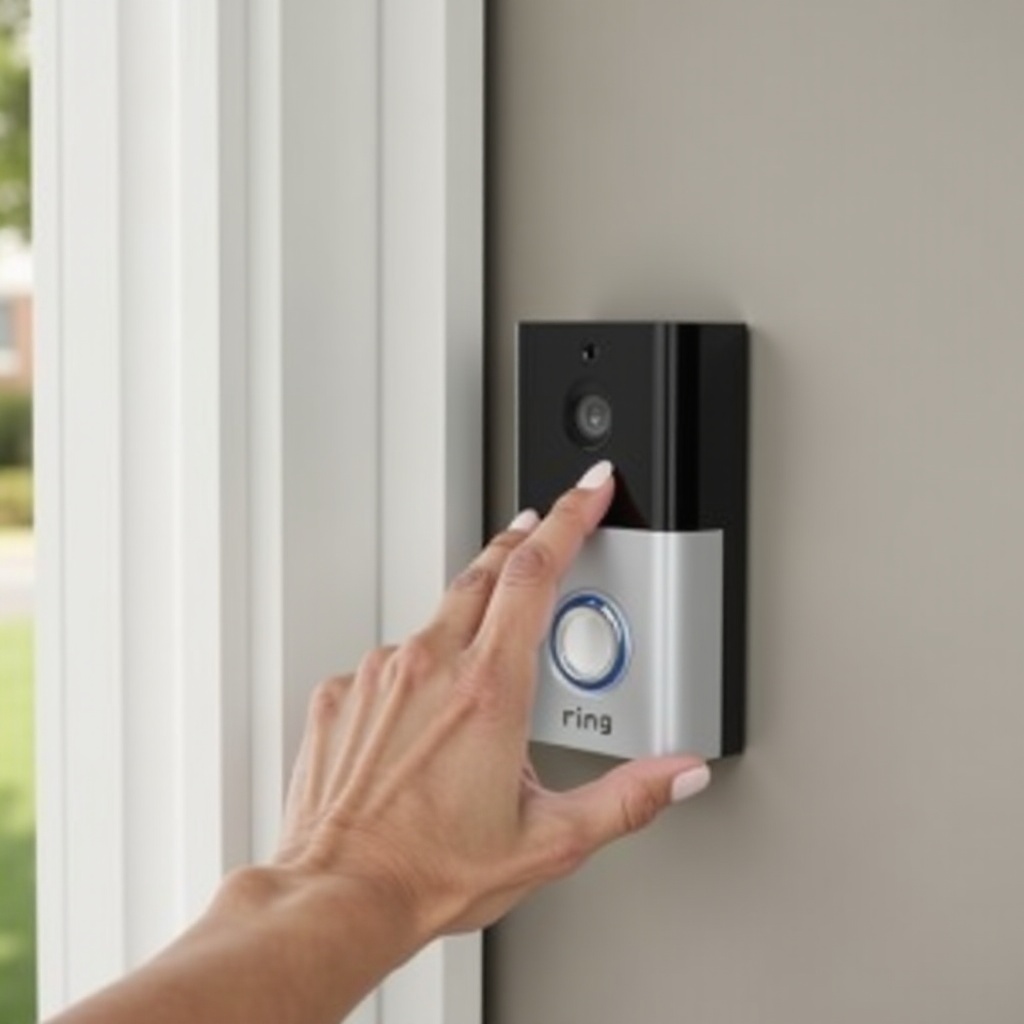
Ano ang Nangyayari Kapag Nag-reset Ka ng Ring Doorbell?
Bago ka humawak at magtagal sa anumang button, kailangan mong maunawaan kung ano talaga ang ginagawa ng reset. Nag-aalok ang Ring ng dalawang pangunahing antas ng reset: soft reset at factory reset. Pareho nilang ginagamit ang pisikal na button sa device, pero magkaiba nang malaki ang resulta at naaapektuhan kung paano mo gagamitin ang doorbell pagkatapos.
Ang soft reset ay simpleng pag-restart lang ng doorbell. Para itong pag-reboot ng iyong computer o router. Tinatanggal nito ang maliliit na glitch, nire-refresh ang koneksyon, at madalas nitong naaayos ang maliliit na isyu tulad ng delayed na notifications o panandaliang pag-offline. Mananatili ang iyong Wi‑Fi settings, link sa account, at history ng recordings pagkatapos ng soft reset.
Ang factory reset ay mas seryoso. Binubura nito ang doorbell pabalik sa orihinal nitong estado. Nakalilimutan ng device ang iyong Wi‑Fi, ang iyong account, at lahat ng custom na setting. Pagkatapos ng factory reset, aasal ang Ring na parang bagong‑bago na doorbell na hindi pa na‑set up kailanman. Kailangan muling idagdag ito ng ikaw o ng bagong may‑ari sa pamamagitan ng Ring app sa isang telepono o tablet.
Sa madaling sabi, gumamit ng soft reset kapag nagloloko ang device pero pagmamay-ari mo pa rin ito at nasa account mo pa. Gumamit ng factory reset kapag gusto mo ng malinis na panimula, kapag ililipat ang pagmamay-ari, o kapag wala nang ibang paraan para buhayin ang doorbell. Kapag naiintindihan mo na ang epekto ng bawat uri ng reset, ang susunod na hakbang ay ihanda ang device at protektahan ang iyong data.
Bago Ka Magsimula: Kaligtasan, Kuryente, at Data
Mukhang simple ang reset, pero may ilang pagsusuri na makatutulong para maiwasan ang pinsala, hindi inaasahang pagkawala ng data, at hindi kailangang pagkainis. Ang maglaan ng sandali ngayon para suriin ang kuryente, kaligtasan, at data ay magpapadali at magpapaligtas sa proseso ng pag-reset.
Soft Reset vs. Factory Reset sa mga Ring Doorbell
Ang soft reset:
- Nire-restart ang device.
- Hindi binubura ang Wi‑Fi o detalye ng account.
- Pinananatili ang iyong mga setting, modes, at motion zones.
Ang factory reset:
- Inaalis ang device sa anumang setup state.
- Binubura ang Wi‑Fi login, lokasyon, at mga configuration ng device.
- Kinakailangang i-set up muli nang buo sa app.
Magsimula sa soft reset kung:
- Offline ang doorbell pero may kuryente at may ilaw pa rin.
- Minsan pumapalya ang Live View pero hindi palagi.
- Naantala o hindi pantay ang notifications.
Lumipat sa factory reset kung:
- Lumipat ka sa bagong bahay at hindi mo pagmamay-ari ang account na naka‑ugnay sa device.
- Palaging nawawala sa koneksyon ang doorbell at hindi nakatutulong ang mga soft reset.
- Plano mong ibigay o ibenta ang doorbell sa iba na parang bago ito.
Mabubura Ba ng Reset ang Iyong Recordings at Settings?
Binubura ng factory reset ang mga setting sa mismong device, pero hindi nito kusang binubura ang recordings na naka‑imbak sa cloud. Nananatiling naka‑ugnay ang iyong mga video sa iyong Ring account at subscription, hindi lang sa pisikal na doorbell.
Gayunman, pagkatapos ng factory reset at bagong setup:
- Maaaring may ilang setting at history na partikular sa device na hindi na madadala.
- Kailangan mong muling likhain ang motion zones, chime settings, at mga patakaran para sa mga naka-link na device.
Para protektahan ang anumang mahalaga bago mag-reset:
- Mag-log in sa iyong Ring account sa ibang telepono o browser, kung maaari.
- I-download ang mahahalagang video na maaaring kailanganin mo para sa seguridad o ebidensya.
- Suriin ang mga alert at event na gusto mong itabi, dahil maaaring mas mahirap na itong ayusin kalaunan.
Pagtiyak sa Ligtas na Kuryente at Pagkakakabit Bago Mag-reset
Hindi mo dapat i-reset ang device na nakabitin lang o mali ang pagkakakabit ng kable. Bago mo simulan ang proseso:
- Tiyaking matibay na nakakabit ang doorbell sa bracket nito.
- Para sa mga wired na device, tiyaking maayos at hindi nakalantad ang mga kable.
- Para sa mga battery-powered na unit, siguraduhing fully charged ang baterya at nakakakabit nang maayos.
Iwasang alisin ang doorbell mula sa mount habang nakapindot ka sa reset button. Ang biglaang pagbagsak ay maaaring makabasag ng housing o makasira ng kable. Kapag maayos na ang kaligtasan at data, maaari ka nang lumipat sa susunod na mahalagang hakbang: ang tukuyin ang eksaktong modelo ng iyong Ring para sundan ang tamang paraan ng pag-reset.
Unahin ang Pagkilala sa Modelo ng Iyong Ring Doorbell
Magkakahawig ang mga tagubilin sa pag-reset sa bawat modelo, pero maaaring magkaiba ang lokasyon ng mga button at gaano katagal ito dapat pindutin. Ang pag-alam sa eksaktong modelo mo ang titiyak na sinusunod mo ang tamang paraan, nauunawaan mo ang mga pattern ng ilaw na nakikita mo, at naiiwasan ang paulit-ulit na nabigong pagtatangka.
Paano Visual na Kilalanin ang mga Karaniwang Modelo ng Ring Doorbell
Madalas mong makikilala ang modelo base sa hitsura:
- Ring Video Doorbell (Ika-2 Henerasyon at mas bagong battery models): Bahagyang mas makapal ang katawan, may natatanggal na faceplate, bilugang button malapit sa ibaba.
- Ring Video Doorbell Pro at Pro 2: Mas makitid at karaniwang hardwired, mas parihaba ang katawan at may makinis, flush-mounted na disenyo.
- Ring Video Doorbell 3, 3 Plus, at 4: Kahawig ng istilo ng 2nd Gen pero bahagyang mas malaki, may mga naaalis na battery pack.
- Ring Doorbell Wired: Payat, compact, at hardwired na may malinaw na layout ng lente at button.
Kung hindi ka sigurado, ikumpara ang iyong device sa mga larawan ng produkto sa opisyal na website ng Ring o sa dokumentasyong kasama ng doorbell.
Pag-check ng Model Number sa Likod o sa Dokumentasyon
Kapag hindi sapat ang visual na mga palatandaan:
- Hanapin ang label sa likod ng doorbell matapos itong alisin sa mounting bracket.
- Suriin ang orihinal na kahon, manual, o resibo ng pagbili para sa pangalan ng modelo.
- Kung may iniwang papeles ang dating may-ari, karaniwang nakalagay doon ang pangalan ng modelo.
Mahalagang malaman kung battery-powered o hardwired ang iyong doorbell, lalo na para sa timing ng reset at ligtas na paghawak, dahil naaapektuhan ng mga isyu sa kuryente kung paano tutugon ang device kapag pinindot mo ang button.
Bakit Nagbabago ang Paraan ng Reset Depende sa Modelo
Iba-iba ang lokasyon ng setup o reset button sa bawat modelo, at maaaring iba rin ang tagal ng pagpindot na kailangan para ma-trigger ang soft o factory reset. May ilang device ding gumagamit ng partikular na LED pattern at tunog ng chime para ipakita ang progreso ng reset.
Ang pagsunod sa mga tagubiling nakalaan para sa iyong modelo ay nakatutulong para maiwasan ang hindi kumpletong reset at sayang na pagsisikap. Kapag alam mo na kung ano ang hinaharap mo, maaari ka nang magsimula sa pinakamagaan na opsyon: soft reset gamit ang pisikal na button.
Paano Mag-soft Reset ng Ring Doorbell Nang Walang App (On-Device Restart)
Ang soft reset ay maaaring mag-ayos ng maraming maliliit na isyu nang hindi binubura ang iyong mga setting. Ito ang matalinong unang hakbang tuwing nagloloko ang iyong Ring pero may kuryente pa at may kahit anong senyales na gumagana ito.
Kailan Sapat na ang Soft Reset
Subukan ang soft reset kung:
- May ilaw ang Ring doorbell pero madalas lumalabas na offline sa app.
- Naririnig mo ang tunog ng doorbell, pero minsan pumapalya ang Live View.
- Mukhang delayed o hindi regular ang motion detection o alerts.
Ituring ito bilang mabilis na refresh at hindi full wipe. Kung tumutugon pa rin ang doorbell sa pagpindot ng button o nagpapakita ng ilaw, karaniwang ligtas na subukan muna ang soft reset.
Step-by-Step na Soft Reset Gamit ang Pisikal na Button
Bagama’t magkaiba nang kaunti ang eksaktong lokasyon, magkahawig ang pangunahing proseso ng soft reset sa karamihan ng Ring doorbell:
- Hanapin ang setup o reset button.
Sa maraming battery model, ito ay nasa ilalim ng faceplate o sa gilid. Sa mga Pro model, kadalasan ito ay nasa kanang gilid o sa likod ng faceplate.
- Pindutin at hawakan ang button nang mga 10 segundo.
Huwag bitawan ang button hanggang makita mong nagbago, kumurap, o nagsimulang umikot ang ilaw sa harap.
- Bitawan ang button.
Magsisimulang mag-reboot ang doorbell. Sa panahong ito, maaaring kumurap o umikot ang mga ilaw habang nagre-restart ito.
- Maghintay ng mga isang minuto.
Bigyan ng oras ang doorbell para muling bumukas at kumonekta sa iyong Wi‑Fi network.
Mga Palatandaan ng Matagumpay na Soft Reset
Mga senyales na gumana ang soft reset:
- Umiikot o kumukurap ang light ring, pagkatapos ay bumabalik sa normal na idle pattern.
- Tumutugon ang doorbell sa pagpindot ng button gamit ang karaniwang tunog ng chime.
- Kapag muli kang nagkaroon ng access sa app, lumalabas na online at stable ulit ang device.
Kung hindi pa rin tumutugon ang doorbell, parang nagyeyelo, o kailangan mong palitan ang may‑ari, ang factory reset ang susunod na lohikal na hakbang. Nililinis ng mas malalim na reset na ito ang nakaimbak na configuration at inihahanda ang device para sa panibagong setup.
Paano Mag-factory Reset ng Ring Doorbell Nang Walang App (Button Method)
Nililinis ng factory reset ang lahat ng configuration sa device para makapagsimula ka muli. Ginagawa mo pa rin ito gamit ang button sa mismong device, pero mas matagal mo itong hahawakan kaysa sa soft reset. Mahalaga ang prosesong ito kapag nai-stuck ka, nagpapalit ng may-ari, o nagso-solve ng matitinding problema.
Mga Hakbang sa Factory Reset para sa mga Battery-Powered na Ring Doorbell
Para sa mga battery model tulad ng Ring Video Doorbell (2nd Gen), Ring Doorbell 3, Ring Doorbell 4, at mga katulad na device:
- Tiyaking may kuryente ang doorbell.
Siguruhing charged ang baterya at maayos ang pagkakakabit nito sa device.
- Alisin ang faceplate kung kinakailangan.
Ipinapakita nito ang maliit na setup o reset button sa harap o gilid.
- Pindutin at hawakan ang setup button nang mga 15–20 segundo.
Patuloy na hawakan kahit magsimulang umikot o kumurap ang ilaw. Ang timing na ito ang nagti-trigger ng full factory reset sa halip na simpleng reboot.
- Bitawan ang button.
Patuloy na kakurap o iikot ang ilaw sa harap upang ipakitang nagsimula na ang reset.
- Maghintay hanggang makumpleto ang reset.
Maaring umabot ito ng hanggang isang minuto. Kapag tapos na, magre-reboot ang device at papasok sa setup mode.
Mga Hakbang sa Factory Reset para sa mga Hardwired at Plug-In na Ring Doorbell
Para sa mga hardwired model gaya ng Ring Video Doorbell Pro, Pro 2, at Ring Doorbell Wired:
- Tiyakin ang tuloy-tuloy na kuryente.
Suriin ang iyong breaker, transformer, at mga kable. Kailangang may kuryente ang doorbell para gumana ang reset.
- Hanapin ang setup button.
Alisin ang faceplate kung kinakailangan, pagkatapos ay hanapin ang maliit na button sa gilid o harapang gilid.
- Pindutin at hawakan ang button nang mga 20 segundo.
Dahan-dahang magbilang para matiyak na sapat ang tagal para ma-trigger ang factory reset at hindi lang maikling restart.
- Bitawan ang button kapag nagbago ang pattern ng ilaw.
Karaniwang magsisimulang mas mabilis na umikot o kumurap ang LED, na nagpapakitang nagre-reset ang device.
- Hayaan ang device na mag-restart.
Kapag tapos na ang reset, papasok ang doorbell sa setup mode at handa na para sa bagong configuration.
Pag-unawa sa mga Pattern ng Ilaw at Tunog Habang Nagfa-factory Reset
Sa panahon at pagkatapos ng factory reset, obserbahan ang mga sumusunod na indikasyon:
- Umiikot na puting ilaw: Nasa setup mode ang device o pinoproseso ang reset.
- Kumukurap na asul o puting ilaw: Nagre-reboot ang device at muling kumokonekta sa kuryente.
- Walang ilaw: Karaniwang senyales ito ng problema sa kuryente o seryosong isyu sa hardware.
Kung makakakita ka ng malinaw na pattern ng ilaw na sinusundan ng stable na idle state, malamang matagumpay na natapos ang reset. Ngayon, oras na para pinuhin ang proseso gamit ang mga tip na partikular sa modelo para maiwasan ang panghuhula.
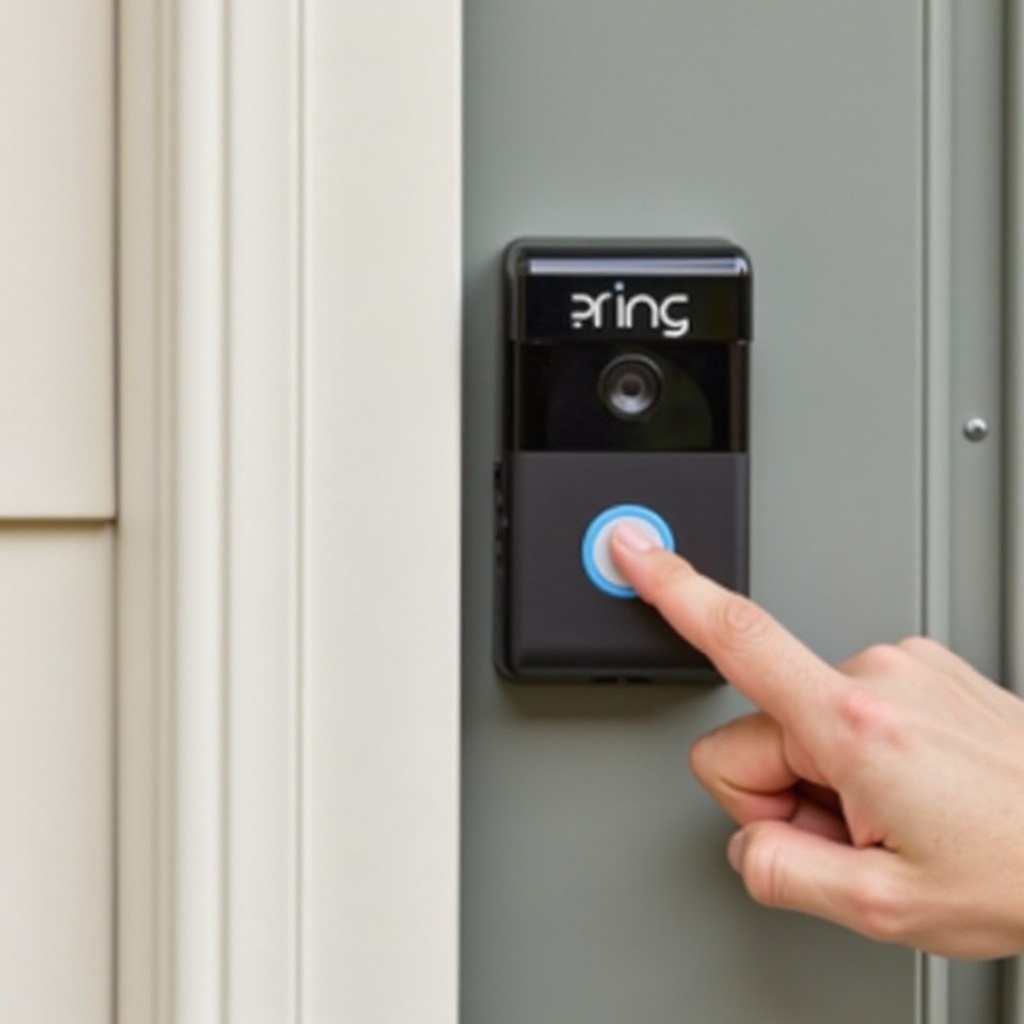
Mga Tagubilin sa Reset na Partikular sa Modelo
Bagama’t magkahawig ang pangkalahatang paraan, may ilang tala batay sa modelo na makatutulong sa iyo na pindutin ang tamang button sa tamang tagal at ma-interpret ang nakikita mo sa light ring.
Pag-reset ng Ring Video Doorbell (2nd Gen at Mas Bagong mga Battery Model)
Para sa Ring Video Doorbell (2nd Gen) at katulad na battery unit:
- Karaniwang nasa likod ng device o sa ilalim ng natatanggal na faceplate ang setup button.
- Para sa soft reset, hawakan ang button nang mga 10 segundo at bitawan kapag nagbago ang ilaw.
- Para sa factory reset, hawakan ang button nang mga 20 segundo hanggang umikot ang light ring, saka bitawan.
Maaaring mas matagal mag-reboot ang mga battery model kung mababa ang charge, kaya panatilihing fully charged ang baterya bago mag-reset. Kung patuloy pa ring nagloloko ang device pagkatapos ng factory reset, maaaring kailangan mo itong i-reinstall sa app.
Pag-reset ng Ring Video Doorbell Pro at Pro 2
Para sa Ring Video Doorbell Pro at Pro 2:
- Karaniwang nasa kanang gilid o sa likod ng faceplate ang setup button.
- Para sa soft reset, pindutin at hawakan ang button nang mga 10 segundo at saka bitawan.
- Para sa factory reset, hawakan ang button nang mga 20 segundo o hanggang malinaw na magbago ang pattern ng ilaw.
Dahil hardwired ang mga Pro model, kung hindi kailanman umiilaw sa prosesong ito, maaaring may problema sa transformer o kable sa halip na software. Ang pag-aayos ng mga isyu sa kuryente ay kadalasang nakalulutas ng hindi consistent na reset.
Pag-reset ng Ring Video Doorbell 3, 3 Plus, 4, at Ring Doorbell Wired
Para sa Ring Video Doorbell 3, 3 Plus, at 4:
- Magkapareho ang lokasyon ng button at proseso ng reset sa 2nd Gen na battery model.
- Laging maingat na alisin ang faceplate para ma-access ang setup button nang hindi nasisira ang mga clip.
- Gamitin ang parehong 10-segundong pagkakahawak para sa soft reset at 20 segundo para sa factory reset.
Para sa Ring Doorbell Wired:
- Karaniwang nasa gilid o harapang gilid ang setup button kapag inalis na ang faceplate.
- Sundin ang parehong timing: mga 10 segundo para sa soft reset at 20 segundo para sa factory reset.
- Obserbahan ang light ring para sa kumpirmasyon na pumasok na ang device sa setup mode.
Kapag natapos mo na ang reset, hindi pa handa ang doorbell para sa normal na paggamit. Kailangan mo pa itong ilagay sa setup mode at i-reconnect para makapagpadala ulit ito ng notifications at mag-record ng mga kaganapan.
Ano ang Gagawin Pagkatapos Mag-reset nang Walang App
Ang pag-reset ng doorbell ay kalahati lang ng gawain; kailangan pa ng device ng bagong setup para maging ganap na functional. Nang walang app, magagawa mo lang ihanda ang doorbell, pero kailangan mo pa rin ang app sa isang device para kumpletuhin ang configuration.
Pagbabalik ng Iyong Doorbell sa Setup Mode
Pagkatapos ng factory reset, karamihan sa Ring doorbell ay kusang pumapasok sa setup mode:
- Karaniwan mong makikita ang umiikot na puting ilaw sa front ring.
- Kung hindi mo nakikita ang pattern na ito, pindutin at bitawan nang mabilis ang setup button para i-trigger ang setup mode.
Ginagawa ng setup mode na mag-broadcast ang doorbell ng pansamantalang Wi‑Fi network at maghintay ng telepono o tablet na may Ring app para kumonekta at mag-configure nito.
Gamit ang Bagong Telepono o Account para Muling Ikonekta
Kung hindi na available ang orihinal mong telepono o Ring app, maaari mo pa ring kumpletuhin ang setup gamit ang ibang device:
- I-install ang Ring app sa bagong telepono o tablet mula sa iyong app store.
- Mag-sign in gamit ang umiiral mong Ring account, o gumawa ng bagong account kung ikaw ang bagong may-ari.
- I-tap ang ‘Set Up a Device’ sa app at sundin ang mga on-screen na hakbang.
- I-scan ang QR code sa Ring device, sa manual nito, o sa orihinal na kahon.
- Sundin ang mga prompt para ikonekta ang doorbell sa iyong home Wi‑Fi network.
Hindi mo maaaring kumpletuhin ang full setup nang walang app, pero tinitiyak ng pisikal na reset na nasa tamang estado ang device para muli itong ma-claim ng app. Kapag na-reconnect na, makapagsisimula na ulit ang doorbell na magpadala ng notifications at mag-record ng mga kaganapan.
Paglipat ng Pagmamay-ari Kapag Lumipat Ka sa Bagong Bahay
Kung lumipat ka sa bahay na mayroon nang naka-install na Ring doorbell:
- Magsagawa ng factory reset gamit ang button sa device para burahin ang lumang configuration.
- I-download ang Ring app sa iyong telepono at gumawa ng sarili mong Ring account.
- Idagdag ang doorbell bilang bagong device sa app gamit ang normal na setup flow.
Kung nakatanggap ka ng error na nakarehistro pa rin ang device sa iba, makipag-ugnayan sa Ring support. Matutulungan ka nilang i-release ang device mula sa dating account kapag nakumpirmang ikaw ang bagong may‑ari. Pagkatapos ng setup, dapat mo ring suriin kung sino ang may access at tiyaking tanging pinagkakatiwalaang user lamang ang makakakita sa iyong feed.
Pag-troubleshoot Kapag Hindi Gumana ang Reset
Minsan tumatanggi ang doorbell na mag-reset ayon sa inaasahan. Kapag nangyari ito, kailangan mong tukuyin kung problema ito sa kuryente, hardware, o sa iyong network. Ang pagdaan sa mga pagsusuring ito ay nakatutulong para maiwasan ang hindi kailangang pagpapalit ng device.
Walang Ilaw o Tunog Kapag Pinipindot ang Reset Button
Kung walang nangyayari kapag pinindot mo ang reset button:
- Para sa mga battery model, alisin ang baterya at i-charge ito nang buo, pagkatapos ay ikabit itong muli nang maigi.
- Para sa mga wired na model, suriin ang iyong breaker, transformer, at mga kable para sa sira.
- Inspeksyunin ang doorbell para sa nakikitang pinsala, kalawang, o pasok ng tubig sa paligid ng housing.
Kung wala ka pa ring nakikitang ilaw pagkatapos kumpirmahing may kuryente, maaaring sira na ang internal electronics. Sa puntong ito, hindi na makatutulong ang reset at malamang kakailanganin mo ng support o kapalit na unit.
Doorbell na Na-stuck sa Kumikislap o Paulit-ulit na Reboot
Kung patuloy na kumukurap o nagre-restart ang doorbell nang paulit-ulit:
- Subukan ang isa pang soft reset sa pamamagitan ng paghawak sa setup button nang mga 10 segundo.
- Suriin ang iyong Wi‑Fi router, layo nito sa doorbell, at anumang makakapal na dingding na maaaring humarang sa signal.
- Para sa mga wired na model, tiyaking tugma ang transformer mo sa voltage requirements ng Ring.
Ang paulit-ulit na reboot loop ay kadalasang indikasyon ng problema sa kuryente o firmware. Sa maraming kaso, nalulutas ito sa pag-aayos ng kuryente o paglipat ng pwesto ng router. Kung hindi pa rin, makipag-ugnayan sa Ring support para sa mas malalim na troubleshooting.
Kailan Makipag-ugnayan sa Ring Support o Isaalang-alang ang Pagpapalit
Dapat kang makipag-ugnayan sa Ring support kung:
- May ilaw ang device pero hindi kailanman pumapasok sa setup mode kahit paulit-ulit na subukan.
- Paulit-ulit kang nakakatanggap ng error sa app kapag sinusubukang i-claim ang device.
- Dati itong gumagana, pero hindi na naaayos ng mga reset ang mga problema.
Kung kumpirmahin ng support na sira ang hardware at lampas na sa warranty ang device, maaaring kailangan mo na itong palitan. At least, malalaman mong nasubukan mo na ang lahat ng paraan ng reset at nasuri ang mga pangunahing problema sa kuryente at network.
Seguridad at Privacy Pagkatapos ng Manual Reset
Hindi lang teknikal na hakbang ang reset; naaapektuhan din nito kung sino ang makakakita sa iyong video feed at makakapamahala sa iyong device. Pagkatapos mong i-reset at i-set up muli ang doorbell, dapat mong tiyaking nakaayon ang iyong security at privacy settings sa pangangailangan mo.
Pag-alis ng Dating Access at Lumang Account
Pagkatapos mong i-claim ang device sa sarili mong account:
- Buksan ang Ring app at tingnan ang listahan ng shared users para sa doorbell na iyon.
- Alisin ang mga user na hindi mo kilala o ayaw mo nang bigyan ng access.
- Suriin ang anumang naka-link na serbisyo o smart home integration na maaaring may access sa iyong video feed.
Nakakatulong ang factory reset na linisin ang lokal na configuration, pero ang pag-review ng access sa account ang nagsisiguro na walang ibang makakakita sa iyong live video o recordings.
Pagprotekta sa Bago Mong Login at Wi‑Fi Credentials
Para mapanatiling secure ang iyong Ring doorbell pagkatapos ng reset at setup:
- Gumamit ng malakas at natatanging password para sa iyong Ring account sa halip na gumamit muli ng lumang password.
- I-enable ang two-factor authentication sa Ring app para sa dagdag na proteksyon.
- Gumamit ng secure na Wi‑Fi password at iwasang i-set up ang device sa bukas na pampublikong network.
Sa mga hakbang na ito, nababawasan mo ang panganib ng hindi awtorisadong access at napapanatiling mas ligtas ang iyong doorbell at account sa paglipas ng panahon.
Pinakamahuhusay na Gawi Para Panatilihing Secure ang Iyong Ring Doorbell
Ang mabubuting nakagawian ay magpapanatili ng seguridad at pagiging maaasahan pagkatapos ng reset:
- I-update ang Ring app at operating system ng iyong telepono kapag may bagong bersyon.
- Payagan ang doorbell na mag-install ng firmware updates, na madalas may kasamang security patches.
- Pana-panahong i-review ang device access at mga shared user, lalo na kapag may umalis na bisita o tenant.
- Iwasang magbahagi ng mga larawan ng QR code ng iyong doorbell, serial number, o detalyadong wiring online.
Sa ganitong paghawak, mananatiling functional at pribado ang iyong doorbell matagal pagkatapos ng reset, at nananatili kang may kontrol kung sino ang makakakita at makakapamahala sa iyong pintuan.
Konklusyon
Ang pag-alam kung paano i-reset ang Ring Doorbell nang walang app ay nagbibigay sa iyo ng kontrol kapag pumapalya ang app, nawala ang iyong telepono, o inaako mo ang device mula sa dating may-ari. Maaari kang magsagawa ng parehong soft at factory reset direkta gamit ang pisikal na button, basta naiintindihan mo ang pagkakaiba, naghahanda ka para sa data at kaligtasan, at natutukoy mo ang partikular mong modelo.
Magsimula sa soft reset para ayusin ang maliliit na glitch at problema sa koneksyon. Gumamit ng factory reset kapag kailangan mo ng malinis na simula, nais mong ilipat ang pagmamay-ari, o hindi na malutas sa ibang paraan ang paulit-ulit na problema. Pagkatapos mag-reset, ilagay ang doorbell sa setup mode at gamitin ang Ring app sa anumang compatible na telepono o tablet para muling ikonekta ito sa iyong Wi‑Fi.
Kung magpatuloy ang mga problema, suriin muna ang kuryente, mga kable, at lakas ng signal bago makipag-ugnayan sa Ring support o isaalang-alang ang pagpapalit. Sa malinaw na mga hakbang na ito, maibabalik ang iyong Ring doorbell sa pangunahing gawain nito: ang tulungan kang makita at pamahalaan kung sino ang dumarating sa iyong pintuan gamit ang maaasahang alerts at video.
Mga Madalas Itanong
Kailangan ko ba ang app ng orihinal na may-ari para i-reset ang Ring Doorbell sa 2024?
Hindi. Hindi mo kailangan ang app ng orihinal na may-ari para i-reset ang Ring doorbell. Maaari kang magsagawa ng parehong soft at factory reset gamit ang pisikal na setup button sa mismong device. Gayunpaman, para makumpleto ang setup at maangkin ang doorbell, kailangang gumamit ng Ring app sa isang telepono o tablet na may Ring account. Kung bumili ka ng bahay na may kasalukuyang Ring, magsagawa ng factory reset at subukang idagdag ang device sa sarili mong Ring account. Kung ipinapakita pa rin itong nakarehistro sa iba, makipag-ugnayan sa Ring support para ma-release ito.
Maaari ko bang gamitin ang aking Ring Doorbell pagkatapos ng factory reset nang hindi ito muling ikinokonekta sa Wi-Fi?
Sa napakalimitadong paraan lamang. Pagkatapos ng factory reset, ang Ring doorbell ay kumikilos na parang bagong device at kailangan ng Wi-Fi at Ring app para maibalik ang lahat ng feature. Kung walang Wi-Fi, hindi ito makakapagpadala ng mga notification, makakapag-stream ng live video, o makakapag-imbak ng cloud recordings. Maaari mo pa ring marinig ang mechanical chime kung ang doorbell mo ay naka-wire sa isang umiiral na chime system, ngunit hindi gagana ang mga smart feature. Para ganap na maibalik ang functionality, ilagay ang device sa setup mode at ikonekta itong muli sa pamamagitan ng app.
Gaano kadalas ko dapat i-reset ang aking Ring Doorbell kung patuloy itong nawawala sa online?
Hindi ka dapat umasa sa madalas na pagre-reset bilang pangmatagalang solusyon. Kung ang iyong Ring doorbell ay patuloy na nawawala sa online, una, suriin ang lakas ng Wi-Fi signal sa device, ilapit ang iyong router o magdagdag ng Wi-Fi extender kung mahina ang signal, at tiyaking matatag ang iyong internet connection. Pagkatapos, magsagawa ng soft reset para maalis ang maliliit na glitch. Kung magpapatuloy ang problema kahit malakas ang Wi-Fi at may soft reset na, isaalang-alang ang isang factory reset. Kung hindi nito mapatatatag ang device, makipag-ugnayan sa Ring support para masuri kung may problema sa hardware o configuration sa halip na paulit-ulit na i-reset ang doorbell.