
Panimula
Ang isang smart doorbell ay dapat magdagdag ng seguridad at kaginhawahan, hindi pagkadismaya. Kapag tumigil ang iyong SimpliSafe doorbell sa pagpapadala ng mga alerto, nawawala sa online, o nagpapakita ng itim na screen, ang tamang pag-reset ay kadalasang pinakamabilis na paraan para ayusin ito. Ang eksaktong kaalaman kung paano i-reset ang mga SimpliSafe doorbell device ay nakakatulong sa iyong maiwasan ang panghuhula, paulit-ulit na mga pagkakamali, at mahabang tawag sa suporta.
Dinadala ka ng gabay na ito sa bawat opsyon sa pag-reset sa malinaw at simpleng mga hakbang. Makikita mo kung kailan sapat na ang soft reset, kailan mas makabubuting gawin ang factory reset, at kung paano muling ikonekta ang doorbell sa Wi‑Fi at sa SimpliSafe app pagkatapos. Ang bawat hakbang ay gumagamit ng tuwiran at madaling intindihing mga tagubilin upang masundan mo ito kahit hindi ka teknikal.
Malalaman mo rin kung paano muna suriin ang kuryente at Wi‑Fi, ayusin ang mga paulit-ulit na problema, at ilapat ang mga simpleng tip na nagpapababa ng pangangailangan sa madalas na pag-reset. Sa huli, malalaman mo kung paano i-reset ang iyong SimpliSafe doorbell at kung paano ito panatilihing maaasahang gumagana sa 2024 at sa mga susunod pang taon.
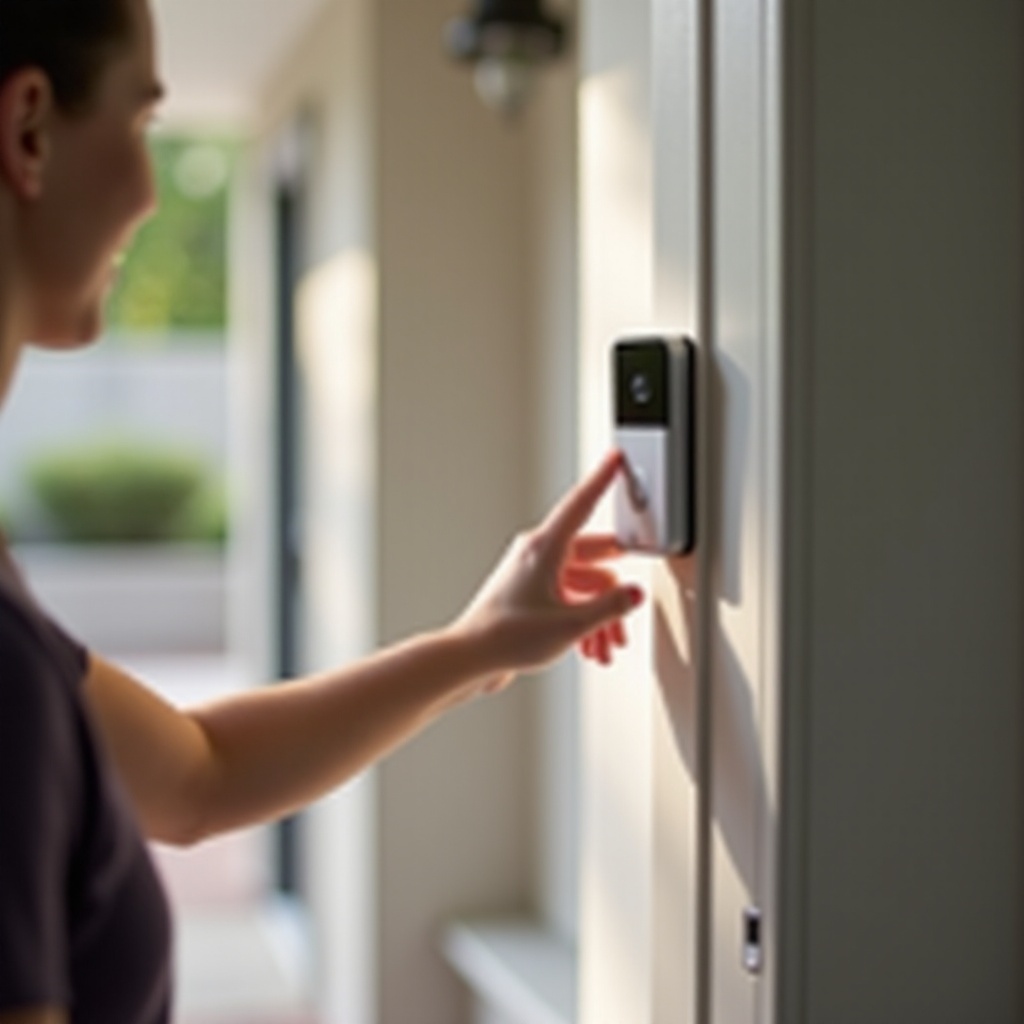
Kailan at Bakit Mo Dapat I-reset ang Iyong SimpliSafe Doorbell
Bago ka humawak ng anumang button o magbukas-sara ng mga breaker, dapat mong maunawaan kung ano ang kayang ayusin ng pag-reset at kung kailan ito ang tamang pagpili. Ang pag-reset ng iyong SimpliSafe doorbell ay tumutugon sa maraming problema sa software at koneksyon ngunit hindi malulutas ang lahat ng isyu, lalo na kung may seryosong pinsala sa kuryente o kable.
Ang pag-reset ay nire-refresh ang internal na software ng doorbell, nililinis ang mga pansamantalang glitch, at tumutulong dito na muling kumonekta sa iyong Wi‑Fi at sa serbisyo ng SimpliSafe. Ang factory reset ay mas malalim ang ginagawa at binubura ang iyong mga naka-save na setting, na maaaring maging kapaki-pakinabang kapag lumipat ka ng tirahan, nagpalit ng network, o ipapasa ang device sa iba.
Sa maraming pang-araw-araw na sitwasyon, mas mabilis at mas madali ang pag-reset kaysa tanggalin ang doorbell, i-rewire ito, o maghintay ng kapalit na hardware. Isa ito sa mga unang hakbang sa pag-troubleshoot na dapat mong subukan kapag nakumpirma mo na ang mga pangunahing bagay sa kuryente at network.
Karaniwang Problema na Kayang Ayusin ng Pag-reset
Narito ang tipikal na mga palatandaan na maaaring makatulong ang pag-reset sa iyong SimpliSafe doorbell:
- Ang doorbell ay lumalabas na “offline” sa SimpliSafe app kahit online ang iba mo pang device.
- Hindi naglo-load ang live video, nagyeyelo, o itim lang ang screen.
- Biglang humihinto ang motion alerts o mga notification sa pagpindot ng doorbell.
- Hindi tumutunog ang indoor chime kapag may pumindot sa button.
- Nakastuck ang LED light sa isang kulay, kumikislap nang kakaiba, o hindi umiilaw.
Kung nakikita mo ang isa o higit pa sa mga sintomas na ito at mukhang normal ang kuryente at Wi‑Fi, lohikal na susunod na hakbang ang pag-reset.
Soft Reset vs Factory Reset: Ano ang Pagkakaiba?
May dalawang pangunahing uri ng pag-reset para sa SimpliSafe doorbell:
- Soft reset (reboot): Ire-restart ang doorbell nang hindi binubura ang iyong mga setting. Nananatili ang iyong mga detalye sa Wi‑Fi, link sa account, at mga preference. Gamitin ito muna para sa maliliit na glitch o panandaliang offline na isyu.
- Factory reset: Binubura ang nakaimbak na mga setting at ibinabalik ang doorbell sa default na estado nito. Kailangan mo itong i-setup muli sa SimpliSafe app, na para bang bagong device. Gamitin ito para sa mas malalalim na problema o kapag kailangan mo ng panibagong simula.
Mas mabilis at hindi gaanong nakakaabala ang soft reset. Mas malakas ang factory reset ngunit kailangan ng kumpletong reconfiguration pagkatapos.
Kailan Mas Mabuti ang Pag-reset Kaysa Muling Pag-install ng Doorbell
Ang ganap na pag-reinstall, kasama ang rewiring, ay maaaring tumagal ng oras at minsan ay mangailangan pa ng elektrisyan. Sa maraming kaso, hindi kable ang problema kundi software o network glitch na kayang ayusin ng pag-reset.
Piliin ang pag-reset kaysa muling pag-install kapag:
- Ang doorbell ay nakabukas at gumana nang maayos sa nakaraan.
- Ang pangunahing mga pagbabago mo ay tungkol sa router, Wi‑Fi settings, o mga update sa app.
- Ang device ay nagpapakita ng kakaibang LED behavior, paputol-putol na offline status, o hindi maasahang mga alerto.
Kung kailanman ay hindi nabubuksan ang doorbell, tila sira ang transformer, o nakikita mong may problema sa mga kable, hindi sapat ang pag-reset lang at dapat mong inspeksyunin ang installation.
Sa kontekstong ito, ang susunod na hakbang ay kumpirmahin ang ilang pangunahing bagay bago ka magsimula sa anumang pag-reset. Sa ganoong paraan, hindi mo i-re-reset ang device na may ibang ugat na problema.
Suriin Muna ang mga Pangunahing Ito Bago Mag-reset ng Anuman
Ang direktang pagtalon sa pag-reset ay minsan natatabunan ang tunay na isyu at nag-aaksaya ng oras. Ang maikling checklist ay makakatulong na makumpirma mong may kuryente at network support ang doorbell. Kapag nasuri na ang mga pundasyong ito, magiging mas makabuluhan at mas madaling unawain ang anumang pag-reset na gagawin mo.
Dapat mong tiyakin ang modelo ng iyong doorbell, kumpirmahin ang matatag na kuryente at Wi‑Fi, at ihanda ang anumang tool na maaaring kailanganin bago ka magsimula.
Kumpirmahin ang Modelo ng Iyong SimpliSafe Doorbell
Maaaring bahagyang iba ang mga hakbang sa pag-reset depende sa modelo, kaya mahalagang malaman kung anong device ang mayroon ka. Ang dalawang pangunahing uri na malamang mong makita ay:
- SimpliSafe Video Doorbell Pro
- Mas bagong mga modelo ng SimpliSafe doorbell na inilabas nitong mga nakaraang taon
Upang kumpirmahin ang iyong modelo:
- Buksan ang SimpliSafe app sa iyong telepono.
- Pumunta sa listahan ng iyong mga device at i-tap ang iyong doorbell.
- Hanapin ang pangalan ng modelo o bersyon sa seksyon ng detalye ng device.
Kung kinakailangan, maaari mo ring alisin ang doorbell mula sa mounting bracket nito at basahin ang label sa likod ng device. Ang eksaktong kaalaman sa modelo ay tinitiyak na susundin mo ang tamang proseso ng pag-reset mamaya.
Tiyakin na May Matatag na Kuryente at Wi‑Fi
Hindi matutulungan ng pag-reset ang doorbell na walang kuryente o hindi maabot ang router. Gawin ang mga pagsusuring ito:
- Kuryente ng doorbell:
- Pindutin ang button ng doorbell at tingnan kung tutunog ang indoor chime.
- Maghanap ng anumang LED light sa doorbell upang kumpirmahing may kuryente ito.
- Suriin ang iyong electrical panel upang masigurong naka-ON ang breaker na nagpapakuryente sa doorbell at chime.
- Wi‑Fi:
- Kumpirmahing nakakakonekta sa internet ang iba pang device sa iyong bahay.
- Tumayo malapit sa doorbell gamit ang iyong telepono at suriin ang lakas ng Wi‑Fi signal.
Kung down ang buong home network mo, ibalik muna ang serbisyo ng router at modem. Ang pag-reset ng doorbell habang offline ang Wi‑Fi ay lalo lang magpapagulo sa setup mamaya.
Mga Tool at Impormasyong Kailangan Mo
Ihanda ang ilang bagay bago ka magsimula sa anumang proseso ng pag-reset:
- Ang iyong smartphone na may naka-install na SimpliSafe app at naka-log in sa iyong account.
- Ang pangalan at password ng iyong Wi‑Fi network.
- Maliit na distornilyador kung kailangan mong alisin ang doorbell mula sa mounting bracket.
- Access sa iyong electrical panel para ligtas mong ma-on at ma-off ang breaker.
Ang pagkakaroon ng lahat ng kailangang gamit ay tutulong sa iyong dumaan sa mga hakbang sa pag-reset nang tuloy-tuloy at babawasan ang tsansang maiwan ang doorbell na kalahating naka-configure o walang kuryente.
Kapag nakumpirma na ang mga pangunahing ito, handa ka nang subukan ang soft reset. Ito ang karaniwang pinaka-ligtas at pinakasimpleng susunod na galaw.
Paano Mag-soft Reset ng Iyong SimpliSafe Doorbell
Ang soft reset ang unang uri ng pag-reset na dapat mong subukan. Ire-restart nito ang iyong SimpliSafe doorbell nang hindi binubura ang mga setting, at kaya nitong ayusin ang maraming maliliit na glitch na may kinalaman sa pansamantalang error sa software o maikling problema sa network.
May dalawang pangunahing paraan para magsagawa ng soft reset: isa sa pamamagitan ng SimpliSafe app at isa sa pamamagitan ng pag-cycle ng kuryente sa breaker.
Pagre-restart ng Doorbell mula sa SimpliSafe App
Kung tumutugon pa ang iyong doorbell sa app, madalas mo itong mare-restart direkta mula doon:
- Buksan ang SimpliSafe app sa iyong telepono.
- I-tap ang iyong doorbell sa listahan ng device.
- Pumunta sa device settings o advanced settings menu.
- Hanapin ang opsyon na “Restart” o “Reboot”.
- I-tap ang opsyon at kumpirmahin ang aksyon kung hihingan ng kumpirmasyon.
Sandaling mawawala sa online ang doorbell habang nagre-restart. Bigyan ito ng ilang minuto para makumpleto ang reboot. Pagkatapos, suriin ang live view, mga alerto, at ang chime para makita kung naayos ang isyu.
Pag-power Cycle ng Doorbell sa Breaker
Kung walang restart option sa app o hindi tumutugon ang doorbell, maaari mo itong i-soft reset sa pamamagitan ng pag-cycle ng kuryente sa breaker:
- Pumunta sa electrical panel ng iyong bahay.
- Hanapin ang breaker na kumokontrol sa doorbell at chime circuit.
- I-flip ang breaker sa OFF na posisyon.
- Maghintay ng mga 30 segundo para tuluyang ma-drain ang kuryente.
- Ibalik ang breaker sa ON na posisyon.
Pipilitin nitong mag-power down at muling mag-start ang doorbell. Pagkatapos maibalik ang kuryente, maghintay ng isa o dalawang minuto at pagkatapos suriin sa SimpliSafe app kung babalik online ang doorbell at magiging normal ang takbo.
Mga LED Indicator na Nagpapakita ng Matagumpay na Soft Reset
Ang LED sa harap ng iyong SimpliSafe doorbell ay tumutulong upang maunawaan mo kung ano ang nangyayari habang at pagkatapos ng soft reset. Bagama’t maaaring mag-iba ang eksaktong pattern depende sa modelo at bersyon ng firmware, karaniwan mong makikita ang:
- Ang LED ay sandaling namamatay kapag pinutol ang kuryente, at muling umiilaw kapag naibalik ang kuryente.
- Pagbabago sa kulay o pattern ng pagkislap habang nag-i-start, na sinusundan ng tuloy-tuloy o regular na ilaw kapag nakakonekta na ang doorbell sa Wi‑Fi.
Kung pagkatapos ng soft reset ay nananatiling patay ang LED o nakastuck sa kakaibang error pattern, maaaring mas malalim pa ang problema kaysa simpleng glitch. Sa ganitong kaso, ang factory reset ang susunod na dapat isaalang-alang.
Ngayong natalakay na ang soft reset, handa ka nang lumipat sa factory reset para sa mas matitinding problema o kapag kailangan mo ng ganap na malinis na setup.
Paano Mag-factory Reset ng SimpliSafe Video Doorbell Pro
Mas malakas ang epekto ng factory reset kaysa sa soft reset. Binubura nito ang lahat ng nakaimbak na setting at ibinabalik ang doorbell sa default na estado, na kapaki-pakinabang kung nagpalit ka ng Wi‑Fi network, lumipat ng bahay, o may mga matitigas na isyu na hindi tumatalab sa simpleng reboot.
Gumagamit ang SimpliSafe Video Doorbell Pro ng pangunahing button ng doorbell bilang bahagi ng reset sequence. Dahil direktang hahawakan mo ang device, maglaan muna ng sandali upang sundin ang mga hakbang sa ligtas na paghawak sa kuryente.
Unahin ang Kaligtasan: Patayin ang Kuryente sa Doorbell
Bago mo hawakan ang anumang kable o pisikal na galawin ang device, laging putulin ang kuryente sa doorbell circuit:
- Pumunta sa electrical panel ng iyong bahay.
- Hanapin ang breaker na nagpapakuryente sa doorbell at chime.
- I-switch ang breaker sa OFF na posisyon.
- Kumpirmahing patay ang doorbell sa pamamagitan ng pagsuri kung madilim ang LED at hindi tumutunog ang chime kapag pinindot mo ang button.
Kahit mababang boltahe lang ang doorbell system, ang pagputol ng kuryente ay nagpapababa sa panganib ng kuryenteng kuryente at nakaiiwas sa aksidenteng short circuit.
Step-by-Step na Factory Reset gamit ang Doorbell Button
Kapag na-off mo na ang breaker at nakumpirmang ligtas hawakan ang device, maaari mo nang simulan ang proseso ng pag-reset:
- Ibalik ang breaker sa ON upang makakuha ng kuryente ang doorbell para sa reset.
- Hanapin ang pangunahing button ng doorbell sa Video Doorbell Pro.
- Pindutin at hawakan ang doorbell button.
- Ipagpatuloy ang paghawak dito sa oras na nakasaad sa iyong SimpliSafe instructions (madalas mga 20–30 segundo).
- Obserbahan ang LED habang hawak mo ang button. Ang pagbabago sa kulay o pattern ng pagkislap ay karaniwang senyales na nagsimula na ang reset.
- Bitawan ang button kapag nakita mong nagbago na sa reset pattern ang LED.
Pagkatapos, buburahin ng doorbell ang mga setting nito at magre-reboot. Huwag putulin ang kuryente o pindutin pa ang anumang button habang kumukumpleto ang prosesong ito.
Mga Pattern ng LED Light na Nagkukumpirma sa Reset
Sa panahon ng factory reset, maaari mong makita ang LED na:
- Kumikislap sa espesipikong kulay sa paulit-ulit na pattern.
- Sandaling namamatay at pagkatapos ay muling nagsisimula sa bagong sequence.
Pagkatapos makumpleto ang reset, karaniwang papasok ang doorbell sa setup mode, tulad ng isang bagong-bagong device. Sa puntong ito:
- Maaaring kumislap ang LED upang ipakitang handa na itong kumonekta.
- Maaaring hindi na lumabas ang device bilang naka-configure sa iyong SimpliSafe app, na inaasahan.
Ngayong na-reset mo na ang Video Doorbell Pro, ang susunod na hakbang ay magsagawa ng katulad na proseso para sa mas bagong modelo kung ganoon ang iyong gamit, at pagkatapos ay ikonekta muli ang lahat sa iyong sistema.
Paano Mag-factory Reset ng Mas Bagong SimpliSafe Doorbell Models
Ang mas bagong SimpliSafe doorbell ay madalas may maliit na nakalaang reset button sa katawan ng device. Pareho ang pangkalahatang ideya tulad sa Video Doorbell Pro, ngunit maaaring kailanganin mong alisin ang doorbell sa bracket nito upang maabot ang button na ito.
Hawakan nang maingat ang doorbell habang inaalis upang maiwasan ang pinsala sa kable o mounting hardware.
Pag-alis ng Doorbell mula sa Mounting Bracket
Upang ma-access ang reset button sa mga bagong modelo:
- I-off ang breaker na nagpapakuryente sa doorbell at chime circuit.
- Suriin ang ibaba o gilid ng doorbell para sa release screw o latch.
- Gamitin ang maliit na distornilyador upang paluwagin ang turnilyo kung mayroon.
- Dahan-dahang i-slide o iangat ang doorbell palayo sa mounting bracket.
Kung tila nakadikit ang device, doblehin ang pagsuri sa mount para sa nakatagong mga turnilyo o clip. Iwasang hilahin ito nang malakas dahil maaari nitong maunat o maputol ang nakadugtong na mga wire.
Tamang Paggamit ng On-Device Reset Button
Kapag malaya na ang doorbell mula sa bracket, hanapin ang maliit, kadalasang nakabaong reset button sa likod o gilid:
- Ibalik ang breaker sa ON upang makakuha ng kuryente ang doorbell.
- Tukuyin ang reset button. Maaaring may label ito o simpleng maliit na bilog o butas na button.
- Pindutin at hawakan ang reset button gamit ang daliri o maliit na gamit tulad ng paperclip kung kinakailangan.
- Hawakan ang button sa tagal na nakasaad sa iyong user guide, karaniwan mga 15–30 segundo.
- Obserbahan ang LED sa harap ng doorbell para sa mga pagbabago sa kulay o pattern ng pagkislap.
- Bitawan ang reset button kapag ipinakita ng LED na nagsimula na ang factory reset.
Buburahin ng doorbell ang mga naka-save na setting at muling mag-i-start bilang bagong device na handang i-setup.
Pagbabalik at Pag-restore ng Kuryente Pagkatapos ng Reset
Pagkatapos makumpleto ang reset:
- I-off muli ang breaker kung nais mong mas ligtas na kapaligiran habang ibinabalik ang doorbell.
- Maingat na ipuwesto ang doorbell pabalik sa mounting bracket, itapat ang anumang hook o uka.
- I-slide o i-click ang doorbell pabalik hanggang maramdaman mong nakalapat na ito nang maayos.
- Higpitan ang anumang release screw na niluwagan mo kanina.
- Ibalik sa ON ang breaker upang maibalik ang kuryente.
Kapag bumalik ang kuryente, dapat mag-boot ang doorbell sa setup mode. Ipapakita ng LED na handa na itong idagdag muli sa iyong SimpliSafe system at ikonekta sa Wi‑Fi.
Sa sandaling matapos ang factory reset para sa alinmang uri ng modelo, ang susunod na hakbang ay ikonekta muli ang doorbell sa iyong sistema at network.
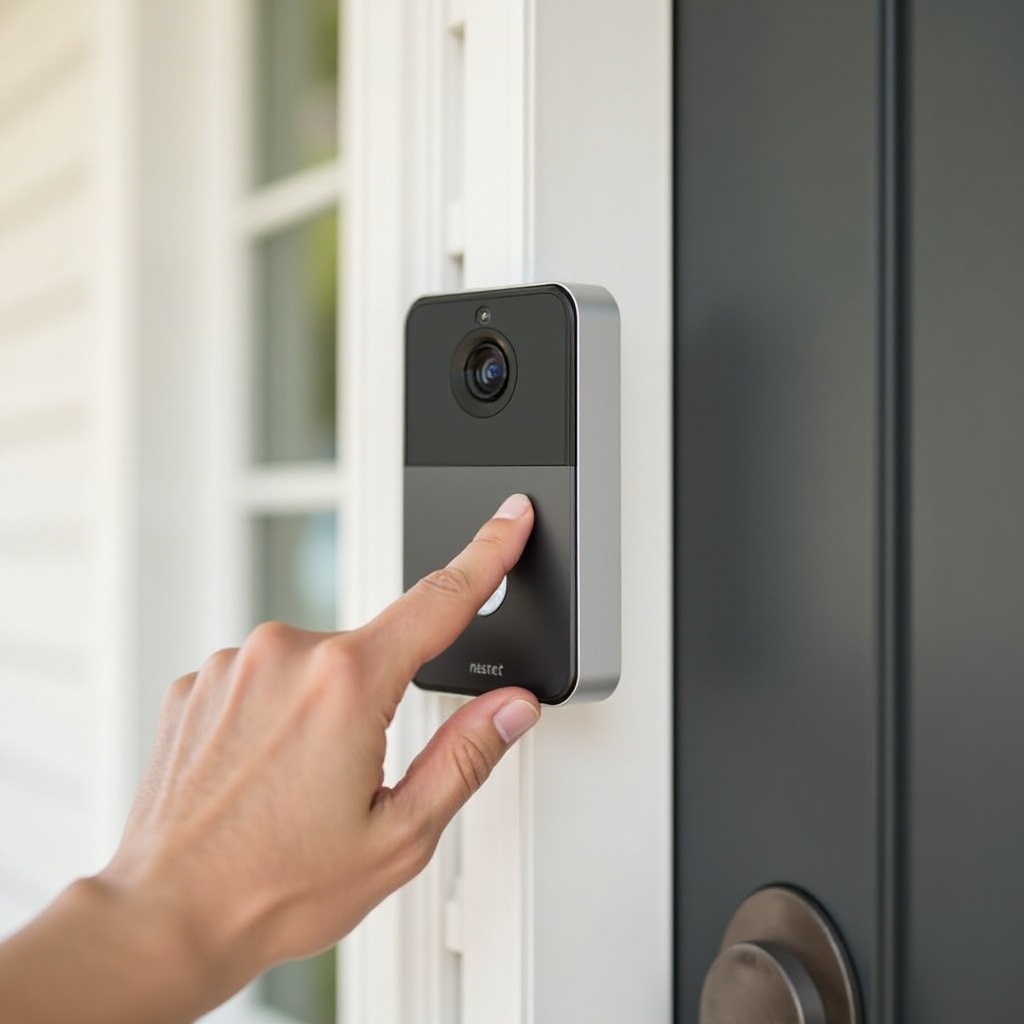
Muling Pagkonekta ng Iyong SimpliSafe Doorbell sa Wi‑Fi at sa App
Pagkatapos ng factory reset, kumikilos ang iyong SimpliSafe doorbell na parang bagong device mula sa kahon. Kailangan mo itong i-link muli sa iyong SimpliSafe account at ikonekta muli sa Wi‑Fi ng iyong bahay. Mahalaga ang hakbang na ito; kung lalaktawan mo o pagmamadaliin, mananatiling offline ang doorbell.
Maglaan ng oras sa mga tagubilin sa app upang maayos na ma-register ang doorbell sa iyong sistema at makakonekta sa tamang network.
Pag-delete at Muling Pagdaragdag ng Doorbell sa SimpliSafe App
Upang maiwasan ang conflict sa mga lumang entry, alisin ang anumang naunang bersyon ng doorbell mula sa iyong account:
- Buksan ang SimpliSafe app sa iyong telepono.
- Pumunta sa listahan ng iyong mga device at hanapin ang lumang entry ng doorbell.
- I-tap ito at hanapin ang opsyon tulad ng “Remove”, “Delete”, o “Forget Device”.
- Kumpirmahin na nais mong alisin ang doorbell mula sa iyong sistema.
Pagkatapos, idagdag muli ang doorbell bilang bagong device:
- Sa app, i-tap ang opsyon upang magdagdag ng bagong device o camera.
- Piliin ang tamang modelo ng SimpliSafe doorbell mula sa listahan.
- Sundin ang mga on-screen na tagubilin upang ikonekta ang doorbell sa iyong base station at account.
Kapag nakilala na ng app ang device, gagabayan ka nito sa Wi‑Fi setup.
Pagkonekta sa Tamang Wi‑Fi Network at Band
Sa panahon ng setup, hihilingin ng app na pumili ka ng Wi‑Fi network:
- Piliin ang pangunahing home network mo, hindi guest network kung maiiwasan.
- Ilagay nang maingat ang Wi‑Fi password, siguraduhing tama ang malalaki at maliliit na letra.
- Kung nag-aalok ang router mo ng parehong 2.4 GHz at 5 GHz band, ikonekta ang doorbell sa 2.4 GHz band para sa mas mahabang abot at mas mahusay na pagdaan sa pader.
- Tumayo malapit sa doorbell gamit ang iyong telepono habang kumokonekta upang mabawasan ang panandaliang problema dahil sa distansya.
Pagkatapos maipasok ang tamang detalye, maghintay para sa kumpirmasyon ng app na matagumpay na nakakonekta ang doorbell.
Pagsusuri ng Live View, Motion Alerts, at Chime
Kapag ipinakita na ng app na online ang doorbell, magsagawa ng ilang mabilis na pagsubok:
- Buksan ang live view sa app at kumpirmahin na nakakakita ka ng malinaw at matatag na imahe.
- Maglakad sa harap ng camera upang i-trigger ang motion at tiyaking nakakatanggap ka ng mga notification.
- Pindutin ang doorbell button at suriin kung tutunog ang indoor chime gaya ng inaasahan.
Kung matagumpay ang lahat ng tatlong pagsubok, epektibo ang iyong pag-reset at muling pagkonekta. Kung may hindi pa rin gumagana, magpatuloy sa mas malalim na mga hakbang sa pag-troubleshoot.
Pag-troubleshoot Kung Ayaw Pa rin Gumana ng Doorbell Pagkatapos ng Reset
Kung patuloy pa ring may problema ang iyong SimpliSafe doorbell pagkatapos ng pag-reset at kumpletong setup, malamang na may isyu sa kuryente, kable, o network. Bagama’t nakakainis, marami pa ring mga isyung ito ang kaya mong suriin nang mag-isa.
Dumaan sa mga LED status, pagsusuri sa kuryente at kable, at pagkatapos ay mga pag-aayos sa network sa ganitong pagkakasunod. Ang sistematikong paglapit na ito ay tumutulong sa iyong mahanap ang tunay na sanhi sa halip na paulit-ulit na pag-reset lang.
Pag-aayos ng Offline Issues at Flashing LED Errors
Kung ipinapakita ng app na offline ang doorbell o kumikislap ang LED sa hindi inaasahang pattern:
- Buksan ang SimpliSafe app at kumpirmahing naka-install at bahagi ng iyong sistema ang doorbell.
- I-restart ang iyong telepono at muling buksan ang app upang alisin ang posibilidad ng simpleng app glitch.
- Ikumpara ang kulay at pattern ng pagkislap ng LED sa pinakabagong dokumentasyon ng SimpliSafe support, dahil may mga partikular na pattern na tumutukoy sa problema sa Wi‑Fi o serbisyo.
Kung iba pang SimpliSafe device sa iyong sistema ay may isyu rin, maaaring may service outage o problema sa iyong base station at hindi mismo sa doorbell.
Pagsusuri sa Transformer Voltage at Doorbell Wiring
Ang hindi matatag o kulang na kuryente ay maaaring magdulot ng biglaang pagkawala sa online, mahinang o patay na LED, at hindi maaasahang performance.
Upang masuri ang kuryente:
- Hanapin ang doorbell transformer mo, na kadalasang nasa malapit sa electrical panel o chime box.
- Basahin ang label upang kumpirmahing pasok ito sa inirerekomendang voltage range ng SimpliSafe.
- Kung mayroon kang multimeter at komportable ka sa ligtas na paggamit nito, sukatin ang boltahe sa doorbell terminals.
Kung masyadong mababa o pabago-bago ang boltahe, maaaring kailangan mong i-upgrade ang transformer o humingi ng tulong sa isang elektrisyan. Suriin din ang lahat ng nakikitang kable para sa maluluwag na koneksyon, kaagnasan, o pinsala sa paligid ng mounting bracket at chime.
Mga Pag-aayos sa Router at Network para sa Paulit-ulit na Pagkakadisconnect
Kung maayos ang kuryente, ituon ang pansin sa network:
- I-restart ang iyong router at modem sa pamamagitan ng pag-unplug ng mga ito nang mga 30 segundo at saka muling pag-plug in.
- Ilapit ang router sa may pintuan kung maaari, o kahit bawasan ang mga hadlang tulad ng makakapal na pader at metal na pinto sa pagitan ng router at doorbell.
- Isaalang-alang ang pag-install ng Wi‑Fi extender o mesh Wi‑Fi node malapit sa entrada.
- Mag-log in sa router settings at tiyaking naka-enable at nagbo-broadcast ang 2.4 GHz network.
- Kung kamakailan mo lang binago ang pangalan o password ng Wi‑Fi, kumpirmahing inuulit mo ang buong proseso ng muling pagkonekta upang makuha ng doorbell ang pinakabagong detalye.
Kung matapos ang lahat ng hakbang na ito ay ayaw pa ring manatiling online ang doorbell, maaaring hardware fault na ang problema. Sa puntong iyon, ang pakikipag-ugnayan sa SimpliSafe support at pagbabahagi ng mga pagsusuring ginawa mo na ay magpapabilis sa tulong na matatanggap mo.
Kapag gumagana na uli ang doorbell, maaari ka nang magpokus sa pag-iwas sa paulit-ulit na problema sa pamamagitan ng pagsunod sa ilang simpleng pinakamahusay na kasanayan.
Pro Tips para Maiwasan ang Madalas na Pag-reset sa 2024 at Higit Pa
Ang madalas na pag-reset ay maaaring palatandaan na may kailangang pagbutihin sa iyong setup. Sa halip na ituring ang pag-reset bilang permanenteng solusyon, maaari mo itong gawing panimulang punto at saka palakasin ang sistema upang manatiling matatag ang doorbell.
Nakatuon ang mga tip na ito sa pagpapanatiling bago ang software, pagpapabuti ng kondisyon ng Wi‑Fi, at magaan na pisikal na maintenance sa device at entrada.
Panatilihing Updated ang Firmware at SimpliSafe App
Ang bagong firmware at bersyon ng app ay madalas may kasamang bug fixes, pagpapabuti sa performance, at mas mahusay na paghawak sa mga problema sa network.
Upang manatiling updated:
- I-enable ang automatic updates para sa SimpliSafe app sa iyong telepono sa pamamagitan ng iyong app store.
- Paminsan-minsang tingnan ang detalye ng device sa app para sa mga prompt sa firmware update.
- Kapag may available na firmware update, hayaang ma-install ito sa panahong tahimik at hindi ka umaasa sa doorbell para sa mga bisita.
Ang pagiging updated ay nagpapababa sa tsansa ng mga glitch na magtutulak sa iyong paulit-ulit na mag-reset ng doorbell.
I-optimize ang Wi‑Fi para sa Video Doorbells
Nag-stream ang mga video doorbell ng live video at nag-upload ng mga clip, kaya malaki ang pagdepende nila sa pagiging maaasahan ng Wi‑Fi.
Maaari mong pagandahin ang performance ng Wi‑Fi sa pamamagitan ng:
- Pagpaggamit ng 2.4 GHz band para sa doorbell para sa mas mahabang abot at mas mahusay na pagdaan sa pader.
- Paglalagay ng router sa gitna at bukas na lugar sa halip na loob ng mga kabinet o sa likod ng malalaking appliances.
- Paglilimita sa mabibigat na paggamit ng bandwidth (tulad ng maramihang 4K streaming) kapag umaasa ka sa doorbell para sa live viewing.
- Pag-upgrade sa mesh Wi‑Fi system o pagdagdag ng extenders kung malaki ang iyong bahay o maraming pader.
Mas malakas na Wi‑Fi signal ang magreresulta sa mas kakaunting disconnects at mas kakaunting sitwasyon kung saan tila kailangan ng pag-reset.
Panahong Maintenance ng Iyong Doorbell at Entryway
Ang panahon, alikabok, at insekto ay maaaring makaapekto sa performance sa paglipas ng panahon. Ang simpleng mga pagsusuri ay nakatutulong upang manatiling malinis at responsive ang doorbell:
- Punasan ang camera lens at panlabas na shell gamit ang malambot, tuyo na tela bawat ilang linggo.
- Maghanap ng sapot ng gagamba, insekto, o pugad sa paligid ng camera at lugar ng motion sensor.
- Tiyaking hindi palaging tinatamaan ng ulan, niyebe, o direktang sikat ng araw ang lens.
- Sa napakainit o napakalamig na klima, bantayan ang mga palatandaan ng pagbagal o pag-shutdown dahil sa temperatura.
Ang regular na maintenance ay nagpapanatiling nasa mabuting kondisyon ang doorbell at sumusuporta sa pare-parehong performance, na nagbabawas sa pangangailangan para sa madalas na pag-reset.
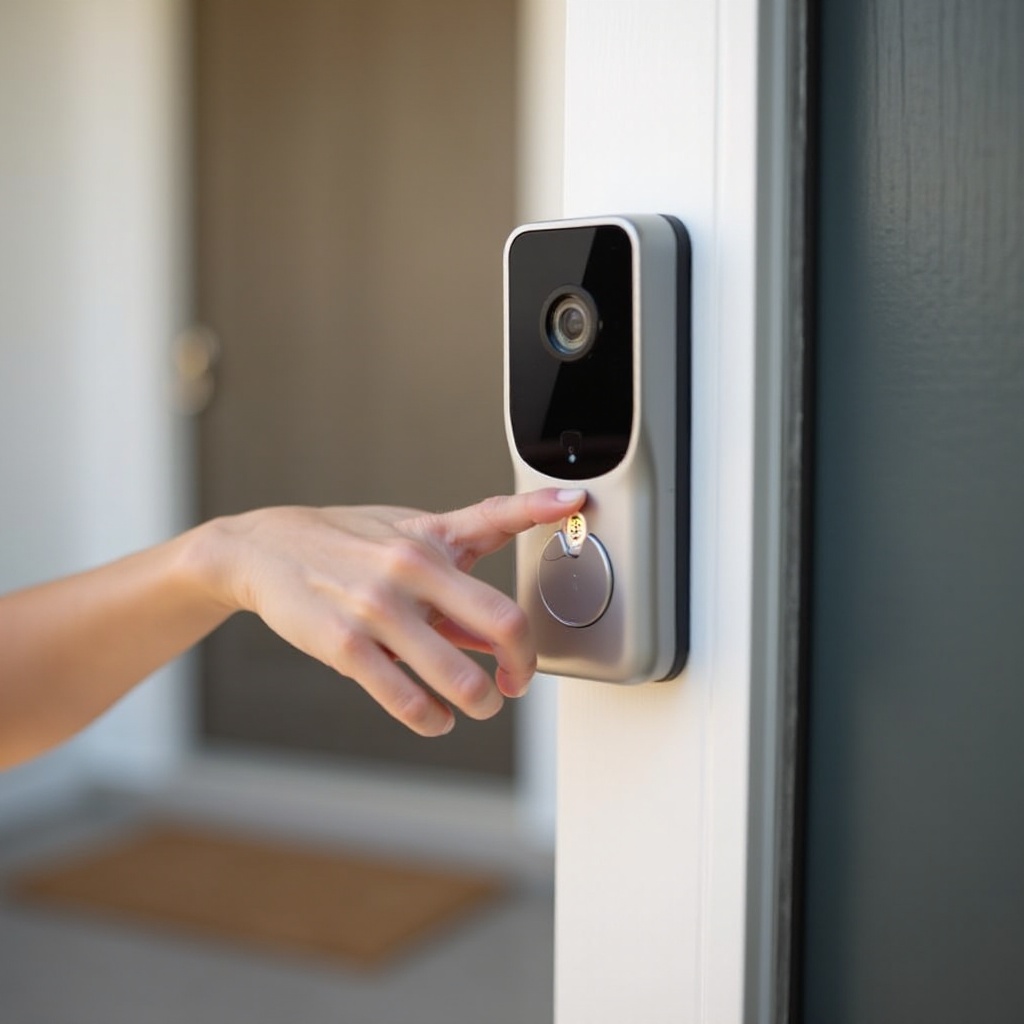
Konklusyon
Ang pag-alam kung paano i-reset ang mga SimpliSafe doorbell device ay nagbibigay sa iyo ng malakas na kasangkapang pang-troubleshoot para sa iyong home security system. Nauunawaan mo na ngayon kung kailan sapat ang soft reset, kailan tama ang factory reset, at kung paano muling ikonekta ang device sa Wi‑Fi at sa SimpliSafe app pagkatapos.
Sa pamamagitan ng pagsuri muna sa kuryente at Wi‑Fi, pagsunod sa model-specific na mga hakbang sa pag-reset, at maingat na pagsusuri sa live view, motion alerts, at chime, maaari mong maresolba ang karamihan sa mga karaniwang problema nang hindi na kailangan pang maghintay sa mahabang tawag sa support. Kapag patuloy ang mga isyu, ang mga pagsusuri sa kuryente, kable, at network ay tutulong sa iyong matuklasan ang mas malalalim na sanhi.
Ipagsama ang mga teknik sa pag-reset na ito sa mabubuting gawi sa Wi‑Fi, regular na firmware at app updates, at simpleng panahong maintenance, at dapat manatiling matatag at maaasahan ang iyong SimpliSafe doorbell sa 2024 at higit pa. Kung patuloy ka pa ring nakararanas ng paulit-ulit na pagkasira matapos ang mga pagsisikap na ito, mainam na makipag-ugnayan sa SimpliSafe support o kumunsulta sa lisensyadong elektrisyan upang maalis ang posibilidad ng problema sa hardware o elektrikal.
Mga Madalas Itanong
Gaano kadalas ko maaaring i-reset ang aking SimpliSafe doorbell nang hindi ito nasisira?
Maaari kang magsagawa ng soft reset nang madalas hangga’t kailangan nang hindi napipinsala ang device. Ang soft reset ay simpleng muling nagpapasimula sa doorbell at nag-aalis ng maliliit na aberya. Mas nakakaapekto ang factory reset dahil binubura nito ang mga setting at nangangailangan ng buong setup sa bawat pagkakataon, kaya gamitin lamang ito kapag nagpapalit ka ng Wi‑Fi, lilipat ng tirahan, ililipat ang pagmamay-ari, o nakararanas ng matitinding problema na hindi kayang ayusin ng soft reset. Kung napapadalas ang iyong pagfa‑factory reset, maghanap ng mas malalalim na problema sa Wi‑Fi, kuryente, o kable.
Mabubura ba ang aking mga recording o setting kapag ni-reset ko ang aking SimpliSafe doorbell?
Ang soft reset ay hindi magbubura ng iyong mga setting o recording. Muli lamang nitong pinapagana ang doorbell habang nananatili ang iyong Wi‑Fi details, ugnay sa account, at mga preference. Ang factory reset naman ay naglilinis ng lahat ng lokal na setting sa device, kaya kailangan mo itong idagdag muli sa iyong SimpliSafe system at muling ilagay ang Wi‑Fi credentials. Ang mga video clip na nakaimbak sa cloud na naka-link sa iyong SimpliSafe account ay karaniwang nananatiling available ayon sa iyong plano, ngunit palagi mong dapat suriin ang detalye ng iyong plano upang malaman kung gaano katagal iniimbak ang mga recording.
Maaari ko bang i-reset ang aking SimpliSafe doorbell kung wala ako sa bahay o hindi ko ma-access ang breaker?
Maaaring magawa mong magsimula ng soft reset nang malayuan sa pamamagitan ng SimpliSafe app gamit ang anumang available na restart o reboot option, na kapaki-pakinabang para sa maliliit na aberya kapag wala ka. Gayunpaman, hindi ka makapagsasagawa ng ganap na factory reset o power cycle nang malayuan. Ang mga hakbang na iyon ay nangangailangan ng pisikal na pag-access sa doorbell at kadalasan sa electrical panel. Para sa kaligtasan at pagiging maaasahan, laging magsagawa ng factory reset at mga gawaing may kinalaman sa kuryente kapag naroon ka o ang isang pinagkakatiwalaang tao sa ari-arian.