
Panimula
Ang sobrang pag-init ng iPad Pro ay nagpapabahala sa maraming gumagamit, lalo na kapag umiinit ang device habang naglalaro, nag-e-edit ng video, o nagcha-charge. Ang mainit na metal na katawan ay maaaring nakakatakot, at ang mga pop-up na babala tungkol sa temperatura ay lalo itong pinapalala. Maaari mong itanong kung normal ba ang init na ito o senyales na nasisira na ang iyong tablet.
Ang katotohanan ay nasa gitna ng dalawang ekstremong iyon. May makapangyarihang M-series chips ang iPad Pro sa loob ng manipis na katawan na walang bentilador. Nagbibigay ang disenyo na iyon ng malakas na performance pero ginagawa ring mas kapansin-pansin ang init. Inaasahan ang kaunting init, pero hindi dapat palagian o sobrang tindi.
Ipapaliwanag ng gabay na ito kung bakit umiinit ang iPad Pro, paano palamigin nang ligtas ang device, at ano ang maaari mong baguhin sa iyong mga setting at gawi para manatili itong mas malamig. Makikita mo rin kung paano harapin ang sobrang init pagkatapos ng mga iPadOS update, paano maagang matukoy ang problema sa hardware o baterya, at kung kailan na dapat makipag-ugnayan sa Apple Support.
Ang pag-unawa kung ano ang normal ay nakakatulong para maiwasan ang pag-panic at makapagtuon sa mga solusyong tunay na epektibo. Susunod, malalaman mo kung paano mahalata ang normal na init kumpara sa totoong sobrang pag-init.

Totoo Bang Umiinit Nang Sobra ang Iyong iPad Pro? Ano ang Normal at Ano ang Hindi
Bago ka tumalon sa mga solusyon, kailangan mo munang malaman kung talagang umiinit nang sobra ang iPad Pro mo o basta mainit lang dahil sa bigat ng ginagawa. Lahat ng tablet ay umiinit kapag pinipiga ang processor, at hindi naiiba ang iPad Pro dito.
Normal lang ang kaunting init kapag:
- Naglalaro ka ng mabibigat na laro na mataas ang graphics
- Nag-e-edit o nag-e-export ka ng malalaking 4K video file
- Gumagamit ka ng Stage Manager na may external display
- Marami kang apps na sabay-sabay na bukas para sa trabaho o eskuwela
Sa mga ganitong kaso, maaari mong maramdaman ang init sa likod, lalo na malapit sa bahagi ng camera o sa gilid kung saan nakalagay ang main board. Hangga’t normal pa rin ang pagtugon ng tablet at wala kang nakikitang babala sa temperatura, nasa loob pa rin ng disenyo nitong limitasyon ang device.
Dapat ka nang magsimulang mag-alala sa sobrang pag-init ng iPad Pro kung:
- May lalabas na temperature warning screen at hihinto ang pagcha-charge o paggamit
- Sobrang init ng katawan kahit magagaan lang ang ginagawa tulad ng pagba-browse o pagbabasa
- Matindi at madalas ang pagbagsak ng performance, na may paulit-ulit na pag-lag o pag-crash ng apps
- Mananatiling mainit ang iPad kahit naka-idle, nasa Home Screen, o naka-sleep mode
May built-in na thermal protection ang Apple sa iPadOS. Kapag nakaramdam ang device ng mataas na internal na temperatura, pinababagalan nito ang chip para protektahan ang sarili. Kung hindi sapat iyon, maaari nitong papangitin ang liwanag ng screen o magpakita ng malinaw na babala. Maganda ang mga proteksyong ito, pero hindi mo dapat madalas nakikita.
Kung pakiramdam mo mas mainit na ang iPad Pro kaysa dati, o madalas kang makakita ng temperature warnings, oras nang tuklasin ang mga pangunahing dahilan. Ang pag-unawa sa mga sanhi na iyon ang gagabay sa iyo sa mabilis na solusyon at pangmatagalang pagbabago sa mga susunod na seksyon.
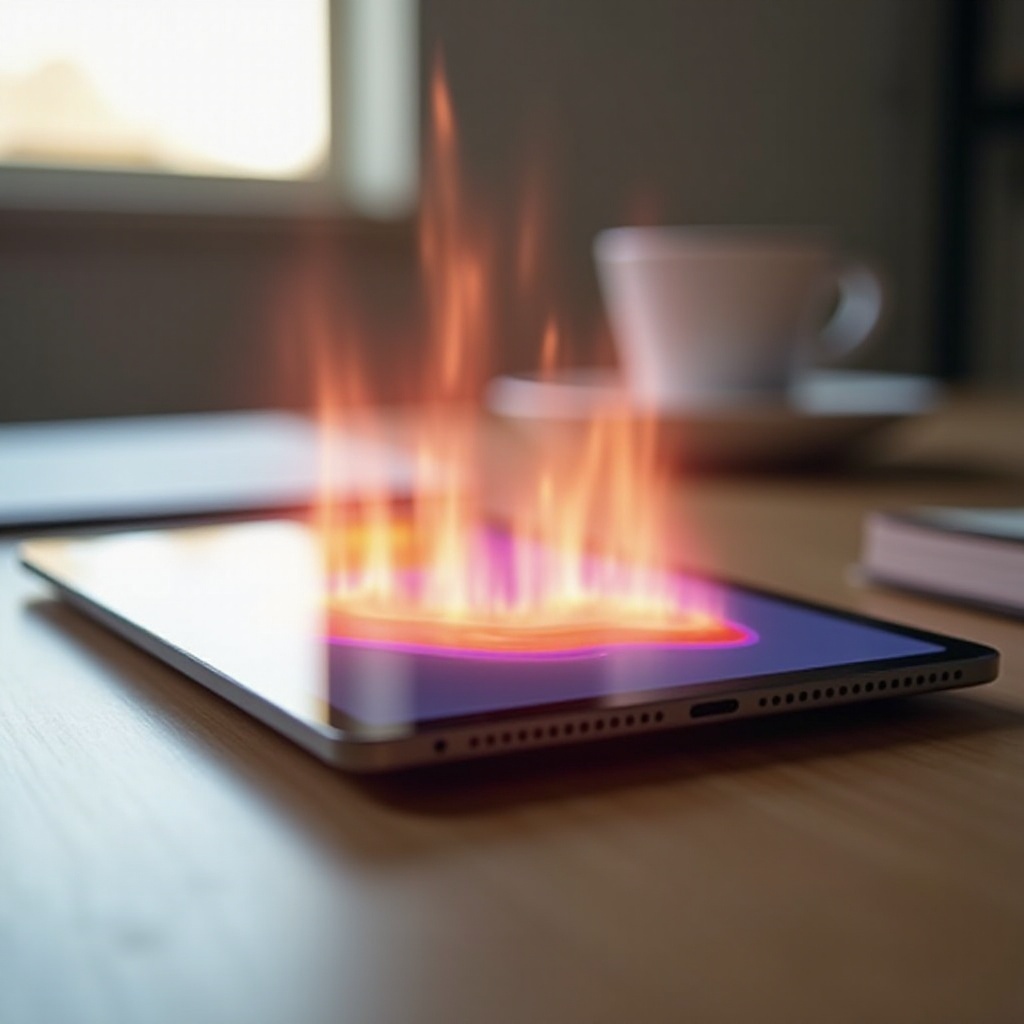
Mga Pangunahing Sanhi ng Pag-init ng iPad Pro noong 2024
Karamihan sa mga kaso ng sobrang pag-init ng iPad Pro ay nag-uugat sa pinagsamang mabibigat na gawain, matatakaw sa kuryenteng mga setting, at mga salik sa kapaligiran. Minsan ay nadaragdagan pa ito ng mga bug sa software o sirang accessories. Kapag alam mo na ang mga ugat ng problema, mas maiintindihan at mas madali mong maipapatupad ang mga solusyon.
Matitinding App, Gaming, at Mga Creative na Gawain
Gumagamit ang iPad Pro ng makapangyarihang M-series chips na kayang magpatakbo ng console-level na mga laro at seryosong creative apps. Itinutulak ng mga ganitong gawain nang todo ang CPU at GPU, na lumilikha ng init.
Kabilang na mga halimbawa ang:
- AAA games na may mataas na graphics settings
- 4K o multi-layer na pag-e-edit ng video sa mga app tulad ng LumaFusion o CapCut
- Malalaking proyekto sa Photoshop o Procreate na maraming layer
- Real-time na pagproseso ng audio at paggawa ng musika na may maraming track at effects
Kung pagsasabayin mo ang mga gawaing ito, tulad ng paglalaro habang nagre-record ng screen o pag-e-export ng video habang nagcha-charge, mabilis na tataas ang temperatura at maaaring bawasan ng device ang performance para makabawi.
Mataas na Brightness, ProMotion, at External Displays
Ang display ay nakadaragdag din sa init. Tatlong salik ang mahalaga rito:
- Sobrang taas na brightness, lalo na sa labas o sa maliliwanag na ilaw
- ProMotion na tumatakbo sa 120 Hz, kung saan mas madalas mag-refresh ang screen
- Paggamit ng external display na may Stage Manager, na nagdadagdag ng extra graphics load
Kapag pinagsama mo ang maliwanag na screen, mataas na refresh rate, at external monitor, mas maraming kuryente ang hinihigop ng graphics system at mas maraming init ang nalilikha. Maraming gumagamit ang nakakapansin ng sobrang pag-init ng iPad Pro sa mahabang session ng external display na maraming window ang sabay na bukas.
Mga Gawi sa Pagcha-charge na Nakadaragdag ng Init
Laging may kaunting init kapag nagcha-charge, pero may ilang gawi na nagpapalala nito:
- Matinding paggamit ng iPad Pro habang nagcha-charge, lalo na para sa laro o video
- Mabilis na pagcha-charge gamit ang high-wattage adapters sa mahabang oras
- Pagcha-charge sa malalambot na ibabaw na nakakulong ang init, tulad ng kama o sofa
Mas umiinit ang baterya at power circuitry habang nagcha-charge. Ang pagdagdag ng mabigat na gawain sa ibabaw nito ay maaaring magtulak sa device hanggang sa limitasyon nito at mag-trigger ng throttling o mga babala.
Mainit na Kapaligiran, Tuwirang Sikat ng Araw, at Mahinang Bentilasyon
Maging magaan na gawain ay maaaring magdulot ng sobrang pag-init ng iPad Pro kapag mainit ang paligid:
- Paggamit ng iPad sa direktang sikat ng araw, kahit sa loob malapit sa bintana
- Pag-iwan dito sa kotse, bag, o case na mainit
- Pagpapatong ng tablet sa malalambot na materyales na humaharang sa airflow
Umaasa ang iPad Pro sa passive cooling sa pamamagitan ng metal na katawan nito. Kapag hindi nito mailabas ang init papunta sa mas malamig na hangin, tataas ang temperatura. Ang mainit na kuwarto, direktang sikat ng araw, at makapal na case ay kayang gawing trigger ng sobrang init ang mga normal na gawain.
Mga Background Process, Bug, at Isyu sa iPadOS
Minsan, umiinit ang device kahit pakiramdam mo ay wala ka namang gaanong ginagawa. Ilan sa mga dahilan ay:
- App na may bug na na-stuck sa loop sa background
- iCloud na nagsi-sync ng malalaking photo library o mga file
- Indexing pagkatapos ng malaking iPadOS update o malaking pagbabago sa content
- Location services o analytics na sobrang dalas tumakbo
Sa mga ganitong kaso, mapapansin mo ang matinding bawas sa baterya at init kahit nasa Home Screen lang. Madalas na makikita sa battery statistics ang isa o dalawang app na pangunahing sanhi ng problema.
Sira o Hindi Sertipikadong Charger at Cable
Ang mumurahin o sira-sirang charger ay maaaring:
- Magbigay ng hindi matatag na kuryente na nakaka-stress sa charging circuit
- Maging sanhi ng hindi episyenteng pagcha-charge at mas matinding init
- Magpahaba ng oras ng pagcha-charge at magpataas ng temperatura
Ang paggamit ng hindi sertipikadong USB-C cable at kung anu-anong third-party adapter ay maaaring magdulot ng pabagu-bagong performance at dagdag na init. Bagama’t ligtas ang maraming third-party na opsyon, mas mabuting manatili sa kagalang-galang na brand at may tamang sertipikasyon upang maprotektahan ang iyong iPad Pro.
Ngayong alam mo na kung ano ang nagtutulak sa sobrang pag-init ng iPad Pro, maaari ka nang magtuon sa agarang aksyon na ligtas na nagpapalamig sa device bago ka lumipat sa mas malalalim na pagbabago sa mga setting.
Mabilis na Solusyon: Paano Ligtas na Palamigin ang Umiinit na iPad Pro
Kapag pakiramdam mo ay masyadong mainit ang iPad Pro, dapat kang kumilos agad pero dahan-dahan. Iwasan ang ekstremong solusyon tulad ng paglalagay nito sa refrigerator o sa harap ng sobrang lamig na hangin, na maaaring magdulot ng condensation at makasira sa device.
Mga Agarang Hakbang Kapag Masakit-Init na ang iyong iPad Pro
Magsimula sa mga batayan:
- Hugutin ang charger kung nagcha-charge ang device.
- Isara ang lahat ng mabibigat na app tulad ng games, video editor, o rendering tools.
- Alisin ang case o cover para mas madaling makalabas ang init.
- Lipat sa mas malamig at may lilim na lugar, malayo sa direktang sikat ng araw at pinagmumulan ng init.
- I-lock ang screen at hayaang magpahinga ang iPad sa loob ng 5–15 minuto.
Sa maraming kaso, sapat na ang maikling pahingang ito para bumalik ang iPad Pro sa ligtas na temperatura at maka-recover mula sa throttling.
Paano Gamitin at I-charge ang iPad Pro Habang Pinananatiling Mas Malamig
Kung kailangan mo talagang ipagpatuloy ang paggamit ng iPad habang mainit pa ito, baguhin ang iyong mga gawi:
- Bawasan ang liwanag ng screen sa komportable ngunit mas mababang antas.
- Iwasan ang pagpapatakbo ng maraming mabibigat na app nang sabay-sabay.
- Gumamit ng stand o itukod ang iPad para mas gumanda ang airflow sa paligid nito.
- Kung maaari, itigil muna ang pagcha-charge kapag umabot na sa 80–90% ang baterya.
Maliliit na pagbabago ito pero nakababawas sa pinagsamang init mula sa processor, screen, at baterya para manatili ang device sa normal na limitasyon kahit tuloy ang paggamit.
Kailan Dapat Itigil ang Paggamit at Hayaan Itong Magpahinga
Itigil ang paggamit at hayaang tuluyang lumamig ang tablet kung:
- May makita kang temperature warning screen.
- Ang iPad Pro ay masakit na sa hawak o sobrang init.
- Paulit-ulit na bumabagsak ang performance kahit sa magagaan na gawain.
Hayaan itong nakabukas pero idle, sa malamig na kuwarto, at walang case. Kung paulit-ulit pa ring bumabalik ang sobrang init kahit pagkatapos ng maiikling session, kailangan mo na ng mas malalalim na pagbabago sa settings at routine, na tatalakayin natin sa susunod.

Mga Pagbabago sa Settings para Mabawasan ang Pag-init ng iPad Pro sa Pangmatagalan
Nakakatulong ang mabilis na hakbang sa mismong sandali ng problema, pero ang matatag na kontrol sa temperatura ay galing sa mas matalinong settings. Sa pamamagitan ng pagbawas ng mga nakatagong gawain, nababawasan ang init na nalilikha ng iPad Pro kahit sa normal na paggamit.
Pagsasaayos ng Display, ProMotion, at Mga Feature na Mabigat sa Performance
Malaki ang maitutulong ng maayos na pag-tune ng display settings:
- Bawasan ang brightness: Patayin ang auto-brightness kung palagi itong sobrang taas, tapos mag-set ng manual na antas na tugma sa silid mo.
- Ayusin ang ProMotion: May ilang app o laro na hinahayaan kang limitahan ang frame rate. Gamitin ang 60 fps sa halip na 120 fps kapag hindi mo kailangan ng sobrang smooth na galaw.
- I-disable ang hindi kailangang visual effects: Bawasan ang motion at transparency sa accessibility settings para gumaan ang system load.
Nakababawas ang mga pagbabagong ito sa power draw ng GPU at screen, na nagpapababa ng init at maaaring magpahaba pa ng buhay ng baterya.
Pag-manage ng Background App Refresh, Location Services, at Notifications
Madalas tumatakbo nang tahimik ang background activity pero patuloy na pinapagalaw ang processor:
- Pumunta sa Settings > General > Background App Refresh.
- Patayin ito para sa mga app na hindi kailangan ng live updates, gaya ng ilang laro at utility apps.
- Pumunta sa Settings > Privacy & Security > Location Services.
- Palitan ang maraming app mula sa ‘Always’ patungong ‘While Using’ o ‘Never’ kung hindi naman kailangan ang lokasyon.
- Suriin ang Push notifications sa Settings > Notifications.
- Patayin ang alerts para sa mga hindi mahalagang app upang hindi madalas magising ang device.
Ang pagbawas sa mga gawaing ito ay nakakaunti sa tuloy-tuloy na init sa background at nakakatipid ng baterya, kaya mas hindi malamang ang sobrang init sa regular na paggamit.
Pag-optimize ng iCloud, Sync, at Network Settings
Ang mga gawain sa cloud at network ay maaari ring panatilihing abala ang iPad Pro:
- Sa Photos, piliin ang ‘Optimize iPad Storage’ para manatili sa cloud ang malalaking orihinal na file.
- I-schedule ang malalaking backup o download sa oras na hindi mo aktibong ginagamit ang device.
- Patayin ang automatic downloads para sa apps, musika, at video kung madalas kang magdagdag ng content.
Sa pagkontrol sa mabibigat na sync task, mas marami ang oras na idle at malamig ang iPad mo. Kahit may matatalinong setting, maaari mo pa ring mapansin ang dagdag na init pagkatapos ng system updates. May sarili itong pattern at solusyon, na tatalakayin natin sa susunod.
Sobrang Pag-init Pagkatapos ng iPadOS Updates: Ano ang Gagawin sa 2024
Maraming gumagamit ang nag-uulat na nagsisimula o lumalala ang sobrang pag-init ng iPad Pro kaagad pagkatapos ng iPadOS update. Nakakakaba ang pattern na iyon, pero may malinaw na dahilan at karaniwang tagal ang ganitong pag-uugali.
Bakit Umiinit ang iPad Pro Pagkatapos ng Update
Matapos ang malaking update, kailangang:
- Muling i-index ng system ang mga file at larawan para sa search at machine learning
- I-optimize ang mga app para sa bagong bersyon ng iPadOS
- Muling i-sync ang data sa iCloud at iba pang serbisyo
Kadalasang tumatakbo ang mga prosesong ito sa background pero gumagamit ng CPU, storage, at network. Dahil dito, maaaring maramdaman mo ang dagdag na init at mas mabilis na pagkaubos ng baterya sa ilang sandali matapos i-install ang update.
Gaano Katagal Dapat Tumagal ang Pag-init Pagkatapos ng Update
Normal lang ang panandaliang init at pagkaubos ng baterya sa:
- Ilang oras kaagad pagkatapos i-install ang update
- Hanggang 24–48 oras kung napakalaki ng library ng larawan, video, at mga file
Kung nagpapatuloy ang sobrang init at matinding pagkaubos ng baterya lampas sa panahong iyon, maaaring may iba pang problema, tulad ng bug sa app o process na na-stuck at ayaw matapos ang gawain nito.
Praktikal na Hakbang Kung Hindi Nawala ang Problema sa Init
Kung mainit pa rin ang iPad Pro ilang araw matapos ang update:
- Mag-update muli sa pinakabagong minor iPadOS release kung mayroon.
- Suriin ang Settings > Battery para makita kung aling app ang pinakamalakas kumonsumo ng power. Alisin o i-reinstall ang anumang app na may kakaibang asal.
- I-restart ang device para malinis ang pansamantalang glitch na maaaring nagdudulot ng tuloy-tuloy na load.
- Kung magpapatuloy ang problema, isaalang-alang ang Reset All Settings sa Settings > General > Transfer or Reset iPad > Reset. Hindi nito buburahin ang data mo.
Para sa matitindi at pangmatagalang sobrang pag-init pagkatapos ng update, makakatulong ang full backup at clean restore. Kung hindi pa rin ito umubra, maaari nang may problema sa hardware o baterya, na tatalakayin sa susunod na seksyon.
Kapag Ang Pag-init ay Hudyat ng Problema sa Hardware o Baterya
Karamihan sa mga isyu sa sobrang pag-init ng iPad Pro ay galing sa pattern ng paggamit at software. Gayunman, ang palagiang init sa magaan na paggamit, o mga nakikitang pagbabago sa device, ay maaaring senyales ng problema sa hardware na hindi dapat balewalain.
Mga Babala na Maaaring Depektibo ang Iyong iPad Pro
Hanapin ang mga pulang bandila na ito:
- Sobrang umiinit ang iPad kahit sa simpleng pagba-browse o pagbabasa.
- Mainit ang likod sa isang partikular na bahagi, kahit naka-idle.
- Kusang nagsasara o nagre-reboot ang device kapag umiinit.
- May nakikita kang graphical glitches, linya, o artifacts sa screen kapag umiinit ang tablet.
Ipinapahiwatig ng mga sintomas na ito ang problema sa internal components, hindi lang sa bigat ng paggamit. Ang pumapalya na chip, problema sa memory, o ibang hardware fault ay maaaring magdulot ng parehong init at kawalang-stabilidad.
Kalusugan ng Baterya, Pamamaga, at Mga Isyung Pangkaligtasan
Maaaring lumabas din bilang sobrang pag-init ang mga problema sa baterya:
- Mabilis maubos ang baterya kasabay ng matinding init sa magagaan na gawain.
- Bahagyang umbok ang screen o likod, o may nakikitang siwang sa gilid ng frame.
- May bagong kalampag o kakaibang tunog kapag pinipisil ang katawan.
Kung pinaghihinalaan mong namamaga ang baterya, ihinto ang paggamit ng device at makipag-ugnayan sa Apple o awtorisadong service provider. Mapanganib ang sirang baterya at dapat itong hawakan ng mga propesyonal.
Paano at Kailan Makipag-ugnayan sa Apple Support o Bumista sa Tindahan
Makipag-ugnayan sa Apple Support o bumisita sa tindahan kung:
- Madalas kang makakita ng temperature warnings kahit sa magaan na paggamit.
- Biglang nagsimula ang sobrang pag-init nang hindi mo binabago ang iyong mga gawi.
- Napapansin mo ang pisikal na pagbabago tulad ng baluktot, umbok, o nakaangat na screen.
Mag-ipon ng pinakamaraming detalye na kaya mo:
- Kailan nangyayari ang sobrang init at gaano ito katagal
- Anong mga app ang ginagamit mo sa oras na iyon
- Mga screenshot ng battery usage at anumang warning message
Nakakatulong ang impormasyong ito sa mga teknisyan para malaman kung kailangan ng iyong iPad Pro ng pag-aayos o pagpapalit. Kung saklaw pa ng warranty o AppleCare+ ang device mo, maaari kang magkaroon ng mga opsyon sa pag-aayos na mas mababa ang gastos.
Kung maayos ang hardware ayon sa pagsusuri, susunod na hakbang ang paghasa sa iyong pang-araw-araw na gawi para maiwasan ang mga susunod na problema at mapanatiling malamig ang iPad Pro.
Pinakamahuhusay na Gawi para Maiwasan ang Pag-init ng iPad Pro sa Araw-araw na Paggamit
Kapag nalutas mo na ang agarang problema, mapapanatili mong mas malamig ang iPad Pro sa ilang simpleng panuntunan sa araw-araw. Pinoprotektahan ng mga gawi na ito ang performance at kalusugan ng baterya sa paglipas ng panahon.
Mas Matalinong Gawi sa Pagcha-charge at Paggamit
Ugaliin ang mga pattern na ito:
- Iwasan ang mahabang session ng gaming o 4K editing habang nagcha-charge.
- Subukang panatilihin ang baterya sa humigit-kumulang 20% hanggang 80% para sa pang-araw-araw na paggamit kung posible.
- Huwag takpan ang iPad ng kumot o unan habang nagcha-charge.
- Hugutin ang charger kapag puno na ang baterya at mainit ang device.
Binabawasan ng mga hakbang na ito ang peak heat sa paligid ng baterya at power circuit, na nakakatulong para humaba ang buhay ng iyong device.
Mga Case, Stand, at Accessory na Nakakatulong sa Pagpapalamig
Mahalaga rin ang pagpili ng kagamitan:
- Gumamit ng manipis at may bentilasyong case sa halip na makapal at insulated.
- Pumili ng stand na bahagyang iangat ang likod mula sa mesa at nagpapadaloy ng hangin.
- Pumili ng sertipikadong USB-C charger at hub mula sa mapagkakatiwalaang brand.
May ilang keyboard case at hub na nakakulong ang init o nagdaragdag ng load. Kung napapansin mong mas madalas uminit kapag gamit ang isang particular na accessory, subukan ang device nang walang accessory na iyon sa loob ng ilang araw at ihambing.
Pagpili ng Tamang Workflow para sa Mahahabang Session
Para sa matagal na paggamit, planuhin ang workflow:
- Hatiin sa mga block na may pahingang pagpapalamig ang mahabang session ng gaming o pag-e-edit.
- Bawasan ang in-app graphics settings at frame rate kung maaari.
- Para sa seryosong desktop-class workload, isaalang-alang ang paglipat ng ilang gawain sa Mac o PC.
Makapangyarihan ang iPad Pro, pero fanless pa rin ang disenyo nito. Ang pagrespeto sa limitasyong iyon ay nakakatulong upang maiwasan ang paulit-ulit na sobrang pag-init at mapanatiling mas konsistente ang performance sa mahabang session.
Sa mga pinakamahuhusay na gawi na ito, ma-eenjoy mo ang iPad Pro bilang maaasahang kasangga araw-araw. Sa pagtatapos, balikan natin ang mahahalagang punto at kung paano nag-uugnay ang mga ito.
Konklusyon
Ang sobrang pag-init ng iPad Pro ay hindi laging nangangahulugang nasisira na ang tablet mo, pero hindi rin ito dapat balewalain. Iinit ang device sa mabibigat na gawain, maliwanag na screen, at pagcha-charge. Nagsisimula ang tunay na pag-aalala kapag ang init ay nagiging palagian, matindi, o lumalabas kahit sa simpleng gawain.
Sa pag-unawa sa mga pangunahing sanhi, tulad ng matitinding app, display settings, kapaligiran, background process, at mga charger, makakakilos ka nang mabilis gamit ang ligtas na hakbang sa pagpapalamig at maaayos mo ang settings para mabawasan ang init. Kung nagsimula ang sobrang init pagkatapos ng iPadOS update, bigyan ang system ng oras para tapusin ang background work nito, pagkatapos ay siyasatin ang mga app at setting kung nananatili pa rin ang isyu.
Ang matagal na init, biglaang pag-shutdown, at pisikal na pagbabago tulad ng umbok ay senyales ng problema sa hardware o baterya. Sa mga ganitong kaso, dapat nang pumasok ang Apple Support o awtorisadong service center upang maprotektahan ka at ang iyong data.
Sa matalinong gawi sa pagcha-charge, maingat na pagpili ng accessory, at mas episyenteng workflow, ma-eenjoy mo ang kapangyarihan ng iPad Pro habang kontrolado ang temperatura at napoprotektahan ang iyong device sa pangmatagalan.
Mga Madalas Itanong
Bakit mabilis uminit ang iPad Pro ko kapag naglalaro ako o nag-e-edit ng video?
Malaki ang trabaho ng CPU at GPU kapag naglalaro at nag-e-edit ng video, lalo na sa iPad Pro na may mataas na refresh rate at maliwanag na display. Mas maraming kuryente ang kailangan ng mga gawaing iyon, na nagdudulot ng mas maraming init. Kung naglalaro ka sa pinakamataas na settings, naka-120 Hz, at sabay nagcha-charge, mabilis na naiipon ang init. Ibaba ang graphics settings, bawasan ang liwanag, at iwasan ang pagcha-charge sa pinakamatitinding bahagi ng paggamit upang mabawasan ang sobrang pag-init.
Ligtas bang gamitin ang iPad Pro habang nagcha-charge kung medyo mainit ito?
Normal lang ang bahagyang pagtaas ng temperatura habang nagcha-charge at ginagamit ang iPad Pro. Pero kung sobrang init na ito o nagpapakita ng temperature warning, tanggalin ang charger at hayaang magpahinga. Ang mahabang oras ng mabigat na paggamit habang naka-fast charge ay nagdudulot ng dagdag na stress sa baterya at mga internal na bahagi. Para sa kaligtasan at mas mahabang buhay ng device, ihiwalay hangga’t maaari ang mabibigat na gawain sa mahabang oras ng pagcha-charge.
Kailan ako dapat mag-alala na ang pag-overheat ng iPad Pro ay nangangahulugang kailangan na itong ipaayos o palitan?
Dapat kang mag-alala kapag umiinit nang husto ang iPad Pro sa magagaan na gawain, madalas magpakita ng temperature warning, biglang namamatay, o may senyales ng pamamaga ng baterya tulad ng umbok na katawan o screen. Kung hindi nalulutas ang pag-overheat sa pamamagitan ng simpleng pag-aayos, pagbabago ng settings, at malinis na software restore, makipag-ugnayan sa Apple Support. Ang tuloy-tuloy na init sa simpleng gawain ay kadalasang senyales ng problema sa hardware o baterya na nangangailangan ng propesyonal na serbisyo.