
Panimula
Umupo ka para magpahinga, binuksan mo ang iyong LG TV, at sa halip na matatag na larawan, ang screen ay patuloy na kumikislap na nawawala at bumabalik. Maaaring maging itim ito, kumurap sa tuwing may maliwanag na eksena, o sandaling mawala ang imahe habang tuloy-tuloy lang ang tunog nang walang anumang problema. Hindi lang ito nakakainis; maaari itong maging maagang babala na may mali sa iyong TV, sa iyong mga cable, o sa iyong power setup.
Kapag naghanap ka ng “why is my LG TV screen blinking on and off”, kadalasan ay dalawang bagay ang gusto mo: isang simpleng paliwanag at malinaw na mga hakbang para ayusin ito nang hindi may nababasag o nasasayang na pera. Ibinibigay sa iyo ng gabay na ito ang pareho.
Malalaman mo ang mga pinakakaraniwang dahilan ng kumikislap na screen ng LG TV, mula sa maluwag na cable at sira o palyadong HDMI connection hanggang sa mga software bug, problema sa kuryente, at mga pagkasira sa hardware. Makikita mo rin kung aling mga isyu ang ligtas mong maaayos nang sarili mo at kailan ka dapat tumigil at tumawag sa LG support o sa isang propesyonal na tekniko.
Para makapag-troubleshoot nang matalino, kailangan mo munang maintindihan kung ano ba talaga ang ibig sabihin ng pagkikislap na ito at kung paano nagtuturo ang iba’t ibang pattern sa iba’t ibang problema.
Karaniwang Ibig Sabihin ng “Blinking On and Off” sa isang LG TV
Maaaring mangahulugan ang pagkikislap ng iba’t ibang bagay depende sa kung paano kumikilos ang iyong LG TV. Ang maingat na pagmamasid sa pattern ay makatutulong na paliitin ang sanhi nang mas mabilis.
Karaniwang mga asal ng pagkikislap ay kinabibilangan ng:
- Biglang nagiging itim ang larawan nang isang segundo, tapos bumabalik na parang walang nangyari.
- Namamatay ang buong screen, pero nakabukas pa rin ang power light at hindi tuluyang nagre-reboot ang TV.
- Mabilis na kumukurap ang screen, lalo na sa mga maliwanag o high-contrast na eksena.
- Nawawala at bumabalik ang display habang normal pa ring tumutugtog ang tunog.
Sa maraming kaso, ang mga problemang ito ay galing sa:
- Pagputol-putol na kuryente o hindi matatag na power mula sa saksakan o sa internal power board.
- Sira o depektibong HDMI cable o palyadong HDMI port na nawawalan ng video signal.
- Software glitches sa webOS o luma nang firmware ng TV.
- Masyadong agresibong picture o energy-saving settings na ginagayang pagkikislap.
- Pagkasira ng backlight o panel hardware sa loob ng TV.
Kung ang TV ay kumikislap lang sa isang input o sa isang device, karaniwang nandoon ang problema sa source na iyon o sa cable. Kung kumikislap ito sa lahat ng input, sa mga menu, at sa mga built-in na app, mas malamang na nasa loob ng TV o sa power supply nito ang isyu.
Ang pag-unawang ito ang gagabay sa paraan ng pag-troubleshoot mo. Dapat kang magsimula sa mabilis at ligtas na mga pagsusuri para maalis ang mga simpleng problema, saka ka lang lumalim kung magpapatuloy pa rin ang pagkikislap.
Mabilis na Pagsusuri Bago ang Mas Malalim na Troubleshooting
Bago ka sumuong sa komplikadong mga setting o isipin na mamamatay na ang TV, asikasuhin muna ang mga batayan. Maraming problemang pagkikislap ang galing lang sa simpleng sanhi na kaya mong ayusin sa loob ng ilang minuto, nang walang gamit o teknikal na kaalaman.
1. Tiyaking hindi ang pinagmumulan ng content o app ang may problema
Minsan ang problema ay hindi ang TV mismo. Isang app o stream lang ang maaaring nagka-stutter, nag-freeze, o kumikislap.
- Lumipat sa ibang app, gaya ng YouTube, Netflix, o LG Channels.
- Magpatugtog ng ibang video mula sa bagong source o channel.
- Kung sa isang app lang nagkikislap, i-update o i-reinstall ang app na iyon.
Kung matatag ang larawan sa mga built-in na app pero kumikislap kapag may external na device, naipaliit mo na ang pinanggagalingan ng problema.
2. Subukan ang iba’t ibang input at HDMI port
Sunod, alisin sa hinala ang may sira na HDMI port o cable.
- Ilipat ang iyong device (streaming stick, set-top box, o console) sa ibang HDMI port.
- Gumamit ng ibang HDMI cable na sigurado kang maayos ang kondisyon.
- Kung maaari, mag-test gamit ang isa pang device, gaya ng laptop o Blu-ray player.
Kung tumigil ang pagkikislap pagkatapos magpalit ng port o cable, malamang ang orihinal na HDMI path ang may problema.
3. Gawin ang tamang power cycle sa iyong LG TV
Madalas na nalulutas ng simpleng restart ang maliliit na glitch sa internal electronics ng TV.
- Patayin ang TV gamit ang remote.
- Hugutin ang power cord mula sa saksakan sa dingding o power strip.
- Maghintay nang hindi bababa sa 60 segundo.
- Pindutin at hawakan ang power button sa TV (kung maaabot) nang 10–15 segundo para ma-drain ang natirang kuryente.
- Isaksak muli ang TV at buksan ulit.
Kung nawala ang pagkikislap pagkatapos ng ganitong kumpletong power cycle, maaaring pansamantalang software o power fault lang ang naging problema.
Kung hindi nalutas ng mga mabilis na hakbang na ito ang pagkikislap, oras nang tingnang mabuti ang power supply, dahil ang hindi matatag na kuryente ay isa sa pinakakaraniwang dahilan kung bakit biglang nawawala at bumabalik ang screen.
Power Supply at mga Problema sa Kuryente
Nakadepende ang iyong LG TV sa matatag at malinis na pinagkukunan ng kuryente. Anumang aberya sa boltahe o koneksyon ay maaaring magdulot ng pagkikislap, pagkurap, o panandaliang pagpatay ng screen habang sinusubukan ng TV na makabawi.
Maluwag o sira na power cable at power strip
Maaaring magdulot ng biglaang pagputol ng kuryente ang maluwag na plug o sira na kurdon na makikita bilang mabilisan at panandaliang pag-itim ng screen.
- Tiyaking mahigpit ang pagkakasaksak ng power cord sa TV at sa dingding o power strip.
- Suriin ang cable kung may hiwa, tiklop, natunaw na bahagi, o nakalitaw na kawad.
- Iwasang magkabit-kabit ng maraming power strip o gumamit ng luma at overloaded na mga strip.
Kung naaalis ang kurdon at mukhang sira, palitan ito ng power cable na compatible sa LG.
Sira na saksakan sa dingding o hindi pantay na suplay ng kuryente
Minsan ang saksakan, hindi ang TV, ang may problema.
- Isaksak ang ibang device, gaya ng ilaw, sa parehong saksakan at obserbahan kung kumukurap o napuputol ang kuryente.
- Subukan ang TV sa ibang saksakan sa ibang linya ng kuryente kung maaari.
- Iwasang gumamit ng luma o mumurahing extension cord at adaptor para sa TV.
Kung tumigil ang pagkikislap nang ilipat mo ang TV sa ibang saksakan, maaaring hindi matatag ang orihinal na linya at kailangan mo ng electrician para ito masuri.
Mga isyu sa internal power board at mga babala
Kung patuloy pa ring kumikislap ang TV sa siguradong maayos na saksakan at cable, maaaring may problema na ang internal power board. Kabilang sa mga babala ang:
- May naririnig na pag-click o pag-pop kapag binubuksan o pinapatay ang TV.
- Nagiging itim ang screen pero nananatiling bukas o kumikislap ang power light.
- Mas madalas na namamatay ang TV kapag naglalabas ng maliwanag o high-contrast na eksena.
Hindi ligtas na ayusin mag-isa ang mga internal power issue. Kung pinaghihinalaan mong power board ang problema, itigil na ang troubleshooting sa antas na ito at planuhing kontakin ang LG support o isang propesyonal na tekniko.
Kapag naalis mo na sa hinala ang mga pangunahing problema sa kuryente, ang susunod na pinakaposibleng sanhi ng kumikislap na screen ay ang HDMI connection at mga device na nakakabit sa TV.
HDMI Cable, Port, at mga Panlabas na Device
Ang mga problema sa HDMI ay napakakaraniwang sanhi ng pagkikislap at putol-putol na signal. Kapag naputol ang HDMI signal, maaaring maging itim ang screen nang isang saglit at pagkatapos ay bumalik habang nakabukas pa rin ang TV.
Paano nagdudulot ng pagkikislap at pagkurap ang sira na HDMI cable
Ang sira o mababang kalidad na HDMI cable ay maaaring hindi makapagdala ng matatag na signal, lalo na sa 4K o sa mataas na refresh rate. Kadalasang sintomas ang:
- Putol-putol ang imahe, madalas may panandaliang itim na screen o static.
- Kumikislap lang ang screen sa isang input o sa isang partikular na device.
- Lumalala ang problema sa mabilis na galaw o maliwanag na content.
Para subukan:
- Palitan ang cable ng bago at high-speed na HDMI cable na may label na para sa 4K o “Ultra High Speed”.
- Panatilihing katamtaman ang haba ng cable; ang napakahabang cable ay maaaring magpahina ng signal.
Kung naayos ng bagong cable ang problema, malamang na ang luma ang sanhi.
Hindi tugmang resolution o refresh rate mula sa mga device
Maaaring maglabas ng video mode ang game console, PC, at ilang streaming device na hirap tanggapin ng iyong LG TV o ng HDMI cable, na nagdudulot ng pagkikislap o pagkurap.
- Sa external na device, ibaba ang resolution (halimbawa, mula 4K gawing 1080p) at subukan ulit.
- Ibaba ang refresh rate sa 60 Hz kung mas mataas ang nakatakda.
- Panandaliang i-off ang variable refresh rate (VRR), HDR, o iba pang advanced na HDMI feature.
Kung tumigil ang pagkikislap sa mas mababang resolution o mas simpleng setting, masyadong mataas ang hinihingi ng orihinal na output sa HDMI chain, o hindi kaya ng cable ang required na bandwidth.
Pag-disable sa HDMI-CEC (Simplink) para alisin ang mga glitch
Ang HDMI-CEC feature ng LG, na tinatawag na Simplink, ay nagbibigay-daan sa mga device na kontrolin ang isa’t isa, halimbawa, awtomatikong binubuksan ang TV kapag binuksan ang console. Minsan, nagdudulot ito ng hindi inaasahang on/off behavior o biglaang pagkawala ng signal.
Maaari mo itong subukan sa pamamagitan ng:
- Pagbukas ng Settings sa iyong LG TV.
- Pagpunta sa “General” o “Connection”, tapos sa “HDMI Settings” o katulad nito.
- Pag-off sa Simplink (HDMI-CEC).
Kung naging mas matatag ang larawan matapos i-disable ang Simplink, problema ito sa control signal at hindi sa mismong panel.
Kung maayos ang lahat ng HDMI path at patuloy pa ring kumikislap ang screen sa mga menu at built-in na app, ang susunod na dapat tingnan ay ang software at firmware ng TV, dahil ang luma o bugging software ay maaaring magdulot ng biglaang pag-itim ng screen.
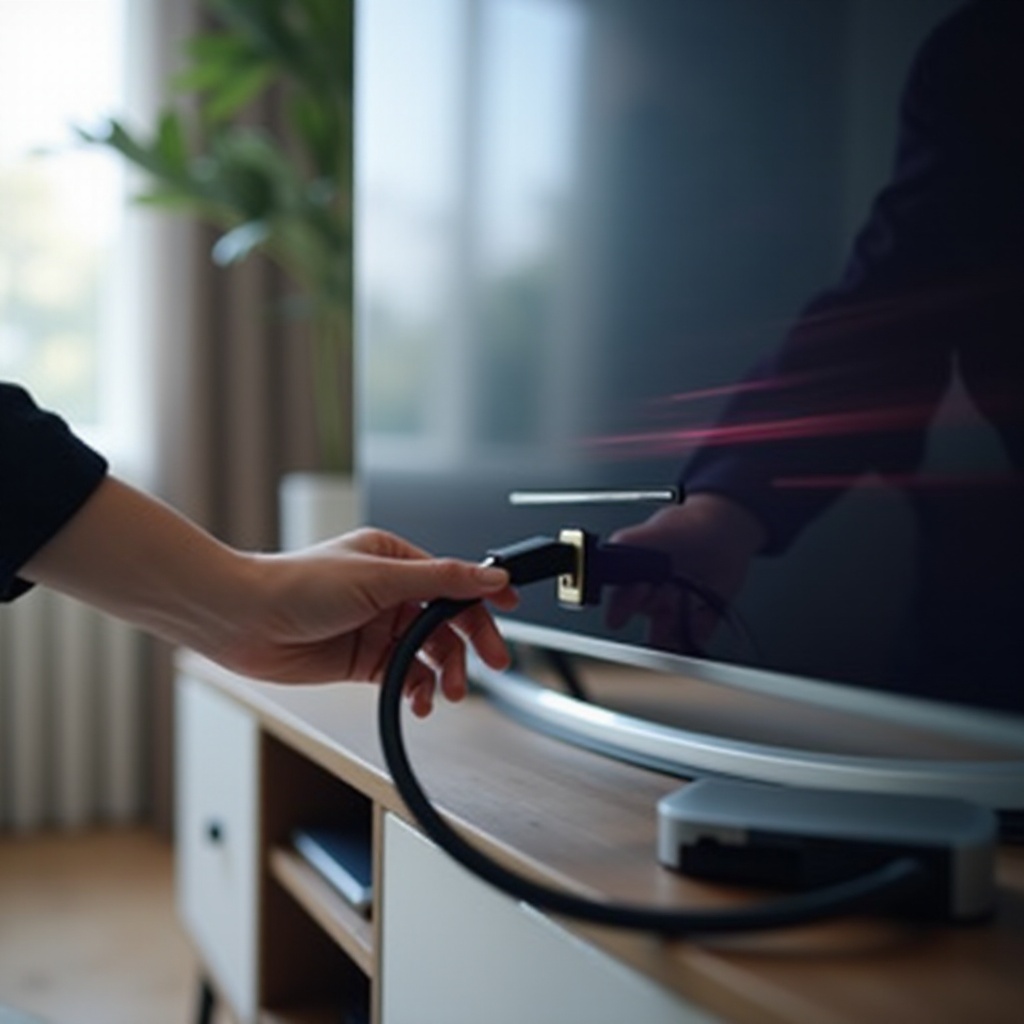
Software, Firmware, at mga Glitch sa webOS
Ang mga bug sa software ng webOS o luma nang bersyon ng firmware ay maaaring magdulot ng random na pagkikislap, pag-itim ng screen, o kawalang-stabilidad, lalo na pagkatapos ng app update o pagbabago sa picture settings.
Lumang firmware na nagdudulot ng hindi matatag na screen
Naglalabas ang LG ng mga firmware update para ayusin ang mga bug, pagandahin ang compatibility, at dagdagan ang stability. Kung hindi pa matagal na nag-update ang TV mo, maaaring mayroon pa itong mga kilalang isyu na lumalabas bilang pagkurap o pagkikislap.
Karaniwang palatandaan ng software-related na pagkikislap ay:
- Kumikislap ang TV kahit sa mga built-in na app at sa home menu.
- Nagsimula ang problema pagkatapos ng kamakailang pag-crash ng app o pagbabago sa settings.
- Mabagal o nagha-hang ang TV bago maging itim ang screen.
Paano i-update ang software ng iyong LG TV nang hakbang-hakbang
Sundin ang mga hakbang na ito sa karamihan ng bagong LG smart TV:
- Pindutin ang Settings button sa iyong remote.
- Pumunta sa “All Settings”.
- Hanapin ang “Support” o “General”, pagkatapos piliin ang “Software Update” o “System Update”.
- I-on ang “Allow Automatic Updates” kung mayroon.
- Piliin ang “Check for Updates” at i-install ang anumang available na update.
Huwag patayin ang TV habang nag-a-update. Pagkatapos makumpleto ang update, i-restart ang TV at subukan ulit.
I-reset ang picture at system settings sa default
Kung updated na ang TV pero kumikislap pa rin, maaaring may maling setting na sanhi nito.
- I-reset ang picture settings:
- Pumunta sa Settings > Picture > Reset to Initial Picture Settings.
- I-reset ang lahat ng settings (factory reset):
- Pumunta sa Settings > General > System > Reset to Initial Settings (maaaring mag-iba ang pangalan depende sa modelo).
Ang factory reset ay magbubura ng iyong mga app, Wi‑Fi details, at custom settings, kaya gamitin ito kapag nasubukan mo na ang iba pang opsyon.
Kung nagpapatuloy ang pagkikislap kahit naka-factory settings, oras nang tingnan nang mas mabuti ang picture at energy feature na maaaring ginagayang pagkurap, dahil maaari kang nalilinlang na akala mo hardware ang may sira.
Picture, Energy Saving, at Motion Settings
Ang ilang picture at energy-saving feature ng LG ay maaaring magmukhang kumikislap o kumukurap ang screen, lalo na sa mabilis na galaw o biglaang palitan ng maliwanag at madilim na eksena.
Energy saving mode na ginagayang pagkikislap
Maaaring dimming, biglang pag-adjust ng liwanag, o reaksyon sa ilaw ng kwarto ang ginagawa ng energy-saving mode. Kapag masyadong agresibo ang mga pagbabagong ito, maaaring magmukhang pumipintig o kumikislap ang screen.
- Pumunta sa Settings > Picture > Energy Saving.
- Itakda ang Energy Saving sa “Off” o “Medium” sa halip na “Maximum”.
- I-off ang automatic brightness o ambient light detection feature para sa testing.
Pagkatapos baguhin ang mga opsyon na ito, manood ng maliwanag na eksena at madilim na eksena. Kung ang “pagkikislap” ay sobrang pag-dim o pagliwanag lang, dapat mas mukhang matatag na ngayon ang larawan.
Motion Eye Care, dynamic contrast, at pagkurap
Ang motion at contrast feature ay nakaaapekto rin sa kung gaano katatag ang larawan.
- Maaaring baguhin ng Motion Eye Care ang liwanag at magdulot ng nakikitang pagkurap kapag mabilis ang pagbabago ng galaw.
- Maaaring magdulot ang Dynamic Contrast at Local Dimming ng biglaang pagbabago sa antas ng liwanag sa iba’t ibang bahagi ng screen.
Subukan ito para sa mas konsistent na imahe:
- Pumunta sa Settings > Picture > Advanced Settings.
- I-off ang Motion Eye Care.
- Itakda ang Dynamic Contrast sa “Low” o “Off”.
- Bawasan o i-disable ang Local Dimming para sa testing.
Inirerekomendang matatag na picture settings para sa araw-araw
Para sa matatag at komportableng larawan na hindi madaling magmukhang kumikislap:
- Pumili ng standard picture mode tulad ng “Cinema”, “ISF Bright Room”, o “Standard”.
- Panatilihing katamtaman ang brightness at contrast sa halip na maximum.
- I-off muna ang mga hindi kailangang enhancement habang nagta-troubleshoot at ibalik lang kapag kinakailangan.
Kung kumikislap pa rin ang screen matapos ang lahat ng adjustment na ito at lumalabas ang problema sa mga menu at built-in na app, maaaring totoong hardware issue na ito gaya ng palyadong backlight o panel.
Backlight, Panel, at mga Pagkasira sa Hardware
Kapag may sira na sa hardware ng LG TV, hindi maaayos ng kahit anong software tweaking ito. Ang pag-alam sa mga palatandaan ay makakatipid sa oras mo at magpoprotekta sa iyo laban sa hindi ligtas na DIY na pag-aayos.
Mga palatandaan ng palyadong backlight sa LG LED at LCD TV
Ang backlight ang nagbibigay-ilaw sa larawan. Kapag ito ay pumapalya, maaaring mapansin mo ang:
- Nagiging itim ang screen, pero may naririnig ka pa ring tunog at nakakapagpalit ka pa ng channel o app.
- Sandaling lumilitaw ang larawan at pagkatapos ay kumukupas pa-itim ulit.
- Mas madaling makita ang larawan sa madilim na kwarto kaysa sa liwanag ng araw, kahit nasa maximum ang brightness.
Minsan, sinusubukan ng backlight na bumukas, pumapalya, at inuulit ang proseso, na nagdudulot ng regular na pagkikislap.
Mga isyu sa panel o mainboard na nagdudulot ng on-off na pagkikislap
Ang mainboard ang humahawak sa video processing at mga input. Ang mga sira rito ay maaaring magdulot ng:
- Random na pagkikislap sa lahat ng input, app, at menu.
- Kakaibang pagkawalan ng kulay, banding, o mga linya bago maging itim ang screen.
- Mabagal na tugon o pag-freeze na sinusundan ng pag-itim ng screen at pagkatapos ay pagbalik.
Ang mga sira sa panel, na mga depekto sa mismong display panel, ay maaari ring magdulot ng pagkurap o putol-putol na pag-itim.
Bakit kadalasan ay kailangan ng tekniko para sa hardware repair
Ang pagbubukas ng TV ay naglalantad sa iyo sa mga high-voltage component kahit naka-unplug ito. Para sa kaligtasan at warranty:
- Huwag tanggalin ang likod na takip maliban kung ikaw ay sinanay at may tamang kagamitan.
- Huwag subukang palitan ang backlight strip, power board, o mainboard nang sarili mo base lang sa mga video online.
Kung pinaghihinalaan mong backlight, panel, o board failure ang problema, oras nang kontakin ang LG support o isang mapagkakatiwalaang repair shop. Bago mo ito gawin, makabubuting maintindihan kung paano nakaambag ang iyong kapaligiran at power protection sa problema, at kung paano mo maiiwasan ang mga isyu sa hinaharap.
Mga Salik sa Kapaligiran at Power Protection
Ang kapaligiran ng iyong TV at kalidad ng kuryente ay maaaring magdulot o magpalala ng mga problemang pagkikislap. Ang ilang preventive step ay makapoprotekta sa kasalukuyan mong LG TV at anumang bibilhin mo pa sa hinaharap.
Power surge at brownout na nakaapekto sa LG TV
Ang surge (biglaang pagtaas) at pagbagsak ng boltahe (brownout) ay maaaring unti-unting makasira sa internal na mga bahagi. Karaniwang pinagmumulan nito ang:
- Bagyo at kidlat sa inyong lugar.
- Malalaking appliance na pa-on at pa-off sa parehong linya ng kuryente ng TV.
- Mahinang wiring o luma na electrical system sa matatandang bahay.
Para mabawasan ang panganib:
- Gumamit ng de-kalidad na surge protector na akma sa sensitive electronics.
- Isaalang-alang ang paggamit ng uninterruptible power supply (UPS) kung madalas na hindi matatag ang kuryente sa inyo.
Interference mula sa ibang electronics o smart home device
Ang mga kalapit na device ay minsan nakakaistorbo sa signal o stability ng kuryente.
- Iwasang isabay sa iisang power strip ang mga high-power device, gaya ng space heater o hair dryer, kasama ng TV.
- Kung gumagamit ka ng smart plug o smart power bar, subukang patakbuhin ang TV nang wala ang mga ito para alisin sa hinala ang control glitches.
Gamit ang surge protector at UPS para sa pag-iwas
Isaksak ang iyong LG TV sa modernong surge protector o UPS na may malinaw na ratings. Nakakatulong ito na:
- Pasimplihin ang maliliit na pagdips at pagtaas sa kuryente.
- Protektahan ang TV mula sa biglaang surge na maaaring makasira sa mga board o panel.
Ang maayos na gawi sa paggamit ng kuryente ay nagpapababa ng tsansang harapin mo ulit ang problema ng pagkikislap matapos ang repair o pagpapalit. Kung nasuri mo na ang lahat at nakikita mo pa ring kumikislap, ang susunod na lohikal na hakbang ay isali ang support.
Kailan Dapat Kumontak sa LG Support o Propesyonal na Teknikyan
Kung nasubukan mo na ang lahat ng ligtas na hakbang — pag-check ng power, pagpapalit ng HDMI, pag-update ng software, at pag-adjust ng picture — at patuloy pa rin ang pagkikislap ng iyong LG TV, pinakamainam na kumunsulta na sa propesyonal.
Ano ang dapat dokumentuhin bago tumawag sa support
Nakakatulong ang malinaw na detalye para mas mabilis mag-diagnose ang mga tekniko at mabawasan ang panghuhula. Bago tumawag, ihanda ang:
- Model number at serial number ng iyong TV (karaniwang nasa likod ng TV o sa Settings > About This TV).
- Maikling video na nare-record sa iyong telepono na nagpapakita ng behavior ng pagkikislap.
- Tala kung kailan nangyayari ang isyu: sa partikular na app, input, o basta na lang.
- Listahan ng mga hakbang na nasubukan mo na, tulad ng pagpapalit ng cable, pag-reset, at pag-update.
Pag-check ng warranty, protection plan, at pagiging karapat-dapat
Bago gumastos mula sa sariling bulsa, suriin muna ang iyong coverage:
- Tiyakin ang petsa ng pagbili at ihambing sa standard warranty period ng LG.
- Basahing muli ang anumang store o extended protection plan na binili mo kasama ng TV.
- Kung malapit nang matapos ang warranty ng TV, agad na makipag-ugnayan sa LG.
Ang ilang isyu, lalo na ang malinaw na hardware fault, ay maaaring masakop nang buo o bahagya.
Pagpapasya kung ipaparepair o papalitan ang iyong LG TV
Isaalang-alang ang mga sumusunod sa pagdedesisyon:
- Edad ng TV: Kung ilang taon na ito at wala nang warranty, ang malalaking repair ay maaaring umabot nang higit sa kalahati ng presyo ng bagong TV.
- Uri ng sira: Ang pagpapalit ng panel at backlight ay kadalasang mahal ang piyesa at maraming oras ang kinakailangan.
- Gaano mo kadalas gamitin: Kung mabigat ang araw-araw na gamit, maaaring mas sulit ang mas bagong model na mas episyente at may mas magagandang feature.
Kung mataas ang gastos sa repair, maaaring mas mainam na palitan na lang ang TV, lalo na kung sasabayan mo ang bagong TV ng mas maayos na surge protection at maingat na setup.
Konklusyon
Kapag tinanong mo ang “why is my LG TV screen blinking on and off”, karaniwan nang babagsak ang sagot sa ilan lang na kategorya: problema sa kuryente, problema sa HDMI, software glitches, masyadong agresibong picture settings, o pagkasira ng hardware.
Ang pinakamatalinong paraan para lapitan ang problema ay hakbang-hakbang. Magsimula sa simpleng pag-check: ibang app, bagong HDMI cable, kumpletong power cycle, at simpleng test sa saksakan. Pagkatapos, lumipat sa software update, picture reset, at adjustment sa energy-saving. Kung nagpapatuloy ang pagkikislap sa lahat ng input at menu, pagdudahan ang hardware issue at iwasan ang mapanganib na DIY repair.
Sa pamamagitan ng pagdaan sa problema sa ganitong pagkakasunod-sunod, madalas mong maaayos ito nang sarili o hindi bababa sa malinaw mong makikilala ang sanhi bago tumawag sa support. Nakakatipid ito ng oras, pinoprotektahan ang TV mo, at tumutulong upang makapagpasya ka kung repair o pagpapalit ang mas makabubuti sa iyong sitwasyon.
Mga Madalas Itanong
Bakit kumikislap ang screen ng aking LG TV pero gumagana pa rin ang tunog?
Kapag kumikislap ang larawan pero nananatili ang tunog, naka-on pa rin ang TV at pinoproseso ang audio. Karaniwan, nasa video chain ang problema, hindi sa mga speaker. Madalas na sanhi nito ang humihinang backlight o panel, sira o palyadong HDMI cable, hindi matatag na HDMI signal mula sa isang device, o software o picture setting na nagiging dahilan para mawala ang display. Subukan ang mga built-in na app, palitan ang mga HDMI cable, at i-reset ang mga picture setting. Kung nagpapatuloy ang problema sa lahat ng pinagmumulan at menu, posibleng may depekto sa hardware na nangangailangan ng propesyonal na serbisyo.
Maaaring mapatigil ba ng software update ang pag-kislap on at off ng aking LG TV?
Oo, minsan maaaring mapatigil ng software update ang kumikislap na screen. Ang luma o hindi napapanahong firmware ay maaaring magdulot ng biglaang pagkislap, itim na screen, at pagiging hindi matatag, lalo na sa mas bagong app o panlabas na device. Ang pag-update ng software ng iyong LG TV ay nag-aayos ng mga kilalang bug, nagpapabuti ng compatibility, at maaaring mag-reset ng mga internal service na maaaring nag-crash. Pumunta sa Settings, buksan ang seksyon ng software update, i-install ang anumang available na update, i-restart ang TV, at subukan muli. Kung magpatuloy ang pag-kislap pagkatapos mag-update, magpatuloy sa pag-check ng mga cable, kuryente, at hardware.
Ligtas bang patuloy na gamitin ang aking LG TV kung patuloy na kumikindat o kumikislap ang screen?
Kung ang pag-kislap ay dulot ng maluwag na HDMI cable, sira o palyadong app, o maliit na software glitch, karaniwang ligtas gamitin ang TV habang nagtsi-check ka ng problema. Gayunpaman, kung napapansin mo ang mga isyu sa kuryente, malalakas na pagsabog o pumutok na tunog, amoy na parang nasusunog, madalas na pag-shutdown, o mga senyales ng sobrang pag-init, tanggalin agad sa saksakan ang TV at itigil ang paggamit nito. Ang patuloy na paggamit kapag may malubhang depekto sa hardware o kuryente ay maaaring magpalala ng pinsala at, sa mga pambihirang pagkakataon, magdulot ng panganib sa kaligtasan. Kapag hindi ka sigurado, tanggalin sa saksakan ang TV at makipag-ugnayan sa LG support o sa isang propesyonal na teknisyan para sa payo.