
Panimula
Maraming matalinong pagproseso ang inilalagay ng Samsung sa mga TV nito para sa 2024, at ang Intelligent Mode ay isa sa pinakamahahalagang setting na dapat unawain. Kapag binuksan mo ang bagong Samsung TV, dinaanan ang unang setup, makikita mo kaagad ang opsyong tinatawag na “Intelligent Mode” na may simpleng pagpipilian: on o off. Nakakapanabik pakinggan ang pangalan, pero hindi nito ipinaliliwanag kung paano magbabago ang iyong larawan at tunog.
Ang nag-iisang toggle na ito ay maaaring gawing mas maliwanag, mas madilim, mas matalas, o mas malambot ang larawan ng iyong TV depende sa iyong silid at sa pinapanood mo. Maaari rin nitong baguhin ang kilos ng tunog, tulad ng pag-angat sa boses o pagpantay ng lakas ng volume sa pagitan ng mga eksena. Gustong-gusto ito ng ilang manonood dahil sa awtomasyon. Sa iba naman, pakiramdam nila nasisira nito ang maingat na inayos na larawan o nagdadagdag ng lag sa mga laro.
Kung hindi ka sigurado kung dapat mong panatilihing naka-on o naka-off ang Samsung Intelligent Mode, para sa iyo ang gabay na ito. Malalaman mo kung ano talaga ang ginagawa ng Intelligent Mode, paano ito kontrolin, paano nito naaapektuhan ang larawan at tunog, at kailan mo ito dapat gamitin para sa pelikula, sports, at gaming. Sa dulo, malalaman mo kung paano iaayos ang iyong Samsung TV para tama ang itsura at tunog nito sa iyong tahanan.
Ano ang Samsung Intelligent Mode sa TV?
Bago mo mapagdesisyunan kung dapat naka-on o naka-off ang Samsung Intelligent Mode, kailangan mo munang maunawaan kung ano ang binabago nito sa likod ng mga eksena. Ang Intelligent Mode ay payong‑feature ng Samsung na awtomatikong inaangkop ang larawan at tunog ng iyong TV ayon sa iyong kapaligiran at content. Gumagamit ito ng mga sensor at pagpoproseso para gumawa ng mga desisyong ikaw sana ang manu-manong mag-aayos.
Sa ilalim ng Intelligent Mode, sinusukat ng iyong TV ang antas ng liwanag sa iyong silid, sinusuri ang video at audio signal, at kinakalikot ang mga setting habang nagbabago ang mga eksena. Layunin nitong panatilihing malinaw at komportable ang larawan at panatilihing malinaw ang tunog nang hindi mo kailangang mag-adjust nang madalas.
Paano gumagana ang Intelligent Mode sa mga Samsung TV noong 2024
Sa mga Samsung TV para sa 2024, pinagsasama ng Intelligent Mode ang ilang sistema sa isang kontrol. Sinusukat ng built‑in na light sensors ang liwanag ng iyong silid. Sinusuri ng mga video processor ang bawat eksena para sa liwanag, galaw, at contrast. Sinusuri naman ng mga audio processor ang dialog, mga background effect, at kabuuang lakas ng tunog.
Batay sa impormasyong ito, awtomatikong inaadjust ng TV ang:
- Liwanag at contrast ng screen
- Gamma o tone curve at kung minsan ang color tone
- Sound mode, kalinawan ng dialog, at kilos ng volume
Habang nagbabago ang liwanag sa silid sa maghapon, maaaring itaas o ibaba ng Intelligent Mode ang liwanag para manatiling nakikita ang madidilim na eksena sa sikat ng araw at hindi ka naman nasisilaw sa gabi. Habang nagpapalit ang content, maaari nitong iangkop ang tunog para sa talk show kumpara sa action movie nang hindi mo kailangang manu-manong magpalit ng mode.
Intelligent Mode kumpara sa karaniwang picture at sound preset
Kung walang Intelligent Mode, pumipili ka mula sa mga preset tulad ng Standard, Movie, Dynamic, Filmmaker Mode, o Game Mode. Bawat preset ay gumagamit ng nakatakdang halaga para sa brightness, contrast, kulay, at sharpness. Kapag naitakda mo na ang mga iyon, mananatili ang mga ito hanggang baguhin mo. Iyon ang dahilan kung bakit maraming enthusiast ang mas gusto ang manual na preset dahil sa pagiging predictable nito.
Sa kabaligtaran, ang Intelligent Mode ay nakapuwesto sa ibabaw ng mga preset na iyon at aktibong binabago ang mga ito. Maaaring piliin mo ang Standard o Movie mode, pero kapag naka-enable ang Intelligent Mode, babaguhin pa rin ng TV ang brightness at contrast kapag nagbago ang liwanag sa iyong silid. Maaari rin nitong baguhin ang kilos ng tunog depende sa pinapanood mo.
Ibig sabihin, ipinagpapalit ng Intelligent Mode ang pagkakapare-pareho kapalit ng kaginhawaan. Kung gusto mo ng TV na laging pareho ang itsura, maaaring hindi mo ito magustuhan. Kung gusto mo ng TV na gumagawa na ng mga adjustment para sa iyo, maaari itong maging kapaki-pakinabang na tool.
Aling mga Samsung TV series para sa 2024 ang may Intelligent Mode
Maraming Samsung TV para sa 2024 ang may Intelligent Mode bilang pangunahing feature, lalo na ang mid‑range at high‑end na mga modelo. Karaniwan mo itong makikita sa:
- Neo QLED 4K at 8K series
- QLED models sa mid at high range
- Mga Samsung OLED model
- The Frame at iba pang lifestyle TV sa mga popular na laki
Kung hindi mo makita ang Intelligent Mode sa iyong mga menu, maaaring hindi ito suportado ng iyong modelo, o maaaring naka-grupo ang setting sa bahagyang magkaibang istruktura ng menu. Ang pag-check sa iyong user manual o sa support page ng Samsung para sa eksaktong model number mo ay makapagpapatibay kung available ang Intelligent Mode.
Kapag alam mo kung ano ang Intelligent Mode at kung saan ito matatagpuan sa menu, mas madali mo itong matetest nang maayos. Sunod, malalaman mo kung paano eksaktong i-on o i-off ito at kung paano kontrolin ang mga indibidwal na bahagi nito.
Paano I-on o I-off ang Samsung Intelligent Mode
Kapag alam mo nang sinusuportahan ng iyong TV ang Intelligent Mode, ang susunod na hakbang ay alamin kung paano ito kontrolin. Magkakahawig ang pangunahing daan sa menu sa karamihan ng Samsung TV para sa 2024, kahit bahagyang nag-iiba ang eksaktong pangalan sa pagitan ng mga modelo.
Maaari mong i-on o i-off ang buong sistema gamit ang isang toggle, o maaari mong i-fine‑tune ang mga indibidwal na feature tulad ng Adaptive Picture at Adaptive Sound. Binibigyan ka nito ng flexibility kung gusto mo ang ilang bahagi ng Intelligent Mode pero hindi ang iba.
Step‑by‑step: Paghahanap ng Intelligent Mode sa Settings menu
Para mahanap ang Intelligent Mode sa Samsung TV para sa 2024, gamitin ang iyong remote at sundin ang mga hakbang na ito:
- Pindutin ang Home button para buksan ang Smart Hub.
- Mag-scroll at piliin ang Settings (ang icon na gear).
- Pumunta sa General & Privacy o General, depende sa iyong interface.
- Hanapin ang Intelligent Mode o Intelligent Mode Settings at piliin ito.
Sa loob ng menu na ito, dapat mong makita ang master Intelligent Mode switch kasama ang mga opsyon para kontrolin ang partikular na adaptive features. Kung naka-grey out ang menu item, maaaring nasa isang mode ka tulad ng PC input o ilang opsyon sa Game Mode na nililimitahan ang mga function ng Intelligent Mode.
Pandaigdigang pag-on o pag-off ng Intelligent Mode
Ang master switch ang pinakamabilis na paraan para magpasya kung gusto mong naka-on o naka-off ang Samsung Intelligent Mode.
- Para i-on ito, i-highlight ang pangunahing Intelligent Mode toggle at ilipat ito sa On.
- Para i-off ito, palitan ang parehong toggle sa Off.
Kapag naka-on ang Intelligent Mode, dynamic na ia-adjust ng TV ang larawan at tunog. Kapag naka-off ito, susundin ng TV ang mga napili mong picture at sound preset nang walang dagdag na awtomatikong pagbabago.
Isang magandang paraan para husgahan ang epekto nito ay manood ng parehong pelikula o palabas nang ilang minuto na naka-on ang Intelligent Mode, tapos naka-off naman. Pansinin ang brightness, contrast, at kalinawan ng dialog habang nagbabago ang mga eksena. Ang reaksyon mo ang tutulong para malaman kung aling baseline ang mas gusto mo.
Pag-enable o pag-disable lang ng partikular na Intelligent Mode features
Maaaring madiskubre mo na gusto mo ang ilang bahagi ng Intelligent Mode pero ayaw mo ang iba. Sa kabutihang-palad, pinapayagan ng karamihan sa Samsung TV para sa 2024 ang bahagyang kontrol. Sa Intelligent Mode settings, maaari kang makakita ng mga opsyon tulad ng:
- Adaptive Picture
- Adaptive Sound
- Adaptive Volume
- Brightness Optimization
Maaari kang maghalo at magtugma:
- I-off ang Adaptive Picture kung naiirita ka sa pagbabago ng liwanag, pero panatilihing naka-on ang Adaptive Sound para mas malinaw ang dialog.
- I-disable ang Adaptive Volume kung pakiramdam mo hindi natural ang pagbabago ng volume.
- Gamitin ang Intelligent Mode para lang sa audio habang mano-mano mong ise-set ang picture.
Malakas ang ganitong hybrid na paraan. Pinapanatili nitong nariyan ang kaluwagan ng Intelligent Mode kung saan ito nakakatulong habang iniiwasan ang mga ugaling nakakaistorbo sa iyo. Ngayon na alam mo na kung paano ito kontrolin, ang susunod na hakbang ay suriin kung ano ang ginagawa nito sa iyong larawan.
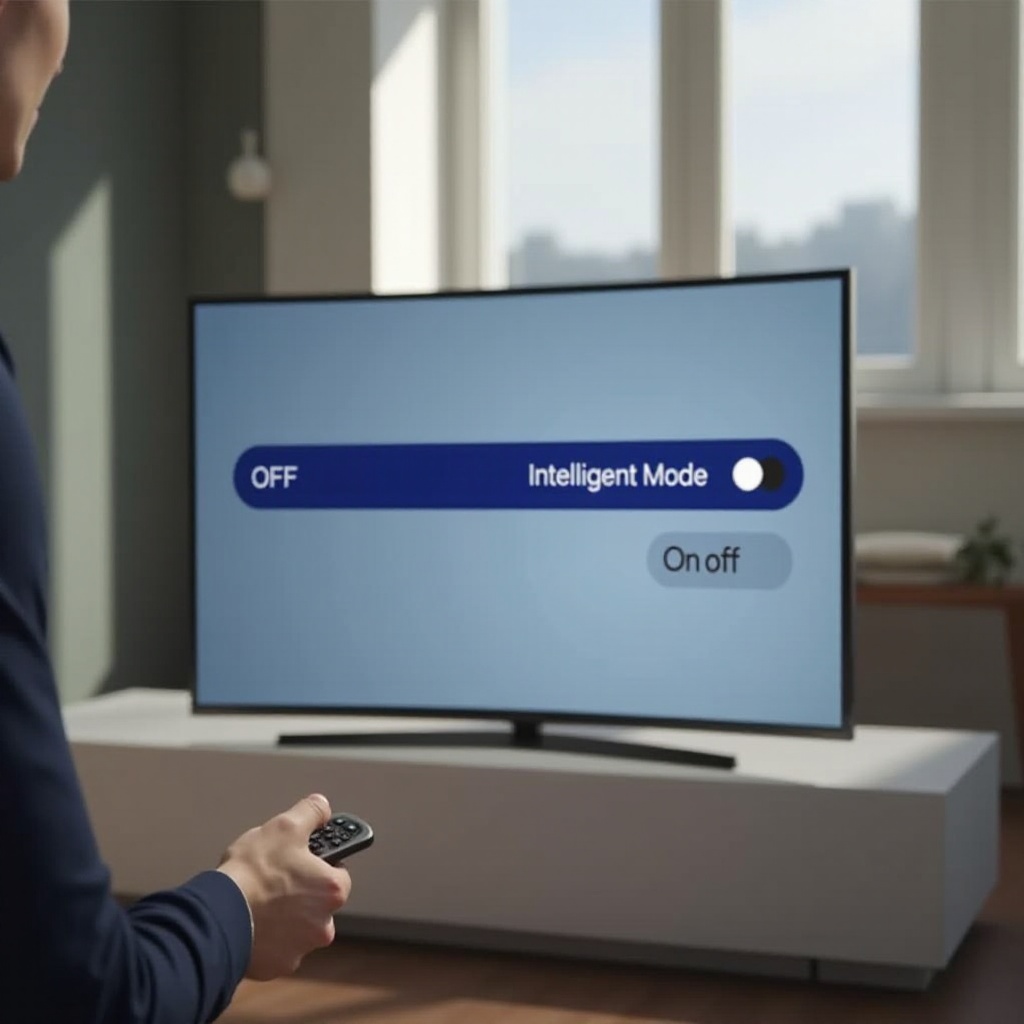
Ano ang Binabago ng Samsung Intelligent Mode sa Kalidad ng Larawan
Ang kalidad ng larawan ang pangunahing dahilan kung bakit nagtatanong ang mga tao kung dapat ba nilang iwanang naka-on o naka-off ang Samsung Intelligent Mode. Ang awtomatikong pagbabago sa larawan ay maaaring maging biyaya sa maliwanag na mga silid at sumpa sa madidilim na home theater.
Ang pag-unawa kung paano gumagana ang Adaptive Picture at mga kaugnay na feature ay tutulong sa iyong hulaan kung paano kikilos ang iyong TV sa iyong espasyo at magpasya kung kailan dapat umasa sa awtomasyon at kailan dapat mag-manual.
Adaptive Picture: liwanag at contrast base sa ilaw ng silid
Ang puso ng Intelligent Mode para sa video ay ang Adaptive Picture. Umaasa ito sa ambient light sensor ng iyong TV para sukatin kung gaano kaliwanag ang iyong silid at saka ina-adjust ang ilang parameter:
- Kabuuang liwanag ng screen
- Contrast at kung minsan ang kilos ng local dimming
- Gamma curve, na kumokontrol kung paano lumilitaw ang mga anino at midtone
Sa isang maliwanag na living room, maaaring gawin ng Adaptive Picture ang mga sumusunod:
- Itas ang liwanag para hindi mawala ang madidilim na eksena sa silaw
- Dagdagan ang contrast para manatiling matindi ang mga imahe
- Makipaglaban sa mga repleksyon at pagkaputi ng larawan dahil sa liwanag ng araw
Sa isang madilim na silid, maaari naman nitong:
- Bawasan ang liwanag para mabawasan ang pagkapagod ng mata
- Panatilihin ang detalye sa anino nang hindi nasisira ang mga highlight
- Magbigay ng mas komportableng karanasan sa mahabang oras ng panonood
Gayunpaman, maaaring mapansin ang mga pagbabagong ito. Kung nakatutok ka sa larawan, maaari mong makita ang maliliit na pagbabago sa liwanag habang nagbabago ang mga eksena o kapag may nagbukas o nagpatay ng ilaw sa iyong silid. May mga manonood na halos hindi napapansin ito; ang iba nama’y nakakairita ito.
Intelligent Mode at HDR content (HDR10, HDR10+)
Sa HDR content tulad ng HDR10 at HDR10+, naaapektuhan ng Intelligent Mode kung paano itinatapat ng TV ang maliwanag at madidilim na bahagi ng signal sa sariling panel nito. Maaari nitong:
- Ayusin ang peak brightness base sa ambient light
- Iangat ang midtone para manatiling nakikita ang detalye sa maliwanag na mga silid
- Bahagyang baguhin ang kabuuang contrast curve
Sa maliwanag na kapaligiran, madalas itong nakakatulong sa pagpapanatiling malinaw ng madidilim na HDR na eksena nang hindi mo kailangang mag-adjust nang mano-mano. Pero sa madilim o lubos na madilim na silid, pakiramdam ng ilang user na ginagawang mas hindi cinematic ng Intelligent Mode ang HDR content kumpara sa maayos na na‑tune na Movie o Filmmaker Mode na may nakapirming mga setting.
Kung mahalaga sa iyo na mapanood ang mga HDR movie nang pinakamalapit sa intensyon ng gumawa, mas gugustuhin mong i-disable ang Intelligent Mode para sa seryosong panonood ng pelikula at gumamit ng mas tumpak na picture mode.
Epekto sa pelikula, sports, streaming, at cable TV
Hindi pare-pareho ang pagtrato ng Intelligent Mode sa lahat ng content. Lalo itong kapansin-pansin sa iba’t ibang genre:
- Para sa mga pelikula at serye, layunin nitong magbigay ng komportable at balanseng larawan, kung minsan ay pinapahina ang sobrang tindi ng liwanag o kulay.
- Para sa sports, mas pinapaboran nito ang mas maliwanag at mas matingkad na itsura, na nakakatulong para mas lumutang ang field at mga uniporme.
- Para sa streaming at cable TV, sinusubukan nitong pakinisin ang pagkakaiba sa pagitan ng high‑quality at lower‑quality na mga source.
Kapaki-pakinabang ang ganitong kilos kung palagi kang lumilipat-lipat sa iba’t ibang app at channel. Nakakamit mo ang medyo maayos na larawan nang hindi na iniisip. Pero kung mahilig kang mag-fine‑tune ng picture settings para sa bawat uri ng content, ang patuloy na pag-adjust ng Intelligent Mode ay maaaring magmukhang binabago ng TV ang mga pinili mong setting.
Kalahati pa lang ng kuwento ang kalidad ng larawan. Malakas din ang epekto ng Intelligent Mode sa audio, na maaaring mag-ayos ng karaniwang problema sa tunog o magdala ng bagong kakaibang kilos depende sa iyong setup.
Ano ang Ginagawa ng Samsung Intelligent Mode sa Tunog
Madalas nakakalimutan ang tunog kapag ini-o-on o ini-o-off ang Intelligent Mode, pero malaki ang papel nito sa araw-araw na karanasan. Layon ng mga audio tool ng Intelligent Mode na panatilihing malinaw ang dialog, malakas ang epekto, at komportable ang kabuuang lakas ng tunog nang hindi mo kailangang laging mag-adjust ng volume.
Kung madalas mong sabihin na “Hindi ko marinig ang mga boses” o nahihirapan ka sa malalakas na commercial, makakatulong ang mga feature na ito. Kung gumagamit ka na ng mas advanced na soundbar o AV receiver, mas gugustuhin mo marahil ang mas kaunting pagpoproseso mula sa TV.
Paliwanag sa Adaptive Sound at Adaptive Volume
Dalawang pangunahing audio feature ang nasa ilalim ng payong ng Intelligent Mode:
- Adaptive Sound
- Adaptive Volume
Sinusuri ng Adaptive Sound ang content at akustika ng iyong silid, pagkatapos inaayos ang equalization at processing para panatilihing malinaw ang dialog at kaakit-akit ang mga effect. Maaari nitong:
- Bigyang-diin ang boses ng tao sa mga drama at balita
- Palakasin ang bass at surround effect sa mga pelikula
- Baguhin ang balanse ng tunog base sa nakikitang akustika ng silid
Sinusubukan naman ng Adaptive Volume na panatilihing mas pare-pareho ang kabuuang lakas ng tunog sa pagitan ng mga eksena at source. Pinapaliit nito ang biglaang pagtalon ng lakas ng tunog kapag nagpapalit ng channel o kapag may tahimik na eksena na sinusundan ng malakas na commercial.
Para sa maraming user, ibig sabihin nito ay mas kaunting pag-abot sa remote at mas relaxed na karanasan sa pakikinig.
Paggamit ng Intelligent Mode sound kasama ang soundbars at Q‑Symphony
Maraming Samsung TV para sa 2024 ang isinasama sa mga Samsung soundbar gamit ang Q‑Symphony, na nagpapahintulot sa mga speaker ng TV at soundbar na magtrabaho nang sabay. Sa ganitong kaso, maaari pa ring maimpluwensyahan ng Intelligent Mode ang audio sa pamamagitan ng pagbigay ng naprosesong signal sa parehong TV at soundbar.
Kapaki-pakinabang ito sa mga hamong silid kung saan nakakatulong ang dagdag na pagpoproseso para bawasan ang echo at pagandahin ang kalinawan. Pero kung may advanced na processing at room correction na ang iyong soundbar, ang dobleng pagpoproseso mula sa Intelligent Mode ay maaaring magdulot na parang masyadong “processed” o artipisyal ang tunog.
Kung napapansin mong kakaiba ang tunog ng dialog o effect kapag nakakabit ang soundbar, subukan ang mga hakbang na ito:
- I-off muna ang Adaptive Volume at mag.
- Pagkatapos ay i-test nang naka-off ang Adaptive Sound habang hindi binabago ang mga setting ng soundbar.
- Magpasya kung gusto mong ang TV o ang soundbar ang pangunahing humawak sa paghubog ng tunog.
Kailan nakakatulong at kailan nakakainis ang Intelligent Mode audio
Nakakatulong ang mga audio feature ng Intelligent Mode kapag:
- Maraming matitigas na ibabaw at echo sa iyong silid.
- Nanonood ka sa katamtaman o mababang volume, lalo na sa gabi.
- Madalas kang magpalit-palit sa pagitan ng streaming apps, live TV, at mga external device.
Maaaring nakakainis naman ang mga ito kapag:
- Mas gusto mo ang neutral na tunog na may minimal na pagpoproseso.
- Napapansin mong nagbabago ang lakas ng boses o effect sa kalagitnaan ng eksena.
- Nakaasa ka sa high‑end na AV system na siya nang humahawak sa dynamic range at kalinawan.
Kapag naunawaan mo na ang parehong aspeto ng larawan at tunog, maaari mo nang timbangin ang kabuuang pros and cons ng pag-iwan sa Samsung Intelligent Mode na naka-on o pag-turn off nito.
Mga Kalamangan ng Pagpapanatiling Naka-on ang Samsung Intelligent Mode
Para sa maraming tahanan, nagbibigay ang Intelligent Mode ng uri ng kaginhawaan na inaasahan nila sa modernong smart TV. Binabawasan nito ang pangangailangang isipin ang brightness, contrast, o sound mode at pinananatiling madaling gamitin ang TV sa malawak na saklaw ng kondisyon.
Kung mahalaga ba sa iyo ang mga benepisyong ito ay nakadepende sa kung gaano ka ka-mahigpit sa kalidad at kung gaano kadalas magbago ang kapaligiran ng iyong panonood.
Kaginhawaan para sa casual users at pamilya
Kung gusto mo lang na magmukhang “maganda” ang TV mo nang walang kahirap-hirap, dinisenyo para sa iyo ang Intelligent Mode. Ito ay:
- Nililimitahan ang dami ng setting na kailangan mong galawin.
- Awtomatikong humahawak sa pagbabago mula sa maliwanag na hapon hanggang sa late‑night na panonood.
- Maayos gumagana para sa maraming manonood na maaaring hindi magkasundo sa iisang nakapirming setting.
Madaling ma-appreciate ito ng mga pamilya na may bata, bisita, o hindi masyadong tech‑savvy na user dahil nananatiling maayos panoorin ang TV kahit sino ang gumagamit at anumang pinapanood.
Mas magandang visibility sa araw sa maliwanag na living room
Sa maliwanag na living room, tunay na “nagliliwanag” ang Intelligent Mode. Ang sikat ng araw at repleksyon ay mabilis na makapapaputi sa larawan na may nakapirming setting. Kapag naka-enable ang Intelligent Mode, maaaring:
- Palakasin ang liwanag sa araw para labanan ang glare.
- Panatilihin ang contrast para makita pa rin ang detalye sa madidilim na eksena.
- Umangkop habang dumadaan ang mga ulap, may nagbubukas ng ilaw, o may nagbubukas ng kurtina.
Mas madali nitong ginagawang enjoyable ang panonood nang hindi mo kailangang laging pumunta sa settings menu kapag nagbago ang ilaw.
Awtomatikong adjustments para sa halo-halong content at pabagu-bagong ilaw
Kasama sa modernong gawi sa panonood ang maraming paglipat: mula sports hanggang balita, mula streaming hanggang gaming, mula mobile casting hanggang built‑in apps. Natural ding nagbabago ang liwanag sa silid sa maghapon.
Pinapakinis ng Intelligent Mode ang mga transisyong ito. Pinapanatili nitong nasa komportableng saklaw ang larawan at tunog para hindi kailanman magmukhang sobrang mali ang TV tuwing magpapalit ka ng content. Mahalaga ang flexibility na ito kung gusto mong ang TV ang umangkop sa iyo, hindi baliktad.
Gayunpaman, hindi laging bentahe ang awtomasyon. Sa ilang kaso, maaaring bumaba ang katumpakan o pagkakapare-pareho ng larawan sa paraang mahalaga para sa mga enthusiast at gamer. Doon lumilitaw ang mga downside.
Mga Kahinaan ng Paggamit ng Samsung Intelligent Mode (Kung Kailan Mas Mabuting I-off)
Bagama’t akma ang Intelligent Mode para sa casual viewing, hindi ito ang pinakamahusay na pagpipilian para sa bawat sitwasyon. Madalas maramdaman ng mga mahilig sa pelikula at competitive gamer na nakaaabala ito sa kanilang layunin. Para sa kanila, mas mahalaga ang katatagan at katumpakan kaysa awtomasyon.
Ang pag-alam kung kailan nakakasama ang Intelligent Mode sa karanasan ay tutulong sa iyong magpasya kung kailan ito dapat i-off at pumili ng mas kontroladong setting.
Nakakaistorbong pagbabago ng liwanag sa madidilim na silid
Sa madilim o halos madilim na silid, mas malamang na mapansin mo ang maliliit na pagbabago sa liwanag. Kapag naka-enable ang Intelligent Mode, maaaring ayusin ng TV ang larawan kapag:
- May cut ang eksena mula sa maliwanag na outdoor shot papunta sa madilim na interior.
- May nagbukas o nagpatay ng ilaw sa iyong silid.
- Nakaramdam ang TV ng pagbabago sa ambient light mula sa malapit na pinagmumulan.
Maaaring magmukhang panandaliang “pulsing” o “pumping” sa liwanag ang mga adjustment na ito. Kung nakatutok ka nang husto sa isang pelikula, maaari kang maistorbo nito at maputol sa istorya. Maraming home theater fan ang nag-o-off ng Intelligent Mode dahil dito at nananatili sa Filmmaker o Movie Mode.
Bakit mas gusto ng mga mahilig sa pelikula ang Movie o Filmmaker Mode
Pinahahalagahan ng mga mahilig sa pelikula ang katumpakan at katatagan. Layon ng mga mode tulad ng Movie at Filmmaker Mode na:
- Panatilihin ang intensyon ng direktor para sa kulay at contrast.
- Bawasan ang hindi kailangang pagpoproseso at motion smoothing.
- Panatilihin ang predictable na itsura mula eksena hanggang eksena.
Kapag naka-on ang Intelligent Mode, maaari nitong baguhin ang gamma, brightness, at kung minsan color tone sa paraang lumalayo sa reference look na pinupuntirya ng mga mode na iyon. Para sa isang taong inayos nang mabuti ang kanyang TV o nagbayad pa para sa calibration, isa itong hakbang paatras.
Dahil dito, maraming enthusiast ang nagdi-disable ng Intelligent Mode para sa anumang seryosong panonood ng pelikula o serye at umaasa na lang sa maingat na piniling picture preset.
Posibleng isyu para sa gamers: input lag at consistency
Mahalaga sa mga gamer ang responsiveness at consistency. Ang Game Mode sa Samsung TV ay binabawasan ang input lag sa pamamagitan ng pagpatay ng ilang uri ng pagpoproseso. Kung susubukan ng Intelligent Mode na magdagdag pa ng pagpoproseso sa ibabaw nito, maaari nitong:
- Bahagyang pataasin ang input lag.
- Magdala ng maliliit na pagbabago sa liwanag o kulay sa gitna ng laro.
- Gawing hindi ganoon kapredictable ang karanasan, lalo na sa competitive na mga laro.
Kung naglalaro ka ng mabilis na shooters, fighting games, o online multiplayer kung saan mahalaga ang bawat millisecond, mas ligtas na i-off ang Intelligent Mode at gamitin ang Game Mode na may manual na brightness at contrast adjustment. Mas hindi sensitibo ang casual gamer, pero sulit pa ring subukan ang parehong setup para makita kung alin ang mas maganda ang pakiramdam.
Ngayong alam mo na kung sino ang natutulungan at sino ang nabu-bwisit ng Intelligent Mode, maaari ka nang mag-apply ng kongkretong rekomendasyon para sa iba’t ibang sitwasyon ng panonood.
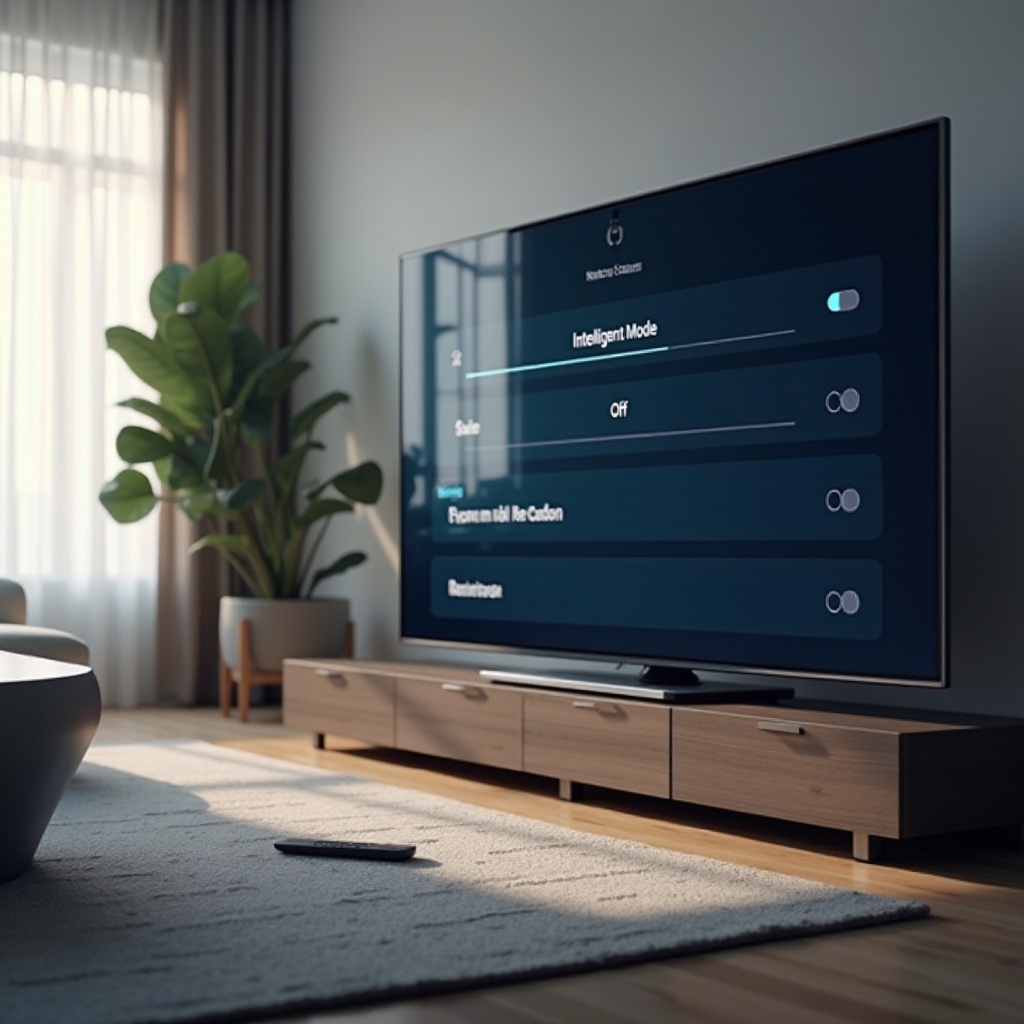
Pinakamagandang Samsung TV Settings: Kailan Dapat Nakabukas o Nakasara ang Intelligent Mode
Walang iisang tamang sagot sa tanong na “Samsung Intelligent Mode on o off?” Nakasalalay ang tamang pagpili sa kung ano ang pinapanood mo, kailan ka nanonood, at kung gaano ka ka-mahigpit sa larawan at tunog.
Sa halip na iisang lapit para sa lahat, maaari mong iangkop ang iyong mga setting sa iba’t ibang sitwasyon: pelikula, casual TV, at gaming. Sa ganitong paraan, makukuha mo ang lakas ng Intelligent Mode kapag mahalaga ito at maiiwasan ang kahinaan nito kapag hindi.
Inirerekomendang setting para sa movie nights at streaming series
Para sa mga pelikula at high‑quality na streaming series, lalo na sa dim o madilim na silid:
- I-off ang Intelligent Mode.
- I-set ang Picture Mode sa Filmmaker Mode o Movie.
- Sa Expert Settings, panatilihing mababa ang sharpness at i-off ang heavy noise reduction.
- I-off o ilagay sa napakababa ang motion smoothing, depende kung mas gusto mo ang mas film‑like o mas makinis na itsura.
Kung gusto mo pa rin ng kaunting tulong nang hindi sinisira ang integrity ng larawan, maaari mong:
- Iwanang manual ang picture side pero i-enable ang Adaptive Sound para mapaganda ang kalinawan ng dialog.
- I-off ang agresibong Eco o power‑saving features para maiwasan ang dagdag na pagdilim.
Binibigyan ka ng kombinasyong ito ng matatag, cinematic na larawan na malapit sa intensyon ng gumawa habang hinahayaan pa ring tumulong ang TV sa tunog.
Inirerekomendang setting para sa sports at pang-araw-araw na panonood ng TV
Para sa sports, balita, at pangkalahatang daytime TV, mas mahalaga ang flexibility kaysa higpit sa katumpakan. Madalas na pinakamataas sa prayoridad ang maliwanag at “punchy” na larawan na nananatiling malinaw kahit nagbabago ang liwanag sa silid. Para sa ganitong gamit:
- I-on ang Intelligent Mode.
- Piliin ang Standard o isang sports‑friendly na picture mode bilang base.
- Panatilihing naka-enable ang Adaptive Picture para makatulong sa maliwanag na mga silid.
- I-on ang Adaptive Sound para malinaw pa rin ang komentaryo sa ibabaw ng ingay ng crowd.
Binabawasan ng setup na ito ang pangangailangang baguhin ang setting tuwing gagalaw ang araw o magpapalit ka mula sa streaming app pabalik sa live sports. Pinapanatili nitong komportable at madaling gamitin ang TV para sa lahat sa bahay.
Inirerekomendang setting para sa gaming sa PS5, Xbox, at PC
May sarili ring prayoridad ang gaming. Para sa pinakamahusay na responsiveness at consistency:
- I-on ang Game Mode sa External Device Manager o Game settings.
- I-off ang Intelligent Mode para maiwasan ang dagdag na pagpoproseso.
- Manu-manong i-calibrate ang brightness at contrast sa iyong paboritong HDR o SDR game mode.
- Sa iyong console o PC, i-enable ang anumang game‑specific HDR calibration tools at sundin ang mga tagubilin.
Kung mas mabagal at cinematic ang mga laro mo at hindi mo ramdam ang input lag, maaari mong subukan na iwanang naka-on ang Adaptive Sound habang naka-off ang Adaptive Picture. Laging subukan ang mga pagbabago gamit ang larong gamay mo para maramdaman ang kaibhan.
Kahit may pinakamagandang setting, paminsan-minsan ay maaaring umasta nang hindi inaasahan ang Intelligent Mode. Sa kabutihang-palad, karamihan sa mga problema ay may simpleng hakbang sa pag-troubleshoot.
Pag-troubleshoot sa Karaniwang Isyu sa Samsung Intelligent Mode
Kung pakiramdam mo ay mas nakakasama kaysa nakakatulong ang Intelligent Mode, hindi mo kailangang tiisin ito. Maaari mong pinohin ang kilos nito o i-reset ang iyong larawan at tunog sa isang malinis na panimulang punto.
Nasa ibaba ang ilang karaniwang reklamo tungkol sa Intelligent Mode at praktikal na solusyong tutulong sa iyong mabawi ang kontrol sa iyong TV.
Sobrang dim o sobrang liwanag ang larawan kapag naka-on ang Intelligent Mode
Kung masyadong dim o masyadong maliwanag ang screen kapag naka-enable ang Intelligent Mode, subukan ito:
- Buksan ang Settings at pumunta sa Intelligent Mode Settings.
- I-off ang Adaptive Picture at tingnan kung mas magiging stable ang liwanag.
- Pumunta sa Picture → Expert Settings at manu-manong ayusin ang Brightness at Contrast.
- I-check ang Eco Solution o Power Saving options at i-disable ang agresibong setting tulad ng Ambient Light Detection o automatic power saving modes.
Madalas, parehong sinusubukang kontrolin ng Eco features at Intelligent Mode ang liwanag, na nagbubunga ng hindi predictable na resulta. Ang pag-off sa isa sa kanila ay karaniwang nagbabalik ng balanse.
Pagbabago-bago ng volume at hindi pantay na antas ng dialog
Kung napapansin mong biglang tumataas ang lakas ng dialog o kakaiba ang paglakas-baba ng mga background effect:
- Pumunta sa Intelligent Mode Settings at i-off ang Adaptive Volume.
- I-set ang Sound Mode sa Standard o Amplify at subukan muli.
- Kung gumagamit ka ng soundbar, tingnan kung mayroon itong sariling night mode o dynamic range control na maaaring sumasalungat sa TV.
Maaari mong panatilihing naka-on ang Adaptive Sound habang naka-off ang Adaptive Volume kung gusto mo ang kalinawan pero ayaw mo ang pagbabago ng level. Mas natural ang pakiramdam ng ganitong balanse para sa marami.
Nawawala o naka-grey out ang Intelligent Mode option sa menu
Kung nawawala o naka-grey out ang Intelligent Mode menu:
- Tiyaking hindi ka nasa restricted picture mode, tulad ng ilang PC mode, na nililimitahan ang Intelligent Mode.
- Kumpirmahing hindi naka-on ang Game Mode sa paraang naglalock out sa ilang intelligent feature para sa performance.
- I-update ang firmware ng iyong TV sa pamamagitan ng Settings → Support → Software Update para matiyak na nasa pinakabagong software ka.
Kung hindi pa rin ito lumitaw, maaaring hindi sinusuportahan ng iyong partikular na modelo o region firmware ang Intelligent Mode, o gumagamit ito ng ibang label para sa mga kahawig na feature.
Konklusyon
Ang pagdedesisyon kung dapat bang naka-on o naka-off ang Samsung Intelligent Mode ay hindi isang beses lang at all‑or‑nothing na pagpili. Nagbibigay ang Intelligent Mode ng tunay na benepisyo para sa casual viewing, maliwanag na mga silid, at halo-halong content sa pamamagitan ng pagbabawas ng manu-manong pag-aayos na kailangan mong gawin. Pinananatili nitong tumutugon ang iyong TV sa nagbabagong liwanag at nagbabagong content nang may kaunting effort mula sa iyo.
Kasabay nito, maaaring pahinain ng Intelligent Mode ang katumpakan at pagkakapare-pareho sa mga sitwasyong pinakaimportante ang mga ito. Madalas na mas gusto ng mga mahilig sa pelikula na naka-off ito para maipakita ng Filmmaker o Movie Mode ang mga pelikula ayon sa intensyon. Kadalasan namang mas maganda ang performance ng mga gamer sa kombinasyon ng Game Mode, manual na setting, at walang dagdag na pagpoproseso.
Ang pinakamahusay na lapit ay ang pagiging flexible. Gamitin ang Intelligent Mode kung saan tunay nitong pinapaganda ang iyong karanasan, tulad ng daytime TV at sports, at i-off ito para sa seryosong movie nights at gaming session. I-customize ang mga indibidwal na feature tulad ng Adaptive Picture, Adaptive Sound, at Adaptive Volume sa halip na umasa lang sa master toggle. Sa ganitong paraan, magkakaroon ka ng Samsung TV setup na akma sa iyong tahanan, sa iyong mga nakagawian, at sa sarili mong pamantayan para sa larawan at tunog.
Mga Madalas Itanong
Dapat ko bang panatilihing naka-on palagi ang Samsung Intelligent Mode?
Hindi mo kailangang panatilihing naka-on ang Intelligent Mode sa lahat ng oras. Napakakapal nito para sa panonood sa araw, maliwanag na mga silid, at kaswal na panonood ng TV dahil awtomatiko nitong inaayos ang liwanag at tunog. Para sa mga gabi ng pelikula sa madilim na silid o kapag mahalaga sa iyo ang matatag at tumpak na larawan, patayin ito at sa halip ay gumamit ng Filmmaker Mode o Movie Mode. Maaari mo itong buksan o patayin anumang oras na magbago ang sitwasyon ng iyong panonood.
Ang Samsung Intelligent Mode ba ay nakakaapekto sa performance sa gaming?
Oo, maaaring maapektuhan ng Intelligent Mode ang performance sa gaming dahil maaari itong magdagdag ng karagdagang pagproseso sa ibabaw ng Game Mode. Maaari nitong pataasin ang input lag at maging sanhi ng maliliit na pagbabago sa liwanag o kulay habang naglalaro. Para sa kompetitibo o mabilisang mga laro, mas ligtas na patayin ang Intelligent Mode at umasa sa Game Mode na may mano-manong mga setting. Kung naglalaro ka ng mas mabagal na mga larong nakatuon sa kuwento at hindi mo napapansin ang lag, maaari mong subukan na panatilihing naka-on ang Adaptive Sound habang naka-off ang Adaptive Picture.
Paano ko ire-reset ang aking Samsung TV kung sinisira ng Intelligent Mode ang larawan?
Kung mali ang itsura ng iyong larawan pagkatapos gumamit ng Intelligent Mode, maaari mong i-reset ang iyong mga setting. Pumunta sa ‘Settings → Picture → Expert Settings → Reset Picture’ upang ibalik ang lahat ng opsyon sa larawan sa kanilang factory values. Pagkatapos, patayin ang Intelligent Mode at pumili ng base mode tulad ng Filmmaker, Movie, o Standard. Ayusin ang liwanag, contrast, at kulay ayon sa iyong gusto, at i‑enable lang muli ang mga partikular na feature ng Intelligent Mode, tulad ng Adaptive Sound, kung sigurado kang nakakatulong ang mga ito sa iyong setup.