
Introdução
Problemas de baixo volume em um iPhone podem ser incrivelmente frustrantes. Se você está tentando ouvir música, assistir a vídeos ou fazer chamadas telefônicas, um som inadequado pode se tornar um problema distrativo. Felizmente, encontrar a causa raiz do baixo volume não é muito desafiador. Este guia irá aprofundar as razões por trás do baixo volume em iPhones e fornecer um roteiro detalhado para ajudá-lo a resolver o problema. Continue lendo para descobrir causas comuns, etapas iniciais de solução de problemas, soluções de software, investigações de hardware e opções avançadas para melhorar a qualidade de som do seu iPhone.
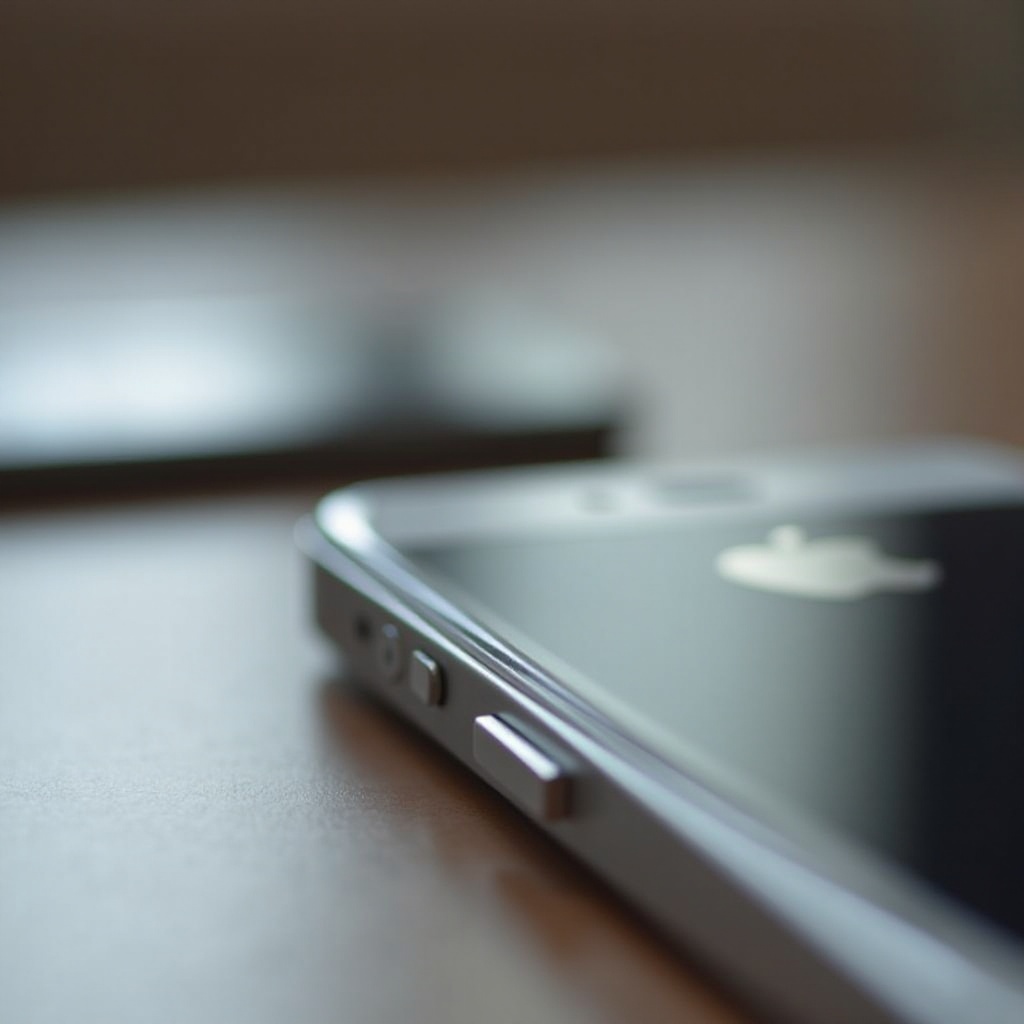
Causas Comuns de Baixo Volume em iPhones
Identificar a causa raiz do baixo volume no seu iPhone é o primeiro passo para resolver o problema. Aqui estão algumas causas comuns:
- Configurações de Volume: Às vezes, o volume pode ter reduzido acidentalmente.
- Modo Silencioso: Se o seu iPhone estiver no modo silencioso, isso afetará o volume.
- Modo Não Perturbe: Esta configuração pode silenciar sons.
- Problemas de Software: Bugs ou software desatualizado podem impactar o som.
- Problemas de Hardware: Poeira nos alto-falantes ou componentes defeituosos podem ser os culpados.
- Obstrução: A capa do telefone ou detritos externos podem bloquear os alto-falantes.
Compreender essas causas ajuda a direcionar o motivo exato por trás do problema, permitindo uma solução de problemas eficaz sem complicações desnecessárias.
Etapas Iniciais de Solução de Problemas
Verifique as Configurações de Volume
Sempre verifique as configurações de volume primeiro.
- Ajustar Através dos Botões: Use o botão de aumento de volume ao lado do seu iPhone para aumentar o volume.
- Central de Controle: Deslize para baixo do canto superior direito da tela (ou para cima a partir da parte inferior em modelos mais antigos) para acessar a central de controle. Ajuste o controle deslizante de volume.
Verifique se o Modo Silencioso está Desativado
O modo silencioso do seu iPhone pode estar ativado.
- Interruptor Silencioso: Verifique o interruptor físico no lado esquerdo do seu iPhone. Se estiver mostrando uma cor laranja, vire-o na direção oposta.
Desative o Modo Não Perturbe
O modo Não Perturbe silencia chamadas e notificações.
- Central de Controle: Deslize para cima ou para baixo para acessar a Central de Controle e certifique-se de que o ícone de lua crescente não esteja destacado.
- Configurações: Navegue até Configurações > Não Perturbe e desative se necessário.
Essas etapas geralmente resolvem o problema, mas se o problema persistir, é hora de se aprofundar.
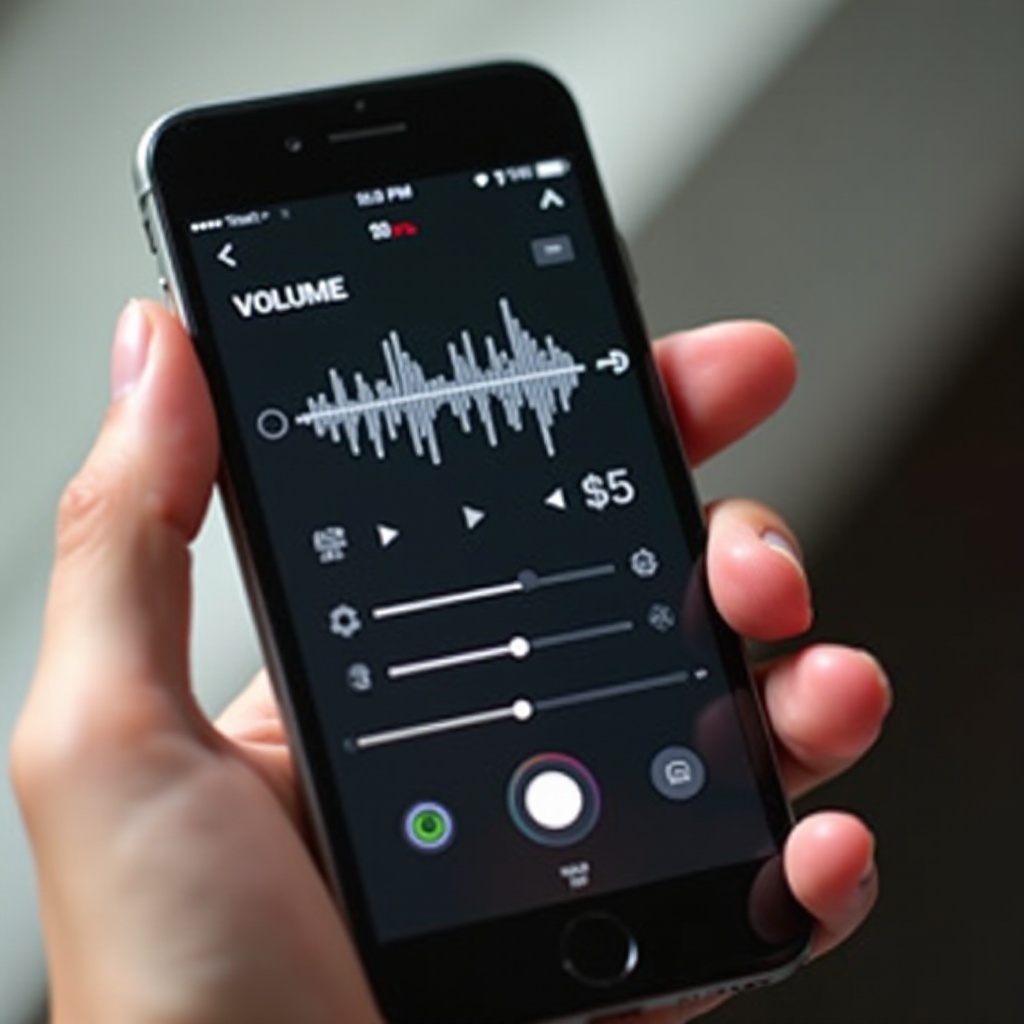
Soluções Específicas de Software
Reinicie o Seu iPhone
Uma simples reinicialização pode muitas vezes limpar falhas de software que afetam o volume.
- Processo de Reinicialização: Mantenha pressionado o botão de energia e qualquer botão de volume até que o controle deslizante de desligar apareça.
- Deslize e Aguarde: Deslize para desligar e aguarde 30 segundos antes de ligá-lo novamente.
Atualize o iOS para a Versão Mais Recente
Manter o software do seu iPhone atualizado garante que ele funcione sem problemas.
- Verificar Atualizações: Vá para Configurações > Geral > Atualização de Software e siga as instruções para quaisquer atualizações disponíveis.
Redefina Todas as Configurações
Redefinir todas as configurações pode resolver conflitos de software mais profundos.
- Como Redefinir: Navegue para Configurações > Geral > Redefinir > Redefinir Todas as Configurações. Confirme sua escolha. Note que isso não apagará seus dados, mas redefinirá as configurações do sistema como senhas de Wi-Fi.
Se a solução de problemas de software não parecer corrigir o problema, pode ser hora de examinar o hardware.
Investigar Problemas de Hardware
Limpe as Áreas do Alto-falante e Microfone
Detritos nas áreas do alto-falante ou microfone podem impactar significativamente a qualidade do som.
- Ferramentas de Limpeza: Use um pincel macio ou ar comprimido para limpar suavemente essas áreas. Tenha cuidado para não danificar os componentes.
Verifique se Há Capas ou Covers que Possa Bloquear o Som
Capas ou covers de telefone podem obstruir o som.
- Remova a Capa: Retire a capa do telefone e veja se o volume melhora.
Teste o Som com Fones de Ouvido
Testar com fones de ouvido pode ajudar a determinar se o problema está nos alto-falantes do telefone ou no software.
- Insira Fones de Ouvido: Conecte um par de fones de ouvido e reproduza áudio.
- Verifique o Volume: Se o som estiver claro através dos fones de ouvido, o alto-falante do telefone pode ser o problema.
Quando as verificações de hardware não resolvem o problema, considere soluções avançadas.
Soluções Avançadas e Quando Procurar Ajuda Profissional
Restaure o iPhone via iTunes
Restaurar seu iPhone pode resolver problemas de software persistentes.
- Backup: Primeiro, faça backup de seus dados.
- Processo de Restauração: Conecte seu iPhone a um computador, abra o iTunes, selecione seu dispositivo e escolha “Restaurar iPhone”.
Contate o Suporte da Apple ou Visite uma Loja da Apple
O suporte profissional pode resolver problemas de software e hardware.
- Suporte Apple: Entre em contato com a Apple para assistência remota.
- Loja Apple: Visite uma Loja Apple para solução de problemas prática e possível reparo de hardware.
Considere Potenciais Reparos de Hardware
Problemas persistentes podem exigir reparos.
- Serviços Apple: Utilize os serviços de reparo da Apple para problemas de hardware. O reparo profissional garante que seu dispositivo seja manuseado com segurança.
Ser proativo e seguir essas etapas pode economizar tempo e evitar custos de serviço.
Conclusão
Baixo volume em um iPhone pode derivar de várias fontes, que variam de configurações simples a problemas de hardware mais complexos. Ao seguir sistematicamente as etapas descritas neste guia, você pode diagnosticar e muitas vezes resolver o problema por conta própria. Se o problema persistir, a ajuda profissional está prontamente disponível através da rede de suporte da Apple. Manter seu iPhone e mantê-lo atualizado pode prevenir tais problemas no futuro, garantindo que seu dispositivo lhe sirva bem.
Perguntas Frequentes
Um aplicativo defeituoso pode afetar o volume do meu iPhone?
Sim, um aplicativo com defeito pode interferir no volume do seu iPhone. Tente fechar o aplicativo ou reinstalá-lo para ver se o problema é resolvido.
Como posso saber se os alto-falantes do meu iPhone estão danificados?
Teste o som usando fones de ouvido e compare. Se os fones de ouvido tiverem som, mas os alto-falantes não, os alto-falantes podem estar danificados.
É seguro limpar os alto-falantes do meu iPhone sozinho?
Sim, se feito com cuidado. Use uma escova de cerdas macias ou ar comprimido. Evite usar objetos pontiagudos ou força excessiva para evitar danos.