
عنوان الميتا: دليل وضع الاقتران في AirPods: اتصال سريع مع أي جهاز
وصف الميتا: أتقن وضع الاقتران في AirPods. تعلّم كيفية توصيل AirPods بـ iPhone، وأندرويد، وويندوز، وماك، وأجهزة التلفاز، وإصلاح مشكلات الاقتران من خلال إرشادات واضحة خطوة بخطوة.
العنوان_en: دليل وضع الاقتران في AirPods: اتصال سريع مع أي جهاز
المقدمة
تبدو AirPods سهلة الاستخدام عندما تتصل فورًا. هذا لا يحدث إلا عندما تعرف كيف تستخدم وضع الاقتران بالشكل الصحيح. كثير من الناس يتنقلون بين إعدادات البلوتوث دون فهم ما يعنيه هذا الضوء الأبيض الوامض الصغير حقًا أو لماذا ترى بعض الأجهزة الـ AirPods بينما لا تراها أجهزة أخرى.
قد لا تواجه أي مشكلة في إقران AirPods مع iPhone الخاص بك في المرة الأولى، ثم تصطدم بعقبة عندما تحاول توصيلها بجهاز كمبيوتر محمول للعمل، أو هاتف أندرويد، أو تلفاز ذكي. أحيانًا تبقى AirPods عالقة على جهاز قديم، أو ترفض الظهور في قائمة البلوتوث، أو تنفصل في اللحظة التي تحتاجها فيها.
المفتاح لحل هذه المشكلات هو فهم واضح لوضع الاقتران في AirPods. بمجرد أن تتمكن من تفعيل وضع الاقتران على أي طراز من AirPods واتباع الخطوات الصحيحة على كل جهاز، يصبح الاتصال متوقعًا وقابلاً للتكرار.
يشرح هذا الدليل ماهو وضع الاقتران في AirPods، ولماذا هو مهم، وكيفية استخدامه بالضبط على iPhone وiPad وMac وأندرويد وويندوز وأجهزة التلفاز والمزيد. ستتعلم أيضًا كيفية إصلاح فشل الاقتران والحفاظ على استقرار الاتصالات أثناء تنقلك بين الأجهزة طوال اليوم.
ما هو وضع الاقتران في AirPods ولماذا هو مهم
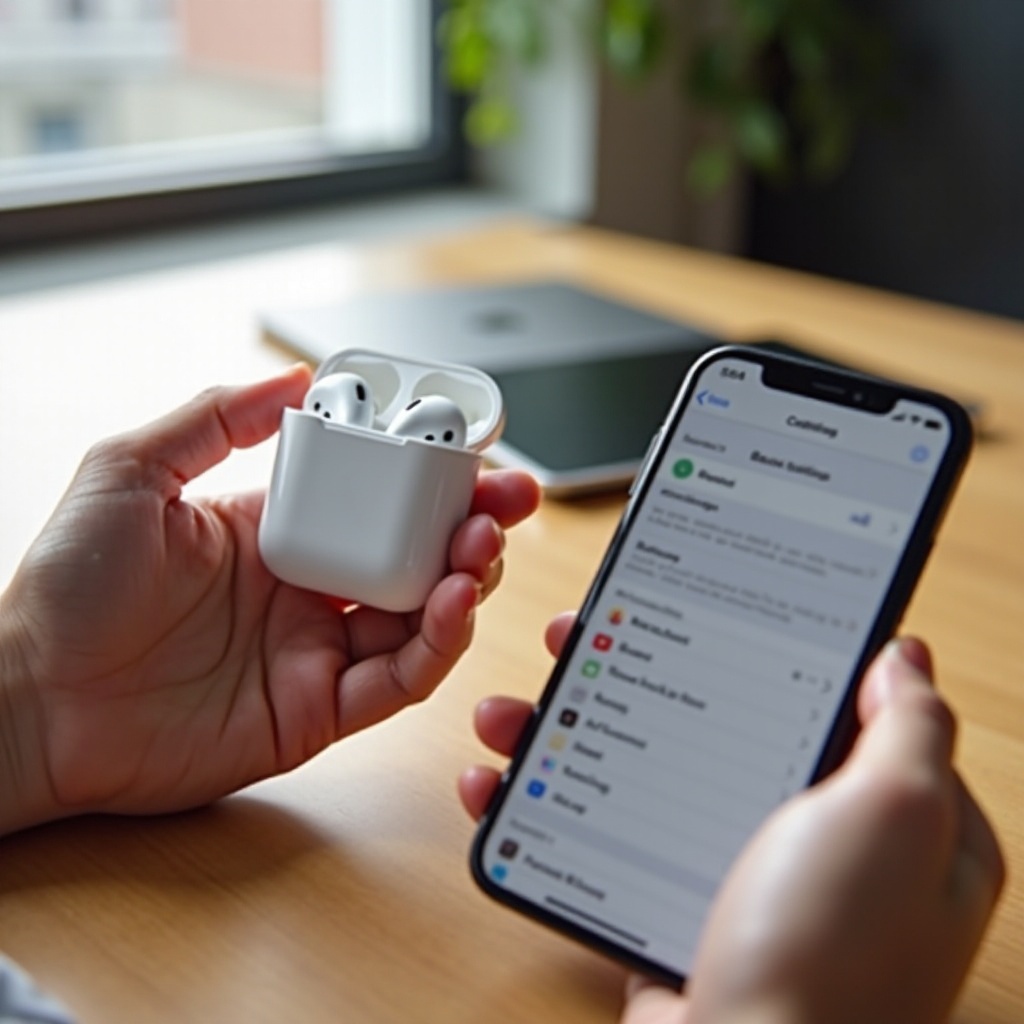
وضع الاقتران في AirPods هو حالة بلوتوث خاصة تجعل AirPods قابلة للاكتشاف. عندما يكون وضع الاقتران نشطًا، تبث AirPods إشارة بلوتوث حتى تتمكن الهواتف والأجهزة اللوحية وأجهزة الكمبيوتر وأجهزة التلفاز وغيرها من الأجهزة من اكتشافها والاتصال بها.
يمكنك تمييز وضع الاقتران من خلال ضوء الحالة:
- في معظم علب AirPods وAirPods Pro يومض مصباح LED باللون الأبيض.
- في AirPods Max يومض مصباح LED صغير على غطاء الأذن باللون الأبيض.
هذا الضوء الأبيض الوامض يخبرك أن AirPods جاهزة لاتصال بلوتوث جديد. بمجرد اختيارها في قائمة البلوتوث على جهاز ما، تُنشئ رابطًا آمنًا وتحفظ هذا الاقتران للاستخدام المستقبلي.
وضع الاقتران مهم لعدة أسباب رئيسية:
- الإعداد لأول مرة
عندما تخرج AirPods جديدة من العلبة، يسمح وضع الاقتران لـ iPhone أو أي جهاز آخر بالتعرف عليها وإرشادك خلال الإعداد الأولي. - الاتصال بالأجهزة غير التابعة لآبل
تستخدم AirPods بلوتوث قياسيًا في الأساس. وضع الاقتران هو الجسر الذي يربطها بهواتف أندرويد، وأجهزة الكمبيوتر المحمولة بنظام ويندوز، وأجهزة التلفاز الذكية، والأجهزة الأخرى خارج منظومة آبل. - إصلاح مشكلات الاتصال
عندما تتوقف AirPods عن الاتصال، أو تفشل في الظهور في قوائم البلوتوث، أو تستمر في إسقاط الصوت، غالبًا ما يحل فرض وضع الاقتران وإعادة الاقتران المشكلة عن طريق إعادة إنشاء رابط بلوتوث جديد. - الإقران مع عدة أجهزة
يمكنك إقران AirPods مع عدة أجهزة والتبديل بينها لاحقًا. وضع الاقتران هو ما يسمح لكل جهاز بتعلم ملف AirPods الخاص بك وتخزينه.
باختصار، وضع الاقتران في AirPods هو نقطة البداية لكل اتصال موثوق. بمجرد أن تعرف كيف تفعله على كل طراز، يمكنك التحكم في متى وأين تتصل AirPods الخاصة بك بدلاً من ترك الأمر للصدفة.
قبل أن تبدأ في الاقتران مع الهواتف وأجهزة الكمبيوتر، تحتاج إلى معرفة كيفية إدخال كل طراز من AirPods في وضع الاقتران بدقة. هذا هو الأساس لكل خطوة تالية.
كيفية إدخال أي طراز من AirPods في وضع الاقتران
تستخدم طرازات AirPods المختلفة عناصر تحكم متقاربة، لكن التسلسل الأساسي واحد: تضغط مع الاستمرار على زر حتى يومض ضوء أبيض. يشير الضوء إلى أن وضع الاقتران نشط وجاهز لاتصال جديد.
تحقق دائمًا من أن AirPods والعلبة لديهما شحن كافٍ قبل البدء. قد يمنع انخفاض البطارية دخولها في وضع الاقتران أو البقاء متصلة.
كيفية إدخال AirPods (الجيل 1–3) في وضع الاقتران
تستخدم AirPods القياسية (الجيل الأول والثاني والثالث) الزر الموجود على علبة الشحن.
اتبع هذه الخطوات:
- ضع كلتا السماعتين في علبة الشحن.
- أغلق الغطاء وانتظر حوالي 10 ثوانٍ حتى تُعاد تهيئتها داخل العلبة.
- افتح الغطاء وأبقِه مفتوحًا.
- اضغط مع الاستمرار على الزر الصغير في الجزء الخلفي من العلبة.
- استمر في الضغط حتى يبدأ ضوء LED على الجهة الأمامية أو داخل العلبة في الوميض باللون الأبيض.
عندما ترى الضوء الأبيض الوامض، تكون AirPods في وضع الاقتران وجاهزة للظهور في قائمة البلوتوث على الأجهزة القريبة.
كيفية إدخال AirPods Pro (الجيل 1 و2) في وضع الاقتران
تستخدم AirPods Pro خطوات شبه متطابقة، سواء كان لديك الجيل الأول أو الثاني.
قم بما يلي:
- ضع كلتا سماعتي AirPods Pro في علبة الشحن.
- أغلق الغطاء لمدة حوالي 10 ثوانٍ لإعادة ضبط الاتصال.
- افتح الغطاء وأبقِه مفتوحًا.
- اضغط مع الاستمرار على زر الإعداد في الجزء الخلفي من العلبة.
- حرر الزر عندما يومض ضوء الحالة باللون الأبيض.
اعتمادًا على نوع العلبة، قد يكون الضوء في الأمام أو داخل العلبة. يعني الضوء الأبيض الوامض أن وضع الاقتران نشط وأن AirPods Pro جاهزة للاتصال بأي جهاز متوافق.
كيفية إدخال AirPods Max في وضع الاقتران
لا تستخدم AirPods Max زر علبة شحن قياسي. بدلًا من ذلك توجد عناصر التحكم على غطاء الأذن الأيمن.
استخدم هذه العملية:
- تحقق من أن AirPods Max لديها شحن بطارية كافٍ.
- ابحث عن زر التحكم في الضوضاء في أعلى غطاء الأذن الأيمن.
- اضغط مع الاستمرار على زر التحكم في الضوضاء.
- راقب مصباح LED الصغير قرب الجزء السفلي من غطاء الأذن.
- حرر الزر عندما يومض LED باللون الأبيض.
بمجرد أن يومض الضوء باللون الأبيض، تكون AirPods Max في وضع الاقتران ويمكن اكتشافها في قوائم البلوتوث على الهواتف والأجهزة اللوحية وأجهزة الكمبيوتر المحمولة وأجهزة التلفاز.
الآن بعد أن أصبحت قادرًا على إدخال أي طراز من AirPods في وضع الاقتران بشكل موثوق، حان الوقت لرؤية كيفية عمل هذا الوضع مع أجهزة آبل، حيث تحصل على أفضل تجربة وميزات إضافية.
كيفية استخدام وضع الاقتران في AirPods مع أجهزة آبل
تم تصميم AirPods لتعمل بأفضل شكل مع iPhone وiPad وMac. عندما تقرن AirPods مع جهاز من أجهزة آبل مسجّل في Apple ID الخاص بك، يشارك iCloud هذا الاتصال عبر أجهزتك الأخرى من آبل. هذا يجعل التبديل بين الهاتف واللوحي والكمبيوتر المحمول أسهل دون تكرار عملية الاقتران الكاملة في كل مرة.
حتى مع هذه الميزات الذكية، لا تزال تعتمد على وضع الاقتران للإعداد الأولي، والاقتران اليدوي، وإصلاح الاتصالات المعطلة. إليك كيفية استخدام وضع الاقتران في AirPods عبر أجهزة آبل.
إقران AirPods مع iPhone في عام 2024
في إصدارات iOS الحديثة، يكون إقران AirPods مع iPhone عادةً تلقائيًا تقريبًا.
جرّب هذا الإعداد لأول مرة:
- افتح قفل iPhone وابْقَ على الشاشة الرئيسية.
- ضع AirPods في العلبة وافتح الغطاء بجوار الـ iPhone.
- انتظر ظهور رسوم الإعداد المتحركة في أسفل الشاشة.
- انقر على “اتصال” واتبع الإرشادات.
- مع AirPods Pro أو الجيل الثالث قد ترى خيارات للتحكم في الضوضاء، أو الصوت المكاني، أو اختبار ملاءمة الأذن.
إذا لم تظهر الرسوم المتحركة:
- أدخل AirPods في وضع الاقتران حتى يومض الضوء بالأبيض.
- افتح الإعدادات > البلوتوث على iPhone.
- شغّل البلوتوث إذا كان متوقفًا.
- ابحث عن AirPods ضمن “أجهزة أخرى” واضغط على اسمها.
- انتظر حتى يتغير الحالة إلى “متصل”.
بمجرد إقران AirPods مع iPhone، سيكون من الأسهل أيضًا توصيلها بـ iPad وMac الذين يستخدمان نفس Apple ID.
إقران AirPods مع iPad وiPad Pro
يتصرف الاقتران على iPad بشكل مشابه جدًا لـ iPhone، مما يحافظ على تجربة متناسقة.
استخدم هذه الخطوات:
- افتح قفل iPad واذهب إلى الشاشة الرئيسية.
- افتح علبة AirPods بالقرب من iPad.
- اضغط على “اتصال” عندما يظهر التنبيه على الشاشة.
إذا لم يظهر أي تنبيه:
- أدخل AirPods في وضع الاقتران حتى يومض LED باللون الأبيض.
- افتح الإعدادات > البلوتوث على iPad.
- قم بتشغيل البلوتوث.
- اختر AirPods من قائمة “أجهزة أخرى”.
بعد الاقتران، يمكن لكل من iPhone وiPad استخدام نفس AirPods. يمكنك تركهما يتبدلان تلقائيًا أو اختيار الجهاز الذي تريد التحكم منه.
إقران AirPods مع Mac وMacBook
قد تظهر AirPods تلقائيًا على Mac إذا كان يستخدم نفس Apple ID الذي يستخدمه iPhone. ولكن في بعض الأحيان تحتاج إلى الاقتران يدويًا، خصوصًا على أجهزة العمل أو الأجهزة المشتركة.
للاقتران باستخدام وضع الاقتران في AirPods:
- أدخل AirPods في وضع الاقتران حتى يومض LED باللون الأبيض.
- على Mac، انقر على قائمة آبل وافتح إعدادات النظام.
- اختر البلوتوث.
- تأكد من تفعيل البلوتوث.
- ابحث عن AirPods ضمن “الأجهزة القريبة” وانقر على اتصال.
- انتظر حتى تظهر الحالة “متصل”.
لإرسال الصوت إلى AirPods:
- انقر على أيقونة الصوت في شريط القائمة.
- اختر AirPods كجهاز الإخراج.
عندما يتم إعداد AirPods عبر أجهزة آبل الخاصة بك، يكون لديك أساس قوي. كثير من الناس يرغبون أيضًا في استخدام AirPods مع أجهزة غير تابعة لآبل. هنا يصبح وضع الاقتران أكثر أهمية، لأن هذه الأجهزة لا تستفيد من مزامنة iCloud.
كيفية استخدام وضع الاقتران في AirPods مع الأجهزة غير التابعة لآبل
تتصرف AirPods كسماعات بلوتوث قياسية عندما توصلها بهواتف أندرويد وأجهزة الكمبيوتر المحمولة بنظام ويندوز والأجهزة اللوحية وأجهزة التلفاز الذكية وحتى بعض وحدات الألعاب. قد تفقد بعض الميزات المتقدمة مثل الاكتشاف التلقائي للأذن أو التبديل السلس بين الأجهزة، لكنك لا تزال تحصل على صوت جيد وجودة مكالمات جيدة.
المفتاح هو إدخال AirPods في وضع الاقتران أولاً، ثم استخدام قائمة البلوتوث على الجهاز غير التابع لآبل للاتصال. لنلقِ نظرة على كيفية القيام بذلك على المنصات الشائعة.
توصيل AirPods بهواتف أندرويد والأجهزة اللوحية
تدعم أجهزة أندرويد من سامسونج، وجوجل، وOnePlus، وغيرها صوت البلوتوث، لذا تعمل AirPods بشكل جيد كسماعات أذن لاسلكية.
اتبع هذه الخطوات:
- أدخل AirPods في وضع الاقتران حتى يومض ضوء الحالة بالأبيض.
- على هاتف أندرويد أو الجهاز اللوحي، افتح الإعدادات.
- اضغط على الأجهزة المتصلة أو البلوتوث أو خيار مشابه (تختلف الأسماء حسب العلامة التجارية وواجهة أندرويد).
- قم بتشغيل البلوتوث إذا كان متوقفًا.
- اضغط على إقران جهاز جديد أو إضافة جهاز.
- انتظر حتى تظهر AirPods في قائمة الأجهزة المتاحة.
- اضغط على اسم AirPods لبدء الاقتران وأكد أي تنبيه يظهر.
بعد الاتصال، ستقوم AirPods بتوجيه صوت الوسائط والمكالمات من جهاز أندرويد. يمكنك التحكم في مستوى الصوت من الهاتف واستخدام عناصر التحكم باللمس في AirPods للتشغيل والإيقاف المؤقت وتخطي المقاطع.
توصيل AirPods بأجهزة الكمبيوتر المحمولة وأجهزة الكمبيوتر بنظام ويندوز
يدعم كل من ويندوز 10 وويندوز 11 سماعات البلوتوث، بما في ذلك AirPods.
استخدم هذه العملية:
- أدخل AirPods في وضع الاقتران حتى يومض الضوء بالأبيض.
- على جهاز ويندوز، افتح الإعدادات.
- انقر على البلوتوث والأجهزة.
- قم بتشغيل البلوتوث.
- انقر على إضافة جهاز، ثم اختر بلوتوث.
- انتظر حتى تظهر AirPods، ثم انقر على اسمها.
- انقر على اتصال وانتظر رسالة التأكيد.
للتأكد من أن ويندوز يستخدم AirPods للصوت:
- انقر بزر الفأرة الأيمن على أيقونة مكبر الصوت في شريط المهام.
- اختر إعدادات الصوت.
- ضمن “الإخراج” و”الإدخال”، اختر AirPods للصوت والميكروفون.
توصيل AirPods بأجهزة التلفاز الذكية وأجهزة البث ووحدات الألعاب
يختلف دعم AirPods على أجهزة التلفاز ووحدات الألعاب. يدعم العديد من أجهزة التلفاز الذكية الحديثة وأجهزة البث صوت البلوتوث، لكن وحدات الألعاب أكثر تقييدًا.
بالنسبة لأجهزة التلفاز الذكية وأجهزة البث:
- أدخل AirPods في وضع الاقتران حتى يومض الضوء بالأبيض.
- افتح قائمة الإعدادات في التلفاز أو جهاز البث.
- انتقل إلى البلوتوث، أو “الريموت والملحقات”، أو قسم مشابه.
- اختر إضافة جهاز بلوتوث أو إقران جهاز جديد.
- اختر AirPods من القائمة عندما تظهر.
بالنسبة لوحدات الألعاب:
- لا تدعم معظم وحدات PlayStation وXbox صوت البلوتوث القياسي مباشرة.
- قد تحتاج إلى مستقبل بلوتوث يتم توصيله بالوحدة أو ذراع التحكم.
- أدخل المستقبل في وضع الاقتران وأدخل AirPods أيضًا في وضع الاقتران.
- انتظر حتى تتصل الأجهزة ببعضها.
إذا واجهت مشكلة في الاتصال على أي منصة، فعادةً ما يعود السبب إلى أن وضع الاقتران لا يعمل بشكل صحيح أو أن ملف بلوتوث قديم يمنع الاتصال الجديد. هذا يقودنا إلى استكشاف الأخطاء وإصلاحها.
إصلاح مشكلة عدم عمل وضع الاقتران في AirPods (دليل استكشاف الأخطاء)
حتى عندما تتبع الخطوات الصحيحة، قد ترفض AirPods أحيانًا الدخول في وضع الاقتران، أو لا تظهر في قوائم البلوتوث، أو تفشل في الاتصال بعد الضغط عليها. الخبر الجيد هو أن هذه المشكلات غالبًا ما يكون لها حلول بسيطة.
ابدأ بأكثر مشكلات الاقتران شيوعًا واعمل على حلها واحدة تلو الأخرى.
لا تدخل AirPods في وضع الاقتران
إذا لم يومض ضوء الحالة بالأبيض أبدًا، فهذا يعني أن وضع الاقتران لم يبدأ بشكل صحيح.
جرّب هذه الفحوصات:
- شحن AirPods والعلبة
ضع AirPods في العلبة ووصلها بالطاقة. دعها تشحن لمدة 20 دقيقة على الأقل. قد يمنع انخفاض البطارية العلبة من تفعيل وضع الاقتران. - الضغط مع الاستمرار مدة كافية
في AirPods وAirPods Pro، اضغط مع الاستمرار على زر الإعداد لمدة 10–15 ثانية. في AirPods Max، اضغط مع الاستمرار على زر التحكم في الضوضاء لنفس المدة. راقب الضوء عن كثب لترى إذا تغير. - تنظيف نقاط التلامس في العلبة
إذا كنت تستخدم علبة شحن، فقد تمنع الأتربة أو الأوساخ على نقاط التلامس العلبة من التعرف على AirPods. نظف برفق داخل العلبة بقطعة قماش ناعمة جافة وتجنب السوائل.
إذا لم تتمكن من الحصول على ضوء أبيض وامض بعد هذه الخطوات، قد تحتاج إلى إعادة ضبط كاملة أو دعم احترافي، وهو ما سنغطيه قريبًا.
عدم ظهور AirPods في أجهزة البلوتوث
أحيانًا تكون AirPods في وضع الاقتران، لكن الجهاز الذي تريد الاتصال به لا يراها في قائمة البلوتوث.
استخدم هذا التسلسل:
- تبديل البلوتوث
أوقف البلوتوث على الهاتف أو الجهاز اللوحي أو الكمبيوتر، انتظر عدة ثوانٍ، ثم شغّله مرة أخرى. - الاقتراب أكثر
ابقَ ضمن بضعة أقدام من الجهاز مع خط رؤية واضح. يمكن أن تضعف الجدران والمعادن والعوائق الأخرى الإشارة. - نسيان الاتصالات القديمة
افتح إعدادات البلوتوث على الجهاز. إذا رأيت AirPods ضمن الأجهزة المعروفة، اضغط أو انقر عليها واختر “نسيان” أو “إزالة” أو “إلغاء الاقتران”. يمكن أن تمنع الملفات الشخصية القديمة محاولات الاقتران الجديدة. - إعادة تشغيل الجهاز
أعد تشغيل الهاتف أو الجهاز اللوحي أو الكمبيوتر أو التلفاز، ثم حاول الاقتران مرة أخرى مع تفعيل وضع الاقتران على AirPods.
إذا استمرت المشكلة، فقد تحتاج AirPods نفسها إلى إعادة ضبط لمسح ذاكرتها والبدء من جديد.
إعادة ضبط AirPods والبدء من الصفر
تمسح إعادة الضبط الكاملة إعدادات البلوتوث في AirPods وغالبًا ما تصلح مشكلات الاقتران والاتصال العنيدة.
إعادة ضبط AirPods وAirPods Pro:
- ضع كلتا السماعتين في علبة الشحن واترك الغطاء مفتوحًا.
- على iPhone أو جهازك الرئيسي، انتقل إلى الإعدادات > البلوتوث واضغط على “i” بجوار AirPods.
- اضغط على “نسِ هذا الجهاز” وأكد.
- اضغط مع الاستمرار على زر الإعداد في الجزء الخلفي من العلبة لمدة حوالي 15 ثانية.
- راقب ضوء LED: سيومض باللون الكهرماني، ثم يتغير إلى الأبيض.
- حرر الزر عندما يومض الضوء بالأبيض. أصبح وضع الاقتران الآن نشطًا.
إعادة ضبط AirPods Max:
- أزل AirPods Max من إعدادات البلوتوث على أجهزتك.
- على AirPods Max، اضغط مع الاستمرار على زر التحكم في الضوضاء والتاج الرقمي معًا.
- استمر في الضغط حتى يومض LED على غطاء الأذن باللون الكهرماني، ثم الأبيض.
- حرر الزرين لإكمال إعادة الضبط والدخول في وضع الاقتران.
بعد إعادة الضبط، تتصرف AirPods كأنها جديدة. يمكنك اتباع الخطوات السابقة لإقرانها مرة أخرى مع أجهزة آبل وغير آبل.
بمجرد أن تتصل AirPods بشكل موثوق، يمكنك التركيز على الحفاظ على قوة الاتصال وجعل التبديل بين الأجهزة سهلًا طوال اليوم.
نصائح احترافية للاتصالات المستقرة والتبديل السلس بين الأجهزة
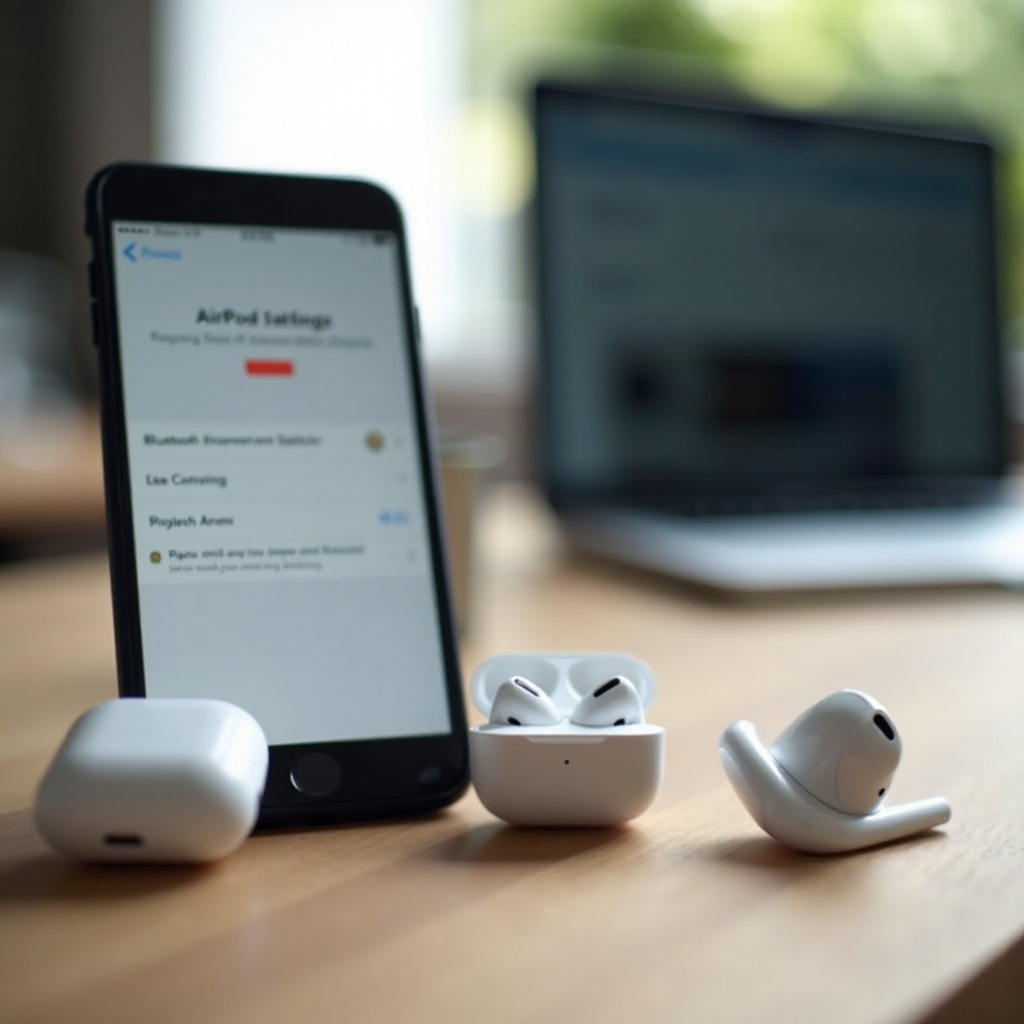
عملية اقتران نظيفة هي الخطوة الأولى، لكن الاستخدام اليومي السلس يعتمد أيضًا على استقرار الاتصال والتبديل الذكي. يمكن أن تقلل بعض العادات البسيطة من الانقطاعات وتجعل الانتقال من جهاز لآخر أسهل دون إحباط.
ستساعدك هذه النصائح في تحقيق أقصى استفادة من وضع الاقتران في AirPods واتصالات البلوتوث لديك.
تجنب تداخل البلوتوث ومشاكل المدى
للبلوتوث حدود مادية حقيقية. تنخفض قوة الإشارة مع المسافة والعوائق.
ضع هذه النقاط في الاعتبار:
- ابقَ ضمن حوالي 30 قدمًا (10 أمتار) من الجهاز للحصول على أفضل النتائج.
- تجنب الجدران السميكة والأجسام المعدنية الكبيرة والأجهزة الكهربائية الضخمة بينك وبين الجهاز.
- إذا لاحظت انقطاعات متكررة في الأماكن المزدحمة، اقترب أكثر من هاتفك أو جهاز الكمبيوتر المحمول.
- أبقِ الأجهزة اللاسلكية الأخرى، مثل الموجّهات القديمة أو مكبرات الصوت البلوتوث، على مسافة أبعد قليلاً إذا بدا أنها تسبب تداخلًا.
تعني الإشارة الأقوى عددًا أقل من التأخيرات والانقطاعات، خاصة عندما تتحرك أثناء الاستماع.
استخدام التبديل التلقائي عبر أجهزة آبل
إحدى أكثر الميزات فائدةً لمستخدمي آبل هي التبديل التلقائي بين الأجهزة. عندما يتم إعداده، يمكن لـ AirPods أن تنتقل بين iPhone وiPad وMac بناءً على مكان بدء تشغيل الصوت.
لجعل التبديل التلقائي يعمل جيدًا:
- على iPhone، اذهب إلى الإعدادات > البلوتوث، واضغط على “i” بجوار AirPods، واضبط “الاتصال بهذا الـ iPhone” على “تلقائيًا” إذا كنت تريد التبديل التلقائي.
- كرر تغيير الإعداد نفسه على iPad: الإعدادات > البلوتوث > اضغط على “i” > اختر “تلقائيًا”.
- على Mac، افتح إعدادات النظام > البلوتوث، وانقر على “i” أو الخيارات بجوار AirPods، واختر الاتصال التلقائي إذا كان متاحًا.
- إذا أصبح التبديل التلقائي مزعجًا عندما تستخدم عدة أجهزة في الوقت نفسه، غيّر الخيار إلى “عند الاتصال بالـ iPhone آخر مرة” (أو iPad/Mac) على الجهاز الذي تريد تحكمًا أكثر يدويًا منه.
تساعدك هذه الإعدادات على تحقيق توازن بين الراحة والتحكم حتى تتصل AirPods بالمكان الذي تتوقعه.
أفضل الممارسات للبطارية وتحديثات البرنامج الثابت
يؤثر مستوى البطارية وإصدارات البرامج أيضًا على مدى جودة اتصال AirPods واستقرارها.
اتبع هذه الممارسات المثلى:
- الحفاظ على شحن AirPods
قد يؤدي انخفاض البطارية جدًا في AirPods أو العلبة إلى أخطاء في الاتصال، أو انقطاعات عشوائية، أو فشل في الاقتران. - شحن العلبة بانتظام
توفّر العلبة الطاقة لوضع الاقتران وتدير عمليات إعادة الضبط. إذا كانت العلبة شبه فارغة، فقد لا يعمل وضع الاقتران بشكل صحيح. - تحديث أجهزتك
استخدم إصدارات حديثة من iOS وiPadOS وmacOS وأندرويد وويندوز للحصول على دعم بلوتوث أفضل وإصلاحات للأخطاء. - السماح بتحديث البرنامج الثابت لـ AirPods
عندما تكون AirPods في العلبة بالقرب من iPhone أو iPad متصل بشبكة Wi‑Fi ولديه بطارية كافية، يتم تحديث البرنامج الثابت لها في الخلفية. غالبًا ما يحسن البرنامج الجديد الأداء والتوافق.
من خلال الجمع بين الاستخدام الذكي لوضع الاقتران في AirPods والعادات الجيدة للبطارية، والبرمجيات المحدثة، وإعدادات البلوتوث المناسبة، تهيئ نفسك لصوت لاسلكي ثابت وخالٍ من المتاعب.
الخلاصة
يعد وضع الاقتران في AirPods نقطة البداية لكل اتصال ناجح. عندما تفهم كيفية تفعيل ذلك الضوء الأبيض الوامض على أي طراز من AirPods، تكتسب القدرة على التحكم في كيفية وأماكن اتصال AirPods الخاصة بك.
لقد رأيت كيف يعمل وضع الاقتران على مستوى أساسي، وكيفية إدخال AirPods وAirPods Pro وAirPods Max في وضع الاقتران، وكيفية إقرانها مع iPhone وiPad وMac للحصول على أفضل تجربة. كما تعلمت كيفية التعامل مع AirPods كسماعات بلوتوث قياسية على أندرويد وويندوز وأجهزة التلفاز الذكية وبعض وحدات الألعاب.
إذا واجهت مشكلات، لديك الآن خطوات استكشاف أخطاء واضحة: اشحن AirPods والعلبة، تحقق من الزر، انسَ إدخالات البلوتوث القديمة، أعد تشغيل الأجهزة، وأعد ضبط AirPods عند الحاجة. باستخدام هذه الأدوات، تتحول معظم مشكلات الاقتران إلى إصلاحات سريعة بدلاً من إحباطات طويلة.
استخدم هذا الدليل كمرجع كلما أضفت جهازًا جديدًا أو لاحظت مشكلات في الاتصال. بضع ثوانٍ تقضيها في إدخال AirPods في وضع الاقتران واتباع الخطوات الصحيحة يمكن أن تعيد لك صوتًا لاسلكيًا نقيًا أينما أردت الاستماع.
الأسئلة الشائعة
لماذا لا تدخل AirPods في وضع الإقران حتى بعد الضغط على الزر؟
إذا لم تدخل AirPods في وضع الإقران، فإن أكثر الأسباب شيوعًا هي انخفاض البطارية، أو أن العلبة متسخة أو معطلة، أو عدم الضغط على الزر لمدة كافية. أولًا، ضع سماعات AirPods في العلبة، وصِل العلبة بالطاقة، واشحنها لمدة لا تقل عن 20 دقيقة. ثم افتح الغطاء واضغط مطولًا على زر الإعداد (أو زر التحكم في الضوضاء في AirPods Max) لمدة 10–15 ثانية حتى ترى تغيّر ضوء الـ LED. إذا لم يومض الضوء باللون الأبيض أبدًا، نظّف برفق نقاط التلامس في العلبة والزر بقطعة قماش جافة وناعمة. إذا لم يبدأ وضع الإقران حتى بعد إعادة ضبط كاملة، فاتصل بدعم Apple، فقد تكون هناك مشكلة في العتاد بالعلبة أو بالسماعات.
هل يمكنني استخدام وضع إقران AirPods للاتصال بجهازين في الوقت نفسه؟
يتيح لك وضع إقران AirPods الاتصال بعدة أجهزة على مرّ الوقت، لكنه لا يسمح إلا ببث الصوت من جهاز واحد في كل مرة. يمكنك إقران AirPods مع عدة هواتف وأجهزة لوحية وأجهزة كمبيوتر وأجهزة تلفاز، وستتذكر السماعات كل هذه الأجهزة. بعدها يمكنك التبديل بين الاتصالات عن طريق اختيار AirPods في قائمة البلوتوث أو قائمة مخرجات الصوت على الجهاز الذي تريد استخدامه. على أجهزة Apple، يمكن ميزة التبديل التلقائي أن تنقل الاتصال من iPhone إلى iPad أو Mac عند بدء تشغيل الصوت. ومع ذلك، لا يمكنك استخدام وضع الإقران للاستماع إلى مصدرين منفصلين في الوقت نفسه باستخدام نفس زوج AirPods.
كيف أعرف أن AirPods في وضع الإقران وجاهزة للاتصال؟
يمكنك معرفة أن AirPods في وضع الإقران من خلال مراقبة ضوء الحالة. في AirPods وAirPods Pro، يومض ضوء الـ LED على العلبة أو داخلها باللون الأبيض عندما يكون وضع الإقران نشطًا. في AirPods Max، يومض ضوء LED صغير على كوب الأذن باللون الأبيض. الأضواء الثابتة أو الكهرمانية تعني أنها ليست في وضع الإقران. بمجرد أن ترى الوميض الأبيض، افتح إعدادات البلوتوث على هاتفك أو جهازك اللوحي أو الكمبيوتر أو التلفاز وابحث عن AirPods في قائمة الأجهزة المتاحة. عند النقر أو الضغط على اسمها وتغيّر الحالة إلى متصل، ينتهي وضع الإقران ويبدأ اتصال بلوتوث عادي.