
المقدمة
يُسهّل مستقبل Logitech Unifying عليك توصيل عدة أجهزة لاسلكية من خلال دونجل USB صغير واحد. مع الإعداد الصحيح، يمكنك تشغيل الفأرة ولوحة المفاتيح وغيرها من الأجهزة المتوافقة من مستقبل واحد، وتحرير منافذ USB على جهاز الكمبيوتر لديك. وهذا يعني فوضى أقل على مكتبك وعددًا أقل من الدونجل المعرضة للضياع.
الكثير من الأشخاص يقومون بتوصيل المستقبل على أمل أن يعمل كل شيء تلقائيًا. أحيانًا ينجح الأمر. ولكن إذا كنت تريد إعدادًا مستقرًا وسريع الاستجابة يستفيد من جميع مزايا أجهزة Logitech الخاصة بك، فأنت بحاجة إلى اتباع عملية إعداد صحيحة لمستقبل Logitech Unifying. يشمل ذلك التحقق من التوافق، وتثبيت البرنامج المناسب، وإقران أجهزتك، وضبط الإعدادات بدقة.
يرشدك هذا الدليل عبر كل خطوة. ستتعرف على ماهية مستقبل Unifying، وكيفية إعداده على نظامي Windows وmacOS، وكيفية توصيل أجهزة متعددة، وكيفية إصلاح المشكلات الشائعة. في النهاية، ستحصل على إعداد موثوق ومخصص يناسب طريقة عملك أو لعبك ويحافظ على بيئة عملك اللاسلكية نظيفة وفعّالة.
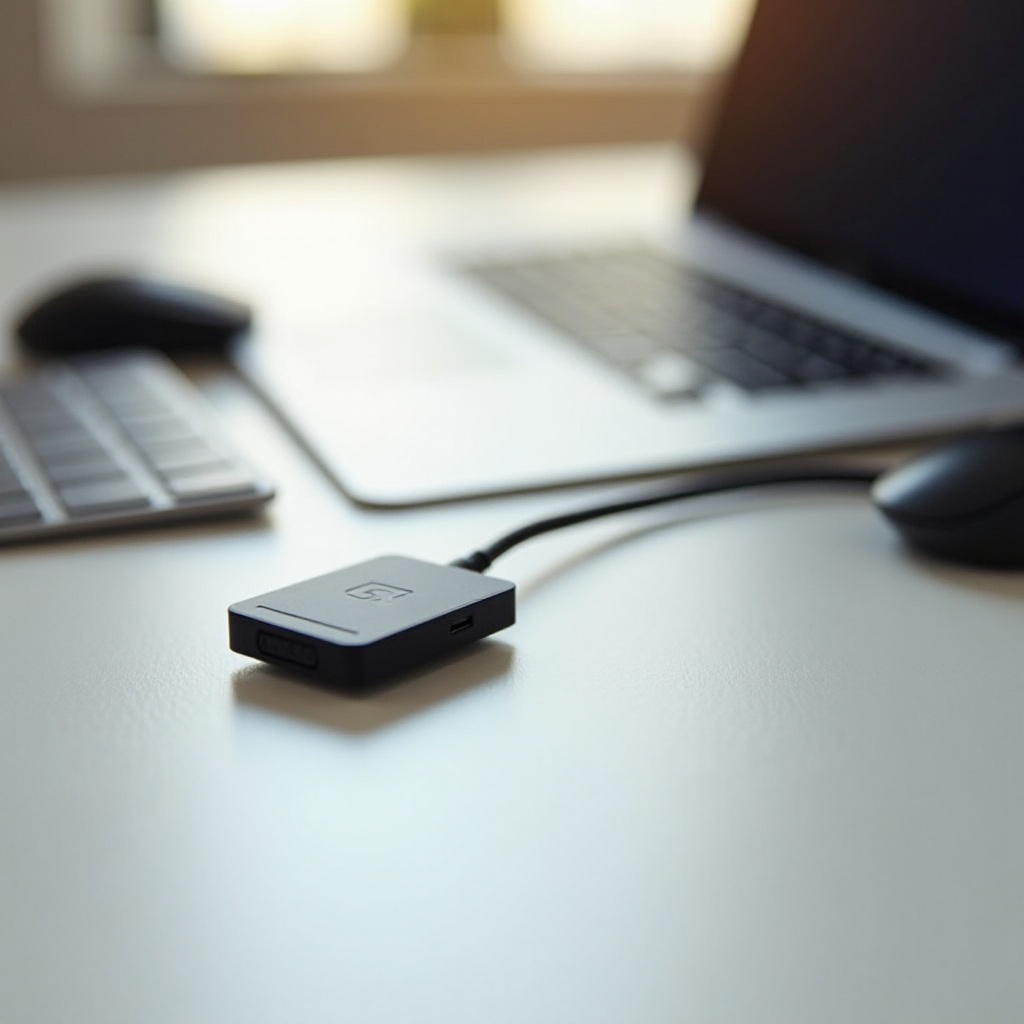
ما هو مستقبل Logitech Unifying؟
أنشأت Logitech مستقبل Unifying لتبسيط الاتصالات اللاسلكية. بدلًا من استخدام مستقبل USB منفصل لكل جهاز، يمكنك توصيل عدة ملحقات من Logitech بدونجل صغير واحد. يساعد هذا التصميم على إبقاء جهاز اللابتوب أو سطح المكتب لديك أنظف وأكثر كفاءة، خاصة عندما تستخدم فأرة ولوحة مفاتيح وربما كرة تتبع أو لوحة أرقام.
يستخدم المستقبل تقنية لاسلكية بتردد 2.4 جيجاهرتز للتواصل مع أجهزتك. يهدف إلى منحك إدخالًا بزمن انتقال منخفض يشعر بأنه قريب من الاتصال السلكي. وبما أن المستقبل صغير جدًا، يمكنك تركه موصولًا في اللابتوب طوال الوقت دون القلق من كسره عند التنقل.
لفهم سبب أهمية ذلك في عملك اليومي، يفيد أن ترى كيف تعمل هذه التقنية، ولماذا يفضّلها العديد من المستخدمين على المستقبلات القياسية، وكيفية التأكد من أن الفأرة أو لوحة المفاتيح لديك تدعم Unifying.
كيف تعمل تقنية Logitech Unifying
تستخدم تقنية Logitech Unifying بروتوكولًا لاسلكيًا خاصًا بتردد 2.4 جيجاهرتز. يتواصل المستقبل مع كل جهاز مقترن باستخدام اتصال آمن ومنخفض الطاقة.
إليك ما يحدث ببساطة:
- تقوم بتوصيل مستقبل Unifying بمنفذ USB.
- يبحث برنامج Logitech عن الأجهزة المتوافقة القريبة.
- عند بدء عملية الإقران، يرسل الماوس أو لوحة المفاتيح إشارة.
- يرتبط المستقبل والجهاز معًا ويخزّنان هذه العلاقة.
- يتذكر المستقبل ما يصل إلى ستة أجهزة في آن واحد.
يستخدم كل جهاز معرّفًا داخليًا حتى يتمكن المستقبل من التمييز بين الفأرة ولوحة المفاتيح أو المنتجات المدعومة الأخرى. بعد الإقران، يوجّه المستقبل إشارات جميع الأجهزة المتصلة إلى جهاز الكمبيوتر كإدخال قياسي، مثل لوحة مفاتيح أو فأرة USB عادية.
الفوائد الرئيسية مقارنة بمستقبلات USB اللاسلكية القياسية
عادةً ما تأتي الفأرة اللاسلكية بمستقبل USB خاص بها. إذا اشتريت عدة أجهزة، ينتهي الأمر بجهاز الكمبيوتر مع عدة دونجل ومساحة حرة أقل. يحل مستقبل Unifying هذه المشكلة ويقدم عدة مزايا:
- استخدام عدد أقل من منافذ USB: مستقبل واحد يدعم حتى ستة أجهزة.
- فوضى أقل: تتجنب صفًا من الدونجل وتقلل فوضى الكابلات.
- سهولة السفر: تنقل مستقبلًا صغيرًا واحدًا بدلاً من عدة مستقبلات.
- اتصال مستقر: تم ضبط ارتباط 2.4 جيجاهرتز لزمن تأخير منخفض ومدى جيد.
- استبدال بسيط: إذا فقدت مستقبلًا، يمكنك إقران أجهزتك بآخر جديد.
لمستخدمي اللابتوب وكل من ينتقل بين أماكن عمل مختلفة، تُحدث هذه الفوائد فرقًا كبيرًا في الاستخدام اليومي. الخطوة التالية هي التأكد من أن جهاز الكمبيوتر ونظام التشغيل لديك يمكنهما دعم هذا النوع من الإعداد اللاسلكي المرن.
الأجهزة المدعومة من Logitech وشعار Unifying
ليست كل أجهزة Logitech تدعم Unifying. تميّز Logitech المنتجات المتوافقة مع Unifying بشعار برتقالي خاص يشبه النجمة.
للتحقق مما إذا كان جهازك يعمل مع مستقبل Unifying:
- ابحث عن شعار برتقالي صغير به ست نقاط على الجهاز أو على العبوة.
- تحقق من صفحة المنتج على الموقع الرسمي لـ Logitech.
- اقرأ دليل الاستخدام أو دليل البدء السريع المرفق مع جهازك.
إذا لم ترَ الشعار، فقد يستخدم جهازك Bluetooth أو Logitech Bolt أو مستقبلًا مخصصًا. فقط الأجهزة التي تحمل شعار Unifying يمكن إقرانها مع مستقبل Logitech Unifying.
مع فهم واضح لماهية مستقبل Unifying والأجهزة التي تدعمه، يمكنك الانتقال إلى متطلبات النظام وفحوصات التوافق قبل التثبيت.
متطلبات النظام والتوافق
قبل تثبيت أي شيء، تأكّد من أن جهاز الكمبيوتر وأجهزتك تستوفي الحد الأدنى من المتطلبات لإعداد سلس لمستقبل Logitech Unifying. يعمل المستقبل مع العديد من الأنظمة، لكن دعم البرامج يختلف قليلًا بين المنصات. يساعدك التحقق من هذه التفاصيل مبكرًا على تجنب إضاعة الوقت ومحاولات الإقران الفاشلة.
ينبغي عليك تأكيد إصدار نظام التشغيل لديك، ونوع منافذ USB على جهاز الكمبيوتر، وما إذا كانت أجهزة Logitech لديك تدعم Unifying بالفعل. بمجرد توفر كل هذه العناصر، ستكون عملية الإعداد أكثر سلاسة.
أنظمة التشغيل المدعومة: Windows وmacOS وChromeOS وLinux
يتصرف مستقبل Unifying كجهاز إدخال USB قياسي، لذا يتعرف أي نظام تشغيل حديث تقريبًا على وظائف الفأرة ولوحة المفاتيح الأساسية. ومع ذلك، قد لا يدعم برنامج التهيئة من Logitech كل منصة بنفس الطريقة.
غالبًا ما يبدو الدعم كما يلي:
- Windows 10 وWindows 11
دعم كامل مع برنامج Logitech Unifying وبرنامج Logi Options+. يُنصح به للتخصيص الكامل وتحديثات البرنامج الثابت. - macOS (بما في ذلك شرائح Apple Silicon)
مدعوم من خلال أدوات Logitech الرسمية. قد تتطلب بعض الإعدادات أذونات إضافية. - ChromeOS
دعم أساسي للتوصيل والتشغيل. وصول محدود أو معدوم لتطبيقات Logitech المتقدمة. - Linux
تعمل معظم الأجهزة كأجهزة HID USB قياسية. يمكن لأدوات المجتمع مثل Solaar توفير الإقران وخيارات إضافية.
لأفضل تجربة، خاصة للإقران والتخصيص، يوفر نظاما Windows وmacOS دعم البرامج الأكثر اكتمالًا من Logitech. بعد التأكد من أن نظام التشغيل يمكنه التعامل مع ذلك، عامل التوافق التالي هو المنفذ الذي توصل المستقبل به.
USB-A مقابل USB-C: استخدام المحولات والموزعات
يستخدم مستقبل Logitech Unifying موصل USB-A. تركّز العديد من أجهزة اللابتوب الحديثة الآن على منافذ USB-C، لذا قد تحتاج إلى محول.
ضع هذه النصائح في الاعتبار:
- استخدم محول USB-C إلى USB-A موثوقًا لتجنب الانقطاعات العشوائية.
- إذا استخدمت موزع USB أو محطة إرساء، فوصّل المستقبل بمنفذ USB 2.0 إن أمكن. قد تتسبب منافذ USB 3.0 أحيانًا في ضوضاء لاسلكية.
- ضع المستقبل في مكان له مسار واضح إلى الفأرة ولوحة المفاتيح. تجنب حجبه بأجسام معدنية أو جدران سميكة.
يمكن أن يمنع اختيار المنفذ الجيد ووضع المستقبل بشكل صحيح العديد من مشكلات الاتصال لاحقًا. آخر خطوة في التوافق هي التحقق من أن الأجهزة نفسها يمكنها التواصل مع مستقبل Unifying.
كيفية التحقق مما إذا كان جهازك متوافقًا مع Unifying
قبل بدء إعداد مستقبل Logitech Unifying، أكّد أن أجهزتك تدعم هذه التقنية:
- ابحث عن شعار Unifying البرتقالي في أسفل الفأرة أو لوحة المفاتيح.
- تحقق من العلبة الأصلية أو ملصق المنتج.
- قم بزيارة الموقع الرسمي لـ Logitech وابحث عن طراز جهازك. عادةً ما تشير صفحة المنتج بوضوح إلى “Logitech Unifying”.
- إذا كان الجهاز يستخدم Logitech Bolt أو يدعم Bluetooth فقط، فلن يمكن إقرانه بمستقبل Unifying.
بعد تأكيد التوافق ومتطلبات النظام، تكون جاهزًا لتنزيل البرنامج اللازم الذي يدير الإقران والتخصيص وتثبيته.
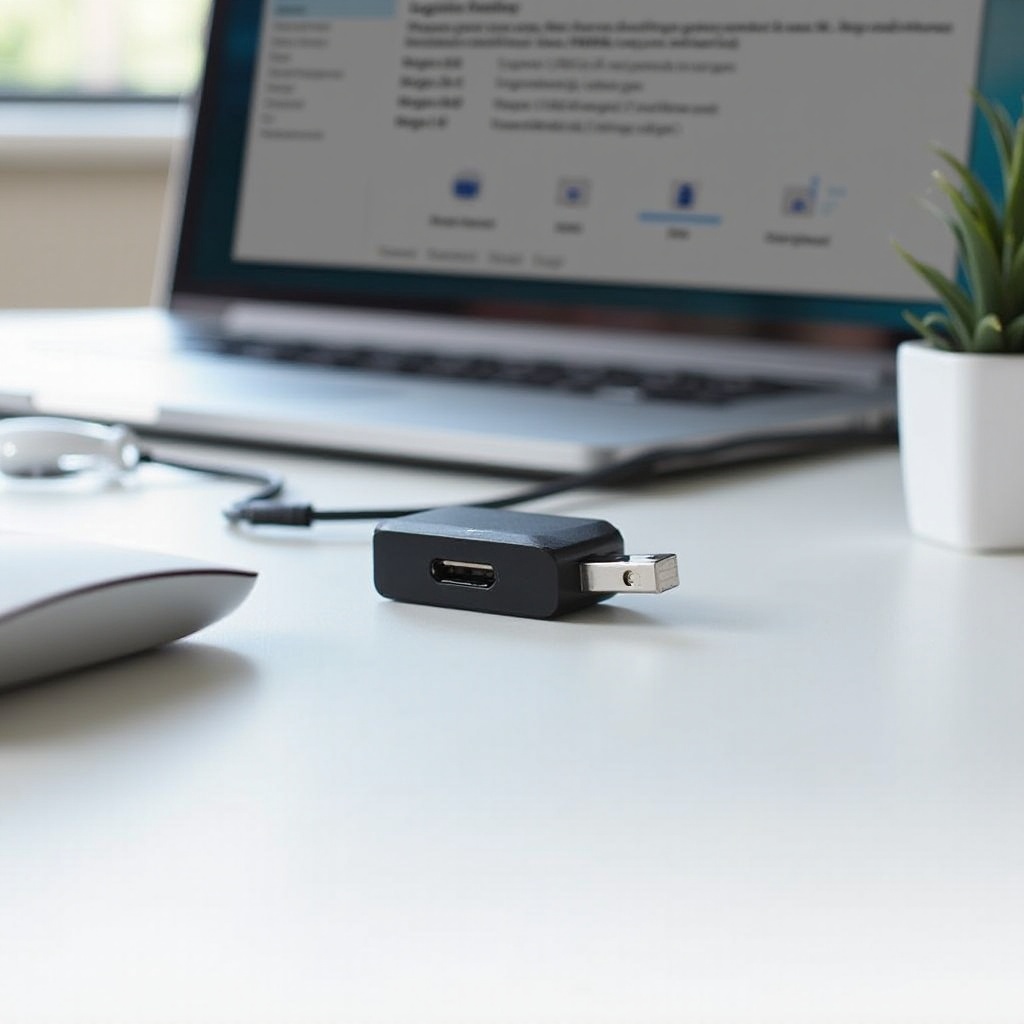
تنزيل وتثبيت برنامج Logitech Unifying
يجعل البرنامج عملية إعداد مستقبل Logitech Unifying أكثر سلاسة ومرونة. باستخدام الأدوات المناسبة، يمكنك إقران أجهزة متعددة، وتحديث البرامج الثابتة، وتخصيص سلوك كل جهاز. تدفع Logitech المستخدمين حاليًا نحو Logi Options+، لكن برنامج Unifying الكلاسيكي لا يزال مفيدًا للإقران.
سترى الآن أين تجد هذه الأدوات وكيفية تثبيتها على نظامي Windows وmacOS. بعد هذه الخطوة، ستكون جاهزًا لاتباع عملية الإقران الفعلية.
أين يمكنك تنزيل أدوات Logitech الرسمية (Unifying وLogi Options+)
قم دائمًا بتنزيل البرامج من الموقع الرسمي لـ Logitech لتجنب البرمجيات الخبيثة أو الحزم القديمة.
اتبع هذه الخطوات:
- اذهب إلى support.logi.com في متصفحك.
- ابحث عن “Logitech Unifying Software” أو “Logi Options+”.
- اختر الإصدار الذي يتوافق مع نظام التشغيل لديك (Windows أو macOS).
- قم بتنزيل ملف التثبيت.
يركّز Logi Options+ على التخصيص، بينما يركّز برنامج Unifying الكلاسيكي على الإقران. يقوم العديد من المستخدمين بتثبيت كليهما، لكن في معظم الحالات يمكن لـ Logi Options+ التعامل مع إدارة الأجهزة والإعدادات.
خطوات التثبيت على Windows 10 وWindows 11
على نظام Windows، عملية التثبيت مباشرة:
- انقر نقرًا مزدوجًا فوق ملف .exe الذي تم تنزيله.
- إذا أظهر Windows رسالة أمان، انقر على “Yes” للسماح بتشغيل برنامج التثبيت.
- اتبع الخطوات المعروضة على الشاشة ووافق على اتفاقية الترخيص.
- اختر موقع التثبيت إذا طُلب منك ذلك، أو اترك الموقع الافتراضي.
- بعد التثبيت، أعد تشغيل الكمبيوتر إذا أوصى برنامج التثبيت بذلك.
- افتح Logi Options+ أو برنامج Logitech Unifying من قائمة Start.
بعد فتح التطبيق، قم بتوصيل المستقبل إذا لم تكن قد فعلت ذلك بالفعل. ينبغي أن يكتشفه البرنامج ويستعد لعملية الإقران.
خطوات التثبيت على macOS (بما في ذلك Apple Silicon)
على نظام macOS، قد تحتاج إلى منح أذونات إضافية:
- انقر نقرًا مزدوجًا فوق ملف .dmg الذي قمت بتنزيله.
- اسحب تطبيق Logitech إلى مجلد Applications إذا طُلب منك ذلك.
- افتح التطبيق من مجلد Applications. قد يعرض macOS تحذير أمان.
- إذا رأيت رسالة عن مطوّرين غير معرّفين، انتقل إلى إعدادات النظام → الخصوصية والأمان (Privacy & Security) واسمح للتطبيق.
- امنح الأذونات المطلوبة مثل مراقبة الإدخال وإمكانية الوصول حتى يتمكن التطبيق من التحكم في الفأرة ولوحة المفاتيح.
- أعد تشغيل التطبيق بعد منح الأذونات.
مع تثبيت البرنامج، تصبح جاهزًا لخوض عملية إعداد مستقبل Logitech Unifying بالكامل وبدء إقران الأجهزة.
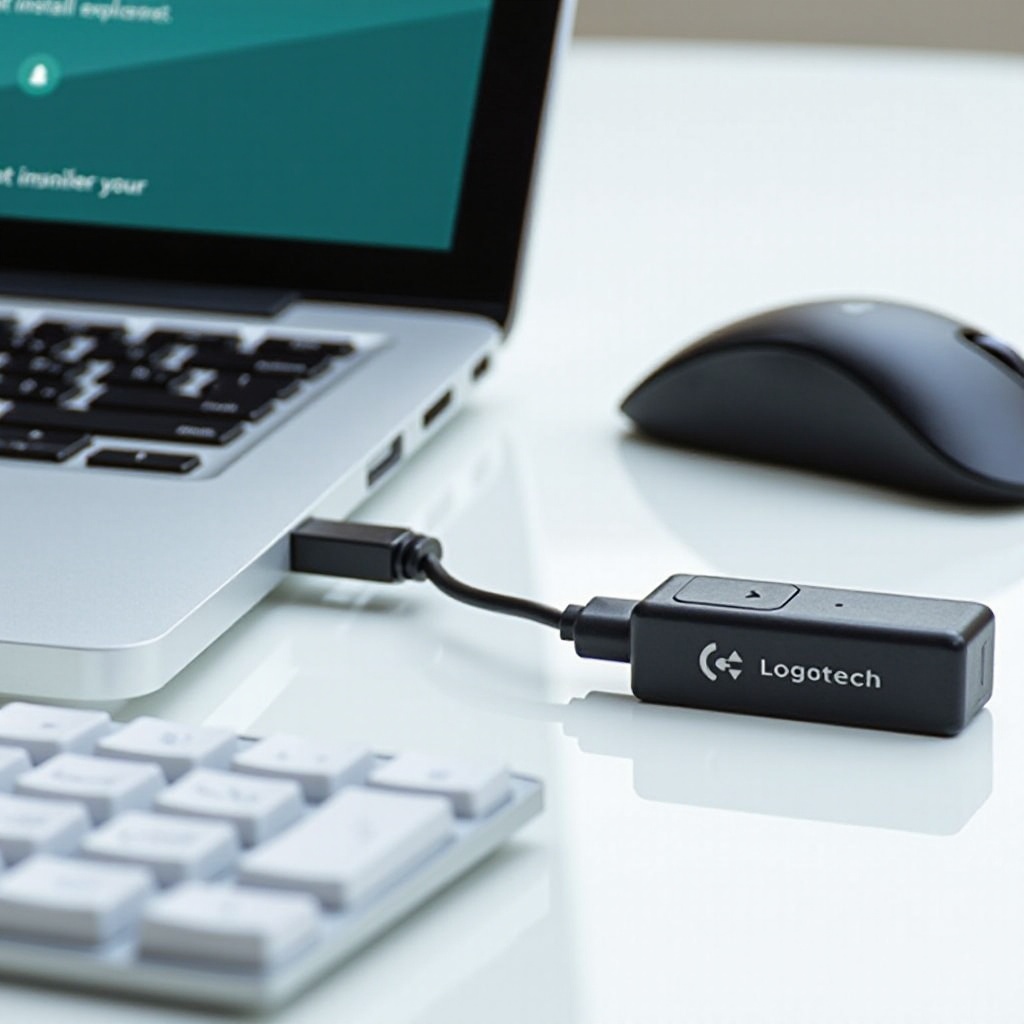
إعداد مستقبل Logitech Unifying خطوة بخطوة
تبدأ الآن المرحلة الأساسية من العملية. يوضح هذا القسم الخطوات العملية: تجهيز أجهزتك، وإقرانها مع المستقبل، والتحقق من أن كل شيء يعمل بشكل صحيح.
الهدف هو إعداد مستقر تتصل فيه الفأرة ولوحة المفاتيح وأي أجهزة Unifying أخرى بسرعة في كل مرة تشغّل فيها جهاز الكمبيوتر. بعد ذلك، ستكون في وضع ممتاز لتخصيص وتحسين سلوك كل جهاز.
تجهيز الفأرة ولوحة المفاتيح (الطاقة والبطاريات والنطاق)
قبل الإقران، تأكّد من جاهزية كل جهاز:
- ضع بطاريات جديدة أو اشحن أي بطارية مدمجة.
- شغّل مفتاح التشغيل. الكثير من أجهزة Logitech تحتوي على مفتاح تبديل صغير يحمل علامة “ON/OFF”.
- إذا كان الجهاز يحتوي على زر اتصال أو إقران، حدده. بعض الطرازات تدخل وضع الإقران عند تشغيلها.
- ضع الفأرة ولوحة المفاتيح ضمن مسافة 20–30 سم (8–12 بوصة) من المستقبل لعملية الإقران الأولى. يساعد ذلك على ضمان إشارة قوية.
إذا تخطيت هذه الخطوات، قد لا يجد البرنامج الجهاز، وستقضي وقتًا في استكشاف مشكلات كان بالإمكان تجنبها.
إقران الجهاز الأول مع مستقبل Unifying
بعد تجهيز أجهزتك وتثبيت البرنامج، اتبع هذه الخطوات:
- وصّل مستقبل Logitech Unifying بمنفذ USB.
- افتح برنامج Logitech Unifying أو Logi Options+.
- في التطبيق، اختر “إضافة جهاز” (Add Device) أو “إقران جهاز جديد” (Pair New Device).
- عند المطالبة، أطفئ الجهاز ثم شغّله مرة أخرى، أو اضغط على زر الإقران.
- انتظر حتى يكتشف البرنامج الجهاز. قد يستغرق ذلك بضع ثوان.
- اتبع التعليمات المعروضة لتأكيد الإقران، مثل تحريك الفأرة أو الكتابة على لوحة المفاتيح.
- احفظ أو طبّق التغييرات إذا طلب البرنامج ذلك.
يُفترض الآن أن يعمل جهازك الأول. حرّك الفأرة أو اكتب في محرر نصوص للتأكد من أن الاستجابة صحيحة.
إضافة ما يصل إلى ستة أجهزة إلى نفس المستقبل
أحد أكبر مزايا مستقبل Unifying هو القدرة على إقران أجهزة متعددة. تكون العملية مماثلة لكل جهاز إضافي:
- أبقِ نفس المستقبل موصولًا.
- افتح برنامج Logitech واختر “إضافة جهاز آخر” (Add Another Device).
- ضع الجهاز الجديد في وضع الإقران (إعادة تشغيل الطاقة أو الضغط على زر الاتصال).
- انتظر حتى يكتشفه التطبيق.
- أكد الإقران عبر التحريك أو الكتابة كما يُطلب منك.
يمكنك تكرار هذه العملية حتى توصل ما يصل إلى ستة أجهزة بمستقبل واحد. إذا وصلت إلى الحد الأقصى، يجب إزالة أحد الأجهزة في البرنامج قبل إضافة جهاز آخر.
التحقق من أن الأجهزة متصلة وتستجيب
بعد الإقران، اختبر كل جهاز:
- حرّك الفأرة عبر الشاشة واختبر الأزرار الأيمن والأيسر والوسط.
- قم بالتمرير للتأكد من أن العجلة تستجيب بسلاسة.
- على لوحة المفاتيح، اكتب بضع جمل في ملف نصي أو شريط بحث في المتصفح.
- جرّب أي مفاتيح خاصة (التحكم في الصوت، أزرار الوسائط، اختصارات الوظائف) إذا كانت لوحة المفاتيح تحتوي عليها.
إذا عمل كل شيء، يكون الإعداد الأساسي لمستقبل Logitech Unifying قد اكتمل. ومع وجود اتصال مستقر، يمكنك الآن التركيز على تخصيص أجهزتك لتناسب سير عملك.
تخصيص الأجهزة بعد الإعداد
بعد التأكد من أن أجهزتك تعمل، يمكنك تجاوز الإدخال الأساسي. يتيح لك برنامج Logitech تغيير وظائف الأزرار، وضبط سرعة المؤشر، وإنشاء ملفات تعريف خاصة بالتطبيقات. يمكن أن تجعل هذه الخطوة المهام اليومية أسرع وأكثر راحة.
يساعدك التخصيص أيضًا على تكييف جهاز واحد مع العديد من الأدوات المختلفة. على سبيل المثال، يمكن لزر في الفأرة أن يؤدي وظيفة في المتصفح ووظيفة مختلفة في محرر الفيديو. بعد ضبط هذه الإعدادات بدقة، سيشعر إعداد Unifying وكأنه أداة مصممة خصيصًا لك، وليس مجرد ملحق عادي.
استخدام Logi Options+ لتهيئة الأزرار والمفاتيح
يُعد Logi Options+ أداة التخصيص الرئيسية من Logitech. بعد فتحه، ترى عادةً قائمة بالأجهزة التي تم اكتشافها.
لكل جهاز، يمكنك:
- إعادة تعيين أزرار الفأرة لإجراءات مثل النسخ أو اللصق أو الرجوع.
- تغيير مفاتيح الوظائف في لوحة المفاتيح إلى عناصر تحكم بالوسائط أو اختصارات.
- تعطيل الأزرار التي تضغط عليها عن طريق الخطأ كثيرًا.
الواجهة مرئية وتُظهر لك الزر الذي تعدّله. انقر على زر في التطبيق، ثم اختر وظيفة جديدة من القائمة. تُطبّق التغييرات عادةً على الفور، بحيث يمكنك اختبارها مباشرة.
إنشاء ملفات تعريف خاصة بالتطبيقات لزيادة الإنتاجية
إحدى الميزات القوية هي ملفات التعريف الخاصة بالتطبيقات. يتيح لك ذلك تعيين إجراءات مختلفة لنفس الزر اعتمادًا على التطبيق النشط.
على سبيل المثال:
- في متصفح الويب، يمكنك ضبط الأزرار الجانبية للتبديل بين الألسنة.
- في محرر الصور، يمكن للأزرار نفسها تعديل حجم الفرشاة.
- في محرر الشيفرة، يمكنها القفز بين الملفات أو فتح الطرفية.
لإعداد ذلك:
- افتح Logi Options+ واختر جهازك.
- ابحث عن قسم الإعدادات أو الملفات التعريفية الخاصة بالتطبيق.
- أضف تطبيقًا من القائمة أو حدد مساره يدويًا.
- عيّن وظائف فريدة لكل تطبيق.
يجعل هذا النهج إعداد Logitech لديك مخصصًا لسير عملك بدلًا من أن يكون عامًا. بعد إعداد ملفات التعريف المخصصة، يمكنك ضبط إعدادات الراحة مثل سرعة المؤشر والتمرير.
ضبط سرعة المؤشر والتمرير وسلوك مفاتيح الوظائف
الراحة مهمة عندما تقضي ساعات طويلة أمام الكمبيوتر. في برنامج Logitech يمكنك:
- ضبط سرعة المؤشر بحيث تتحرك الفأرة أسرع أو أبطأ.
- تغيير حساسية عجلة التمرير وتمكين التمرير السلس.
- تبديل مفاتيح الوظائف (F1–F12) بين وظائف الوسائط ومفاتيح F القياسية.
- تشغيل أو إيقاف ميزات إضافية مثل أزرار الإيماءات أو عجلة الإبهام، حسب جهازك.
جرّب تغييرات صغيرة حتى تشعر الفأرة ولوحة المفاتيح بالطبيعية. بمجرد رضاك عن التخصيص، لن تحتاج غالبًا لتغيير الإعدادات كثيرًا. ومع ذلك، إذا حدث أي خلل أو بدأت الأجهزة في التصرف بشكل غير طبيعي، تحتاج إلى معرفة كيفية استكشاف المشكلات وإصلاحها بسرعة.
استكشاف مشكلات إعداد مستقبل Logitech Unifying الشائعة وإصلاحها
حتى مع إعداد دقيق لمستقبل Logitech Unifying، قد تظهر مشكلات. أحيانًا يفشل الكمبيوتر في التعرف على المستقبل. وأحيانًا أخرى، يرفض الجهاز الإقران أو يستمر في قطع الاتصال. يساعدك التعامل المنهجي مع هذه المشكلات على إصلاحها بسرعة وتجنب التخمين.
يمكنك عادةً حل معظم المشكلات عن طريق فحص الأجهزة الأساسية، وضبط موضع المستقبل، وتحديث البرامج أو التعريفات. بمجرد فهم خطوات استكشاف الأخطاء وإصلاحها، يمكنك الحفاظ على إعداد موثوق على المدى الطويل.
عدم اكتشاف المستقبل من قبل الكمبيوتر
إذا لم يتعرف الكمبيوتر على المستقبل:
- جرّب منفذ USB آخر. تجنب منافذ USB 3.0 إذا كنت تشك في وجود تداخل.
- أزل المستقبل، وانتظر بضع ثوان، ثم أعد توصيله.
- على Windows، افتح “إدارة الأجهزة” (Device Manager) وابحث عن أي أجهزة بها رمز تحذير ضمن “Mice and other pointing devices” أو “Human Interface Devices”.
- أعد تشغيل الكمبيوتر والمستقبل موصول.
- اختبر المستقبل على جهاز كمبيوتر آخر لمعرفة ما إذا كانت المشكلة في العتاد.
إذا لم يعمل المستقبل على أي جهاز، فقد يكون معطوبًا ويحتاج إلى استبدال.
عدم إقران الجهاز أو انقطاع الاتصال بشكل متكرر
عندما ترفض الفأرة أو لوحة المفاتيح الإقران أو ينقطع الاتصال بها:
- تحقق من البطاريات واستبدلها إذا لزم الأمر.
- قرّب المستقبل من الجهاز باستخدام كابل تمديد USB.
- أطفئ الأجهزة اللاسلكية الأخرى بالقرب من الكمبيوتر لتقليل الضوضاء.
- أزل الجهاز وأعد إضافته باستخدام برنامج Logitech.
- تأكد من أن الجهاز الذي تحاول إقرانه يدعم Unifying بالفعل.
أحيانًا يؤدي مجرد إعادة إقران الجهاز إلى حل مشكلات الانقطاع العشوائي. إذا استمرت المشكلة، ففكّر في احتمال وجود تداخل لاسلكي.
إصلاح التداخل اللاسلكي والتأخير
يمكن أن يسبب التداخل اللاسلكي تأخيرًا أو تقطعًا أو نقرات مفقودة. يحدث هذا غالبًا عندما تكون العديد من أجهزة 2.4 جيجاهرتز في نفس المنطقة.
لتقليل التداخل:
- حرّك المستقبل بعيدًا عن منافذ USB 3.0 أو أجهزة الراوتر أو الأجسام المعدنية الكبيرة.
- استخدم كابل تمديد USB قصيرًا بحيث يكون المستقبل قريبًا من الفأرة ولوحة المفاتيح.
- تجنب وضع المستقبل خلف صندوق الكمبيوتر إذا كان على الأرض.
- أطفئ الأجهزة اللاسلكية غير المستخدمة القريبة.
يمكن أن تُحسن تغييرات بسيطة في موضع المستقبل الأداء بشكل كبير. إذا لم يكن التداخل هو المشكلة، فقد تكون هناك تعارضات في البرامج أو تعريفات قديمة تسبب المشاكل.
تعارضات البرامج ومشكلات التعريفات والتحديثات
يمكن أن تتسبب تعارضات البرامج أيضًا في تعطيل إعداد مستقبل Logitech Unifying:
- أغلق أي أدوات Logitech قديمة (مثل SetPoint) قد تتعارض مع Logi Options+.
- حدّث إلى أحدث إصدار من برامج Logitech من الموقع الرسمي.
- على Windows، شغّل التطبيق كمسؤول (Run as Administrator) إذا فشل الإقران.
- على macOS، راجع إعدادات الخصوصية والأمان وتأكد من منح التطبيق جميع الأذونات المطلوبة.
إذا تسبب تحديث حديث في مشاكل، تحقق من صفحات الدعم الخاصة بـ Logitech لمعرفة المشاكل المعروفة أو التصحيحات. في حالات نادرة، قد يساعد إعادة تثبيت البرنامج من البداية. بعد استعادة الاستقرار إلى إعدادك، يمكنك التفكير في كيفية نقله بين أجهزة الكمبيوتر ومساحات العمل المختلفة.
استخدام مستقبل واحد لعدة أجهزة كمبيوتر ومساحات عمل
يبدّل العديد من الأشخاص بين جهاز كمبيوتر منزلي وجهاز مكتبي وجهاز لابتوب. يمكنك التعامل مع هذه الإعدادات بعدة طرق. بعض المستخدمين يحملون مستقبلًا واحدًا في كل مكان؛ وآخرون يحتفظون بمستقبل منفصل في كل محطة عمل وينقلون الأجهزة بينها.
يعتمد الأسلوب الصحيح على مدى تكرار تنقلك وعدد الأجهزة التي تملكها. يساعدك فهم هذه الخيارات على اختيار سير عمل يشعر بالطبيعية ويتجنب إعادة التهيئة المستمرة.
استراتيجيات لإعدادات اللابتوب وسطح المكتب ومحطات الإرساء
ضع هذه الاستراتيجيات في الاعتبار:
- مستقبل واحد على اللابتوب:
وصّل المستقبل باللابتوب واستخدمه في كل مكان. هذا مثالي إذا كان اللابتوب هو جهازك الرئيسي. - مستقبل في محطة الإرساء:
وصّل المستقبل بمحطة إرساء تتصل بعدة أجهزة كمبيوتر. هذا رائع للمكاتب المشتركة أو بيئات العمل المتغيرة. - مستقبل مخصص لكل جهاز كمبيوتر:
أعد إعداد مستقبل واحد لكل محطة عمل رئيسية. يعني ذلك تقليل توصيل وفصل المستقبل، لكن يجب عليك إقران الأجهزة بكل مستقبل.
اختر الطريقة التي تخلق أقل قدر من الاحتكاك في روتينك اليومي. إذا كنت تحمل لابتوبًا بين المواقع، فقد تفضّل نقل مستقبل واحد بين العمل والمنزل.
نقل مستقبل واحد بين العمل والمنزل
إذا حملت لابتوبًا بين المواقع:
- اترك المستقبل موصولًا معظم الوقت حتى لا تنساه.
- إذا احتجت إلى إزالته، خزّنه في pouch أو جيب محدد في حقيبتك.
- قم بوضع علامة على المستقبل إذا كنت تملك عدة مستقبلات، حتى تعرف أيها يخص أي مجموعة أجهزة.
نظرًا لأن المستقبل يتذكر أجهزته المقترنة، فلست بحاجة لإعادة الإقران كلما غيّرت المكان. ما عليك سوى توصيله بالكمبيوتر الجديد وبدء العمل. بالنسبة للإعدادات الأكثر تعقيدًا، قد تستخدم الموزعات والمحوّلات.
استخدام كابلات تمديد USB والموزعات ومحولات KVM
بالنسبة للإعدادات الأكثر تعقيدًا:
- يمكن لكابل تمديد USB وضع المستقبل على مقربة من لوحة المفاتيح والفأرة، خاصة مع صناديق الكمبيوتر المكتبية الموجودة تحت المكتب.
- يساعد موزع USB مزوّد بالطاقة إذا كان جهاز الكمبيوتر لديك يحتوي على منافذ محدودة، لكن استخدم موزعًا عالي الجودة لتجنب انقطاع الاتصال.
- يمكن لمحوّل KVM أن يسمح لك بمشاركة مستقبل واحد بين جهازي كمبيوتر. في هذه الحالة، يبقى المستقبل موصولًا بـ KVM، وتبدّل أي جهاز يتحكم به.
مع نمو إعدادك، قد تواجه أيضًا مواقف تحتاج فيها إلى استبدال أو ترقية مستقبل Unifying دون فقد اتصالات أجهزتك.
استبدال أو ترقية مستقبل Logitech Unifying
يمكن أن تُفقد المستقبلات أو تتعرض للتلف أو تُترك ببساطة في غرفة اجتماعات. لحسن الحظ، يمكنك إقران أجهزتك الحالية بمستقبل Unifying جديد بدلًا من شراء أجهزة جديدة بالكامل.
يساعدك فهم كيفية نقل الأجهزة بين المستقبلات أيضًا عندما تريد دونجل احتياطية لأماكن مختلفة. يحافظ ذلك على سير عملك بسلاسة حتى إذا فُقد أو تعطل أحد المستقبلات.
إقران الأجهزة الحالية بمستقبل جديد
لنقل الأجهزة إلى مستقبل جديد:
- وصّل المستقبل الجديد بجهاز الكمبيوتر.
- افتح برنامج Logitech Unifying أو Logi Options+.
- أزل الأجهزة القديمة من قائمة المستقبل إذا لزم الأمر.
- انقر على “إضافة جهاز” (Add Device) وضع الفأرة أو لوحة المفاتيح في وضع الإقران.
- أكد الإقران كما فعلت أثناء الإعداد الأولي.
كرر ذلك لكل جهاز. بعد الانتهاء، يمكنك إخراج المستقبل القديم من الخدمة أو الاحتفاظ به كاحتياطي للطوارئ.
إدارة عدة مستقبلات دون ارتباك
إذا كنت تملك عدة مستقبلات:
- ضع علامة على كل مستقبل بملصق صغير أو قلم تحديد (مثل “كمبيوتر المنزل” أو “لابتوب العمل”).
- في برنامج Logitech، دوّن الأجهزة المقترنة بكل مستقبل.
- تجنب خلط المستقبلات بين الحقائب والمكاتب، فقد تفقد تتبعها.
يعد وضع العلامات بوضوح خطوة بسيطة تمنع الكثير من الارتباك لاحقًا. مع مرور الوقت، قد تقرر أيضًا ما إذا كان Unifying لا يزال النظام المناسب لك أم أنك تحتاج إلى التفكير في بدائل مثل Logitech Bolt أو Bluetooth.
متى يجب التفكير في Logitech Bolt أو Bluetooth بدلاً من ذلك
توفر Logitech الآن مستقبل Bolt لبعض الأجهزة الأحدث. كما أن العديد من الملحقات تدعم Bluetooth أيضًا.
قد تفكر في البدائل إذا:
- كانت مساحة العمل لديك تعاني من تداخل لاسلكي شديد وكان Bolt يوفر استقرارًا أفضل.
- كنت ترغب في الاتصال مباشرة بأجهزة اللابتوب أو الأجهزة اللوحية التي تحتوي على Bluetooth وعدد قليل من منافذ USB.
- كنت تشتري عتادًا جديدًا وترغب في منظومة أكثر مواكبة للمستقبل.
مع ذلك، إذا كنت تمتلك بالفعل عدة أجهزة متوافقة مع Unifying، يبقى مستقبل Unifying خيارًا عمليًا للغاية. أيًا كان اختيارك، فإن الحفاظ على تحديث البرامج الثابتة واتباع العادات الجيدة سيساعد على إبقاء إعدادك آمنًا.
الأمان وتحديثات البرنامج الثابت وأفضل الممارسات
مثل أي تقنية لاسلكية، يستفيد مستقبل Unifying من تحديثات الأمان والبرامج الثابتة. أصدرت Logitech تصحيحات لمعالجة مشكلات معروفة، لذا يعد الحفاظ على تحديث المستقبل والأجهزة أمرًا مهمًا.
تحتاج أيضًا إلى عادات جيدة عند استخدام الأجهزة اللاسلكية في الأماكن المشتركة أو المكاتب. تحمي هذه العادات بياناتك وأجهزتك، وتساعد على إطالة عمر أجهزتك.
تحديث البرنامج الثابت للمستقبل والأجهزة من أجل الأمان
يمكن لبرنامج Logitech التحقق من وجود تحديثات:
- افتح Logi Options+ أو أداة تحديث البرامج الثابتة من Logitech.
- ابحث عن قسم “التحديث” (Update) أو “البرنامج الثابت” (Firmware).
- اتبع الإرشادات لتحديث المستقبل والأجهزة المتصلة.
أثناء التحديثات، تجنّب فصل المستقبل أو إيقاف الأجهزة. بعد انتهاء التحديثات، أعد تشغيل الكمبيوتر إذا اقترح البرنامج ذلك.
الاستخدام الآمن في البيئات المشتركة أو المكتبية
في مكتب مشترك أو مساحة عامة:
- حافظ على توصيل المستقبل بجهاز الكمبيوتر الخاص بك، وليس بأجهزة مشتركة.
- لا تترك المستقبلات في غرف الاجتماعات أو المنافذ العامة.
- إذا كانت لدى شركتك سياسات تكنولوجيا معلومات بشأن الأجهزة اللاسلكية، تحقق من أن Unifying مُعتمد.
تساعد هذه الخطوات في حماية بياناتك وأجهزتك المادية. تعتبر العناية المادية الأساسية مهمة أيضًا، لأن المستقبل صغير ويسهل فقدانه.
نصائح لتجنب فقد أو تلف المستقبل
المستقبل صغير، وهذا ميزة ومخاطرة في الوقت نفسه. لتجنب فقده أو كسره:
- اتركه موصولًا متى أمكن ذلك.
- إذا اضطررت إلى إزالته، ضعْه في جيب مخصص في حقيبتك أو غطائه.
- تجنب تركه في علب أقلام فضفاضة حيث يمكن أن يتعرض للسحق.
- فكر في شراء مستقبل احتياطي وإقران أجهزتك بكليهما كخطة بديلة.
مع إعداد مستقر وآمن ومخصص، تكون قد أتممت عملية إعداد مستقبل Logitech Unifying بالكامل ويمكنك المضي إلى العمل اليومي بثقة.
الخلاصة
إعداد مستقبل Logitech Unifying أكثر من مجرد توصيل دونجل. عندما تقضي وقتًا في التحقق من التوافق، وتثبيت البرنامج المناسب، وإقران الأجهزة بشكل صحيح، وضبط إعداداتك، سينتهي بك الأمر إلى نظام لاسلكي سلس وموثوق.
تعرفت على ما يفعله مستقبل Unifying، وكيفية تثبيته وتهيئته على نظامي Windows وmacOS، وكيفية توصيل أجهزة متعددة بنفس الدونجل. كما رأيت كيفية التعامل مع المشكلات الشائعة، من أخطاء الاكتشاف إلى التداخل، وكيفية نقل إعدادك بين أجهزة الكمبيوتر والمواقع المختلفة. وأخيرًا، استكشفت تحديثات البرامج الثابتة والأمان وأفضل الممارسات لحماية أجهزتك.
بفضل هذه المعرفة، يمكنك الاستفادة القصوى من فأرة ولوحة مفاتيح Logitech والملحقات الأخرى. يتيح لك إعداد Unifying نظيف ومضبوط جيدًا التركيز على عملك أو ألعابك بدلاً من التركيز على العتاد، ويحافظ على مكتبك منظمًا وفعّالًا.
الأسئلة الشائعة
هل يمكنني استخدام مستقبل Logitech Unifying واحد لعدة أجهزة في الوقت نفسه؟
نعم. يمكن لمستقبل Logitech Unifying واحد توصيل ما يصل إلى ستة أجهزة متوافقة في الوقت نفسه. يمكنك مزج الفأرات ولوحات المفاتيح وغيرها من الملحقات المدعومة. تأكد من أن كل جهاز يحمل شعار Unifying واستخدم برنامج Logitech لإقرانها واحدًا تلو الآخر. بعد الإقران، تعمل جميع الأجهزة معًا من خلال ذلك المستقبل الواحد.
ماذا يجب أن أفعل إذا توقف مستقبل Logitech Unifying عن العمل بعد تحديث؟
إذا توقف المستقبل عن العمل بعد تحديث للنظام أو للبرنامج، جرّب الخطوات التالية: غيّر منفذ USB، أعد تشغيل جهاز الكمبيوتر، وأعد تثبيت أو حدّث برنامج Logitech من الموقع الرسمي. بعد ذلك تحقّق من وجود تحديثات للبرنامج الثابت لكل من المستقبل وأجهزتك. إذا استمر عدم عمل المستقبل، اختبره على جهاز كمبيوتر آخر. إذا لم يعمل هناك أيضًا، فمن المحتمل أنك تحتاج إلى مستقبل بديل.
هل Logitech Unifying أفضل من البلوتوث لإعداد الماوس ولوحة المفاتيح الخاصة بي؟
يعتمد ذلك على احتياجاتك. عادة ما يوفر Logitech Unifying زمناً أقل للتأخير واتصالاً أكثر استقرارًا من البلوتوث العادي، خاصة في البيئات اللاسلكية المزدحمة. كما يتيح لعدة أجهزة مشاركة مستقبل واحد، مما يوفر منافذ USB. يكون البلوتوث مفيدًا عندما يكون لديك عدد قليل جدًا من المنافذ أو تحتاج إلى الاتصال مباشرة بالأجهزة اللوحية والهواتف. إذا كنت تستخدم أساسًا جهاز كمبيوتر مكتبيًا أو محمولاً وتمتلك أجهزة متوافقة مع Unifying، فغالبًا ما يكون مستقبل Unifying هو الخيار الأفضل.