
المقدمة
يبدو رمز البطارية في شريط مهام ويندوز 11 صغيرًا، لكنه يتحكم في الكثير مما يهم على الكمبيوتر المحمول: مدة بقائك دون توصيل، ومتى تتلقى التنبيهات، ومدى سهولة رؤية حالة الطاقة لديك. بعد تحديث رمز بطارية ويندوز 11 الأخير، لاحظ العديد من المستخدمين تغييرات في كيفية تصرف الرمز، أو حتى اختفاءه من شريط المهام.
إذا كان رمز البطارية مفقودًا، أو عالقًا عند نسبة مئوية معينة، أو يعرض حالة خاطئة، فالأمر ليس مجرد مشكلة شكلية. فأنت معرض لانطفاء مفاجئ للجهاز، وفقدان للبيانات، والكثير من التخمين بشأن عمر البطارية المتبقي. الخبر الجيد هو أن معظم هذه المشكلات يسهل إصلاحها باستخدام أدوات مدمجة وبعض الفحوصات البسيطة.
يأخذك هذا الدليل عبر ما تغير في رمز بطارية ويندوز 11 في عام 2024، وكيفية إصلاح المشكلات الشائعة بعد التحديثات، وكيفية استخدام أحدث ميزات الطاقة والبطارية للحصول على عمر أطول لجهازك. سنبدأ بما هو جديد، ثم ننتقل إلى الإصلاحات العملية، ونختتم بنصائح متقدمة وأفضل الممارسات حتى يظل الرمز موثوقًا مع مرور الوقت.
ما الجديد في رمز بطارية ويندوز 11 بعد التحديثات الأخيرة
تواصل مايكروسوفت تحسين ويندوز 11 من خلال تحديثات منتظمة للميزات والأمان. بعض أكثر التغييرات وضوحًا في عام 2024 تؤثر في شريط المهام ومنطقة الإعلام، بما في ذلك شكل رمز البطارية وكيفية استجابته عند توصيل جهازك أو فصله.
تهدف هذه التحديثات إلى جعل رمز البطارية أكثر إفادة بنظرة سريعة. فالتعديلات في التصميم، والرسوم المتحركة الأكثر سلاسة، والتكامل الأفضل مع إعدادات الوصول السريع كلها تساعدك على فهم حالة الطاقة لديك بسرعة أكبر. في الوقت نفسه، قد تُربك هذه التغييرات المستخدمين الذين اعتادوا على نمط ويندوز 10 القديم، أو الذين قاموا بالترقية من إصدارات مبكرة من ويندوز 11.
قبل أن نخوض في استكشاف الأخطاء وإصلاحها، من المفيد فهم كيفية تصرف الرمز المُحدَّث عندما تكون الأمور تعمل بشكل طبيعي.
التغييرات المرئية والسلوكية في رمز البطارية في شريط المهام
أوضح تغيير بعد تحديث رمز بطارية ويندوز 11 الأخير هو مدى نظافة وبساطة مظهر الرمز. أصبح رمز البطارية متوافقًا بشكل أفضل مع شريط المهام المتوسّط وواجهة تصميم Fluent.
قد تلاحظ:
- مخططًا خارجيًا ومستوى تعبئة أكثر اتساقًا يتوافقان مع نسبة الشحن الحالية.
- انتقالات أكثر سلاسة عند بدء أو إيقاف الشحن.
- مؤثرات بصرية أوضح عند انخفاض البطارية، غالبًا مع إشارات تحذير خفيفة.
عند تمرير المؤشر فوق الرمز، لا تزال ترى النسبة المئوية الحالية، وعند توفرها، تقدير الوقت المتبقي. ومع ذلك، قد يظهر تقدير الوقت بشكل أقل تكرارًا مقارنة بالإصدارات الأقدم، لأن ويندوز يعتمد الآن أكثر على أنماط الاستخدام الحديثة. هذا يجعل التقديرات أكثر واقعية لكنه يجعلها أكثر ديناميكية أيضًا.
النسبة المئوية للبطارية وحالة الطاقة السريعة من منطقة النظام
تجعل الإصدارات الحديثة من الأسهل رؤية حالة البطارية وإدارتها دون الحاجة إلى التعمق في تطبيق الإعدادات. يعمل رمز البطارية عن قرب مع لوحة الإعدادات السريعة ويمكنه عرض كل من النسبة المئوية والحالة.
يمكنك:
- رؤية النسبة المئوية الدقيقة للبطارية عند تمرير المؤشر فوق الرمز.
- النقر على مجموعة الأيقونات (البطارية، Wi-Fi، الصوت) لفتح الإعدادات السريعة وضبط وضع الطاقة.
- في بعض التكوينات، عرض النسبة المئوية بجوار الرمز، اعتمادًا على تخطيط شريط المهام ومقياس العرض.
تعد هذه التغييرات المرئية مفيدة، لكن المشاكل كثيرًا ما تظهر مباشرة بعد التحديث. إذا عرفت ما يُفترض أن يحدث، سيكون من الأسهل اكتشاف متى يطرأ خلل ما. يشرح القسم التالي أكثر المشكلات شيوعًا التي يواجهها المستخدمون بعد قيام ويندوز 11 بتحديث شريط المهام ومكوّنات الطاقة.
مشكلات شائعة في رمز بطارية ويندوز 11 بعد التحديث
بعد تحديث رمز بطارية ويندوز 11، يكتشف بعض المستخدمين أن الرمز لم يعد يتصرف كما هو متوقع. ربما اختفى من شريط المهام، أو يتجمد عند نسبة مئوية واحدة، أو يعلن أنه موصول بالطاقة حتى عند فصل الكابل.
لهذه المشكلات عدة أسباب شائعة:
- تمت إعادة تعيين إعدادات شريط المهام أو منطقة النظام بسبب التحديث.
- تحتاج برامج تشغيل الطاقة أو البطارية إلى إعادة تثبيت سريعة.
- لم تُعِد عمليات منطقة النظام التشغيل بشكل نظيف.
- يوجد تعارض مع أدوات طاقة من الشركة المصنِّعة (OEM) أو مع البرنامج الثابت (firmware).
قبل الانتقال مباشرة إلى الإصلاحات المتقدمة، من المفيد تحديد المشكلة التي تواجهها بالفعل ومطابقتها مع الحل المناسب.
اختفاء رمز البطارية من شريط المهام
اختفاء رمز البطارية من أكثر الشكاوى شيوعًا بعد التحديثات. قد تزال البطارية مثبتة وتعمل، لكن لا يظهر أي رمز للطاقة في منطقة النظام.
غالبًا ما يكون الرمز معطلاً ببساطة في إعدادات شريط المهام أو مخفيًا في منطقة تجاوز شريط المهام (overflow). أحيانًا تعيد التحديثات تعيين هذه التفضيلات، لذا ستحتاج إلى إعادة تشغيل الرمز أو سحبه من منطقة التجاوز.
رمز البطارية لا يتحدّث أو عالق عند نسبة معينة
مشكلة أخرى هي عندما يعرض الرمز قيمة ثابتة مثل 100% أو 0% ولا تتغير حتى بعد شحن أو تفريغ البطارية. وقد يعرض تمرير المؤشر فوق الرمز القيمة الخاطئة نفسها.
عادة يشير ذلك إلى:
- خلل في عملية Explorer التي ترسم شريط المهام.
- مشكلة في برنامج تشغيل محوّل الطاقة (AC Adapter) أو البطارية.
- خدمة إدارة طاقة لم تُعد تشغيلها بشكل صحيح.
تستجيب هذه المشكلات جيدًا لإعادة التشغيل، وإيقاف التشغيل الكامل، وخطوات تحديث برامج التشغيل الأساسية.
موصول بالطاقة لكن لا يشحن أو حالة غير صحيحة
قد ترى أيضًا حالة مثل موصول بالطاقة، لا يشحن، أو رمز الشحن حتى عندما لا يكون شيء متصلاً. قد يكون هذا أكثر خطورة لأنه قد يتضمن:
- بطارية وصلت إلى حد حماية معين.
- ميزة شحن ذكي من الشركة المصنِّعة تحدّ من الشحن لإطالة عمر البطارية.
- شاحن أو منفذ أو بطارية معطوبة.
مع ذلك، يجب استبعاد مشكلات البرامج أولاً. بمجرد معرفة نوع المشكلة التي تواجهها، يمكنك البدء في إصلاحها بشكل منهجي. أسهل نقطة بداية هي استعادة رمز مفقود.
كيفية استعادة رمز البطارية المفقود في ويندوز 11
إذا اختفى رمز البطارية مباشرة بعد تحديث رمز بطارية ويندوز 11، فالخطوة الأولى هي فحص إعدادات شريط المهام. قد يكون ويندوز قد أوقف تشغيل الرمز أو نقله إلى منطقة التجاوز. إصلاح ذلك سريع ولا يتطلب أي أدوات خارج تطبيق الإعدادات ومدير المهام.
ابدأ بتمكين الرمز، ثم تحقق من منطقة التجاوز، وأخيرًا أعد تشغيل عملية Explorer لتحديث منطقة النظام إذا لزم الأمر.
إعادة تشغيل رمز الطاقة من إعدادات شريط المهام
لإعادة تمكين رمز البطارية:
- انقر بزر الماوس الأيمن على مساحة فارغة في شريط المهام.
- انقر على “إعدادات شريط المهام”.
- قم بالتمرير إلى الأقسام المسماة “أيقونات زاوية شريط المهام” و”تجاوز زاوية شريط المهام” (قد تختلف الأسماء قليلاً حسب الإصدار).
- اعثر على الإدخال “Power” أو “Battery”.
- قم بتشغيل المفتاح إلى “تشغيل” لإظهار الرمز في شريط المهام.
إذا كان المفتاح رماديًا، فقد لا يكتشف ويندوز وجود بطارية. في هذه الحالة، تأكد من أنك تستخدم جهاز لابتوب أو جهازًا لوحيًا، وتحقق من تركيب البطارية بشكل صحيح إذا كانت قابلة للإزالة، وتأكد من توصيل الطاقة الكهربائية (AC).
فحص تجاوز زاوية شريط المهام وتثبيت الرمز
أحيانًا يكون رمز البطارية مُمكّنًا ولكنه مخفي في منطقة التجاوز:
- انظر إلى الجانب الأيمن من شريط المهام بحثًا عن سهم صغير متجه للأعلى.
- انقر عليه لفتح لوحة التجاوز.
- إذا رأيت رمز البطارية داخل اللوحة، اسحبه إلى منطقة شريط المهام الرئيسية.
هذا يثبت الرمز بحيث يمكنك رؤيته في كل الأوقات. إذا لم يظهر الرمز مع ذلك في أي مكان، انتقل إلى تحديث عملية Explorer.
إعادة تشغيل مستكشف ويندوز لتحديث منطقة النظام
يتولى Explorer رسم شريط المهام ومنطقة النظام. إذا فشل في التحميل بشكل نظيف بعد التحديث، قد لا تظهر الأيقونات.
لإعادة تشغيله:
- اضغط على “Ctrl + Shift + Esc” لفتح مدير المهام.
- اذهب إلى علامة التبويب “العمليات”.
- اعثر على “Windows Explorer” في القائمة.
- انقر عليه بزر الماوس الأيمن واختر “إعادة التشغيل”.
سيختفي شريط المهام مؤقتًا ثم يعيد التحميل. إذا عاد رمز البطارية، فقد أصلحت خللاً مؤقتًا. إذا ظل مفقودًا أو يتصرف بطريقة غريبة، فالخطوة التالية هي معالجة الأيقونات العالقة أو المجمدة أو الخاطئة.
إصلاح رمز بطارية خاطئ أو مجمّد أو لا يتحدّث
عندما يعرض رمز البطارية نسبة مئوية أو حالة خاطئة بعد تحديث رمز بطارية ويندوز 11، تكون المشكلة عادة في الطريقة التي يقرأ بها ويندوز معلومات العتاد ويعرضها. غالبًا ما تؤدي إعادة تشغيل النظام، وتحديث برامج التشغيل، وتشغيل مستكشفات الأخطاء المدمجة إلى استعادة السلوك الطبيعي.
اتبع هذه الإصلاحات بالترتيب. إذا حلّت إحدى الخطوات المشكلة، يمكنك التوقف هناك والانتقال إلى ضبط إعدادات الطاقة.
إجراء إيقاف تشغيل كامل وإعادة تشغيل نظيفة
أحيانًا يحافظ إعادة التشغيل العادية على بيانات بدء التشغيل السريع، مما قد يبقي خللاً ما في الذاكرة. يقوم الإيقاف الكامل بمسح المزيد من الحالة.
جرّب التالي:
- احفظ عملك وأغلق جميع التطبيقات.
- انقر على “ابدأ > الطاقة”.
- اضغط باستمرار على “Shift” ثم انقر “إيقاف التشغيل”.
- انتظر حتى ينطفئ الجهاز تمامًا.
- اضغط زر الطاقة لتشغيله مرة أخرى.
بعد إعادة التشغيل، راقب رمز البطارية لبضع دقائق أثناء شحن الجهاز أو تفريغه. إذا لم يتحدث بعد، انتقل إلى خطوات برامج التشغيل.
إعادة تثبيت برامج تشغيل الطاقة والبطارية في إدارة الأجهزة
يستخدم ويندوز 11 برامج تشغيل قياسية للطاقة والبطارية، يمكن أن تتلف أحيانًا بسبب التحديثات. يؤدي إعادة تثبيتها إلى إجبار ويندوز على اكتشاف البطارية مرة أخرى.
- انقر بزر الماوس الأيمن على زر “ابدأ” واختر “إدارة الأجهزة”.
- قم بتوسيع قسم “البطاريات” (Batteries).
- انقر بزر الماوس الأيمن على “Microsoft AC Adapter” واختر “إلغاء تثبيت الجهاز”.
- انقر بزر الماوس الأيمن على “Microsoft ACPI-Compliant Control Method Battery” واختر “إلغاء تثبيت الجهاز”.
- لا تحذف برنامج تشغيل الجهاز عند سؤالك؛ فقط ألغِ التثبيت.
- أعد تشغيل الكمبيوتر.
عند إعادة التشغيل، سيعيد ويندوز تثبيت هذه البرامج تلقائيًا. تحقق مما إذا كان رمز البطارية الآن يتتبع تغييرات مستوى الشحن. إذا ظل يتصرف بشكل خاطئ، استخدم مستكشفات الأخطاء المدمجة.
استخدام مستكشف أخطاء الطاقة ومشكّلات تحديث ويندوز
يمكن لمستكشفات الأخطاء إصلاح إعدادات طاقة خاطئة أو تحديثات غير مكتملة.
لتشغيل مستكشف أخطاء الطاقة:
- افتح “الإعدادات” باستخدام “Win + I”.
- اذهب إلى “النظام > استكشاف الأخطاء وإصلاحها > مستكشفات أخطاء أخرى”.
- اعثر على “الطاقة” وانقر “تشغيل”.
لتشغيل مستكشف أخطاء Windows Update:
- في قائمة “مستكشفات أخطاء أخرى” نفسها، اعثر على “Windows Update”.
- انقر “تشغيل” واتبع الإرشادات.
أعد التشغيل بعد تشغيل هذه الأدوات. إذا عمل الرمز بشكل صحيح، فغالبًا ما كانت المشكلة خطة طاقة غير مهيأة بشكل صحيح أو تحديثًا جزئيًا. إذا لم يكن كذلك، فقد حان الوقت لاستكشاف الإعدادات الموجودة خلف الرمز نفسه لتحسين كل من الموثوقية وعمر البطارية.
إعدادات الطاقة والبطارية خلف رمز البطارية
لا يُعد رمز البطارية مجرد مؤشر حالة. فهو يرتبط مباشرة بإعدادات الطاقة والبطارية في ويندوز 11، حيث يمكنك التحكم في كيفية تصرف جهازك أثناء العمل على البطارية أو أثناء التوصيل بالطاقة. يمكن لفهم هذه الإعدادات تحسين كل من عمر البطارية ودقة ما يعرضه الرمز.
من خلال تعلم كيفية الوصول إلى هذه الخيارات وضبطها، يمكنك تحويل رمز بسيط إلى مركز تحكم كامل لطريقة استهلاك جهازك للطاقة.
فتح صفحة الطاقة والبطارية من منطقة النظام
يمكنك الانتقال مباشرة إلى خيارات الطاقة:
- انقر على مجموعة الأيقونات في الجانب الأيمن من شريط المهام (البطارية، Wi-Fi، الصوت).
- ستفتح لوحة الإعدادات السريعة.
- انقر على رمز البطارية الصغير أو رمز الترس للوصول إلى “الإعدادات > النظام > الطاقة والبطارية”.
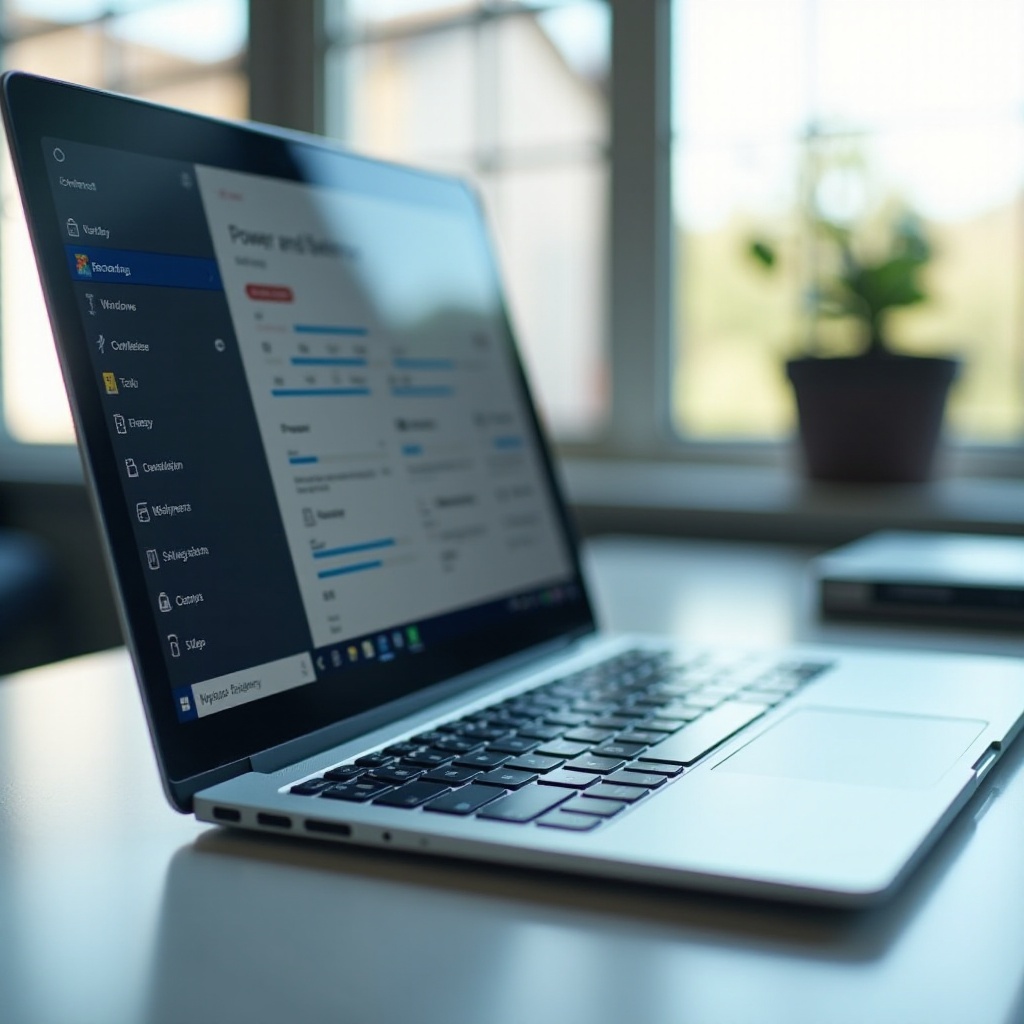
هنا سترى نسبة البطارية الحالية، واستخدام البطارية الأخير، ووضع الطاقة، وخيارات الشاشة والإسبات. تؤثر أي تغييرات تجريها هنا على سرعة استنزاف البطارية ومدى تكرار إعادة حساب ويندوز للتقديرات.
ضبط وضع الطاقة بين الأداء وعمر البطارية
ضمن “وضع الطاقة”، ترى عادة خيارات مشابهة لـ:
- “أفضل كفاءة للطاقة” — يوفر الطاقة ويقلل الأداء.
- “متوازن” — حل وسط يناسب معظم المستخدمين.
- “أفضل أداء” — يعظم الأداء لكنه يستنزف البطارية أسرع.
اختر بناءً على كيفية استخدامك للكمبيوتر:
- للتصفح على الويب، وبث الفيديو، والعمل المكتبي، يكون “متوازن” أو “أفضل كفاءة للطاقة” كافيًا عادة.
- للألعاب، أو تحرير الفيديو، أو الأحمال الثقيلة، قد يكون “أفضل أداء” ضروريًا، لكن توقع عمر بطارية أقصر.
يمكن أن يؤثر تغيير وضع الطاقة أيضًا في مدى ثبات نسبة البطارية الظاهرة، لأن الأحمال الثقيلة تؤدي إلى استنزاف أسرع وأكثر تقلبًا.
إدارة إعدادات الشاشة والإسبات ووضع توفير البطارية
تؤثر سطوع الشاشة وسلوك الإسبات تأثيرًا ضخمًا في استهلاك البطارية. في “الطاقة والبطارية”:
- اضبط أوقاتًا أقصر لـ “الشاشة” و”وضع السكون” عند العمل على البطارية.
- قم بتشغيل “توفير البطارية” عند نسبة معينة، مثل 20%.
يقلل توفير البطارية من النشاط في الخلفية، ويحد من بعض التأثيرات البصرية، وغالبًا ما يخفّض سطوع الشاشة. يغيّر هذا الوضع أيضًا شكل رمز البطارية، عادةً بإضافة رمز إضافي يُظهر أنه نشط. أثناء تمكين هذه الإعدادات أو تعديلها، يمنحك الرمز رد فعل سريعًا عن وضع الطاقة الحالي وحالة توفير البطارية.
بمجرد ضبط الأساسيات، يمكنك التعمق أكثر واستخدام التحليلات المدمجة لمعرفة التطبيقات التي تستنزف البطارية بالضبط.
استخدام استخدام البطارية والتحليلات لإطالة عمر البطارية
يتضمن ويندوز 11 قسمًا تفصيليًا “لاستخدام البطارية” يعرض كيفية استخدام جهازك للطاقة خلال آخر 24 ساعة و7 أيام. تساعد هذه الميزة، التي تم تحديثها وتحسينها في الإصدارات الأخيرة، على ربط ما تراه في رمز البطارية بما تفعله تطبيقاتك فعليًا.
إذا كنت تتساءل كثيرًا عن سبب انخفاض البطارية أسرع مما تتوقع حتى عندما يبدو الرمز طبيعيًا، فستجد في هذه البيانات الإجابات والأهداف للتحسين.
عرض استخدام البطارية حسب التطبيق والزمن
لرؤية الاستخدام:
- افتح “الإعدادات > النظام > الطاقة والبطارية”.
- قم بالتمرير إلى “استخدام البطارية”.
- راجع المخطط لآخر 24 ساعة أو 7 أيام.
أسفل المخطط، سترى قائمة بالتطبيقات مع استهلاكها للبطارية. يمكنك الفرز حسب:
- الاستخدام الكلي.
- الاستخدام أثناء العمل (المقدمة).
- الاستخدام في الخلفية.
تكشف هذه النظرة عن التطبيقات التي تستنزف الطاقة حتى عندما لا تستخدمها بنشاط.
تقييد النشاط في الخلفية للتطبيقات كثيفة الاستهلاك للطاقة
عندما تجد تطبيقًا يستهلك الكثير من الطاقة، يمكنك تقييد نشاطه في الخلفية:
- انقر على تطبيق في قائمة “استخدام البطارية”.
- اضبط أذونات الخلفية إذا كانت متاحة، أو غيّر إعدادات الإشعارات والمزامنة داخل التطبيق نفسه.
يمكنك أيضًا:
- إغلاق التطبيقات التي لا تحتاجها قيد التشغيل.
- تعطيل التشغيل التلقائي للتطبيقات الثقيلة في “الإعدادات > التطبيقات > بدء التشغيل”.
يساعد تقليل الاستنزاف في الخلفية على إظهار انخفاض أبطأ وأكثر قابلية للتنبؤ في البطارية، مما يجعل تقديرات الرمز أكثر فائدة.
دمج توفير البطارية مع أوضاع طاقة محسّنة
للحصول على أفضل النتائج:
- استخدم وضع “متوازن” للمهام اليومية.
- اضبط “توفير البطارية” ليعمل تلقائيًا عند 20–30%.
- فعّل توفير البطارية يدويًا عندما تعلم أنك ستبقى بعيدًا عن مصدر الطاقة لفترة طويلة.
عندما يعمل وضع توفير البطارية، يتغير رمز البطارية ليُظهر ذلك. يذكّرك هذا المؤشر المرئي بأن ويندوز يحاول بنشاط إطالة مدة الشحن المتبقي. إذا استمرت المشكلات رغم الإعدادات المعقولة، فقد تحتاج إلى إصلاح أعمق للنظام وتحديثات للبرنامج الثابت.
خطوات متقدمة: التحديثات، إصلاح النظام، والبرنامج الثابت
أحيانًا يتفاعل تحديث رمز بطارية ويندوز 11 بشكل سيئ مع برامج التشغيل الحالية أو ملفات النظام أو البرنامج الثابت. إذا لم تساعدك الإصلاحات الأساسية، يمكن للخطوات المتقدمة حل التعارضات الأعمق واستعادة الإبلاغ الصحيح عن الطاقة.
قبل البدء، انسخ الملفات المهمة احتياطيًا أو أنشئ نقطة استعادة في حال احتجت للتراجع عن التغييرات. بمجرد الاستعداد، راجع سجل التحديثات، وأصلح ملفات النظام، ثم حدّث البرنامج الثابت بالتتابع.
فحص سجل تحديثات ويندوز والتراجع عن التحديث المسبب للمشكلة
إذا بدأت المشكلة مباشرة بعد تحديث معين، فكّر في التراجع عنه.
- افتح “الإعدادات > Windows Update”.
- انقر على “سجل التحديث”.
- قم بالتمرير لأسفل واختر “إلغاء تثبيت التحديثات”.
- ابحث عن آخر تحديث للميزات أو الجودة تم تثبيته عندما بدأت المشكلة.
- حدده وانقر “إلغاء التثبيت”.
بعد الإزالة، أعد تشغيل الجهاز واختبر رمز البطارية. إذا اختفت المشكلة، يمكنك الانتظار حتى يصدر تحديث أحدث يعالج الخلل قبل إعادة تثبيت التحديثات.
إصلاح ملفات النظام باستخدام SFC وDISM
يمكن أن تتسبب ملفات النظام التالفة أيضًا في تعطيل طريقة إبلاغ ويندوز عن حالة البطارية.
- اضغط “Win + X” واختر “Windows Terminal (Admin)” أو “موجه الأوامر (مسؤول)”.
- اكتب:
- “sfc /scannow
- اضغط “Enter” وانتظر حتى ينتهي.
- بعد انتهاء SFC، شغّل:
- “DISM /Online /Cleanup-Image /RestoreHealth
- اضغط “Enter” وانتظر.
أعد تشغيل الكمبيوتر عند انتهاء الأمرين. يصلح هذا الإجراء العديد من المشكلات العميقة التي قد تؤثر في رمز البطارية وخدمات إدارة الطاقة.
تحديث BIOS/البرنامج الثابت وأدوات الطاقة من الشركة المصنِّعة
غالبًا ما تُصدر الشركات المصنِّعة لأجهزة اللابتوب أدوات طاقة خاصة بها وبرامج ثابتة تعمل مع ويندوز. يمكن أن يتسبب البرنامج الثابت القديم في رسائل خاطئة مثل “موصول بالطاقة، لا يشحن” أو سلوك غريب للرمز.
للتحديث:
- قم بزيارة موقع دعم الشركة المصنِّعة لجهاز اللابتوب الخاص بك.
- أدخل رقم طراز جهازك.
- قم بتنزيل وتثبيت أحدث:
- تحديث BIOS أو UEFI.
- برامج تشغيل الشريحة (Chipset drivers).
- أدوات إدارة الطاقة.
اتبع تعليمات الشركة المصنِّعة بعناية، خاصة لتحديثات BIOS. بعد ذلك، تحقق مما إذا كان رمز البطارية يعكس الحالة الحقيقية الآن. إذا استمرت المشاكل، فقد تكون هناك مشكلة في العتاد وليس في البرنامج.
عندما تكون المشكلة في العتاد وليس في ويندوز
لا تنبع كل مشكلات رمز البطارية من تحديث رمز بطارية ويندوز 11 نفسه. أحيانًا يكشف الرمز عن مشكلة عتادية كامنة: بطارية متقدّمة في العمر، أو شاحن تالف، أو منفذ طاقة معطوب. إذا جربت إصلاحات البرامج وما زال الرمز يعرض سلوكًا غريبًا، فقد حان وقت فحص العتاد الفعلي.
انتبه للأعراض التي تشير إلى ما هو أبعد من ويندوز وتصل إلى مكوّنات الجهاز حتى تتمكن من تقرير ما إذا كانت هناك حاجة إلى إصلاح أو استبدال.
علامات بطارية لابتوب معطوبة أو متدهورة
تشمل العلامات الشائعة:
- انخفاض سريع في البطارية من نسب مرتفعة إلى منخفضة.
- إيقاف مفاجئ للجهاز حتى مع الإبلاغ عن وجود شحن.
- يعرض رمز البطارية قفزات كبيرة في النسبة المئوية مع تغييرات بسيطة في الاستخدام.
غالبًا ما تعني هذه الأنماط أن خلايا البطارية قد تآكلت. لا يمكن لأي إصلاح برمجي استعادة السعة المفقودة، رغم أن المعايرة الأفضل يمكن أن تحسن دقة الرمز.
استخدام أدوات الشركة المصنِّعة للتحقق من صحة البطارية
تتضمن معظم العلامات التجارية الكبرى للابتوب أو توفر أدوات للتحقق من صحة البطارية مثل:
- Dell Power Manager.
- Lenovo Vantage.
- HP Support Assistant.
- أدوات من ASUS وAcer وغيرهم من المصنِّعين.
افتح أداة الشركة المصنِّعة وابحث عن قسم “صحة البطارية” أو “التشخيص”. قد يعرض:
- السعة المتبقية كنسبة مئوية من السعة الأصلية.
- عدد دورات الشحن (cycle count) التي مرت بها البطارية.
- حالة الصحة مثل “جيدة”، “متوسطة”، أو “استبدال”.
إذا كانت الصحة ضعيفة، فإن رمز البطارية لا يفعل سوى الإبلاغ عن الحقيقة، حتى لو بدت الأرقام مخيبة للآمال.
متى يجب استبدال البطارية أو الشاحن
استبدل العتاد عندما ترى:
- نسبة صحة منخفضة جدًا، مثل أقل من 60–70%.
- أخطاء متكررة مثل “موصول بالطاقة، لا يشحن” مع استخدام شاحن معروف بجودته.
- ضررًا جسديًا أو انتفاخًا أو ارتفاع حرارة للبطارية.
استخدم قطع غيار أصلية أو عالية الجودة من الشركة المصنِّعة أو من مزود موثوق. بمجرد أن تصبح حالة العتاد جيدة مرة أخرى، يعرض رمز بطارية ويندوز 11 عادة قراءات أكثر استقرارًا ودقة.
أفضل الممارسات لتجنب مشكلات رمز البطارية مستقبلًا في ويندوز 11
بعد إصلاح المشكلات الحالية، يمكنك تقليل احتمال أن يؤدي تحديث رمز بطارية ويندوز 11 مستقبلاً إلى تعطيل الأمور مرة أخرى. تساعد بعض العادات المتعلقة بالتحديثات وبرامج التشغيل والشحن على الحفاظ على صحة كل من البطارية والرمز.
تساعدك هذه النصائح على البقاء متقدمًا على المشكلات وتجنب تكرار خطوات استكشاف الأخطاء وإصلاحها نفسها في كل مرة تصدر مايكروسوفت إصدارًا جديدًا.
التحضير قبل تحديثات الميزات الرئيسية
عندما يصبح تحديث ميزات كبير متاحًا:
- انسخ الملفات المهمة احتياطيًا.
- أنشئ نقطة استعادة للنظام.
- دوّن إعدادات الطاقة الحالية وتفضيلات شريط المهام.
يمكنك أيضًا تأخير التحديثات الكبرى لفترة قصيرة إذا كنت تعتمد على جهاز اللابتوب في عمل حرج وتريد الانتظار حتى تُصحح المشكلات المبكرة.
الحفاظ على تزامن برامج التشغيل والبرنامج الثابت وتطبيقات الشركة المصنِّعة
بشكل منتظم:
- تحقق من تحديثات ويندوز بحثًا عن تحديثات برامج تشغيل اختيارية.
- قم بزيارة صفحة دعم الشركة المصنِّعة للحصول على تحديثات BIOS وأدوات الطاقة.
- تجنب تشغيل أدوات طاقة قديمة جدًا من الشركة المصنِّعة قد تتعارض مع إصدارات ويندوز الحالية.
يساعد الحفاظ على كل شيء متزامنًا في تقليل احتمال أن يعرض رمز البطارية حالات خاطئة بسبب طبقات متعارضة.
الحفاظ على عادات شحن صحية لتحسين الدقة
تساعد العادات العملية كلًا من البطارية والرمز:
- لا تترك اللابتوب عند 0% أو 100% لفترات طويلة.
- اسمح بدورة شحن وتفريغ كاملة أحيانًا لمساعدة المعايرة.
- استخدم شاحن الشركة المصنِّعة أو ما يعادله المعتمد.
- فعّل أي ميزات صحية للبطارية تحدّ الشحن عند حوالي 80% إذا كنت تبقى موصولًا بالطاقة غالبًا.
عندما تتصرف البطارية بشكل يمكن التنبؤ به، يمكن لويندوز قياسها بدقة أكبر، ويصبح رمز البطارية دليلًا موثوقًا بدلاً من مصدر للقلق.
الخاتمة
جلب تحديث رمز بطارية ويندوز 11 مظهرًا أنظف، وتكاملًا أفضل مع الإعدادات السريعة، وتحكمًا أكثر تفصيلاً في الطاقة. تأتي هذه التحسينات مع ثمن: أعطال عرضية بعد التحديثات، خاصة مع برامج التشغيل وإعدادات شريط المهام أو البرنامج الثابت القديم.
من خلال تمكين الرمز في إعدادات شريط المهام، وتحديث Explorer، وإعادة تثبيت برامج تشغيل الطاقة، وتشغيل مستكشفات الأخطاء، يمكنك حل معظم مشكلات البرامج بسرعة. يساعدك التعمق في إعدادات “الطاقة والبطارية” وبيانات “استخدام البطارية” على فهم ما يستنزف بطاريتك وضبط عاداتك. إذا استمرت المشكلات، يمكن لتشخيصات الشركة المصنِّعة وفحوصات العتاد أن تكشف متى يحين وقت استبدال البطارية أو الشاحن.
تعامل مع رمز البطارية كلوحة عدادات: بمجرد أن يصبح دقيقًا وسريع الاستجابة، يمكنك الاعتماد عليه لإبقائك على اطلاع، وتجنب الانطفاء المفاجئ، والحصول على عمر استخدام أفضل من لابتوب ويندوز 11 كل يوم.
الأسئلة الشائعة
لماذا اختفى رمز بطارية Windows 11 بعد التحديث الأخير؟
قد يكون التحديث الأخير قد أعاد تعيين إعدادات شريط المهام أو تسبب في تحميل Explorer بشكل غير صحيح. أولاً، انقر بزر الماوس الأيمن على شريط المهام، وافتح “إعدادات شريط المهام”، وفعّل رمز الطاقة أو البطارية ضمن رموز زوايا شريط المهام أو الفائض. إذا لم ينجح ذلك، أعد تشغيل Windows Explorer من “إدارة المهام” ثم أعد تشغيل الجهاز. في كثير من الحالات، تعيد هذه الخطوات ظهور الرمز.
كيف أُظهر نسبة شحن البطارية بجانب رمز البطارية في Windows 11؟
افتح “الإعدادات > النظام > الطاقة والبطارية” وتأكد من أن مقياس العرض وتخطيط شريط المهام يسمحان بوجود مساحة نص بجانب الأيقونات. ثم تحقق من إعدادات شريط المهام للخيارات المتعلقة بنص منطقة الإعلام أو نسبة البطارية، والتي قد تختلف حسب نسخة النظام. إذا كان إعدادك يدعم ذلك، فإن تفعيل هذا الخيار سيُظهر النسبة المئوية الرقمية بجانب الرمز.
هل رسالة “موصول، لا يشحن” مشكلة في Windows 11 أم مشكلة في العتاد؟
يمكن أن تكون رسالة “موصول، لا يشحن” ناتجة عن مشكلة برمجية أو عتادية. ابدأ بإعادة تثبيت تعريفات البطارية في “إدارة الأجهزة”، وأعد تشغيل الكمبيوتر، وتحقق من وجود ميزات الشحن الذكي من الشركة المصنعة التي تحدّ الشحن عمداً لإطالة عمر البطارية. إذا استمرت الرسالة مع شواحن ومقابس كهرباء مختلفة، وأظهرت أدوات فحص صحة البطارية أن الحالة سيئة، فمن المرجح أن المشكلة عتادية وقد تحتاج إلى بطارية جديدة أو شاحن جديد.