
المقدمة
تخيل هذا: أنت تستخدم جهاز Android الخاص بك وفجأة، تعطل رسالة خطأ نشاطك – “Google يحافظ على التوقف”. إنه إحباط مألوف للغاية للعديد من مستخدمي Android، مما يقلل من الإنتاجية، خاصة في اللحظات الحاسمة. ولكن لماذا يحدث ذلك؟ والأهم من ذلك، كيف يمكنك إصلاحه بشكل دائم؟ يهدف هذا المدونة إلى تسليط الضوء على أسباب هذا الخطأ المستمر وتقديم حلول فعالة. سواء كنت تواجهه لأول مرة أو تواجه تكراره، فإن فهم الأسباب الجذرية والحلول يمكن أن يمكننا من حل المشكلة بكفاءة.
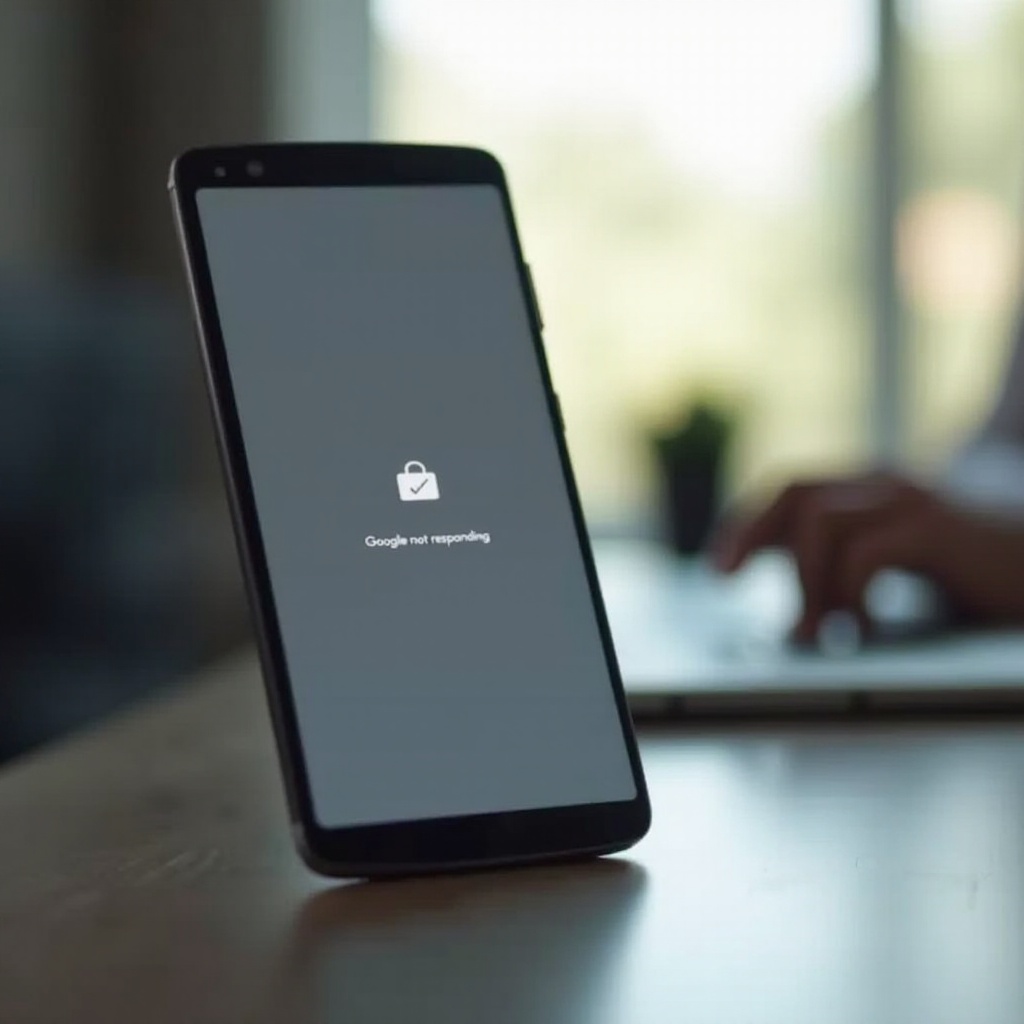
فهم خطأ ‘Google يحافظ على التوقف’
إذن، ماذا تعني الرسالة المقلقة “Google يحافظ على التوقف”؟ ببساطة، إنها علامة على أن تطبيق Google أو الخدمة قد تعطل بشكل غير متوقع. يؤثر هذا التوقف بشكل كبير على التصفح والوصول إلى الخدمات الأساسية والإنتاجية العامة على جهازك. نظرًا لأن خدمات Google مدمجة بعمق في نظام Android – مما يغذي كل شيء من مهام البحث إلى الاقتراحات المخصصة – فإن تعطيلها يعطل تجربة المستخدم. التعرف على هذا الخطأ هو الخطوة الأولى في معالجته، لأنه غالبًا ما يشير إلى فشل التطبيق في العمل كما هو متوقع، مما يؤدي إلى إيقاف تلقائي من قبل النظام كإجراء أمان.

الأسباب الشائعة للمشكلة
يمكن أن يكون هناك عدة أسباب وراء مشكلة “Google يحافظ على التوقف”. في كثير من الأحيان، يؤدي عدم توفر ذاكرة RAM كافية أو مساحة تخزين إلى تعطيل عمل التطبيق بسلاسة. قد تواجه أيضًا هذا الخطأ إذا كانت إصدارات البرنامج أو التطبيق لديك قديمة. قد تؤدي الثغرات في التوافق بين التطبيق ونظام التشغيل إلى تعطل متكرر. بالإضافة إلى ذلك، قد تؤدي ملفات التخزين المؤقت أو البيانات التالفة إلى زعزعة استقرار تطبيقات Google وزيادة تفاقم الخطأ. أحيانًا، قد تتداخل تطبيقات الطرف الثالث مع خدمات Google، causando توقفها. من خلال تحديد هذه الأسباب، يمكنك تبني نهج مركز لحل الخطأ بكفاءة.
خطوات استكشاف الأخطاء وإصلاحها الأساسية
قبل اللجوء إلى الطرق المتقدمة، ضع في اعتبارك خطوات استكشاف الأخطاء وإصلاحها السهلة التي غالبًا ما تصحح المشكلة.
-
أعد تشغيل جهازك: إصلاح كلاسيكي ولكنه فعال. أوقف تشغيل جهازك، انتظر لبضع ثوانٍ، ثم أعد التشغيل. يعمل هذا الإجراء على تجديد نظامك، ويزيل الأخطاء المؤقتة التي قد تسبب المشكلة.
-
امسح ذاكرة التخزين المؤقت والبيانات لتطبيق Google: مع مرور الوقت، تصبح ذاكرة التخزين المؤقت تالفة، مما يؤثر على استقرار التطبيق. انتقل إلى “الإعدادات” > “التطبيقات” > “Google” > “التخزين”، ثم اختر “مسح ذاكرة التخزين المؤقت” و”مسح البيانات”. يعيد هذا الإجراء التطبيق إلى حالته الافتراضية، ويزيل الملفات التالفة المحتملة.
-
تحديث التطبيقات والنظام: غالبًا ما تسبب التطبيقات أو أنظمة التشغيل القديمة مشاكل التوافق. افتح متجر Google Play، وتحقق من التحديثات لتطبيقات Google وقم بتثبيتها. أيضًا، تأكد من تحديث نظام Android الخاص بك عن طريق التحقق من “الإعدادات” > “النظام” > “تحديث النظام”.
غالبًا ما تحل هذه الخطوات الأساسية الخطأ. إذا استمرت المشكلات، فإن استكشاف الأخطاء وإصلاحها المتقدمة مستحسن.
الحلول المتقدمة لحل المشكلة
عندما تفشل خطوات استكشاف الأخطاء وإصلاحها الأساسية، استكشف هذه الإجراءات المتقدمة.
-
أعد تثبيت تطبيقات Google: غالبًا ما تقضي التثبيتات الجديدة على الأخطاء المستمرة. احذف تطبيق Google، ثم أعد تثبيته من متجر Google Play لضمان نسخة نظيفة خالية من البيانات التالفة.
-
تحقق من تحديثات النظام: أحيانًا، قد يكون الخلل في نظام Android هو السبب. ابحث عن تحديثات النظام تحت “الإعدادات” > “النظام” > “تحديث النظام”، وقم بتثبيتها. غالبًا ما تتضمن هذه التحديثات إصلاحات للأخطاء الحاسمة التي قد تصحح المشكلة.
-
قم بإعادة ضبط المصنع: يعد هذا الإجراء خيارًا نهائيًا، حيث يؤدي إعادة ضبط المصنع إلى محو جميع البيانات. تأكد من احتفاظ بنسخة احتياطية من المعلومات الهامة قبل المتابعة. لتنفيذ إعادة الضبط، قم بزيارة “الإعدادات” > “النظام” > “خيارات إعادة الضبط”، واختر “محو جميع البيانات (إعادة ضبط المصنع)”. تعيد هذه العملية جهازك إلى حالته الأصلية، مما قد يحل مشكلات البرامج.
مسلحًا بهذه الحلول المتقدمة، أنت مستعد تمامًا لمواجهة الخطأ بشكل مباشر.
إجراءات الوقاية للمستقبل
منع ظهور خطأ ‘Google يحافظ على التوقف’ مرة أخرى أمر بالغ الأهمية لتجربة مستخدم غير متقطعة. اعتمد استراتيجيات الوقاية التالية:
- قم بتحديث نظام Android الخاص بك وجميع التطبيقات المثبتة بانتظام لتقليل مشاكل التوافق.
- راقب التخزين، وقم بمسح الملفات أو التطبيقات غير الضرورية لتوفير المساحة.
- توخى الحذر مع تطبيقات الطرف الثالث التي قد تتعارض مع خدمات Google، وقم بإزالة التطبيقات المزعجة.
- قم بمسح بيانات التخزين المؤقت بشكل منتظم لمنع التلف مع مرور الوقت.
تعزز هذه الممارسات أداء الجهاز وتجنب المشكلات المستقبلية.

الخاتمة
قد يبدو التصدي لخطأ “Google Keeps Stopping” على جهاز Android الخاص بك أمرًا شاقًا، ولكن فهم الأسباب ومعرفة طرق استكشاف الأخطاء وإصلاحها الفعالة يتيح لك إدارته بسرعة. من خلال تطبيق الحلول البسيطة والمتقدمة واعتماد إجراءات الوقاية، يمكنك تحسين موثوقية جهازك. قم بمواجهة القضايا المحتملة بشكل استباقي للحفاظ على تجربة مستخدم سلسة على جهاز Android الخاص بك.
الأسئلة الشائعة
لماذا يستمر الخطأ في الظهور؟
قد يستمر هذا الخطأ بسبب التطبيقات القديمة، أو عدم كفاية موارد النظام، أو تلف البيانات. يمكن للتحديثات المنتظمة وتنظيف الملفات غير المستخدمة أن تساعد في منع التكرار.
هل جهازي معرض لخطر فقدان البيانات مع هذه الحلول؟
لا تشكل إجراءات استكشاف الأخطاء الأساسية خطر فقدان البيانات. الحلول المتقدمة مثل إعادة ضبط المصنع ستؤدي إلى مسح البيانات؛ قم بعمل نسخة احتياطية للمعلومات الهامة مسبقًا.
ماذا يجب أن أفعل إذا استمرت المشكلة بعد محاولة هذه الحلول؟
إذا استمر الخطأ بعد جميع الحلول المقترحة، ففكر في الاتصال بفريق دعم جهازك للحصول على إرشادات أكثر تحديدًا.