
Introdução
Os AirPods geralmente funcionam quase sem esforço. Você abre o estojo, coloca-os nos ouvidos e o som começa a tocar. Mas às vezes eles se comportam mal. Você pode ver desconexões aleatórias, um fone que não toca, baixa qualidade de som ou AirPods que se recusam a emparelhar com qualquer dispositivo. Quando esses problemas aparecem e correções básicas não ajudam, uma restauração de fábrica costuma ser a solução mais rápida.
Uma restauração de fábrica apaga as configurações dos seus AirPods e os coloca no mesmo estado de quando você os tirou da caixa pela primeira vez. Após a restauração, você pode conectá-los novamente ao seu iPhone, iPad, Mac ou até mesmo a dispositivos Android e Windows com uma base limpa e menos falhas.
Este guia explica exatamente como restaurar os AirPods de fábrica para cada modelo: AirPods (1ª, 2ª e 3ª geração), AirPods Pro, AirPods Pro 2 e AirPods Max. Você também aprenderá o que uma restauração de fábrica realmente faz, quando deve usá-la, como preparar seus dispositivos e o que tentar se a restauração não funcionar. Siga os passos na ordem e você deverá ter seus AirPods em ótimo estado novamente em poucos minutos.
O que uma restauração de fábrica faz com seus AirPods
Antes de apertar qualquer botão, você deve entender o que uma restauração de fábrica realmente faz com seus AirPods. Muitas pessoas confundem isso com simplesmente esquecer o dispositivo nas configurações do Bluetooth, mas essas são ações diferentes.
Uma restauração de fábrica faz o seguinte:
- Remove todos os pareamentos Bluetooth salvos dos AirPods.
- Limpa dados de configuração, como controles de toque, pressionar ou botões.
- Redefine configurações internas de conexão e dados em cache.
- Força seus AirPods a entrarem no modo de pareamento, exatamente como quando você abriu o estojo pela primeira vez.
Uma restauração não faz o seguinte:
- Ela não apaga nada do seu iPhone, iPad, Mac ou outros dispositivos.
- Ela não reverte nem faz downgrade da versão do firmware dos AirPods.
- Ela não remove automaticamente os AirPods do seu ID Apple ou da rede Buscar.
Pense em uma restauração de fábrica como um recomeço para os próprios AirPods. Ela apaga a memória deles sobre dispositivos antigos e padrões de conexão com falhas. É por isso que muitas vezes resolve problemas persistentes de pareamento e áudio quando simples desconexões não resolvem.
Agora que você sabe o que uma restauração muda e o que ela não toca, o próximo passo é decidir se você realmente precisa de uma restauração de fábrica ou se uma correção mais leve pode ser suficiente.
Quando você deve restaurar seus AirPods de fábrica
Você não precisa restaurar seus AirPods toda vez que algo pequeno dá errado. Às vezes desligar e ligar o Bluetooth ou reiniciar o telefone ou laptop é suficiente. Mas alguns problemas apontam diretamente para questões dentro dos próprios AirPods, e é nessas situações que uma restauração de fábrica faz sentido.
Problemas comuns de conexão e pareamento
Você deve considerar uma restauração se vir qualquer um destes sintomas de conexão:
- Seus AirPods não aparecem na lista de dispositivos Bluetooth, mesmo com o estojo aberto e perto do dispositivo.
- Seus AirPods continuam se desconectando durante chamadas, jogos ou músicas.
- A luz do estojo pisca âmbar quando você tenta conectar, mesmo que antes funcionassem bem.
- Seus AirPods continuam conectando ao dispositivo errado em vez do seu iPhone, Mac ou iPad principal.
Esses sinais sugerem um problema nos dados de conexão dos AirPods, não apenas no telefone ou computador. Limpar esses dados armazenados geralmente resolve o problema.
Falhas de áudio, volume baixo ou um lado sem funcionar
Você também pode usar uma restauração de fábrica para corrigir certos problemas de áudio:
- Um AirPod reproduz som enquanto o outro permanece silencioso.
- O som falha ou corta, mesmo quando você está perto do dispositivo.
- O áudio toca em volume muito baixo apesar do volume alto no dispositivo e nos AirPods.
Sempre limpe a grade do alto-falante e verifique as configurações de volume e acessibilidade primeiro. Se o problema continuar após a limpeza e uma reconexão rápida, a restauração de fábrica é o próximo passo lógico.
Preparando AirPods para revenda ou presente
Se você planeja vender, trocar ou dar seus AirPods para outra pessoa, uma restauração de fábrica é essencial. O processo deve ser assim:
- Remova os AirPods das listas de Bluetooth dos seus dispositivos.
- Remova-os do seu ID Apple e do app Buscar se ainda estiverem vinculados.
- Faça uma restauração de fábrica para apagar o histórico de pareamento e as configurações nos próprios AirPods.
Isso facilita para o próximo dono configurar os AirPods e ajuda a proteger sua privacidade e histórico de dispositivos.
Agora que você sabe quando uma restauração de fábrica é útil, precisa confirmar qual modelo de AirPods possui, porque os botões de redefinição e os passos são ligeiramente diferentes entre os modelos.
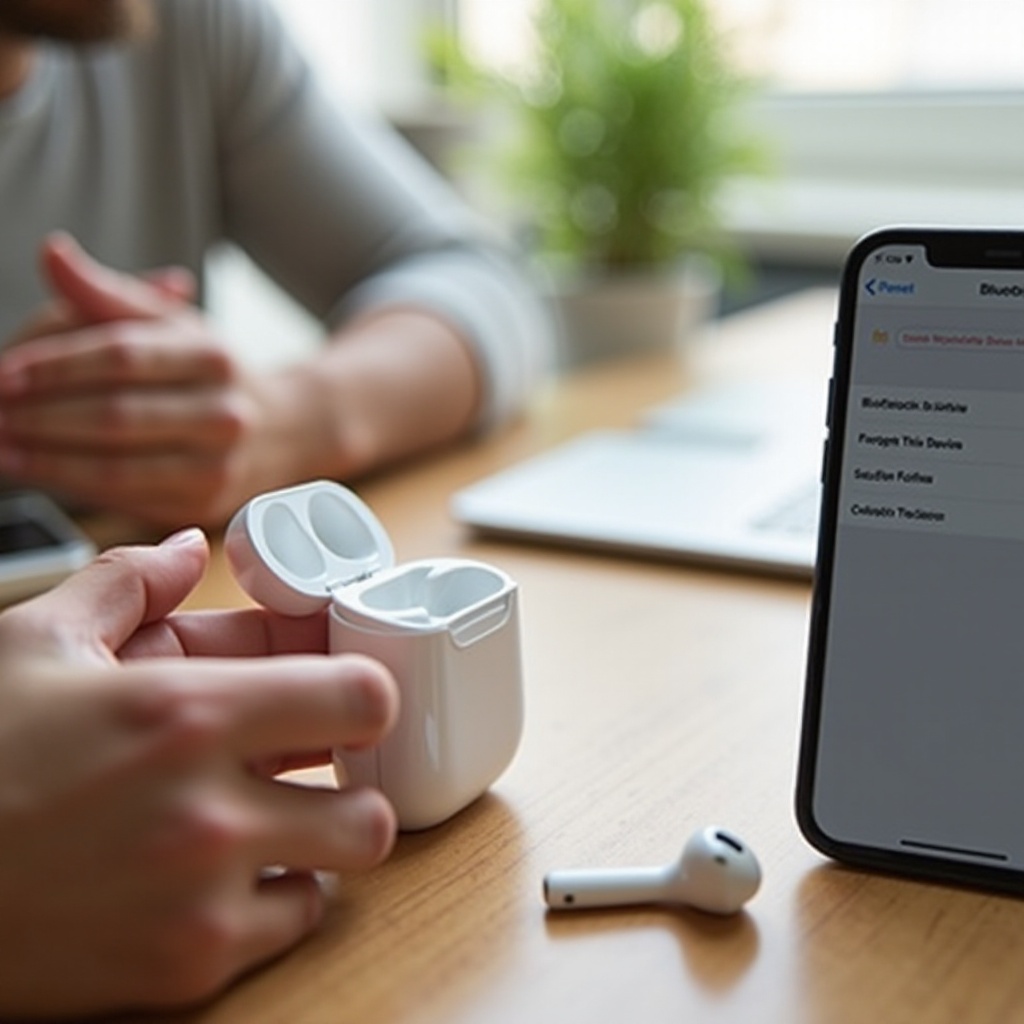
Identifique o modelo dos seus AirPods antes de restaurar
Diferentes modelos de AirPods parecem semelhantes à primeira vista, mas o hardware e os controles não são idênticos. Antes de usar qualquer guia de restauração, certifique-se de saber exatamente qual modelo você tem em mãos.
AirPods (1ª, 2ª e 3ª geração)
Os AirPods padrão compartilham um design familiar com haste, mas há algumas pequenas diferenças:
- AirPods 1ª e 2ª geração: hastes mais longas e retas, sem pontas intra-auriculares, e normalmente um estojo de carregamento padrão ou sem fio com um único LED de status.
- AirPods 3ª geração: hastes mais curtas e curvadas, um encaixe mais contornado, suporte a Áudio Espacial e um estojo estilo MagSafe.
Todos esses modelos usam o mesmo botão de redefinição na parte de trás do estojo.
AirPods Pro e AirPods Pro 2
Os AirPods Pro e AirPods Pro 2 têm pontas de silicone e hastes mais curtas do que os AirPods padrão. Eles suportam recursos como:
- Cancelamento Ativo de Ruído (ANC)
- Modo Transparência
- Áudio Adaptativo e controle de ruído avançado em firmwares recentes
Eles também são restaurados usando o botão de configuração do estojo, mas você vai querer restaurar e testar os recursos de controle de ruído depois da restauração.
AirPods Max
Os AirPods Max são fones de ouvido over-ear de tamanho completo com um design diferente:
- Uma Digital Crown em uma das conchas.
- Um botão separado de Controle de Ruído.
- Sem botão no estojo de carregamento; as restaurações usam os controles nos fones em vez disso.
Como usam botões de hardware diferentes, o processo de restauração deles difere dos AirPods intra-auriculares.
Como verificar o modelo nas configurações do iOS
Se você ainda não tem certeza de qual modelo possui, pode verificar no iPhone ou iPad:
- Conecte seus AirPods ao dispositivo.
- Abra Ajustes > Bluetooth.
- Toque no ícone de informação (i) ao lado do nome dos seus AirPods.
- Veja os campos Nome do Modelo e Número do Modelo.
Depois que você reconhecer o modelo, pode preparar seus AirPods e dispositivos para uma restauração tranquila que tem muito menos chance de falhar no meio do processo.
Antes de começar: verificações essenciais e preparação
Restaurar AirPods é simples, mas um pouco de preparação torna o processo mais confiável. Pense nisso como uma pequena lista de verificação que ajuda você a evitar erros comuns de restauração e perda de tempo.
Nível de bateria dos AirPods e do estojo de carregamento
Uma restauração pode falhar ou travar se seus AirPods ou estojo estiverem com a bateria muito baixa. Para evitar isso, siga estes passos:
- Coloque os dois AirPods no estojo de carregamento e feche a tampa.
- Conecte o estojo a um carregador por pelo menos 10 a 15 minutos.
- Para AirPods Max, conecte o cabo Lightning e deixe carregar por um tempo.
Você não precisa de carga completa, mas tente ter pelo menos 20 a 30 por cento de bateria para que os AirPods não desliguem durante a restauração.
Atualizando iOS, iPadOS ou macOS
Às vezes, problemas de conexão vêm de software desatualizado no seu telefone, tablet ou computador. Antes de culpar os AirPods, certifique-se de que seu dispositivo principal está atualizado:
- No iPhone ou iPad, abra Ajustes > Geral > Atualização de Software.
- No Mac, abra Ajustes do Sistema > Geral > Atualização de Software.
- Instale quaisquer atualizações disponíveis e reinicie se necessário.
Um sistema atualizado geralmente funciona melhor com firmwares recentes dos AirPods e torna o pareamento mais suave após a restauração.
Limpando os AirPods e verificando danos físicos
Uma restauração de fábrica não consegue corrigir sujeira, poeira ou rachaduras. Antes de esperar que uma restauração resolva estalos ou volume baixo, verifique o hardware:
- Lustre seus AirPods e o estojo com um pano macio, seco e sem fiapos.
- Use uma escova macia para limpar suavemente as grades dos alto-falantes e microfones.
- Não use líquidos, sprays ou ferramentas pontiagudas que possam danificar a malha.
- Inspecione o estojo e os fones em busca de rachaduras, amassados ou contatos de carregamento tortos.
Se você notar danos físicos óbvios, lembre-se de que nenhuma restauração de software irá repará-los. Talvez seja necessário assistência da Apple.
Fazendo backup e removendo do Buscar
Os AirPods não armazenam arquivos pessoais como fotos ou mensagens, então não há nada a fazer backup. No entanto, se você planeja vendê-los ou dá-los, deve desvinculá-los do seu ID Apple:
- Abra o app Buscar no seu iPhone ou iPad.
- Toque na aba Dispositivos e escolha seus AirPods.
- Role para baixo e toque em Remover Este Dispositivo, depois confirme.
Essa etapa facilita o uso dos AirPods por outra pessoa e evita conflitos de propriedade.
Neste ponto, seus AirPods estão carregados, seus dispositivos estão atualizados e o hardware está limpo. Você está pronto para iniciar o processo de restauração, começando pelos modelos padrão de AirPods.
Como restaurar AirPods padrão de fábrica (1ª, 2ª e 3ª geração)
Os AirPods e AirPods (3ª geração) compartilham o mesmo método básico de restauração usando o botão de configuração no estojo de carregamento. Seguir os passos na ordem lhe dará a melhor chance de uma restauração limpa.
Esquecer os AirPods do seu iPhone ou outros dispositivos
Primeiro, diga aos seus dispositivos atuais para esquecer os AirPods:
- No iPhone ou iPad, vá em Ajustes > Bluetooth.
- Encontre seus AirPods na lista de dispositivos.
- Toque no ícone de informação (i) ao lado do nome.
- Toque em Esquecer Este Dispositivo e confirme.
Se você usa seus AirPods regularmente com um Mac, PC ou telefone Android, remova-os também dessas listas de Bluetooth. Isso limpa os pareamentos existentes e evita confusão após a restauração.
Passo a passo da restauração usando o botão do estojo
Agora você pode realizar a restauração de fábrica propriamente dita:
- Coloque os dois AirPods no estojo de carregamento e feche a tampa.
- Espere cerca de 30 segundos para que os AirPods desliguem completamente e se reconectem ao estojo.
- Abra a tampa e mantenha-a aberta.
- Encontre o pequeno botão de configuração na parte de trás do estojo.
- Mantenha o botão de configuração pressionado por cerca de 15 segundos.
- Observe a luz de status. Ela deve piscar em âmbar e depois mudar para uma luz branca piscando.
Quando a luz piscar em branco, seus AirPods foram restaurados e estão agora em modo de pareamento.
Entendendo as cores da luz de status (âmbar vs branco)
A luz de status no estojo indica o que está acontecendo:
- Âmbar piscando: Os AirPods não estão prontos ou estão em um estado de erro.
- Branco piscando: Os AirPods estão em modo de pareamento e concluíram a restauração.
Se você vir apenas uma luz âmbar fixa e ela nunca mudar para branco, carregue o estojo por um tempo e repita os passos da restauração.
Repareando seus AirPods com dispositivos Apple e não-Apple
Após uma restauração bem-sucedida, você pode emparelhar seus AirPods como novos.
Para emparelhar com um iPhone ou iPad:
- Segure o estojo aberto com os AirPods dentro perto do dispositivo.
- Espere pelo aviso de configuração na tela.
- Toque em Conectar e siga as instruções.
Para emparelhar com Android ou Windows:
- Coloque seus AirPods no estojo e abra a tampa.
- Segure o botão de configuração até que a luz de status pisque em branco.
- No telefone ou PC, abra as configurações de Bluetooth.
- Selecione seus AirPods na lista de dispositivos disponíveis.
Se você possui AirPods Pro ou AirPods Pro 2, o processo de restauração é quase o mesmo, mas há recursos adicionais de controle de ruído para restaurar depois.
Como restaurar AirPods Pro e AirPods Pro 2 de fábrica
Os AirPods Pro e Pro 2 usam o mesmo botão de restauração no estojo de carregamento que os AirPods padrão, mas seus recursos avançados de som significam que você deve gastar um pouco mais de tempo ajustando-os após a restauração.
Por que os modelos Pro podem precisar de restauração (problemas com ANC, Transparência)
Considere uma restauração de fábrica para seus AirPods Pro ou Pro 2 se notar problemas como:
- O Cancelamento Ativo de Ruído não bloqueia mais o ruído de fundo como antes.
- O modo Transparência soa desequilibrado, áspero ou muito baixo.
- Estalos ou chiados aparecem em certos volumes ou apenas com o controle de ruído ativo.
- Um fone soa mais baixo mesmo após limpeza e verificação da vedação.
Depois de confirmar que as pontas estão limpas e bem ajustadas, uma restauração muitas vezes pode resolver problemas persistentes de software ou pareamento.
Passo a passo da restauração para AirPods Pro/Pro 2
Use estes passos para restaurar de fábrica os AirPods Pro e Pro 2:
- No iPhone, abra Ajustes > Bluetooth.
- Toque no ícone de informação (i) ao lado dos seus AirPods Pro.
- Toque em Esquecer Este Dispositivo e confirme.
- Coloque os dois fones no estojo de carregamento e feche a tampa por 30 segundos.
- Abra a tampa e mantenha-a aberta.
- Mantenha o botão de configuração na parte de trás do estojo pressionado por cerca de 15 segundos.
- Solte quando a luz de status piscar em âmbar e depois mudar para branco piscando.
Seus AirPods Pro agora foram restaurados e estão prontos para emparelhar novamente.
Reativando ANC, Transparência e Áudio Adaptativo
Depois de emparelhar seus AirPods Pro com o iPhone:
- Conecte-os e depois abra Ajustes.
- Toque nos seus AirPods no topo ou toque no ícone de informação (i) ao lado do nome em Bluetooth.
- Ative novamente ou personalize:
- Controle de Ruído, incluindo ANC e Transparência.
- Áudio Adaptativo, se disponível no seu modelo e firmware.
- Ações de pressionar e segurar nas hastes, como alternar entre modos de ruído ou chamar a Siri.
Teste cada modo em um ambiente real para confirmar que o som e o controle de ruído estão funcionando corretamente.
Executando novamente o Teste de Vedação das Pontas após a restauração
Para o melhor som e cancelamento de ruído nos AirPods Pro:
- Coloque os fones nos ouvidos.
- Abra Ajustes > AirPods no iPhone.
- Toque em Teste de Vedação das Pontas.
- Siga as etapas na tela e experimente tamanhos diferentes de pontas se o teste indicar vedação insuficiente.
Uma vedação adequada melhora os graves, a clareza e o desempenho do ANC. Também evita problemas que podem parecer falhas de software, mas na verdade são questões de encaixe. Se você usa AirPods Max em vez de AirPods intra-auriculares, o processo de restauração usa botões diferentes, mas segue a mesma lógica.
Como restaurar AirPods Max de fábrica
Os AirPods Max dependem dos controles nos próprios fones para restaurações, em vez de um pequeno botão em um estojo de carregamento. Você pode tentar primeiro uma restauração suave e depois partir para uma restauração completa de fábrica se os problemas continuarem.
Restauração suave vs restauração completa de fábrica nos AirPods Max
Você tem duas opções de restauração:
- Restauração suave: reinicia os fones e limpa falhas temporárias, mas mantém os pareamentos e configurações de Bluetooth.
- Restauração de fábrica: remove todos os pareamentos e configurações, como se estivesse começando com um novo par de AirPods Max.
Se você só notar pequenos bugs como uma breve falha de áudio ou uma queda rápida de conexão, tente uma restauração suave primeiro. Se problemas de pareamento ou falhas graves de áudio continuarem, faça uma restauração completa de fábrica.
Passo a passo: usando a Digital Crown e o botão de Controle de Ruído
Para fazer uma restauração suave dos AirPods Max:
- Mantenha pressionados o botão de Controle de Ruído e a Digital Crown ao mesmo tempo.
- Continue segurando por cerca de 10 segundos.
- Solte quando o LED perto da porta de carregamento piscar em âmbar.
Para realizar uma restauração completa de fábrica:
- Certifique-se de que seus AirPods Max têm bateria suficiente.
- Mantenha pressionados o botão de Controle de Ruído e a Digital Crown.
- Segure por cerca de 15 segundos.
- Solte quando o LED piscar em âmbar e depois mudar para uma luz branca piscando.
A luz branca significa que os AirPods Max foram restaurados e estão em modo de pareamento.
Repareando os AirPods Max com iPhone, iPad e Mac
Para reconectar os AirPods Max a um iPhone ou iPad:
- Segure seus AirPods Max perto do dispositivo.
- Espere a animação de configuração aparecer na tela.
- Toque em Conectar e siga as instruções.
Para conectar a um Mac:
- Abra Ajustes do Sistema > Bluetooth.
- Coloque os AirPods Max novamente em modo de pareamento se necessário (Controle de Ruído + Digital Crown até a luz branca piscar).
- Clique nos seus AirPods Max na lista de dispositivos próximos.
Restaurando para uso com Android, Windows e TVs
Para usar AirPods Max com dispositivos não Apple:
- Coloque-os em modo de pareamento mantendo o botão de Controle de Ruído e a Digital Crown pressionados até o LED piscar em branco.
- Abra as configurações de Bluetooth no seu telefone Android, PC com Windows ou TV inteligente.
- Selecione AirPods Max na lista de dispositivos disponíveis.
Você perderá alguns recursos exclusivos da Apple, como troca automática entre dispositivos Apple e controles completos de Áudio Espacial, mas a conexão deve ser limpa e estável após uma restauração adequada.
Às vezes, você precisa restaurar os AirPods quando já não possui mais o iPhone ou iPad original com o qual eles foram pareados. A próxima seção explica como lidar com essa situação.
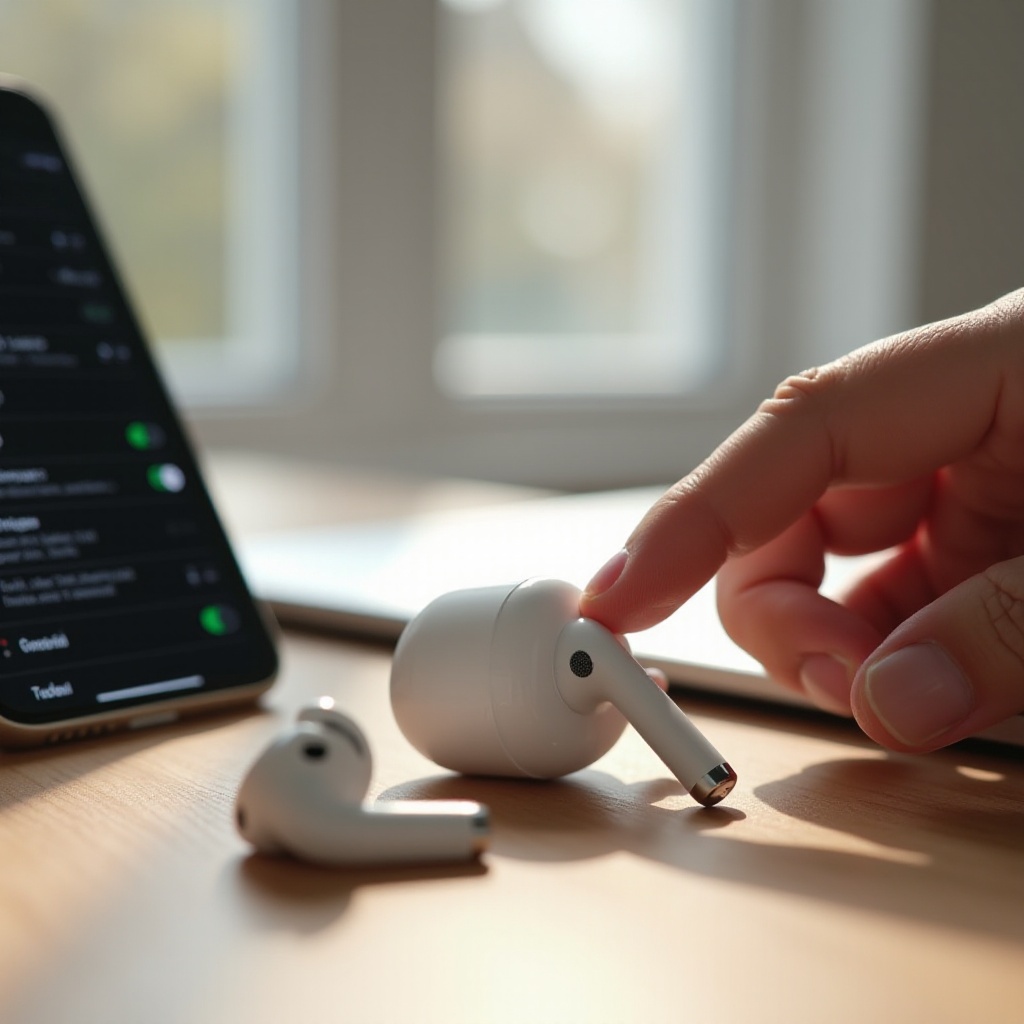
Restaurando AirPods sem o iPhone ou iPad original
Se você comprou seus AirPods de segunda mão, trocou de telefone ou não tem mais acesso ao dispositivo com o qual foram configurados pela primeira vez, ainda assim pode restaurá-los e usá-los. A chave é usar apenas os botões de hardware e depois emparelhá-los com seu dispositivo atual.
Usando apenas o estojo de carregamento para restaurar
Para AirPods e AirPods Pro, você pode restaurá-los usando apenas o estojo:
- Coloque os dois fones no estojo de carregamento e abra a tampa.
- Mantenha o botão de configuração na parte de trás do estojo pressionado.
- Continue segurando por cerca de 15 segundos.
- Solte quando a luz de status piscar em âmbar e depois mudar para branco piscando.
Isso funciona mesmo se os AirPods estiverem conectados a outro dispositivo anteriormente, desde que não estejam bloqueados ao ID Apple de outra pessoa na rede Buscar.
Conectando a um novo dispositivo Apple
Após a restauração, você pode empareá-los com seu iPhone ou iPad atual:
- Com a tampa aberta e a luz de status piscando em branco, segure o estojo perto do dispositivo.
- Espere o cartão de configuração aparecer na tela.
- Toque em Conectar e siga os passos.
Se o cartão não aparecer, abra Ajustes > Bluetooth e selecione os AirPods na lista de dispositivos.
Usando AirPods restaurados com Android e laptops Windows
Para usar os AirPods restaurados com Android ou Windows:
- Coloque os AirPods em modo de pareamento com a luz de status branca piscando.
- No Android, vá em Ajustes > Bluetooth e toque em Parear novo dispositivo, depois selecione seus AirPods.
- No Windows, abra Configurações > Bluetooth e dispositivos, clique em Adicionar dispositivo, escolha Bluetooth e selecione seus AirPods na lista.
A maioria dos problemas de conexão e som será resolvida após uma restauração adequada e um novo pareamento. Se os problemas continuarem, você pode estar lidando com falhas mais profundas de firmware ou hardware.
Solução de problemas quando uma restauração de fábrica não funciona
Às vezes, uma restauração de fábrica não resolve totalmente o problema, ou você não consegue concluir a restauração. Nesses casos, algumas verificações extras podem ajudar você a decidir se deve continuar tentando em casa ou entrar em contato com o Suporte Apple.
Um AirPod não detectado ou sem restaurar
Se apenas um fone aparecer nas configurações de Bluetooth ou carregar corretamente, tente estes passos:
- Limpe os contatos metálicos dentro do estojo e nos fones com um pano seco.
- Certifique-se de que os dois fones encaixem corretamente no estojo e que a tampa feche totalmente.
- Carregue o estojo e os AirPods por pelo menos 30 minutos.
- Repita a restauração com os dois fones dentro do estojo.
Se um AirPod estiver faltando ou não carregar de forma alguma, a restauração pode ser concluída apenas parcialmente até que os dois fones estejam presentes e reconhecidos.
Luz LED sem responder durante a restauração
Se a luz de status do estojo nunca piscar e permanecer apagada, mesmo ao pressionar o botão de configuração:
- Carregue o estojo e os AirPods por pelo menos 30 minutos.
- Tente outro cabo Lightning ou adaptador de energia.
- Inspecione a porta de carregamento em busca de poeira ou danos.
Nenhuma luz costuma indicar falha de hardware ou uma bateria morta no estojo, não um problema de software que uma restauração consiga corrigir.
Problemas de firmware que sobrevivem à restauração
Uma restauração de fábrica não faz downgrade do firmware. Se uma atualização recente de firmware introduziu falhas, você não pode remover essa versão por conta própria. O que você pode fazer é:
- Manter seus AirPods no estojo e conectados à energia.
- Deixar o estojo perto do iPhone ou iPad com o Wi-Fi ligado.
- Garantir que o iPhone ou iPad esteja com a versão mais recente do iOS ou iPadOS.
As atualizações de firmware dos AirPods são instaladas automaticamente ao longo do tempo quando essas condições são atendidas. Atualizações futuras podem corrigir problemas conhecidos.
Quando entrar em contato com o Suporte Apple ou visitar uma Apple Store
Se você ainda encontrar problemas graves após uma restauração limpa e uma configuração completa, como:
- Sem som de um dos lados mesmo após limpeza, carregamento e restauração.
- Sem carregamento e nenhuma atividade da luz de status do estojo ou dos fones.
- Estalos constantes ou chiado alto que não mudam com ajustes de volume.
então é hora de entrar em contato com o Suporte Apple ou visitar uma Apple Store ou serviço autorizado. A Apple pode verificar sua garantia ou status do AppleCare+, executar diagnósticos de hardware e discutir opções de reparo ou substituição.
Quando seus AirPods voltarem a funcionar, você deve gastar alguns minutos ajustando as configurações para que funcionem exatamente da maneira que você gosta no dia a dia.
Configuração pós-restauração: otimize as configurações dos seus AirPods
Após uma restauração de fábrica, seus AirPods agem como novos. Este é um bom momento para personalizar o comportamento deles para que o uso diário seja suave e pessoal.
Renomeando seus AirPods para identificação mais fácil
Se você possui vários dispositivos de áudio da Apple ou mora com outras pessoas que usam AirPods, nomes exclusivos ajudam você a reconhecer seu par rapidamente:
- Conecte seus AirPods ao iPhone.
- Abra Ajustes > Bluetooth.
- Toque no ícone de informação (i) ao lado dos seus AirPods.
- Toque em Nome e insira algo claro, como “AirPods Pro do Alex”.
Um nome claro torna muito mais fácil escolher o dispositivo certo em menus de Bluetooth lotados.
Personalizando controles de toque/pressionar e segurar
Os AirPods permitem controlar reprodução e configurações de ruído sem tocar no telefone. Após uma restauração, você deve configurar essas ações novamente.
Para AirPods e AirPods Pro:
- Conecte os AirPods e abra Ajustes no iPhone.
- Toque nos seus AirPods no topo ou use o ícone de informação (i) em Bluetooth.
- Em controles, escolha o que os toques duplos ou ações de pressionar devem fazer:
- Tocar ou pausar.
- Avançar ou voltar faixas.
- Alternar entre ANC e Transparência nos modelos Pro.
- Ativar a Siri se você usar comandos de voz com frequência.
Para AirPods Max, você pode ajustar o que a Digital Crown faz para o volume e quais modos o botão de Controle de Ruído alterna.
Configurando Áudio Espacial e rastreamento de cabeça
Se seus AirPods suportam Áudio Espacial, você pode ativá-lo e personalizá-lo após a restauração:
- Abra Ajustes > AirPods enquanto estiverem conectados.
- Procure por Áudio Espacial ou Áudio Espacial com Rastreamento de Cabeça.
- Ative e siga quaisquer etapas de personalização na tela, como escanear suas orelhas.
O Áudio Espacial pode tornar filmes, séries e faixas de música compatíveis mais imersivos, especialmente nos AirPods (3ª geração), AirPods Pro e AirPods Max.
Ativando Buscar e troca automática
Para reduzir o risco de perder seus AirPods, certifique-se de que o Buscar esteja ativo:
- Abra o app Buscar e toque na aba Dispositivos.
- Confirme se seus AirPods aparecem na lista.
Para ativar a troca automática entre dispositivos Apple compatíveis:
- Abra Ajustes > Bluetooth.
- Toque no ícone de informação (i) ao lado dos seus AirPods.
- Em Conectar a Este iPhone, escolha Automaticamente.
Com isso ativado, seus AirPods podem alternar entre iPhone, iPad e Mac com base em qual dispositivo está reproduzindo áudio.
Depois que seus AirPods estiverem restaurados, configurados e fáceis de encontrar, você pode se concentrar em mantê-los em bom estado, para não precisar repetir restaurações de fábrica com frequência.
Dicas para evitar restaurações frequentes e prolongar a vida útil dos AirPods
Se você se vê restaurando seus AirPods repetidas vezes, isso pode ser sinal de problemas mais profundos ou hábitos de cuidado ruins. Com um pouco de atenção, você pode manter o desempenho estável e prolongar a vida útil dos AirPods e de suas baterias.
Hábitos adequados de limpeza e armazenamento
Hardware limpo é parte essencial de um desempenho confiável:
- Limpe os fones e o estojo com um pano seco e sem fiapos após uso intenso.
- Remova cera de ouvido e poeira cuidadosamente das grades de alto-falante e microfone usando uma escova macia.
- Evite água, sprays de limpeza ou ar comprimido, que podem empurrar umidade e sujeira para dentro.
- Sempre guarde seus AirPods no estojo quando não estiver usando, para protegê-los de poeira e danos.
Boa limpeza e armazenamento reduzem o risco de som abafado, problemas de carregamento e falhas de contato.
Práticas inteligentes de carregamento para proteger a bateria
A saúde da bateria tem grande impacto na confiabilidade:
- Não deixe AirPods ou estojo sob luz solar direta ou dentro de carros muito quentes.
- Use cabos de qualidade e adaptadores de energia confiáveis.
- Evite deixar a bateria do estojo chegar a zero repetidamente; tente carregar antes de esgotar completamente.
Baterias saudáveis ajudam a prevenir desligamentos aleatórios e quedas de conexão que, de outra forma, poderiam levar você a restaurar os AirPods.
Protegendo o estojo com capas e acessórios
Uma capa simples para o estojo pode fazer bastante diferença:
- Reduzir danos de quedas, arranhões e impactos.
- Manter poeira e fiapos longe da porta de carregamento.
- Tornar o estojo mais fácil de ver e pegar em uma bolsa ou mesa cheia.
Menos estresse físico no estojo e nos fones significa menos problemas que nenhum tipo de solução de software consegue resolver.
Mantendo o firmware atualizado em 2024 e além
Os AirPods recebem atualizações de firmware que podem melhorar estabilidade, corrigir bugs e aprimorar recursos. Essas atualizações são instaladas automaticamente quando:
- Os AirPods estão dentro do estojo.
- O estojo está carregando.
- O estojo está perto de um iPhone ou iPad conectado com Wi‑Fi ativado.
Você não precisa apertar nada para iniciar as atualizações. Basta usar seus AirPods regularmente, manter seus dispositivos atualizados e carregar o estojo perto do iPhone ou iPad. Essa rotina ajuda a reduzir a necessidade de futuras restaurações de fábrica, mantendo o firmware dos AirPods atual.
Conclusão
Restaurar seus AirPods de fábrica é uma das maneiras mais rápidas e eficazes de corrigir problemas teimosos de conexão, pareamento e áudio. Ao entender o que uma restauração faz, escolher o momento certo para usá-la e seguir os passos corretos para AirPods, AirPods Pro e AirPods Max, você pode transformar uma experiência frustrante em uma correção simples e previsível.
Prepare seus dispositivos, carregue seus AirPods e limpe o hardware antes de restaurar. Depois, use o botão do estojo ou os controles nos fones para apagar as configurações internas e emparelhá-los novamente com seu iPhone, iPad, Mac ou até dispositivos não Apple. Após a restauração, gaste alguns minutos ajustando controles, Áudio Espacial, controle de ruído e configurações do Buscar para que o uso diário seja suave e personalizado.
Se os problemas permanecerem após uma restauração limpa, examine o hardware, verifique possíveis problemas de firmware e entre em contato com o Suporte Apple quando necessário. Com as dicas de manutenção deste guia, você pode manter seus AirPods limpos, protegidos e atualizados. Assim, você passará mais tempo aproveitando músicas, podcasts e chamadas, e menos tempo procurando mais um guia sobre como restaurar os AirPods da Apple de fábrica.</n
Perguntas Frequentes
Com que frequência devo restaurar meus AirPods para as configurações de fábrica?
Você não precisa restaurar seus AirPods para as configurações de fábrica em uma programação regular. Só faça isso quando notar problemas reais, como falhas de conexão, erros de pareamento, falhas graves de áudio ou quando estiver se preparando para vendê-los ou dá-los de presente. Se seus AirPods estiverem funcionando normalmente, reinicializações repetidas não vão melhorar o desempenho e podem mascarar um problema mais profundo de hardware ou bateria que você deveria resolver em vez disso.
Restaurar meus AirPods para as configurações de fábrica vai removê-los do meu ID Apple e do Buscar?
Uma restauração de fábrica limpa as configurações internas dos AirPods e os pareamentos Bluetooth, mas não os remove automaticamente do seu ID Apple ou da rede Buscar. Para desvinculá-los completamente, abra o app Buscar, vá à aba Dispositivos, selecione seus AirPods e toque em “Remover Este Dispositivo”. Também esqueça-os nas configurações de Bluetooth. Essa etapa é especialmente importante se você planeja vender ou dar seus AirPods para outra pessoa.
Posso restaurar para as configurações de fábrica AirPods que foram usados por outra pessoa?
Sim, você pode restaurar AirPods usados para as configurações de fábrica com o botão do estojo ou, no caso dos AirPods Max, com os controles no fone. No entanto, se o antigo proprietário ainda tiver os AirPods vinculados ao ID Apple dele no Buscar, alguns recursos podem ficar limitados até que ele remova o dispositivo da conta. Se possível, peça ao antigo proprietário que remova os AirPods do ID Apple e do Buscar. Depois disso, uma restauração de fábrica e um novo pareamento farão com que eles se comportem como um par novo para você.