
Introdução
Usar a voz para controlar o telefone e a casa inteligente se torna algo natural depois que você se acostuma. O problema é que muitas pessoas ainda precisam tocar no ícone da Alexa e esperar o app carregar antes de dizer qualquer coisa. Isso deixa tudo mais lento e faz o controle por voz parecer mais trabalhoso do que deveria.
Se você aprender a usar a Alexa no Android sem abrir o app, seu telefone começa a funcionar mais como uma caixa de som Echo. Você diz “Alexa”, dá um comando e segue em frente. Sem toques extras. Sem esperar o app abrir.
Este guia apresenta todos os métodos que ajudam você a chegar a esse objetivo. Você vai configurar a Alexa em modo mãos-livres, acelerar o acesso com atalhos, conectar dispositivos de casa inteligente e montar rotinas que eliminam tarefas repetitivas do seu dia. Você também verá como proteger sua privacidade, reduzir o consumo de bateria e corrigir problemas quando a Alexa só responde se o app estiver na tela.
No fim, seu telefone Android vai agir como um poderoso e portátil hub da Alexa, que se encaixa naturalmente na sua rotina diária de casa inteligente.
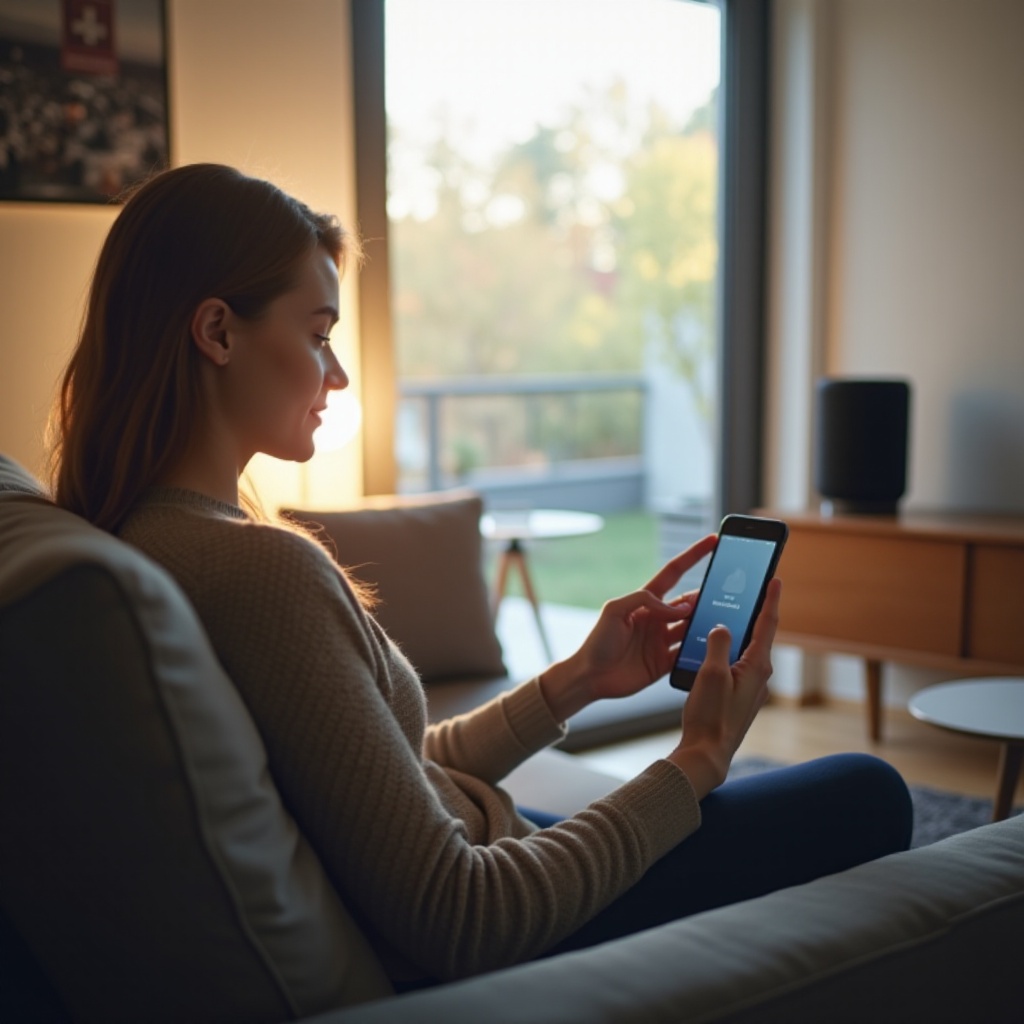
O que “Usar a Alexa no Android sem Abrir o App” Realmente Significa
Muitos usuários esperam que o telefone se comporte exatamente como uma caixa de som inteligente, mas o Android funciona de forma um pouco diferente. Entender o que é possível ajuda você a ajustar as expectativas e escolher a melhor configuração para o seu dispositivo.
Acesso mãos-livres vs acesso com um toque
Existem duas maneiras principais de “usar a Alexa sem abrir o app”:
-
Mãos-livres
Você diz a palavra de ativação “Alexa” e começa a falar. O app pode estar em segundo plano e a tela pode estar apagada, dependendo das suas configurações. Essa é a experiência mais próxima de usar um dispositivo Echo.
-
Acesso com um toque
Você toca em um widget, notificação ou atalho que abre a Alexa diretamente no modo de escuta, sem passar por menus. Tecnicamente o app ainda é aberto, mas você nunca vê a interface completa nem espera o carregamento.
Ambos os métodos evitam o processo lento de abrir o app manualmente, esperar e depois tocar no botão de microfone.
Quando o seu telefone pode agir como um dispositivo Echo
Seu telefone Android pode:
- Ouvir “Alexa” em segundo plano se você ativar o modo mãos-livres.
- Responder a partir da tela de bloqueio, dependendo das configurações de segurança.
- Controlar dispositivos de casa inteligente apenas com a sua voz.
- Executar rotinas que acionam vários dispositivos de uma vez.
No entanto, seu telefone nem sempre vai se comportar exatamente como um Echo. Proteções de bateria, ajustes do fabricante e regras de segurança podem limitar por quanto tempo a Alexa escuta em segundo plano ou quando ela pode ser ativada.
Cenários de casa inteligente em que isso mais importa
A Alexa mãos-livres no Android se destaca quando:
- Suas mãos estão ocupadas cozinhando, limpando ou se exercitando.
- Você está na cama e o telefone está no criado-mudo.
- Você está saindo de casa e quer ativar a segurança ou apagar as luzes rapidamente.
- Você está no carro e precisa verificar portas, garagem ou luzes em casa.
Em cada caso, eliminar alguns toques faz o controle por voz parecer natural e sem atritos, em vez de outra tarefa.
Agora que você sabe como é “usar a Alexa sem abrir o app”, o próximo passo é verificar se seu telefone e sua conta atendem aos requisitos básicos.
Requisitos e Compatibilidade para a Alexa Mãos-Livres no Android
Antes de esperar que a Alexa responda do seu bolso, você precisa garantir que o dispositivo e a conta estejam prontos. Algumas verificações rápidas agora evitam muitos problemas frustrantes depois.
Versões de Android e dispositivos compatíveis
A maioria dos telefones modernos é compatível com a Alexa, mas os recursos de uso mãos-livres funcionam melhor quando:
- Seu telefone roda o Android 9.0 ou superior.
- Você tem espaço de armazenamento suficiente para o app Alexa e atualizações regulares.
- O fabricante do dispositivo não encerra agressivamente apps em segundo plano.
Alguns aparelhos de entrada ou Androids muito personalizados podem limitar a escuta em segundo plano para economizar bateria. Se você perceber que a Alexa para de funcionar depois de um tempo, esse pode ser o motivo.
App Alexa, conta Amazon e requisitos de rede
Você precisa de:
- O app Amazon Alexa da Google Play, atualizado para a versão mais recente.
- Uma conta Amazon válida conectada no dispositivo.
- Uma conexão de internet estável (Wi-Fi ou dados móveis), pois a Alexa processa os comandos na nuvem.
Sem uma conexão sólida, a Alexa pode responder devagar ou dizer que não consegue se conectar à rede quando você der um comando.
Permissões que você precisa ativar para o controle por voz
Para funcionar corretamente, a Alexa precisa de certas permissões. No mínimo, permita:
- Microfone: para que a Alexa possa ouvir você.
- Notificações: para alertas, lembretes e respostas.
- Bluetooth (opcional): para fones de ouvido e alguns dispositivos inteligentes.
- Localização (opcional): para rotinas baseadas na posição do seu telefone.
O Android pode pedir essas permissões quando você abre o app pela primeira vez, mas você sempre pode ajustá-las em Configurações > Apps > Alexa > Permissões.
Depois de confirmar o dispositivo e as permissões, você está pronto para ativar a Alexa verdadeiramente mãos-livres.
Ative a Alexa Mãos-Livres no seu Telefone Android
O modo mãos-livres é o recurso central que permite usar a Alexa no Android sem abrir o app manualmente. Ativá-lo leva apenas alguns minutos e faz grande diferença no uso diário.
Baixar, fazer login e configuração inicial do app Alexa
Siga estes passos se você ainda não instalou a Alexa:
- Abra a Google Play Store.
- Pesquise por “Amazon Alexa”.
- Instale o app e abra-o.
- Faça login com sua conta Amazon. Use a mesma conta que você usa em dispositivos Echo e equipamentos de casa inteligente.
- Siga os prompts iniciais para definir idioma, fuso horário e preferências básicas.
Essa configuração básica conecta seu telefone ao seu ambiente Alexa existente e sincroniza seus dispositivos e skills.
Ative o microfone e o acesso na tela de bloqueio
A Alexa precisa ouvir mesmo quando o app não está visível. Para permitir isso:
- No app Alexa, toque em “Mais” na barra inferior.
- Vá em “Configurações” e depois em “Alexa neste telefone” (ou texto semelhante, dependendo da versão).
- Ative o acesso ao microfone se o app solicitar.
- Para uso na tela de bloqueio, ligue alguma opção como “Permitir Alexa na tela de bloqueio”.
- Confirme qualquer pop-up do sistema Android que peça permissão.
Se você negar o acesso ao microfone nesta etapa, o uso mãos-livres não vai funcionar, então confira com cuidado se está ativado.
Ative “Alexa Mãos-Livres” e teste a palavra de ativação
Agora ative a escuta em modo mãos-livres:
- Ainda em “Alexa neste telefone”, procure as configurações de “Mãos-Livres” ou “Palavra de ativação”.
- Ligue “Alexa Mãos-Livres”.
- Bloqueie o telefone ou vá para a tela inicial.
- Diga “Alexa, como está o tempo?” em voz normal.
Se tudo estiver certo, o telefone deve acender e responder. Se não, não se preocupe; você verá etapas de solução de problemas mais adiante. Antes disso, você pode deixar a Alexa ainda mais rápida de acessar com atalhos e widgets que reduzem o atrito mesmo quando você não usa a palavra de ativação.
Deixe a Alexa Mais Fácil de Abrir sem Carregar o App Completo
A escuta mãos-livres é ótima, mas há momentos em que você quer acionar a Alexa rapidamente sem dizer a palavra de ativação em voz alta. O Android oferece várias maneiras de fazer isso sem ter que procurar o ícone do app no meio da lista de aplicativos.
Use o atalho do app Alexa e gestos de acesso rápido
Posicione a Alexa onde seu polegar alcança naturalmente:
- Pressione e segure uma área vazia da tela inicial.
- Toque em “Widgets” ou “Apps”, dependendo do seu launcher.
- Arraste o ícone da Alexa para um local conveniente na tela principal.
Você também pode:
- Adicionar a Alexa à dock para acesso rápido com o polegar.
- Usar navegação por gestos (se compatível) para abrir um app específico rapidamente.
Isso ainda “abre” a Alexa, mas reduz o atrito a uma única ação rápida, o que parece muito mais ágil do que caçar o app nos menus.
Adicione widgets da Alexa à tela inicial do Android
Os widgets permitem iniciar ações diretamente:
- Pressione e segure a tela inicial e selecione “Widgets”.
- Role até “Amazon Alexa”.
- Escolha um widget como “Pergunte à Alexa” ou “Atalho Alexa”.
- Arraste-o para a tela inicial.
Toque no widget e a Alexa começa a ouvir imediatamente, muitas vezes sem carregar a interface completa. Isso é perfeito se você quiser acesso com um toque em vez da palavra de ativação em ambientes silenciosos ou públicos.
Use atalhos na barra de notificações para acesso de voz mais rápido
Algumas versões do app Alexa oferecem acesso rápido pela barra de notificações:
- Abra o app Alexa e vá em “Configurações”.
- Procure por “Notificações Alexa” ou “Acesso rápido”.
- Ative uma notificação persistente, se disponível.
Depois disso, você pode arrastar a barra de notificações e tocar em Alexa para começar a falar, mais rápido do que procurar o ícone na tela inicial.
Esses métodos de acesso facilitado ajudam quando você não pode ou não quer usar a palavra de ativação. Para uma integração ainda mais forte, alguns usuários vão além e definem a Alexa como assistente padrão.
Defina a Alexa como Assistente Padrão no Android (Quando Disponível)
Tornar a Alexa o assistente padrão pode deixá-la mais próxima do comportamento do Google Assistente no Android. Isso não funciona em todos os dispositivos, mas vale a pena verificar se você depende muito da Alexa para controlar a casa inteligente.
Veja se seu telefone permite trocar o assistente padrão
Em muitos aparelhos, você pode escolher o app de assistente:
- Abra “Configurações” no seu dispositivo Android.
- Vá em “Apps” ou “Apps e notificações”.
- Toque em “Apps padrão”.
- Procure por “App de assistente digital” ou “App de assistência”.
Se o seu telefone listar “Amazon Alexa” lá, você pode alternar para ela como padrão.
Passos para definir a Alexa como assistente digital padrão
Se a Alexa aparecer como opção no menu de assistente digital:
- Toque em “App de assistente digital”.
- Selecione “Amazon Alexa”.
- Confirme qualquer aviso sobre a troca de assistente.
Depois disso, dependendo do seu dispositivo:
- Pressionar e segurar o botão Home (em aparelhos que ainda o possuem) pode abrir a Alexa.
- Alguns telefones permitem abrir o assistente com uma tecla física ou gesto.
Teste a mudança usando o atalho de assistente e vendo se aparece a Alexa ou o Google.
Prós e contras em comparação a manter o Google Assistente como padrão
Vantagens de usar a Alexa como padrão:
- Acesso mais rápido às suas rotinas e dispositivos de casa inteligente da Alexa.
- Experiência consistente com suas caixas Echo, Fire TV e outros equipamentos Alexa.
- Um único ecossistema para gerenciar se você usa a Alexa para a maioria das tarefas de casa inteligente.
Desvantagens de usar a Alexa como padrão:
- Você perde alguns recursos específicos do Google, como integração profunda com a Pesquisa Google ou certas ações de voz específicas do Android.
- Alguns recursos do Android ainda são otimizados primeiro para o Google Assistente.
- Em certos telefones, a integração pode parecer mais limitada em comparação com o assistente do próprio Google.
Se o controle da casa inteligente importa mais do que os serviços do Google, definir a Alexa como padrão pode ser uma grande vantagem. Uma vez que o acesso está fácil, você está pronto para tratar o telefone como um verdadeiro controle remoto da casa inteligente.
Controle Dispositivos de Casa Inteligente com a Alexa no Android, em Modo Mãos-Livres
Depois que a Alexa consegue ouvir sem você abrir o app, seu telefone se torna um poderoso controlador de casa inteligente. O segredo é conectar seus dispositivos no app Alexa e usar nomes claros e simples.
Vincule lâmpadas, plugs, termostatos e mais no app Alexa
Para conectar seus equipamentos de casa inteligente:
- Abra o app Alexa.
- Toque em “Dispositivos” na parte inferior.
- Toque em “+” no canto superior direito e selecione “Adicionar dispositivo”.
- Escolha o tipo de dispositivo (luz, plug, câmera, fechadura etc.).
- Selecione a marca e siga as instruções na tela.
Repita isso para:
- Lâmpadas inteligentes e interruptores de luz.
- Plugs inteligentes e réguas de energia.
- Termostatos e controladores de ar-condicionado.
- Fechaduras inteligentes, controladores de garagem e câmeras.
- TVs inteligentes e alto-falantes.
Depois de vincular, a Alexa passa a reconhecer esses dispositivos pelo nome e permite que você os controle de qualquer dispositivo com Alexa, incluindo seu telefone Android.
Crie grupos de dispositivos e nomes de cômodos para comandos de voz mais fáceis
Usar nomes simples de cômodos deixa o controle por voz mais fluido e natural:
- Em “Dispositivos”, vá em “Grupos”.
- Crie um grupo como “Sala”, “Quarto” ou “Cozinha”.
- Adicione as lâmpadas, plugs e dispositivos relevantes em cada grupo.
Então você pode dizer:
- “Alexa, apague o quarto.”
- “Alexa, diminua as luzes da sala.”
- “Alexa, acenda as luzes da cozinha.”
Nomes de grupos são mais fáceis de lembrar e de falar do que nomes longos de dispositivos individuais, principalmente quando você está cansado ou com pressa.
Exemplos de frases para casa inteligente que funcionam sem abrir o app
Depois que tudo estiver configurado, você pode dizer:
- “Alexa, acenda as luzes da sala.”
- “Alexa, ajuste o termostato para 22 graus.”
- “Alexa, tranque a porta da frente.”
- “Alexa, apague todas as luzes.”
- “Alexa, ligue a cafeteira.”
Você pode usar esses comandos com o telefone bloqueado, em cima da mesa ou do outro lado do cômodo, desde que ele possa ouvir você. Para ainda mais poder, você pode combinar várias ações em rotinas, para não precisar repetir comandos parecidos o dia inteiro.
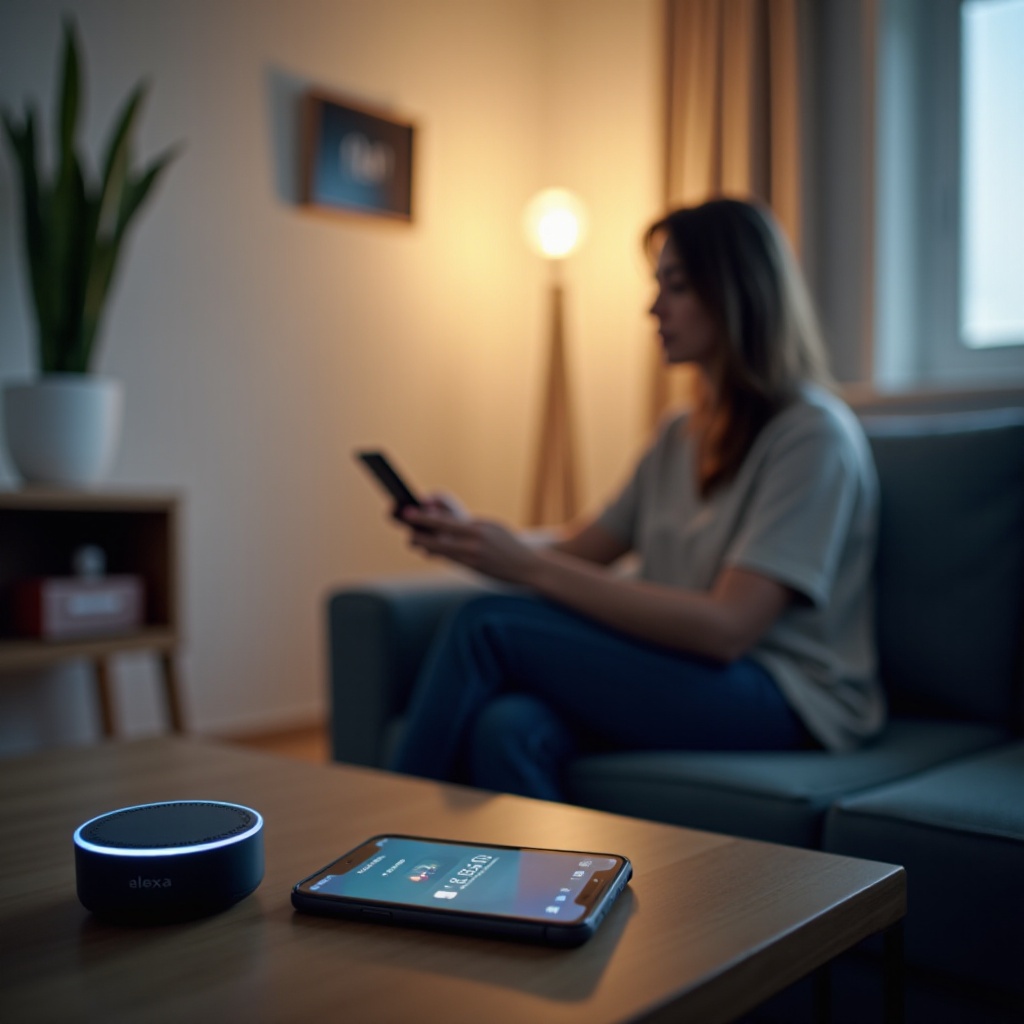
Use Rotinas da Alexa para Reduzir Ainda Mais o Uso do App
As rotinas transformam ações repetitivas em um único comando de voz ou gatilho automático. São uma das melhores maneiras de usar a Alexa no Android sem abrir o app várias vezes ao dia ou repetir as mesmas instruções.
O que são Rotinas da Alexa e como elas ajudam na automação
Uma Rotina Alexa é um conjunto de ações que roda quando um gatilho acontece. Gatilhos podem ser:
- Uma frase que você diz, como “Alexa, boa noite”.
- Um horário, como 23h00.
- A localização do seu telefone, como ao chegar em casa.
- O estado de um dispositivo ou sensor.
As ações podem incluir:
- Ligar ou desligar dispositivos.
- Ajustar brilho ou temperatura.
- Tocar música, rádio ou notícias.
- Enviar anúncios para caixas Echo.
Dessa forma, uma frase ou evento substitui vários comandos separados e mantém suas mãos livres.
Crie rotinas comuns: “Bom dia”, “Boa noite”, “Estou saindo”
Você pode criar rotinas como:
- Bom dia
- Gatilho: “Alexa, bom dia.”
- Ações:
- Acender as luzes do quarto e da sala.
- Ajustar o termostato para uma temperatura confortável de dia.
-
Ler a previsão do tempo e a agenda do dia.
-
Boa noite
- Gatilho: “Alexa, boa noite.”
- Ações:
- Apagar todas as luzes e plugs inteligentes.
- Trancar fechaduras inteligentes, quando compatível.
-
Ajustar o termostato para o modo de dormir.
-
Estou saindo
- Gatilho: “Alexa, estou saindo.”
- Ações:
- Apagar luzes e plugs não essenciais.
- Ativar o sistema de segurança, se compatível.
- Fechar a porta da garagem.
Você configura essas rotinas no app Alexa em “Mais > Rotinas”. Depois de criadas, elas ficam disponíveis em todos os dispositivos Alexa vinculados à sua conta, incluindo seu telefone Android.
Dispare rotinas por voz, horário ou localização a partir do telefone
Você não precisa abrir o app Alexa para executar rotinas:
- Use a voz: diga a frase da rotina, como “Alexa, boa noite”.
- Use horários: rotinas serão executadas em horários definidos todos os dias, sem que você faça nada.
- Use localização: algumas rotinas podem ser disparadas quando seu telefone chega ou sai de casa.
Rotinas baseadas em localização dependem de dar ao app Alexa permissão para acessar a localização do seu telefone. Você pode ajustar isso nas configurações do Android. Ao combinar gatilhos por voz, horários e localização, você consegue automatizar grande parte do trabalho diário da casa inteligente e reduzir a dependência da interface do app.
Uso Avançado Mãos-Livres: Carro, Fones e Vestíveis
Seu telefone Android não é o único lugar onde você pode acionar a Alexa sem abrir o app. Dispositivos Bluetooth e integrações com o carro também podem trazer a Alexa para sua rotina, especialmente quando você está em movimento.
Usando a Alexa no Android no carro com Bluetooth ou Android Auto
Quando conectado ao seu carro, a Alexa pode ajudar você a gerenciar a casa enquanto dirige com segurança:
- Emparelhe o telefone via Bluetooth ou use Android Auto, se o carro for compatível.
- Certifique-se de que o microfone do telefone e o modo mãos-livres da Alexa estejam ativados.
- Use frases como:
- “Alexa, abra a garagem.”
- “Alexa, acenda as luzes da varanda.”
- “Alexa, tranque a porta da frente.”
Isso mantém o foco na direção, mas ainda permite verificar ou preparar a casa antes de chegar.
Dispare ações de casa inteligente via fones de ouvido e headsets
Muitos fones de ouvido e headsets sem fio permitem acessar o assistente de voz do telefone:
- Emparelhe seus fones com o telefone Android.
- Confirme que o botão ou gesto de assistente aciona o assistente padrão.
- Se a Alexa estiver definida como padrão, pressione o botão ou use o gesto e diga seu comando.
Assim você pode controlar luzes, plugs ou fechaduras em modo mãos-livres enquanto caminha, se desloca ou se exercita, sem tirar o telefone do bolso.
Use smartwatches e vestíveis conectados à Alexa
Alguns smartwatches e vestíveis oferecem:
- Apps Alexa nativos ou complicações.
- Acesso ao microfone para comandos de voz rápidos.
- Notificações no pulso para lembretes e alertas da Alexa.
Ao vinculá-los à sua conta Amazon, você ganha mais uma forma de acionar a Alexa sem tocar no telefone. Isso amplia o alcance da sua casa inteligente e mantém o controle por voz disponível em mais situações.
À medida que você leva a Alexa para mais dispositivos, fica mais importante equilibrar conveniência com privacidade e desempenho geral do telefone.

Dicas de Privacidade, Bateria e Desempenho para a Alexa Mãos-Livres
Rodar a Alexa em segundo plano muda a forma como o telefone usa recursos. Algumas configurações simples ajudam a manter tudo suave, seguro e previsível.
Como o modo sempre ouvindo afeta bateria e dados
A Alexa mãos-livres mantém o microfone pronto para a palavra de ativação. Isso usa:
- Um pouco mais de bateria, especialmente em aparelhos mais antigos.
- Uma pequena quantidade de dados, principalmente ao enviar seus comandos para a nuvem.
Se você notar um consumo significativo, considere:
- Desligar o modo mãos-livres quando não precisar dele, como no trabalho.
- Usar widgets de um toque em vez de escuta sempre ativa quando quiser economizar energia.
- Manter o telefone no Wi‑Fi em casa, para que a Alexa não dependa tanto dos dados móveis.
Ajuste as configurações de microfone, tela de bloqueio e notificações
Refine as configurações para se adequar ao seu nível de conforto:
- Em Configurações do Android > Privacidade > Gerenciador de permissões > Microfone, você pode permitir ou negar acesso para a Alexa.
- No app Alexa, desative o acesso na tela de bloqueio se não quiser que qualquer pessoa fale com a Alexa pelo seu telefone bloqueado.
- Gerencie as notificações para receber apenas alertas importantes, como timers, lembretes e eventos de segurança.
Ajustes pequenos ajudam você a se sentir mais no controle do que a Alexa pode fazer no seu telefone e quando ela pode ouvir.
Equilibre conveniência e privacidade em uma casa inteligente moderna
Para gerenciar a privacidade e ainda aproveitar o controle por voz:
- Limpe regularmente o histórico de voz no app Alexa em “Configurações > Privacidade da Alexa”.
- Revise quais skills, apps e dispositivos estão vinculados à sua conta Amazon.
- Use PINs ou confirmação extra para ações sensíveis, como destrancar portas ou desativar alarmes.
Assim, você aproveita o controle mãos-livres enquanto mantém a casa segura e seus dados sob controle.
Mesmo com uma configuração cuidadosa, às vezes as coisas falham. Quando a Alexa só responde com o app aberto, normalmente é possível corrigir com algumas verificações.
Solução de Problemas: Quando a Alexa Só Funciona com o App Aberto
Se você diz “Alexa” e nada acontece, a menos que o app esteja na tela, não entre em pânico. A maioria dos problemas vem de permissões, configurações de energia ou conflitos com outros assistentes, e você pode resolvê-los em alguns passos.
Corrija permissões, otimização de bateria e problemas de app em segundo plano
Verifique estes pontos:
-
Permissões de microfone
Vá em Configurações > Apps > Alexa > Permissões e confirme que o microfone está permitido.
-
Otimização de bateria
Muitos telefones limitam apps em segundo plano. Vá em Configurações > Bateria > Otimização de bateria (o nome pode variar) e:
- Encontre a Alexa.
-
Defina como “Não otimizado” ou “Permitir em segundo plano”.
-
Atividade em segundo plano
Certifique-se de que a Alexa pode rodar em segundo plano em Informações do app > Bateria ou configurações semelhantes.
Essas mudanças impedem que o sistema feche a Alexa quando a tela apaga ou quando você fica muito tempo sem abrir o app.
Resolva conflitos com o Google Assistente ou assistentes do fabricante
Se o Google Assistente ou um assistente do fabricante (como o Bixby) continuar aparecendo no lugar da Alexa:
- Desative a palavra de ativação do outro assistente.
- Remova-o como assistente padrão se você tiver definido a Alexa no lugar.
- Verifique teclas físicas ou gestos que estejam mapeados para outros assistentes e desative-os.
Geralmente é possível usar ambos os assistentes, mas apenas um deve ouvir por padrão para evitar confusão e comandos perdidos.
Problemas de rede e conta que bloqueiam comandos de casa inteligente
Se a Alexa ouve você, mas não consegue controlar dispositivos:
- Confirme que seu telefone tem uma conexão de internet ativa.
- Abra o app Alexa e verifique se seus dispositivos aparecem em “Dispositivos”.
- Certifique-se de que os dispositivos de casa inteligente estejam online e não desconectados do Wi‑Fi.
- Saia e entre novamente no app Alexa se a lista de dispositivos parecer errada.
Corrigir esses problemas normalmente restaura o controle mãos-livres completo a partir do seu telefone Android e permite que você volte a usar a Alexa sem abrir o app.
Conclusão
Aprender a usar a Alexa no Android sem abrir o app transforma seu telefone em um controle flexível para a casa inteligente. Com o modo mãos-livres, atalhos inteligentes, rotinas e bom agrupamento de dispositivos, você consegue lidar com luzes, fechaduras, termostatos e muito mais com comandos de voz simples.
Agora você sabe como configurar a escuta mãos-livres, acelerar o acesso com widgets e notificações, conectar dispositivos inteligentes e resolver problemas comuns. Você também viu como proteger sua privacidade e gerenciar a bateria para que a Alexa se encaixe nos seus hábitos diários, em vez de atrapalhar.
Ajuste as configurações até que a experiência fique ideal para você e deixe a Alexa cuidar de mais pequenas tarefas em segundo plano. Com a configuração certa, seu telefone Android funciona quase como um Echo no bolso, pronto para responder sempre que você disser “Alexa”.
Perguntas Frequentes
Posso substituir completamente um dispositivo Echo usando a Alexa no meu telefone Android?
Você pode fazer a maior parte do que um Echo faz a partir do seu telefone Android: controlar dispositivos de casa inteligente, executar rotinas, definir temporizadores, fazer perguntas e reproduzir alguns tipos de mídia. No entanto, um Echo fica sempre conectado à tomada, tem microfones de campo distante embutidos e é projetado para ouvir o dia todo. Seu telefone precisa gerenciar a bateria, outros apps e o movimento. Para uso intenso em um cômodo, um Echo ainda é melhor, mas seu telefone é um ótimo backup portátil ou companheiro.
Por que a Alexa não responde na tela de bloqueio sem abrir o app?
Se a Alexa não responde a você na tela de bloqueio, verifique três coisas: confirme se o Alexa Hands-Free está ativado no app, confira as permissões de microfone e de tela de bloqueio nas configurações do Android e desative otimizações agressivas de bateria ou limites de apps em segundo plano para a Alexa. Certifique-se também de que outro assistente, como o Google Assistente, não esteja assumindo o microfone na tela de bloqueio.
É seguro usar a Alexa em modo mãos livres no Android para dispositivos de segurança da casa inteligente?
A Alexa em modo mãos livres pode controlar dispositivos de segurança com segurança se você configurá-la com cuidado. Para ações como destrancar portas ou desativar alarmes, use proteção por PIN quando disponível, limpe perfis de voz se várias pessoas usarem o telefone e mantenha uma forte segurança tanto na sua conta Amazon quanto no seu telefone (PIN, impressão digital ou reconhecimento facial). Isso ajuda você a aproveitar a conveniência sem abrir mão do controle sobre quem pode operar dispositivos de segurança críticos.