
Bevezetés
Egy Ring kamera, amely nem hajlandó betölteni az Élő nézetet, vagy állandóan offline állapotba kerül, bizonytalanná teheti az otthonát. Ha lemarad a mozgásérzékelési értesítésekről, vagy nem tudja ellenőrizni a bejárati ajtót, az olyan egyszerű feladatok is stresszessé válnak, mint a csomagok átvétele vagy a látogatók figyelése. Sok esetben a leggyorsabb megoldás ezekre a problémákra az, ha újraindítja a kamerát.
Ha tudja, hogyan kell újraindítani a Ring kamerát az alkalmazásból, érintés nélkül tudja újraindítani az eszközt. Nem kell létrára másznia, eltávolítania az akkumulátort, vagy lekapcsolnia a megszakítót. Ehelyett néhány koppintással újraindítási parancsot küld a telefonjáról, az otthonából vagy akár távolról is.
Ez az útmutató elmagyarázza, mit csinál egy újraindítás, mikor segít, és hogyan kell végrehajtani különböző Ring kameramodelleken. Megtanulja azt is, mit tegyen, ha az újraindítási opció nem jelenik meg, hogyan oldja meg a gyakori problémákat egy újraindítás után, és hogyan alakítson ki stabilabb okosotthon-rendszert, hogy ritkábban legyen szükség az újraindításra.
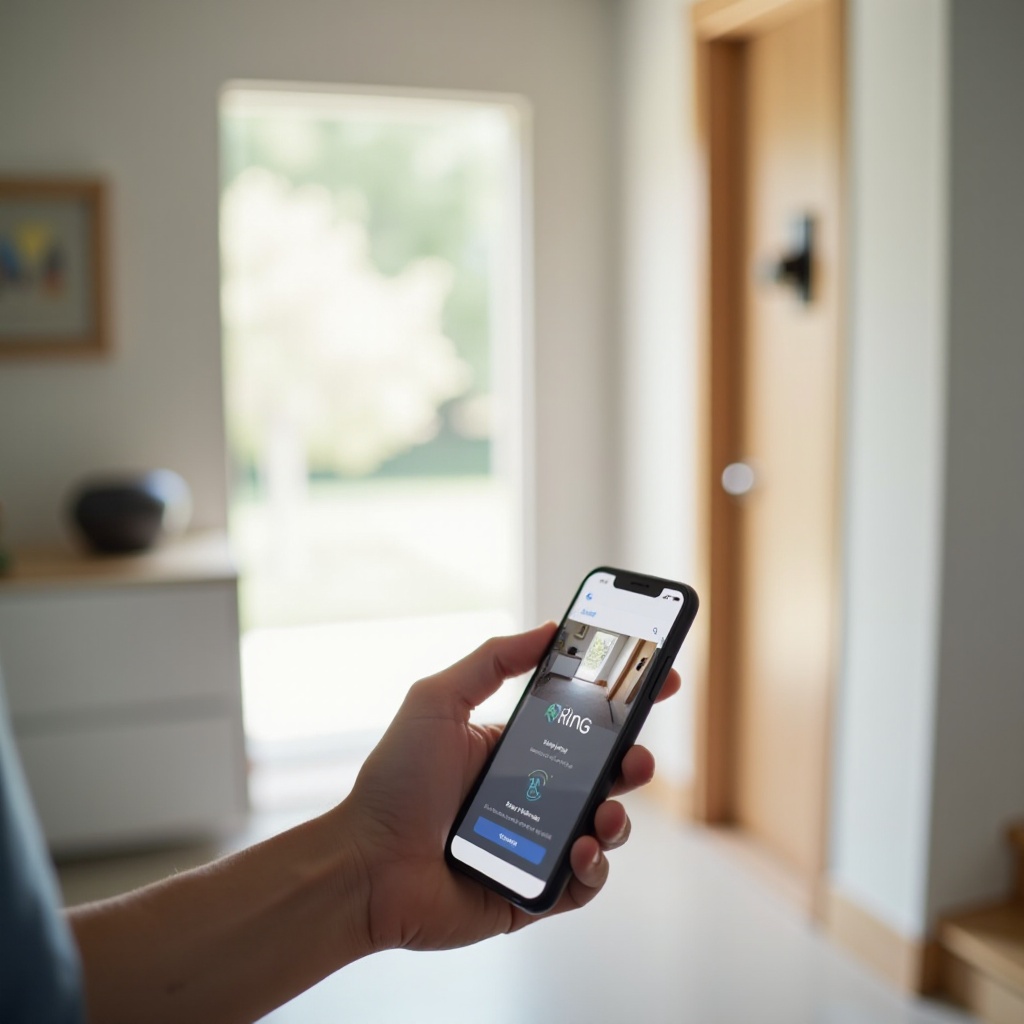
Mit jelent valójában az, hogy „Reboot Ring Camera from App”?
Mielőtt bármilyen eszközt újraindít, hasznos tudni, mit is kér tőle. Sok Ring felhasználó összekever három különböző műveletet: újraindítás, áramtalanítás (power cycle) és gyári visszaállítás. A különbség megértése megakadályozza, hogy véletlenül törölje a beállításokat, amelyeket meg szeretne tartani.
Amikor az alkalmazásból indítja újra a Ring kamerát, szoftveres újraindítást kezdeményez. A kamera leállítja szoftveres folyamatait, majd újraindítja azokat, hasonlóan egy okostelefon vagy laptop újraindításához. A beállításai változatlanok maradnak. Nem vesznek el a mozgási zónák, a privát zónák, a Wi‑Fi-hitelesítő adatok vagy az összekapcsolt eszközök konfigurációi. A Ring Protect csomaghoz kapcsolt felhőfelvételek is biztonságban maradnak.
Az áramtalanítás fizikai újraindítás. Megszünteti a kamera áramellátását, majd visszaállítja azt. Akkumulátoros modell esetén ez az akkumulátor eltávolítását és visszahelyezését jelenti. Hálózati adapterrel működő kameránál kihúzza a fali aljzatból, majd újra bedugja. Vezetékes eszköznél előfordulhat, hogy rövid időre le kell kapcsolnia, majd vissza kell kapcsolnia a megfelelő megszakítót, ha ez biztonságosan megtehető. Az áramtalanítás gyakran ugyanazt az eredményt hozza, mint az újraindítás, de fizikailag hozzá kell férnie az eszközhöz.
A gyári visszaállítás a legszélsőségesebb megoldás. Törli az eszközt, és visszaállítja eredeti állapotába. Ez a lépés eltávolítja a Wi‑Fi-adatokat, az eszköz nevét, a mozgásbeállításokat és más egyéni opciókat. Egy gyári visszaállítás után a Ring alkalmazásban úgy kell újra beállítania a kamerát, mintha új lenne. Csak akkor használja ezt a módszert, ha az újraindítás és az áramtalanítás nem segít.
Az alkalmazásból történő újraindítás a legkevésbé zavaró lehetőség. Friss indulást ad a kamerának anélkül, hogy tönkretenné a beállításait. Ez teszi ideális első lépéssé, amikor a Ring kamera rendellenesen kezd viselkedni, és gyors, alacsony kockázatú megoldást szeretne.
Mikor érdemes az alkalmazásból újraindítani a Ring kamerát
Nincs szükség arra, hogy ütemezés szerint vagy minden használat után újraindítsa a Ring kamerát. Bizonyos tünetek azonban azt jelzik, hogy egy újraindítás az alkalmazásból segíthet. Ha megtanulja felismerni ezeket a mintákat, időt takaríthat meg, és csökkentheti a frusztrációt.
Fontolja meg a Ring kamera alkalmazásból történő újraindítását, ha az alábbi problémák bármelyikét tapasztalja:
- A kamera „Offline” állapotot mutat a Ring alkalmazásban, miközben a hálózaton lévő más eszközök rendben működnek.
- Az Élő nézet nem csatlakozik, vagy sokáig csak a betöltő képernyő látszik.
- Az Eseménytörténet videofelvételei lefagyottnak, üresnek vagy rendkívül akadozónak tűnnek.
- A mozgásérzékelési értesítések nem érkeznek meg a telefonjára, noha a kamera online állapotot mutat.
- A hang egyirányú vagy töredezett, azaz ön hallja a másikat, de nem tud beszélni, vagy a hangja nem jut el a látogatókhoz.
- A kamera gyakran lekapcsol és újracsatlakozik, ami instabil működésre utal.
Az újraindítás különösen hasznos, miután olyan változtatásokat hajt végre, amelyek a hálózatára hatnak. Például útválasztót cserél, áthelyezi a hozzáférési pontot, módosítja a Wi‑Fi-csatorna beállításait, vagy megváltoztatja a hálózati biztonsági beállításokat. Az újraindítás rákényszeríti a kamerát, hogy tiszta kapcsolatot építsen ki.
Ha az otthonában több Ring kamera is egyszerre mutatja ugyanazt a problémát, a kiváltó ok valószínűleg az útválasztó vagy az internetszolgáltatás. Ettől függetlenül egy eszköz alkalmazásból történő újraindítása gyors diagnosztikai lépés. Ha az adott kamera helyreáll, miközben a többi nem, információt nyer arról, mely eszközök vagy elhelyezések érzékenyebbek.
Miután felismerte, hogy az adott helyzetben van értelme az újraindításnak, érdemes egy kis előkészítést végezni. Egy rövid ellenőrzőlista növeli az esélyét a zökkenőmentes, hatékony újraindításra.
Előkészítő ellenőrzőlista a Ring kamera újraindítása előtt
Mielőtt megnyomná az újraindítás gombot, szánjon egy percet az előkészületre. Ezek a gyors ellenőrzések megelőzik az időpazarlást, és segítenek elkülöníteni a kamera problémáit a szélesebb hálózati vagy fiókproblémáktól.
-
Ellenőrizze az internetkapcsolatát.
Használja a telefonját vagy egy laptopot ugyanazon a Wi‑Fi hálózaton, és nyisson meg néhány weboldalt vagy streaming alkalmazást. Ha ezek sem működnek, először az internetkapcsolatot vagy az útválasztót javítsa meg. A kamera újraindítása nem fog segíteni, ha az otthoni hálózat nem működik.
-
Frissítse a Ring alkalmazást.
Nyissa meg az App Store-t vagy a Google Play Áruházat, és keressen frissítéseket a Ring alkalmazáshoz. Telepítsen minden függőben lévő frissítést. Az újabb verziók jobb stabilitást és több eszközt kínálhatnak, beleértve az alkalmazásból történő újraindítás funkcióját.
-
Ellenőrizze, hogy a megfelelő Ring fiókba van-e bejelentkezve.
Ha egynél több ingatlan eszközeit kezeli, vagy megosztja a kamerákat családtagokkal, győződjön meg róla, hogy abba a fiókba van bejelentkezve, amely az adott eszköz tulajdonosa. A rossz fiók kevesebb opciót vagy más kameralistát mutathat.
-
Ellenőrizze a kamera tápellátását.
Akkumulátoros kamerák esetén győződjön meg róla, hogy az akkumulátor nincs majdnem teljesen lemerülve. Hálózati adapteres és vezetékes eszközöknél győződjön meg arról, hogy az aljzat, a kötődoboz vagy a megszakító be van kapcsolva. Az áram nélküli kamera nem tud reagálni az újraindítási parancsra.
-
Jegyezze fel a közelmúltbeli változtatásokat.
Gondolja végig, mi változott közvetlenül a probléma jelentkezése előtt. Új útválasztó, áthelyezett hozzáférési pont, megváltozott Wi‑Fi-név vagy jelszó, vagy sok új eszköz a hálózaton. Ez a háttér segít eldönteni, elég-e önmagában egy újraindítás.
Ezeknek az alapoknak a rendbetétele után készen áll az újraindítás végrehajtására. Az alkalmazáson belüli alapfolyamat a legtöbb Ring kamerán hasonló, a következő szakasz lépésről lépésre végigvezeti.
Lépésről lépésre: hogyan indítsa újra a Ring kamerát az alkalmazásból (alap módszer)
A Ring alkalmazás következetes elrendezést használ a legtöbb kamera esetében, így ha elsajátítja az alap újraindítási folyamatot, alkalmazhatja az összes eszközén. A feliratok kissé eltérhetnek, de az útvonal ismerős marad.
Nyissa meg a Ring alkalmazást, és válassza ki a megfelelő kamerát
Oldja fel az okostelefonját vagy táblagépét, majd indítsa el a Ring alkalmazást. A fő irányítópultnak kell megjelennie, amely a Ring kaputelefonok, kamerák és más eszközök listáját mutatja.
- Görgessen végig a listán, és keresse meg az újraindítani kívánt kamerát.
- Koppintson az eszközcsempére az áttekintő képernyő megnyitásához.
Ha több, hasonló nevű eszköze van, ellenőrizze még egyszer az eszköz címkéjét. Az olyan egyértelmű nevek, mint „Elülső ajtó kamera” vagy „Kocsibeálló reflektor” segítenek elkerülni, hogy véletlenül a rossz egységet indítsa újra.
Navigáljon az Eszközbeállításokhoz és az Eszköz állapotához
Az eszköz áttekintő képernyőjéről lépjen be a beállítások területére, ahol az állapot- és diagnosztikai információk találhatók.
- Koppintson a fogaskerék ikonra vagy az „Eszközbeállítások” opcióra az eszköz képernyőjén.
- Az Eszközbeállításokon belül keresse meg az „Eszköz állapota” (Device Health) menüpontot.
- Koppintson az „Eszköz állapota” pontra, hogy megnyisson egy oldalt, amely a jelerősséget, az akkumulátor vagy tápellátás állapotát és a firmware részleteit mutatja.
Az Eszköz állapota oldal a fő irányítópultja a kapcsolat minőségéhez és a teljesítményhez. Sok modellen itt található az újraindítás vagy újraindítási opció.
Használja az Újraindítás/Restart opciót a Ring alkalmazásban
Miután az Eszköz állapota oldalon van, görgessen addig, amíg meg nem lát egy „Reboot This Device”, „Restart” vagy hasonló nevű vezérlőt. A megfogalmazás az alkalmazásfrissítésekkel változhat, de a jelentés ugyanaz marad.
- Amikor megtalálja, koppintson az újraindítás vagy restart opcióra.
- Erősítse meg, hogy újra kívánja indítani az eszközt, ha az alkalmazás figyelmeztető üzenetet jelenít meg.
- Várjon, amíg a kamera újraindul. Ez a folyamat néhány percet igénybe vehet.
Az újraindítás során a kamera ideiglenesen offline állapotot mutathat. Ha a közelben tartózkodik, láthatja, hogy a fények villognak, vagy megváltozik a színük, ahogy a készülék ki- és bekapcsol. Kerülje, hogy közben más beállításokat módosítson. Amikor az újraindítás befejeződik, a kamera ismét online állapotba kerül az alkalmazásban, és az Élő nézetnek újra működnie kell.
Miután megértette az általános lépéseket, hasznos áttekinteni a különbségeket a kameratípusok között. A videó kaputelefonok, a beltéri kamerák és a kültéri reflektoros egységek ugyanazt a logikát követik, de az újraindítás során kissé eltérő viselkedést mutathatnak.
Hogyan indítsa újra az alkalmazásból a különböző Ring kameramodelleket
A Ring számos modellhez közös alkalmazást használ, de az egyes eszközkategóriáknak megvannak a saját jellegzetességei. Az Eszközbeállítások és az Eszköz állapota menübe vezető alapútvonal ugyanaz, ám a fizikai visszajelzés és az apró opciók eltérhetnek a kaputelefonok, a beltéri kamerák, illetve a kültéri reflektoros vagy spotlámpás kamerák esetében.
Ring videó kaputelefon újraindítása az alkalmazásból
A Ring Video Doorbell eszközöknél, legyenek azok vezetékes vagy akkumulátoros modellek, az újraindítás a fő irányítópultról indul.
- Nyissa meg a Ring alkalmazást, és koppintson a kaputelefon csempéjére.
- Az eszköz oldalán koppintson a fogaskerék ikonra vagy az „Eszközbeállítások” menüpontra.
- Válassza az „Eszköz állapota” lehetőséget.
- Görgessen le, amíg meg nem találja, majd koppintson az újraindítás vagy restart opcióra.
Miután megerősítette az újraindítást, előfordulhat, hogy a kaputelefon LED gyűrűje vagy előlapi fénye megváltozik. A vezetékes kaputelefon egy stabil transzformátorra támaszkodik, ezért ügyeljen arra, hogy a tápegysége megbízható legyen. Az akkumulátoros kaputelefonnak elegendő töltéssel kell rendelkeznie ahhoz, hogy az újraindítás közben ne álljon le.
Ring Stick Up Cam és Indoor Cam újraindítása az alkalmazásból
A Stick Up Cam és az Indoor Cam modelleket gyakran használják folyosók, nappalik, otthoni irodák és egyéb beltéri helyiségek megfigyelésére. Sok felhasználó polcokra helyezi vagy magasan a falra szereli őket, ezért az alkalmazásból történő újraindítás különösen kényelmes.
- A Ring alkalmazásban válassza ki a Stick Up Cam vagy Indoor Cam kamerát az irányítópulton.
- Koppintson az „Eszközbeállítások” menüpontra az eszköz képernyőjén.
- Lépjen az „Eszköz állapota” oldalra.
- Koppintson a rendelkezésre álló újraindítás vagy restart opcióra, majd erősítse meg.
Mivel ezek a kamerák gyakran akkumulátorról, hálózati adapterről vagy akár napelemről működnek (egyes Stick Up változatok esetén), ellenőrizze, hogy az aktuális tápforrás stabil-e. Az újraindítás után tesztelje az Élő nézetet és a mozgásérzékelést, hogy megbizonyosodjon róla, a kamera rendeltetésszerűen működik a felügyelt helyiségben.
Ring Floodlight Cam és Spotlight Cam újraindítása az alkalmazásból
A Floodlight Cam és a Spotlight Cam eszközöket tipikusan kültéren szerelik fel a kocsibeállók, udvarok és oldalsó bejáratok megfigyelésére. Általában szemmagasság fölött helyezkednek el, így nehéz kézzel áramtalanítani őket.
- Nyissa meg a Ring alkalmazást, és koppintson a Floodlight Cam vagy Spotlight Cam eszközre.
- Az eszköz képernyőjén koppintson az „Eszközbeállítások” menüpontra.
- Válassza az „Eszköz állapota” lehetőséget.
- Használja az újraindítás vagy restart vezérlőt, és erősítse meg a választást.
Az újraindítás alatt előfordulhat, hogy a fények rövid időre felkapcsolnak vagy megváltoztatják az állapotukat. Amikor a készülék ismét online lesz, használja az Élő nézetet, hogy megbizonyosodjon róla: a kamera és a fények is megfelelően működnek. Végigsétálhat a megfigyelt területen is, hogy letesztelje a mozgásérzékelés alapján bekapcsoló világítást és az értesítéseket.
Ha nem lát újraindítási opciót a modelljéhez, vagy a kamera annyira nem reagál, hogy nem tudja fogadni a parancsot, akkor is vannak jó alternatívák. A következő szakasz azokat a tartalék megoldásokat ismerteti, amelyek segítenek, ha az alkalmazásból nem érhető el az újraindítás.
Mit tegyen, ha nem tudja az alkalmazásból újraindítani a Ring kamerát (tartalék megoldások)
Előfordulhat, hogy az alkalmazás nem jelenít meg újraindítás gombot, vagy a kamera annyira lefagy, hogy nem képes fogadni az újraindítási parancsot. Ilyen helyzetekben is elérheti ugyanazt az eredményt néhány manuális lépéssel.
Frissítse a Ring alkalmazást, és indítsa újra a telefonját
Ha nem találja az újraindítási opciót, ellenőrizze, hogy a korlát nem a telefonján vagy az alkalmazásverzión van-e.
- Nyissa meg az App Store-t vagy a Google Play Áruházat, és keressen frissítéseket a Ring alkalmazáshoz.
- Telepítse a rendelkezésre álló frissítéseket, majd kényszerítve zárja be a Ring alkalmazást.
- Indítsa újra a telefonját az átmeneti hibák törléséhez.
- Nyissa meg ismét a Ring alkalmazást, lépjen az Eszköz állapotához, és keresse meg az újraindítási opciót.
Ha az újraindítási vezérlő továbbra sem jelenik meg, előfordulhat, hogy az adott kamera vagy firmware-verzió nem támogatja az alkalmazásból történő újraindítást. Ilyenkor az eszköz tápforrásának kezelésével is újraindíthatja a kamerát.
Akkumulátoros és hálózati adapteres kamerák manuális áramtalanítása
Az áramtalanítás (power cycle) a fizikai megfelelője az újraindításnak, és gyakran ugyanazokat a problémákat oldja meg.
Akkumulátoros kamerák esetén:
- Óvatosan távolítsa el az akkumulátort a kamerából.
- Várjon körülbelül 30 másodpercet, hogy a belső alkatrészekből teljesen lemerüljön az áram.
- Helyezze vissza az akkumulátort, és győződjön meg róla, hogy megfelelően a helyére kattan.
- Várjon egy-két percet, amíg a kamera bekapcsol és újra csatlakozik.
Hálózati adapteres kamerák esetén:
- Húzza ki a tápegységet a fali aljzatból.
- Várjon legalább 30 másodpercet.
- Dugja vissza a tápegységet.
- Figyelje a Ring alkalmazást, hogy lássa, mikor kapcsolódik újra az eszköz.
Vezetékes kamerák és reflektoros egységek esetén szükség lehet a megfelelő megszakító rövid időre történő lekapcsolására, majd visszakapcsolására, de ezt csak akkor tegye, ha pontosan tudja, melyik áramkör vezérli az eszközt, és biztonságosan el tudja végezni.
Mikor próbáljon meg gyári visszaállítást, vagy forduljon a Ring ügyfélszolgálatához
Ha az újraindítás és az áramtalanítás sem oldja meg a problémákat, az utolsó lehetőség a gyári visszaállítás. Ez a lépés törli az eszközt, és teljes beállítást igényel utána, ezért csak akkor használja, ha minden más próbálkozás sikertelen.
- Keresse meg a modelljéhez tartozó visszaállítási eljárást a Ring súgóoldalán vagy a kézikönyvben.
- Általában megadott ideig nyomva kell tartani egy beállítás vagy reset gombot.
- A visszaállítás befejeződése után nyissa meg a Ring alkalmazást, és állítsa be a kamerát új eszközként.
Ha a gyári visszaállítás sem hoz stabil működést, vagy nem érzi magát elég magabiztosnak a végrehajtásához, forduljon a Ring ügyfélszolgálatához. Ossza meg velük, mikor kezdődött a probléma, milyen hálózati változtatásokat végzett, és milyen hibaelhárítási lépéseket próbált már. A részletes információk segítik az ügyfélszolgálatot a hardverhibák vagy fiókproblémák gyorsabb diagnosztizálásában.
Miután sikeresen újraindította vagy áramtalanította a kamerát, fontos ellenőrizni, hogy az eszköz az elvártnak megfelelően működik-e. A következő szakasz azokat a gyakori problémákat ismerteti, amelyek az újraindítás után jelentkezhetnek, és azok megoldási módjait.
Gyakori problémák hibaelhárítása, miután az alkalmazásból újraindította a Ring kamerát
Az újraindítás gyakran megoldja a kapcsolódási és Élő nézeti problémákat, de nem minden gond tűnik el azonnal. Miután az alkalmazásból újraindította a Ring kamerát, szánjon néhány percet annak ellenőrzésére, hogy az eszköz online, tiszta videót streamel, és megfelelően küldi az értesítéseket.
A kamera továbbra is offline, vagy nem csatlakozik a Wi‑Fi hálózatra
Ha a Ring alkalmazás az újraindítás vagy áramtalanítás után is „Offline” állapotban mutatja a kamerát, a vezeték nélküli kapcsolatra összpontosítson.
- Nyissa meg az adott kamera „Eszköz állapota” oldalát a Ring alkalmazásban.
- Ellenőrizze a jelerősséget (RSSI). A 0-hoz közeli érték jobb; a nagy negatív számok, mint a -80 vagy annál rosszabb, gyenge jelet jeleznek.
- Ha lehetséges, helyezze közelebb az útválasztót vagy a hozzáférési pontot a kamerához, vagy csökkentse az akadályokat, például a vastag falakat és a fém tárgyakat.
- Ha az útválasztója 2,4 GHz-es és 5 GHz-es sávot is támogat, próbálja meg a 2,4 GHz-es hálózatot használni a jobb hatótávolság érdekében, különösen kültéri eszközöknél.
- Fontolja meg Wi‑Fi jelerősítő vagy Ring Chime Pro használatát a jel erősítésére az otthonának azon részén.
Ha a kamera egyáltalán nem tud csatlakozni, győződjön meg róla, hogy a Wi‑Fi neve és jelszava nem változott meg. Ha nemrég cserélte az útválasztót, előfordulhat, hogy frissítenie kell a kamera Wi‑Fi-beállításait a Ring alkalmazás beállítási folyamatán keresztül.
Az Élő nézet nem működik, vagy a videó minősége gyenge
Ha az Élő nézet nem töltődik be, vagy a videó szemcsésnek, pixelesnek tűnik, mind az internetsebesség, mind a Wi‑Fi minősége szerepet játszhat.
- Futtasson sebességtesztet a telefonján, miközben a kamera közelében tartózkodik. Győződjön meg róla, hogy a feltöltési sebesség elég erős a videó streameléséhez.
- Ellenőrizze, hogy az otthonában más eszközök nem használnak-e túl sok sávszélességet, például 4K streaming vagy nagy letöltések formájában.
- Az „Eszköz állapota” oldalon győződjön meg róla, hogy a jelerősség megfelelő tartományban van, és hogy az eszköz online állapotú.
- Próbálja megváltogatni a telefonján a Wi‑Fi és a mobiladat kapcsolatot az Élő nézet használata közben, hogy lássa, a probléma a kamera vagy a telefon kapcsolata felől ered-e.
Ha a videóproblémák továbbra is fennállnak, lehet, hogy át kell helyeznie az útválasztót, frissítenie kell annak firmware-ét, módosítania kell a Wi‑Fi-csatornákat az interferencia elkerülésére, vagy mesh Wi‑Fi rendszerre kell váltania az egyenletesebb lefedettség érdekében.
Mozgásérzékelési értesítések, értesítések és összekapcsolt eszközök nem működnek
Előfordulhat, hogy az újraindítás helyreállítja a kapcsolatot, de felszínre hozza az értesítésekkel vagy az okosotthon automatizálásokkal kapcsolatos problémákat.
- A Ring alkalmazásban nyissa meg a kamera beállításait, és ellenőrizze, hogy a mozgásérzékelési értesítések engedélyezve vannak-e.
- Ellenőrizze a telefon értesítési beállításait, hogy a Ring alkalmazás küldhet-e értesítéseket, és nincs-e némítva vagy korlátozva.
- Tekintse át a mozgási zónákat és az érzékenységet a kamera beállításai között, hogy megbizonyosodjon: továbbra is megfelelnek az igényeinek, és nincsenek kikapcsolva.
- Ha Alexa-t, Google Assistant-et vagy más platformot használ a Ring kamerával, nyissa meg az adott alkalmazásokat, és ellenőrizze, hogy a Ring integráció vagy skill aktív-e.
- Váltson ki egy teszt mozgási eseményt azzal, hogy elhalad a kamera előtt, és figyelje, megérkeznek-e az értesítések vagy az asszisztens bejelentései.
Ha az értesítések továbbra is megbízhatatlanok, kapcsolja ki, majd be újra a mozgásérzékelési értesítéseket a Ring alkalmazásban, majd teszteljen ismét. A következetesen elmaradó értesítések azt jelezhetik, hogy a probléma inkább a hálózattal vagy a telefon értesítési rendszerével függ össze, nem magával a kamerával.
Mostanra egyértelmű folyamat áll rendelkezésére a Ring kamerák újraindításához, helyreállításához és hibaelhárításához. A záró lépés az, hogy csökkentse a problémák előfordulási gyakoriságát az okosotthon környezetének és karbantartási szokásainak javításával.
Okosotthon legjobb gyakorlatok, hogy ritkábban kelljen az alkalmazásból újraindítania a Ring kamerát
A gyakori újraindítások arra utalnak, hogy a rendszerben valami figyelmet igényel. Ahelyett, hogy állandó megoldásként tekintene az újraindításokra, törekedjen stabil hálózat és karbantartási rutin kialakítására, hogy a Ring eszközök kevesebb beavatkozással is zökkenőmentesen működjenek.
Optimalizálja a Wi‑Fi és hálózati beállításokat a Ring eszközökhöz
A megbízható Wi‑Fi minden Ring kamera és kaputelefon alapja. Néhány gyakorlati módosítás drámai módon javíthatja a stabilitást.
- Helyezze az útválasztót egy központi, megemelt, nyitott helyre, kerülve a sarkokat, fém szekrényeket vagy zárt tereket.
- Csökkentse a vastag falak, födémek és nagy háztartási gépek számát az útválasztó és a kamerák között.
- Használja a 2,4 GHz-es sávot a távoli vagy kültéri kamerákhoz, mivel jellemzően jobb hatótávolságot biztosít, mint az 5 GHz.
- Ha nagy az otthona, vagy sok okoseszközt használ, fontolja meg mesh Wi‑Fi rendszer bevezetését a stabil lefedettség érdekében minden területen.
Ezek a változtatások csökkentik a kapcsolat megszakadásait és a lassú kapcsolatokat, így sokkal ritkábban kell az alkalmazásból újraindítania a Ring kamerát.
Tartsa naprakészen a firmware-t, az útválasztót és a Ring alkalmazást
Az elavult szoftver hibákat, biztonsági réseket és véletlenszerű kapcsolatmegszakadásokat okozhat. Minden naprakészen tartása egyszerű, mégis erőteljes módja a megbízhatóság javításának.
- Engedélyezze, hogy a Ring eszközök automatikusan telepítsék a firmware-frissítéseket, amikor az alkalmazás erre kéri.
- Időnként jelentkezzen be az útválasztó admin felületére, és telepítse a gyártó által kiadott firmware-frissítéseket.
- Tartsa naprakészen a Ring alkalmazást minden olyan telefonon és táblagépen, amelyről a kamerákat kezeli.
A frissítések gyakran tartalmaznak teljesítményjavításokat és hibajavításokat, amelyek közvetlenül csökkentik a gyakori hibaelhárítás szükségességét.
Építse be az újraindítást az okosotthon karbantartási rutinjába
Noha nem szabad az újraindításra napi szinten támaszkodni, a könnyed karbantartás beiktatása a rutinjába segít a problémák korai felismerésében.
- Havonta egyszer tekintse át az egyes kamerák Eszköz állapota képernyőjét, és jegyezze fel a jelerősséget, az akkumulátor töltöttségét és az online állapotot.
- Győződjön meg róla, hogy a kulcsfontosságú kamerák esetében a mozgásérzékelési értesítések, az Élő nézet és az összekapcsolt okosotthon-funkciók továbbra is az elvártak szerint működnek.
- Ha egy kamera kisebb hibákat kezd mutatni, hajtson végre egy egyszeri újraindítást az alkalmazásból, és figyelje meg, visszatér-e a probléma.
Ez a proaktív megközelítés segít azonosítani a gyenge Wi‑Fi zónákat, a hibás tápellátást vagy az elöregedő hardvert, mielőtt komolyabb kieséseket okoznának. Idővel egyre kevésbé fog az „utolsó pillanatos” megoldásokra hagyatkozni, és inkább egy jól hangolt, megbízható biztonsági rendszerre.
Összegzés
Az, hogy tudja, hogyan indítsa újra a Ring kamerát az alkalmazásból, gyors és hatékony módot kínál számos gyakori probléma megoldására az eszköz fizikai érintése nélkül. Egy egyszerű újraindítás helyreállíthatja az Élő nézetet, stabilizálhatja a kapcsolatot, és visszahozhatja a mozgásérzékelési értesítéseket, amikor a kamera rendellenesen működik.
Megismerte a különbséget az újraindítás, az áramtalanítás és a gyári visszaállítás között, és azt is, mikor melyik módszernek van értelme. Most már egyértelmű lépéseket tud követni a videó kaputelefonok, beltéri kamerák és kültéri reflektoros vagy spotlámpás modellek újraindításához a Ring alkalmazáson keresztül, és ismeri a tartalék megoldásokat arra az esetre, ha az újraindítás gomb nem jelenne meg.
Rendelkezik egy ellenőrzőlistával is azoknak a problémáknak a hibaelhárításához, amelyek az újraindítás után is fennmaradnak – a Wi‑Fi kapcsolattól és videóminőségtől kezdve az értesítéseken át az okosotthon integrációkig. Ha ezeket az ismereteket alapvető hálózati jó gyakorlatokkal és rendszeres karbantartással ötvözi, a Ring kamerái megbízhatóak, gyorsan reagálók maradnak, és jóval kevesebb megszakítással lesznek készen otthona védelmére.
Gyakran ismételt kérdések
Az alkalmazásból végzett Ring kamera újraindítás törli a felvételeimet vagy a beállításaimat?
Nem. Amikor az alkalmazásból indítja újra a Ring kamerát, az eszköz csak egy szoftveres újraindítást hajt végre. A felhőben tárolt felvételek továbbra is a Ring Protect csomagjához kapcsolódnak, és a Wi‑Fi adatok, a mozgási zónák, az adatvédelmi zónák és az összekapcsolt eszközök beállításai változatlanok maradnak. Az újraindítás egyszerűen a kamera szoftverét és hálózati kapcsolatát indítja újra, hogy az zökkenőmentesebben működjön.
Miért nem látom az opciót, hogy az alkalmazásból indítsam újra a Ring kamerámat?
Az újraindítási opció nem jelenhet meg, ha a Ring alkalmazás elavult, ha az eszköz firmware‑e nem támogatja az alkalmazásból történő újraindítást, vagy ha a kamera túlságosan offline állapotban van ahhoz, hogy reagáljon. Először frissítse a Ring alkalmazást, és indítsa újra a telefonját. Ezután ellenőrizze újra az Eszköz állapota menüt. Ha még mindig nem látja az opciót, kézzel végezzen áramtalanításos újraindítást, azaz vegye el az áramot a kamerától, majd adja vissza, vagy lépjen kapcsolatba a Ring ügyfélszolgálatával, ha a probléma továbbra is fennáll.
Milyen gyakran kell az alkalmazásból újraindítani a Ring kamerámat az optimális teljesítmény érdekében?
Nem szükséges a Ring kamerát az alkalmazásból meghatározott időközönként újraindítani. Tekintse az újraindítást hibakeresési lépésnek, amikor olyan problémákat észlel, mint az offline állapot, a Live View sikertelen betöltése vagy az elmaradó értesítések. Ha azt tapasztalja, hogy ugyanazt az eszközt gyakran kell újraindítania, inkább a Wi‑Fi jel erősítésére, a firmware, az útválasztó és az alkalmazás naprakészen tartására, valamint a hálózati beállítások felülvizsgálatára összpontosítson. Egy stabil rendszernek hosszú ideig kell működnie rendszeres újraindítások nélkül.