
Bevezetés
Dokumentumok, fényképek és egyéb anyagok nyomtatása tabletről jelentősen növelheti a produktivitást és kényelmet. Legyen szó iskolai feladatról, munkahelyi jelentésről vagy kedvelt családi fényképről, a tabletről való közvetlen nyomtatás nagyobb rugalmasságot biztosít. A tabletek, legyenek Androidok vagy iPadok, támogatnak különféle nyomtatási módszereket, beleértve a Wi-Fi-t, a Bluetooth-ot és a USB OTG-t. Ebben az átfogó útmutatóban végigvezetjük a különböző módszereken, elmagyarázzuk, hogyan használhatók nyomtató-specifikus alkalmazások, és segítünk felhőszolgáltatásokon keresztül nyomtatni. Az cikk végére zökkenőmentes nyomtatási élményben lesz részed egyenesen a tabletről.
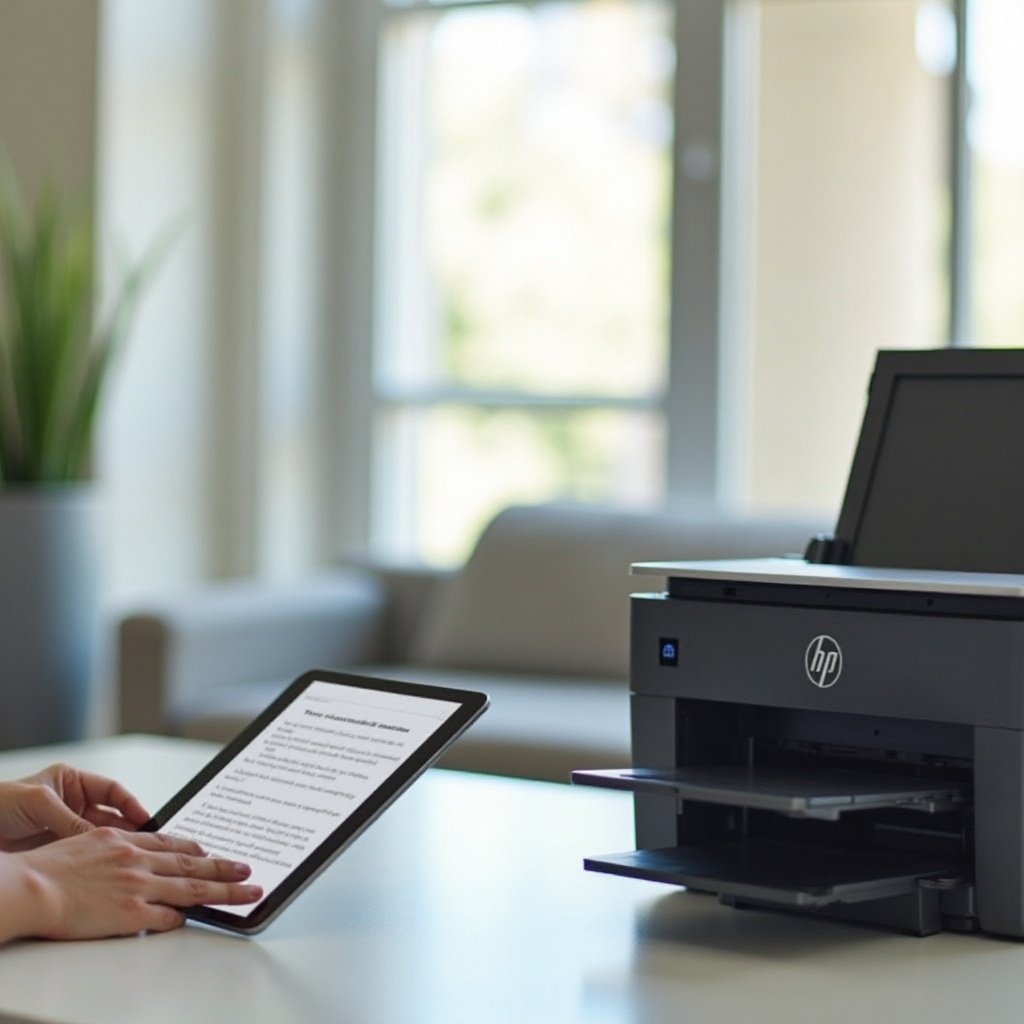
A tablet és a nyomtató előkészítése
Mielőtt belemerülnél a kapcsolódási módszerekbe, győződj meg róla, hogy a tablet és a nyomtató készen áll a feladatra. Először ellenőrizd a tablet operációs rendszerét – frissítve kell lennie a legújabb verzióra a kompatibilitási problémák elkerülése érdekében. Ugyanez vonatkozik a nyomtatóra; győződj meg róla, hogy a legújabb firmware-t használja.
- Tablet: Menj a Beállítások -> Rendszer -> Szoftverfrissítés menübe.
- Nyomtató: Látogasd meg a gyártó weboldalát firmware-frissítésekért.
Ezután válassz ki egy megfelelő helyet a nyomtatód számára, lehetőleg a Wi-Fi hatótávolságán belül, ha vezeték nélküli nyomtatást tervezel. Biztosítsd a szükséges kábeleket, ha USB OTG- vagy Bluetooth-csatlakozást választasz.
Végül győződj meg róla, hogy a nyomtató bekapcsolt állapotban van, és van elég tinta és papír. Ez a lépés alapozza meg a zökkenőmentes nyomtatási folyamatot.
Tableted csatlakoztatása egy nyomtatóhoz
Most, hogy a tablet és a nyomtató felkészültek, nézzük meg a különböző csatlakozási módokat.
Wi-Fi-n keresztül
A Wi-Fi az egyik legkényelmesebb módszer:
- Kapcsold be a Wi-Fi-t mind a nyomtatódon, mind a tableten.
- Lépj be a tablet Beállítások -> Hálózat és Internet -> Wi-Fi menüjébe, és csatlakozz ugyanahhoz a hálózathoz, mint a nyomtatód.
- Nyiss meg egy dokumentumot vagy fényképet, amit ki szeretnél nyomtatni.
- Válaszd a megosztás ikont, és keresd meg a Nyomtatás opciót. Válaszd ki a nyomtatót a listából.
Bluetooth használata
A Bluetooth egy másik opció a támogatott nyomtatók esetében:
- Kapcsold be a Bluetooth-t mind a tableteden, mind a nyomtatón.
- Párosítsd őket a Beállítások -> Bluetooth szekcióban a tableteden.
- A párosítás után nyisd meg a nyomtatni kívánt fájlt. Válaszd a Nyomtatás opciót, és a Bluetooth nyomtatót.
USB OTG-vel
Ez a módszer közvetlen csatlakozást jelent a tablet és a nyomtató között:
- Biztosítsd, hogy legyen USB OTG-kábeled.
- Kösd össze a tabletet a nyomtatóval a kábel segítségével.
- A tabletnek automatikusan érzékelnie kell a nyomtatót.
- Nyisd meg a fájlodat, válaszd a Nyomtatást, és a közvetlenül csatlakoztatott nyomtatót.
Nyomtató-specifikus alkalmazások telepítése
A nyomtatógyártók gyakran kínálnak dedikált alkalmazásokat, amelyek megkönnyítik és hatékonyabbá teszik a nyomtatást. Ez jobb kompatibilitást és gyakran több funkciót biztosít, mint az alapértelmezett nyomtatási módszerek.
Alkalmazások Android tabletekhez
Android felhasználók számára itt vannak a legjobb alkalmazások:
– HP Smart: Ideális HP nyomtatókhoz, dokumentumok és fényképek nyomtatására.
– Canon PRINT Inkjet/SELPHY: Támogatja különféle Canon nyomtatókat, és fejlett funkciókat biztosít.
– Epson iPrint: Kompatibilis Epson nyomtatókkal, zökkenőmentes integrációt kínálva.
Alkalmazások iPadekhez
iPad felhasználók kihasználhatják ezeket az alkalmazásokat:
– HP Smart iOS-re: Hasonló funkcionalitású, mint az Android változat, de optimalizálva iPadekhez.
– Canon PRINT Inkjet/SELPHY: iOS eszközökhöz is hasznos, gyors és egyszerű nyomtatást biztosít.
– Epson iPrint iOS-re: Lehetővé teszi nyomtatást különféle Epson nyomtatókról.
A tablet nyomtatóhoz való csatlakoztatása kissé eltérhet a választott módszertől függően, de általában a folyamatok egyszerűek és felhasználóbarátak. Legyen szó Wi-Fi-ről, Bluetooth-ról vagy USB OTG-ről, könnyedén kinyomtathatod amire szükséged van.
Nyomtatás felhőszolgáltatásokon keresztül
A felhőnyomtatás lehetővé teszi a felhasználók számára, hogy bárhonnan nyomtathassanak, amennyiben van internetkapcsolatuk. Ez nagyon kényelmes lehet, különösen azok számára, akik gyakran utaznak, vagy különböző helyekről kell dokumentumokat nyomtatniuk.
Google Cloud Print
Google Cloud Print egy erőteljes opció Android felhasználók számára:
- Adj hozzá nyomtatót a Google Cloud Printhez a Google Chrome böngészőn keresztül egy számítógépen.
- Tableteden menj a Beállítások -> Nyomtatás menübe, és engedélyezd a Google Cloud Printet.
- Válaszd a Google Cloud Printet, amikor egy dokumentumot nyomtatsz.
Apple AirPrint
Az AirPrint kifejezetten iPadekhez készült:
- Győződj meg róla, hogy AirPrint-kompatibilis nyomtatód ugyanazon a Wi-Fi hálózaton van, mint az iPaded.
- Nyisd meg a nyomtatni kívánt dokumentumot vagy fényképet.
- Koppints a megosztás ikonra, válaszd a Nyomtatást, és válaszd ki az AirPrint nyomtatót.
Felhőszolgáltatásokkal való zökkenőmentes integráció révén, mind a Google Cloud Print, mind az Apple AirPrint lehetővé teszi dokumentumok nyomtatását gyakorlatilag bármely helyről, ahol van internetkapcsolat.
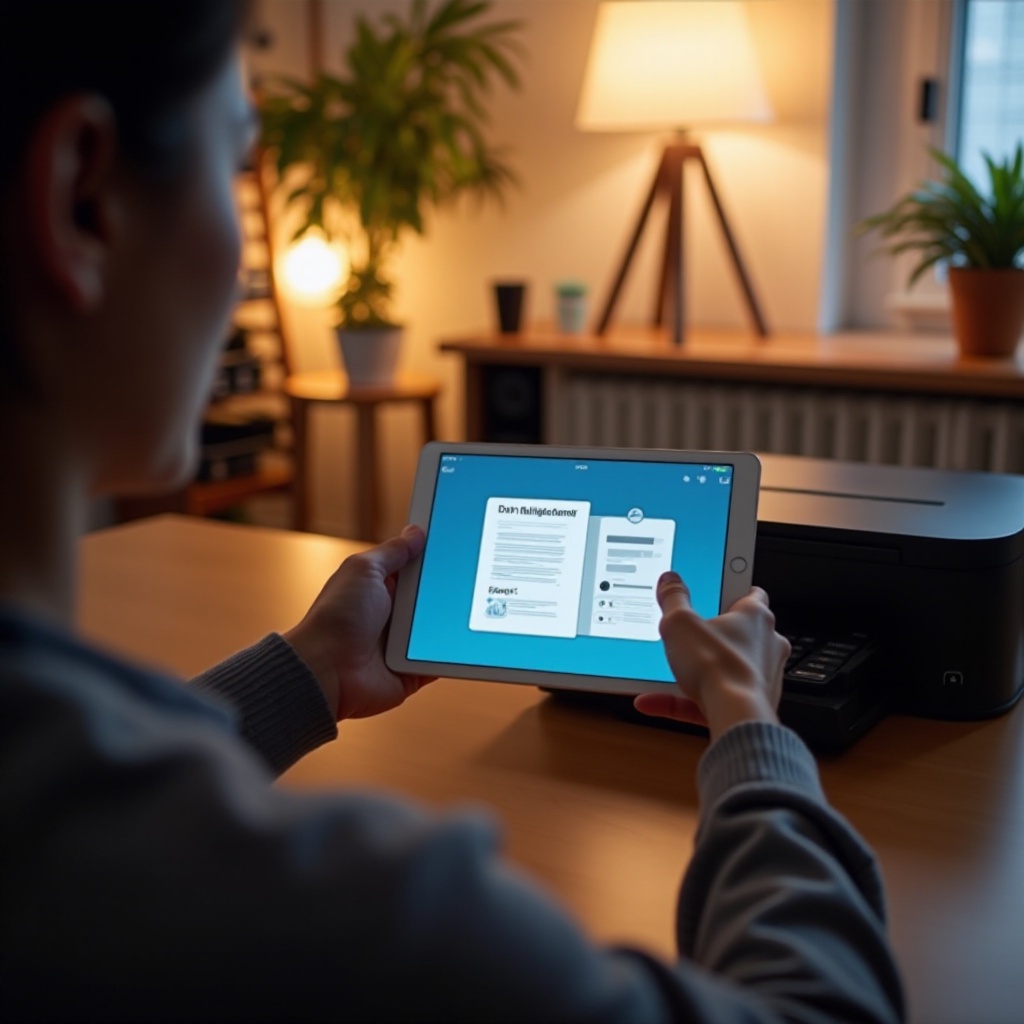
Gyakori problémák elhárítása
Még a legjobban beállított konfigurációval is előfordulhatnak nyomtatási problémák. Így lehet megoldani néhány gyakori problémát.
Nyomtató nem található
- Ellenőrizd a hálózati beállításokat, hogy mindkét eszköz ugyanazon a Wi-Fi hálózaton van-e.
- Indítsd újra mind a tabletet, mind a nyomtatót.
- Frissítsd a firmware-t mindkét eszközön, ha szükséges.
Nyomtatási feladatok elakadnak a sorban
- Állítsd le az összes nyomtatási feladatot: Menj a nyomtató beállításaihoz, és tördeld ki a sort.
- Indítsd újra a nyomtatót.
- Kössd szét és kösd újra a nyomtatót.
Gyenge nyomtatási minőség
- Ellenőrizd a tinta vagy toner szinteket.
- Tisztítsd meg a nyomtató fejeket a nyomtató karbantartási menüjén keresztül.
- Győződj meg róla, hogy minőségi papírt használsz.
Hatékony hibaelhárítással gyorsan megoldhatóak a gyakori nyomtatási problémák, biztosítva, hogy az élmény zökkenőmentes és problémamentes maradjon.
Következtetés
Nyomtatás tabletről nyomtatóra egyszerű lehet a megfelelő beállításokkal és módszerekkel. Az ebben az útmutatóban bemutatott lépések és tippek követésével javíthatod a nyomtatási élményt. Legyen szó Wi-Fi-ről, Bluetooth-ról vagy felhőszolgáltatásokról, a tabletről való nyomtatás nagy kényelmet kínál.
GYIK
A következő GYIK-ek válaszolnak a gyakori kérdésekre a tabletről nyomtatóra való nyomtatással kapcsolatban.
Gyakran Ismételt Kérdések
Hogyan nyomtathatok a tabletemről, ha a nyomtatóm nem Wi-Fi képes?
Használhat USB OTG-t vagy Bluetooth-ot, ha a nyomtató támogatja ezeket a módszereket.
Vannak univerzális nyomtatóalkalmazások Androidra és iOS-re is?
Bár minden gyártónak van saját alkalmazása, a PrintCentral egy olyan opció, amely támogatja a több eszközt és nyomtatót.
Miért nem észleli a tabletem a nyomtatómat?
Ellenőrizd a hálózati kapcsolatokat, győződj meg róla, hogy a firmware naprakész, és indítsd újra mindkét eszközt. Azt is ellenőrizd, hogy a csatlakozási távolságon belül vagy-e.