
Bevezetés
Ha problémákba ütközöl iPhone-on történő hívások kezdeményezése során, az frusztráló és kényelmetlen lehet. Akár az a gond, hogy a hívások nem kapcsolódnak, folyamatosan híváshiba üzeneteket kapsz, vagy nincs jel, elengedhetetlen, hogy gyorsan diagnosztizáld és megold ezt a problémát. Ez az útmutató segít megérteni, miért nem tudsz hívásokat indítani iPhone-odon, és végigvezet egy sor egyszerű, de hatékony hibaelhárítási lépésen.
Megvizsgáljuk a hívások meghibásodásának általános okait, az ellenőrizendő fontos beállításokat, a szoftveres és frissítési megoldásokat, a SIM-kártya és a hálózati problémákat, valamint a haladó hibaelhárítási lépéseket. Ha követed ezt az átfogó útmutatót, képes leszel több szempontból megközelíteni a problémát, és remélhetőleg helyreállítod az iPhone-od hívás indítási képességét.

Az iPhone-hívások meghiúsulásának általános okai
Mielőtt konkrét megoldásokba kezdenénk, fontos felismerni az iPhone hívások meghibásodásának közös okait. Ezek a problémák lehetnek egyszerű beállítási hibák vagy komolyabb hardver- vagy hálózati hibák.
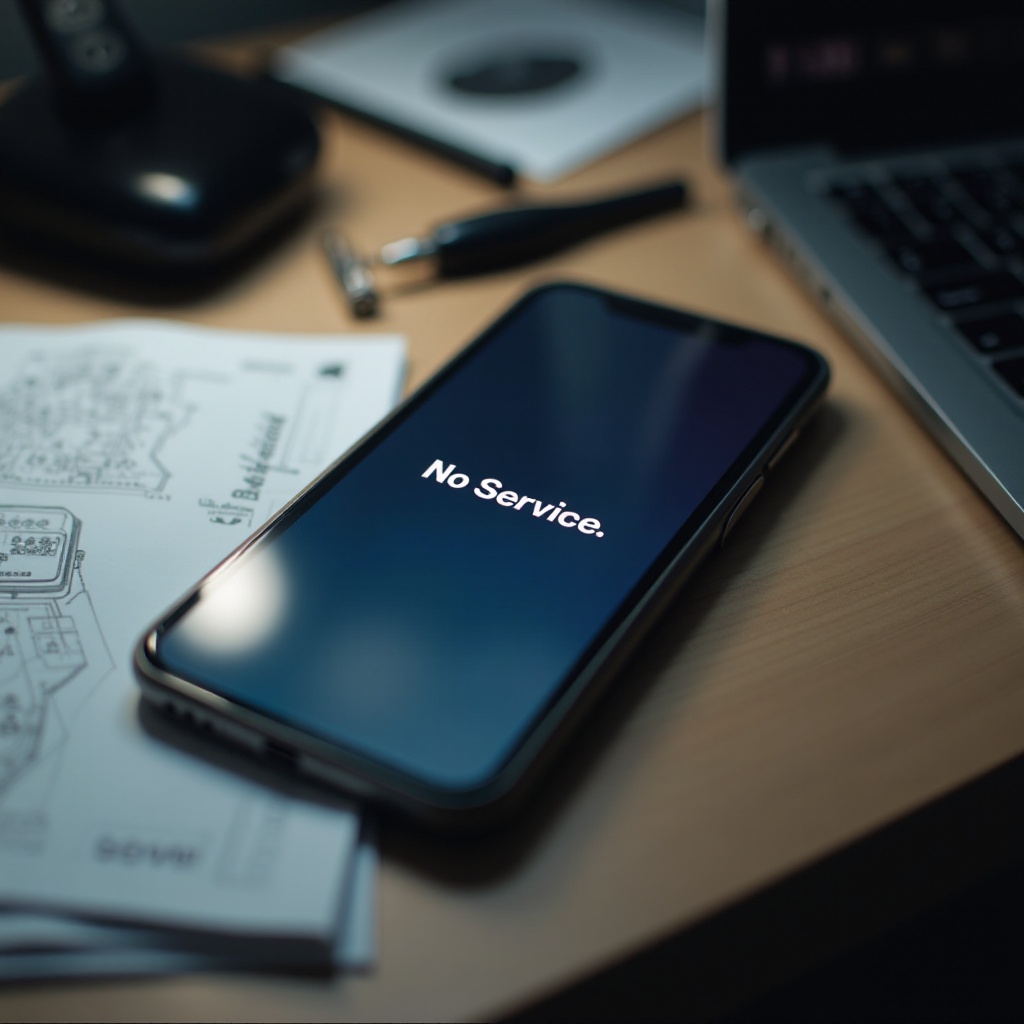
- Jelproblémák: Gyenge vagy nincs jel megakadályozhatja a hívásokat. Ez előfordulhat korlátozott lefedettségű területeken vagy beltéren, ahol gyakran romlik a jel erőssége.
- Szolgáltatói problémák: Ideiglenes kiesés vagy a szolgáltató szolgáltatásának problémái lehetnek az oka, hogy iPhone-od nem tud hívásokat indítani.
- Szoftverhibák: Az iOS-ben lévő hibák vagy elavult szoftververziók zavarhatják a hívás funkcióit.
- SIM-kártya problémák: Sérült vagy nem megfelelően behelyezett SIM-kártya okozhat problémákat.
- Hálózati beállítások: A helytelen hálózati beállítások híváshibákat vagy más csatlakozási problémákat okozhatnak.
- Account állapot: A számlák nemfizetése miatti szolgáltatásszünetek vagy felfüggesztések is megakadályozhatják a híváshoz való kapcsolódást.
Ezeknek az általános okoknak a ismerete segíthet azonosítani és kezelni az iPhone-od hívásfunkcióit korlátozó speciális problémákat.
Alapvető beállítások ellenőrzése
Miután megértettük a hívásproblémák közös okait, mindig jó ötlet az alapokkal kezdeni. Számos iPhone beállítás, ha helytelenül van beállítva, zavarhatja a hívásokat.
Repülő mód
- Menj a Beállítások menübe.
- Ellenőrizd, hogy a Repülő mód engedélyezve van-e. Ha igen, kapcsold ki.
A Repülő mód letiltja a mobil szolgáltatásokat, megakadályozva a hívások indítását vagy fogadását. Ez egy könnyű javítás, de könnyen figyelmen kívül hagyható.
Ne zavarjanak
- Lépj a Beállítások menübe.
- Kattints a Ne zavarjanak opcióra.
- Győződj meg róla, hogy a Ne zavarjanak kikapcsolva van.
Ez a funkció elnémítja a hívásokat és az értesítéseket. A felhasználók gyakran elfelejtik, hogy aktív.
Mobil adat és jelerősség
- Nyisd meg a Beállítások menüt.
- Válaszd a Mobil vagy a Mobil adatok opciót.
- Győződj meg róla, hogy a Mobil adatok be van kapcsolva.
Ezenkívül ellenőrizd a jelerősségedet a telefonodon lévő jelző sávok megnézésével. A gyenge jel erőssége hívásproblémákat okozhat.
Szoftveres és frissítési megoldások
Ha az alapbeállítások nem okozzák a problémát, elengedhetetlen, hogy a szoftvered és a beállításaid naprakészek legyenek a zökkenőmentes teljesítmény érdekében.
Biztosítva, hogy az iOS naprakész
- Menj a Beállítások menübe.
- Kattints a Általános opcióra.
- Válaszd a Szoftverfrissítés lehetőséget.
- Ha frissítés elérhető, töltsd le és telepítsd.
A legújabb iOS verzió futtatása kijavíthat sok hibát és meghibásodást.
Szolgáltatói beállítások frissítéseinek ellenőrzése
- Nyisd meg a Beállítások menüt.
- Lépj a Általános pontra.
- Kattints a Névjegytár menüpontra.
- Ha felkérést kapsz, kövesd a lépéseket a szolgáltatói beállítások frissítésére.
A szolgáltatói beállítások frissítései javíthatják a hálózati csatlakozást és a teljesítményt.
Az iPhone újraindítása
Néha egy egyszerű újraindítás eltávolíthat bármilyen átmeneti szoftverproblémát: 1. Tartsd lenyomva a Bekapcsoló gombot. 2. Csúsztasd a Kikapcsoláshoz. 3. Várj néhány másodpercet, majd nyomd meg újra a Bekapcsoló gombot, amíg meg nem jelenik az Apple logó.
Ez az egyszerű művelet frissítheti a rendszeredet és megoldhatja a kisebb hibákat.
SIM-kártya és hálózati problémák
Ha a szoftveres megoldások nem oldják meg a problémát, lehet, hogy a SIM-kártyáddal vagy a hálózattal van gond.
A SIM-kártya eltávolítása és újrabehelyezése
- Kapcsold ki az iPhone-t.
- Használd a SIM-kártya kihúzó eszközt a SIM-kártya eltávolításához.
- Ellenőrizd, hogy a SIM-kártya nem sérült-e.
- Ha sértetlen, helyezd vissza biztonságosan.
Lazán behelyezett SIM-kártya csatlakozási problémákat okozhat.
Kapcsolatfelvétel a szolgáltatóddal
Ha már ellenőrizted a beállításaidat és a frissítéseket, de még mindig nem tudsz hívásokat indítani, probléma lehet a szolgáltatóval: 1. Hívd fel a szolgáltatód ügyfélszolgálatát. 2. Kérdezd meg, van-e kiesés a területeden. 3. Ellenőrizd, hogy az accountod jó állapotban van-e.
Futtathatnak diagnosztikát, és segíthetnek a speciális hálózati problémák elhárításában.
Hálózati kiesések ellenőrzése
Időnként a hálózati problémák átmenetiek és széles körűek: 1. Látogasd meg a szolgáltatód weboldalát. 2. Ellenőrizd az online fórumokat vagy közösségi média platformokat a bejelentésekért.
A tudatában lenni, ha széles körű probléma van, időt és stresszt takaríthat meg.

Haladó hibaelhárítási lépések
Ha az alapvető hibaelhárítási lépések nem működnek, ideje továbblépni a haladó intézkedésekhez.
Hálózati beállítások alaphelyzetbe állítása
- Nyisd meg a Beállítások menüt.
- Lépj a Általános pontra.
- Kattints a Visszaállítás gombra.
- Válaszd a Hálózati beállítások alaphelyzetbe állítása lehetőséget.
Ez visszaállítja a hálózati beállításaidat a gyári alapértelmezettre, ami gyakran megoldja a tartós hálózati problémákat.
Az iPhone alaphelyzetbe állítása a gyári beállításokra
Végső megoldásként visszaállíthatod az iPhone-odat a gyári beállításokra: 1. Csatlakoztasd az iPhone-odat egy számítógéphez az iTunes segítségével. 2. Válaszd ki az iPhone-odat, amikor megjelenik az iTunes-ban. 3. Kattints a Restore iPhone gombra.
Ez törli az összes adatot, így gondoskodj az fontos információk biztonsági mentéséről.
Apple támogatás igénybevétele és Genius Bar időpontegyeztetés
Ha egyik fenti lépés sem működik, ideje lehet konzultálni egy szakértővel: 1. Látogasd meg a support.apple.com oldalt. 2. Vedd fel a kapcsolatot az Apple Támogatással tanácsadásért. 3. Ütemezz egy Genius Bar találkozót egy Apple Store-ban személyes segítségért.
Az okleveles szakemberek diagnosztikát és potenciális hardverjavításokat nyújthatnak.
Következtetés
Egy hívást nem tudó iPhone hibaelhárítása türelmet és módszeres megközelítést igényel. Az egyszerű beállítások ellenőrzésétől a hálózati és szolgáltatói problémák kezeléséig minden lépés elengedhetetlen a probléma diagnosztizálásához. Tartsd kéznél ezt az útmutatót, és módszeresen dolgozz végig minden részen. Ha minden más kudarcot vall, az Apple Támogatás igénybevétele gyakran megoldást nyújthat bonyolultabb problémákra.
Gyakran Ismételt Kérdések
Miért írja ki az iPhone-om, hogy ‘A hívás meghiúsult’?
Az iPhone-od azért írhatja ki, hogy ‘A hívás meghiúsult’, mert gyenge a jelerősség, hálózati problémák vannak, vagy hibás beállítások. Ellenőrizd a jelzősávokat, győződj meg róla, hogy a Repülőgép mód ki van kapcsolva, és próbálkozz a készülék újraindításával.
Hogyan állíthatom vissza a hálózati beállításokat az iPhone-on?
A hálózati beállítások visszaállítása:
1. Lépj a **Beállítások** menübe.
2. Navigálj az **Általános** lehetőségre.
3. Válaszd a **Visszaállítás** opciót.
4. Válaszd a **Hálózati beállítások visszaállítása** lehetőséget.
Okozhat-e hívási problémákat az iPhone-on egy hibás SIM-kártya?
Igen, egy sérült vagy helytelenül behelyezett SIM-kártya megakadályozhatja, hogy az iPhone hívásokat indítson. Ellenőrizd a SIM-kártyát, hogy nincs-e sérülés, és győződj meg róla, hogy megfelelően be van-e helyezve a SIM-tálcába. Ha szükséges, cseréld ki.