
meta title: Panduan Mode Pairing AirPods: Terhubung Cepat ke Perangkat Apa Pun
meta description: Kuasai mode pairing AirPods. Pelajari cara menghubungkan AirPods ke iPhone, Android, Windows, Mac, TV, dan memperbaiki masalah pairing dengan instruksi langkah demi langkah yang jelas.
title_en: Panduan Mode Pairing AirPods: Terhubung Cepat ke Perangkat Apa Pun
Pendahuluan
AirPods terasa tanpa usaha saat tersambung seketika. Itu hanya terjadi ketika Anda tahu cara menggunakan mode pairing dengan benar. Banyak orang menekan sembarang di pengaturan Bluetooth tanpa memahami apa arti lampu putih berkedip kecil itu atau mengapa beberapa perangkat dapat melihat AirPods dan yang lain tidak.
Anda mungkin tidak mengalami masalah saat memasangkan AirPods dengan iPhone untuk pertama kalinya, lalu menemui hambatan saat mencoba menghubungkannya ke laptop kantor, ponsel Android, atau smart TV. Terkadang AirPods tetap terikat pada perangkat lama, menolak muncul di daftar Bluetooth, atau terputus tepat saat Anda membutuhkannya.
Kunci untuk mengatasi masalah ini adalah pemahaman yang jelas tentang mode pairing AirPods. Setelah Anda dapat memicu mode pairing di model AirPods apa pun dan mengikuti langkah yang tepat di setiap perangkat, koneksi akan menjadi dapat diprediksi dan dapat diulangi.
Panduan ini menjelaskan apa itu mode pairing AirPods, mengapa itu penting, dan tepatnya bagaimana cara menggunakannya di iPhone, iPad, Mac, Android, Windows, TV, dan lainnya. Anda juga akan mempelajari cara memperbaiki kegagalan pairing dan menjaga koneksi tetap stabil saat Anda berpindah antarperangkat sepanjang hari.
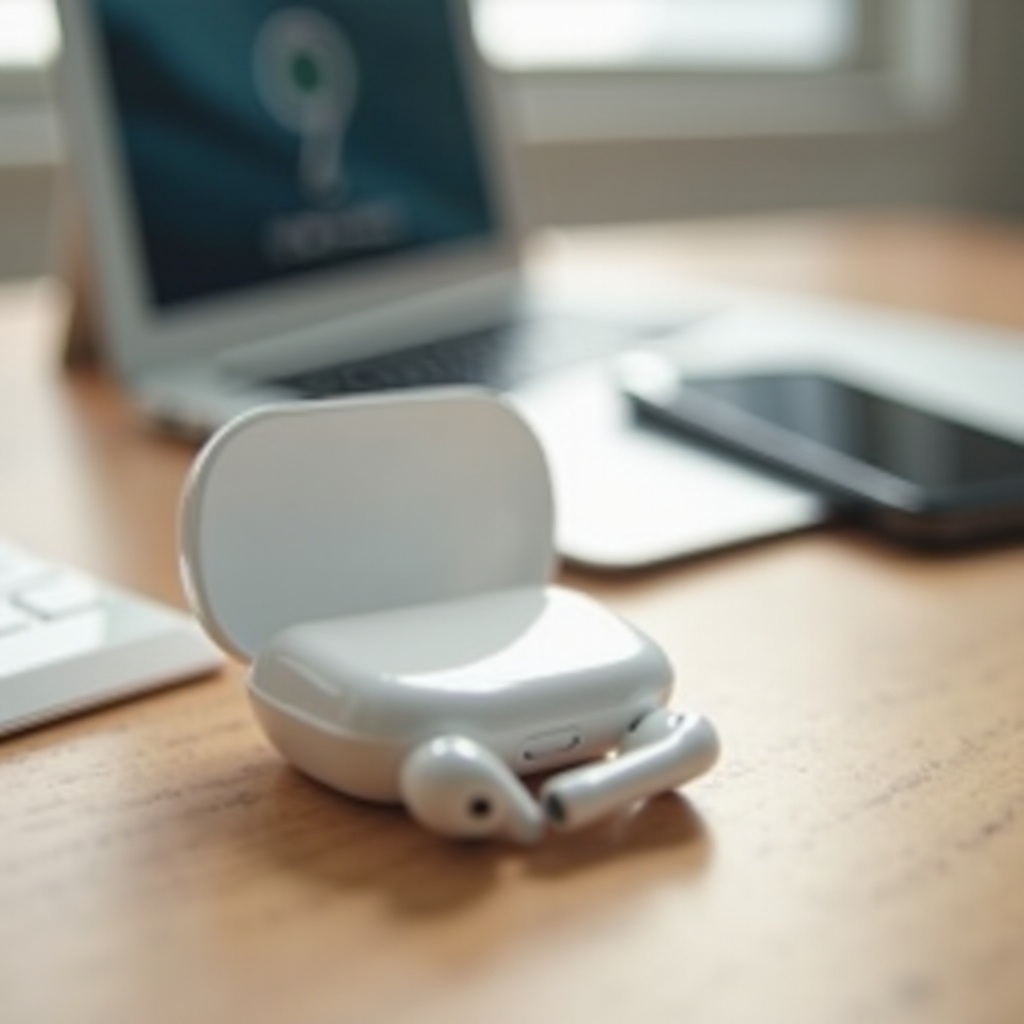
Apa Itu Mode Pairing AirPods dan Mengapa Ini Penting
Mode pairing AirPods adalah keadaan Bluetooth khusus yang membuat AirPods Anda dapat ditemukan. Saat mode pairing aktif, AirPods Anda memancarkan sinyal Bluetooth sehingga ponsel, tablet, komputer, TV, dan perangkat lain dapat mendeteksi dan menghubungkannya.
Anda dapat mengenali mode pairing dari lampu status:
- Di sebagian besar case AirPods dan AirPods Pro, LED berkedip putih.
- Di AirPods Max, LED kecil di ear cup berkedip putih.
Lampu putih berkedip itu memberi tahu Anda bahwa AirPods siap untuk koneksi Bluetooth baru. Setelah Anda memilihnya di menu Bluetooth pada suatu perangkat, AirPods akan membuat tautan yang aman dan menyimpan pairing tersebut untuk penggunaan di masa mendatang.
Mode pairing penting karena beberapa alasan utama:
- Penyiapan pertama kali
Saat Anda mengeluarkan AirPods baru dari kotak, mode pairing memungkinkan iPhone atau perangkat lain mengenalinya dan memandu Anda melalui penyiapan awal. - Menghubungkan ke perangkat non-Apple
AirPods menggunakan Bluetooth standar di balik layar. Mode pairing adalah jembatan yang menghubungkannya ke ponsel Android, laptop Windows, smart TV, dan perangkat lain di luar ekosistem Apple. - Memperbaiki masalah koneksi
Saat AirPods berhenti terhubung, gagal muncul di daftar Bluetooth, atau terus memutus audio, memaksa mode pairing dan memasangkan ulang sering kali menyelesaikan masalah dengan membangun ulang koneksi Bluetooth yang baru. - Memasangkan dengan banyak perangkat
Anda dapat memasangkan AirPods dengan beberapa perangkat dan beralih di antara perangkat tersebut nanti. Mode pairing adalah yang memungkinkan setiap perangkat mempelajari dan menyimpan profil AirPods Anda.
Singkatnya, mode pairing AirPods adalah titik awal untuk setiap koneksi yang andal. Setelah Anda tahu cara memicunya di setiap model, Anda dapat mengendalikan kapan dan di mana AirPods terhubung alih-alih membiarkannya terjadi secara kebetulan.
Sebelum Anda mulai memasangkan dengan ponsel dan komputer, Anda perlu tahu persis bagaimana cara memasukkan setiap model AirPods ke mode pairing. Itu adalah dasar dari setiap langkah berikutnya.
Cara Memasukkan Model AirPods Apa Pun ke Mode Pairing
Berbagai model AirPods menggunakan kontrol yang sedikit berbeda, tetapi alurnya pada dasarnya sama: Anda menekan dan menahan tombol hingga lampu putih berkedip. Lampu itu menandakan bahwa mode pairing aktif dan siap untuk koneksi baru.
Selalu periksa bahwa AirPods dan case memiliki daya yang cukup sebelum mulai. Baterai lemah dapat mencegah AirPods masuk ke mode pairing atau tetap terhubung.
Cara Memasukkan AirPods (Gen 1–3) ke Mode Pairing
AirPods standar (generasi 1, 2, dan 3) menggunakan tombol pada case pengisian daya.
Ikuti langkah-langkah ini:
- Letakkan kedua AirPods di dalam case pengisian daya.
- Tutup tutupnya dan tunggu sekitar 10 detik agar AirPods reset di dalam case.
- Buka tutup case dan biarkan tetap terbuka.
- Tekan dan tahan tombol kecil di bagian belakang case.
- Tetap tahan hingga LED di bagian depan atau di dalam case mulai berkedip putih.
Saat Anda melihat lampu putih berkedip, AirPods Anda berada dalam mode pairing dan siap muncul di daftar Bluetooth pada perangkat terdekat.
Cara Memasukkan AirPods Pro (Gen 1 & 2) ke Mode Pairing
AirPods Pro menggunakan langkah yang hampir sama, baik generasi pertama maupun kedua.
Lakukan hal berikut:
- Letakkan kedua AirPods Pro di dalam case pengisian daya.
- Tutup tutupnya selama sekitar 10 detik untuk mereset koneksi.
- Buka tutup case dan biarkan terbuka.
- Tekan dan tahan tombol setup di bagian belakang case.
- Lepaskan tombol saat lampu status berkedip putih.
Tergantung pada case Anda, lampu mungkin berada di bagian depan atau di dalam case. Lampu putih berkedip berarti mode pairing aktif dan AirPods Pro siap terhubung ke perangkat kompatibel apa pun.
Cara Memasukkan AirPods Max ke Mode Pairing
AirPods Max tidak menggunakan tombol case pengisian daya standar. Sebagai gantinya, kontrol berada di ear cup kanan.
Gunakan proses ini:
- Periksa bahwa AirPods Max memiliki daya baterai yang cukup.
- Temukan tombol Noise Control di bagian atas ear cup kanan.
- Tekan dan tahan tombol Noise Control.
- Perhatikan LED kecil di dekat bagian bawah ear cup.
- Lepaskan tombol saat LED berkedip putih.
Setelah lampu berkedip putih, AirPods Max berada dalam mode pairing dan dapat ditemukan di menu Bluetooth ponsel, tablet, laptop, dan TV.
Sekarang setelah Anda dapat memasukkan model AirPods apa pun ke mode pairing dengan andal, saatnya melihat bagaimana mode tersebut bekerja dengan perangkat Apple, tempat Anda mendapatkan pengalaman paling mulus dan fitur tambahan.
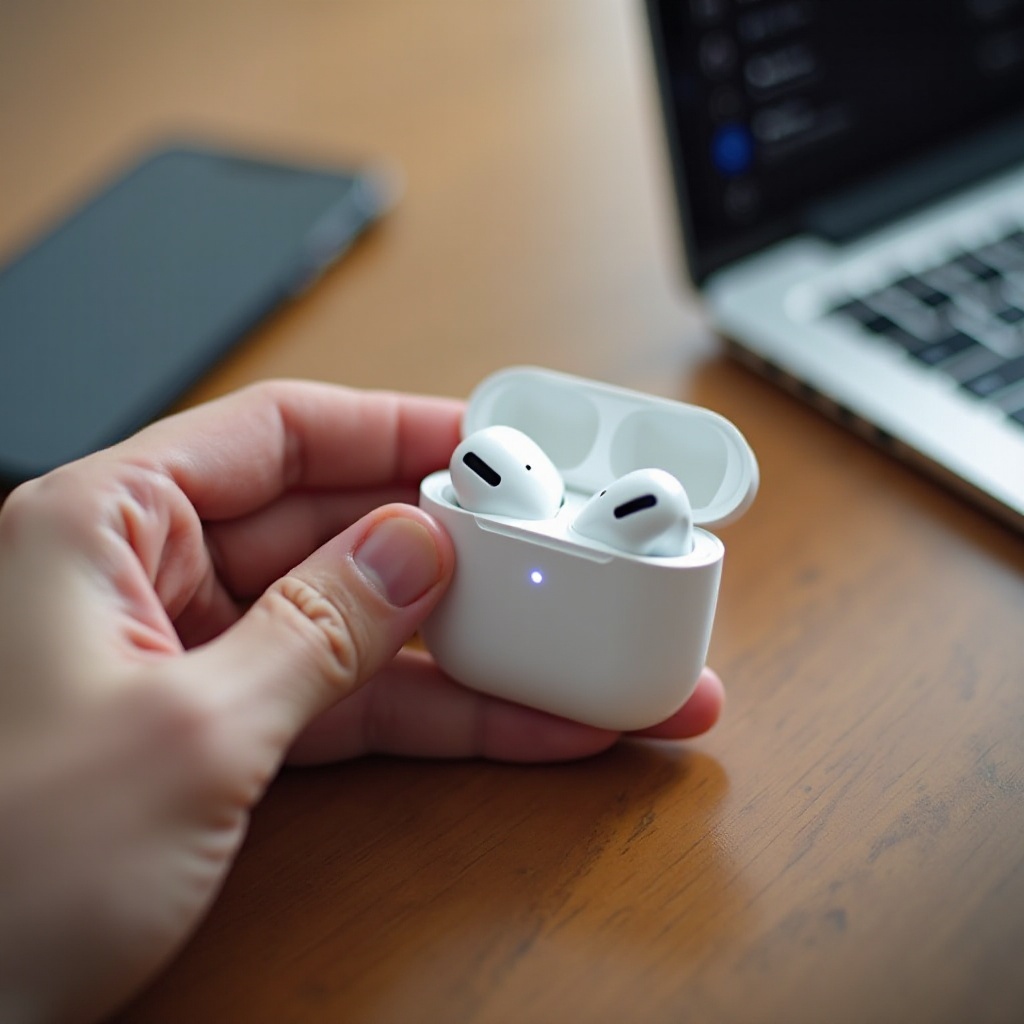
Cara Menggunakan Mode Pairing AirPods dengan Perangkat Apple
AirPods dirancang untuk bekerja paling baik dengan iPhone, iPad, dan Mac. Saat Anda memasangkan AirPods dengan satu perangkat Apple yang masuk dengan Apple ID Anda, iCloud membagikan koneksi tersebut ke perangkat Apple Anda yang lain. Ini memudahkan Anda beralih antara ponsel, tablet, dan laptop tanpa mengulang seluruh proses pairing setiap kali.
Meskipun ada fitur pintar ini, Anda tetap mengandalkan mode pairing untuk penyiapan pertama, pairing manual, dan memperbaiki koneksi yang bermasalah. Berikut cara menggunakan mode pairing AirPods di seluruh perangkat keras Apple.
Memasangkan AirPods dengan iPhone di 2024
Pada versi iOS terbaru, memasangkan AirPods dengan iPhone biasanya terasa otomatis.
Coba penyiapan pertama kali ini:
- Buka kunci iPhone dan tetap di Layar Utama.
- Letakkan AirPods di dalam case dan buka tutupnya di dekat iPhone.
- Tunggu animasi penyiapan muncul di bagian bawah layar.
- Ketuk ‘Connect’ dan ikuti petunjuk di layar.
- Untuk AirPods Pro atau generasi ke-3, Anda mungkin melihat opsi untuk kontrol noise, audio spasial, atau uji kecocokan ear tip.
Jika animasi tidak muncul:
- Masukkan AirPods ke mode pairing hingga lampu berkedip putih.
- Buka Pengaturan > Bluetooth di iPhone Anda.
- Nyalakan Bluetooth jika sedang nonaktif.
- Temukan AirPods Anda di bawah ‘Other Devices’ dan ketuk namanya.
- Tunggu status berubah menjadi ‘Connected’.
Setelah AirPods dipasangkan ke iPhone, AirPods juga akan lebih mudah terhubung ke iPad dan Mac yang menggunakan Apple ID yang sama.
Memasangkan AirPods dengan iPad dan iPad Pro
Pairing dengan iPad berperilaku hampir sama dengan pairing iPhone, sehingga pengalaman tetap konsisten.
Gunakan langkah-langkah ini:
- Buka kunci iPad dan masuk ke Layar Utama.
- Buka case AirPods di dekat iPad.
- Ketuk ‘Connect’ saat prompt muncul di layar.
Jika tidak ada prompt yang muncul:
- Masukkan AirPods ke mode pairing hingga LED berkedip putih.
- Buka Pengaturan > Bluetooth di iPad.
- Nyalakan Bluetooth.
- Pilih AirPods dari daftar ‘Other Devices’.
Setelah pairing, iPhone dan iPad Anda dapat sama-sama menggunakan AirPods. Anda dapat membiarkan keduanya beralih otomatis atau memilih perangkat mana yang ingin Anda gunakan untuk mengontrol AirPods.
Memasangkan AirPods dengan Mac dan MacBook
Di Mac, AirPods dapat muncul secara otomatis jika Mac menggunakan Apple ID yang sama dengan iPhone Anda. Namun terkadang Anda perlu memasangkan secara manual, terutama di komputer kantor atau komputer bersama.
Untuk memasangkan menggunakan mode pairing AirPods:
- Masukkan AirPods ke mode pairing hingga LED berkedip putih.
- Di Mac Anda, klik menu Apple dan buka System Settings.
- Pilih Bluetooth.
- Pastikan Bluetooth aktif.
- Cari AirPods Anda di bawah ‘Nearby Devices’ dan klik Connect.
- Tunggu hingga status berubah menjadi ‘Connected’.
Untuk mengirim audio ke AirPods Anda:
- Klik ikon suara di bar menu.
- Pilih AirPods Anda sebagai perangkat output.
Setelah AirPods diatur di perangkat Apple Anda, Anda memiliki dasar yang kuat. Banyak orang juga ingin menggunakan AirPods dengan perangkat non-Apple. Di sinilah mode pairing menjadi lebih penting, karena perangkat tersebut tidak mendapat manfaat dari sinkronisasi iCloud.
Cara Menggunakan Mode Pairing AirPods dengan Perangkat Non-Apple
AirPods bertindak seperti headphone Bluetooth standar saat Anda menghubungkannya ke ponsel Android, laptop Windows, tablet, smart TV, dan bahkan beberapa konsol game. Anda mungkin kehilangan fitur lanjutan seperti deteksi telinga otomatis atau perpindahan perangkat yang mulus, tetapi Anda tetap mendapatkan kualitas audio dan panggilan yang baik.
Kuncinya adalah memasukkan AirPods ke mode pairing terlebih dahulu, lalu menggunakan menu Bluetooth di perangkat non-Apple untuk menghubungkan. Mari kita lihat cara melakukannya di platform populer.
Menghubungkan AirPods ke Ponsel dan Tablet Android
Perangkat Android dari Samsung, Google, OnePlus, dan lainnya semuanya mendukung audio Bluetooth, sehingga AirPods bekerja dengan baik sebagai earbud nirkabel.
Ikuti langkah-langkah ini:
- Masukkan AirPods ke mode pairing hingga lampu status berkedip putih.
- Di ponsel atau tablet Android Anda, buka Pengaturan.
- Ketuk Connected devices, Bluetooth, atau opsi serupa (nama dapat berbeda tergantung merek dan antarmuka Android).
- Nyalakan Bluetooth jika sedang nonaktif.
- Ketuk Pair new device atau Add device.
- Tunggu hingga AirPods Anda muncul di daftar perangkat yang tersedia.
- Ketuk nama AirPods Anda untuk memulai pairing dan konfirmasi jika ada prompt.
Setelah terhubung, AirPods akan menyalurkan audio media dan panggilan dari perangkat Android. Anda dapat mengontrol volume dari ponsel dan menggunakan kontrol sentuh AirPods untuk play, pause, dan melewati lagu.
Menghubungkan AirPods ke Laptop dan PC Windows
Windows 10 dan Windows 11 sama-sama mendukung headphone Bluetooth, termasuk AirPods.
Gunakan proses ini:
- Masukkan AirPods ke mode pairing hingga lampu berkedip putih.
- Di komputer Windows, buka Settings.
- Klik Bluetooth & devices.
- Nyalakan Bluetooth.
- Klik Add device, lalu pilih Bluetooth.
- Tunggu hingga AirPods Anda muncul, lalu klik namanya.
- Klik Connect dan tunggu hingga pesan konfirmasi muncul.
Untuk memastikan Windows menggunakan AirPods untuk audio:
- Klik kanan ikon speaker di taskbar.
- Pilih Sound settings.
- Di bagian ‘Output’ dan ‘Input’, pilih AirPods Anda untuk suara dan mikrofon.
Menghubungkan AirPods ke Smart TV, Streaming Stick, dan Konsol
Dukungan AirPods pada TV dan konsol game bervariasi. Banyak smart TV dan streaming stick modern mendukung audio Bluetooth, tetapi konsol lebih terbatas.
Untuk smart TV dan perangkat streaming:
- Masukkan AirPods ke mode pairing hingga lampu berkedip putih.
- Buka menu Settings di TV atau perangkat streaming.
- Masuk ke Bluetooth, Remote & Accessories, atau bagian serupa.
- Pilih Add Bluetooth device atau Pair new device.
- Pilih AirPods Anda dari daftar saat muncul.
Untuk konsol game:
- Mayoritas konsol PlayStation dan Xbox tidak mendukung audio Bluetooth standar secara langsung.
- Anda mungkin memerlukan pemancar Bluetooth yang dicolokkan ke konsol atau controller.
- Masukkan pemancar ke mode pairing dan juga masukkan AirPods ke mode pairing.
- Tunggu hingga kedua perangkat saling terhubung.
Jika Anda kesulitan terhubung di platform apa pun, masalahnya biasanya berkaitan dengan mode pairing yang tidak berfungsi dengan benar atau profil Bluetooth lama yang menghalangi koneksi baru. Itu mengarah ke bagian troubleshooting.
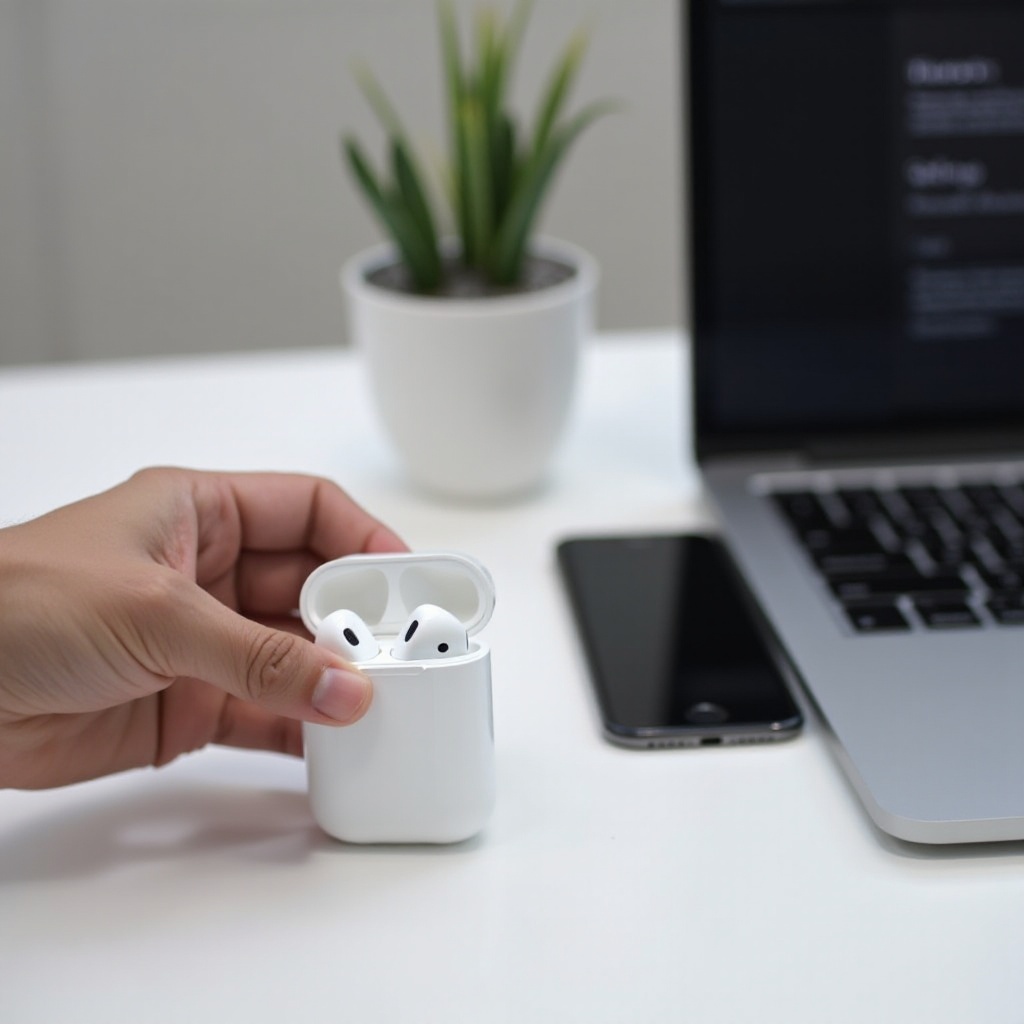
Memperbaiki Mode Pairing AirPods Tidak Berfungsi (Panduan Troubleshooting)
Meskipun Anda mengikuti langkah yang benar, terkadang AirPods menolak masuk ke mode pairing, tidak muncul di daftar Bluetooth, atau gagal terhubung setelah Anda mengetuknya. Kabar baiknya, masalah-masalah ini sering kali memiliki solusi sederhana.
Mulailah dengan masalah pairing yang paling umum dan atasi satu per satu.
AirPods Tidak Masuk ke Mode Pairing
Jika lampu status tidak pernah berkedip putih, mode pairing tidak dimulai dengan benar.
Coba pemeriksaan berikut:
- Isi daya AirPods dan case
Letakkan AirPods di dalam case dan sambungkan case ke sumber daya. Biarkan mengisi daya setidaknya 20 menit. Baterai lemah dapat mencegah case memicu mode pairing. - Tekan dan tahan cukup lama
Pada AirPods dan AirPods Pro, tekan dan tahan tombol setup selama 10–15 detik. Pada AirPods Max, tahan tombol Noise Control selama durasi yang sama. Amati dengan saksama perubahan lampu. - Bersihkan kontak case
Jika Anda menggunakan case pengisian daya, debu atau kotoran di titik kontak dapat menghentikan case dari mengenali AirPods. Bersihkan bagian dalam case dengan lembut menggunakan kain lembut dan kering dan hindari cairan.
Jika Anda masih tidak bisa mendapatkan lampu putih berkedip setelah langkah-langkah ini, Anda mungkin memerlukan reset penuh atau bantuan profesional, yang akan dibahas sebentar lagi.
AirPods Tidak Muncul di Perangkat Bluetooth
Terkadang AirPods berada dalam mode pairing, tetapi perangkat yang ingin Anda hubungkan tidak melihatnya di daftar Bluetooth.
Gunakan urutan berikut:
- Matikan dan nyalakan Bluetooth
Nonaktifkan Bluetooth di ponsel, tablet, atau komputer, tunggu beberapa detik, lalu aktifkan kembali. - Pindah lebih dekat
Tetap berada dalam jarak beberapa kaki dari perangkat dengan garis pandang yang jelas. Dinding, logam, dan rintangan lain dapat melemahkan sinyal. - Lupakan koneksi lama
Buka pengaturan Bluetooth di perangkat. Jika Anda melihat AirPods terdaftar sebagai perangkat yang dikenal, ketuk atau klik dan pilih ‘Forget’, ‘Remove’, atau ‘Unpair’. Profil lama dapat menghalangi upaya pairing baru. - Restart perangkat
Mulai ulang ponsel, tablet, komputer, atau TV, lalu coba pairing lagi dengan mode pairing aktif di AirPods.
Jika masalah berlanjut, AirPods itu sendiri mungkin perlu di-reset untuk menghapus memorinya dan memulai dari awal.
Reset AirPods dan Mulai Pairing dari Nol
Reset penuh menghapus pengaturan Bluetooth AirPods dan sering kali memperbaiki masalah pairing dan koneksi yang membandel.
Reset AirPods dan AirPods Pro:
- Letakkan kedua AirPods di dalam case pengisian daya dan biarkan tutupnya terbuka.
- Di iPhone atau perangkat utama Anda, buka Pengaturan > Bluetooth dan ketuk ‘i’ di sebelah AirPods Anda.
- Ketuk Forget This Device dan konfirmasi.
- Tekan dan tahan tombol setup di bagian belakang case selama sekitar 15 detik.
- Perhatikan LED: lampu akan berkedip amber, lalu berubah menjadi putih.
- Lepaskan tombol saat lampu berkedip putih. Mode pairing sekarang aktif.
Reset AirPods Max:
- Hapus AirPods Max dari pengaturan Bluetooth di perangkat Anda.
- Di AirPods Max, tekan dan tahan tombol Noise Control dan Digital Crown secara bersamaan.
- Tetap tahan hingga LED di ear cup berkedip amber, lalu putih.
- Lepaskan kedua tombol untuk menyelesaikan reset dan masuk ke mode pairing.
Setelah reset, AirPods Anda berperilaku seperti baru. Anda dapat mengikuti langkah sebelumnya untuk memasangkannya kembali dengan perangkat Apple dan non-Apple Anda.
Setelah AirPods tersambung dengan andal, Anda dapat fokus menjaga koneksi tetap kuat dan memudahkan perpindahan antarperangkat sepanjang hari.
Tips Pro untuk Koneksi Stabil dan Perpindahan Perangkat yang Mudah
Proses pairing yang bersih adalah langkah pertama, tetapi penggunaan harian yang mulus juga bergantung pada stabilitas koneksi dan perpindahan yang cerdas. Beberapa kebiasaan sederhana dapat mengurangi putus sambung dan memudahkan Anda berpindah dari satu perangkat ke perangkat lain tanpa frustrasi.
Tips berikut akan membantu Anda memaksimalkan mode pairing AirPods dan koneksi Bluetooth Anda.
Hindari Gangguan Bluetooth dan Masalah Jangkauan
Bluetooth memiliki batas fisik nyata. Kekuatan sinyal menurun seiring jarak dan rintangan.
Ingat poin-poin ini:
- Tetap berada dalam jarak sekitar 30 kaki (10 meter) dari perangkat untuk hasil terbaik.
- Hindari dinding tebal, benda logam besar, dan peralatan besar di antara Anda dan perangkat.
- Jika Anda sering mengalami putus sambung di area ramai, bergeraklah lebih dekat ke ponsel atau laptop Anda.
- Jauhkan perangkat nirkabel lain, seperti router lama atau speaker Bluetooth, sedikit lebih jauh jika tampak menyebabkan gangguan.
Sinyal yang lebih baik berarti lebih sedikit jeda dan putus sambung, terutama saat Anda bergerak sambil mendengarkan.
Gunakan Perpindahan Otomatis di Seluruh Perangkat Apple
Salah satu fitur paling berguna bagi pengguna Apple adalah perpindahan perangkat otomatis. Saat diatur, AirPods Anda dapat beralih antara iPhone, iPad, dan Mac berdasarkan tempat audio mulai diputar.
Untuk membuat perpindahan otomatis bekerja dengan baik:
- Di iPhone, buka Pengaturan > Bluetooth, ketuk ‘i’ di sebelah AirPods Anda, dan atur ‘Connect to This iPhone’ ke Automatically jika Anda ingin perpindahan otomatis.
- Ulangi pengaturan serupa di iPad: Pengaturan > Bluetooth > ketuk ‘i’ > pilih Automatically.
- Di Mac, buka System Settings > Bluetooth, klik ‘i’ atau opsi di sebelah AirPods, dan pilih koneksi otomatis jika tersedia.
- Jika perpindahan otomatis terasa mengganggu saat Anda menggunakan beberapa perangkat sekaligus, ubah opsi ke ‘When Last Connected to This iPhone’ (atau iPad/Mac) di perangkat tempat Anda ingin kontrol yang lebih manual.
Pengaturan ini membantu Anda menyeimbangkan antara kenyamanan dan kendali sehingga AirPods terhubung ke perangkat yang Anda harapkan.
Praktik Terbaik untuk Baterai dan Pembaruan Firmware
Tingkat baterai dan versi perangkat lunak juga memengaruhi seberapa baik AirPods terhubung dan tetap terhubung.
Ikuti praktik terbaik berikut:
- Jaga AirPods tetap terisi
Baterai yang sangat rendah di AirPods atau case dapat menyebabkan kesalahan koneksi, putus sambung acak, atau kegagalan pairing. - Isi daya case secara teratur
Case menyediakan daya untuk mode pairing dan mengelola reset. Jika daya case hampir habis, mode pairing mungkin tidak berfungsi dengan baik. - Perbarui perangkat Anda
Gunakan versi terbaru iOS, iPadOS, macOS, Android, atau Windows untuk dukungan Bluetooth yang lebih baik dan perbaikan bug. - Izinkan pembaruan firmware AirPods
Saat AirPods berada dalam case di dekat iPhone atau iPad yang memiliki Wi‑Fi dan baterai cukup, firmware akan diperbarui di latar belakang. Firmware baru sering kali meningkatkan performa dan kompatibilitas.
Dengan mengombinasikan penggunaan cerdas mode pairing AirPods dengan kebiasaan baterai yang baik, perangkat lunak yang diperbarui, dan pengaturan Bluetooth yang tepat, Anda mempersiapkan diri untuk audio nirkabel yang stabil dan bebas repot.
Kesimpulan
Mode pairing AirPods adalah titik awal untuk setiap koneksi yang sukses. Saat Anda memahami cara memicu lampu putih berkedip di model AirPods apa pun, Anda mendapatkan kendali atas bagaimana dan di mana AirPods terhubung.
Anda telah melihat bagaimana mode pairing bekerja pada tingkat dasar, bagaimana memasukkan AirPods, AirPods Pro, dan AirPods Max ke mode pairing, dan bagaimana memasangkannya dengan iPhone, iPad, dan Mac untuk pengalaman paling mulus. Anda juga telah mempelajari cara memperlakukan AirPods sebagai headphone Bluetooth standar di Android, Windows, smart TV, dan beberapa konsol.
Jika Anda mengalami masalah, kini Anda memiliki langkah troubleshooting yang jelas: isi daya AirPods dan case, periksa tombol, lupakan entri Bluetooth lama, restart perangkat, dan reset AirPods saat diperlukan. Dengan alat ini, sebagian besar masalah pairing berubah menjadi perbaikan cepat alih-alih frustrasi berkepanjangan.
Gunakan panduan ini sebagai referensi kapan pun Anda menambahkan perangkat baru atau melihat masalah koneksi. Beberapa detik yang dihabiskan untuk memasukkan AirPods ke mode pairing dan mengikuti langkah yang tepat dapat mengembalikan suara nirkabel yang jernih di mana pun Anda ingin mendengarkan.
Pertanyaan yang Sering Diajukan
Mengapa AirPods saya tidak masuk ke mode pemasangan meskipun sudah menekan tombol?
Jika AirPods Anda tidak mau masuk ke mode pemasangan, penyebab yang paling umum adalah baterai lemah, kotak pengisi daya yang kotor atau rusak, atau tidak menekan tombol cukup lama. Pertama, letakkan AirPods di dalam kotaknya, sambungkan kotak ke sumber daya, dan isi daya setidaknya selama 20 menit. Lalu buka penutupnya dan tekan serta tahan tombol pengaturan (atau tombol Kontrol Kebisingan pada AirPods Max) selama 10–15 detik hingga Anda melihat LED berubah. Jika lampu tidak pernah berkedip putih, bersihkan dengan lembut kontak di dalam kotak dan tombol menggunakan kain lembut yang kering. Jika mode pemasangan masih tidak aktif setelah pengaturan ulang penuh, hubungi Dukungan Apple, karena mungkin ada masalah perangkat keras pada kotak atau headphone.
Dapatkah saya menggunakan mode pemasangan AirPods untuk terhubung ke dua perangkat sekaligus?
Mode pemasangan AirPods memungkinkan Anda terhubung ke banyak perangkat seiring waktu, tetapi AirPods hanya dapat mengalirkan audio dari satu perangkat pada satu waktu. Anda dapat memasangkan AirPods dengan beberapa ponsel, tablet, komputer, dan TV, dan AirPods akan mengingat masing-masing perangkat tersebut. Anda kemudian dapat beralih koneksi dengan memilih AirPods di menu Bluetooth atau keluaran audio pada perangkat yang ingin Anda gunakan. Pada perangkat Apple, pengalihan otomatis dapat memindahkan koneksi dari iPhone ke iPad atau Mac saat audio mulai diputar. Namun, Anda tidak dapat menggunakan mode pemasangan untuk mendengarkan dua sumber yang berbeda sekaligus pada sepasang AirPods yang sama.
Bagaimana saya tahu jika AirPods saya berada dalam mode pemasangan dan siap terhubung?
Anda dapat mengetahui AirPods berada dalam mode pemasangan dengan melihat lampu status. Pada AirPods dan AirPods Pro, LED di bagian luar atau di dalam kotak akan berkedip putih saat mode pemasangan aktif. Pada AirPods Max, sebuah LED kecil pada ear cup akan berkedip putih. Lampu menyala terus atau berwarna kuning (amber) berarti AirPods tidak dalam mode pemasangan. Setelah Anda melihat lampu putih yang berkedip, buka pengaturan Bluetooth di ponsel, tablet, komputer, atau TV Anda dan cari AirPods di daftar perangkat yang tersedia. Saat Anda mengetuk atau mengeklik namanya dan status berubah menjadi terhubung, mode pemasangan berakhir dan koneksi Bluetooth normal dimulai.