
Pendahuluan
Samsung membenamkan banyak alat pintar ke dalam televisinya, dan Intelligent Mode adalah salah satu yang paling kuat namun paling sedikit dipahami. Banyak pemilik melihat opsi ini di menu, menyalakannya, lalu bertanya-tanya mengapa gambar dan suara terus berubah. Yang lain membiarkannya mati dan melewatkan penyetelan otomatis yang sebenarnya bisa membuat setiap tayangan terlihat dan terdengar lebih baik.
Memahami apa yang sebenarnya dilakukan Intelligent Mode pada TV Samsung akan menghemat waktu dan mengurangi rasa frustrasi. Alih-alih menebak-nebak preset gambar mana yang harus digunakan setiap kali pencahayaan berubah atau saat Anda beralih dari film ke olahraga, Anda dapat membiarkan TV menangani sebagian besar penyesuaian untuk Anda.
Panduan ini menjelaskan apa itu Intelligent Mode, bagaimana cara kerjanya di belakang layar, bagaimana perbandingannya dengan mode lain seperti Movie, Filmmaker, dan Game, serta kapan sebaiknya mengaktifkan atau menonaktifkannya. Anda juga akan mempelajari cara mengaturnya, mengatasi masalah umum, dan memutuskan apakah Intelligent Mode sebaiknya menjadi pengaturan default atau alat yang digunakan pada situasi tertentu.
Apa Itu Intelligent Mode pada TV Samsung?
Intelligent Mode pada TV Samsung adalah fitur optimasi otomatis yang menyesuaikan gambar dan suara berdasarkan ruangan dan konten yang Anda tonton. Alih-alih menggunakan satu preset tetap, TV membaca lingkungan dan konten, lalu mengubah pengaturan secara real-time.
Saat Anda mengaktifkan Intelligent Mode, TV Samsung Anda dapat:
- Mendeteksi tingkat kecerahan di ruangan dan menyesuaikan gambar agar tetap jelas dan nyaman.
- Menganalisis suara di ruang Anda dan menyetel audio sehingga dialog tetap jelas dan efek terdengar seimbang.
- Mengenali jenis konten, seperti film, serial, olahraga, atau game, dan menyesuaikan pemrosesan sesuai jenisnya.
- Meratakan perbedaan volume antar aplikasi, saluran, dan iklan sehingga Anda lebih jarang menyentuh remote.
Samsung menggunakan sensor bawaan dan pemrosesan miliknya untuk membuat keputusan-keputusan ini. Tujuannya adalah pengalaman “setel sekali lalu lupakan”. Anda menyalakan TV dan TV diam-diam menangani sebagian besar penyetelan di latar belakang.
Di saat yang sama, Intelligent Mode tidak sempurna. Beberapa penonton tidak menyukai gambar dan suara yang berubah-ubah saat menonton. Yang lain menginginkan akurasi ketat untuk film atau jeda yang sangat rendah untuk game. Untuk memutuskan apakah fitur ini sesuai kebutuhan Anda, Anda perlu memahami cara kerjanya secara lebih rinci.
Cara Kerja Intelligent Mode pada TV Samsung
Intelligent Mode bergantung pada gabungan sensor, algoritme perangkat lunak, dan analisis konten. TV Samsung Anda mengumpulkan informasi tentang ruangan dan konten, lalu menerapkan perubahan kecil yang berkelanjutan pada gambar dan suara agar tetap nyaman dan jelas.
Sensor dan Deteksi Lingkungan
TV Samsung modern dilengkapi sensor yang dapat:
- Mengukur cahaya sekitar di depan layar.
- Menangkap beberapa informasi tentang pantulan suara dan kebisingan di ruangan.
Sensor cahaya sekitar sangat penting. Sensor ini membantu TV menentukan seberapa terang layar harus ditampilkan sehingga Anda dapat melihat detail tanpa membuat mata lelah.
Contohnya:
- Di ruangan terang dengan cahaya siang atau lampu kuat, TV mungkin meningkatkan kecerahan agar gambar tidak terlihat pudar.
- Di ruangan gelap, TV dapat menurunkan kecerahan dan menyesuaikan kontras sehingga adegan gelap terlihat pekat, bukan abu-abu.
Pada sisi audio, TV dapat mendeteksi bahwa Anda duduk lebih jauh atau bahwa ruangan menghasilkan gema. TV kemudian memilih profil suara yang menjaga suara vokal tetap jelas dalam lingkungan tersebut.
Optimasi Gambar: Kecerahan, Kontras, dan Warna
Setelah TV membaca kondisi ruangan, Intelligent Mode mulai mengutak-atik pengaturan gambar utama seperti:
- Tingkat lampu latar atau kecerahan.
- Kontras dan gamma untuk mempertahankan detail di area terang dan gelap.
- Suhu warna agar gambar tidak terlihat terlalu biru atau terlalu oranye.
Penyesuaian ini membantu menjaga pengalaman menonton tetap stabil saat kondisi berubah. Selama siang hari yang cerah, kecerahan bisa naik dan gambar tampak lebih “nendang”. Setelah matahari terbenam, kecerahan dapat turun untuk tampilan yang lebih nyaman dan sinematik.
Anda tetap mendapatkan karakter dasar dari mode dasar yang Anda pilih, tetapi Intelligent Mode berada di atasnya dan menyetel halus. Itulah sebabnya gambar dapat sedikit berubah bahkan di dalam satu film atau episode.
Optimasi Suara: Akustik Ruangan dan Jenis Konten
Intelligent Mode juga mengubah cara TV menangani audio. Dengan Adaptive Sound atau Adaptive Sound+, TV melihat:
- Apa yang Anda tonton: film, talk show, olahraga, game, atau musik.
- Bagaimana perilaku suara di ruangan Anda.
- Bagian mana dari trek audio yang paling penting, seperti suara vokal atau efek.
TV kemudian menyesuaikan EQ dan pemrosesan sehingga bagian penting terdengar lebih jelas. Misalnya:
- Dalam tayangan dengan banyak dialog, TV meningkatkan frekuensi suara vokal sehingga suara tetap terdengar di atas kebisingan latar.
- Dalam adegan aksi, TV menjaga ledakan dan efek tetap kuat sambil berusaha mencegahnya menenggelamkan dialog.
Hasilnya adalah profil suara yang berusaha beradaptasi pada setiap adegan, bukan tetap statis.
Intelligent Mode vs Mode Gambar Biasa
Mode gambar tradisional seperti Standard, Dynamic, Movie, dan Filmmaker menggunakan pengaturan tetap. Setelah Anda memilih salah satunya, nilai tersebut tidak berubah kecuali Anda mengubahnya. Itu bisa ideal saat Anda menginginkan perilaku yang konsisten.
Intelligent Mode berbeda:
- Terus-menerus membaca lingkungan dan konten.
- Melakukan penyesuaian berkelanjutan pada gambar dan suara.
- Berusaha menjaga semuanya tetap nyaman tanpa penyetelan manual.
Anda dapat menganggap mode gambar biasa sebagai preset statis dan Intelligent Mode sebagai preset aktif otomatis yang terus menyetel halus tanpa henti.
Sekarang setelah Anda mengetahui bagaimana perilaku fitur ini, saatnya melihat bagian-bagian spesifik di dalam Intelligent Mode sehingga Anda dapat memilih seberapa banyak otomatisasi yang Anda inginkan.
Fitur Utama Intelligent Mode Dijelaskan
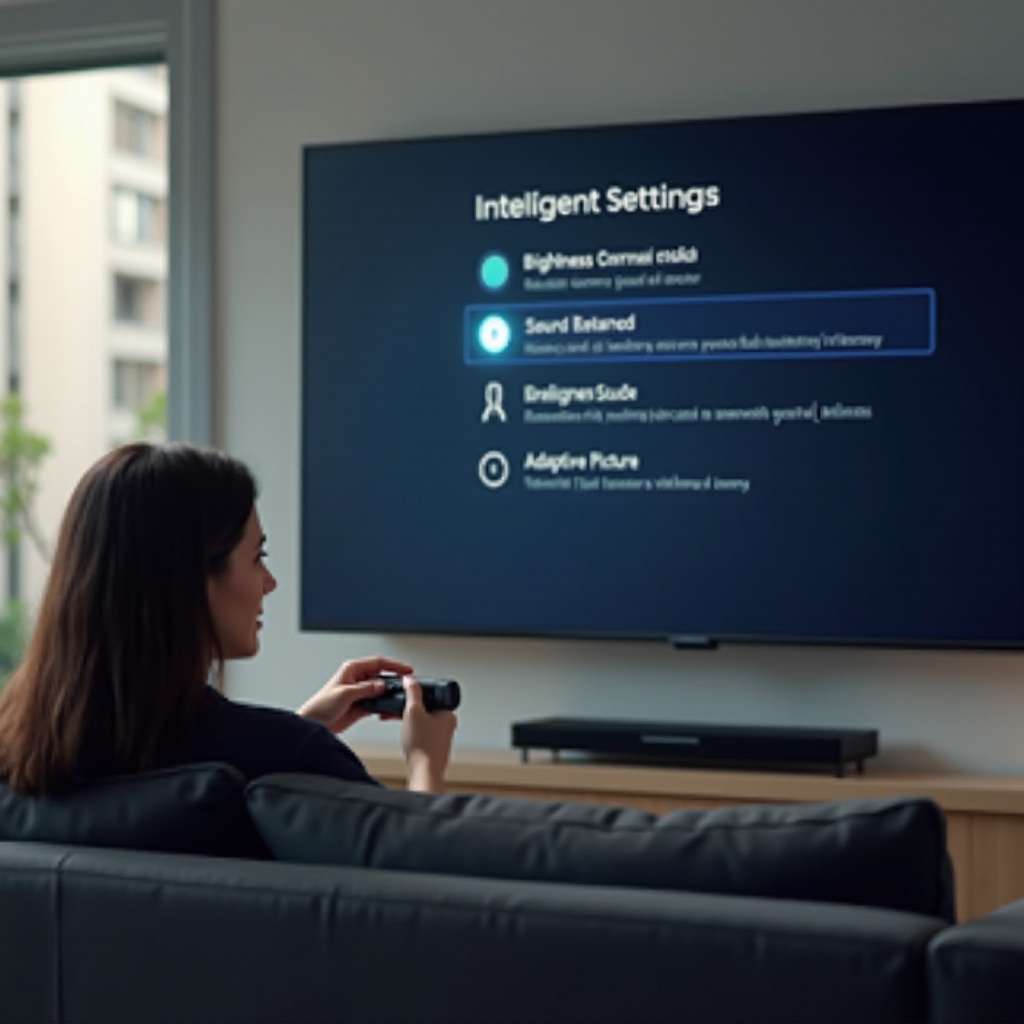
Intelligent Mode bukan hanya satu sakelar. Pada banyak TV Samsung 2024, fitur ini mencakup beberapa sub-fitur yang dapat Anda kendalikan secara individual. Mengetahui fungsi masing-masing memungkinkan Anda mempertahankan bagian yang Anda suka dan menonaktifkan yang tidak Anda sukai.
Adaptive Picture
Adaptive Picture adalah fitur inti tampilan. Fitur ini menggunakan sensor cahaya dan pemrosesan untuk:
- Meningkatkan kecerahan di ruangan terang agar visibilitas tetap terjaga.
- Menurunkan kecerahan di ruangan gelap untuk mengurangi ketegangan mata.
- Menyeimbangkan kontras dan gamma agar detail di bayangan dan sorotan tetap terlihat.
Jika pencahayaan di ruang keluarga Anda sering berubah sepanjang hari, Adaptive Picture mencegah Anda terus-menerus mengubah kecerahan dan kontras.
Adaptive Sound dan Adaptive Sound+
Adaptive Sound dan Adaptive Sound+ menganalisis konten dan akustik ruangan untuk membentuk audio. Fitur ini dapat:
- Meningkatkan dialog pada acara dan berita.
- Menonjolkan efek dan kualitas imersif pada film dan game.
- Mengoreksi sebagian gema atau pantulan suara ruangan.
Adaptive Sound+ menambahkan analisis lebih dalam dan pendeteksian ruangan pada model kelas atas. Bersama-sama, mode ini bertujuan menjaga suara tetap jelas dan penuh terlepas dari apa yang Anda tonton.
Adaptive Volume dan Kontrol Loudness
Adaptive Volume menargetkan masalah yang sangat dikenal penonton: lonjakan volume tiba-tiba. Fitur ini berusaha:
- Secara halus mengurangi lonjakan keras, seperti iklan atau ledakan.
- Mengangkat konten yang sangat pelan sehingga Anda tidak perlu terus menaikkan volume.
- Menjaga tingkat loudness lebih konsisten di seluruh aplikasi dan saluran.
Fitur ini sangat membantu di apartemen, saat menonton larut malam, atau di ruang bersama di mana perubahan volume yang sering sangat mengganggu.
Intelligent Mode dengan HDR dan Dolby Atmos
Saat Anda memutar konten HDR, Intelligent Mode tetap menghormati metadata HDR tetapi mungkin menyesuaikan kecerahan keseluruhan agar sesuai dengan ruangan Anda. Di ruangan sangat terang, TV dapat menaikkan level umum agar sorotan dan detail tetap terlihat. Di ruangan gelap, TV dapat menjaga kontras dan mengurangi ketegangan mata.
Jika Anda menggunakan soundbar atau sistem AV dengan Dolby Atmos, Intelligent Mode tetap memengaruhi cara TV menangani audio sebelum dikirim keluar. Namun, sebagian besar pemrosesan Atmos terjadi di soundbar atau receiver, sehingga dampak Intelligent Mode di sini lebih kecil. Anda masih dapat memanfaatkan Adaptive Volume sambil menyerahkan tugas surround canggih ke sistem eksternal Anda.
Dengan gambaran jelas tentang sub-fitur ini, langkah berikutnya adalah mempelajari cara menyalakan atau mematikan Intelligent Mode dan menyetelnya agar sesuai dengan setup Anda.
Cara Menyalakan atau Mematikan Intelligent Mode
Anda tidak harus menggunakan Intelligent Mode selamanya. Samsung memudahkan Anda untuk mengaktifkan, menonaktifkan, atau menyesuaikan fitur ini menggunakan menu TV atau aplikasi SmartThings.
Panduan Langkah demi Langkah Menggunakan Menu Pengaturan TV
Untuk menyalakan atau mematikan Intelligent Mode langsung di TV Samsung Anda:
- Tekan tombol Home pada remote Samsung Anda.
- Arahkan ke Settings.
- Buka General & Privacy atau General, tergantung model Anda.
- Pilih Intelligent Mode atau Intelligent Mode Settings.
- Alihkan Intelligent Mode ke posisi on atau off.
- Jika tersedia, alihkan opsi individual seperti Adaptive Picture, Adaptive Sound, dan Adaptive Volume.
Cara ini berfungsi untuk sebagian besar model 2024 dan tidak memerlukan perangkat tambahan apa pun.
Menggunakan Aplikasi SmartThings
Jika Anda menggunakan aplikasi SmartThings dan TV Anda terhubung ke jaringan:
- Buka aplikasi SmartThings di ponsel atau tablet Anda.
- Pilih TV Samsung Anda dari daftar perangkat.
- Ketuk Settings atau ikon roda gigi serupa di halaman perangkat TV.
- Cari opsi gambar dan suara, lalu temukan Intelligent Mode.
- Alihkan ke on atau off, dan sesuaikan sub-fitur yang tersedia.
Tidak setiap wilayah atau model menampilkan semua opsi Intelligent Mode di SmartThings, tetapi banyak TV 2024 memungkinkan Anda mengakses kontrol utama dari aplikasi.
Apa yang Harus Dilakukan Jika Intelligent Mode Berwarna Abu-abu (Tidak Bisa Dipilih)
Terkadang Anda mungkin melihat Intelligent Mode di menu namun tidak dapat memilihnya. Alasan umum meliputi:
- Game Mode aktif, yang dapat menimpa Intelligent Mode untuk mengurangi input lag.
- Jenis input diatur ke PC, yang memaksa aturan pemrosesan tertentu.
- Anda menggunakan preset atau profil khusus yang tidak mendukung Intelligent Mode.
Untuk memperbaikinya, coba langkah berikut:
- Nonaktifkan Game Mode di External Device Manager.
- Ubah jenis input HDMI dari PC ke jenis perangkat umum seperti Blu-ray atau set-top box.
- Setel ulang pengaturan gambar ke default lalu periksa kembali menu Intelligent Mode.
Jika Intelligent Mode tetap tidak dapat diaktifkan, model atau firmware TV Anda mungkin tidak mendukung Intelligent Mode secara penuh.
Setelah Anda dapat mengalihkan fitur ini dengan bebas, akan lebih mudah membandingkan Intelligent Mode dengan mode gambar dan suara Samsung lainnya dan memilih yang tepat untuk tiap situasi.
Intelligent Mode vs Mode TV Samsung Lainnya
Samsung menawarkan beberapa mode tradisional di samping Intelligent Mode, masing-masing disetel untuk jenis tontonan yang berbeda. Mengetahui perbandingannya akan membantu Anda memilih default terbaik dan kapan perlu beralih.
Intelligent Mode vs Standard dan Dynamic
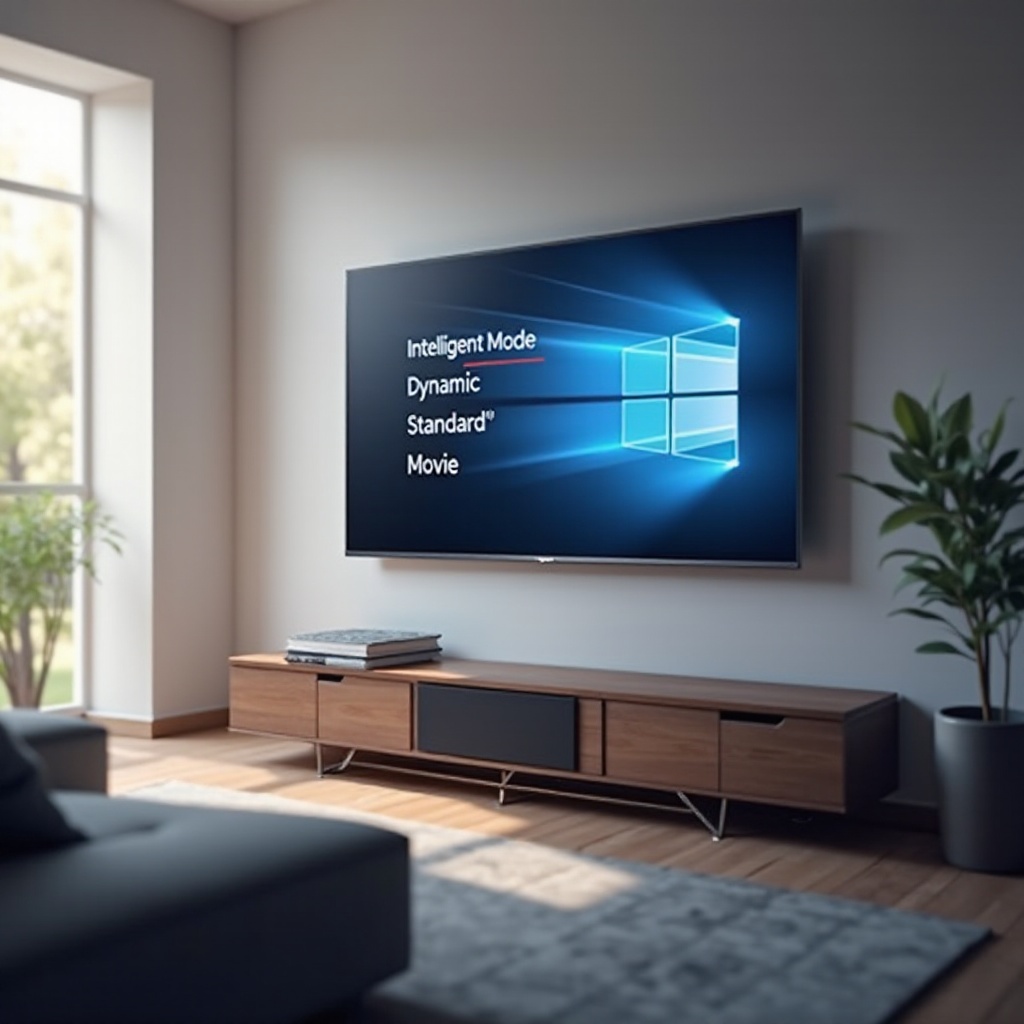
Standard Mode adalah preset serbaguna untuk penggunaan sehari-hari. Mode ini memberikan kecerahan, kontras, dan pemrosesan moderat. Mode ini berusaha memuaskan sebagian besar pengguna dalam sebagian besar kondisi tanpa kecenderungan kuat tertentu.
Dynamic Mode mendorong kecerahan dan warna untuk menonjol di lingkungan toko yang terang. Mode ini sering terlihat sangat hidup tetapi di rumah bisa tampak keras atau tidak realistis.
Intelligent Mode berada di antara kedua konsep ini:
- Tidak seagresif dan seartifisial Dynamic.
- Lebih adaptif dan proaktif dibanding Standard.
- Berfokus pada kenyamanan dan kejernihan, bukan sekadar “pukulan” visual atau akurasi murni.
Jika Anda menginginkan pengaturan harian yang fleksibel di ruangan dengan pencahayaan berubah-ubah, Intelligent Mode sering kali lebih baik dibanding Standard maupun Dynamic.
Intelligent Mode vs Movie dan Filmmaker Mode
Movie Mode dan Filmmaker Mode mengejar akurasi. Keduanya berupaya mereproduksi film dan acara lebih mendekati cara kreator menggarapnya, dengan:
- Warna yang lebih natural.
- Penghalusan gerak dikurangi atau dimatikan.
- Kecerahan dan kontras disetel untuk konten sinematik.
Intelligent Mode tidak mengejar akurasi sempurna. Sebaliknya, mode ini memprioritaskan kemudahan penggunaan dan kemampuan beradaptasi. Mode ini mungkin menambahkan motion smoothing atau peningkatan kontras yang tidak disukai kalangan puris, tetapi penonton kasual sering menghargai kejernihan dan kecerahan ekstra.
Jika Anda paling peduli pada akurasi film, Anda mungkin lebih menyukai Filmmaker atau Movie Mode, setidaknya untuk malam nonton film. Jika Anda ingin TV beradaptasi tanpa banyak penyesuaian manual, Intelligent Mode lebih masuk akal untuk penggunaan harian.
Intelligent Mode vs Game Mode
Game Mode dibuat untuk memangkas input lag dan menjaga respons kontrol. Mode ini mematikan atau mengurangi banyak proses yang menambah jeda.
Sebaliknya, Intelligent Mode:
- Menjalankan lebih banyak pemrosesan untuk menyesuaikan gambar dan suara.
- Dapat mengubah kecerahan atau warna saat bermain.
- Tidak memprioritaskan latensi.
Untuk gaming kasual, Intelligent Mode biasanya cukup. Untuk game tembak cepat, pertandingan kompetitif, atau game ritme, Game Mode adalah pilihan lebih baik. Banyak pemain mendedikasikan satu input HDMI untuk konsol dengan Game Mode aktif dan menggunakan Intelligent Mode di input yang digunakan untuk set-top box atau aplikasi TV.
Dengan perbandingan ini, Anda dapat melihat di mana Intelligent Mode unggul. Langkah berikutnya adalah melihat jenis ruangan dan kebiasaan menonton di mana mode ini memberi nilai paling besar di 2024.
Skenario Terbaik untuk Intelligent Mode di 2024
Intelligent Mode bukan solusi tunggal untuk semua. Mode ini unggul di beberapa setup dan kurang membantu di yang lain. Memikirkan ruangan, kebiasaan, dan perangkat Anda akan membantu memutuskan kapan mengandalkannya.
Ruang Keluarga Terang dan Menonton di Siang Hari
Jika TV Anda berada di ruang keluarga terang dengan jendela besar atau lampu plafon kuat, pencahayaan bisa berubah dari jam ke jam. Silau dan pantulan dapat memudarkan gambar di sore hari, meski pagi hari terlihat sempurna.
Adaptive Picture di dalam Intelligent Mode dapat:
- Meningkatkan kecerahan dan kontras saat sinar matahari mengenai layar.
- Membantu mempertahankan detail dalam olahraga dan acara langsung meski ada pantulan kuat.
- Mengurangi kebutuhan untuk bolak-balik masuk ke pengaturan setiap kali cuaca berubah.
Bagi banyak keluarga, hal ini saja sudah membuat Intelligent Mode layak digunakan sebagai default.
Menonton Maraton Film dan Serial di Malam Hari
Selama sesi streaming malam hari, Anda mungkin lebih menyukai gambar yang lebih lembut dan sinematik. Pengaturan terang di siang hari dapat terasa tajam di ruangan gelap, dan mengganti preset secara manual terasa merepotkan.
Intelligent Mode dapat:
- Menurunkan kecerahan saat ruangan menggelap.
- Menjaga detail di adegan gelap tanpa mengorbankan sorotan.
- Menggunakan Adaptive Sound untuk menjaga dialog tetap jelas pada volume sedang.
Movie dan Filmmaker Mode tetap unggul jika Anda menginginkan akurasi ketat, tetapi untuk menonton maraton santai, Intelligent Mode menawarkan opsi yang nyaman dan sederhana.
Olahraga, Berita, dan TV Siaran Langsung
Olahraga dan siaran langsung menghadirkan tantangan unik seperti gerak cepat, lampu stadion terang, dan jeda iklan yang sering. Saluran berita sering mencampur segmen studio dengan liputan lapangan.
Intelligent Mode dapat:
- Meningkatkan kejernihan dan ketajaman untuk adegan bergerak cepat.
- Menjaga suara komentator tetap jelas di atas sorak penonton atau suara lingkungan.
- Mengurangi lonjakan loudness saat iklan dimulai.
Jika TV Anda menyala untuk campuran berita, olahraga, dan talk show, Intelligent Mode membantu mempertahankan tampilan yang konsisten dan enak ditonton tanpa banyak penyesuaian manual.
Apartemen Kecil dan Ruang Bersama
Di apartemen kecil atau ruangan bersama, kontrol volume dan kejernihan sangat penting. Anda ingin mendengar dialog tanpa membangunkan tetangga atau rekan serumah.
Intelligent Mode, terutama Adaptive Sound dan Adaptive Volume, membantu dengan:
- Memfokuskan pada frekuensi suara vokal sehingga Anda dapat menjaga volume keseluruhan lebih rendah.
- Meratakan segmen yang tiba-tiba keras.
- Menyesuaikan audio dengan ruangan yang mungkin memiliki permukaan keras atau ruang terbatas.
Bagi banyak penonton di hunian kompak, Intelligent Mode menawarkan keseimbangan yang baik antara kejernihan dan kesopanan.
Tentu saja, masih ada situasi di mana Anda sebaiknya menghindari Intelligent Mode dan memilih pengaturan yang lebih khusus. Memahami skenario tersebut akan membantu Anda menghindari rasa frustrasi.
Kapan Sebaiknya Anda Mematikan Intelligent Mode
Intelligent Mode kuat, tetapi tidak selalu menjadi pilihan terbaik. Dalam beberapa situasi, penyesuaian konstan dan pemrosesan tambahan bisa berlawanan dengan tujuan Anda.
Gaming Kompetitif dan Serba Cepat
Saat Anda bermain game kompetitif atau sangat cepat, bahkan sedikit jeda saja berpengaruh. Pemrosesan tambahan dari Intelligent Mode dan sub-fiturnya dapat menambah lag dan mengubah visual di tengah permainan.
Untuk sesi gaming serius:
- Matikan Intelligent Mode pada input HDMI yang digunakan oleh konsol atau PC Anda.
- Aktifkan Game Mode untuk input tersebut di External Device Manager.
- Biarkan Intelligent Mode tersedia untuk input lain atau aplikasi bawaan TV jika Anda mau.
Dengan cara ini, Anda mendapatkan respons terbaik sambil tetap menikmati Intelligent Mode untuk konten non-game.
Pecinta Home Theater dan Kalibrasi
Jika Anda memiliki ruangan gelap khusus, layar besar, dan mungkin sistem suara, kemungkinan besar Anda peduli pada intent kreator dan akurasi gambar. Dalam kasus ini, Anda menginginkan pengaturan yang stabil.
Untuk setup seperti ini, Anda biasanya akan memilih:
- Movie Mode atau Filmmaker Mode untuk video.
- Kalibrasi manual terhadap kecerahan, kontras, dan warna.
- Meminimalkan pemrosesan dinamis yang berubah selama film diputar.
Penyesuaian konstan Intelligent Mode, terutama pada kecerahan dan gerakan, dapat mengganggu pengalaman home theater yang sudah disetel dengan cermat.
Saat Anda Menggunakan Sistem Suara Kelas Atas
Jika TV Anda mengirim audio ke soundbar premium atau sistem surround lengkap melalui AV receiver, perangkat eksternal itulah yang sebaiknya menangani sebagian besar pemrosesan suara. Fitur audio Intelligent Mode mungkin menambahkan lapisan pemrosesan kedua yang tidak Anda butuhkan.
Dalam kasus ini, banyak pengguna memilih untuk:
- Menonaktifkan Adaptive Sound dan Adaptive Volume di TV.
- Membiarkan Intelligent Mode menyala untuk gambar saja, jika TV mengizinkan kontrol terpisah.
- Membiarkan soundbar atau receiver mengelola leveling volume dan efek surround.
Ini mencegah pemrosesan ganda dan menjaga sistem audio kelas atas Anda tetap memegang kendali.
Jika Anda memutuskan untuk mengandalkan Intelligent Mode, Anda mungkin tetap akan menemui masalah dengan perilaku gambar atau suara. Mengetahui cara mengatasinya dengan cepat akan menjaga fitur ini tetap berguna, bukan menjengkelkan.
Mengatasi Masalah Umum Intelligent Mode
Sebagian besar masalah dengan Intelligent Mode berasal dari sifat adaptifnya. Karena terus mengubah pengaturan, terkadang Anda mungkin melihat perilaku yang terasa aneh. Kabar baiknya, sebagian besar masalah mudah diperbaiki.
Gambar Terlalu Gelap, Terlalu Terang, atau Berkedip
Jika gambar tampak:
- Terlalu redup di malam hari.
- Terlalu terang pada adegan gelap.
- Berkedip dalam hal kecerahan saat Anda mengubah pencahayaan ruangan.
Coba langkah berikut:
- Buka Intelligent Mode Settings dan matikan hanya Adaptive Picture.
- Biarkan Adaptive Sound dan Adaptive Volume menyala jika Anda menyukai efeknya.
- Atur tingkat kecerahan yang nyaman secara manual di pengaturan Picture.
- Hindari sering menyalakan dan mematikan lampu dengan cepat saat menonton, karena hal ini dapat memicu perubahan cepat.
Pendekatan ini memberi Anda kecerahan stabil sambil mempertahankan manfaat audio dari Intelligent Mode.
Fluktuasi Volume Antar Aplikasi dan Saluran
Jika volume tetap naik-turun meski Intelligent Mode diaktifkan:
- Periksa bahwa Adaptive Volume sudah dinyalakan di menu Intelligent Mode.
- Buka aplikasi yang paling sering Anda gunakan dan pastikan pengaturan volume internalnya tidak disetel terlalu tinggi atau terlalu rendah.
- Jika satu aplikasi selalu lebih keras, turunkan slider volume internalnya jika tersedia.
- Jika tetap bermasalah, matikan Adaptive Volume dan atur level master yang nyaman, lalu sesuaikan tiap aplikasi sekali saja.
Setiap layanan dapat menggunakan standar loudness yang berbeda, jadi Intelligent Mode mungkin tidak dapat sepenuhnya menyamakan semua sumber. Penyesuaian manual kecil masih membantu.
Warna atau Gerakan Terlihat Tidak Alami
Jika Intelligent Mode membuat warna tampak terlalu kuat, atau gerakan terlihat terlalu halus atau artifisial, Anda dapat mengurangi efeknya tanpa mematikan Intelligent Mode sepenuhnya:
- Buka Settings > Picture > Expert Settings.
- Turunkan Sharpness jika tepi objek terlihat terlalu tajam.
- Kurangi atau matikan Motion Smoothing, Judder Reduction, atau opsi serupa untuk mengurangi efek “opera sabun”.
- Turunkan Contrast Enhancer jika sorotan dan bayangan tampak terlalu berlebihan.
Jika setelah penyesuaian Anda tetap tidak menyukai tampilannya, beralihlah ke Movie atau Filmmaker Mode untuk film dan gunakan Intelligent Mode untuk tontonan santai.
Mengatur Ulang Pengaturan Gambar dan Suara
Jika banyak percobaan telah membuat tampilan atau suara TV Anda terasa tidak beres, reset penuh dapat membantu:
- Buka Settings > Picture > Expert Settings > Reset Picture untuk mengembalikan pengaturan video ke default.
- Buka Settings > Sound > Expert Settings > Reset Sound untuk mereset pengaturan audio.
- Setelah reset, putuskan apakah akan mengaktifkan Intelligent Mode lagi atau tetap dengan satu preset statis.
“Lembar kosong” ini memudahkan Anda menilai apa yang dilakukan Intelligent Mode dibandingkan preset statis.
Jika Anda tidak yakin apakah TV Samsung Anda mendukung semua fitur ini, ada baiknya mengonfirmasi kompatibilitas dan menjaga firmware tetap terbaru.
Model TV Samsung yang Kompatibel di 2024
Sebagian besar TV Samsung kelas menengah dan atas tahun 2024 menyertakan Intelligent Mode, tetapi detailnya bervariasi antar seri. Beberapa model menawarkan paket penuh Adaptive Picture, Adaptive Sound+, dan Adaptive Volume, sementara yang lain hanya menyertakan versi yang lebih sederhana.
Model Neo QLED dan OLED dengan Intelligent Mode
Banyak model Neo QLED dan OLED 2024 memiliki dukungan Intelligent Mode penuh. TV ini biasanya dilengkapi:
- Kontrol lampu latar atau panel yang canggih untuk perubahan kecerahan yang mulus.
- Prosesor lebih kuat untuk analisis konten dan ruangan yang cepat.
- Adaptive Sound+ untuk penyetelan audio yang lebih halus.
Beberapa model QLED 2024 juga menyertakan Intelligent Mode, meski fitur audio dapat berbeda tergantung serinya.
Cara Memeriksa Apakah TV Anda Mendukung Intelligent Mode
Untuk memastikan apakah TV Samsung 2024 Anda mendukung Intelligent Mode:
- Tekan tombol Home pada remote.
- Buka Settings.
- Buka General & Privacy atau General.
- Cari Intelligent Mode atau Intelligent Mode Settings.
Jika Anda melihat menu ini, TV Anda mendukung Intelligent Mode dalam beberapa bentuk. Jika tidak ada, model Anda mungkin hanya menawarkan preset gambar atau suara otomatis yang lebih sederhana, bukan paket Intelligent Mode penuh.
Pembaruan Firmware dan Peningkatan Fitur
Samsung memperbarui perangkat lunak TV secara berkala, dan pembaruan ini dapat menyempurnakan perilaku Intelligent Mode. Pembaruan firmware dapat:
- Meningkatkan akurasi deteksi cahaya dan suara.
- Menyesuaikan seberapa kuat perubahan kecerahan atau volume terasa.
- Memperbaiki bug saat Intelligent Mode berperilaku tidak konsisten.
Untuk memeriksa pembaruan pada TV Anda tahun 2024:
- Buka Settings.
- Buka Support.
- Pilih Software Update.
- Pilih Update Now jika pembaruan tersedia.
Menjaga firmware tetap mutakhir membantu Intelligent Mode bekerja sebaik mungkin, terutama pada model baru yang mungkin menerima beberapa penyempurnaan selama masa pakainya.
Kesimpulan
Intelligent Mode pada TV Samsung adalah alat kuat yang dirancang untuk menghilangkan kerepotan penyesuaian gambar dan suara yang terus-menerus. Dengan menggunakan sensor bawaan dan pemrosesan cerdas, fitur ini beradaptasi dengan ruangan dan konten, dengan tujuan menjaga semuanya tetap jelas, nyaman, dan konsisten.
Fitur ini bekerja sangat baik untuk ruang keluarga terang, TV keluarga serbaguna, apartemen kecil, dan penonton yang sering berpindah antar aplikasi dan saluran. Untuk gaming kompetitif dan home theater khusus, mode yang lebih spesifik seperti Game, Movie, atau Filmmaker sering kali lebih masuk akal.
Kekuatan utama Intelligent Mode adalah fleksibilitas. Anda dapat menyalakan atau mematikannya dalam hitungan detik, dan Anda bisa mempertahankan hanya bagian yang Anda sukai, seperti Adaptive Sound atau Adaptive Volume. Dengan sedikit pengujian di ruangan Anda sendiri, Anda dapat memutuskan kapan Intelligent Mode sebaiknya “mengendalikan acara” dan kapan preset sederhana yang tetap sudah lebih dari cukup.
Pertanyaan yang Sering Diajukan
Apakah Intelligent Mode pada TV Samsung bagus untuk bermain game?
Intelligent Mode cukup baik untuk bermain game secara kasual karena dapat mencerahkan gambar dan menjaga suara tetap jelas tanpa penyesuaian manual. Namun, mode ini menambahkan beberapa pemrosesan, yang dapat meningkatkan input lag dan mengubah tampilan gambar saat bermain. Untuk permainan kompetitif atau yang berkecepatan tinggi, lebih baik mematikan Intelligent Mode pada input HDMI konsol Anda dan mengaktifkan Game Mode sebagai gantinya agar kontrol tetap se-responsif mungkin.
Mengapa saya tidak dapat menemukan Intelligent Mode di TV Samsung saya?
Jika Intelligent Mode tidak ada atau berwarna abu-abu (tidak dapat dipilih), TV Anda mungkin tidak mendukung fitur ini, atau pengaturan lain mungkin menghalanginya. Pertama, pastikan Game Mode dinonaktifkan dan input HDMI tidak diberi label sebagai PC. Kemudian buka Settings, masuk ke General & Privacy atau General, dan cari Intelligent Mode. Jika opsi tersebut tetap tidak muncul, kemungkinan model Anda hanya menawarkan preset gambar atau suara otomatis dasar, bukan fitur Intelligent Mode lengkap.
Apakah Intelligent Mode menggunakan lebih banyak energi pada TV Samsung saya?
Intelligent Mode dapat menggunakan lebih banyak energi di ruangan terang karena menaikkan kecerahan layar untuk melawan silau. Di ruangan yang lebih gelap, mode ini sering menurunkan kecerahan dan mungkin menggunakan daya lebih sedikit dibandingkan preset terang yang tetap. Sensor dan pemrosesannya sendiri menggunakan sangat sedikit energi dibandingkan dengan lampu latar atau panel. Jika Anda ingin mengurangi penggunaan daya, Anda dapat membatasi kecerahan maksimum atau menonaktifkan Adaptive Picture sambil tetap mengaktifkan Adaptive Sound dan Adaptive Volume untuk audio yang lebih cerdas.