
Pendahuluan
Menggunakan suara Anda untuk mengontrol ponsel dan rumah pintar akan terasa alami setelah Anda terbiasa. Masalahnya, banyak orang masih harus mengetuk ikon Alexa dan menunggu aplikasi dimuat sebelum mengucapkan apa pun. Itu memperlambat Anda dan membuat kontrol suara terasa lebih merepotkan daripada seharusnya.
Jika Anda mempelajari cara menggunakan Alexa di Android tanpa membuka aplikasi, ponsel Anda mulai bekerja lebih seperti speaker Echo. Anda mengucapkan “Alexa”, memberikan perintah, lalu melanjutkan. Tanpa ketukan tambahan. Tanpa menunggu aplikasi terbuka.
Panduan ini menjelaskan setiap metode yang membantu Anda mencapai tujuan tersebut. Anda akan mengatur Alexa bebas genggam (hands-free), mempercepat akses dengan pintasan, menghubungkan perangkat rumah pintar, dan membangun rutinitas yang menghilangkan tugas berulang dari hari Anda. Anda juga akan melihat cara melindungi privasi, mengurangi pengurasan baterai, dan memperbaiki masalah ketika Alexa hanya merespons jika aplikasi sedang tampil di layar.
Pada akhirnya, ponsel Android Anda akan bertindak sebagai hub Alexa yang kuat dan portabel yang menyatu secara alami dengan rutinitas rumah pintar harian Anda.
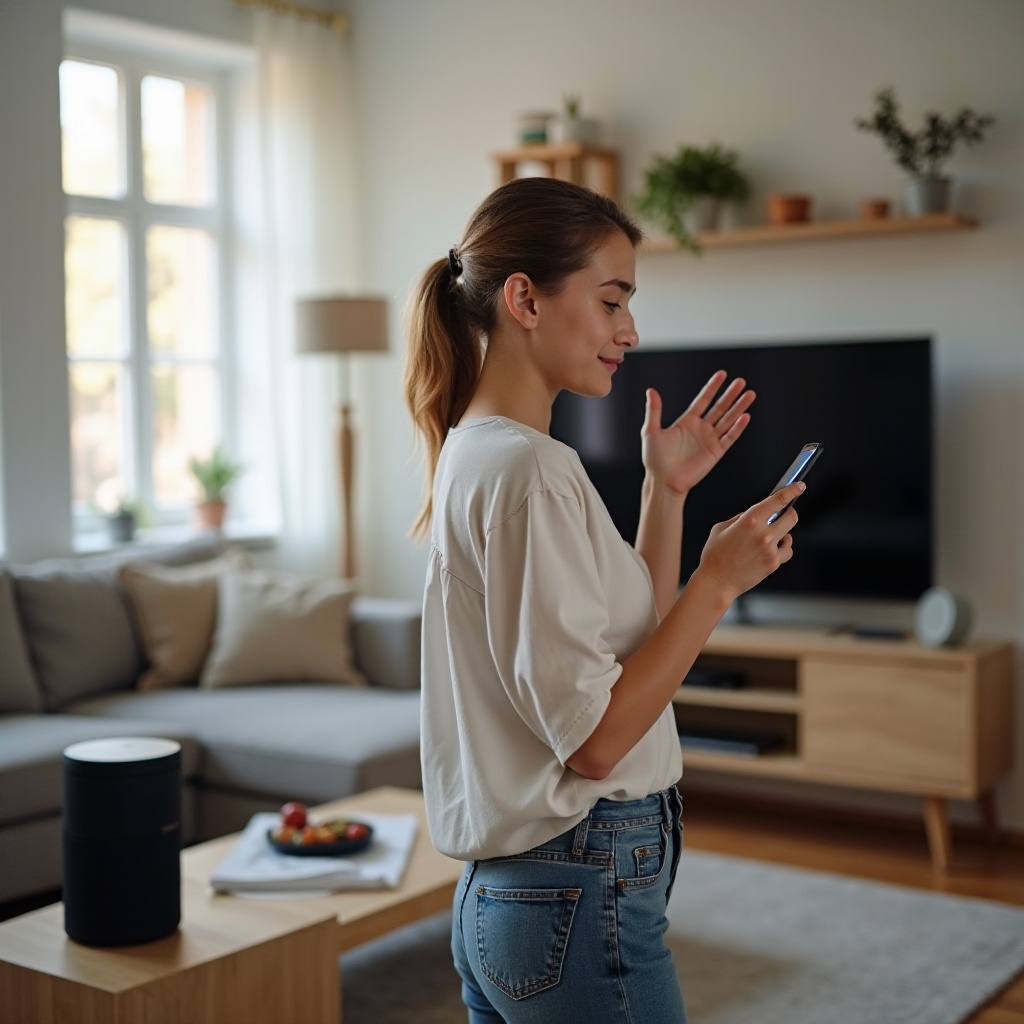
Apa Arti Sebenarnya dari “Menggunakan Alexa di Android Tanpa Membuka Aplikasi”
Banyak pengguna berharap ponsel mereka berperilaku persis seperti speaker pintar, tetapi Android bekerja sedikit berbeda. Memahami apa yang mungkin dilakukan membantu Anda menetapkan ekspektasi yang tepat dan memilih pengaturan terbaik untuk perangkat Anda.
Akses bebas genggam vs satu ketukan
Ada dua cara utama untuk “menggunakan Alexa tanpa membuka aplikasi”:
-
Bebas genggam (hands-free)
Anda mengucapkan kata pemicu “Alexa” dan mulai berbicara. Aplikasi dapat berada di latar belakang dan layar Anda dapat mati, tergantung pengaturan Anda. Ini adalah pengalaman yang paling mendekati penggunaan perangkat Echo.
-
Akses satu ketukan
Anda mengetuk widget, notifikasi, atau pintasan yang membuka Alexa langsung ke mode mendengarkan, tanpa melalui menu. Secara teknis ini tetap membuka Alexa, tetapi Anda tidak pernah melihat antarmuka aplikasi penuh atau menunggu sampai aplikasi termuat.
Kedua metode menghindari proses lambat meluncurkan aplikasi secara manual, menunggu, lalu mengetuk tombol mikrofon.
Kapan ponsel Anda dapat bertindak seperti perangkat Echo
Ponsel Android Anda dapat:
- Mendengarkan “Alexa” di latar belakang jika Anda mengaktifkan mode bebas genggam.
- Merespons dari layar kunci, tergantung pengaturan keamanan Anda.
- Mengontrol perangkat rumah pintar hanya dengan suara Anda.
- Menjalankan rutinitas yang mengaktifkan banyak perangkat sekaligus.
Namun, ponsel Anda tidak selalu akan berperilaku persis seperti Echo. Perlindungan baterai, pengaturan pabrikan, dan aturan keamanan dapat membatasi berapa lama Alexa mendengarkan di latar belakang atau kapan dia dapat aktif.
Skenario rumah pintar di mana hal ini paling penting
Alexa bebas genggam di Android sangat berguna saat:
- Tangan Anda sibuk saat memasak, bersih-bersih, atau berolahraga.
- Anda sedang di tempat tidur dan ponsel berada di meja samping.
- Anda akan meninggalkan rumah dan ingin mengaktifkan sistem keamanan atau mematikan lampu dengan cepat.
- Anda berada di mobil dan perlu mengecek pintu, garasi, atau lampu di rumah.
Di setiap kasus, mengurangi beberapa ketukan membuat kontrol suara terasa alami dan tanpa hambatan alih-alih menjadi pekerjaan tambahan.
Sekarang setelah Anda tahu seperti apa “menggunakan Alexa tanpa membuka aplikasi”, langkah berikutnya adalah memeriksa apakah ponsel dan akun Anda memenuhi persyaratan dasar.
Persyaratan dan Kompatibilitas untuk Alexa Hands-Free di Android
Sebelum Anda berharap Alexa merespons dari saku Anda, Anda perlu memastikan perangkat dan akun Anda sudah siap. Beberapa pemeriksaan cepat sekarang akan mencegah banyak masalah yang membuat frustrasi di kemudian hari.
Versi dan perangkat Android yang didukung
Kebanyakan ponsel modern mendukung Alexa, tetapi fitur bebas genggam bekerja paling baik ketika:
- Ponsel Anda menjalankan Android 9.0 atau lebih baru.
- Anda punya cukup ruang penyimpanan untuk aplikasi Alexa dan pembaruan rutin.
- Pabrikan perangkat Anda tidak terlalu agresif mematikan aplikasi latar belakang.
Beberapa ponsel Android kelas anggaran atau yang sangat dikustomisasi bisa membatasi pendengaran di latar belakang untuk menghemat baterai. Jika Anda melihat Alexa berhenti bekerja setelah beberapa saat, ini mungkin alasannya.
Aplikasi Alexa, akun Amazon, dan kebutuhan jaringan
Anda memerlukan:
- Aplikasi Amazon Alexa dari Google Play, yang diperbarui ke versi terbaru.
- Akun Amazon yang valid dan sudah masuk di perangkat.
- Koneksi internet yang stabil (Wi-Fi atau data seluler) karena Alexa memproses perintah di cloud.
Tanpa koneksi yang baik, Alexa bisa merespons dengan lambat atau mengatakan tidak dapat terhubung ke jaringan saat Anda memberikan perintah.
Izin yang harus Anda aktifkan untuk kontrol suara
Agar berfungsi dengan benar, Alexa membutuhkan izin tertentu. Paling tidak, izinkan:
- Mikrofon: agar Alexa dapat mendengar Anda.
- Notifikasi: untuk peringatan, pengingat, dan respons.
- Bluetooth (opsional): untuk headphone dan beberapa perangkat pintar.
- Lokasi (opsional): untuk rutinitas yang berdasarkan lokasi ponsel Anda.
Android mungkin akan meminta izin ini saat pertama kali Anda membuka aplikasi, tetapi Anda selalu dapat menyesuaikannya di Pengaturan > Aplikasi > Alexa > Izin.
Setelah perangkat dan izin Anda dikonfirmasi, Anda siap mengaktifkan Alexa bebas genggam yang sesungguhnya.
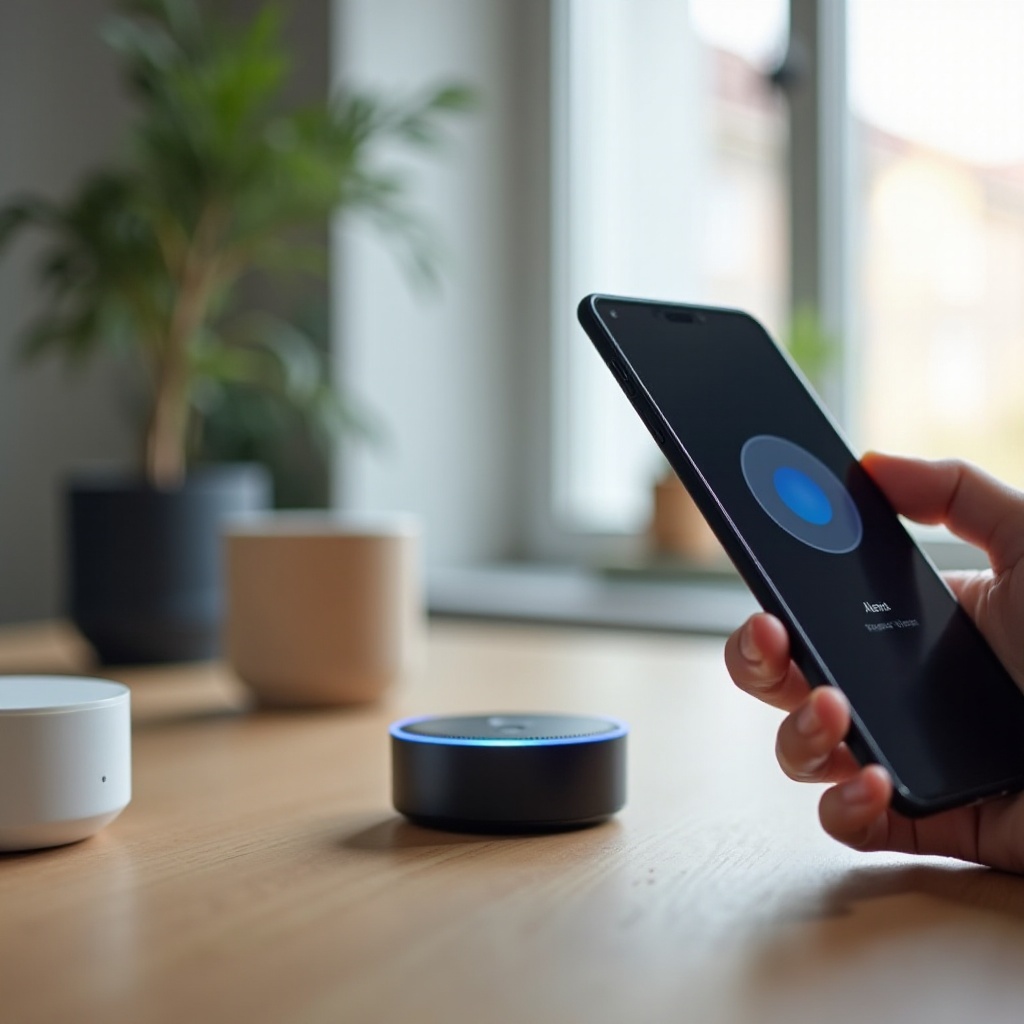
Aktifkan Alexa Hands-Free di Ponsel Android Anda
Mode bebas genggam adalah fitur inti yang memungkinkan Anda menggunakan Alexa di Android tanpa membuka aplikasi secara manual. Mengaktifkannya hanya memerlukan beberapa menit dan membuat perbedaan besar dalam penggunaan harian.
Unduh, masuk, dan pengaturan awal aplikasi Alexa
Ikuti langkah-langkah ini jika Anda belum menginstal Alexa:
- Buka Google Play Store.
- Cari “Amazon Alexa”.
- Instal aplikasi dan buka.
- Masuk dengan akun Amazon Anda. Gunakan akun yang sama dengan yang Anda gunakan untuk perangkat Echo dan perangkat rumah pintar.
- Ikuti petunjuk awal untuk mengatur bahasa, zona waktu, dan preferensi dasar Anda.
Pengaturan dasar ini menghubungkan ponsel Anda ke lingkungan Alexa yang sudah ada dan menyinkronkan perangkat serta skill Anda.
Aktifkan mikrofon dan akses layar kunci
Alexa harus dapat mendengarkan bahkan saat aplikasi tidak terlihat. Untuk mengizinkannya:
- Di aplikasi Alexa, ketuk “Lainnya” di navigasi bawah.
- Buka “Pengaturan” lalu “Alexa di Ponsel Ini” (atau kata-kata serupa, tergantung versi Anda).
- Aktifkan akses mikrofon jika aplikasi meminta.
- Untuk penggunaan di layar kunci, aktifkan opsi seperti “Izinkan Alexa dari layar kunci”.
- Konfirmasi setiap pop-up sistem Android yang meminta izin.
Jika Anda menolak akses mikrofon pada tahap ini, penggunaan bebas genggam tidak akan berfungsi sama sekali, jadi pastikan ini sudah aktif.
Aktifkan “Alexa Hands-Free” dan uji kata pemicu
Sekarang aktifkan pendengaran bebas genggam:
- Masih di bawah “Alexa di Ponsel Ini”, cari pengaturan “Hands-Free” atau “Kata Pemicu”.
- Aktifkan “Alexa Hands-Free”.
- Kunci ponsel Anda atau kembali ke layar utama.
- Ucapkan “Alexa, bagaimana cuacanya?” dengan suara normal.
Jika semuanya berfungsi, ponsel Anda akan menyala dan merespons. Jika tidak, jangan khawatir; Anda akan melihat langkah pemecahan masalah nanti. Sebelum itu, Anda bisa membuat Alexa lebih cepat diakses dengan pintasan dan widget yang mengurangi hambatan bahkan saat Anda tidak menggunakan kata pemicu.
Membuat Alexa Lebih Mudah Diluncurkan Tanpa Benar-Benar Membuka Aplikasi
Pendengaran bebas genggam sangat bagus, tetapi ada saat-saat ketika Anda ingin memicu Alexa dengan cepat tanpa mengucapkan kata pemicu dengan keras. Android memberi Anda beberapa cara untuk melakukan ini tanpa harus mencari ikon aplikasi jauh di laci aplikasi.
Gunakan pintasan aplikasi Alexa dan gestur akses cepat
Letakkan Alexa di tempat jempol Anda secara alami berada:
- Tekan lama area kosong di layar beranda.
- Ketuk “Widget” atau “Aplikasi” tergantung peluncur Anda.
- Seret ikon Alexa ke tempat yang nyaman di layar utama Anda.
Anda juga dapat:
- Menambahkan Alexa ke dock untuk akses cepat dengan jempol.
- Menggunakan navigasi gestur (jika didukung) untuk membuka aplikasi tertentu dengan cepat.
Ini memang tetap “membuka” Alexa, tetapi mengurangi hambatan menjadi satu tindakan cepat, yang terasa jauh lebih cepat daripada mencari di menu.
Tambahkan widget Alexa ke layar beranda Android Anda
Widget memungkinkan Anda memulai tindakan secara langsung:
- Tekan lama layar beranda dan pilih “Widget”.
- Gulir ke “Amazon Alexa”.
- Pilih widget seperti “Tanya Alexa” atau “Pintasan Alexa”.
- Seret ke layar beranda Anda.
Ketuk widget, dan Alexa langsung mulai mendengarkan, sering kali tanpa memuat antarmuka penuh. Ini sempurna jika Anda menginginkan akses satu ketukan alih-alih kata pemicu di tempat yang tenang atau publik.
Gunakan pintasan di panel notifikasi untuk akses suara lebih cepat
Beberapa versi aplikasi Alexa menawarkan akses cepat dari panel notifikasi:
- Buka aplikasi Alexa dan masuk ke “Pengaturan”.
- Cari “Notifikasi Alexa” atau “Akses Cepat”.
- Aktifkan notifikasi permanen jika tersedia.
Lalu Anda dapat menarik panel notifikasi dan mengetuk Alexa untuk mulai berbicara, lebih cepat daripada mencari ikonnya di layar beranda.
Cara akses mudah ini membantu saat Anda tidak bisa atau tidak ingin menggunakan kata pemicu. Untuk integrasi yang lebih erat, beberapa pengguna melangkah lebih jauh dan menjadikan Alexa sebagai asisten default.
Jadikan Alexa Sebagai Asisten Default di Android (Jika Tersedia)
Menjadikan Alexa sebagai asisten default dapat membuatnya berperilaku lebih mirip dengan Google Assistant di Android. Ini tidak berfungsi di setiap perangkat, tetapi layak dicoba jika Anda sangat bergantung pada Alexa untuk kontrol rumah pintar.
Periksa apakah ponsel Anda mengizinkan perubahan asisten default
Di banyak ponsel, Anda dapat memilih aplikasi asisten Anda:
- Buka “Pengaturan” di perangkat Android Anda.
- Masuk ke “Aplikasi” atau “Aplikasi & notifikasi”.
- Ketuk “Aplikasi default”.
- Cari “Aplikasi asisten digital” atau “Aplikasi asisten”.
Jika ponsel Anda mencantumkan “Amazon Alexa” di sana, Anda dapat mengalihkannya sebagai default.
Langkah-langkah menjadikan Alexa sebagai asisten digital default
Jika Alexa muncul sebagai opsi di menu asisten digital:
- Ketuk “Aplikasi asisten digital”.
- Pilih “Amazon Alexa”.
- Konfirmasi setiap peringatan tentang penggantian asisten.
Setelah itu, tergantung pada perangkat Anda:
- Menekan lama tombol beranda (pada perangkat yang masih memilikinya) mungkin akan membuka Alexa.
- Beberapa ponsel memungkinkan Anda meluncurkan asisten dengan tombol fisik atau gestur.
Uji perubahan dengan menggunakan pintasan asisten Anda dan lihat apakah Alexa atau Google yang muncul.
Kelebihan dan kekurangan dibanding tetap menggunakan Google Assistant sebagai default
Kelebihan Alexa sebagai default:
- Akses lebih cepat ke rutinitas Alexa dan perangkat rumah pintar Anda.
- Pengalaman yang konsisten dengan speaker Echo, Fire TV, dan perangkat Alexa lainnya.
- Satu ekosistem utama untuk dikelola jika Anda menggunakan Alexa untuk sebagian besar tugas rumah pintar.
Kekurangan Alexa sebagai default:
- Anda kehilangan beberapa fitur spesifik Google seperti integrasi Google Search yang dalam atau tindakan suara tertentu yang khusus Android.
- Beberapa fitur Android masih dioptimalkan terlebih dahulu untuk Google Assistant.
- Di perangkat tertentu, integrasinya mungkin terasa lebih terbatas dibanding asisten bawaan Google.
Jika kontrol rumah pintar lebih penting daripada layanan Google, menjadikan Alexa sebagai default dapat menjadi keuntungan besar. Setelah akses menjadi mudah, Anda siap memperlakukan ponsel Anda sebagai remote rumah pintar yang sesungguhnya.
Mengontrol Perangkat Rumah Pintar dengan Alexa di Android, Secara Hands-Free
Setelah Alexa dapat mendengarkan tanpa Anda membuka aplikasi, ponsel Anda menjadi pengendali rumah pintar yang kuat. Kuncinya adalah menghubungkan perangkat di aplikasi Alexa dan menggunakan nama yang jelas dan sederhana.
Hubungkan lampu, colokan, termostat, dan lainnya di aplikasi Alexa
Untuk menghubungkan perangkat rumah pintar Anda:
- Buka aplikasi Alexa.
- Ketuk “Perangkat” di bagian bawah.
- Ketuk “+” di pojok kanan atas dan pilih “Tambahkan Perangkat”.
- Pilih jenis perangkat (lampu, colokan, kamera, kunci, dll.).
- Pilih merek dan ikuti instruksi di layar.
Ulangi langkah ini untuk:
- Bohlam pintar dan sakelar lampu pintar.
- Colokan pintar dan power strip pintar.
- Termostat dan pengendali AC.
- Kunci pintar, pengendali garasi, dan kamera.
- TV pintar dan speaker.
Setelah terhubung, Alexa akan mengenali perangkat ini berdasarkan nama dan memungkinkan Anda mengontrolnya dari perangkat apa pun yang mendukung Alexa, termasuk ponsel Android Anda.
Buat grup perangkat dan nama ruangan untuk perintah suara yang lebih mudah
Menggunakan nama ruangan yang sederhana membuat kontrol suara lebih lancar dan alami:
- Di “Perangkat”, buka “Grup”.
- Buat grup seperti “Ruang Tamu”, “Kamar Tidur”, atau “Dapur”.
- Tambahkan lampu, colokan, dan perangkat terkait ke setiap grup.
Lalu Anda bisa mengatakan:
- “Alexa, matikan kamar tidur.”
- “Alexa, redupkan lampu ruang tamu.”
- “Alexa, nyalakan lampu dapur.”
Nama grup lebih mudah diingat dan diucapkan daripada nama perangkat individual yang panjang, terutama saat Anda lelah atau terburu-buru.
Contoh frasa rumah pintar yang berfungsi tanpa membuka aplikasi
Setelah semuanya diatur, Anda dapat mengatakan:
- “Alexa, nyalakan lampu ruang tamu.”
- “Alexa, setel termostat ke 22 derajat.”
- “Alexa, kunci pintu depan.”
- “Alexa, matikan semua lampu.”
- “Alexa, nyalakan pembuat kopi.”
Anda dapat menggunakan perintah ini saat ponsel terkunci, di atas meja, atau berada di seberang ruangan, selama ponsel dapat mendengar Anda. Untuk kekuatan yang lebih besar, Anda dapat menggabungkan beberapa tindakan ke dalam rutinitas sehingga Anda tidak perlu mengulang perintah serupa sepanjang hari.
Gunakan Rutinitas Alexa untuk Mengurangi Penggunaan Aplikasi Lebih Jauh
Rutinitas mengubah tindakan berulang menjadi satu perintah suara atau pemicu otomatis. Ini adalah salah satu cara terbaik untuk menggunakan Alexa di Android tanpa membuka aplikasi beberapa kali sehari atau mengulang perintah yang sama.
Apa itu Rutinitas Alexa dan bagaimana mereka membantu otomatisasi
Rutinitas Alexa adalah serangkaian tindakan yang berjalan ketika pemicu tertentu terjadi. Pemicu bisa berupa:
- Frasa yang Anda ucapkan, seperti “Alexa, selamat malam.”
- Jadwal, misalnya pukul 23.00.
- Lokasi ponsel Anda, seperti saat tiba di rumah.
- Keadaan suatu perangkat atau sensor.
Tindakan bisa mencakup:
- Menyalakan atau mematikan perangkat.
- Mengatur kecerahan atau suhu.
- Memutar musik, radio, atau berita.
- Mengirim pengumuman ke speaker Echo.
Dengan cara ini, satu frasa atau kejadian menggantikan banyak perintah terpisah dan menjaga tangan Anda tetap bebas.
Buat rutinitas rumah umum: “Selamat pagi”, “Selamat malam”, “Saya pergi”
Anda dapat membuat rutinitas seperti:
- Selamat Pagi
- Pemicu: “Alexa, selamat pagi.”
- Tindakan:
- Nyalakan lampu kamar tidur dan ruang tamu.
- Setel termostat ke suhu nyaman siang hari.
-
Bacakan cuaca dan kalender untuk hari itu.
-
Selamat Malam
- Pemicu: “Alexa, selamat malam.”
- Tindakan:
- Matikan semua lampu dan colokan pintar.
- Kunci kunci pintar jika didukung.
-
Setel termostat ke mode tidur.
-
Saya Pergi
- Pemicu: “Alexa, saya pergi.”
- Tindakan:
- Matikan lampu dan colokan yang tidak penting.
- Aktifkan sistem keamanan jika kompatibel.
- Tutup pintu garasi.
Anda mengatur rutinitas ini di aplikasi Alexa di “Lainnya > Rutinitas”. Setelah dibuat, rutinitas tersedia di setiap perangkat Alexa yang terikat dengan akun Anda, termasuk ponsel Android Anda.
Memicu rutinitas melalui suara, jadwal, atau lokasi dari ponsel Anda
Anda tidak perlu membuka aplikasi Alexa untuk menjalankan rutinitas:
- Gunakan suara Anda: ucapkan frasa rutinitas, seperti “Alexa, selamat malam.”
- Gunakan jadwal: rutinitas berjalan pada waktu tertentu setiap hari tanpa Anda melakukan apa pun.
- Gunakan lokasi: beberapa rutinitas dapat dipicu ketika ponsel Anda tiba atau meninggalkan rumah.
Rutinitas lokasi bergantung pada pemberian izin akses lokasi ponsel Anda ke aplikasi Alexa. Anda dapat menyesuaikannya di pengaturan Android. Dengan menggabungkan pemicu suara, jadwal, dan lokasi, Anda dapat mengotomatiskan sebagian besar pekerjaan rumah pintar harian dan mengurangi ketergantungan pada antarmuka aplikasi.
Penggunaan Hands-Free Lanjutan: Mobil, Headphone, dan Wearable
Ponsel Android Anda bukan satu-satunya tempat Anda dapat memicu Alexa tanpa membuka aplikasi. Perangkat Bluetooth dan integrasi mobil juga dapat membawa Alexa ke dalam rutinitas Anda, terutama saat Anda sedang dalam perjalanan.
Menggunakan Alexa di Android di mobil dengan Bluetooth atau Android Auto
Saat terhubung ke mobil, Alexa dapat membantu Anda mengelola rumah sambil tetap berkendara dengan aman:
- Pasangkan ponsel Anda melalui Bluetooth atau gunakan Android Auto jika mobil Anda mendukungnya.
- Pastikan mikrofon ponsel dan Alexa bebas genggam aktif.
- Gunakan frasa seperti:
- “Alexa, buka garasi.”
- “Alexa, nyalakan lampu teras.”
- “Alexa, kunci pintu depan.”
Ini menjaga fokus Anda pada jalan sambil tetap memungkinkan Anda mengecek atau menyiapkan rumah sebelum Anda tiba.
Memicu tindakan rumah pintar melalui earbud dan headphone
Banyak earbud dan headphone nirkabel memungkinkan Anda mengakses asisten suara ponsel:
- Pasangkan earbud Anda dengan ponsel Android.
- Pastikan tombol atau gestur asisten memicu asisten default.
- Jika Alexa disetel sebagai default, tekan tombol atau gunakan gestur dan ucapkan perintah Anda.
Anda kemudian dapat mengontrol lampu, colokan, atau kunci secara hands-free saat berjalan, bepergian, atau berolahraga, tanpa mengeluarkan ponsel.
Gunakan jam tangan pintar dan wearable yang terhubung ke Alexa
Beberapa jam tangan pintar dan wearable menawarkan:
- Aplikasi atau komplikasi Alexa bawaan.
- Akses mikrofon untuk perintah suara cepat.
- Notifikasi di pergelangan tangan untuk pengingat dan peringatan Alexa.
Dengan menautkannya ke akun Amazon Anda, Anda mendapatkan cara lain untuk memicu Alexa tanpa menyentuh ponsel. Ini memperluas jangkauan rumah pintar Anda dan menjaga kontrol suara tetap tersedia dalam lebih banyak situasi.
Seiring Anda memperluas Alexa ke lebih banyak perangkat, menjadi semakin penting untuk menyeimbangkan kenyamanan dengan privasi dan kinerja ponsel secara keseluruhan.
Tips Privasi, Baterai, dan Kinerja untuk Alexa Hands-Free
Menjalankan Alexa di latar belakang mengubah cara ponsel Anda menggunakan sumber daya. Beberapa pengaturan sederhana membantu menjaga semuanya tetap lancar, aman, dan dapat diprediksi.
Bagaimana pendengaran terus-menerus memengaruhi baterai dan data
Alexa bebas genggam membuat mikrofon siap untuk mendengar kata pemicu. Ini menggunakan:
- Sejumlah daya baterai ekstra, terutama pada ponsel yang lebih lama.
- Sejumlah kecil data, terutama saat mengirim perintah Anda ke cloud.
Jika Anda melihat pengurasan baterai yang signifikan, pertimbangkan untuk:
- Mematikan mode bebas genggam saat Anda tidak membutuhkannya, misalnya di tempat kerja.
- Menggunakan widget satu ketukan alih-alih pendengaran selalu aktif jika Anda ingin menghemat daya.
- Mempertahankan ponsel tetap di Wi-Fi di rumah agar Alexa tidak terlalu bergantung pada data seluler.
Sesuaikan pengaturan mikrofon, layar kunci, dan notifikasi
Selaraskan pengaturan Anda agar sesuai dengan tingkat kenyamanan Anda:
- Di Pengaturan Android > Privasi > Pengelola Izin > Mikrofon, Anda dapat mengizinkan atau menolak akses untuk Alexa.
- Di aplikasi Alexa, nonaktifkan akses layar kunci jika Anda tidak ingin siapa pun berbicara dengan Alexa dari ponsel Anda saat terkunci.
- Kelola notifikasi sehingga Anda hanya menerima peringatan penting seperti timer, pengingat, dan kejadian keamanan.
Perubahan kecil membantu Anda merasa lebih mengendalikan apa yang dapat dilakukan Alexa di ponsel Anda dan kapan dia dapat mendengarkan.
Menyeimbangkan kenyamanan dengan privasi di rumah pintar modern
Untuk mengelola privasi sambil tetap menikmati kontrol suara:
- Secara rutin hapus riwayat suara di aplikasi Alexa di “Pengaturan > Privasi Alexa”.
- Tinjau skill, aplikasi, dan perangkat apa saja yang terhubung ke akun Amazon Anda.
- Gunakan PIN atau konfirmasi tambahan untuk tindakan sensitif seperti membuka kunci pintu atau menonaktifkan alarm.
Dengan begitu, Anda menikmati kontrol bebas genggam sambil menjaga rumah tetap aman dan data Anda tetap terkendali.
Bahkan dengan pengaturan yang cermat, kadang-kadang sesuatu bisa bermasalah. Ketika Alexa hanya merespons saat aplikasi terbuka, Anda biasanya dapat memperbaikinya dengan beberapa pemeriksaan.
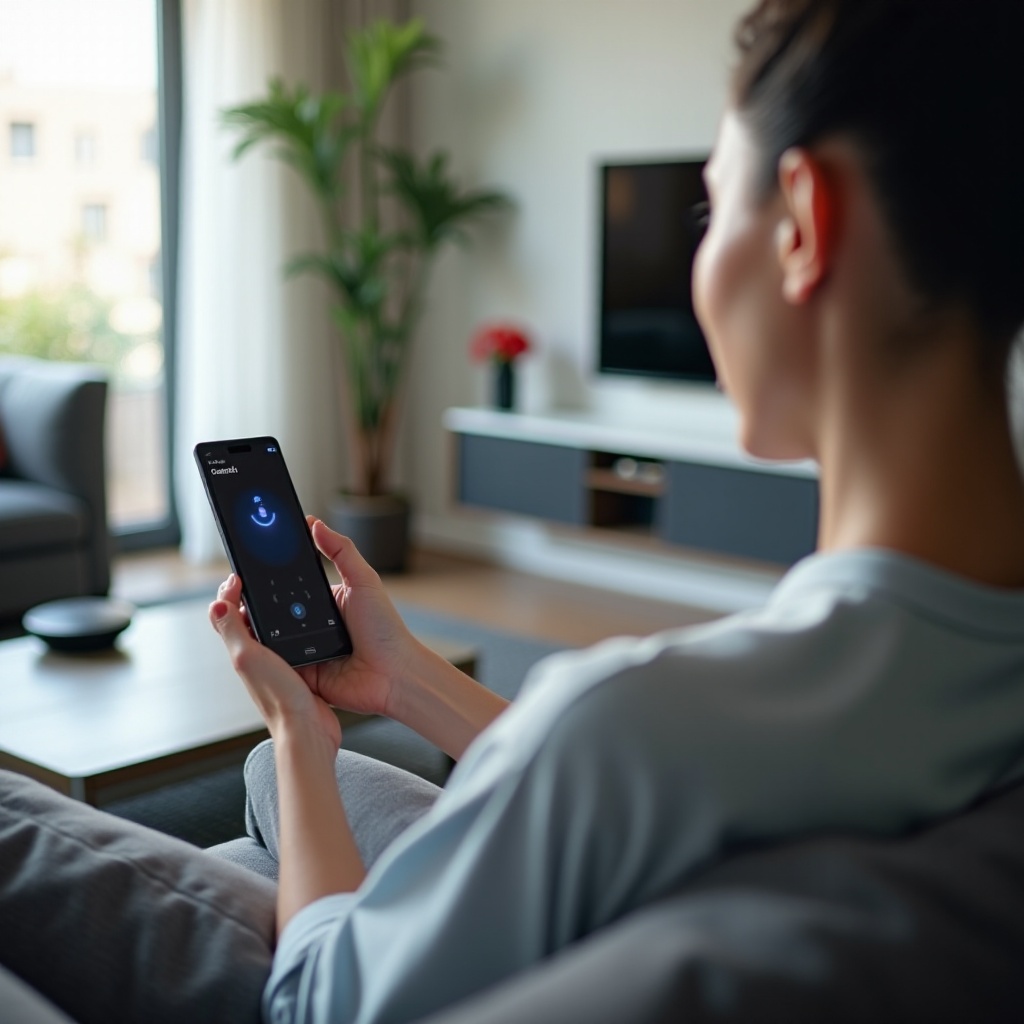
Pemecahan Masalah: Saat Alexa Hanya Berfungsi Saat Aplikasi Terbuka
Jika Anda mengucapkan “Alexa” dan tidak ada yang terjadi kecuali aplikasi sedang tampil di layar, jangan panik. Kebanyakan masalah berasal dari izin, pengaturan daya, atau konflik dengan asisten lain, dan Anda dapat memperbaikinya dalam beberapa langkah.
Perbaiki masalah izin, pengoptimalan baterai, dan aplikasi latar belakang
Periksa poin-poin ini:
-
Izin mikrofon
Buka Pengaturan > Aplikasi > Alexa > Izin dan pastikan mikrofon diizinkan.
-
Pengoptimalan baterai
Banyak ponsel membatasi aplikasi latar belakang. Buka Pengaturan > Baterai > Pengoptimalan baterai (namanya bisa berbeda) dan:
- Cari Alexa.
-
Setel ke “Tidak dioptimalkan” atau “Izinkan di latar belakang”.
-
Aktivitas latar belakang
Pastikan Alexa diizinkan berjalan di latar belakang di Info Aplikasi > Baterai atau pengaturan serupa.
Perubahan ini mencegah sistem mematikan Alexa saat layar mati atau ketika Anda tidak membuka aplikasi dalam beberapa waktu.
Atasi konflik dengan Google Assistant atau asisten pabrikan
Jika Google Assistant atau asisten pabrikan (seperti Bixby) terus muncul menggantikan Alexa:
- Nonaktifkan kata pemicu asisten lain.
- Hapus asisten lain sebagai asisten default jika Anda sudah mengatur Alexa.
- Periksa tombol fisik atau gestur yang dipetakan ke asisten lain dan nonaktifkan.
Sering kali Anda dapat menjalankan kedua asisten, tetapi hanya satu yang sebaiknya mendengarkan secara default untuk menghindari kebingungan dan perintah yang terlewat.
Masalah jaringan dan akun yang menghalangi perintah rumah pintar
Jika Alexa mendengar Anda tetapi tidak dapat mengontrol perangkat:
- Pastikan ponsel Anda memiliki koneksi internet yang berfungsi.
- Buka aplikasi Alexa dan periksa apakah perangkat Anda muncul di “Perangkat”.
- Pastikan perangkat rumah pintar Anda online dan tidak terputus dari Wi-Fi.
- Keluar lalu masuk kembali ke aplikasi Alexa jika daftar perangkat terlihat tidak benar.
Memperbaiki masalah ini biasanya memulihkan kontrol hands-free penuh dari ponsel Android Anda dan memungkinkan Anda kembali menggunakan Alexa tanpa membuka aplikasi.
Kesimpulan
Mempelajari cara menggunakan Alexa di Android tanpa membuka aplikasi mengubah ponsel Anda menjadi pengendali rumah pintar yang fleksibel. Dengan mode bebas genggam, pintasan pintar, rutinitas, dan pengelompokan perangkat yang tepat, Anda dapat mengendalikan lampu, kunci, termostat, dan lainnya dengan perintah suara sederhana.
Anda sekarang tahu cara mengatur pendengaran bebas genggam, mempercepat akses dengan widget dan notifikasi, menghubungkan perangkat pintar, dan menyelesaikan masalah umum. Anda juga telah melihat bagaimana melindungi privasi dan mengelola masa pakai baterai sehingga Alexa selaras dengan kebiasaan harian Anda alih-alih bertentangan dengannya.
Sesuaikan pengaturan Anda sampai pengalaman terasa tepat bagi Anda, lalu biarkan Alexa menangani lebih banyak tugas kecil di latar belakang. Dengan pengaturan yang tepat, ponsel Android Anda bekerja hampir seperti Echo di saku Anda, siap merespons kapan pun Anda mengucapkan “Alexa.”
Pertanyaan yang Sering Diajukan
Bisakah saya sepenuhnya menggantikan perangkat Echo dengan menggunakan Alexa di ponsel Android saya?
Anda dapat melakukan sebagian besar hal yang dilakukan Echo dari ponsel Android Anda: mengontrol perangkat smart home, menjalankan rutinitas, mengatur timer, mengajukan pertanyaan, dan memutar beberapa media. Namun, Echo selalu terhubung ke listrik, memiliki mikrofon far-field bawaan, dan dirancang untuk mendengarkan sepanjang hari. Ponsel Anda harus mengelola daya baterai, aplikasi lain, dan perpindahan. Untuk penggunaan intens di satu ruangan, Echo tetap lebih baik, tetapi ponsel Anda adalah cadangan atau pendamping portabel yang kuat.
Mengapa Alexa tidak merespons dari layar kunci tanpa membuka aplikasi?
Jika Alexa tidak merespons Anda di layar kunci, periksa tiga hal: pastikan Alexa Hands-Free diaktifkan di aplikasi, verifikasi izin mikrofon dan layar kunci di pengaturan Android, dan nonaktifkan pengoptimalan baterai yang agresif atau batas aplikasi latar belakang untuk Alexa. Juga pastikan asisten lain seperti Google Assistant tidak mengambil alih mikrofon di layar kunci.
Apakah aman menggunakan Alexa hands-free di Android untuk perangkat keamanan smart home?
Alexa hands-free dapat dengan aman mengontrol perangkat keamanan jika Anda menyiapkannya dengan hati-hati. Untuk tindakan seperti membuka kunci pintu atau menonaktifkan alarm, gunakan perlindungan PIN jika didukung, hapus profil suara jika ponsel digunakan oleh banyak orang, dan gunakan keamanan yang kuat pada akun Amazon dan ponsel Anda (PIN, sidik jari, atau pengenalan wajah). Ini membantu Anda menikmati kepraktisan tanpa melepaskan kendali atas siapa yang dapat mengoperasikan perangkat keamanan yang kritis.