
Pendahuluan
Mereset komputer Dell dapat memperbaiki kinerja yang lambat, crash acak, malware, dan kesalahan perangkat lunak yang tidak kunjung hilang. Ketika pemecahan masalah dasar tidak menyelesaikan masalah, reset sering kali memberikan awal yang bersih bagi sistem Anda tanpa harus membeli perangkat baru.
Banyak orang ragu karena takut kehilangan data penting atau merusak sesuatu selama proses reset. Ketakutan itu masuk akal. Reset mengubah berkas sistem inti, menghapus aplikasi, dan bahkan dapat menghapus seluruh drive jika Anda memilih opsi yang salah.
Panduan ini memandu Anda melalui setiap metode utama untuk mereset komputer Dell yang menjalankan Windows 10 atau Windows 11. Anda akan mempelajari cara mempersiapkan, kapan harus menyimpan file, kapan harus menghapus semuanya, dan bagaimana menggunakan alat Dell seperti SupportAssist OS Recovery.
Pada akhirnya, Anda akan tahu opsi reset mana yang cocok dengan situasi Anda dan cara menyelesaikannya dengan aman, bahkan jika laptop atau desktop Dell Anda tidak dapat melakukan boot secara normal.
Apa Arti ‘Mereset Komputer Dell’?
Sebelum Anda mengklik tombol reset apa pun, ada baiknya memahami apa yang sebenarnya terjadi di balik layar. Windows dan Dell sama-sama menawarkan alat yang terdengar mirip tetapi berperilaku berbeda. Mengetahui perbedaannya mencegah kesalahan dan menjadi dasar bagi langkah-langkah selanjutnya.
Reset vs. Restart vs. Pemulihan Pabrik
Orang sering mencampuradukkan tiga tindakan ini:
- Restart
- Restart sederhana pada komputer Anda.
- Tidak mengubah berkas, aplikasi, atau pengaturan.
-
Berguna untuk menghilangkan gangguan kecil dan menyelesaikan pembaruan.
-
Reset
- Menggunakan fitur bawaan ‘Reset this PC’ di Windows.
- Dapat menginstal ulang Windows sambil mempertahankan file pribadi Anda, atau menghapus semuanya.
-
Menghapus sebagian besar aplikasi dan pengaturan sistem, yang sering kali memperbaiki masalah perangkat lunak yang mendalam.
-
Pemulihan Pabrik
- Mengembalikan komputer Dell Anda ke kondisi semula saat pertama kali Anda membelinya.
- Menggunakan image pabrik Dell, jika tersedia.
- Menghapus semua data pribadi, program yang terpasang, dan pengaturan kustom.
Reset Windows vs. Dell Factory Image
Reset Windows menggunakan berkas sistem Microsoft untuk menginstal ulang sistem operasi. Anda dapat memperolehnya dari:
- Instal ulang lokal: Berkas yang tersimpan di perangkat Anda.
- Unduhan cloud: Berkas baru dari server Microsoft.
Pemulihan pabrik Dell menggunakan image buatan Dell yang dapat mencakup:
- Utilitas Dell asli
- Driver pra-instal
- Perangkat lunak dan aplikasi percobaan Dell opsional
Jika Anda menginginkan sistem yang bersih dengan lebih sedikit perangkat lunak pra-instal, reset cloud Windows mungkin lebih baik. Jika Anda ingin sistem persis seperti saat dikirim oleh Dell, image pabrik melalui SupportAssist adalah pilihan yang tepat.
Kapan Mereset Komputer Dell Merupakan Ide yang Baik
Reset masuk akal ketika Anda:
- Menghadapi blue screen atau crash terus-menerus setelah pemecahan masalah biasa.
- Berurusan dengan malware berat atau adware yang tidak dapat dihapus oleh alat keamanan.
- Melihat perlambatan parah bahkan setelah pembersihan dan pembaruan driver.
- Berencana menjual, menyumbangkan, atau memberikan komputer Dell Anda dan perlu menghapus data Anda.
Jika masalah Anda ringan, mulailah dengan perbaikan dasar terlebih dahulu, seperti memperbarui driver, menghapus program bermasalah, atau menjalankan pemindaian virus. Jika langkah-langkah tersebut gagal, reset menjadi langkah logis berikutnya.
Sebelum Anda Mereset: Langkah Persiapan Penting
Setelah Anda memulai reset, kembali ke kondisi semula akan sulit atau tidak mungkin. Sedikit persiapan melindungi file Anda dan menjaga proses tetap lancar. Anggap saja sebagai asuransi sebelum Anda melakukan perubahan besar pada sistem.
Mencadangkan File dan Folder dengan Benar
Bahkan jika Anda memilih ‘Keep my files’, selalu buat cadangan terlebih dahulu. Kesalahan, listrik padam, atau kerusakan drive tetap dapat menyebabkan kehilangan data.
Cadangkan:
- Dokumen, foto, dan video
- Folder proyek dan file pekerjaan
- Save game, file konfigurasi, dan bookmark peramban
Anda dapat menggunakan:
- Drive eksternal
- Salin folder penting ke USB atau hard drive eksternal.
-
Gunakan File History atau alat pencadangan lain jika Anda sudah memilikinya.
-
Penyimpanan cloud
- OneDrive, Google Drive, Dropbox, atau layanan serupa.
- Pastikan file sudah tersinkronisasi sepenuhnya sebelum Anda melakukan reset.
Jika Windows tidak bisa boot, Anda sering kali dapat menggunakan Linux live USB atau media pemulihan Windows untuk menyalin file ke drive eksternal sebelum mereset.
Temukan Akun, Product Key, dan Kata Sandi
Setelah reset, Anda perlu masuk kembali ke layanan dan menginstal ulang perangkat lunak. Siapkan hal-hal berikut terlebih dahulu:
- Kredensial akun Microsoft
- Login email dan kata sandi Wi-Fi
- License key untuk perangkat lunak berbayar (Office, Adobe, dll.)
- Login platform game (Steam, Epic, dll.)
Simpan data tersebut dalam pengelola kata sandi yang aman atau tulis dan simpan di tempat yang aman sebelum Anda mulai. Langkah sederhana ini menghemat waktu dan stres nantinya.
Periksa Kesehatan Sistem dan Status Disk Terlebih Dahulu
Mereset hard drive atau SSD yang bermasalah dapat menyebabkan proses gagal di tengah jalan dan membuat sistem tidak dapat digunakan. Periksa kesehatan drive terlebih dahulu:
- Di Windows, jalankan:
- ‘Settings > System > Storage’ untuk melihat masalah yang jelas.
- ‘Command Prompt (Admin)’ lalu ‘chkdsk C: /f’ untuk pemeriksaan dasar.
- Gunakan diagnostik bawaan Dell:
- Restart dan tekan F12 pada logo Dell.
- Pilih ‘Diagnostics’ dan biarkan tes berjalan.
Jika tes menunjukkan kerusakan drive yang serius, pertimbangkan untuk mengganti drive dan melakukan instalasi bersih alih-alih reset standar. Setelah perangkat keras diperiksa, Anda siap melihat model Dell dan versi Windows Anda secara spesifik.
Mengenali Model Dell dan Versi Windows Anda
Alat reset serupa pada sebagian besar sistem Dell, tetapi mengetahui model dan versi Windows yang tepat membantu Anda mengikuti instruksi dan menemukan driver nanti. Ini juga memudahkan menemukan artikel dukungan dan unduhan yang disesuaikan di situs Dell.
Cara Menemukan Service Tag dan Model Dell Anda
Anda dapat menemukan model dan Service Tag Dell dengan:
- Memeriksa stiker di bagian bawah laptop atau di belakang/samping desktop.
- Menekan Windows + X, memilih ‘System’, dan melihat di bawah ‘Device specifications’.
- Mengunjungi dukungan Dell secara online dan menggunakan fitur deteksi otomatis setelah sistem berjalan kembali.
Tuliskan model dan Service Tag. Anda mungkin membutuhkannya untuk mengunduh driver atau menghubungi dukungan Dell setelah reset.
Memastikan Anda Menggunakan Windows 10 atau Windows 11
Untuk memastikan versi Windows Anda:
- Tekan Windows + R.
- Ketik ‘winver’ dan tekan Enter.
- Sebuah jendela akan menampilkan ‘Windows 10’ atau ‘Windows 11’ dan nomor build.
Ini penting karena antarmuka ‘Reset this PC’ terlihat sedikit berbeda di tiap versi, meskipun opsi dasarnya sama. Setelah mengetahui versi Anda, Anda dapat menggunakan fitur reset bawaan dari Settings.
Mereset Komputer Dell dari Windows Settings (Keep My Files)
Jika komputer Dell Anda masih bisa boot ke Windows, metode termudah adalah fitur bawaan ‘Reset this PC’. Opsi ‘Keep my files’ memperbaiki banyak masalah perangkat lunak sambil mempertahankan data pribadi Anda.
Membuka ‘Reset this PC’ di Windows 10
Ikuti langkah berikut di Windows 10:
- Klik menu Start dan buka Settings.
- Pergi ke Update & Security.
- Pilih Recovery dari panel kiri.
- Di bawah Reset this PC, klik Get started.
Anda akan melihat opsi untuk menyimpan file atau menghapus semuanya. Untuk saat ini, fokus pada ‘Keep my files’ jika Anda ingin mempertahankan dokumen dan foto.
Membuka ‘Reset this PC’ di Windows 11
Di Windows 11, jalurnya sedikit berbeda:
- Buka Settings dengan Windows + I.
- Pergi ke System di bilah sisi kiri.
- Klik Recovery.
- Di bawah Recovery options, temukan Reset this PC dan klik Reset PC.
Windows 11 kemudian menampilkan pilihan inti yang sama: menyimpan file atau menghapus semuanya.
Memilih ‘Keep my files’ dan Apa Saja yang Dihapus
Pilih Keep my files jika Anda ingin:
- Menyimpan dokumen pribadi, gambar, dan file pengguna lainnya di drive sistem.
- Menghapus aplikasi yang terpasang (kecuali beberapa aplikasi bawaan).
- Mengatur ulang sebagian besar pengaturan sistem ke default.
Windows akan menampilkan daftar aplikasi yang akan dihapus. Simpan atau cetak daftar ini agar Anda ingat apa yang perlu diinstal ulang nanti.
Cloud Download vs. Local Reinstall pada Dell
Selanjutnya, Anda harus memilih bagaimana Windows mendapatkan berkas:
- Cloud download
- Mengunduh berkas Windows baru dari Microsoft.
-
Menggunakan lebih banyak data, tetapi dapat memperbaiki berkas lokal yang rusak.
-
Local reinstall
- Menggunakan berkas yang sudah ada di komputer Dell Anda.
- Lebih cepat dan hampir tidak menggunakan data tambahan, tetapi dapat gagal jika berkas tersebut rusak.
Jika Anda memiliki koneksi internet yang andal, cloud download sering kali menjadi pilihan paling aman dan paling bersih, terutama jika sistem Anda mengalami masalah berulang. Ketika Anda membutuhkan reset yang lebih mendalam, Anda dapat beralih dari menyimpan file ke menghapus semuanya.
Melakukan Factory Reset Penuh pada Dell (Remove Everything)
Terkadang Anda memerlukan reset yang lebih drastis. Jika Anda berencana menjual Dell, memberikannya kepada orang lain, atau menghapus masalah yang mendalam, pilih ‘Remove everything’. Ini berperilaku lebih mirip reset pabrik dan menghapus data pribadi Anda dari drive sistem.
Kapan Anda Harus Menggunakan ‘Remove everything’
Gunakan Remove everything ketika:
- Anda tidak lagi mempercayai sistem karena malware yang serius.
- Anda menginginkan awal yang benar-benar baru tanpa akun pengguna atau aplikasi lama.
- Anda akan memberikan komputer dan ingin data Anda hilang.
Opsi ini menghapus profil pengguna, dokumen, aplikasi, dan sebagian besar data pribadi di drive yang dipilih. Pastikan cadangan Anda sudah lengkap sebelum melanjutkan.
Mereset Hanya Drive Sistem vs. Semua Drive
Selama proses, Windows mungkin menanyakan apakah akan mereset:
- Hanya drive tempat Windows terpasang
- Semua drive
Pilih opsi yang sesuai dengan pengaturan Anda:
- Jika Anda menyimpan data di D: atau partisi lain dan ingin mempertahankannya, pilih hanya drive sistem (biasanya C:).
- Jika Anda menginginkan penghapusan penuh pada seluruh komputer, pilih semua drive.
Pada banyak laptop Dell dengan satu drive, kedua opsi mungkin berdampak serupa, tetapi tetap layak diperiksa jika Anda menggunakan partisi tambahan.
Membersihkan Drive Secara Aman pada Komputer Dell
Windows juga menawarkan pengaturan seperti Change settings > Clean data:
- Jika Anda mengaktifkan pembersihan data, Windows akan menimpa drive, sehingga pemulihan file menjadi jauh lebih sulit.
- Ini direkomendasikan jika Anda akan memberikan atau mendaur ulang perangkat.
Untuk penggunaan pribadi, reset standar tanpa pembersihan mendalam biasanya sudah cukup dan jauh lebih cepat. Jika opsi reset bawaan tidak cukup atau Windows tidak mau mulai, Dell SupportAssist OS Recovery memberikan metode lain.
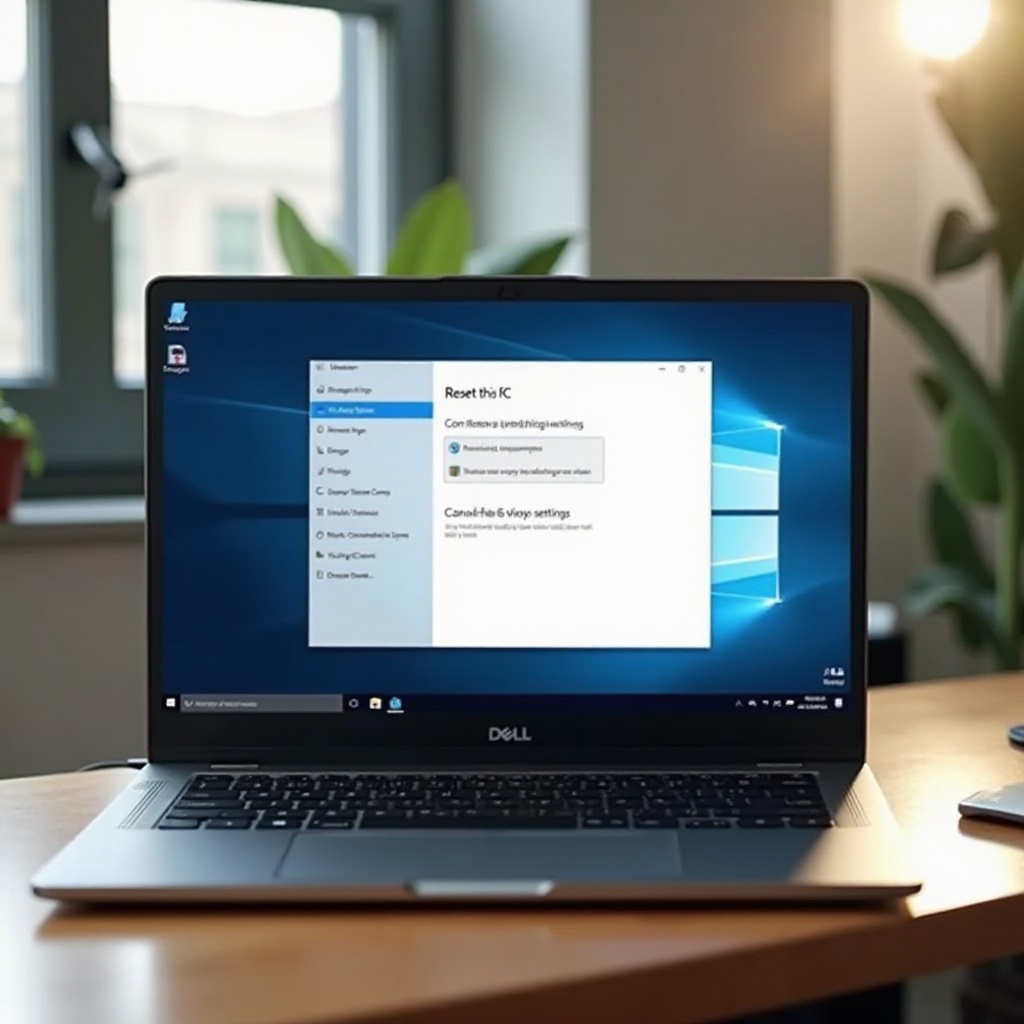
Menggunakan Dell SupportAssist OS Recovery untuk Mereset Komputer Anda
Alat Windows menangani sebagian besar kebutuhan reset, tetapi Dell menambahkan lapisan ekstra dengan SupportAssist OS Recovery. Ini dapat memperbaiki atau memulihkan sistem Anda bahkan ketika Windows gagal dimuat.
Apa yang Dilakukan Dell SupportAssist OS Recovery
SupportAssist OS Recovery dapat:
- Memindai masalah perangkat keras.
- Memperbaiki masalah startup.
- Memulihkan Windows dari image pabrik Dell jika partisi pemulihan masih utuh.
Alat ini sangat membantu ketika sistem Anda tidak dapat boot atau opsi reset standar gagal atau menampilkan error.
Cara Menjalankan SupportAssist dari Boot Menu
Untuk mengaksesnya:
- Matikan komputer Dell Anda.
- Nyalakan kembali dan tekan F12 berulang kali pada logo Dell.
- Di boot menu, cari SupportAssist OS Recovery atau yang serupa.
- Pilih dan tekan Enter.
Antarmuka akan dimuat dan menampilkan opsi seperti repair, reset, atau factory image restore.
Memulihkan Dell Factory Image Langkah demi Langkah
Di dalam SupportAssist OS Recovery:
- Pilih opsi System Repair atau Restore System.
- Pilih Factory Image Restore jika tersedia.
- Baca dengan cermat peringatan tentang kehilangan data.
- Konfirmasi dan mulai proses.
Ini akan menginstal ulang Windows dan perangkat lunak Dell asli dari image pabrik, mengembalikan sistem ke kondisi mendekati saat baru keluar dari kotak. Jika SupportAssist tidak ada atau pemulihan Windows rusak, Anda masih memiliki opsi di Windows Recovery Environment.
Mereset Komputer Dell yang Tidak Bisa Boot
Jika komputer Dell Anda tidak dapat mencapai desktop, Anda masih memiliki beberapa cara untuk meresetnya. Anda akan menggunakan Windows Recovery Environment (WinRE) atau media pemulihan eksternal.
Mengakses Windows Recovery Environment (WinRE)
Windows biasanya masuk ke WinRE secara otomatis setelah beberapa kali gagal boot. Anda juga dapat memicunya dengan:
- Menyalakan komputer.
- Menahan tombol daya untuk memaksa mati saat Windows mulai memuat.
- Mengulangi ini dua atau tiga kali hingga muncul ‘Preparing Automatic Repair’.
Setelah berada di WinRE, gunakan langkah berikut:
- Pilih Troubleshoot dari menu utama.
Menggunakan ‘Troubleshoot > Reset this PC’ dari Recovery
Di dalam Troubleshoot:
- Klik Reset this PC.
- Pilih Keep my files atau Remove everything.
- Pilih cloud download atau local reinstall, jika diminta.
- Ikuti instruksi di layar.
Metode ini menggunakan mesin reset yang sama seperti di dalam Windows, tetapi Anda menjalankannya dari lingkungan pemulihan.
Kapan Anda Membutuhkan Windows USB Recovery Drive
Jika WinRE hilang atau rusak, Anda mungkin memerlukan USB installer:
- Di PC lain yang berfungsi, unduh Media Creation Tool dari Microsoft.
- Buat USB bootable Windows 10 atau Windows 11.
- Colokkan ke Dell Anda dan tekan F12 saat startup.
- Pilih USB drive dari boot menu.
- Klik Repair your computer alih-alih Install.
- Pergi ke Troubleshoot > Reset this PC atau lakukan instalasi bersih.
Pendekatan ini dapat memulihkan sistem yang lokal alat pemulihannya benar-benar rusak. Setelah reset selesai, Anda perlu menyiapkan Dell Anda lagi dari awal.
Daftar Periksa Pasca-Reset: Menyiapkan Dell Anda dengan Benar
Setelah reset selesai, komputer Dell Anda akan terasa seperti mesin baru. Untuk menjaganya tetap stabil dan aman, Anda harus menyelesaikan beberapa langkah penting sebelum kembali ke penggunaan sehari-hari.
Instal Driver, Firmware, dan Pembaruan Dell
Pertama, perbarui Windows dan perangkat lunak Dell:
- Sambungkan ke internet.
- Jalankan Windows Update dari Settings.
- Kunjungi Dell Support secara online dan masukkan Service Tag Anda.
- Unduh dan instal driver yang direkomendasikan, terutama:
- Chipset
- Grafis
- Jaringan
- Audio
- Perbarui BIOS/UEFI jika Dell menyediakan versi yang lebih baru dan Anda merasa nyaman melakukannya.
Menjaga driver tetap mutakhir meningkatkan stabilitas dan kinerja serta memperbaiki banyak gangguan.
Instal Ulang Aplikasi dan Pulihkan Data Anda dengan Aman
Selanjutnya, pulihkan lingkungan kerja Anda:
- Instal ulang aplikasi penting hanya dari sumber tepercaya.
- Pulihkan file dari cadangan eksternal atau penyimpanan cloud.
- Hindari menginstal ulang program yang menyebabkan masalah sebelum reset.
Manfaatkan kesempatan ini untuk merapikan. Instal hanya perangkat lunak yang benar-benar Anda gunakan dan percayai.
Aktifkan Kembali Pengaturan Keamanan, Backup, dan Performa
Terakhir, amankan dan optimalkan sistem:
- Pastikan Windows Security (Defender) atau antivirus pilihan Anda aktif.
- Aktifkan perlindungan ransomware dan controlled folder access jika Anda menggunakannya.
- Atur pencadangan rutin ke drive eksternal atau layanan cloud.
- Sesuaikan pengaturan daya untuk performa, penggunaan seimbang, atau daya tahan baterai sesuai kebutuhan Anda.
Reset menyelesaikan masalah saat ini; langkah-langkah ini mengurangi kemungkinan Anda menghadapi masalah serupa dalam waktu dekat. Bahkan dengan perencanaan yang cermat, beberapa pengguna mengalami error selama reset, jadi ada baiknya mengetahui apa yang perlu diwaspadai.
Masalah Umum Saat Mereset Komputer Dell
Mayoritas reset selesai tanpa masalah, tetapi beberapa pengguna mengalami error atau loop. Mengetahui masalah umum membantu Anda bereaksi cepat dan menghindari panik.
Reset Macet, Beku, atau Terjebak dalam Loop Saat Restart
Jika reset macet pada persentase tertentu atau terus berulang:
- Tunggulah lebih lama dari yang Anda perkirakan; beberapa reset memerlukan waktu beberapa jam.
- Jika jelas membeku, paksa shutdown dan nyalakan PC kembali.
- Windows mungkin melanjutkan, menyelesaikan reset, atau membatalkan dan menampilkan pesan error.
Jika gagal berulang kali, pertimbangkan untuk:
- Menjalankan diagnostik Dell lagi untuk memeriksa drive.
- Menggunakan USB installer untuk memperbaiki atau menginstal ulang Windows secara bersih.
Partisi Pemulihan Dell atau SupportAssist Hilang
Pada sistem lama atau drive yang telah dimodifikasi, partisi pemulihan Dell mungkin sudah tidak ada. Dalam kasus ini:
- Anda mungkin tidak melihat SupportAssist OS Recovery di boot menu.
- Anda akan mengandalkan reset cloud Windows atau instalasi bersih dari USB.
Ini bukan masalah selama Anda memiliki akses ke media instalasi Windows dan dapat mengunduh driver dari Dell nanti.
BitLocker, BIOS, dan Error Lain Saat Reset
Enkripsi dan pengaturan firmware dapat mempersulit reset:
- Jika BitLocker aktif, Windows mungkin meminta recovery key.
- Anda sering bisa menemukan key ini di akun Microsoft Anda secara online.
- Mengubah mode boot (Legacy vs. UEFI) di BIOS dapat membingungkan boot loader. Jaga pengaturan tetap konsisten kecuali Anda tahu apa yang Anda lakukan.
Jika Anda melihat error BIOS atau secure boot berulang, reset BIOS ke default, lalu coba lagi atau gunakan USB installer. Dengan poin-poin ini, Anda dapat mereset komputer Dell dengan percaya diri.
Kesimpulan
Mereset komputer Dell adalah salah satu cara paling efektif untuk menyelesaikan masalah perangkat lunak yang membandel, menghapus malware, dan mempersiapkan perangkat untuk pemilik baru. Kuncinya adalah memilih metode reset yang tepat dan mempersiapkan dengan benar agar Anda tidak kehilangan data penting.
Anda telah mempelajari cara kerja ‘Reset this PC’ di Windows 10 dan Windows 11, kapan harus menyimpan file, kapan harus menghapus semuanya, dan bagaimana Dell SupportAssist OS Recovery dapat memulihkan image pabrik. Anda juga telah melihat cara mereset Dell yang tidak bisa boot dan apa yang harus dilakukan setelah reset untuk menjaga sistem tetap cepat dan aman.
Ikuti langkah-langkah dalam panduan ini, lakukan backup sebelum memulai, dan jalani setiap opsi di layar dengan perlahan. Dengan sedikit kehati-hatian, mereset komputer Dell menjadi proses yang aman dan dapat diprediksi yang memulihkan kinerja dan stabilitas tanpa tebakan.
Pertanyaan yang Sering Diajukan
Apakah mengatur ulang komputer Dell akan menghapus semua data saya?
Itu tergantung pada opsi yang Anda pilih. ‘Keep my files’ mempertahankan file pribadi di folder pengguna Anda tetapi menghapus aplikasi dan sebagian besar pengaturan. ‘Remove everything’ menghapus akun pengguna, dokumen, dan program yang terinstal dari drive yang dipilih. Jika Anda juga mengaktifkan pembersihan drive, pemulihan data menjadi sangat sulit. Selalu buat cadangan file penting sebelum melakukan pengaturan ulang, apa pun opsi yang Anda pilih.
Berapa lama waktu yang dibutuhkan untuk mengatur ulang komputer Dell?
Waktunya bervariasi berdasarkan perangkat keras, kecepatan drive, dan jenis pengaturan ulang. Pengaturan ulang ‘Keep my files’ pada SSD modern dapat memakan waktu 30–60 menit. Pengaturan ulang penuh ‘Remove everything’ dengan pemasangan ulang lokal dapat memakan waktu 1–2 jam. Unduhan cloud, terutama pada koneksi yang lebih lambat atau pembaruan yang besar, dapat memakan waktu beberapa jam. Jika proses menunjukkan kemajuan dan lampu drive berkedip, biarkan proses berjalan. Jika tetap macet selama berjam-jam, Anda mungkin perlu memulai ulang dan mencoba metode lain.
Lebih baik menggunakan Dell SupportAssist atau fitur Windows ‘Reset this PC’?
Keduanya berfungsi, tetapi memiliki tujuan yang berbeda. Fitur Windows ‘Reset this PC’ sangat baik untuk instalasi Windows yang bersih dan terbaru dan biasanya sudah cukup bagi sebagian besar pengguna. Dell SupportAssist OS Recovery berguna jika Windows tidak dapat mulai atau Anda ingin memulihkan citra pabrik Dell asli dengan driver dan utilitas bawaan. Jika partisi pemulihan Anda masih utuh dan Anda ingin sistem persis seperti saat dikirim oleh Dell, gunakan SupportAssist. Jika Anda lebih menyukai sistem yang lebih bersih dengan lebih sedikit tambahan, gunakan pengaturan ulang Windows, idealnya dengan unduhan cloud.