
Pendahuluan
Kamera Ring yang tidak mau memuat Live View atau terus‑menerus offline dapat membuat rumah Anda terasa kurang aman. Ketika Anda melewatkan pemberitahuan gerakan atau tidak dapat memeriksa pintu depan, tugas sederhana seperti menerima paket atau memantau kedatangan tamu menjadi menegangkan. Dalam banyak kasus, cara tercepat untuk memperbaiki masalah ini adalah dengan mem‑reboot kamera.
Mengetahui cara me‑reboot kamera Ring dari aplikasi memungkinkan Anda memulai ulang perangkat tanpa menyentuhnya. Anda tidak perlu memanjat tangga, melepas baterai, atau mematikan sekring. Sebagai gantinya, Anda mengirim perintah restart hanya dengan beberapa ketukan di ponsel, dari dalam rumah atau bahkan ketika Anda jauh.
Panduan ini menjelaskan apa yang dilakukan reboot, kapan hal itu membantu, dan cara melakukannya pada berbagai model kamera Ring. Anda juga akan mempelajari apa yang harus dilakukan jika opsi reboot tidak muncul, cara mengatasi masalah umum setelah restart, dan cara membangun pengaturan smart home yang lebih stabil sehingga Anda tidak perlu sering melakukan reboot.
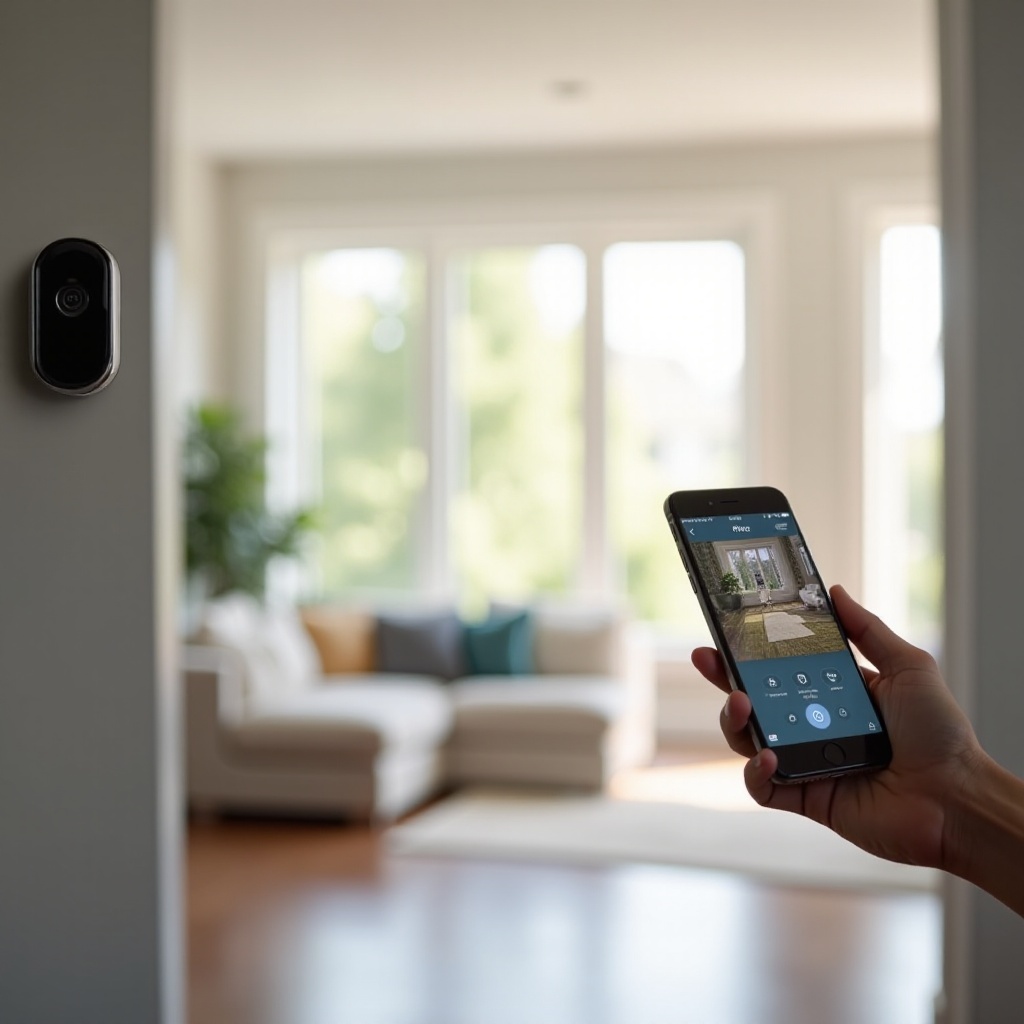
Apa Arti Sebenarnya ‘Reboot Kamera Ring dari Aplikasi’?
Sebelum Anda me‑reboot perangkat apa pun, penting untuk mengetahui apa yang Anda minta untuk dilakukannya. Banyak pengguna Ring mencampuradukkan tiga tindakan berbeda: reboot, power cycle, dan reset pabrik. Memahami perbedaannya akan mencegah Anda menghapus pengaturan yang sebenarnya ingin dipertahankan.
Ketika Anda me‑reboot kamera Ring dari aplikasi, Anda memicu restart perangkat lunak. Kamera mematikan proses perangkat lunaknya dan memulainya lagi, mirip dengan me‑restart ponsel pintar atau laptop. Pengaturan Anda tetap utuh. Anda tidak kehilangan zona gerak, zona privasi, kredensial Wi‑Fi, atau konfigurasi perangkat tertaut. Rekaman cloud yang terkait dengan paket Ring Protect juga tetap aman.
Power cycle adalah restart fisik. Anda memutus daya ke kamera dan mengembalikannya lagi. Untuk model bertenaga baterai, ini berarti melepas dan memasang kembali baterai. Untuk kamera dengan colokan, Anda mencabutnya dari stopkontak dan memasangnya kembali. Untuk perangkat hardwired, Anda mungkin perlu mematikan dan menyalakan lagi sekring sebentar jika aman untuk dilakukan. Power cycle sering memberikan efek yang sama dengan reboot, tetapi Anda harus mengakses perangkatnya.
Reset pabrik adalah opsi yang paling ekstrem. Ini menghapus perangkat dan mengembalikannya ke kondisi semula. Langkah ini menghapus detail Wi‑Fi, nama perangkat, pengaturan gerak, dan opsi kustom lainnya. Setelah reset pabrik, Anda harus menyiapkan kamera lagi di aplikasi Ring seolah‑olah itu perangkat baru. Gunakan metode ini hanya jika reboot dan power cycle gagal.
Melakukan reboot dari aplikasi adalah opsi yang paling tidak mengganggu. Ini memberi kamera awal yang segar tanpa merusak pengaturan Anda. Itu menjadikannya langkah pertama yang ideal ketika kamera Ring Anda mulai bermasalah dan Anda menginginkan solusi cepat dengan risiko rendah.
Kapan Anda Harus Me‑reboot Kamera Ring dari Aplikasi
Anda tidak perlu me‑reboot kamera Ring secara terjadwal atau setelah setiap penggunaan. Namun, gejala tertentu menunjukkan bahwa restart dari aplikasi dapat membantu. Mempelajari cara mengenali pola ini akan menghemat waktu dan mengurangi frustrasi.
Pertimbangkan untuk me‑reboot kamera Ring dari aplikasi ketika Anda melihat salah satu masalah berikut:
- Kamera ditampilkan sebagai ‘Offline’ di aplikasi Ring, sementara perangkat lain di jaringan Anda berfungsi dengan baik.
- Live View menolak untuk terhubung atau berhenti di layar pemuatan dalam waktu lama.
- Rekaman video di Riwayat Peristiwa tampak beku, kosong, atau sangat tersendat‑sendat.
- Pemberitahuan dan notifikasi gerakan berhenti muncul di ponsel Anda, meskipun kamera terlihat online.
- Audio satu arah atau terputus‑putus, sehingga Anda hanya dapat mendengar tetapi tidak dapat berbicara, atau suara Anda tidak sampai ke pengunjung.
- Kamera sering offline dan terhubung kembali berulang kali, menciptakan pola perilaku yang tidak stabil.
Reboot sangat berguna setelah Anda melakukan perubahan yang memengaruhi jaringan Anda. Misalnya, Anda mengganti router, memindahkan access point, mengubah pengaturan kanal Wi‑Fi, atau menyesuaikan opsi keamanan jaringan. Reboot memaksa kamera untuk membangun kembali koneksi yang bersih.
Jika beberapa kamera Ring di rumah Anda menunjukkan masalah yang sama pada waktu bersamaan, akar penyebabnya mungkin router atau layanan internet Anda. Namun, me‑reboot satu perangkat dari aplikasi tetap merupakan langkah diagnostik cepat. Jika kamera tersebut pulih sementara yang lain tidak, Anda mendapatkan petunjuk tentang perangkat atau penempatan mana yang lebih sensitif.
Setelah Anda mengenali situasi di mana reboot masuk akal, ada baiknya melakukan sedikit persiapan. Daftar periksa singkat akan meningkatkan peluang Anda untuk restart yang lancar dan efektif.
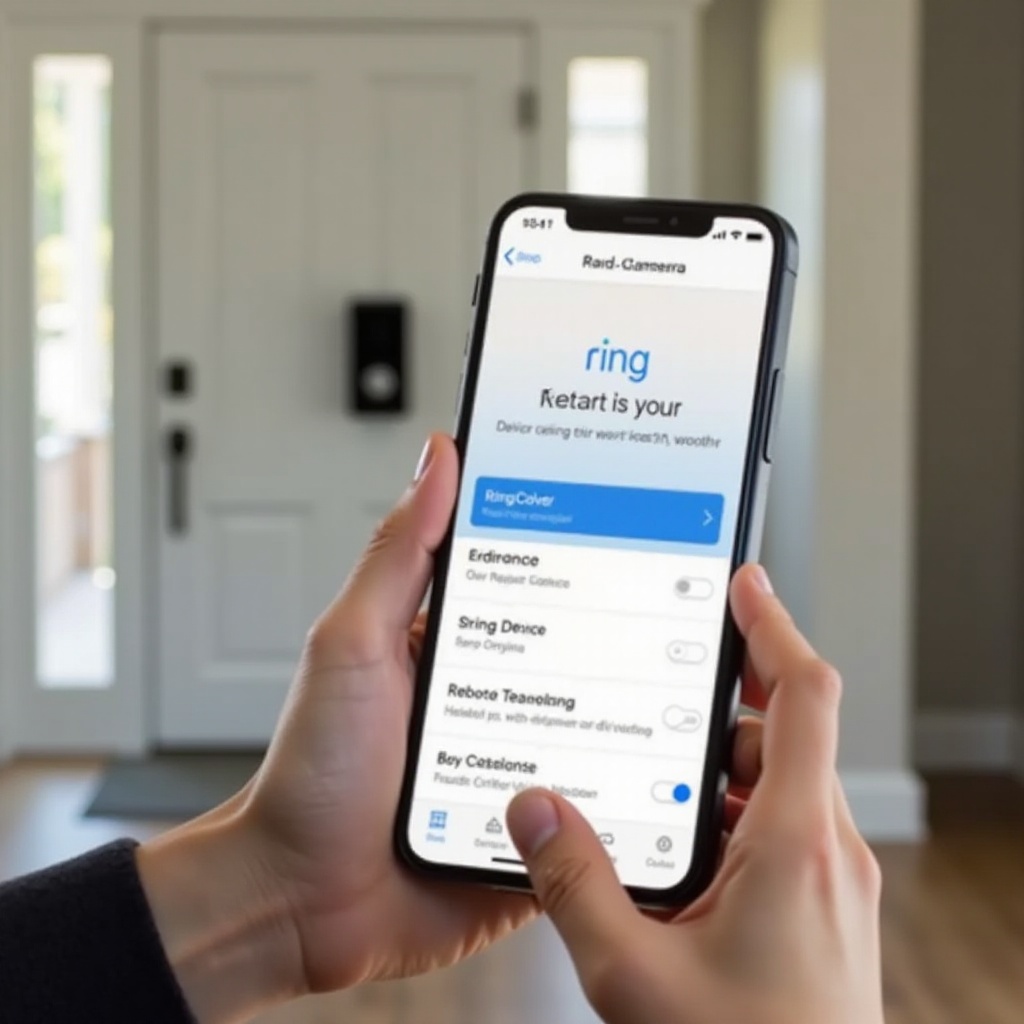
Daftar Periksa Persiapan Sebelum Me‑reboot Kamera Ring Anda
Sebelum Anda mengetuk tombol reboot, luangkan satu menit untuk bersiap. Pemeriksaan cepat ini mencegah pemborosan waktu dan membantu Anda membedakan masalah kamera dari masalah jaringan atau akun yang lebih luas.
-
Uji koneksi internet Anda.
Gunakan ponsel atau laptop pada jaringan Wi‑Fi yang sama dan buka beberapa situs web atau aplikasi streaming. Jika itu gagal, perbaiki internet atau router Anda terlebih dahulu. Me‑reboot kamera tidak akan membantu jika jaringan rumah Anda sedang down.
-
Perbarui aplikasi Ring.
Buka App Store atau Google Play Store dan periksa pembaruan untuk aplikasi Ring. Pasang semua pembaruan yang tertunda. Versi yang lebih baru mungkin menawarkan stabilitas yang lebih baik dan lebih banyak alat, termasuk fitur reboot lewat aplikasi.
-
Verifikasi akun Ring yang benar.
Jika Anda mengelola perangkat untuk lebih dari satu properti, atau berbagi kamera dengan anggota keluarga, pastikan Anda masuk ke akun yang memiliki perangkat tersebut. Akun yang salah mungkin menampilkan lebih sedikit opsi atau daftar kamera yang berbeda.
-
Pastikan status daya kamera.
Untuk kamera bertenaga baterai, periksa bahwa baterai tidak hampir habis. Untuk perangkat dengan colokan dan kabel, pastikan stopkontak, kotak sambungan, atau sekring dalam keadaan menyala. Kamera tanpa daya tidak dapat merespons perintah reboot.
-
Catat perubahan terbaru.
Pikirkan tentang apa yang berubah tepat sebelum masalah dimulai. Router baru, access point dipindahkan, nama atau kata sandi Wi‑Fi diganti, atau banyak perangkat baru ditambahkan ke jaringan. Konteks ini membantu Anda mengetahui apakah reboot saja sudah cukup.
Dengan dasar ini, Anda siap melakukan reboot itu sendiri. Proses inti di dalam aplikasi serupa di sebagian besar kamera Ring, dan bagian berikut memandu Anda melalui setiap langkah.
Langkah demi Langkah: Cara Me‑reboot Kamera Ring dari Aplikasi (Metode Inti)
Aplikasi Ring menggunakan tata letak yang konsisten untuk sebagian besar kamera, jadi setelah Anda mempelajari alur reboot dasar, Anda dapat menerapkannya pada semua perangkat Anda. Label mungkin sedikit berbeda, tetapi jalurnya tetap familiar.
Buka Aplikasi Ring dan Pilih Kamera yang Tepat
Mulailah dengan ponsel atau tablet dalam keadaan terbuka, lalu jalankan aplikasi Ring. Anda akan melihat dasbor utama yang menampilkan daftar bel pintu Ring, kamera, dan perangkat lainnya.
- Gulir daftar dan temukan kamera yang ingin Anda reboot.
- Ketuk ubin perangkat tersebut untuk membuka layar ikhtisarnya.
Jika Anda memiliki beberapa perangkat dengan nama serupa, periksa kembali label perangkat. Nama yang jelas seperti ‘Kamera Pintu Depan’ atau ‘Floodlight Garasi’ memudahkan untuk menghindari me‑restart unit yang salah.
Masuk ke Device Settings dan Device Health
Dari layar ikhtisar perangkat, masuk ke area pengaturan tempat informasi kesehatan dan diagnostik berada.
- Ketuk ikon roda gigi atau opsi ‘Device Settings’ pada layar perangkat.
- Di dalam Device Settings, cari ‘Device Health’.
- Ketuk ‘Device Health’ untuk membuka halaman yang menampilkan kekuatan sinyal, status baterai atau daya, dan detail firmware.
Halaman Device Health adalah dasbor utama Anda untuk kualitas koneksi dan kinerja. Pada banyak model, di sinilah Anda akan menemukan opsi reboot atau restart.
Gunakan Opsi Reboot/Restart di Aplikasi Ring
Setelah Anda berada di halaman Device Health, gulir hingga Anda melihat kontrol berlabel ‘Reboot This Device’, ‘Restart’, atau yang serupa. Kata‑katanya mungkin berubah seiring pembaruan aplikasi, tetapi artinya tetap sama.
- Ketuk opsi reboot atau restart ketika Anda menemukannya.
- Konfirmasikan bahwa Anda ingin me‑reboot perangkat jika aplikasi menampilkan peringatan.
- Tunggu sementara kamera melakukan restart. Proses ini dapat memakan waktu beberapa menit.
Selama reboot, kamera mungkin sementara ditampilkan sebagai offline. Jika Anda berada dekat perangkat, Anda mungkin melihat lampu berkedip atau berubah warna saat perangkat mati dan menyala lagi. Hindari melakukan perubahan pengaturan lain selama waktu ini. Ketika reboot selesai, kamera seharusnya kembali ke status online di aplikasi, dan Live View mulai berfungsi lagi.
Sekarang setelah Anda memahami langkah umum, akan membantu untuk melihat perbedaan kecil antar jenis kamera. Video doorbell, kamera indoor, dan unit floodlight outdoor semuanya mengikuti logika yang sama tetapi mungkin menunjukkan perilaku yang sedikit berbeda saat restart.
Cara Me‑reboot Berbagai Model Kamera Ring dari Aplikasi
Ring menggunakan satu aplikasi bersama untuk banyak model, tetapi setiap kategori perangkat memiliki ciri khasnya. Jalur dasar melalui Device Settings dan Device Health tetap sama, namun respons fisik dan opsi kecilnya berbeda antara doorbell, kamera indoor, dan kamera floodlight atau spotlight outdoor.
Reboot Ring Video Doorbell dari Aplikasi
Untuk perangkat Ring Video Doorbell, baik model berkabel maupun baterai, proses reboot dimulai dari dasbor utama.
- Buka aplikasi Ring dan ketuk ubin doorbell Anda.
- Di halaman perangkat, ketuk ikon roda gigi atau ‘Device Settings’.
- Pilih ‘Device Health’.
- Gulir untuk menemukan dan ketuk opsi reboot atau restart.
Setelah Anda mengonfirmasi reboot, doorbell mungkin menampilkan perubahan pada cincin LED atau lampu depannya. Doorbell berkabel bergantung pada trafo yang stabil, jadi pastikan sumber dayanya stabil. Doorbell baterai memerlukan daya yang cukup untuk menyelesaikan restart tanpa mati di tengah proses.
Reboot Ring Stick Up Cam dan Indoor Cam dari Aplikasi
Model Stick Up Cam dan Indoor Cam umum digunakan untuk memantau lorong, ruang tamu, kantor rumah, dan area indoor lainnya. Banyak pengguna menempatkannya di rak atau memasangnya tinggi di dinding, sehingga reboot melalui aplikasi menjadi sangat praktis.
- Di aplikasi Ring, pilih Stick Up Cam atau Indoor Cam Anda dari dasbor.
- Ketuk ‘Device Settings’ dari layar perangkat.
- Buka ‘Device Health’.
- Ketuk opsi reboot atau restart yang tersedia dan konfirmasikan.
Karena kamera ini sering berjalan dengan baterai, daya colokan, atau bahkan tenaga surya (untuk beberapa varian Stick Up), periksa bahwa sumber daya saat ini stabil. Setelah reboot, uji Live View dan deteksi gerakan untuk memastikan kamera berfungsi normal di ruangan yang diawasi.
Reboot Ring Floodlight Cam dan Spotlight Cam dari Aplikasi
Perangkat Floodlight Cam dan Spotlight Cam biasanya dipasang di luar ruangan untuk memantau jalan masuk, halaman, dan pintu samping. Biasanya dipasang lebih tinggi dari tinggi badan, sehingga sulit dijangkau untuk melakukan power cycle manual.
- Buka aplikasi Ring dan ketuk Floodlight Cam atau Spotlight Cam Anda.
- Dari layar perangkat, ketuk ‘Device Settings’.
- Pilih ‘Device Health’.
- Gunakan kontrol reboot atau restart dan konfirmasikan pilihan Anda.
Selama reboot, lampu mungkin sebentar menyala atau berubah status saat perangkat memulai ulang. Ketika kembali online, gunakan Live View untuk memastikan bahwa kamera dan lampunya berfungsi dengan benar. Anda juga dapat berjalan di area yang terliput untuk menguji pencahayaan dan notifikasi yang dipicu gerakan.
Jika Anda tidak melihat opsi reboot untuk model Anda, atau kamera terlalu tidak responsif untuk menerima perintah, Anda tetap memiliki alternatif yang baik. Bagian berikut menjelaskan metode cadangan yang membantu ketika reboot melalui aplikasi tidak tersedia.
Apa yang Harus Dilakukan Jika Anda Tidak Dapat Me‑reboot Kamera Ring dari Aplikasi (Opsi Cadangan)
Terkadang aplikasi tidak menampilkan tombol reboot, atau kamera begitu hang sehingga tidak dapat menerima perintah restart. Dalam situasi tersebut, Anda tetap dapat mencapai hasil serupa dengan beberapa tindakan manual.
Perbarui Aplikasi Ring dan Restart Ponsel Anda
Ketika Anda tidak menemukan opsi reboot, pastikan bahwa keterbatasan tersebut bukan berasal dari ponsel atau versi aplikasi Anda.
- Kunjungi App Store atau Google Play Store dan periksa pembaruan aplikasi Ring.
- Pasang semua pembaruan yang tersedia, lalu tutup paksa aplikasi Ring.
- Restart ponsel Anda untuk menghapus gangguan sementara.
- Buka kembali aplikasi Ring, masuk ke Device Health, dan cari opsi reboot.
Jika kontrol reboot masih belum muncul, kamera atau versi firmware spesifik Anda mungkin belum mendukung reboot lewat aplikasi. Anda tetap dapat me‑restart kamera melalui sumber dayanya.
Melakukan Power Cycle Manual pada Kamera Baterai dan Colokan
Power cycle adalah padanan fisik dari reboot dan sering memperbaiki jenis masalah yang sama.
Untuk kamera bertenaga baterai:
- Lepaskan baterai dari kamera dengan hati‑hati.
- Tunggu sekitar 30 detik untuk membiarkan daya benar‑benar habis dari komponen internal.
- Pasang kembali baterai dan pastikan terkunci pada tempatnya.
- Tunggu satu hingga dua menit agar kamera menyala dan tersambung kembali.
Untuk kamera dengan colokan:
- Lepaskan adaptor daya dari stopkontak.
- Tunggu setidaknya 30 detik.
- Colokkan kembali adaptor ke stopkontak.
- Perhatikan aplikasi Ring untuk melihat kapan perangkat tersambung kembali.
Untuk kamera berkabel dan unit floodlight, Anda mungkin perlu mematikan sekring yang benar untuk waktu singkat lalu menyalakannya kembali, tetapi lakukan hanya jika Anda tahu sirkuit mana yang mengendalikan perangkat tersebut dan dapat melakukannya dengan aman.
Kapan Harus Mencoba Reset Pabrik atau Menghubungi Dukungan Ring
Jika reboot dan power cycle tidak menyelesaikan masalah, langkah terakhir adalah reset pabrik. Langkah ini menghapus perangkat dan mengharuskan penyiapan ulang, jadi gunakan hanya ketika upaya lain gagal.
- Cari prosedur reset untuk model Anda di situs dukungan Ring atau di manual.
- Biasanya, Anda menekan dan menahan tombol setup atau reset selama beberapa detik sesuai ketentuan.
- Setelah reset selesai, buka aplikasi Ring dan siapkan kamera lagi sebagai perangkat baru.
Jika reset pabrik tidak memulihkan operasi yang stabil, atau Anda tidak nyaman melakukannya, hubungi dukungan Ring. Sampaikan detail seperti kapan masalah dimulai, perubahan apa yang Anda lakukan pada jaringan, dan langkah pemecahan masalah apa saja yang sudah Anda coba. Informasi yang jelas membantu tim dukungan mendiagnosis kerusakan perangkat keras atau masalah akun lebih cepat.
Setelah Anda berhasil me‑reboot atau melakukan power cycle pada kamera, penting untuk memastikan bahwa perangkat berfungsi sebagaimana mestinya. Bagian berikut membahas masalah paling umum yang mungkin Anda lihat setelah reboot dan cara menanganinya.
Pemecahan Masalah Umum Setelah Anda Me‑reboot Kamera Ring dari Aplikasi
Reboot sering memperbaiki masalah konektivitas dan Live View, tetapi tidak semua masalah hilang seketika. Setelah Anda me‑reboot kamera Ring dari aplikasi, luangkan beberapa menit untuk memastikan bahwa kamera online, menyiarkan video dengan baik, dan mengirimkan peringatan seperti seharusnya.
Kamera Masih Offline atau Tidak Tersambung ke Wi‑Fi
Jika aplikasi Ring masih menampilkan kamera Anda sebagai ‘Offline’ setelah reboot atau power cycle, fokuslah pada koneksi nirkabel.
- Buka ‘Device Health’ untuk kamera tersebut di aplikasi Ring.
- Periksa kekuatan sinyal (RSSI). Nilai yang lebih dekat ke 0 lebih baik; angka negatif besar seperti -80 atau lebih rendah menunjukkan sinyal lemah.
- Pindahkan router atau access point lebih dekat ke kamera jika memungkinkan, atau kurangi penghalang seperti dinding tebal dan objek logam.
- Jika router Anda mendukung band 2,4 GHz dan 5 GHz, coba gunakan jaringan 2,4 GHz untuk jangkauan yang lebih baik, terutama untuk perangkat outdoor.
- Pertimbangkan menambahkan Wi‑Fi extender atau Ring Chime Pro untuk memperkuat sinyal di area tersebut.
Jika kamera sama sekali tidak dapat tersambung, pastikan nama dan kata sandi Wi‑Fi Anda tidak berubah. Jika Anda baru saja mengganti router, Anda mungkin perlu memperbarui pengaturan Wi‑Fi kamera melalui alur setup di aplikasi Ring.
Live View Tidak Berfungsi atau Kualitas Video Buruk
Ketika Live View tidak mau dimuat atau video tampak buram dan berpiksel, kecepatan internet dan kualitas Wi‑Fi keduanya mungkin terlibat.
- Jalankan uji kecepatan di ponsel Anda saat berdiri dekat kamera. Pastikan kecepatan unggah cukup kuat untuk mendukung streaming video.
- Periksa apakah perangkat lain di rumah menggunakan banyak bandwidth, seperti streaming 4K atau unduhan besar.
- Di ‘Device Health’, pastikan kekuatan sinyal berada pada kisaran wajar dan perangkat tampak online.
- Coba alihkan ponsel Anda antara Wi‑Fi dan data seluler saat menggunakan Live View untuk melihat apakah masalahnya ada di sisi kamera atau koneksi ponsel Anda.
Jika masalah video berlanjut, Anda mungkin perlu memindahkan posisi router, memperbarui firmware router, mengubah kanal Wi‑Fi untuk menghindari interferensi, atau meningkatkan ke sistem Wi‑Fi mesh untuk cakupan yang lebih konsisten.
Peringatan Gerakan, Notifikasi, dan Perangkat Tertaut Tidak Berfungsi
Terkadang reboot memulihkan konektivitas tetapi memunculkan masalah pada notifikasi atau otomatisasi smart home.
- Di aplikasi Ring, buka pengaturan kamera dan pastikan peringatan gerakan diaktifkan.
- Periksa pengaturan notifikasi ponsel Anda untuk memastikan aplikasi Ring diizinkan mengirim peringatan dan tidak dibisukan atau dibatasi.
- Tinjau zona gerak dan sensitivitas di pengaturan kamera untuk memastikan pengaturan masih sesuai kebutuhan dan tidak dinonaktifkan.
- Jika Anda menggunakan Alexa, Google Assistant, atau platform lain dengan kamera Ring, buka aplikasi tersebut dan pastikan integrasi atau skill Ring masih aktif.
- Picu peristiwa gerakan uji dengan berjalan di depan kamera dan perhatikan apakah ada peringatan atau pengumuman dari asisten.
Jika notifikasi tetap tidak andal, nonaktifkan dan aktifkan kembali peringatan gerakan di aplikasi Ring, lalu uji lagi. Pola kegagalan notifikasi yang konsisten mungkin menandakan masalah pada jaringan atau pengaturan notifikasi ponsel, bukan kerusakan kamera.
Saat ini Anda sudah memiliki proses yang jelas untuk me‑reboot, memulihkan, dan memecahkan masalah kamera Ring. Bagian terakhir adalah mengurangi seberapa sering masalah muncul dengan meningkatkan lingkungan smart home dan kebiasaan perawatan Anda.
Praktik Terbaik Smart Home untuk Mengurangi Frekuensi Reboot Kamera Ring dari Aplikasi
Reboot yang sering adalah tanda bahwa ada sesuatu dalam pengaturan Anda yang perlu diperhatikan. Alih‑alih menjadikan reboot sebagai solusi terus‑menerus, usahakan membangun jaringan yang stabil dan rutinitas perawatan agar perangkat Ring bekerja lancar dengan intervensi minimal.
Optimalkan Pengaturan Wi‑Fi dan Jaringan untuk Perangkat Ring
Wi‑Fi yang andal adalah fondasi bagi setiap kamera dan doorbell Ring. Beberapa penyesuaian praktis dapat meningkatkan stabilitas secara signifikan.
- Tempatkan router di lokasi yang sentral, tinggi, dan terbuka, hindari sudut, lemari logam, atau ruang tertutup.
- Kurangi jumlah dinding tebal, lantai, dan peralatan besar antara router dan kamera Anda.
- Gunakan band 2,4 GHz untuk kamera yang jauh atau outdoor, karena biasanya menawarkan jangkauan lebih baik daripada 5 GHz.
- Jika Anda memiliki rumah besar atau banyak perangkat smart, pertimbangkan sistem Wi‑Fi mesh untuk memberikan cakupan kuat di setiap area.
Perubahan ini mengurangi pemutusan dan koneksi lambat, sehingga Anda akan jauh lebih jarang perlu me‑reboot kamera Ring dari aplikasi.
Jaga Firmware, Router, dan Aplikasi Ring Tetap Terbarui
Perangkat lunak usang dapat menyebabkan bug, kerentanan keamanan, dan putusnya koneksi secara acak. Menjaga semuanya tetap terbaru adalah cara sederhana namun kuat untuk meningkatkan keandalan.
- Biarkan perangkat Ring memasang pembaruan firmware secara otomatis ketika diminta di aplikasi.
- Sesekali masuk ke halaman admin router Anda dan terapkan pembaruan firmware yang tertunda dari pabrikan.
- Perbarui aplikasi Ring di semua ponsel dan tablet yang mengelola kamera Anda.
Pembaruan sering menyertakan peningkatan kinerja dan perbaikan bug yang secara langsung mengurangi kebutuhan pemecahan masalah berulang.
Integrasikan Reboot ke dalam Rutinitas Perawatan Smart Home Anda
Meskipun Anda tidak boleh mengandalkan reboot sebagai kebiasaan harian, menambahkan perawatan ringan ke rutinitas membantu menemukan masalah lebih awal.
- Sekali sebulan, tinjau layar Device Health untuk setiap kamera dan catat kekuatan sinyal, tingkat baterai, dan status online.
- Pastikan peringatan gerakan, Live View, dan aksi smart home tertaut masih bekerja sesuai harapan untuk kamera utama.
- Jika kamera mulai menunjukkan gangguan kecil, lakukan satu reboot dari aplikasi dan pantau apakah masalahnya kembali.
Pendekatan proaktif ini membantu Anda mendeteksi zona Wi‑Fi lemah, catu daya yang mulai bermasalah, atau perangkat keras yang menua sebelum menyebabkan gangguan besar. Seiring waktu, Anda akan lebih sedikit mengandalkan perbaikan darurat dan lebih banyak pada sistem keamanan yang terawat baik dan andal.
Kesimpulan
Mengetahui cara me‑reboot kamera Ring dari aplikasi memberi Anda cara cepat dan efektif untuk memperbaiki banyak masalah umum tanpa menyentuh perangkat. Restart sederhana dapat memulihkan Live View, menstabilkan koneksi, dan mengembalikan peringatan gerakan ketika kamera berhenti berperilaku normal.
Anda telah mempelajari perbedaan antara reboot, power cycle, dan reset pabrik, serta mengetahui kapan setiap metode masuk akal untuk digunakan. Anda kini dapat mengikuti langkah jelas untuk me‑restart video doorbell, kamera indoor, dan model floodlight atau spotlight outdoor melalui aplikasi Ring, dan menggunakan opsi cadangan ketika tombol reboot tidak muncul.
Anda juga memiliki daftar periksa untuk memecahkan masalah yang bertahan setelah reboot, mulai dari Wi‑Fi dan kualitas video hingga notifikasi dan integrasi smart home. Dengan menggabungkan keterampilan ini dengan praktik jaringan dasar yang baik dan perawatan rutin, Anda dapat menjaga kamera Ring tetap andal, responsif, dan siap melindungi rumah Anda dengan jauh lebih sedikit gangguan.
Pertanyaan yang Sering Diajukan
Apakah melakukan reboot kamera Ring dari aplikasi akan menghapus rekaman atau pengaturan saya?
Tidak. Saat Anda melakukan reboot kamera Ring dari aplikasi, perangkat hanya melakukan restart lunak. Rekaman cloud Anda tetap terhubung ke paket Ring Protect Anda, dan detail Wi‑Fi, zona gerak, zona privasi, serta pengaturan perangkat tertaut tetap tidak berubah. Reboot hanya memulai ulang perangkat lunak kamera dan koneksi jaringannya agar dapat berjalan lebih lancar.
Mengapa saya tidak melihat opsi untuk melakukan reboot kamera Ring dari aplikasi?
Opsi reboot mungkin tidak muncul jika aplikasi Ring Anda sudah kedaluwarsa, jika firmware perangkat Anda tidak mendukung reboot melalui aplikasi, atau jika kamera terlalu offline untuk merespons. Pertama, perbarui aplikasi Ring dan restart ponsel Anda. Lalu periksa lagi Kesehatan Perangkat (Device Health). Jika Anda masih tidak melihat opsi tersebut, lakukan siklus daya secara manual pada kamera dengan melepas lalu mengembalikan daya, atau hubungi dukungan Ring jika masalah berlanjut.
Seberapa sering saya harus melakukan reboot kamera Ring dari aplikasi untuk kinerja terbaik?
Anda tidak perlu melakukan reboot kamera Ring dari aplikasi dengan jadwal tetap. Perlakukan reboot sebagai langkah pemecahan masalah ketika Anda melihat masalah seperti status offline, kegagalan Live View, atau notifikasi yang tidak masuk. Jika Anda merasa harus sering melakukan reboot pada perangkat yang sama, fokuslah pada peningkatan sinyal Wi‑Fi, menjaga firmware, router, dan aplikasi tetap mutakhir, serta meninjau pengaturan jaringan Anda. Sistem yang stabil seharusnya dapat berjalan dalam jangka waktu lama tanpa reboot rutin.