
Pendahuluan
AirPods biasanya bekerja tanpa perlu banyak usaha. Anda membuka casing, memasangnya di telinga, dan suara langsung diputar. Namun terkadang AirPods bermasalah. Anda mungkin mengalami putus sambungan secara acak, satu earbud tidak mengeluarkan suara, kualitas suara buruk, atau AirPods yang menolak dipasangkan dengan perangkat apa pun. Ketika masalah ini muncul dan perbaikan dasar tidak membantu, reset pabrik sering kali menjadi solusi tercepat.
Reset pabrik akan menghapus pengaturan AirPods dan mengembalikannya ke kondisi yang sama seperti saat pertama kali Anda mengeluarkannya dari kotak. Setelah di-reset, Anda dapat menyambungkannya kembali ke iPhone, iPad, Mac, atau bahkan perangkat Android dan Windows dengan awal yang bersih dan lebih sedikit gangguan.
Panduan ini menjelaskan secara tepat cara melakukan reset pabrik Apple AirPods untuk setiap model: AirPods (generasi ke-1, ke-2, dan ke-3), AirPods Pro, AirPods Pro 2, dan AirPods Max. Anda juga akan mempelajari apa yang sebenarnya dilakukan reset pabrik, kapan Anda harus menggunakannya, cara mempersiapkan perangkat Anda, dan apa yang perlu dicoba jika reset tidak berhasil. Ikuti langkah-langkahnya secara berurutan dan Anda seharusnya bisa mengembalikan AirPods ke kondisi terbaik dalam beberapa menit.
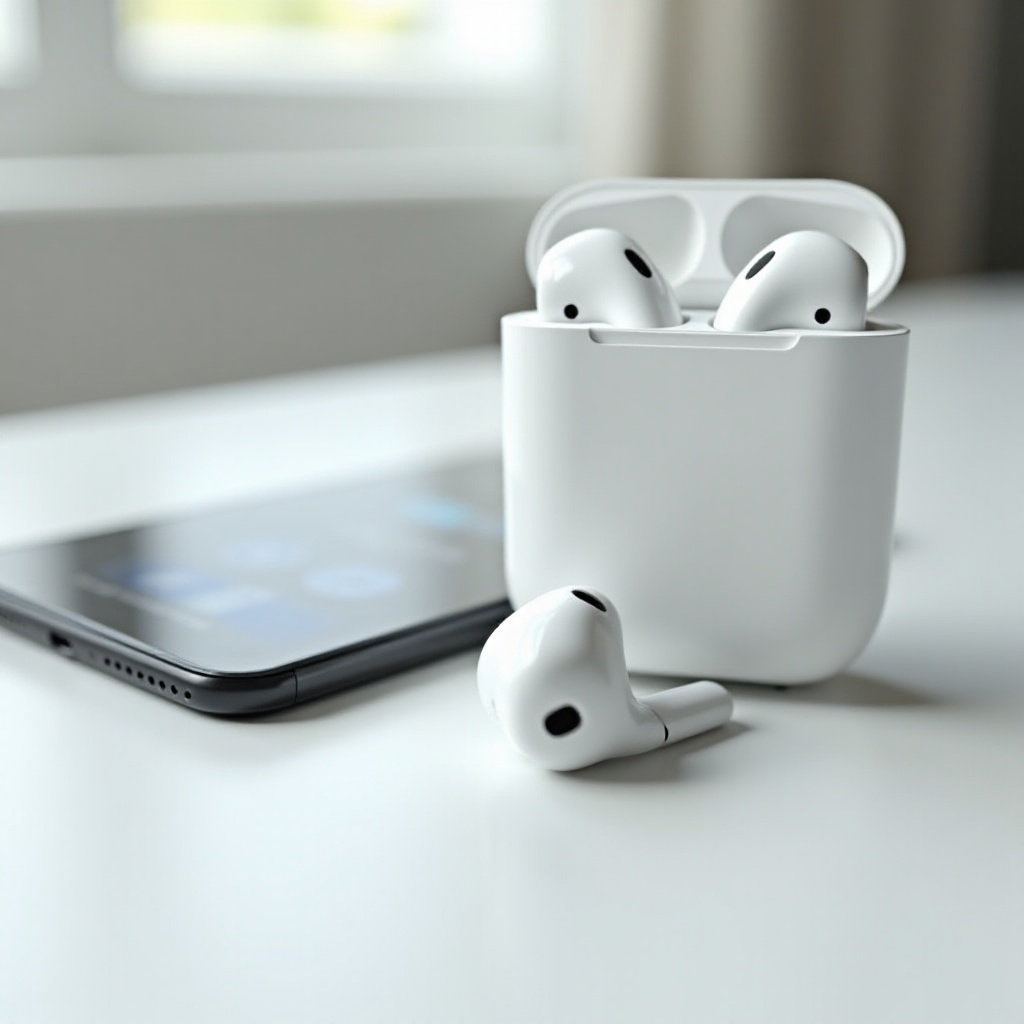
Apa yang Dilakukan Reset Pabrik terhadap AirPods Anda
Sebelum menekan tombol apa pun, Anda perlu memahami apa yang sebenarnya dilakukan reset pabrik terhadap AirPods. Banyak orang mengira ini sama dengan melupakan perangkat di pengaturan Bluetooth, padahal keduanya berbeda.
Reset pabrik melakukan hal-hal berikut:
- Menghapus semua pasangan Bluetooth yang tersimpan dari AirPods.
- Menghapus data konfigurasi, seperti kontrol ketukan, tekan, atau tombol.
- Mereset pengaturan koneksi internal dan data yang disimpan dalam cache.
- Memaksa AirPods masuk ke mode pasangan, seperti saat pertama kali Anda membuka casing.
Reset tidak melakukan hal-hal berikut:
- Tidak menghapus apa pun dari iPhone, iPad, Mac, atau perangkat lain Anda.
- Tidak mengembalikan atau menurunkan versi firmware AirPods.
- Tidak secara otomatis menghapus AirPods dari Apple ID Anda atau jaringan Lacak (Find My).
Anggap reset pabrik sebagai awal yang benar-benar baru untuk AirPods itu sendiri. Reset akan menghapus memori AirPods terhadap perangkat lama dan pola koneksi yang bermasalah. Inilah sebabnya reset sering memperbaiki masalah pasangan dan audio yang membandel ketika sekadar memutus sambungan tidak berhasil.
Sekarang setelah Anda tahu apa yang diubah oleh reset dan apa yang tidak tersentuh, langkah berikutnya adalah memutuskan apakah Anda memang perlu melakukan reset pabrik atau cukup dengan perbaikan yang lebih ringan.
Kapan Anda Harus Melakukan Reset Pabrik pada AirPods
Anda tidak perlu mereset AirPods setiap kali terjadi masalah kecil. Kadang cukup mematikan dan menyalakan Bluetooth atau me-restart ponsel atau laptop. Namun beberapa masalah menunjukkan adanya gangguan di dalam AirPods, dan dalam situasi seperti itulah reset pabrik masuk akal.
Masalah koneksi dan pasangan yang umum
Pertimbangkan untuk mereset jika Anda melihat gejala koneksi berikut:
- AirPods Anda tidak muncul di daftar perangkat Bluetooth, bahkan ketika casing terbuka dan berada dekat perangkat.
- AirPods Anda terus terputus saat panggilan, bermain game, atau mendengarkan musik.
- Lampu pada casing berkedip kuning (amber) saat Anda mencoba menyambungkan, padahal sebelumnya AirPods berfungsi dengan baik.
- AirPods terus tersambung ke perangkat yang salah alih-alih ke iPhone, Mac, atau iPad utama Anda.
Tanda-tanda ini menunjukkan masalah pada data koneksi di AirPods, bukan hanya di ponsel atau komputer. Menghapus data yang tersimpan itu sering kali memperbaiki masalah.
Gangguan audio, volume rendah, atau satu sisi tidak berfungsi
Anda juga dapat menggunakan reset pabrik untuk memperbaiki masalah audio tertentu:
- Satu AirPod mengeluarkan suara sementara yang lain tidak.
- Suara putus-putus, bahkan ketika Anda berada dekat perangkat.
- Audio sangat pelan meskipun volume di perangkat dan AirPods sudah tinggi.
Sebelum itu, selalu bersihkan jaring speaker dan periksa pengaturan volume serta aksesibilitas terlebih dahulu. Jika masalah tetap muncul setelah dibersihkan dan disambungkan ulang secara singkat, reset pabrik adalah langkah logis berikutnya.
Mempersiapkan AirPods untuk dijual atau diberikan
Jika Anda berencana menjual, menukar, atau memberikan AirPods kepada orang lain, reset pabrik sangat penting. Prosesnya sebaiknya seperti ini:
- Hapus AirPods dari daftar Bluetooth perangkat Anda.
- Hapus AirPods dari Apple ID dan aplikasi Lacak (Find My) jika masih tertaut.
- Lakukan reset pabrik untuk menghapus riwayat pasangan dan pengaturan pada AirPods itu sendiri.
Ini memudahkan pemilik baru untuk menyiapkan AirPods dan membantu melindungi privasi serta riwayat perangkat Anda.
Sekarang setelah Anda tahu kapan reset pabrik berguna, Anda perlu memastikan model AirPods yang Anda miliki, karena tombol reset dan langkah-langkahnya sedikit berbeda antar model.
Mengenali Model AirPods Anda Sebelum Reset
Berbagai model AirPods tampak mirip sekilas, tetapi perangkat keras dan kontrolnya tidak identik. Sebelum mengikuti panduan reset, pastikan Anda mengetahui model pasti yang Anda gunakan.
AirPods (generasi ke-1, ke-2, dan ke-3)
AirPods standar memiliki desain batang (stem) yang familiar, tetapi ada beberapa perbedaan kecil:
- AirPods generasi ke-1 dan ke-2: Batang lebih panjang dan lurus, tanpa ear tip in-ear, dan biasanya dengan casing pengisian standar atau nirkabel dengan satu LED status.
- AirPods generasi ke-3: Batang lebih pendek dan melengkung, bentuk lebih menyatu dengan telinga, mendukung Audio Spasial (Spatial Audio), dan casing bergaya MagSafe.
Semua model ini menggunakan tombol reset yang sama di bagian belakang casing.
AirPods Pro dan AirPods Pro 2
AirPods Pro dan AirPods Pro 2 memiliki ear tip silikon dan batang yang lebih pendek dibanding AirPods standar. AirPods ini mendukung fitur seperti:
- Active Noise Cancellation (ANC)
- Mode Transparansi
- Audio Adaptif dan kontrol kebisingan lanjutan pada firmware terbaru
AirPods Pro juga di-reset menggunakan tombol pada casing, tetapi setelah reset Anda perlu mengatur dan menguji kembali fitur kontrol kebisingannya.
AirPods Max
AirPods Max adalah headphone over-ear penuh dengan desain berbeda:
- Sebuah Digital Crown pada salah satu cup telinga.
- Tombol Kontrol Kebisingan terpisah.
- Tidak ada tombol pada casing pengisi daya; reset menggunakan kontrol di ear cup.
Karena menggunakan tombol perangkat keras yang berbeda, proses reset AirPods Max berbeda dengan AirPods in-ear.
Cara memeriksa model di pengaturan iOS
Jika Anda masih belum yakin model mana yang Anda miliki, Anda bisa memeriksanya dari iPhone atau iPad:
- Sambungkan AirPods ke perangkat Anda.
- Buka Pengaturan > Bluetooth.
- Ketuk ikon info (i) di samping nama AirPods Anda.
- Lihat bagian Nama Model (Model Name) dan Nomor Model (Model Number).
Setelah Anda mengenali modelnya, Anda dapat mempersiapkan AirPods dan perangkat untuk proses reset yang lancar dan kecil kemungkinan gagal di tengah jalan.
Sebelum Memulai: Pemeriksaan dan Persiapan Penting
Mereset AirPods itu sederhana, tetapi sedikit persiapan akan membuat prosesnya lebih andal. Anggap ini sebagai daftar pemeriksaan singkat untuk menghindari kesalahan reset umum dan membuang waktu.
Tingkat baterai AirPods dan casing pengisi daya
Reset dapat gagal atau macet jika baterai AirPods atau casing sangat rendah. Untuk menghindari hal ini, ikuti langkah-langkah berikut:
- Letakkan kedua AirPods di casing pengisi daya dan tutup tutupnya.
- Sambungkan casing ke pengisi daya selama setidaknya 10 hingga 15 menit.
- Untuk AirPods Max, sambungkan kabel Lightning dan isi dayanya sebentar.
Anda tidak memerlukan baterai penuh, tetapi usahakan minimal 20 hingga 30 persen agar AirPods tidak mati saat proses reset.
Memperbarui iOS, iPadOS, atau macOS
Terkadang masalah koneksi berasal dari perangkat lunak pada ponsel, tablet, atau komputer yang sudah ketinggalan. Sebelum menyalahkan AirPods, pastikan perangkat utama Anda sudah diperbarui:
- Di iPhone atau iPad, buka Pengaturan > Umum > Pembaruan Perangkat Lunak.
- Di Mac, buka Pengaturan Sistem > Umum > Pembaruan Perangkat Lunak.
- Instal pembaruan yang tersedia dan mulai ulang jika diminta.
Sistem yang mutakhir sering bekerja lebih baik dengan firmware AirPods terbaru dan membuat proses pemasangan setelah reset lebih mulus.
Membersihkan AirPods dan memeriksa kerusakan fisik
Reset pabrik tidak dapat memperbaiki kotoran, debu, atau retakan. Sebelum berharap reset bisa mengatasi suara pecah atau volume rendah, periksa perangkat kerasnya:
- Bersihkan AirPods dan casing dengan kain lembut, kering, dan bebas serat.
- Gunakan sikat lembut untuk membersihkan kisi speaker dan mikrofon secara perlahan.
- Jangan gunakan cairan, semprotan, atau alat tajam yang dapat merusak jaring.
- Periksa casing dan earbud dari retakan, penyok, atau kontak pengisian yang bengkok.
Jika Anda melihat kerusakan fisik yang jelas, ingat bahwa tidak ada reset perangkat lunak yang bisa memperbaikinya. Anda mungkin memerlukan layanan dari Apple.
Mencadangkan dan menghapus dari Lacak (Find My)
AirPods tidak menyimpan file pribadi seperti foto atau pesan, jadi tidak ada yang perlu dicadangkan. Namun, jika Anda berencana menjual atau memberikannya, sebaiknya lepaskan dari Apple ID Anda:
- Buka aplikasi Lacak (Find My) di iPhone atau iPad.
- Ketuk tab Perangkat (Devices) dan pilih AirPods Anda.
- Gulir ke bawah dan ketuk Hapus Perangkat Ini (Remove This Device), lalu konfirmasi.
Langkah ini memudahkan orang lain menggunakan AirPods dan mencegah konflik kepemilikan.
Sampai titik ini, AirPods sudah terisi daya, perangkat sudah diperbarui, dan perangkat keras telah bersih. Anda siap memulai proses reset, dimulai dari model AirPods standar.
Cara Reset Pabrik AirPods Standar (Gen 1, 2, dan 3)
AirPods dan AirPods (generasi ke-3) menggunakan metode reset dasar yang sama dengan tombol setup pada casing pengisi daya. Mengikuti langkah-langkah secara berurutan akan memberi Anda peluang terbaik untuk reset yang bersih.
Lupakan AirPods dari iPhone atau perangkat lain
Pertama, minta perangkat Anda saat ini untuk melupakan AirPods:
- Di iPhone atau iPad, buka Pengaturan > Bluetooth.
- Temukan AirPods Anda di daftar perangkat.
- Ketuk ikon info (i) di samping namanya.
- Ketuk Lupakan Perangkat Ini (Forget This Device) dan konfirmasi.
Jika Anda sering menggunakan AirPods dengan Mac, PC, atau ponsel Android, hapus juga dari daftar Bluetooth perangkat-perangkat tersebut. Ini menghapus pasangan yang ada dan mencegah kebingungan setelah reset.
Langkah-langkah reset menggunakan tombol setup pada casing
Sekarang Anda dapat melakukan reset pabrik:
- Letakkan kedua AirPods di casing pengisi daya dan tutup tutupnya.
- Tunggu sekitar 30 detik agar AirPods benar-benar mati dan tersambung kembali ke casing.
- Buka penutup casing dan biarkan tetap terbuka.
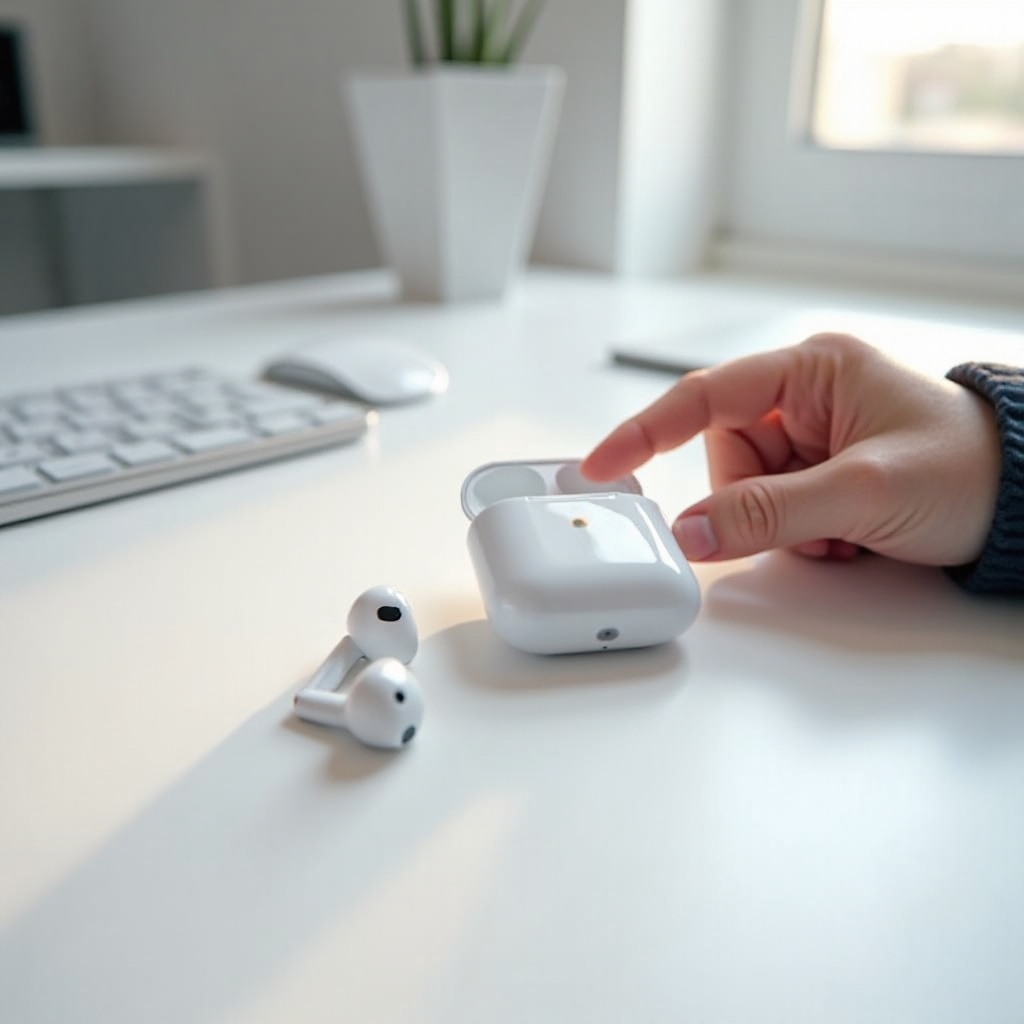
- Temukan tombol setup kecil di bagian belakang casing.
- Tekan dan tahan tombol setup selama sekitar 15 detik.
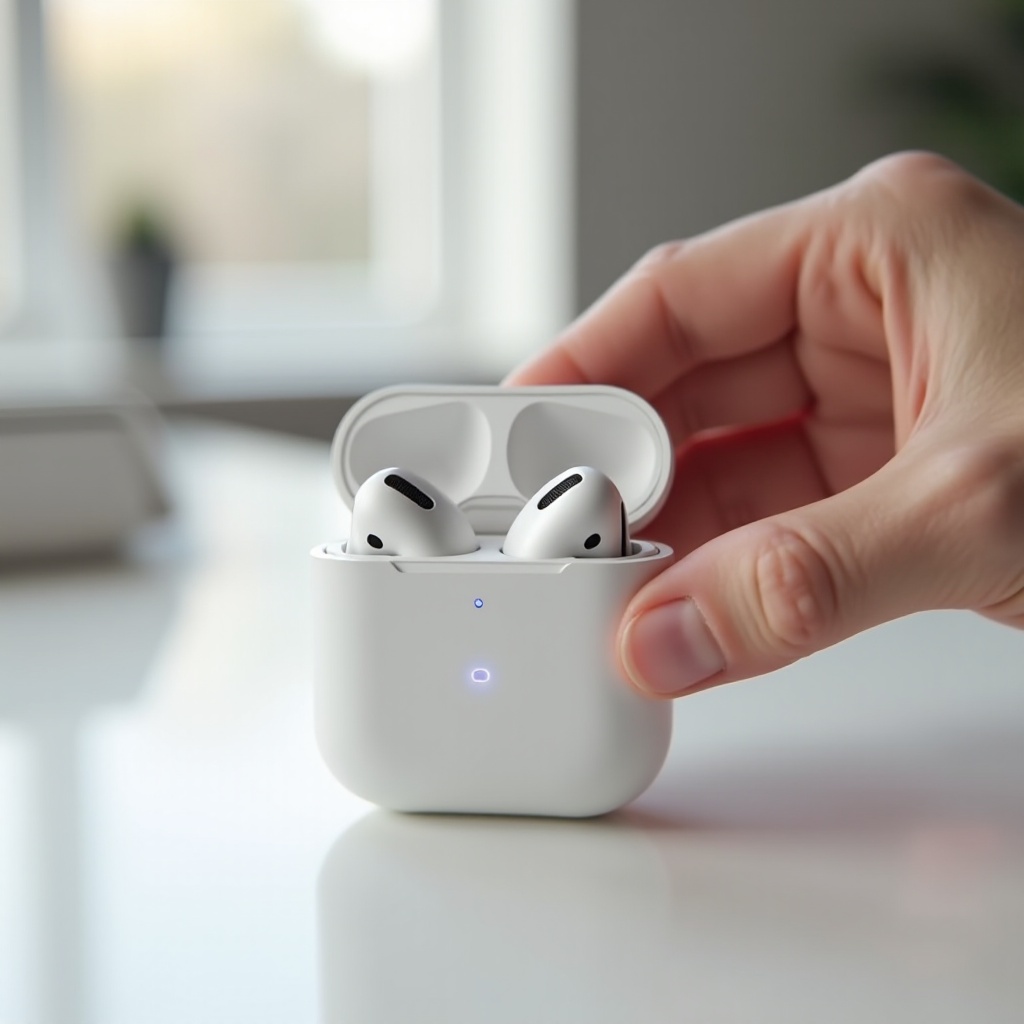
- Perhatikan lampu status. Lampu akan berkedip kuning (amber) lalu berubah menjadi berkedip putih.
Saat lampu berkedip putih, AirPods Anda telah di-reset dan sekarang berada dalam mode pasangan.
Memahami warna lampu status (amber vs putih)
Lampu status pada casing memberi tahu Anda apa yang sedang terjadi:
- Berkedip kuning (amber): AirPods belum siap atau dalam keadaan error.
- Berkedip putih: AirPods berada dalam mode pasangan dan telah menyelesaikan reset.
Jika Anda hanya melihat lampu kuning menyala terus dan tidak pernah beralih ke putih, isi daya casing untuk beberapa saat lalu ulangi langkah reset.
Menyambungkan kembali AirPods ke perangkat Apple dan non-Apple
Setelah reset berhasil, Anda dapat memasangkan AirPods seperti baru.
Untuk memasangkan dengan iPhone atau iPad:
- Pegang casing yang terbuka dengan AirPods di dalamnya dekat perangkat Anda.
- Tunggu hingga muncul prompt penyiapan di layar.
- Ketuk Sambungkan (Connect) dan ikuti instruksi.
Untuk memasangkan dengan Android atau Windows:
- Masukkan AirPods ke dalam casing dan buka tutupnya.
- Tahan tombol setup hingga lampu status berkedip putih.
- Di ponsel atau PC, buka pengaturan Bluetooth.
- Pilih AirPods Anda dari daftar perangkat yang tersedia.
Jika Anda memiliki AirPods Pro atau AirPods Pro 2, proses reset hampir sama, tetapi ada fitur kontrol kebisingan tambahan yang perlu dipulihkan setelahnya.
Cara Reset Pabrik AirPods Pro dan AirPods Pro 2
AirPods Pro dan Pro 2 menggunakan tombol reset pada casing yang sama dengan AirPods standar, tetapi karena fitur suara canggihnya, Anda perlu meluangkan sedikit waktu untuk menyetelnya lagi setelah reset.
Mengapa model Pro mungkin perlu di-reset (masalah ANC, Transparansi)
Pertimbangkan reset pabrik untuk AirPods Pro atau Pro 2 jika Anda melihat masalah seperti:
- Active Noise Cancellation tidak lagi meredam kebisingan latar seperti sebelumnya.
- Mode Transparansi terdengar tidak seimbang, kasar, atau terlalu pelan.
- Muncul suara pecah atau statis pada volume tertentu atau hanya saat kontrol kebisingan aktif.
- Satu earbud terdengar lebih pelan meskipun sudah dibersihkan dan seal-nya baik.
Setelah Anda memastikan ear tip bersih dan terpasang dengan benar, reset sering dapat mengatasi masalah perangkat lunak atau pasangan yang tersisa.
Langkah-langkah reset untuk AirPods Pro/Pro 2
Gunakan langkah-langkah ini untuk reset pabrik AirPods Pro dan Pro 2:
- Di iPhone, buka Pengaturan > Bluetooth.
- Ketuk ikon info (i) di samping AirPods Pro Anda.
- Ketuk Lupakan Perangkat Ini (Forget This Device) dan konfirmasi.
- Letakkan kedua earbud di casing pengisi daya dan tutup tutupnya selama 30 detik.
- Buka penutup casing dan biarkan tetap terbuka.
- Tahan tombol setup di bagian belakang casing selama sekitar 15 detik.
- Lepaskan ketika lampu status berkedip kuning (amber) lalu beralih menjadi berkedip putih.
AirPods Pro Anda sekarang di-reset dan siap dipasangkan kembali.
Mengaktifkan kembali ANC, Transparansi, dan Audio Adaptif
Setelah memasangkan AirPods Pro dengan iPhone:
- Sambungkan AirPods lalu buka Pengaturan.
- Ketuk AirPods Anda di bagian atas atau ketuk ikon info (i) di samping namanya di pengaturan Bluetooth.
- Aktifkan kembali atau sesuaikan:
- Noise Control, termasuk ANC dan Transparansi.
- Audio Adaptif, jika tersedia pada model dan firmware Anda.
- Aksi tekan-dan-tahan pada batang (stem), seperti beralih antar mode kebisingan atau memanggil Siri.
Uji setiap mode di lingkungan nyata untuk memastikan suara dan kontrol kebisingan bekerja dengan baik.
Menjalankan ulang Tes Kesesuaian Ear Tip setelah reset
Untuk kualitas suara dan peredaman bising terbaik di AirPods Pro:
- Pasang earbud di telinga Anda.
- Buka Pengaturan > AirPods di iPhone.
- Ketuk Tes Kesesuaian Ear Tip (Ear Tip Fit Test).
- Ikuti langkah-langkah di layar dan coba ukuran ear tip berbeda jika tes menyarankan seal yang kurang baik.
Seal yang baik akan meningkatkan bass, kejernihan, dan performa ANC. Ini juga mencegah masalah yang tampak seperti bug perangkat lunak padahal sebenarnya masalah kecocokan. Jika Anda menggunakan AirPods Max, proses reset menggunakan tombol berbeda tetapi logikanya sama.
Cara Reset Pabrik AirPods Max
AirPods Max menggunakan kontrol di ear cup untuk reset, bukan tombol kecil di casing pengisi daya. Anda bisa mencoba soft reset terlebih dahulu, lalu beralih ke reset pabrik penuh jika masalah berlanjut.
Soft reset vs reset pabrik penuh di AirPods Max
Ada dua opsi reset:
- Soft reset: Me-restart headphone dan menghapus gangguan sementara tetapi mempertahankan pasangan Bluetooth dan pengaturan.
- Reset pabrik: Menghapus semua pasangan dan pengaturan, seperti mulai dengan AirPods Max baru.
Jika Anda hanya melihat gangguan kecil seperti audio yang sebentar putus atau koneksi yang sesaat terputus, coba soft reset dulu. Jika masalah pasangan atau gangguan audio serius tetap ada, lakukan reset pabrik penuh.
Langkah-langkah: menggunakan Digital Crown dan tombol Noise Control
Untuk soft reset AirPods Max:
- Tahan tombol Noise Control dan Digital Crown secara bersamaan.
- Terus tahan selama sekitar 10 detik.
- Lepaskan ketika LED dekat port pengisian daya berkedip kuning (amber).
Untuk melakukan reset pabrik penuh:
- Pastikan AirPods Max memiliki daya baterai yang cukup.
- Tahan tombol Noise Control dan Digital Crown secara bersamaan.
- Tahan selama sekitar 15 detik.
- Lepaskan ketika LED berkedip kuning lalu berubah menjadi berkedip putih.
Lampu putih berarti AirPods Max telah di-reset dan berada dalam mode pasangan.
Menyambungkan kembali AirPods Max ke iPhone, iPad, dan Mac
Untuk menyambungkan AirPods Max ke iPhone atau iPad:
- Pegang AirPods Max dekat perangkat.
- Tunggu hingga animasi penyiapan muncul di layar.
- Ketuk Sambungkan (Connect) dan ikuti instruksi.
Untuk menyambungkan ke Mac:
- Buka Pengaturan Sistem > Bluetooth.
- Masukkan AirPods Max ke mode pasangan lagi jika perlu (tahan Noise Control + Digital Crown hingga lampu putih berkedip).
- Klik AirPods Max dari daftar perangkat terdekat.
Reset untuk digunakan dengan Android, Windows, dan TV
Untuk menggunakan AirPods Max dengan perangkat non-Apple:
- Masukkan ke mode pasangan dengan menahan tombol Noise Control dan Digital Crown hingga LED berkedip putih.
- Buka pengaturan Bluetooth di ponsel Android, PC Windows, atau smart TV.
- Pilih AirPods Max dari daftar perangkat yang tersedia.
Anda akan kehilangan beberapa fitur eksklusif Apple seperti peralihan otomatis antar perangkat Apple dan kontrol lengkap Audio Spasial, tetapi koneksinya seharusnya tetap bersih dan stabil setelah reset yang benar.
Terkadang Anda perlu mereset AirPods ketika Anda tidak lagi memiliki iPhone atau iPad asal yang dulu digunakan. Bagian berikut menjelaskan cara menangani situasi tersebut.
Mereset AirPods Tanpa iPhone atau iPad Asli
Jika Anda membeli AirPods bekas, mengganti ponsel, atau tidak lagi memiliki akses ke perangkat tempat AirPods pertama kali disiapkan, Anda tetap dapat mereset dan menggunakannya. Kuncinya adalah mengandalkan tombol perangkat keras lalu memasangkannya ke perangkat Anda saat ini.
Menggunakan hanya casing pengisi daya untuk reset
Untuk AirPods dan AirPods Pro, Anda dapat meresetnya hanya dengan casing:
- Masukkan kedua earbud ke casing pengisi daya dan buka tutupnya.
- Tahan tombol setup di bagian belakang casing.
- Tahan selama sekitar 15 detik.
- Lepaskan ketika lampu status berkedip kuning lalu berubah menjadi berkedip putih.
Ini berfungsi bahkan jika AirPods sebelumnya tersambung ke perangkat lain, selama AirPods tidak masih terkunci pada Apple ID orang lain di jaringan Lacak (Find My).
Menyambungkan ke perangkat Apple baru
Setelah di-reset, Anda dapat memasangkannya dengan iPhone atau iPad Anda saat ini:
- Dengan tutup casing terbuka dan lampu status berkedip putih, pegang casing dekat perangkat Anda.
- Tunggu hingga kartu penyiapan muncul di layar.
- Ketuk Sambungkan (Connect) dan ikuti langkah-langkahnya.
Jika kartu tidak muncul, buka Pengaturan > Bluetooth dan pilih AirPods dari daftar perangkat.
Menggunakan AirPods yang telah di-reset dengan laptop Android dan Windows
Untuk menggunakan AirPods yang telah di-reset dengan Android atau Windows:
- Masukkan AirPods ke mode pasangan dengan lampu status putih berkedip.
- Di Android, buka Pengaturan > Bluetooth dan ketuk Pasangkan perangkat baru (Pair new device), lalu pilih AirPods Anda.
- Di Windows, buka Pengaturan > Bluetooth & perangkat, klik Tambah perangkat (Add device), pilih Bluetooth, dan pilih AirPods Anda dari daftar.
Kebanyakan masalah koneksi dan suara akan teratasi setelah reset yang tepat dan pemasangan baru. Jika masalah tetap muncul, Anda mungkin berhadapan dengan masalah firmware atau perangkat keras yang lebih dalam.
Pemecahan Masalah Saat Reset Pabrik Tidak Berhasil
Terkadang reset pabrik tidak sepenuhnya memperbaiki masalah, atau Anda tidak dapat menyelesaikan reset sama sekali. Dalam kasus tersebut, beberapa pemeriksaan tambahan dapat membantu Anda memutuskan apakah perlu terus mencoba sendiri atau menghubungi Dukungan Apple.
Satu AirPod tidak terdeteksi atau tidak ikut di-reset
Jika hanya satu earbud yang muncul di pengaturan Bluetooth atau yang terisi dengan benar, coba langkah-langkah berikut:
- Bersihkan kontak logam di dalam casing dan pada earbud dengan kain kering.
- Pastikan kedua earbud duduk dengan benar di dalam casing dan tutupnya tertutup rapat.
- Isi daya casing dan AirPods selama setidaknya 30 menit.
- Ulangi reset dengan kedua earbud di dalam casing.
Jika satu AirPod hilang atau sama sekali tidak bisa mengisi daya, reset mungkin hanya berhasil sebagian sampai kedua earbud hadir dan dikenali.
LED tidak merespons selama reset
Jika lampu status casing tidak pernah berkedip dan tetap mati, bahkan saat tombol setup ditekan:
- Isi daya casing dan AirPods selama setidaknya 30 menit.
- Coba kabel Lightning atau adaptor daya yang berbeda.
- Periksa port pengisian daya dari debu atau kerusakan.
Tidak ada lampu sama sekali biasanya menunjukkan kegagalan perangkat keras atau baterai casing yang mati total, bukan masalah perangkat lunak yang bisa diperbaiki dengan reset.
Masalah firmware yang tetap ada setelah reset
Reset pabrik tidak akan menurunkan versi firmware. Jika pembaruan firmware terbaru menimbulkan bug, Anda tidak dapat menghapus versi tersebut sendiri. Yang dapat Anda lakukan adalah:
- Biarkan AirPods di dalam casing dan tersambung ke daya.
- Letakkan casing dekat iPhone atau iPad dengan Wi-Fi aktif.
- Pastikan iPhone atau iPad Anda menjalankan iOS atau iPadOS versi terbaru.
Pembaruan firmware AirPods akan terpasang secara otomatis seiring waktu ketika kondisi tersebut terpenuhi. Pembaruan mendatang mungkin memperbaiki masalah yang diketahui.
Kapan harus menghubungi Dukungan Apple atau mengunjungi Apple Store
Jika Anda masih mengalami masalah besar setelah reset bersih dan penyiapan lengkap, seperti:
- Tidak ada suara dari satu sisi meski sudah dibersihkan, diisi daya, dan di-reset.
- Tidak ada pengisian daya dan tidak ada aktivitas lampu status dari casing atau earbud.
- Suara pecah terus-menerus atau statis keras yang tidak berubah meski volume disesuaikan.
maka saatnya menghubungi Dukungan Apple atau mengunjungi Apple Store atau penyedia layanan resmi. Apple dapat memeriksa status garansi atau AppleCare+ Anda, menjalankan diagnostik perangkat keras, dan membahas opsi perbaikan atau penggantian.
Setelah AirPods Anda kembali berfungsi, luangkan beberapa menit untuk menyetel pengaturannya sehingga AirPods bekerja persis seperti yang Anda inginkan dalam penggunaan sehari-hari.
Penyiapan Setelah Reset: Optimalkan Pengaturan AirPods Anda
Setelah reset pabrik, AirPods bertindak seperti baru. Ini waktu yang tepat untuk menyesuaikan perilakunya sehingga terasa mulus dan personal setiap hari.
Memberi nama ulang AirPods untuk memudahkan identifikasi
Jika Anda memiliki beberapa perangkat audio Apple atau tinggal bersama pengguna AirPods lain, nama yang unik membantu Anda mengenali AirPods dengan cepat:
- Sambungkan AirPods ke iPhone Anda.
- Buka Pengaturan > Bluetooth.
- Ketuk ikon info (i) di samping AirPods Anda.
- Ketuk Nama (Name) dan masukkan nama yang jelas, seperti ‘AirPods Pro Alex’.
Nama yang jelas memudahkan Anda memilih perangkat yang tepat di menu Bluetooth yang ramai.
Mengatur ulang kontrol ketuk/tekan dan tahan
AirPods memungkinkan Anda mengontrol pemutaran dan pengaturan kebisingan tanpa menyentuh ponsel. Setelah reset, Anda perlu mengatur aksi ini lagi.
Untuk AirPods dan AirPods Pro:
- Sambungkan AirPods dan buka Pengaturan di iPhone.
- Ketuk AirPods Anda di bagian atas atau gunakan ikon info (i) di Bluetooth.
- Di bagian kontrol, pilih apa yang dilakukan oleh ketuk ganda atau tekan:
- Putar atau jeda.
- Lewati maju atau mundur.
- Beralih antara ANC dan Transparansi pada model Pro.
- Aktifkan Siri jika Anda sering menggunakan perintah suara.
Untuk AirPods Max, Anda dapat menyesuaikan fungsi Digital Crown untuk volume dan apa yang diputar oleh tombol Noise Control.
Mengonfigurasi Audio Spasial dan pelacakan kepala
Jika AirPods Anda mendukung Audio Spasial (Spatial Audio), Anda dapat menyalakannya dan menyesuaikannya setelah reset:
- Buka Pengaturan > AirPods saat AirPods tersambung.
- Cari Audio Spasial atau Audio Spasial dengan Pelacakan Kepala (Head Tracked Spatial Audio).
- Aktifkan dan ikuti langkah personalisasi di layar, seperti memindai telinga.
Audio Spasial dapat membuat film, acara, dan lagu yang didukung terasa lebih imersif, terutama di AirPods generasi ke-3, AirPods Pro, dan AirPods Max.
Mengaktifkan Lacak (Find My) dan peralihan otomatis
Untuk mengurangi risiko kehilangan AirPods, pastikan Lacak (Find My) aktif:
- Buka aplikasi Lacak (Find My) dan ketuk tab Perangkat (Devices).
- Pastikan AirPods Anda muncul di daftar.
Untuk mengaktifkan peralihan otomatis antar perangkat Apple yang didukung:
- Buka Pengaturan > Bluetooth.
- Ketuk ikon info (i) di samping AirPods Anda.
- Di bawah Sambungkan ke iPhone Ini (Connect to This iPhone), pilih Otomatis (Automatically).
Dengan ini aktif, AirPods dapat beralih antara iPhone, iPad, dan Mac berdasarkan perangkat mana yang sedang memutar audio.
Setelah AirPods di-reset, dikonfigurasi, dan mudah ditemukan, Anda bisa fokus menjaga kondisinya agar tidak perlu terlalu sering melakukan reset pabrik.
Tips untuk Menghindari Reset yang Sering dan Memperpanjang Umur AirPods
Jika Anda sering kali harus mereset AirPods, mungkin itu tanda adanya masalah lebih dalam atau kebiasaan perawatan yang kurang baik. Dengan sedikit perhatian, Anda bisa menjaga performa tetap mulus dan memperpanjang usia AirPods dan baterainya.
Kebiasaan pembersihan dan penyimpanan yang tepat
Perangkat keras yang bersih adalah kunci performa yang andal:
- Lap earbud dan casing dengan kain kering bebas serat setelah penggunaan berat.
- Hapus kotoran telinga dan debu dari kisi speaker dan mikrofon dengan sikat lembut.
- Hindari air, semprotan pembersih, atau udara bertekanan yang dapat mendorong kelembapan dan kotoran lebih dalam.
- Selalu simpan AirPods di casing saat tidak digunakan untuk melindunginya dari debu dan kerusakan.
Pembersihan dan penyimpanan yang baik mengurangi risiko suara teredam, masalah pengisian daya, dan masalah kontak.
Kebiasaan pengisian daya yang cerdas untuk melindungi kesehatan baterai
Kesehatan baterai sangat memengaruhi keandalan:
- Jangan meninggalkan AirPods atau casing di bawah sinar matahari langsung atau di mobil yang sangat panas.
- Gunakan kabel pengisian berkualitas dan adaptor daya tepercaya.
- Hindari mengosongkan baterai casing hingga nol berulang kali; usahakan mengisi sebelum benar-benar habis.
Baterai yang sehat membantu mencegah mati mendadak dan putus sambungan yang mungkin membuat Anda merasa perlu melakukan reset.
Melindungi casing dengan pelindung dan aksesori
Pelindung casing sederhana dapat memberi perbedaan nyata:
- Mengurangi kerusakan akibat jatuh, goresan, dan benturan.
- Menjaga debu dan serat menjauh dari port pengisian daya.
- Membuat casing lebih mudah terlihat dan diambil di dalam tas atau meja yang penuh.
Stres fisik yang lebih kecil pada casing dan earbud berarti lebih sedikit masalah yang tidak akan bisa diatasi oleh pemecahan masalah perangkat lunak.
Menjaga firmware tetap terbaru di tahun 2024 dan seterusnya
AirPods menerima pembaruan firmware yang dapat meningkatkan stabilitas, memperbaiki bug, dan menambah fitur. Pembaruan ini terinstal secara otomatis ketika:
- AirPods berada di dalam casing.
- Casing sedang diisi daya.
- Casing berada dekat iPhone atau iPad yang tersambung dengan Wi-Fi aktif.
Anda tidak perlu menekan apa pun untuk memicu pembaruan. Cukup gunakan AirPods secara rutin, jaga agar perangkat tetap diperbarui, dan isi daya casing dekat iPhone atau iPad. Rutinitas ini membantu mengurangi kebutuhan reset pabrik di masa depan dengan menjaga firmware AirPods tetap mutakhir.
Kesimpulan
Reset pabrik AirPods adalah salah satu cara tercepat dan paling efektif untuk memperbaiki masalah koneksi, pasangan, dan audio yang membandel. Dengan memahami apa yang dilakukan reset, memilih momen yang tepat untuk menggunakannya, dan mengikuti langkah yang benar untuk AirPods, AirPods Pro, dan AirPods Max, Anda dapat mengubah pengalaman yang membuat frustrasi menjadi perbaikan yang sederhana dan dapat diprediksi.
Persiapkan perangkat Anda, isi daya AirPods, dan bersihkan perangkat keras sebelum reset. Lalu gunakan tombol pada casing atau kontrol di ear cup untuk menghapus pengaturan internal dan memasangkan kembali AirPods ke iPhone, iPad, Mac, atau bahkan perangkat non-Apple. Setelah reset, luangkan beberapa menit untuk menyetel kontrol, Audio Spasial, kontrol kebisingan, dan pengaturan Lacak (Find My) sehingga penggunaan sehari-hari terasa mulus dan personal.
Jika masalah tetap ada setelah reset bersih, periksa perangkat keras, cari kemungkinan masalah firmware, dan hubungi Dukungan Apple bila perlu. Dengan tips perawatan di panduan ini, Anda dapat menjaga AirPods tetap bersih, terlindungi, dan selalu diperbarui. Dengan begitu Anda akan lebih banyak menghabiskan waktu menikmati musik, podcast, dan panggilan, dan lebih sedikit waktu mencari panduan lain tentang cara reset pabrik Apple AirPods.</n
Pertanyaan yang Sering Diajukan
Seberapa sering saya harus melakukan reset pabrik pada AirPods saya?
Anda tidak perlu melakukan reset pabrik AirPods secara berkala. Lakukan reset hanya ketika Anda mengalami masalah nyata seperti kegagalan koneksi, kesalahan saat memasangkan, gangguan audio yang serius, atau ketika Anda mempersiapkannya untuk dijual kembali atau diberikan kepada orang lain. Jika AirPods Anda bekerja secara normal, reset berulang tidak akan meningkatkan kinerja dan justru dapat menyembunyikan masalah perangkat keras atau baterai yang lebih serius yang seharusnya Anda tangani.
Apakah reset pabrik AirPods akan menghapusnya dari Apple ID dan Cari Milik Saya (Find My)?
Reset pabrik akan menghapus pengaturan internal AirPods dan pasangan Bluetooth-nya, tetapi tidak secara otomatis menghapusnya dari Apple ID atau jaringan Cari Milik Saya (Find My). Untuk benar-benar melepaskannya, buka aplikasi Cari Milik Saya (Find My), masuk ke tab Perangkat, pilih AirPods Anda, lalu ketuk ‘Hapus Perangkat Ini’. Juga lupakan perangkat tersebut dari pengaturan Bluetooth Anda. Langkah ini sangat penting jika Anda berencana menjual atau memberikan AirPods kepada orang lain.
Bisakah saya melakukan reset pabrik pada AirPods yang sebelumnya digunakan orang lain?
Ya, Anda dapat melakukan reset pabrik pada AirPods bekas dengan tombol pada casing atau, untuk AirPods Max, dengan kontrol pada earcup. Namun, jika pemilik sebelumnya masih menautkan AirPods ke Apple ID mereka di Cari Milik Saya (Find My), beberapa fitur mungkin terbatas sampai mereka menghapus perangkat tersebut dari akun mereka. Jika memungkinkan, mintalah pemilik sebelumnya untuk menghapus AirPods dari Apple ID dan Cari Milik Saya (Find My) mereka. Setelah itu, reset pabrik dan pemasangan ulang akan membuat AirPods tersebut berfungsi seperti baru untuk Anda.