
บทนำ
ฮอตสปอตส่วนบุคคลจะเปลี่ยนโทรศัพท์ของคุณให้กลายเป็นเราเตอร์ Wi‑Fi ขนาดเล็กที่แชร์อินเทอร์เน็ตมือถือให้กับอุปกรณ์อื่น ๆ ด้วยการแตะเพียงไม่กี่ครั้ง แล็ปท็อป แท็บเล็ต หรือแม้แต่เครื่องเล่นเกมของคุณก็สามารถออนไลน์ผ่านการเชื่อมต่อของโทรศัพท์ได้ สิ่งนี้มีประโยชน์เมื่อ Wi‑Fi ที่บ้านล่ม ระหว่างเดินทาง หรือเมื่อคุณต้องการการเชื่อมต่ออินเทอร์เน็ตที่ปลอดภัยสำหรับการทำงาน
หลายคนรู้ว่ามีปุ่มฮอตสปอตอยู่ แต่ไม่แน่ใจว่าจะใช้ให้ปลอดภัยและมีประสิทธิภาพได้อย่างไร บางคนก็มีปัญหาเมื่อฮอตสปอตส่วนบุคคลไม่แสดงบนอุปกรณ์อื่น การเชื่อมต่อหลุดบ่อย หรือช้าจนน่าหงุดหงิด นอกจากนี้ ผู้ให้บริการเครือข่ายยังมีการกำหนดขีดจำกัดและกฎต่าง ๆ ที่อาจทำให้ใครก็ได้สับสน
คู่มือนี้จะพาคุณไปรู้ทุกอย่าง: วิธีการทำงานของฮอตสปอตส่วนบุคคล วิธีเชื่อมต่ออุปกรณ์อื่น วิธีเพิ่มความเร็ว ลดการใช้ดาต้า และรักษาความปลอดภัย คุณยังจะได้เรียนรู้ด้วยว่าเมื่อใดควรพึ่งพาโทรศัพท์ของคุณ และเมื่อใดที่ฮอตสปอตแบบเฉพาะเครื่องจะเหมาะสมกว่า
เพื่อจะใช้งานฮอตสปอตให้คุ้มค่าที่สุด คุณต้องเข้าใจก่อนว่ามันทำอะไร และมันเชื่อมต่ออุปกรณ์อื่นของคุณอย่างไร
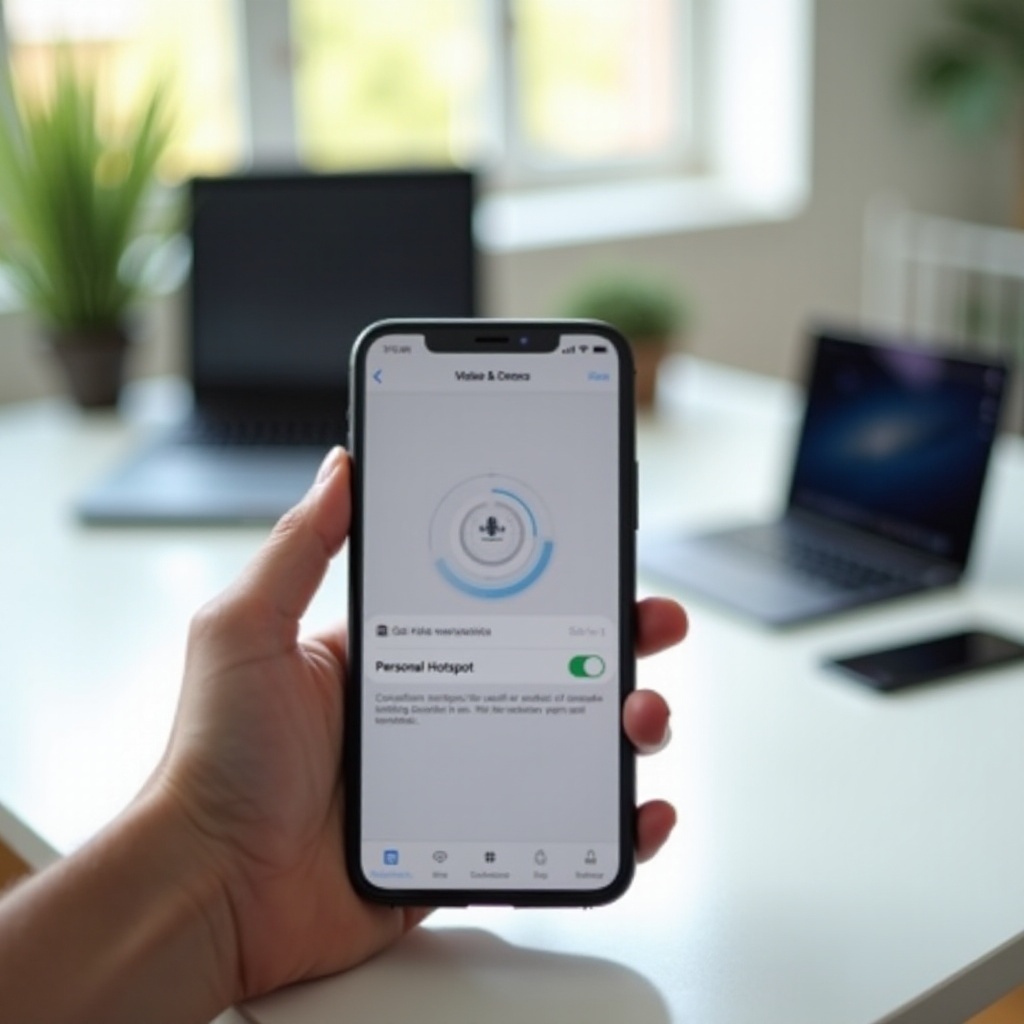
ฮอตสปอตส่วนบุคคลคืออะไร และมันเชื่อมต่ออุปกรณ์อื่นอย่างไร
ฮอตสปอตส่วนบุคคลคือฟีเจอร์บนโทรศัพท์ของคุณที่แชร์การเชื่อมต่ออินเทอร์เน็ตมือถือไปยังอุปกรณ์อื่น มันสร้างเครือข่ายส่วนตัวขนาดเล็กที่แล็ปท็อป แท็บเล็ต หรือแก็ดเจ็ตอื่น ๆ ของคุณสามารถเชื่อมต่อได้ เช่นเดียวกับเครือข่าย Wi‑Fi ปกติที่บ้านหรือที่ทำงาน
เมื่อคุณเปิดใช้ฮอตสปอตส่วนบุคคล โทรศัพท์ของคุณจะทำ 3 อย่างสำคัญ:
- ใช้ดาต้าโมบายจากผู้ให้บริการของคุณ (4G หรือ 5G)
- สร้างเครือข่ายภายในโดยใช้ Wi‑Fi, USB หรือ Bluetooth
- ส่งต่อทราฟฟิกจากอุปกรณ์ที่เชื่อมต่อออกสู่อินเทอร์เน็ต
มี 3 วิธีหลักในการเชื่อมต่ออุปกรณ์อื่น:
- ฮอตสปอต Wi‑Fi: โทรศัพท์ของคุณจะกระจายชื่อเครือข่าย Wi‑Fi (SSID) และรหัสผ่าน นี่เป็นวิธีที่ใช้กันมากที่สุดและใช้ได้กับแทบทุกอุปกรณ์
- การแชร์อินเทอร์เน็ตผ่าน USB: คุณเชื่อมต่อโทรศัพท์เข้ากับแล็ปท็อปด้วยสายเคเบิล วิธีนี้อาจเร็วกว่าและเสถียรกว่า และมักใช้แบตเตอรี่น้อยกว่า
- การแชร์อินเทอร์เน็ตผ่าน Bluetooth: โทรศัพท์ของคุณแชร์การเชื่อมต่อกับอุปกรณ์ที่จับคู่ผ่าน Bluetooth วิธีนี้ช้ากว่า แต่ใช้พลังงานน้อยกว่า Wi‑Fi
ทุกเมกะไบต์ที่อุปกรณ์อื่นของคุณใช้ มาจากแพ็กเกจดาต้าของโทรศัพท์คุณทั้งหมด การสตรีมวิดีโอ HD บนแล็ปท็อปผ่านฮอตสปอตของคุณสามารถใช้ดาต้าไปหลายกิกะไบต์ภายในวันเดียว นั่นคือเหตุผลว่าทำไมคุณต้องเข้าใจแพ็กเกจของคุณก่อนจะพึ่งพาฮอตสปอตส่วนบุคคลในการใช้งานกับอุปกรณ์อื่น
ก่อนที่คุณจะเปิดใช้ฟีเจอร์ฮอตสปอต คุณต้องแน่ใจก่อนว่าแพ็กเกจมือถือของคุณอนุญาตให้ใช้ และคุณทราบถึงขีดจำกัดหรือข้อจำกัดต่าง ๆ
ตรวจสอบว่าแพ็กเกจมือถือของคุณรองรับฮอตสปอตส่วนบุคคลหรือไม่
ไม่ใช่ทุกแพ็กเกจมือถือที่จัดการฮอตสปอตส่วนบุคคลเหมือนกัน บางแพ็กเกจรวมดาต้าฮอตสปอตไว้ในโควต้าปกติของคุณ บางแพ็กเกจจำกัดดาต้าสำหรับฮอตสปอต ลดความเร็ว หรือบล็อกการแชร์อินเทอร์เน็ตเว้นแต่คุณจะจ่ายเพิ่ม
คุณควรยืนยัน 3 เรื่องก่อนที่จะพึ่งพาฮอตสปอตของคุณ:
- การรองรับฮอตสปอต
- เปิดแอปหรือเว็บไซต์ของผู้ให้บริการ และมองหาคำว่า ‘ฮอตสปอต’ หรือ ‘แชร์อินเทอร์เน็ต’ ในรายละเอียดแพ็กเกจของคุณ
-
ถ้าคุณเห็นบรรทัดแยกต่างหากว่า ‘ดาต้าฮอตสปอต’ ให้จดจำขีดจำกัดไว้
-
ขีดจำกัดความเร็วและการลดความเร็ว
- บางแพ็กเกจอนุญาตให้ใช้ฮอตสปอตแต่จะลดความเร็วหลังใช้ไปถึงปริมาณหนึ่ง
-
มองหาวลีอย่างเช่น ‘ใช้ฮอตสปอตความเร็วสูงได้สูงสุด 5 GB จากนั้นความเร็วจะถูกลดลง’
-
โรมมิ่งและการใช้งานระหว่างประเทศ
- การใช้ฮอตสปอตส่วนบุคคลในต่างประเทศอาจถูกบล็อกหรือมีค่าใช้จ่ายสูงมาก
- ตรวจสอบเงื่อนไขการโรมมิ่งของคุณหากคุณเดินทางและวางแผนจะใช้โทรศัพท์เป็นฮอตสปอต
ถ้าแพ็กเกจของคุณไม่รองรับฮอตสปอต หรือมีขีดจำกัดที่ต่ำมาก ให้พิจารณาอัปเกรดหรือเปลี่ยนไปใช้แพ็กเกจที่มีดาต้าฮอตสปอตโดยเฉพาะ เมื่อคุณรู้แล้วว่าแพ็กเกจอนุญาต คุณก็สามารถเปิดใช้ฮอตสปอตส่วนบุคคลบนโทรศัพท์และตั้งค่าให้ถูกต้องได้
ต่อไป เราจะดูวิธีเปิดและตั้งค่าฮอตสปอตส่วนบุคคลบน iPhone จากนั้นจะอธิบายขั้นตอนบนโทรศัพท์ Android
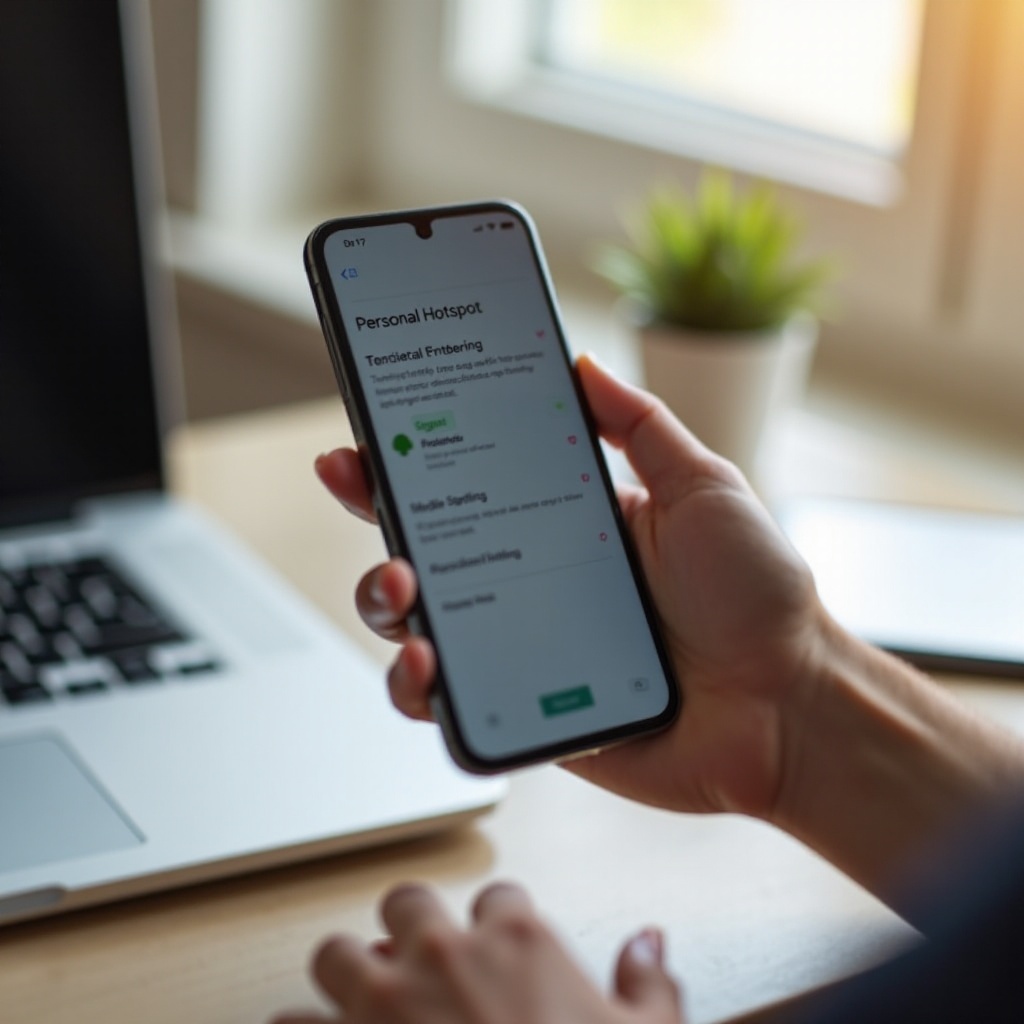
วิธีเปิดฮอตสปอตส่วนบุคคลบน iPhone (iOS 17 และใหม่กว่า)
Apple ทำให้ฮอตสปอตส่วนบุคคลใช้งานได้ง่าย แต่คุณยังต้องตั้งค่าให้ถูกต้องเพื่อให้อุปกรณ์อื่นสามารถเชื่อมต่อได้อย่างปลอดภัยและเสถียร
ทำตามขั้นตอนเหล่านี้บน iPhone ของคุณ:
- เปิดใช้ดาต้าเซลลูลาร์
- ไปที่ การตั้งค่า > เซลลูลาร์ (หรือ ดาต้าเซลลูลาร์)
-
ตรวจสอบให้แน่ใจว่าเปิด ดาต้าเซลลูลาร์ แล้ว
-
เปิดหน้าการตั้งค่าฮอตสปอตส่วนบุคคล
- ไปที่ การตั้งค่า > ฮอตสปอตส่วนบุคคล
-
เปิด อนุญาตให้ผู้อื่นเข้าร่วม
-
ตั้งรหัสผ่าน Wi‑Fi และชื่อ
- ภายใต้ รหัสผ่าน Wi‑Fi ให้เลือกรหัสผ่านที่รัดกุม อย่างน้อย 8 ตัวอักษร
-
ชื่อ iPhone ของคุณ (ในการตั้งค่า > ทั่วไป > เกี่ยวกับ > ชื่อ) จะกลายเป็นชื่อเครือข่ายฮอตสปอตของคุณ
-
อนุญาตการแชร์กับครอบครัว (ตัวเลือกเสริม)
- ใน ฮอตสปอตส่วนบุคคล แตะ แชร์กับครอบครัว
-
เลือกว่าสมาชิกครอบครัวคนใดสามารถเชื่อมต่ออัตโนมัติโดยไม่ต้องใส่รหัสผ่านได้
-
เชื่อมต่ออุปกรณ์
- บนอุปกรณ์ที่คุณต้องการเชื่อมต่อ เปิด Wi‑Fi และเลือกชื่อเครือข่ายของ iPhone ของคุณ
- ใส่รหัสผ่านที่คุณตั้งไว้และเชื่อมต่อ
iPhone ของคุณจะแสดงแถบสถานะสีน้ำเงินหรือสีเขียว หรือไอคอน เมื่อมีอุปกรณ์ใช้งานฮอตสปอตส่วนบุคคล ตรวจสอบระดับแบตเตอรี่และความร้อนของเครื่องอยู่เสมอ เพราะการใช้งานฮอตสปอตสามารถทำให้แบตหมดเร็วและเครื่องร้อนได้
โทรศัพท์ Android มีฟีเจอร์คล้าย ๆ กัน แต่เมนูและชื่อเรียกจะแตกต่างกันไปตามยี่ห้อ ตอนนี้เราจะดูวิธีเปิดและตั้งค่าฮอตสปอตส่วนบุคคลบนอุปกรณ์ Android ยอดนิยม
วิธีเปิดฮอตสปอตส่วนบุคคลบนโทรศัพท์ Android (Samsung, Pixel และอื่น ๆ)
โทรศัพท์ Android รุ่นใหม่ส่วนใหญ่มีตัวเลือกฮอตสปอตมือถือและการแชร์อินเทอร์เน็ต แม้ว่าอาจมีชื่อเมนูแตกต่างกันเล็กน้อยตามยี่ห้อและอินเทอร์เฟซ
ขั้นตอนทั่วไปมีดังนี้:
- เปิดใช้ดาต้ามือถือ
- เปิด การตั้งค่า > เครือข่ายและอินเทอร์เน็ต (หรือ การเชื่อมต่อ บน Samsung)
-
ตรวจสอบให้แน่ใจว่าเปิด ดาต้ามือถือ แล้ว
-
เปิดการตั้งค่าฮอตสปอต
- ไปที่ ฮอตสปอตและการแชร์อินเทอร์เน็ต หรือ ฮอตสปอตมือถือและการแชร์อินเทอร์เน็ต
-
แตะ ฮอตสปอต Wi‑Fi หรือ ฮอตสปอตมือถือ
-
ตั้งค่าชื่อเครือข่ายและรหัสผ่าน
- ตั้งค่า ชื่อเครือข่าย (SSID) ให้ไม่ซ้ำใคร
- เลือก ความปลอดภัย: WPA2 หรือ WPA3 หากมีให้เลือก
-
ตั้งรหัสผ่านที่รัดกุม
-
เลือกย่านความถี่ฮอตสปอต (ถ้ามี)
- โทรศัพท์บางรุ่นให้คุณเลือกได้ระหว่าง 2.4 GHz และ 5 GHz
-
5 GHz อาจเร็วกว่าแต่ระยะสัญญาณสั้นกว่า และอุปกรณ์เก่าบางตัวรองรับแค่ 2.4 GHz
-
เปิดใช้งานฮอตสปอต
- สลับสวิตช์ ฮอตสปอต Wi‑Fi ให้เปิด
-
ยืนยันคำเตือนเกี่ยวกับแบตเตอรี่หรือการใช้ดาต้า (ถ้ามี)
-
เชื่อมต่ออุปกรณ์อื่น
- บนอุปกรณ์ที่คุณต้องการเชื่อมต่อ เปิด Wi‑Fi เลือกชื่อเครือข่ายของโทรศัพท์คุณ และใส่รหัสผ่าน
โทรศัพท์ Android รุ่นต่าง ๆ อาจมีตัวเลือกเพิ่มเติม เช่น จำกัดจำนวนอุปกรณ์ที่เชื่อมต่อ หรือกำหนดเวลาให้ปิดอัตโนมัติ ใช้ตัวเลือกเหล่านี้เพื่อควบคุมว่าใครสามารถใช้ฮอตสปอตของคุณได้และใช้นานเท่าไร
เมื่อฮอตสปอตของคุณเปิดใช้งานบน iPhone หรือ Android แล้ว คุณก็สามารถเริ่มเชื่อมต่อแล็ปท็อป แท็บเล็ต เครื่องเล่นเกม และอื่น ๆ ได้ ส่วนถัดไปจะอธิบายวิธีการเชื่อมต่ออุปกรณ์แต่ละประเภทและหลีกเลี่ยงข้อผิดพลาดที่พบบ่อย

เชื่อมต่ออุปกรณ์ต่าง ๆ กับฮอตสปอตส่วนบุคคลของโทรศัพท์คุณ
หลังจากเปิดฮอตสปอตส่วนบุคคลแล้ว คุณสามารถเชื่อมต่ออุปกรณ์อื่นได้หลายเครื่อง ขั้นตอนพื้นฐานคล้ายกัน: ค้นหาเครือข่ายฮอตสปอต ใส่รหัสผ่าน และเชื่อมต่อ อย่างไรก็ตาม แต่ละแพลตฟอร์มก็มีรายละเอียดเล็กน้อยที่คุณควรรู้
เชื่อมต่อแล็ปท็อป Windows กับฮอตสปอตส่วนบุคคลของคุณ
วิธีเชื่อมต่อแล็ปท็อป Windows:
- คลิกไอคอน Wi‑Fi ที่แถบงาน
- ค้นหาชื่อฮอตสปอตของโทรศัพท์คุณในรายชื่อเครือข่าย
- คลิก แล้วคลิก เชื่อมต่อ
- ใส่รหัสผ่านฮอตสปอตและคลิก ถัดไป
- เมื่อมีคำถาม ให้เลือก เครือข่ายส่วนตัว หากคุณวางแผนจะแชร์ไฟล์หรือเครื่องพิมพ์ มิฉะนั้นให้เลือก เครือข่ายสาธารณะ เพื่อความปลอดภัยมากกว่า
ถ้าคุณใช้แล็ปท็อปกับฮอตสปอตบ่อย ๆ ให้ติ๊ก ‘เชื่อมต่อโดยอัตโนมัติ’ เพื่อช่วยประหยัดเวลาในภายหลัง วิธีนี้จะช่วยให้คุณสลับจาก Wi‑Fi ปกติไปใช้ฮอตสปอตส่วนบุคคลได้ง่ายเมื่อคุณออกไปข้างนอก
เชื่อมต่อ MacBook หรือ iPad กับฮอตสปอตส่วนบุคคลของคุณ
บน MacBook:
- คลิกไอคอน Wi‑Fi ในแถบเมนู
- เลือกเครือข่ายฮอตสปอตของโทรศัพท์คุณจากรายการ
- ใส่รหัสผ่านเมื่อระบบถาม
บน iPad:
- เปิด การตั้งค่า > Wi‑Fi
- เปิด Wi‑Fi
- แตะชื่อเครือข่ายฮอตสปอตของคุณและใส่รหัสผ่าน
หากคุณใช้ iPhone และ Mac หรือ iPad ที่ลงชื่อด้วย Apple ID เดียวกัน คุณสามารถใช้ Instant Hotspot ได้ Mac หรือ iPad ของคุณจะแสดง iPhone ใต้ ‘ฮอตสปอตส่วนบุคคล’ และเชื่อมต่อได้โดยไม่ต้องใส่รหัสผ่าน ซึ่งช่วยให้สลับการเชื่อมต่อได้รวดเร็วมาก
เชื่อมต่อเครื่องเล่นเกม สมาร์ททีวี และอุปกรณ์อื่น ๆ
อุปกรณ์อื่นอีกมากมายก็สามารถใช้ฮอตสปอตส่วนบุคคลของคุณได้เช่นกัน:
- เครื่องเล่นเกม (เช่น Nintendo Switch, PlayStation, Xbox)
- สมาร์ททีวีและอุปกรณ์สตรีมมิง
- เครื่องอ่านอีบุ๊กและฮับสมาร์ทโฮม
ขั้นตอนทั่วไปคล้ายกัน:
- เปิดการตั้งค่าเครือข่ายหรือ Wi‑Fi ของอุปกรณ์
- ค้นหาเครือข่ายที่มีอยู่
- เลือกชื่อเครือข่ายฮอตสปอตของคุณ
- ใส่รหัสผ่าน
ระวังกิจกรรมที่ใช้แบนด์วิดท์สูง เช่น การสตรีม 4K หรือการดาวน์โหลดเกมขนาดใหญ่ สิ่งเหล่านี้อาจใช้ดาต้าจำนวนมากจากแพ็กเกจของคุณเมื่อทำผ่านฮอตสปอตส่วนบุคคลไปยังอุปกรณ์อื่น
อย่างไรก็ตาม Wi‑Fi ไม่ใช่ตัวเลือกเดียวของคุณ การแชร์อินเทอร์เน็ตผ่าน USB และ Bluetooth อาจเป็นตัวเลือกที่ดีกว่าในบางสถานการณ์ โดยเฉพาะหากคุณต้องการความเสถียรมากขึ้นหรือให้แบตหมดช้าลง
ใช้การแชร์อินเทอร์เน็ตผ่าน USB และ Bluetooth แทน Wi‑Fi
ฮอตสปอต Wi‑Fi ใช้งานสะดวกและยืดหยุ่น แต่ไม่ใช่ตัวเลือกที่ดีที่สุดเสมอไป การแชร์อินเทอร์เน็ตผ่าน USB และ Bluetooth สามารถช่วยได้เมื่อคุณต้องการความเสถียรมากขึ้น อายุแบตเตอรี่ดีกว่า หรือความเป็นส่วนตัวเพิ่มขึ้น
เมื่อใดที่การแชร์อินเทอร์เน็ตผ่าน USB เหมาะกับอุปกรณ์อื่นมากกว่า
การแชร์อินเทอร์เน็ตผ่าน USB เหมาะในหลายกรณี:
- คุณต้องการการเชื่อมต่อที่เสถียรกว่าและมีสัญญาณรบกวนน้อยลง
- คุณต้องการความเร็วที่สูงกว่าที่ Bluetooth ให้ได้
- คุณต้องการลดการใช้แบตเตอรี่ของโทรศัพท์
- คุณต้องการเชื่อมต่อแค่แล็ปท็อปเครื่องเดียว
เนื่องจาก USB ส่งได้ทั้งไฟและข้อมูล โทรศัพท์ของคุณจึงสามารถชาร์จอยู่ (หรืออย่างน้อยก็ประหยัดแบต) ขณะแชร์การเชื่อมต่อได้ สิ่งนี้มีประโยชน์มากในช่วงทำงานยาว ๆ
วิธีตั้งค่าการแชร์อินเทอร์เน็ตผ่าน USB บน iPhone และ Android
บน iPhone:
- เชื่อมต่อ iPhone ของคุณกับคอมพิวเตอร์ด้วยสาย Lightning หรือ USB‑C
- ตรวจสอบให้แน่ใจว่าเปิด ฮอตสปอตส่วนบุคคล ในการตั้งค่าแล้ว
- บนคอมพิวเตอร์ ให้เลือก iPhone ของคุณเป็นการเชื่อมต่อเครือข่าย:
- บน Mac: มันจะแสดงใน การตั้งค่าระบบ > เครือข่าย เป็นอินเทอร์เฟซเครือข่ายหนึ่ง
- บน Windows: มันจะแสดงเป็นการเชื่อมต่อเครือข่ายใหม่เมื่อคุณติดตั้งไดรเวอร์ของ Apple ผ่าน iTunes หรือแอป Apple Devices
บน Android:
- เชื่อมต่อโทรศัพท์ของคุณกับแล็ปท็อปด้วยสาย USB
- ไปที่ การตั้งค่า > ฮอตสปอตและการแชร์อินเทอร์เน็ต
- เปิด การแชร์อินเทอร์เน็ตผ่าน USB
- แล็ปท็อปของคุณควรตรวจพบเครือข่ายแบบใช้สายใหม่และเชื่อมต่อโดยอัตโนมัติ
การแชร์อินเทอร์เน็ตผ่าน USB ให้การเชื่อมต่อโดยตรงที่มักจะเร็วกว่าและมีโอกาสหลุดน้อยกว่า เหมาะสำหรับการวิดีโอคอลหรืออัปโหลดไฟล์ขนาดใหญ่
การทำงานของการแชร์อินเทอร์เน็ตผ่าน Bluetooth และเมื่อใดควรใช้
การแชร์อินเทอร์เน็ตผ่าน Bluetooth ใช้ Bluetooth เพื่อแชร์อินเทอร์เน็ตจากโทรศัพท์ไปยังอุปกรณ์อื่น มันช้ากว่า Wi‑Fi และ USB แต่ใช้แบตน้อยกว่า และเหมาะสำหรับการท่องเว็บเบา ๆ หรือแชต
วิธีใช้การแชร์อินเทอร์เน็ตผ่าน Bluetooth:
- จับคู่โทรศัพท์ของคุณกับแล็ปท็อปหรือแท็บเล็ตผ่าน Bluetooth
- บน Android ไปที่ ฮอตสปอตและการแชร์อินเทอร์เน็ต แล้วเปิด การแชร์อินเทอร์เน็ตผ่าน Bluetooth
- บนอุปกรณ์อีกเครื่อง เลือกโทรศัพท์เป็นการเชื่อมต่อเครือข่ายผ่าน Bluetooth
ใช้การแชร์อินเทอร์เน็ตผ่าน Bluetooth เมื่อการใช้ Wi‑Fi และ USB ไม่สะดวก หรือคุณต้องการแค่การเชื่อมต่อความเร็วต่ำสำหรับงานพื้นฐาน
ไม่ว่าคุณจะเชื่อมต่อแบบใด คุณก็มักต้องการการเชื่อมต่อที่เร็วและเสถียรที่สุด ส่วนถัดไปจะอธิบายวิธีปรับปรุงความเร็วและความเสถียรของฮอตสปอต เพื่อให้อุปกรณ์อื่นของคุณออนไลน์ได้โดยไม่หงุดหงิด
เพิ่มความเร็วและความเสถียรของฮอตสปอตส่วนบุคคลสำหรับอุปกรณ์อื่น
ประสิทธิภาพขึ้นอยู่กับสัญญาณมือถือ ภาวะการจราจรของเครือข่าย ฮาร์ดแวร์ของโทรศัพท์ และจำนวนอุปกรณ์ที่แชร์การเชื่อมต่อ การปรับเล็กน้อยบางอย่างสามารถสร้างความแตกต่างอย่างมากเมื่อใช้ฮอตสปอตส่วนบุคคลกับอุปกรณ์อื่น
ปรับตำแหน่งวางโทรศัพท์และความแรงสัญญาณ
ฮอตสปอตของคุณเร็วได้เท่ากับสัญญาณมือถือของโทรศัพท์เท่านั้น เพื่อปรับปรุงสัญญาณ:
- วางโทรศัพท์ใกล้หน้าต่างหรือในตำแหน่งสูงขึ้นในห้อง
- หลีกเลี่ยงการเก็บไว้ในลิ้นชัก กระเป๋า หรือกระเป๋ากางเกงขณะใช้ฮอตสปอต
- ถ้าเป็นไปได้ ให้ย้ายไปยังพื้นที่ที่มีสัญญาณ 4G หรือ 5G แรงขึ้น
- สังเกตแถบสัญญาณหรือสัญลักษณ์เครือข่ายแล้วปรับตำแหน่งวาง
เมื่อโทรศัพท์ของคุณมีสัญญาณแรงขึ้น การเชื่อมต่อฮอตสปอตก็มักจะเร็วและเสถียรมากขึ้นสำหรับทุกอุปกรณ์ที่ใช้งาน
ลดสัญญาณรบกวนและจำกัดจำนวนอุปกรณ์ที่เชื่อมต่อ
สัญญาณ Wi‑Fi สามารถรบกวนกันเองได้ เพื่อลดสัญญาณรบกวน:
- วางโทรศัพท์ห่างจากไมโครเวฟ วัตถุโลหะขนาดใหญ่ และเราเตอร์ตัวอื่น
- หากโทรศัพท์ของคุณรองรับ ให้ลองสลับระหว่างย่าน 2.4 GHz และ 5 GHz
และควรจำกัดจำนวนอุปกรณ์ที่เชื่อมต่อ:
- ตัดการเชื่อมต่ออุปกรณ์ที่ไม่จำเป็นต้องใช้อินเทอร์เน็ตในตอนนี้
- ใช้ฟีเจอร์จำกัดจำนวนอุปกรณ์ในหน้าการตั้งค่าฮอตสปอต หากโทรศัพท์คุณมี
ยิ่งมีอุปกรณ์เชื่อมต่อน้อย แบนด์วิดท์ต่ออุปกรณ์ก็ยิ่งมาก และประสิทธิภาพโดยรวมของฮอตสปอตส่วนบุคคลก็ดีขึ้น
จัดการแอปเบื้องหลังบนอุปกรณ์ที่เชื่อมต่อ
แล็ปท็อปหรือแท็บเล็ตของคุณสามารถใช้ดาต้าจำนวนมากในเบื้องหลังโดยที่คุณไม่รู้ ซึ่งจะทำให้ฮอตสปอตช้าลงสำหรับทุกอย่างอื่น และกินโควต้าดาต้าของคุณ
เพื่อจัดการสิ่งนี้:
- ปิดแอปแบ็กอัปขึ้นคลาวด์หรือหยุดการซิงค์อัตโนมัติชั่วคราวขณะใช้ฮอตสปอต
- ปิดแท็บเบราว์เซอร์และแอปสตรีมมิงที่ไม่จำเป็น
- ปิดการดาวน์โหลดอัตโนมัติสำหรับไฟล์ขนาดใหญ่และอัปเดตต่าง ๆ
เมื่อคุณลดกิจกรรมเบื้องหลัง คุณจะเพิ่มแบนด์วิดท์ว่างและปรับปรุงประสบการณ์ของอุปกรณ์ทั้งหมดที่เชื่อมต่อ
ความเร็วและความเสถียรเป็นเพียงส่วนหนึ่งของเรื่อง ฮอตสปอตส่วนบุคคลสามารถใช้ดาต้าของคุณหมดอย่างรวดเร็วหากคุณไม่จัดการการใช้งานอย่างระมัดระวัง ดังนั้นต่อไปเราจะดูวิธีควบคุมและลดการใช้ดาต้า
ควบคุมและลดการใช้ดาต้าบนอุปกรณ์ที่เชื่อมต่อ
การใช้ฮอตสปอตส่วนบุคคลบนอุปกรณ์อื่นสามารถใช้ดาต้าเร็วกว่าใช้แอปโดยตรงบนโทรศัพท์มาก แล็ปท็อปและแท็บเล็ตมักดาวน์โหลดอัปเดตและซิงค์ไฟล์ในเบื้องหลัง แม้ในขณะที่คุณไม่ทันสังเกต
คุณสามารถอยู่ในขอบเขตโควต้าดาต้าของคุณได้ด้วยการตั้งค่าและพฤติกรรมง่าย ๆ ไม่กี่อย่าง
ตั้งค่าการเชื่อมต่อแบบคิดตามปริมาณดาต้าบน Windows และ Android
บน Windows:
- ไปที่ การตั้งค่า > เครือข่ายและอินเทอร์เน็ต > Wi‑Fi
- คลิกเครือข่ายฮอตสปอตของคุณ
- เปิด การเชื่อมต่อแบบคิดตามปริมาณดาต้า (Metered connection)
นี่จะแจ้งให้ Windows ลดการใช้ดาต้า จะจำกัดอัปเดตเบื้องหลังและฟีเจอร์ซิงค์บางอย่าง ซึ่งสามารถประหยัดดาต้าได้หลายกิกะไบต์ต่อเดือน
บนอุปกรณ์ Android ที่เชื่อมต่อกับฮอตสปอตของคุณ:
- เปิด การตั้งค่า > เครือข่ายและอินเทอร์เน็ต > อินเทอร์เน็ต (หรือ Wi‑Fi)
- แตะเครือข่ายฮอตสปอตของคุณ
- เปิด ใช้เป็นการเชื่อมต่อแบบคิดตามปริมาณดาต้า หรือคำที่คล้ายกัน
จำกัดการซิงค์ขึ้นคลาวด์ อัปเดต และคุณภาพการสตรีม
บนแล็ปท็อป แท็บเล็ต และแม้แต่เครื่องเล่นเกม:
- หยุดการแบ็กอัปอัตโนมัติ (OneDrive, Google Drive, iCloud, Dropbox)
- ปิดการอัปเดตระบบปฏิบัติการอัตโนมัติขณะใช้ฮอตสปอต
- ในแอปสตรีมมิงอย่าง Netflix หรือ YouTube ให้ลดคุณภาพวิดีโอเป็น ‘มาตรฐาน’ หรือ ‘ประหยัดดาต้า’
- หลีกเลี่ยงการดาวน์โหลดขนาดใหญ่ (เกม อัปเดตซอฟต์แวร์ขนาดใหญ่) จนกว่าคุณจะกลับไปใช้ Wi‑Fi แบบไม่จำกัด
การเปลี่ยนแปลงเหล่านี้สามารถลดการใช้ดาต้าฮอตสปอตได้อย่างมาก ในขณะเดียวกันยังให้คุณทำงาน ท่องเว็บ และสตรีมได้
ใช้โหมดประหยัดดาต้าที่มีในตัวบนโทรศัพท์และแล็ปท็อป
บนโทรศัพท์ของคุณ:
- เปิดใช้ โหมดประหยัดดาต้า ในการตั้งค่าดาต้ามือถือ
- จำกัดดาต้าเบื้องหลังสำหรับแอปหนัก ๆ เช่น โซเชียลมีเดีย ที่เก็บข้อมูลบนคลาวด์ และสตรีมมิง
บนแล็ปท็อปของคุณ:
- เบราว์เซอร์หลายตัวมีโหมดประหยัดดาต้าหรือโหมดบีบอัดในตัว
- คุณยังสามารถใช้ส่วนขยายที่ลดคุณภาพรูปภาพและบีบอัดข้อมูลได้
เมื่อรวมการตั้งค่าการเชื่อมต่อแบบคิดตามปริมาณดาต้าและเครื่องมือประหยัดดาต้าเข้าด้วยกัน คุณจะควบคุมการใช้ดาต้าได้ดีขึ้นในขณะที่แชร์ฮอตสปอตส่วนบุคคลกับอุปกรณ์อื่น
แม้จะตั้งค่าอย่างระมัดระวังแล้ว ปัญหาก็ยังเกิดขึ้นได้ ต่อไปเราจะพูดถึงปัญหาฮอตสปอตที่พบบ่อยและวิธีแก้ไข เพื่อให้คุณกลับมาออนไลน์ได้อย่างรวดเร็ว
แก้ไขปัญหาฮอตสปอตส่วนบุคคลที่พบบ่อยกับอุปกรณ์อื่น
หากฮอตสปอตส่วนบุคคลของคุณทำงานไม่เป็นไปตามที่คาด คุณไม่ใช่คนเดียวที่เจอปัญหา หลายคนมักพบปัญหาเช่น ฮอตสปอตไม่ปรากฏ อุปกรณ์เชื่อมต่อได้แต่ไม่มีอินเทอร์เน็ต หรือหลุดบ่อย
นี่คือวิธีจัดการกับปัญหาที่พบบ่อยที่สุด
ฮอตสปอตไม่แสดงบนอุปกรณ์อื่น
หากอุปกรณ์อื่นมองไม่เห็นฮอตสปอตของคุณ:
- ยืนยันว่าฮอตสปอตเปิดใช้งานอยู่ในหน้าการตั้งค่าบนโทรศัพท์ของคุณ
- ปิดแล้วเปิดฮอตสปอตใหม่อีกครั้ง
- เปิดโหมดเครื่องบินแล้วปิด เพื่อรีเฟรชการเชื่อมต่อ
- รีสตาร์ทโทรศัพท์ของคุณและอุปกรณ์ที่มองไม่เห็นฮอตสปอต
- บน Android ลองเปลี่ยนย่านความถี่ฮอตสปอตระหว่าง 2.4 GHz และ 5 GHz เผื่อกรณีที่ไม่รองรับกัน
หากฮอตสปอตยังไม่แสดง ให้ติดต่อผู้ให้บริการเพื่อเช็คว่าพวกเขาบล็อกการแชร์อินเทอร์เน็ตบนแพ็กเกจของคุณหรือไม่
เชื่อมต่อแล้วแต่ไม่มีอินเทอร์เน็ตบนแล็ปท็อปหรือแท็บเล็ต
เมื่ออุปกรณ์เชื่อมต่อได้แต่ท่องเว็บไม่ได้:
- ทดสอบดาต้ามือถือบนโทรศัพท์ของคุณเองโดยเปิดหน้าเว็บ
- ถ้าโทรศัพท์ของคุณท่องเว็บไม่ได้ แปลว่าปัญหาอยู่ที่เครือข่ายหรือผู้ให้บริการ ไม่ใช่ฮอตสปอต
- หากโทรศัพท์ใช้งานได้แต่แล็ปท็อปใช้ไม่ได้:
- ลืมเครือข่ายฮอตสปอตบนแล็ปท็อปแล้วเชื่อมต่อใหม่
- ปิด VPN หรือไฟร์วอลชั่วคราวเพื่อดูว่ามันบล็อกการเชื่อมต่อหรือไม่
- ลองใช้การแชร์อินเทอร์เน็ตผ่าน USB แทน Wi‑Fi
หากเฉพาะทราฟฟิกฮอตสปอตที่ใช้งานไม่ได้ แต่ดาต้าปกติใช้งานได้ ผู้ให้บริการของคุณอาจจำกัดการแชร์อินเทอร์เน็ตบนแพ็กเกจของคุณ
การเชื่อมต่อหลุดบ่อยหรือความเร็วช้ามาก
หากการเชื่อมต่อหลุด หรือรู้สึกช้ามาก:
- ตรวจสอบการตั้งค่าโหมดประหยัดแบตของโทรศัพท์; ปิดไว้ขณะใช้ฮอตสปอต
- ย้ายโทรศัพท์ไปยังตำแหน่งที่มีสัญญาณดีขึ้นและสัญญาณรบกวนน้อยลง
- ลดจำนวนอุปกรณ์ที่เชื่อมต่อ
- ตรวจสอบว่าโทรศัพท์ของคุณไม่ร้อนเกินไป; ถ้าร้อนมาก ให้ถอดสายชาร์จ ถอดเคส และปล่อยให้เครื่องเย็นลง
หากคุณใช้ดาต้าฮอตสปอตครบตามโควตา ผู้ให้บริการอาจลดความเร็วลงจนกว่าจะถึงรอบบิลถัดไป ซึ่งจะส่งผลต่ออุปกรณ์ที่เชื่อมต่อทั้งหมด
การแก้ปัญหาด้านเทคนิคสำคัญก็จริง แต่คุณยังต้องปกป้องข้อมูลและความเป็นส่วนตัวของคุณเมื่อใช้ฮอตสปอตส่วนบุคคล ส่วนถัดไปจะเน้นที่แนวทางปฏิบัติด้านความปลอดภัย
เคล็ดลับด้านความปลอดภัยและความเป็นส่วนตัวเมื่อแชร์ฮอตสปอตส่วนบุคคล
ฮอตสปอตส่วนบุคคลสร้างเครือข่ายส่วนตัว แต่ยังต้องการการปกป้องอยู่ดี ใครก็ตามที่ได้รหัสผ่านของคุณก็สามารถใช้ดาต้าของคุณ และอาจเห็นข้อมูลที่ไม่ได้เข้ารหัสได้ ใช้มาตรการไม่กี่อย่างเพื่อให้ฮอตสปอตของคุณปลอดภัย
ตั้งรหัสผ่านที่รัดกุมและใช้การเข้ารหัสแบบ WPA2/WPA3
ควรใช้เสมอ:
- ความปลอดภัยแบบ WPA2 หรือ WPA3 ไม่ใช่แบบเปิด (Open) หรือ WEP
- รหัสผ่านยาวที่มีทั้งตัวอักษร ตัวเลข และสัญลักษณ์ผสมกัน
หลีกเลี่ยงรหัสผ่านง่าย ๆ อย่าง ‘12345678’ หรือชื่อของคุณเอง รหัสผ่านที่อ่อนแอทำให้คนอื่นเชื่อมต่อได้ง่ายและอาจสอดส่องกิจกรรมของคุณได้
หลีกเลี่ยงการแชร์ฮอตสปอตกับอุปกรณ์ที่ไม่รู้จัก
เก็บฮอตสปอตของคุณให้เป็นส่วนตัว:
- แชร์รหัสผ่านเฉพาะกับคนที่คุณไว้ใจเท่านั้น
- ปิด อนุญาตให้ผู้อื่นเข้าร่วม (บน iPhone) เมื่อคุณไม่ได้ใช้ฮอตสปอต
- ดูรายชื่ออุปกรณ์ที่เชื่อมต่อในหน้าการตั้งค่าฮอตสปอต และตัดการเชื่อมต่ออุปกรณ์ที่คุณไม่รู้จัก
ถ้าคุณสงสัยว่ามีใครรู้รหัสผ่านของคุณ ให้เปลี่ยนทันที และพิจารณาเปลี่ยนชื่อเครือข่ายด้วย
ใช้ VPN บนแล็ปท็อปและแท็บเล็ตเมื่อทำงานข้อมูลสำคัญ
หากคุณต้องจัดการข้อมูลสำคัญ:
- ติดตั้ง VPN ที่เชื่อถือได้บนแล็ปท็อปและแท็บเล็ตของคุณ
- เปิดใช้ VPN ทุกครั้งที่คุณเชื่อมต่อผ่านฮอตสปอตส่วนบุคคล
- สิ่งนี้จะเข้ารหัสทราฟฟิกของคุณจากอุปกรณ์ไปยังเซิร์ฟเวอร์ VPN เพิ่มชั้นความปลอดภัยอีกระดับหนึ่ง
VPN มีประโยชน์แม้บนฮอตสปอตของคุณเอง โดยเฉพาะหากคุณทำงานกับข้อมูลด้านการเงิน การแพทย์ หรือธุรกิจที่ต้องรักษาความลับ
บางครั้งความต้องการของคุณอาจเกินกว่าที่ฮอตสปอตบนโทรศัพท์จะรองรับได้ เมื่อถึงจุดนั้น คุณอาจต้องการอุปกรณ์ฮอตสปอตมือถือแบบเฉพาะ แทนที่จะพึ่งพาโทรศัพท์เพียงอย่างเดียว
เมื่อใดควรใช้ฮอตสปอตมือถือแบบเฉพาะเครื่องแทนโทรศัพท์
ฮอตสปอตส่วนบุคคลบนโทรศัพท์ของคุณเหมาะสำหรับงานเล็ก ๆ และการใช้งานเป็นครั้งคราว อย่างไรก็ตาม มันไม่ใช่ทางออกที่ดีที่สุดเสมอไปเมื่อคุณต้องเชื่อมต่ออุปกรณ์จำนวนมาก หรือพึ่งพาดาต้ามือถือทั้งวัน
การใช้ดาต้าปริมาณมากและมีอุปกรณ์เชื่อมต่อหลายเครื่อง
พิจารณาใช้อุปกรณ์ฮอตสปอตแบบเฉพาะเมื่อ:
- คุณมักมีอุปกรณ์ออนไลน์พร้อมกันมากกว่า 5 เครื่อง
- คุณสตรีมวิดีโอจำนวนมากหรือดาวน์โหลดไฟล์ขนาดใหญ่ผ่านดาต้ามือถือ
- คุณต้องการประสิทธิภาพที่แรงและสม่ำเสมอสำหรับกลุ่มหรือทีม
ฮอตสปอตแบบเฉพาะถูกออกแบบมาเพื่อรองรับการเชื่อมต่อหลายอุปกรณ์และการใช้ดาต้าอย่างต่อเนื่องได้ดีกว่าโทรศัพท์ส่วนใหญ่ มันมักรองรับเสาอากาศภายนอกและการตั้งค่า Wi‑Fi ขั้นสูง
การทำงานระยะไกลทั้งวันและสถานการณ์การเดินทาง
หากคุณทำงานระยะไกลจากหลายสถานที่:
- ฮอตสปอตแบบเฉพาะสามารถทำงานได้ทั้งวันโดยไม่ทำให้แบตโทรศัพท์หมด
- คุณสามารถปล่อยให้โทรศัพท์ว่างสำหรับรับสายและงานอื่น ๆ
- อุปกรณ์ฮอตสปอตมักมีเสาอากาศที่ดีกว่าและอาจรับสัญญาณได้แรงกว่าในพื้นที่ที่สัญญาณอ่อน
นักเดินทางที่ต้องการอินเทอร์เน็ตที่เชื่อถือได้สำหรับแล็ปท็อปและอุปกรณ์หลายเครื่องมักพบว่าฮอตสปอตแบบเฉพาะใช้งานจริงมากกว่าการใช้โทรศัพท์เพียงอย่างเดียว
ข้อพิจารณาเรื่องค่าใช้จ่ายและแพ็กเกจในปี 2024
ก่อนซื้ออุปกรณ์แยก ให้เปรียบเทียบ:
- ค่าแพ็กเกจที่มีดาต้าฮอตสปอตมากขึ้นบนโทรศัพท์ของคุณ
- ค่าซื้อและค่าแพ็กเกจของฮอตสปอตแบบเฉพาะเครื่อง
- ปริมาณดาต้าที่คุณใช้จริงต่อเดือน
ถ้าคุณใช้ฮอตสปอตเป็นครั้งคราว โทรศัพท์ของคุณก็เพียงพอแล้ว หากคุณใช้ดาต้ามือถือเป็นหลักและเชื่อมต่อหลายอุปกรณ์ทุกวัน ฮอตสปอตแบบเฉพาะพร้อมแพ็กเกจดาต้าแยกอาจช่วยประหยัดเงินและลดปัญหาได้
ตอนนี้คุณมีภาพรวมครบถ้วนแล้วว่าฮอตสปอตส่วนบุคคลทำงานอย่างไร วิธีเชื่อมต่ออุปกรณ์อื่น และเมื่อใดควรอัปเกรดการตั้งค่าของคุณ มาปิดท้ายด้วยการสรุปประเด็นสำคัญและช่วยให้คุณตัดสินใจใช้ฮอตสปอตอย่างฉลาด
สรุป
ฮอตสปอตส่วนบุคคลเปลี่ยนโทรศัพท์ของคุณให้เป็นแหล่งอินเทอร์เน็ตที่ยืดหยุ่นสำหรับแล็ปท็อป แท็บเล็ต และอุปกรณ์อื่น ๆ เมื่อคุณยืนยันแล้วว่าแพ็กเกจมือถืออนุญาตให้ใช้ฮอตสปอต คุณก็สามารถเปิดใช้งานบน iPhone หรือ Android และเชื่อมต่ออุปกรณ์ใด ๆ ที่รองรับ Wi‑Fi ได้เกือบทั้งหมด หรือใช้การแชร์อินเทอร์เน็ตผ่าน USB และ Bluetooth เพื่อการเชื่อมต่อที่เสถียรกว่า
เพื่อผลลัพธ์ที่ดีที่สุด วางโทรศัพท์ของคุณในตำแหน่งที่สัญญาณแรง จำกัดจำนวนอุปกรณ์ที่เชื่อมต่อ และจัดการแอปเบื้องหลังเพื่อลดการใช้ดาต้า การแชร์ผ่าน USB และ Bluetooth ยังเป็นตัวเลือกเพิ่มเติมเมื่อคุณต้องการความเสถียรมากขึ้น ความหน่วงต่ำลง หรือให้แบตหมดช้าลง
ความปลอดภัยและความเป็นส่วนตัวสำคัญพอ ๆ กับความเร็ว ใช้ WPA2 หรือ WPA3 รหัสผ่านที่รัดกุม และ VPN เมื่อทำงานกับข้อมูลสำคัญ จับตาดูขีดจำกัดดาต้าของคุณและพิจารณาฮอตสปอตแบบเฉพาะ หากคุณมักเชื่อมต่ออุปกรณ์หลายเครื่องหรือพึ่งพาดาต้ามือถือทั้งวัน
เมื่อใช้อย่างฉลาด ฮอตสปอตส่วนบุคคลจะมอบการเชื่อมต่อที่ปลอดภัยและเชื่อถือได้ให้กับอุปกรณ์อื่นของคุณแทบทุกที่ที่มีสัญญาณมือถือ ช่วยให้คุณทำงานและเชื่อมต่อกับโลกได้อย่างต่อเนื่องในขณะเดินทาง
คำถามที่พบบ่อย
ทำไมอุปกรณ์เครื่องอื่นของฉันจึงมองไม่เห็นฮอตสปอตส่วนบุคคลของฉัน?
อันดับแรก ให้ตรวจสอบว่าคุณได้เปิดฮอตสปอตไว้ในการตั้งค่าโทรศัพท์และเปิดใช้งานดาต้ามือถือแล้วหรือยัง ลองปิดแล้วเปิดฮอตสปอตใหม่ จากนั้นรีสตาร์ททั้งโทรศัพท์ของคุณและอุปกรณ์ที่มองไม่เห็นฮอตสปอต บน Android ให้ลองสลับย่านสัญญาณฮอตสปอตระหว่าง 2.4 GHz และ 5 GHz หากยังไม่สำเร็จ ให้ติดต่อผู้ให้บริการเครือข่ายของคุณเพื่อตรวจสอบว่ามีข้อจำกัดการใช้ฮอตสปอตในแพ็กเกจของคุณหรือไม่
มีอุปกรณ์กี่เครื่องที่สามารถเชื่อมต่อกับฮอตสปอตส่วนบุคคลของโทรศัพท์ฉันได้พร้อมกัน?
โดยทั่วไปโทรศัพท์ส่วนใหญ่รองรับการเชื่อมต่ออุปกรณ์ระหว่าง 5 ถึง 10 เครื่อง แต่จำนวนที่แน่นอนขึ้นอยู่กับรุ่นโทรศัพท์และเงื่อนไขของผู้ให้บริการของคุณ แม้ว่าคุณจะสามารถเชื่อมต่ออุปกรณ์ได้หลายเครื่อง ประสิทธิภาพจะลดลงเมื่อมีผู้ใช้เพิ่มขึ้น เพื่อความเร็วและความเสถียรที่ดีที่สุด ควรจำกัดจำนวนอุปกรณ์ที่เชื่อมต่อให้เหลือน้อยที่สุดและตัดการเชื่อมต่ออุปกรณ์ที่ไม่จำเป็นต้องใช้เน็ตออก
การใช้งานฮอตสปอตส่วนบุคคลกับอุปกรณ์อื่น ใช้ดาต้ามากกว่าการใช้โทรศัพท์ปกติหรือไม่?
ใช่ โดยปกติจะใช้มากกว่า แล็ปท็อป แท็บเล็ต และเครื่องเล่นเกมมักดาวน์โหลดดาต้ามากกว่าโทรศัพท์ เพราะโหลดเว็บไซต์เวอร์ชันเดสก์ท็อป สตรีมด้วยคุณภาพที่สูงกว่า และมีการอัปเดตเบื้องหลัง ทุกอย่างที่อุปกรณ์อื่นทำผ่านฮอตสปอตของคุณจะถูกนับรวมในโควต้าดาต้าและโควต้าฮอตสปอตมือถือของคุณ ใช้การตั้งค่าการเชื่อมต่อแบบจำกัดข้อมูล (metered connection) และโหมดประหยัดดาต้าเพื่อลดการใช้และหลีกเลี่ยงค่าบริการส่วนเกิน